


Doriți să încorporați fluxuri Instagram în WordPress?
Afișarea fotografiilor și videoclipurilor Instagram pe site-ul dvs. ajută la menținerea conținutului proaspăt, crește implicarea utilizatorilor și construiește încredere. Este, de asemenea, o modalitate excelentă de a vă promova contul de Instagram și de a obține mai mulți urmăritori.
În acest articol, vă vom arăta cum să încorporați Instagram în WordPress, pas cu pas.

De ce să încorporați Instagram pe site-ul dvs. WordPress?
Conform cercetării noastre privind statisticile de marketing, Instagram are peste 2 miliarde de utilizatori activi lunar. Asta înseamnă că este un loc excelent pentru a vă promova produsele și serviciile, a construi notorietatea mărcii și a vă crește audiența.
Cu toate acestea, oamenii nu vor vedea conținutul dvs. de Instagram dacă doar vă vizitează site-ul. Având în vedere acest lucru, este inteligent să încorporați fluxul dvs. de Instagram în WordPress, astfel încât toată lumea să-l poată vedea.
Aceasta este o modalitate ușoară de a vă promova pagina de social media și de a încuraja mai mulți oameni să vă urmărească pe Instagram.
Tot acest conținut suplimentar poate îmbunătăți optimizarea pentru motoarele de căutare (SEO) a site-ului dvs. și poate încuraja vizitatorii să revină pentru a verifica cele mai recente postări. Comentariile pozitive și aprecierile sunt, de asemenea, o dovadă socială puternică, care poate construi încredere și vă poate aduce mai multe vânzări.
Acestea fiind spuse, să vedem cum puteți încorpora un flux Instagram în WordPress.
Cum se instalează un plugin pentru fotografii Instagram
Cea mai bună modalitate de a încorpora Instagram în WordPress este prin utilizarea pluginului Smash Balloon Social Photo Feed.
Acest plugin gratuit vă permite să afișați fotografii de pe unul sau mai multe conturi de Instagram, într-un flux complet personalizabil.
Este, de asemenea, cea mai ușoară modalitate de a remedia problema oEmbed Facebook și Instagram în WordPress.
După ce ați plasat fluxul pe site-ul dvs., acesta se va actualiza automat de fiecare dată când faceți o nouă postare pe Instagram. În acest fel, puteți menține site-ul dvs. proaspăt și interesant, fără a fi nevoie să-l actualizați manual.
În acest ghid, vom folosi versiunea gratuită a Smash Balloon, deoarece are tot ce aveți nevoie pentru a adăuga un flux Instagram pe site-ul dvs. WordPress. Cu toate acestea, există și o versiune pro care vă permite să afișați fluxuri hashtag, să adăugați imagini Instagram cumpărabile și multe altele.
Înainte de a începe, va trebui să conectați contul dvs. de Instagram la o pagină de Facebook. Dacă aveți un cont personal de Instagram, atunci este posibil să doriți să îl transformați într-un cont de afaceri, deoarece acest lucru permite Smash Balloon să vă afișeze automat biografia și antetul Instagram.
Pentru instrucțiuni pas cu pas despre cum să faceți ambele lucruri, consultați secțiunea FAQ de la sfârșitul acestui ghid.
Când sunteți gata, instalați și activați pluginul Smash Balloon Social Photo Feed. Pentru mai multe detalii, consultați ghidul nostru despre cum să instalați un plugin WordPress.
Cum să conectați un cont Instagram la WordPress
După activarea pluginului, prima ta sarcină este să îți conectezi contul de Instagram la WordPress. Pur și simplu accesează Instagram Feed » Settings și apoi apasă pe ‘Add New.’
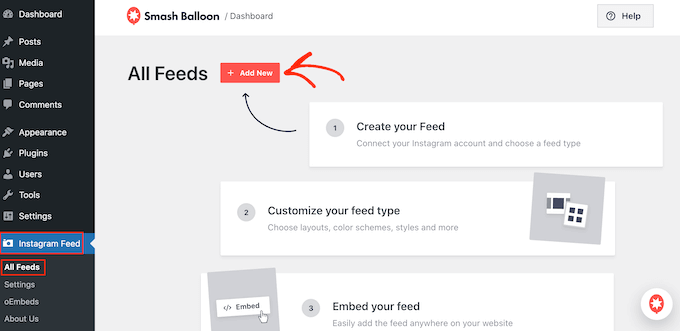
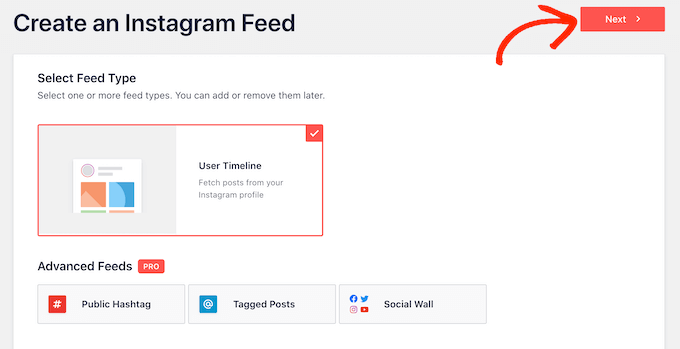
Cu Smash Balloon pro, puteți crea fluxuri din postări etichetate și hashtag-uri, sau chiar puteți crea un perete social cu conținut de pe o mulțime de site-uri web de social media diferite.
Deoarece folosim pluginul gratuit, selectați pur și simplu „User Timeline” și apoi faceți clic pe „Next”.
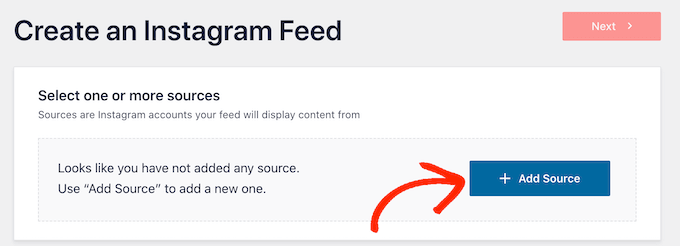
Acum, pur și simplu alegeți contul pe care îl veți utiliza în fluxul dvs. foto Instagram personalizat.
Pentru a începe, faceți clic pe butonul „Adăugare sursă”.
Pe ecranul următor, alege dacă dorești să afișezi fotografii dintr-un cont personal sau de afaceri de Instagram.
Dacă bifați căsuța de lângă „Personal”, Smash Balloon nu va include avatarul și biografia Instagram în antetul dvs. implicit. Cu toate acestea, puteți oricând să adăugați avatarul și biografia Instagram mai târziu în setările pluginului.
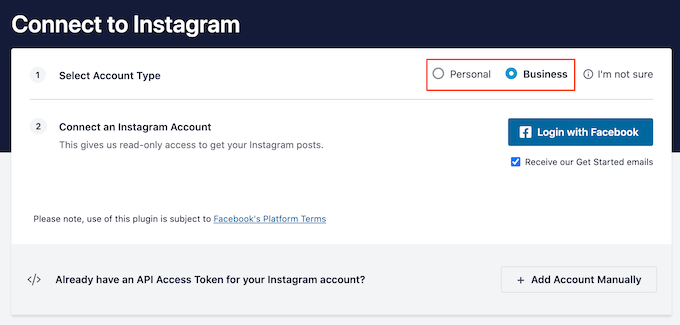
După ce ai ales „Personal” sau „Business”, continuă și dă clic pe „Autentificare cu Facebook”.
Acum puteți selecta contul de Instagram pe care doriți să-l prezentați pe site-ul dvs. WordPress și faceți clic pe „Next”.

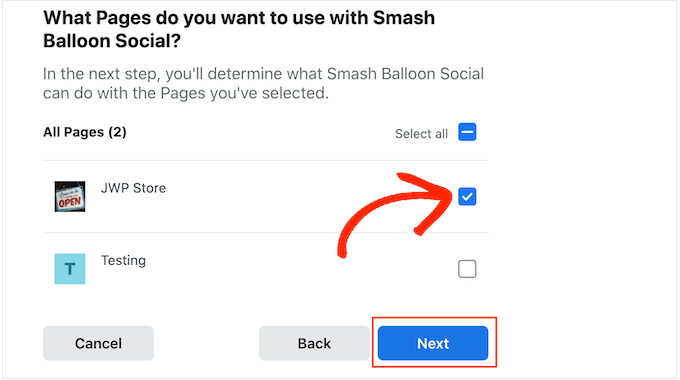
După aceea, bifați căsuța de lângă pagina de Facebook care este legată de contul dvs. de Instagram.
Când ați terminat, faceți clic pe butonul „Next”.
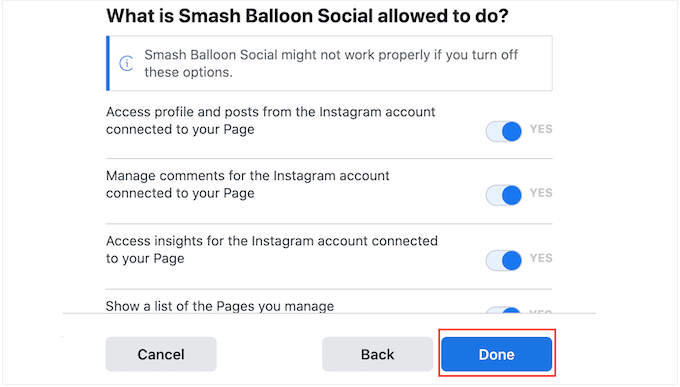
Veți vedea acum o fereastră pop-up cu toate informațiile la care Smash Balloon va avea acces și acțiunile pe care le poate efectua.
Pentru a restricționa accesul Smash Balloon la contul dvs. de Instagram, pur și simplu faceți clic pe oricare dintre comutatoare pentru a-l schimba din „Da” în „Nu”. Fiți conștient că acest lucru poate afecta fotografiile și videoclipurile pe care le puteți afișa pe blogul dvs. WordPress sau pe site-ul dvs.
Având în vedere acest lucru, recomandăm să lăsați toate comutatoarele activate.
Când sunteți mulțumit de setări, faceți clic pe „Gata”.
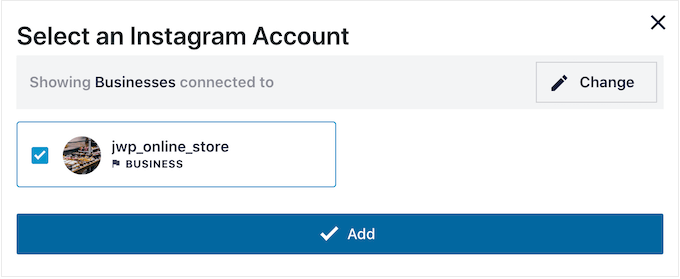
Veți vedea acum o fereastră pop-up cu contul de Instagram pe care tocmai l-ați adăugat pe site-ul dvs.
Pur și simplu bifați căsuța de lângă acel cont și apoi faceți clic pe „Adăugare”.
Smash Balloon vă va redirecționa acum către ecranul Fluxuri Instagram » Toate fluxurile.
Pentru a adăuga un flux de social media în WordPress, pur și simplu bifați căsuța de lângă contul de Instagram pe care doriți să îl utilizați. Apoi, dați clic pe „Următorul”.
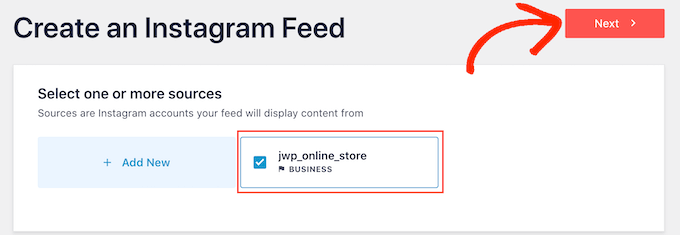
Pluginul va crea acum un flux de fotografii Instagram pe care îl puteți adăuga la orice pagină, postare sau zonă pregătită pentru widget. De exemplu, puteți afișa fotografii Instagram într-o bară laterală WordPress.
Cu toate acestea, înainte de a încorpora fluxul Instagram, este posibil să doriți să personalizați aspectul acestuia și să adăugați informațiile lipsă.
Cum să vă personalizați fluxul foto Instagram
Implicit, Smash Balloon va deschide feed-ul dvs. în editorul său, gata pentru a fi personalizat.
În dreapta, veți vedea o previzualizare a feed-ului dvs. foto de Instagram. În partea stângă se află toate setările pe care le puteți utiliza pentru a personaliza feed-ul foto.
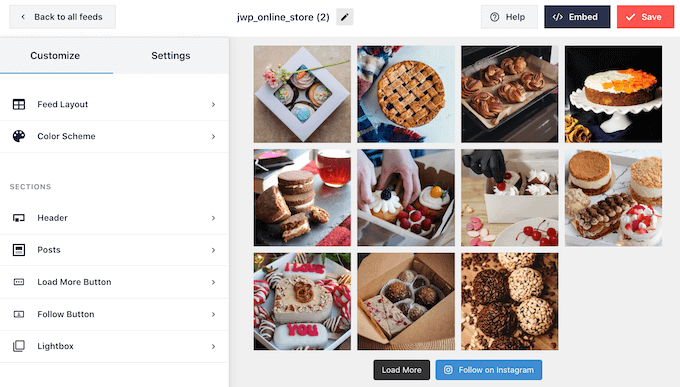
Majoritatea acestor setări sunt auto-explicative, dar vom acoperi rapid câteva zone cheie.
Pentru început, puteți schimba aspectul fotografiilor Instagram și puteți adăuga spațiere selectând „Aspect flux” din meniul din stânga.
Pe măsură ce faceți modificări, previzualizarea se va actualiza automat, astfel încât să puteți încerca diferite setări pentru a vedea ce arată cel mai bine.
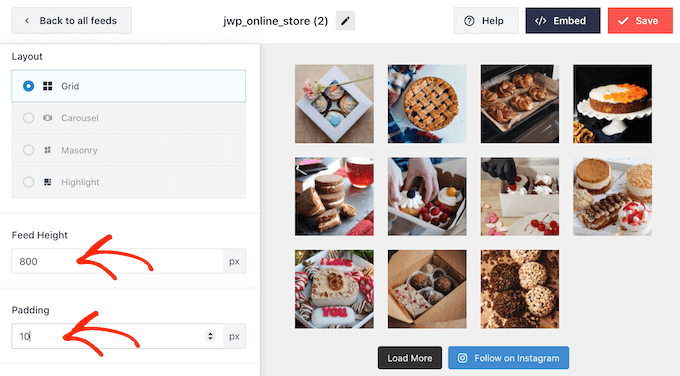
În mod implicit, Smash Balloon afișează același număr de fotografii indiferent dacă utilizatorul este pe un computer desktop sau pe un dispozitiv mobil.
Puteți previzualiza cum va arăta fluxul Instagram pe computere desktop, tablete și smartphone-uri folosind rândul de butoane din colțul din dreapta sus.
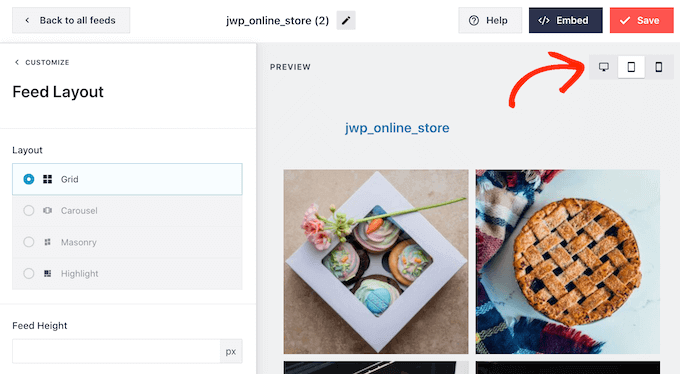
Smartphone-urile și tabletele au de obicei ecrane mai mici și mai puțină putere de procesare, așa că s-ar putea să dorești să afișezi mai puține fotografii și videoclipuri de Instagram pe dispozitivele mobile.
Pentru a face acest lucru, pur și simplu tastați un număr diferit în câmpul „Mobil” sub „Număr de postări”.
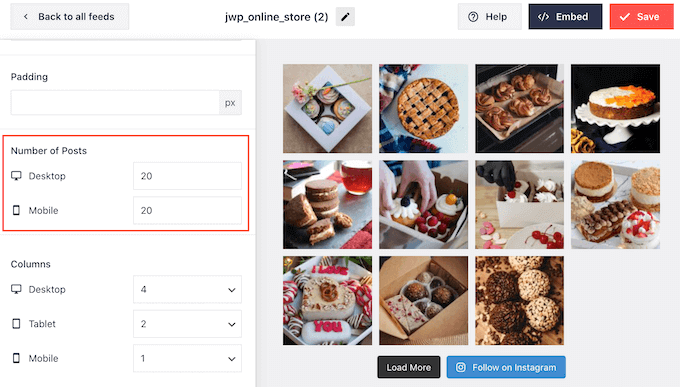
Prin crearea de layout-uri diferite pentru smartphone-uri, tablete și computere desktop, te poți asigura că feed-ul arată grozav, indiferent de dispozitivul pe care îl folosește vizitatorul.
În mod implicit, fluxul pluginului afișează mai puține coloane pe smartphone-uri și tablete, comparativ cu computerele desktop. Acest lucru ajută fotografiile și videoclipurile dvs. să încapă confortabil pe ecrane mai mici.
Pentru a modifica aceste setări implicite, pur și simplu introduceți numere noi în setările „Coloane”.
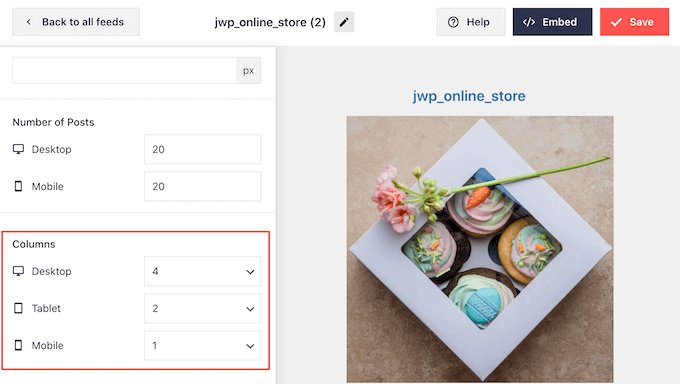
După ce ați făcut modificările, faceți clic pe linkul „Personalizare”.
Acest lucru vă va readuce la editorul principal Smash Balloon, gata să explorați următorul ecran de setări, care este „Schema de culori”.
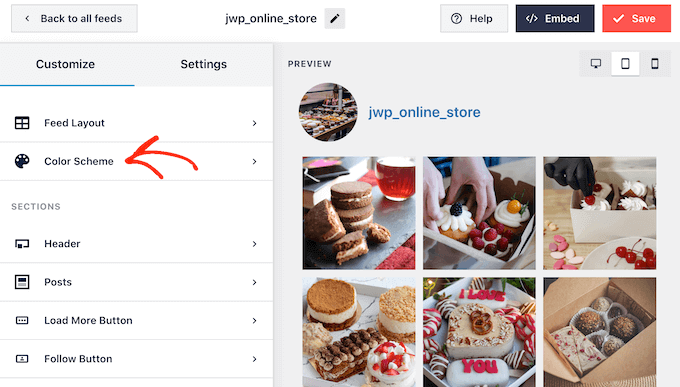
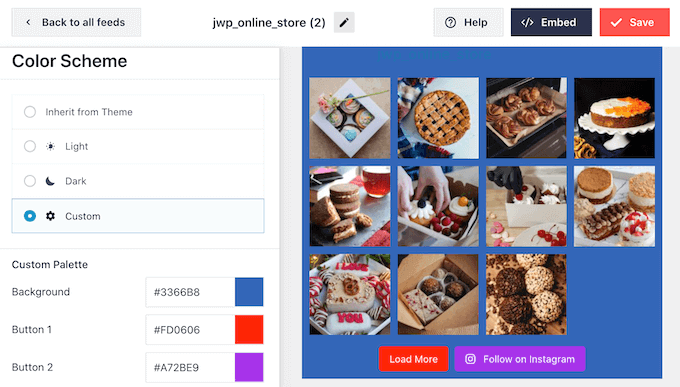
Implicit, Smash Balloon folosește o schemă de culori moștenită de la tema dvs. WordPress, dar are și teme „Light” și „Dark” pe care ați putea dori să le utilizați în schimb.
Puteți chiar să creați propria schemă de culori selectând „Personalizat” și apoi utilizând setările pentru a schimba culoarea linkului, culoarea de fundal, culoarea textului în WordPress și multe altele.
În mod implicit, Smash Balloon adaugă un antet la fluxul Instagram, care este poza dvs. de profil și numele paginii dvs. Pentru a schimba aspectul acestei secțiuni, faceți clic pe „Antet” în meniul din stânga.
Pe acest ecran, puteți schimba culoarea de fundal, afișa biografia dvs. de Instagram, schimba dimensiunea antetului și multe altele.
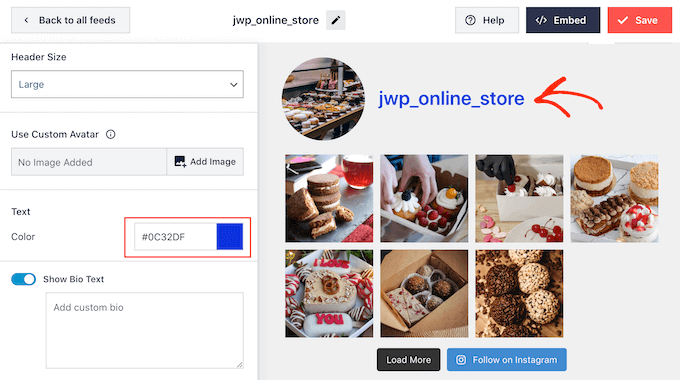
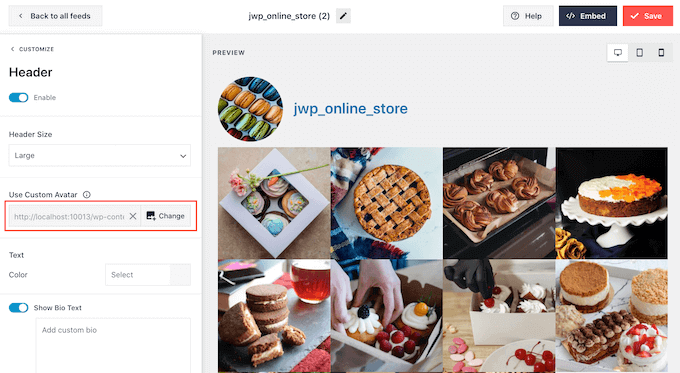
Uneori, este posibil să doriți să afișați o imagine de profil diferită. De exemplu, dacă avatarul dvs. de Instagram nu iese în evidență față de tema dvs., puteți folosi în schimb un logo personalizat.
Pentru a schimba poza de profil, faceți clic pe „Adăugare imagine” sub „Afișare avatar personalizat”. Puteți apoi alege o imagine din biblioteca media WordPress sau încărca o fotografie nouă.
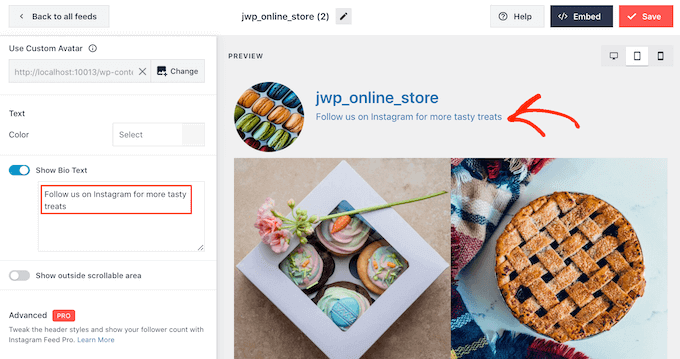
Puteți adăuga, de asemenea, o biografie diferită. De exemplu, ați putea încuraja oamenii să vă viziteze pe Instagram sau să înceapă să vă urmărească contul.
Pentru a crea o biografie unică de Instagram, pur și simplu tastați în caseta „Adăugați biografie personalizată”.
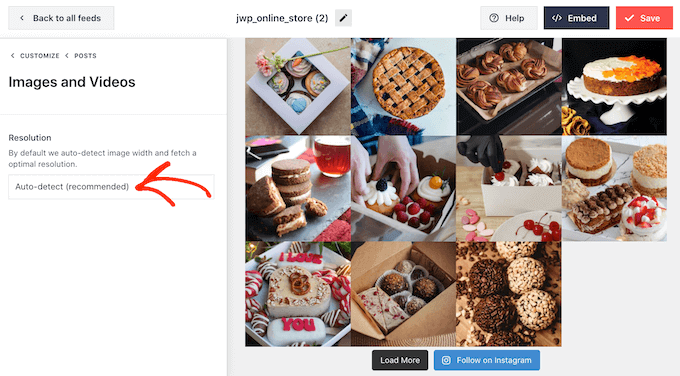
Smash Balloon analizează automat fotografiile dvs. de pe Instagram și le afișează la cea mai bună rezoluție. Vă recomandăm să utilizați aceste setări implicite, dar puteți face imaginile Instagram mai mari sau mai mici, dacă este necesar.
Pentru a schimba dimensiunea imaginii, faceți clic pe „Postări” din meniul din stânga. Apoi, selectați opțiunea „Imagini și videoclipuri”.
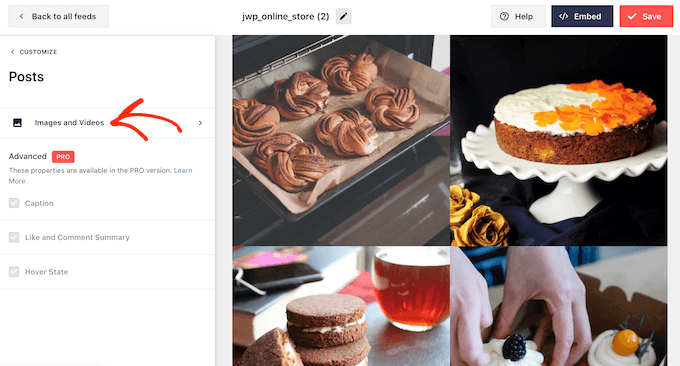
Acum poți alege între imagini miniaturale, medii și de dimensiune completă folosind meniul derulant care apare.
Pentru mai multe informații despre acest subiect, vă rugăm să consultați ghidul nostru pentru începători despre dimensiunile imaginilor WordPress.
Dacă nu sunteți mulțumit de aspectul fluxului, puteți reveni la acest ecran oricând și selectați „Detectare automată (Recomandat)” din meniul derulant.
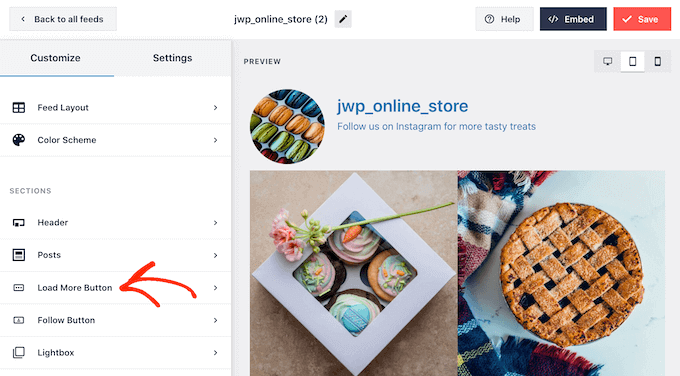
În mod implicit, Smash Balloon adaugă un buton „Încărcați mai multe” în partea de jos a fluxului dvs. de Instagram, astfel încât vizitatorii să poată derula prin fotografiile și videoclipurile dvs.
Puteți schimba aspectul acestui buton selectând „Buton Load More”.
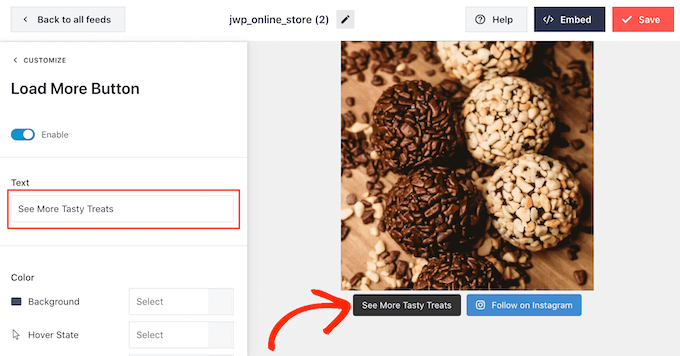
Aici, puteți ajuta butonul „Load More” să iasă în evidență schimbând culoarea de fundal, culoarea textului și starea de hover.
Puteți, de asemenea, să adăugați propriul mesaj la buton, tastând în câmpul „Text”.
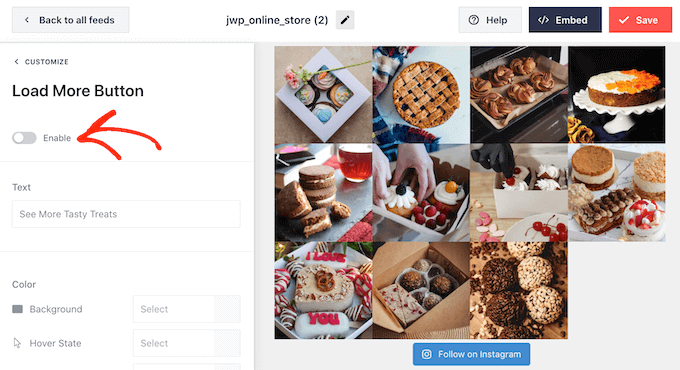
Deși recomandăm să lăsați acest buton activat, îl puteți elimina. De exemplu, ați putea încuraja oamenii să vă viziteze Instagram-ul limitând numărul de fotografii pe care le pot vedea pe site-ul dvs.
Pentru a elimina butonul, pur și simplu comutați glisorul „Activare” pentru a-l transforma în gri.
Dacă vizitatorilor le place ceea ce văd, aceștia ar putea decide să se aboneze folosind butonul „Urmărește pe Instagram” care apare sub fluxul încorporat.
Deoarece este un buton atât de important, este posibil să doriți să adăugați un stil personalizat pentru a-l ajuta să iasă în evidență. Pentru a face acest lucru, selectați „Buton Urmărire” în meniul din stânga.
Aici puteți schimba culoarea de fundal a butonului, starea la hover și culoarea textului.
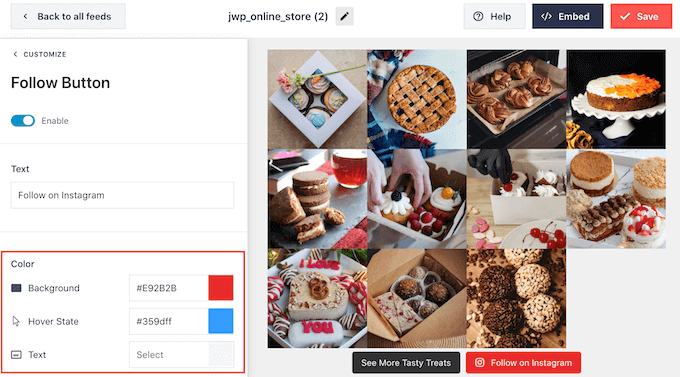
În mod implicit, butonul afișează eticheta „Urmărește pe Instagram”.
Puteți înlocui acest lucru cu propriul dvs. apel la acțiune tastând în câmpul „Text”.
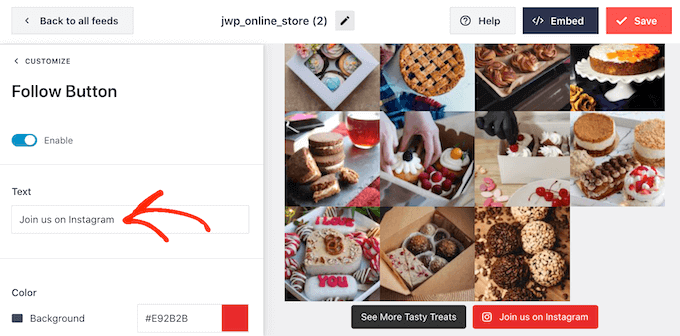
Când ești mulțumit de cum arată fluxul Instagram, nu uita să dai clic pe „Salvează” pentru a-ți stoca modificările.
Acum sunteți gata să adăugați fluxul Instagram pe site-ul dvs. WordPress.
Cum să încorporați fluxul Instagram în WordPress
Puteți adăuga fluxul Instagram pe site-ul dvs. web folosind un bloc, un widget sau un shortcode.
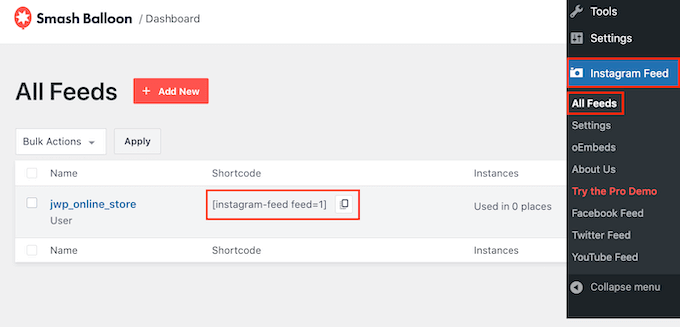
Dacă ați creat mai mult de un feed folosind Smash Balloon Social Photo feed, atunci veți avea nevoie de codul feed-ului dacă veți folosi un widget sau un bloc.
Pentru a obține acest cod, accesați Flux Instagram »Toate fluxurile și apoi copiați textul de sub „Cod scurt”.
În imaginea următoare, va trebui să folosim instagram-feed feed=1.
Dacă doriți să încorporați fluxul Instagram într-o pagină sau postare, vă recomandăm să utilizați blocul Flux Instagram.
Notă: Dacă utilizați o temă cu blocuri activate, puteți urma instrucțiunile de mai jos pentru a adăuga blocul oriunde pe site-ul dvs. folosind editorul complet al site-ului.
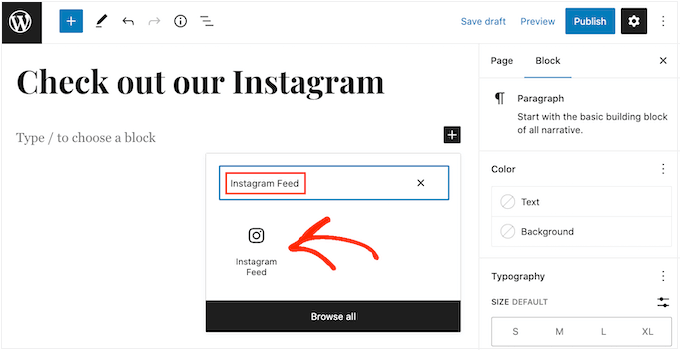
Pur și simplu deschideți pagina sau postarea unde doriți să încorporați fluxul foto și video de pe Instagram. Apoi, faceți clic pe pictograma „+” pentru a adăuga un nou bloc și începeți să tastați „Instagram Feed”.
Când apare blocul corect, faceți clic pentru a-l adăuga la pagină sau la postare.
Blocul va afișa implicit unul dintre fluxurile dvs. Smash Balloon. Dacă doriți să afișați un alt flux Instagram în schimb, găsiți „Setări Shortcode” în meniul din dreapta.
Aici, pur și simplu adaugă codulinstagram-feed feed=1, apoi apasă pe butonul ‘Apply Changes’.
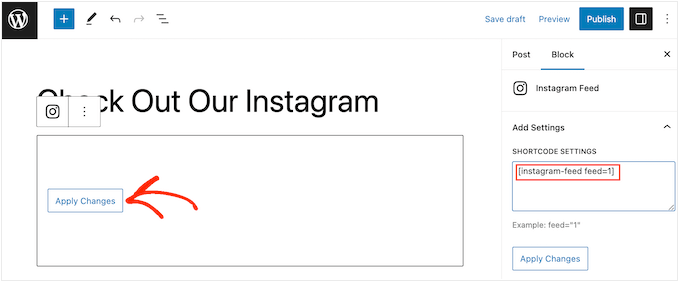
Blocul va afișa acum fotografiile și videoclipurile din contul tău de Instagram. Pur și simplu publică sau actualizează pagina pentru a face feed-ul live pe site-ul tău.
Puteți adăuga, de asemenea, fluxul Instagram în orice zonă pregătită pentru widget-uri. De exemplu, ați putea adăugați-l în subsolul site-ului dvs. WordPress, sau în secțiunea barei laterale. În acest fel, vizitatorii pot vedea fluxul pe fiecare pagină a site-ului dvs.
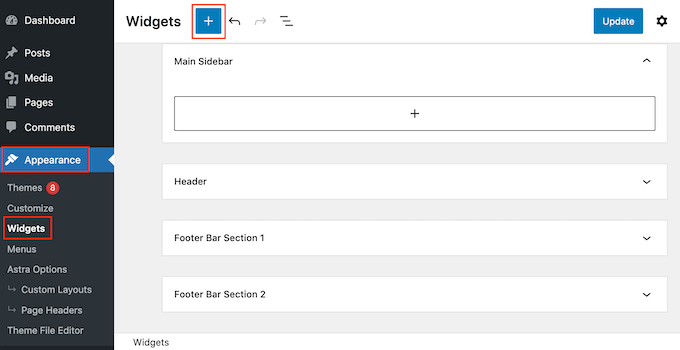
Pur și simplu accesați Aspect » Widgeturi în tabloul de bord WordPress și apoi faceți clic pe butonul albastru „+”.
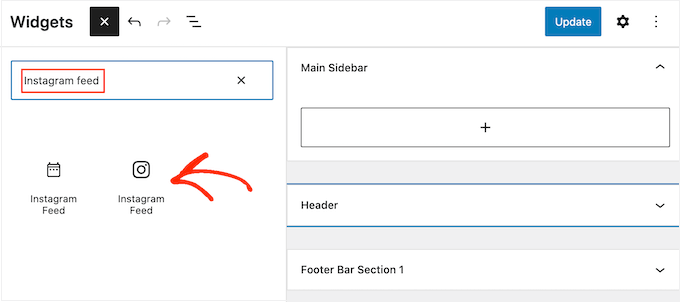
În bara de căutare, tastați „Instagram Feed” și selectați widget-ul corect atunci când apare.
WordPress are un bloc încorporat „Instagram Feed”, așa că asigurați-vă că alegeți cel care afișează logo-ul oficial Instagram.
După aceea, pur și simplu trageți widget-ul în zona unde doriți să afișați fluxul Instagram.
Widget-ul va afișa automat unul dintre fluxurile pe care le-ați creat folosind Smash Balloon. Dacă doriți să afișați un alt flux Instagram, pur și simplu introduceți shortcode-ul fluxului în caseta „Setări Shortcode”.
După aceea, faceți clic pe „Aplicare modificări”.
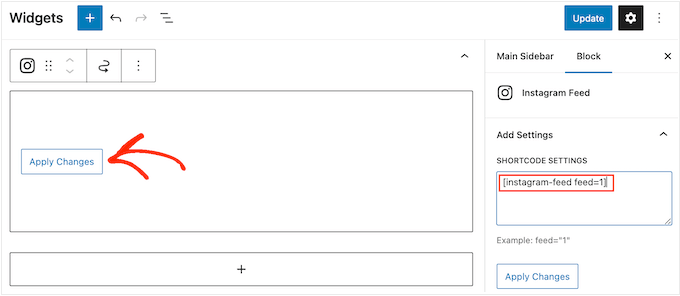
Acum puteți face widgetul live făcând clic pe butonul „Actualizare”. Pentru mai multe informații, vă rugăm să consultați ghidul nostru pas cu pas despre cum să adăugați și să utilizați widget-uri în WordPress.
O altă opțiune este încorporarea fluxului Instagram pe orice pagină, postare sau zonă pregătită pentru widget-uri folosind un shortcode.
Pur și simplu accesați Instagram Feed » Toate fluxurile și copiați codul din coloana „Shortcode”. Puteți acum adăuga acest cod în orice bloc Shortcode.
Pentru ajutor la plasarea codului scurt, vă rugăm să consultați ghidul nostru despre cum să adăugați un cod scurt.
În final, dacă ai o temă activată pentru blocuri, atunci poți folosi editorul complet de site pentru a adăuga blocul Instagram Feed oriunde pe site-ul tău.
În tabloul de bord WordPress, accesați pur și simplu Aspect » Editor.
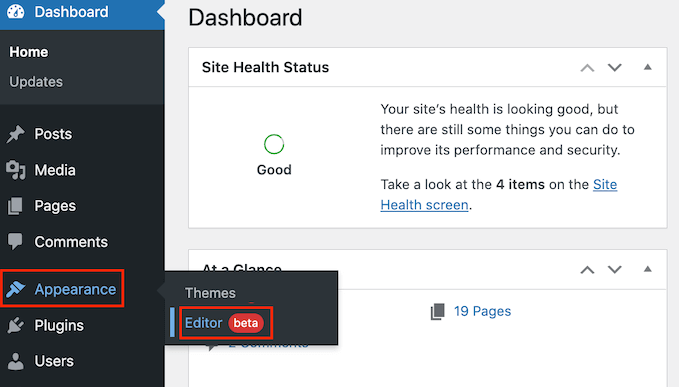
În mod implicit, editorul complet de site va afișa șablonul de pornire al temei.
Dacă doriți să adăugați fluxul Instagram într-o altă zonă, faceți clic pe „Șablon” sau „Părți de șablon”.
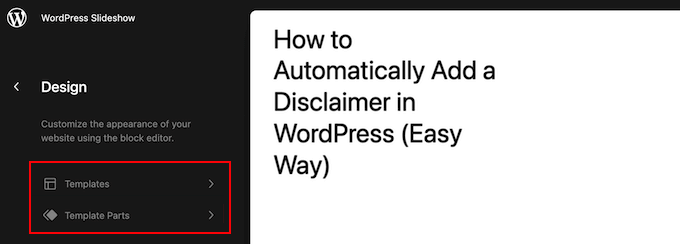
Editorul va afișa acum o listă cu toate părțile șablonului care compun tema dvs. WordPress.
Pur și simplu faceți clic pe șablonul unde doriți să afișați fluxul Instagram.
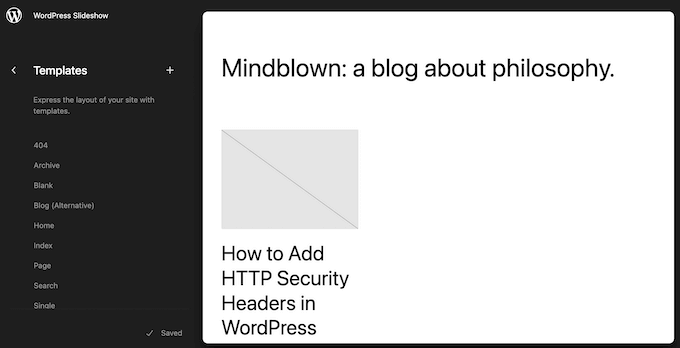
WordPress va afișa acum o previzualizare a designului.
Pentru a edita acest șablon, faceți clic pe mica pictogramă creion.
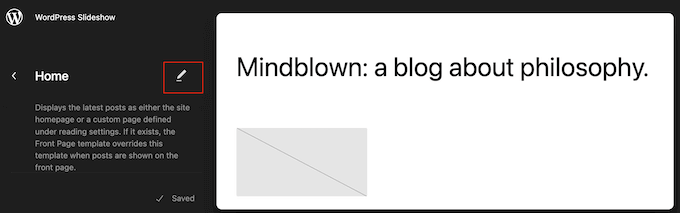
După ce ați ales un șablon, pur și simplu treceți mouse-ul peste zona unde doriți să adăugați fluxul foto Instagram.
Apoi, apasă pe butonul albastru ‘+’.
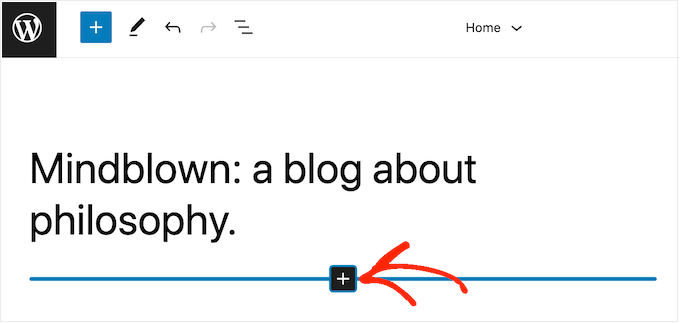
După aceea, începeți să tastați „Instagram Feed”.
Când apare blocul corect, faceți clic pentru a-l adăuga la șablon.
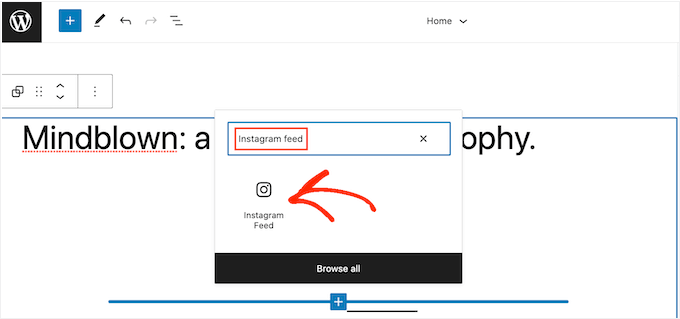
Ca întotdeauna, Smash Balloon va afișa un flux în mod implicit dacă nu adăugați un shortcode specific. Puteți schimba acest flux adăugând un shortcode urmând același proces descris mai sus.
Întrebări frecvente despre încorporarea Instagram în WordPress
Smash Balloon face ușor să afișați fotografii și videoclipuri Instagram pe site-ul dvs. web. Acestea fiind spuse, iată câteva dintre cele mai frecvente întrebări despre adăugarea unui flux Instagram în WordPress.
Cum creez un cont de afaceri pe Instagram?
Smash Balloon Social Photo Feed poate afișa fotografii dintr-un cont Instagram personal sau de afaceri.
Cu toate acestea, Smash Balloon nu poate prelua automat avatarul și biografia Instagram dintr-un cont personal de Instagram. Având în vedere acest lucru, ați putea dori să verificați dacă aveți un cont personal sau de afaceri și apoi să comutați la un cont de afaceri, astfel încât Smash Balloon să vă poată prelua automat avatarul și biografia.
Pentru a verifica, vizitați contul dvs. de Instagram și faceți clic pe pictograma cu trei linii din meniul lateral.
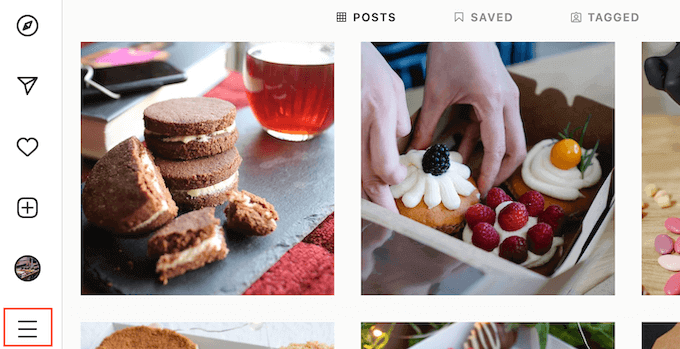
După aceea, selectați „Setări”.
Dacă nu aveți un cont de afaceri, atunci acest ecran va afișa „Comutați la cont profesional” în meniul din stânga.
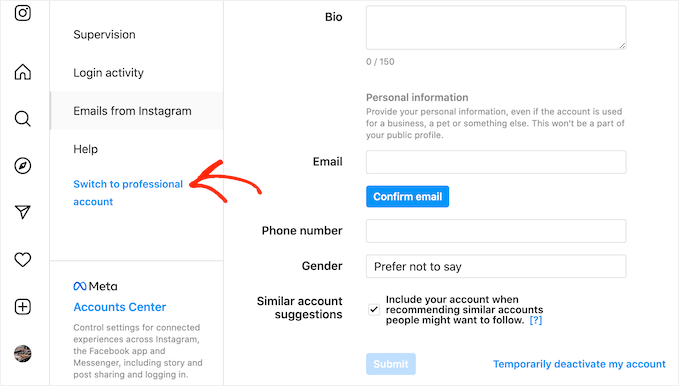
Dacă aveți în prezent un cont personal și doriți să treceți la un cont de afaceri, atunci dați un clic pe acest link.
Cum conectez o pagină de Facebook la un cont Instagram?
Înainte de a putea adăuga un flux Instagram în WordPress, va trebui să vă conectați contul Instagram la o pagină de Facebook.
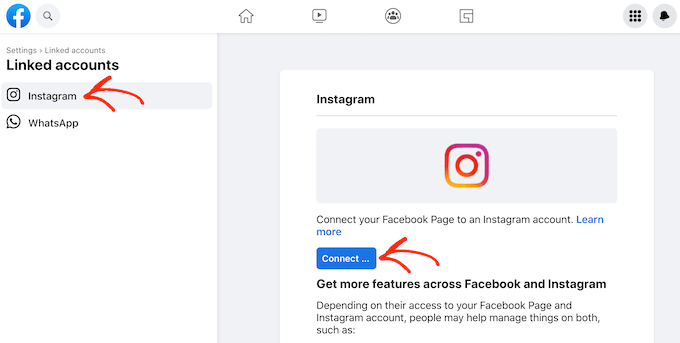
Pentru a face acest lucru, accesați pagina de Facebook pe care doriți să o utilizați și apoi faceți clic pe „Setări” în meniul din stânga.
După aceea, faceți clic pe „Cont conectat”. Acum puteți selecta „Instagram” și faceți clic pe butonul „Conectare”.
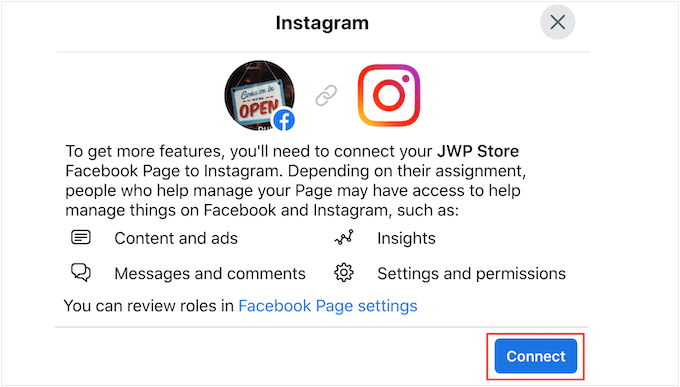
Facebook va afișa acum toate informațiile la care va putea accesa și acțiunile pe care le poate efectua pe Instagram.
Dacă sunteți mulțumit să continuați, faceți clic pe butonul „Connect”.
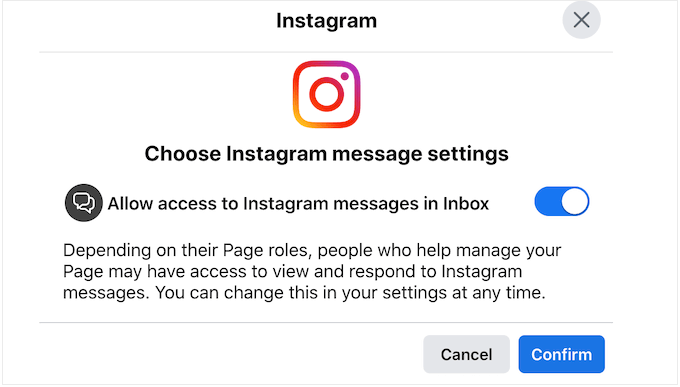
Fiți conștient că oricine altcineva care vă gestionează pagina de Facebook va putea să vă vadă mesajele Instagram și să răspundă la ele. Dacă doriți să păstrați mesajele Instagram private, faceți clic pentru a dezactiva opțiunea.
Când sunteți mulțumit și gata să continuați, faceți clic pe „Confirmare”.
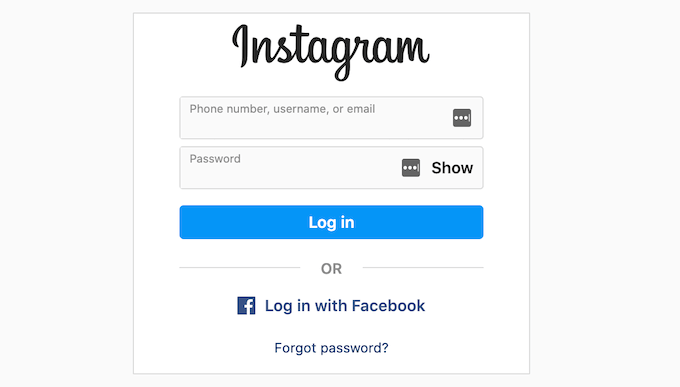
Aceasta deschide o fereastră pop-up unde puteți introduce numele de utilizator și parola Instagram.
După aceea, continuați și faceți clic pe „Autentificare”.
După câteva momente, veți vedea un mesaj care spune că conturile dvs. Instagram și Facebook sunt acum conectate.
Sperăm că acest articol v-a ajutat să învățați cum să încorporați cu ușurință Instagram în WordPress. De asemenea, ați putea dori să consultați ghidul nostru despre cum să creați un flux Facebook personalizat în WordPress, sau să vedeți selecția noastră de experți a celor mai bune plugin-uri pentru rețelele sociale pentru WordPress.
Dacă ți-a plăcut acest articol, te rugăm să te abonezi la canalul nostru de YouTube pentru tutoriale video WordPress. Ne poți găsi, de asemenea, pe Twitter și Facebook.




Ayanda Temitayo
Aceasta este prima dată când încorporez Instagram pe site-ul meu WordPress și pare destul de ușor cu acest ghid. Îmi place modul în care folosiți ilustrații și imagini pentru explicații. Este un articol de blog foarte lung, dar a meritat.
Mulțumesc pentru acest ghid. Aveți vreun link util pentru a încorpora și fluxul Twitter?
Suport WPBeginner
Avem un ghid pentru încorporarea tweet-urilor pe pagina noastră mai jos!
https://www.wpbeginner.com/plugins/how-to-embed-actual-tweets-in-wordpress-blog-posts/
Admin
Ekene
Cum încorporez un plugin video YouTube pe blogul meu
Suport WPBeginner
Există mai multe opțiuni pentru a adăuga un videoclip YouTube pe site-ul dvs., ați dori să consultați ghidul nostru de mai jos:
https://www.wpbeginner.com/beginners-guide/how-to-easily-embed-videos-in-wordpress-blog-posts/
Admin
Todd
Am adăugat un videoclip Instagram pe WordPress cu oAuth, dar mă confrunt cu o problemă. Am pagina împărțită în 2 coloane cu videoclipuri care coboară pe pagină, iar videoclipurile Instagram au un spațiu alb mare sub ele. Știți o modalitate de a remedia asta? Iată site-ul meu http://www.BeardGrowl.com
Mulțumesc pentru orice ajutor ați putea oferi.
Stephen Clark
Am implementat acest fragment util conform instrucțiunilor dvs., însă când a fost redat pe blogul/site-ul meu WP, a fost o fotografie de dimensiunea unei miniaturi. Este acesta comportamentul intenționat? Sau ar trebui să redea imaginea la dimensiune completă, ceea ce înseamnă că există ceva în codul meu pe care trebuie să-l investighez?
Personal editorial
Imaginea este redimensionată? Dacă da, verificați în Setări > Media pentru a vedea lățimea maximă de încorporare.
Admin
Julien Maury
Mi-e teamă că acest cod va fi inutil cu WordPress 3.5 :
https://twitter.com/jmlapam/status/264101995357540354
Julien Maury
Scuze : linkul este aici : http://core.trac.wordpress.org/changeset/22351
greg
It’s best practise to omit the last ?> from an all php file.
Cool article!
Mia
Mulțumesc WPB.. articolele dvs. au fost de mare ajutor!
Personal editorial
Thanks for the kind words Mia
Admin
Richard Wells
Nu vreau să fiu pretențios, dar eticheta de închidere ?> lipsește din fragmentul de cod.
Personal editorial
WordPress se ocupă de asta implicit. Nu ar trebui să vă dea nicio eroare.
Admin
Richard Wells
Da, mi-am dat seama după ce am postat comentariul, mă simt prost...
Javier Villanueva
WP nu adaugă o etichetă de închidere ?>, pur și simplu nu este necesară în fișierele php și, în general, este o practică mai bună să o omiteți pentru a preveni trimiterea accidentală de spațiu alb suplimentar
Konstantin Kovshenin
Or you can simply wait for WordPress 3.5, which will ship with oEmbed support for SoundCloud, Instagram and SlideShare
Personal editorial
Nici măcar nu am văzut asta în funcționalitățile pentru 3.5. Ei bine, pentru luna următoare sau cam așa, oamenii îl pot folosi în continuare.
Admin