


După ce am administrat WPBeginner timp de peste un deceniu, am învățat că construirea unei comunități puternice este cheia unui blogging de succes. Datorăm succesul nostru cititorilor noștri fideli și căutăm mereu noi modalități de a ne conecta cu ei.
O modalitate excelentă de a construi o comunitate este prin afișarea tweet-urilor dvs. recente pe site-ul dvs. WordPress. Acest lucru menține site-ul dvs. proaspăt și permite vizitatorilor să vadă ce faceți pe social media.
Am încercat multe modalități de a afișa tweet-uri pe site-urile WordPress și vom împărtăși cele mai bune trei metode pentru a face exact acest lucru. Toate aceste metode sunt prietenoase pentru începători, așa că vei putea adăuga cu ușurință fluxul tău Twitter pe site-ul tău.

De ce să afișați tweet-uri recente pe site-ul dvs. WordPress?
X/Twitter este una dintre cele mai populare platforme de social media de pe piață. Afișarea tweet-urilor recente pe site-ul tău WordPress poate îmbunătăți prezența și implicarea ta online în mai multe moduri.
Pentru început, atunci când utilizatorii vă vizitează site-ul și vă văd fluxul de social media, s-ar putea să fie suficient de intrigați pentru a da clic pe contul dvs. de Twitter și a vă urmări, crescându-vă astfel acoperirea.
În plus, tweet-urile pot servi ca o actualizare în timp real despre ceea ce se întâmplă pe site-ul sau compania ta. Acest lucru poate încuraja implicarea publicului tău, deoarece aceștia pot interacționa direct cu tweet-urile tale.
Tweet-urile recente pot acționa, de asemenea, ca dovadă socială pe site-ul dvs. WordPress. Puteți retweeta recenzii pozitive sau persoane care vă recomandă produsele, ajutând la construirea încrederii cu abonații sau clienții.
Având în vedere acest lucru, să analizăm diferitele metode de afișare a tweet-urilor recente pe site-ul tău WordPress. Poți folosi linkurile rapide de mai jos pentru a sări la o anumită metodă:
Metoda 1: Încorporați manual tweet-uri în editorul de blocuri Gutenberg (fără plugin)
Prima metodă de a afișa tweet-urile dvs. recente în WordPress este prin încorporarea manuală a profilului sau cronologiei dvs. Twitter pe pagina, postarea sau widget-ul dvs. WordPress (pentru utilizatorii temelor clasice).
La fel ca adăugarea unui video YouTube, WordPress face ușor încorporarea conținutului Twitter, cum ar fi un singur tweet sau o cronologie. Funcția sa oEmbed poate transforma automat un URL de conținut într-un cod de încorporare atunci când este lipit în editorul de blocuri.
Mai întâi, trebuie să găsești și să copiezi URL-ul profilului de Twitter sau tweet-ul pe care vrei să-l încorporezi.
De exemplu, URL-ul profilului de Twitter al WPBeginner este https://twitter.com/wpbeginner
Între timp, URL-ul unui singur tweet arată astfel: https://twitter.com/wpbeginner/status/1604852592827326464
Apoi, urmați una dintre metodele de mai jos:
Afișarea tweet-urilor recente într-o postare sau pagină WordPress
Mai întâi, conectează-te la tabloul de bord WordPress și deschide editorul de blocuri pentru o postare sau pagină WordPress.
Dacă doriți să creați o postare nouă sau o pagină, puteți face acest lucru accesând Postări/Pagini » Adăugare Nouă.

Apoi, pur și simplu lipește URL-ul profilului de Twitter pe care l-ai copiat anterior în zona „Tastează / pentru a alege un bloc”.
Puteți vedea acest lucru evidențiat mai jos.
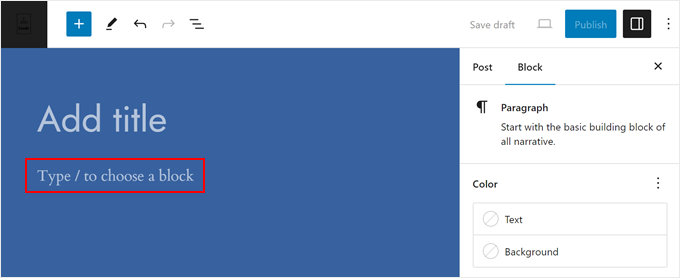
Odată ce ați făcut acest lucru, blocul se va transforma imediat într-un bloc de cronologie Twitter care afișează tweet-urile recente de la acel cont anume.
În bara laterală a setărilor blocului, puteți alege să redimensionați blocul pentru dispozitive mai mici, pentru a-l face mai receptiv pentru vizualizarea pe mobil.
În plus, nu ezita să adaugi mai multe blocuri pe pagină sau postare pentru a încuraja utilizatorii să-ți urmărească contul de Twitter.
Odată terminat, pur și simplu faceți clic pe „Actualizare” sau „Publicare” pentru a face modificările live.
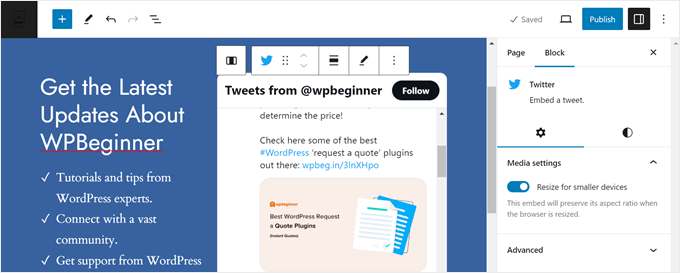
Această metodă adaugă tweet-urile dvs. recente într-o casetă cu un glisor vertical. Caseta include cele mai recente 20 de tweet-uri și butonul „Vezi mai multe pe Twitter” la sfârșit.
Iată cum arată cronologia noastră de Twitter:

Dacă utilizați o temă de blocuri WordPress, atunci puteți folosi aceeași metodă pentru a încorpora un flux Twitter în Editorul Complet al Site-ului și pentru a afișa tweet-uri recente într-un model sau o parte de șablon.
Poți afla mai multe despre acest subiect în ghidul nostru complet despre editarea completă a site-ului WordPress.
Afișarea tweet-urilor recente într-o zonă widget WordPress
Dacă utilizați o temă WordPress clasică și doriți să afișați cele mai recente tweet-uri ale dvs. într-o zonă de widget (cum ar fi o bară laterală), urmați acești pași.
Mai întâi, accesează Aspect » Widgeturi. Apoi, apasă butonul „+ Adăugare Nou” în zona de widget selectată și alege widgetul Twitter.
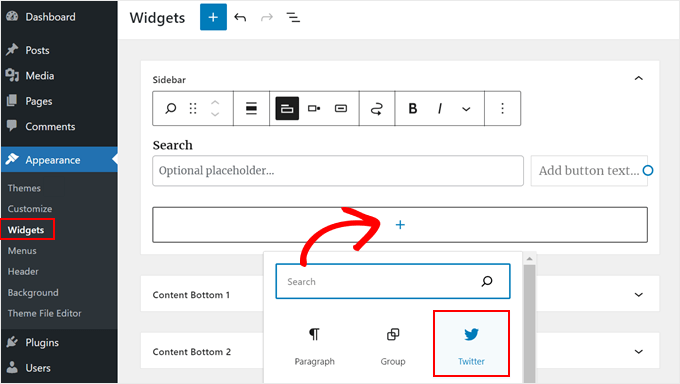
De aici, pur și simplu lipește contul de Twitter sau URL-ul postării în câmpul corespunzător.
Apoi, faceți clic pe „Încorporare”.
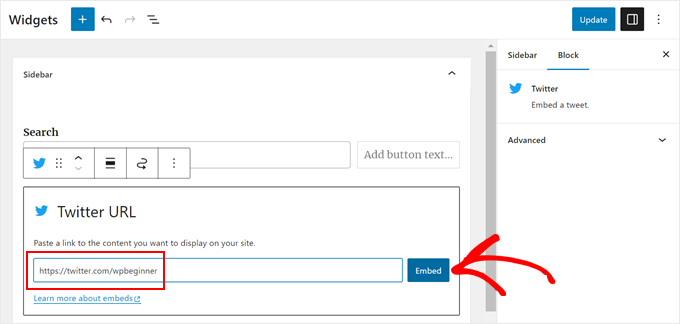
Puteți apoi să vă actualizați widgeturile și să previzualizați widgetul de tweet-uri în direct pe site-ul dvs.
Iată cum apare cronologia în bara laterală WordPress:

Metoda 2: Afișarea tweet-urilor recente folosind un plugin pentru fluxul Twitter (Recomandat)
A doua metodă de a adăuga tweet-uri recente pe site-ul tău WordPress este cu un plugin pentru Twitter. Motivul pentru care recomandăm această metodă este că oferă mult mai multe opțiuni de personalizare decât metoda anterioară, permițându-ți să ajustezi fluxul la designul paginii tale.
Pentru aceasta, vom folosi Smash Balloon Custom Twitter Feeds. Acest plugin ajută la crearea de feed-uri sociale frumoase de diferite tipuri. Puteți afișa tweet-uri bazate pe hashtag-uri, termeni de căutare, mențiuni, cronologii și multe altele.
Notă: Deși există un plugin gratuit Custom Twitter Feeds, acest articol va folosi versiunea Custom Twitter Feeds Pro. Aceasta vine cu funcționalități mult mai avansate, cum ar fi filtrarea cronologiei și combinarea mai multor fluxuri Twitter într-unul singur.
Mai întâi va trebui să instalezi și să activezi pluginul WordPress. Odată ce este activ, accesează zona de administrare WordPress, navighează la Twitter Feed » Setări și introdu cheia de licență în câmpul corespunzător.
După aceea, trebuie să activați licența și să faceți clic pe „Salvare modificări”.
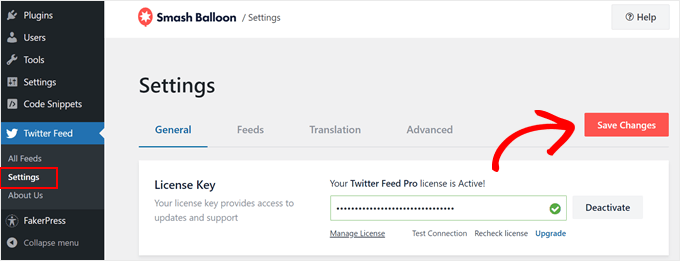
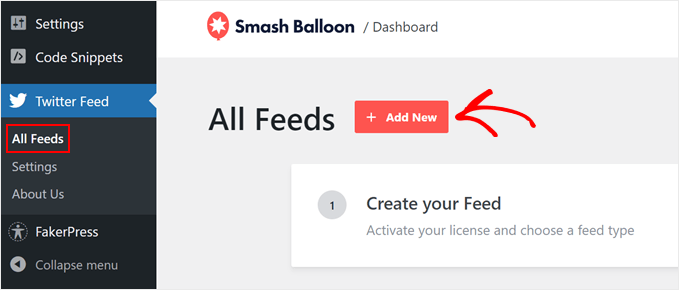
Acum, accesați Fluxuri Twitter » Toate fluxurile.
Apoi, apasă pe butonul „+ Add New”.
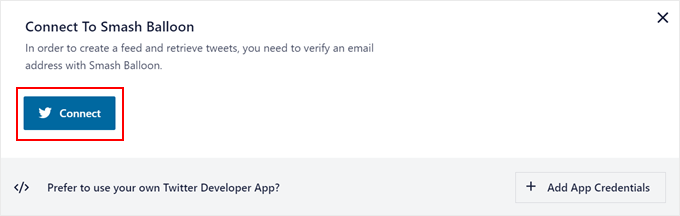
Dacă aceasta este prima dată când adăugați un flux Twitter folosind Smash Balloon, vi se va cere să vă verificați adresa de e-mail.
Doar apăsați butonul „Conectare” pentru a face acest lucru și urmați instrucțiunile de pe ecran.
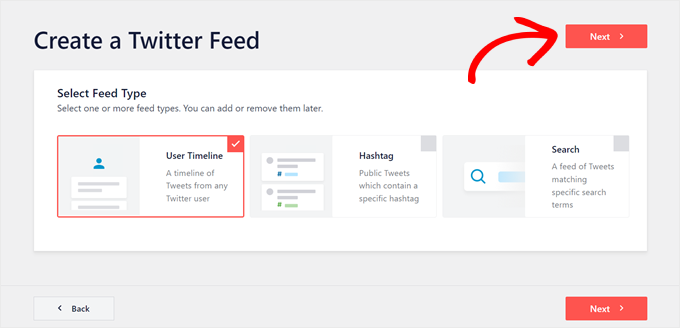
După ce ați terminat, veți reveni la pagina plugin-ului Custom Twitter Feeds și vi se va cere să selectați un tip de flux.
Cu Custom Twitter Feeds, poți alege să încorporezi un flux de cronologie a utilizatorului, un flux de hashtag sau un flux de căutare. În scopul acestui exemplu, vom folosi prima opțiune. După ce ai făcut alegerea, apasă pe „Next”.
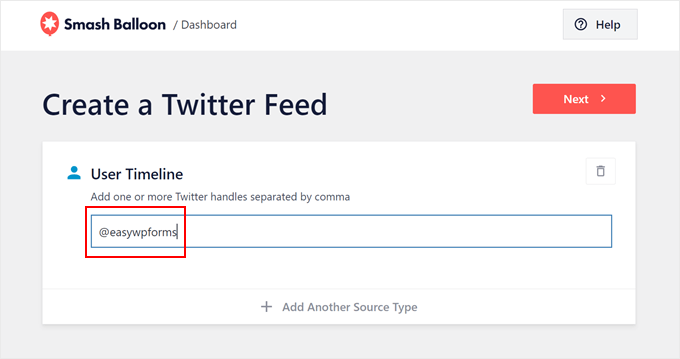
Pe ecranul următor, puteți introduce numele de utilizator Twitter pe care doriți să îl încorporați pe site-ul dvs. WordPress.
După aceea, apăsați din nou „Următorul”.
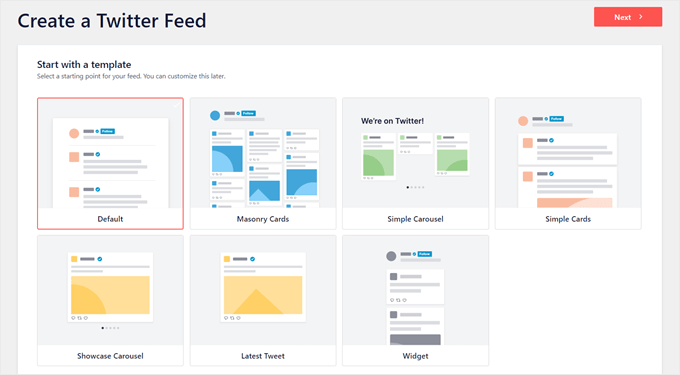
Să alegem acum un șablon de flux Twitter. Există 7 din care poți alege și îl poți schimba oricând mai târziu dacă nu crezi că se potrivește designului paginii tale.
După ce ați făcut alegerea, continuați și faceți clic pe „Următorul”.
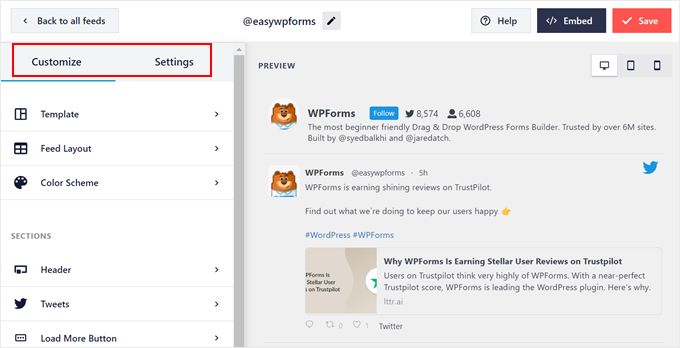
În această etapă, ar trebui să ajungeți la interfața de editare a fluxului Twitter. Veți vedea o previzualizare live în partea dreaptă a paginii și un panou în stânga unde puteți configura cum arată fluxul.
Există două file: „Personalizare” și „Setări”.
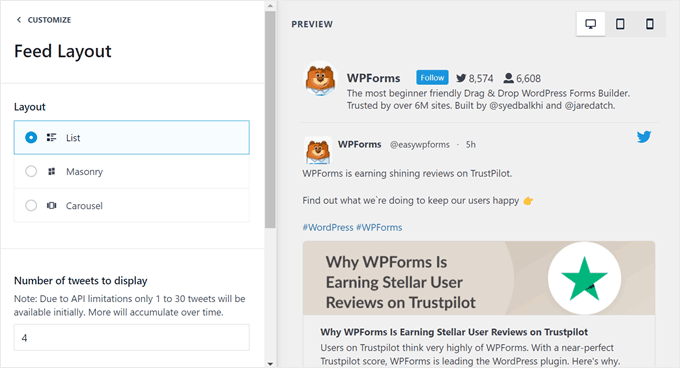
Să începem cu Personalizare. Dacă alegeți opțiunea „Aspect flux”, atunci puteți alege între aspectele de flux disponibile (cum ar fi listă, masonry sau carusel), setați numărul de tweet-uri de afișat, ajustați înălțimea fluxului și așa mai departe.
Notă: Din cauza limitărilor API, Smash Balloon poate afișa doar 1 până la 30 de tweet-uri inițial, dar mai multe se vor acumula în timp.
După ce ați terminat cu acele setări, faceți clic pe butonul „Personalizare” din partea de sus pentru a reveni la meniul principal.
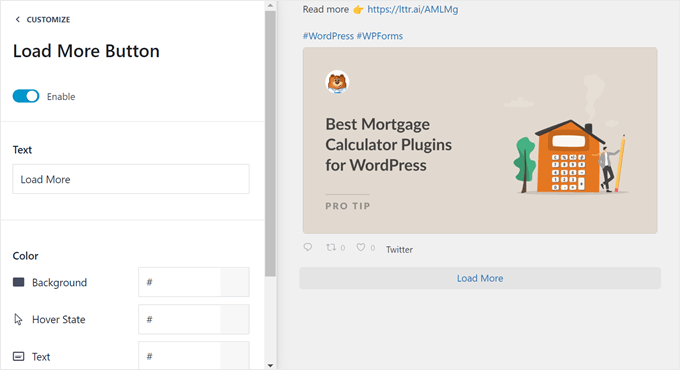
Un alt lucru pe care îl puteți face este să activați butonul "Load More" (Încărcați mai multe), care va apărea sub tweet-urile afișate. Este o funcție utilă dacă aveți o mulțime de tweet-uri, dar nu le puteți afișa pe toate pe aceeași pagină.
Doar faceți clic pe opțiunea „Load More Button” (Încărcați mai multe butoane), urmată de butonul „Enable” (Activare). După aceea, puteți personaliza aspectul butonului.
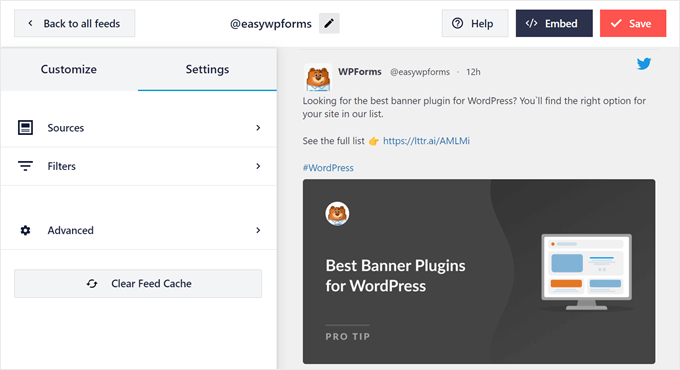
Dacă treci la fila „Setări”, poți vedea opțiuni pentru a adăuga mai multe surse de flux, a aplica filtre de tweet-uri și a utiliza funcții avansate (cum ar fi adăugarea de CSS personalizat).
De asemenea, puteți face clic pe butonul „Șterge cache-ul fluxului” pentru a elimina cache-ul anterior al fluxului. Data viitoare când pluginul va trebui să afișeze fluxul dvs. Twitter, va trebui să recupereze cele mai recente tweet-uri de pe serverele X/Twitter în loc să folosească datele vechi din cache.
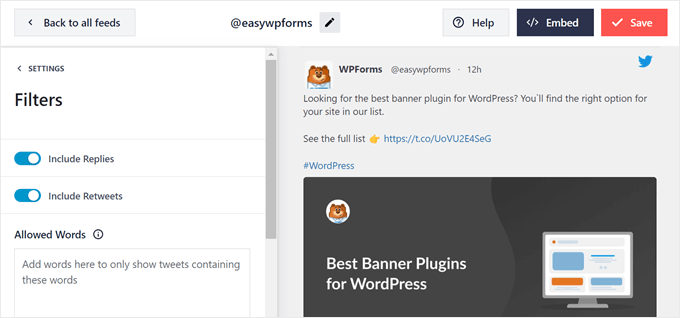
Să încercăm să adăugăm filtre la tweet-urile tale, făcând clic pe opțiunea „Filters” (Filtre).
Aici, puteți alege să includeți răspunsuri și retweet-uri, să afișați tweet-uri în funcție de cuvintele permise sau blocate, sau să ascundeți tweet-uri specifice.
Odată ce sunteți mulțumiți de aspectul fluxului Twitter, puteți face clic pe butonul „Salvează”.
Pentru a adăuga fluxul Twitter pe pagina ta sau în zona widget-urilor, pur și simplu apasă pe butonul „Embed” (Încorporare) din colțul din dreapta sus.
După aceea, va apărea o fereastră pop-up, arătându-ți cum să afișezi fluxul Twitter: cu un shortcode, un bloc sau un widget.
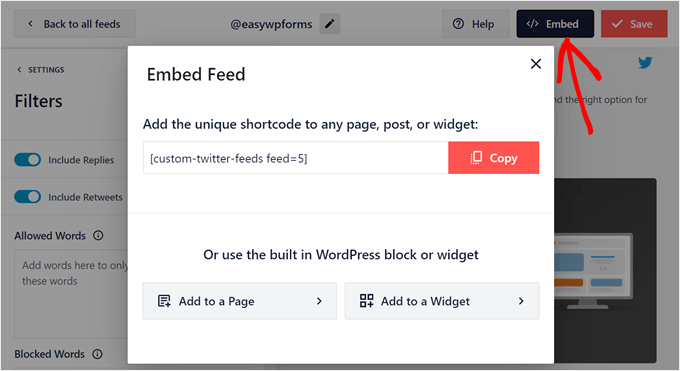
Indiferent de metoda pe care o alegeți, primul lucru pe care trebuie să îl faceți este să copiați shortcode-ul, deoarece veți avea nevoie de el.
Apoi, dacă doriți să încorporați fluxul Twitter pe o pagină, apăsați butonul „+ Adaugă la o pagină”.
Odată ce faci acest lucru, poți selecta o pagină existentă de pe site-ul tău WordPress și poți apăsa pe „Add” (Adaugă).
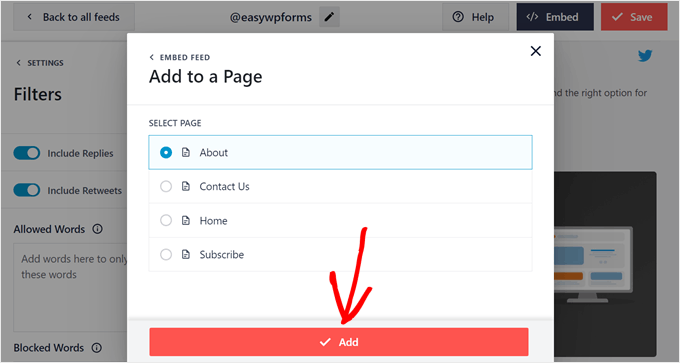
Vei fi apoi direcționat către editorul de blocuri WordPress al paginii alese.
Faceți clic pe butonul „+” adăugare bloc oriunde pe pagină și selectați blocul Twitter Feed.
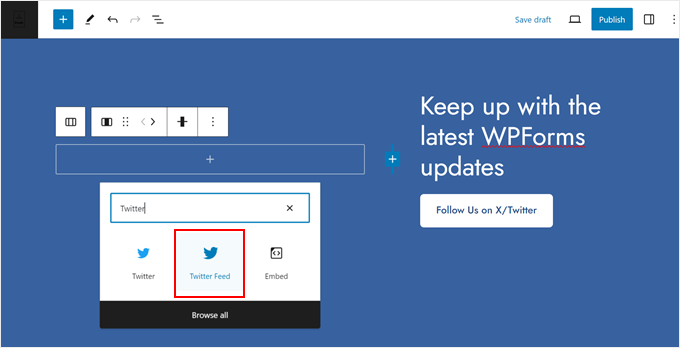
Acum, feed-ul de Twitter pe care l-ați creat anterior s-ar putea să nu apară imediat.
Dacă ți se întâmplă asta, pur și simplu lipește shortcode-ul în câmpul „Setări Shortcode” din bara laterală a setărilor blocului.
După aceea, faceți clic pe „Aplicare modificări”.
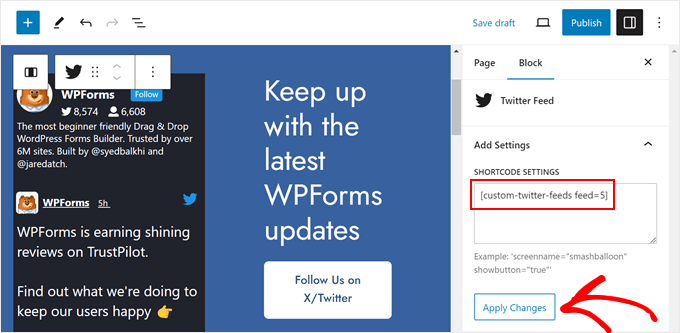
Odată terminat, poți continua și apăsa „Actualizare” pentru a face modificările live.
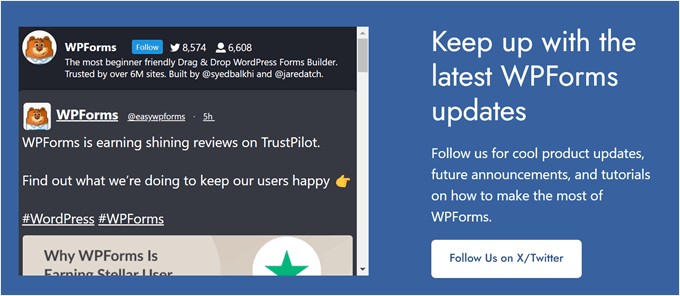
Iată cum arată fluxul Twitter pe site-ul nostru demo:
Dacă dorești să afișezi fluxul tău de Twitter într-o zonă de widget, atunci pur și simplu apasă pe opțiunea „+ Adaugă la un widget”. Vei fi redirecționat către editorul de widget-uri în continuare.
Apoi, pur și simplu găsește și selectează widgetul „Twitter Feed”.
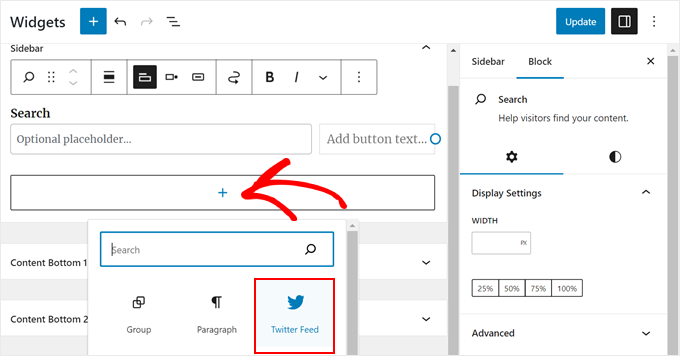
Similar cu metoda anterioară, pur și simplu lipește shortcode-ul în bara laterală a setărilor blocului și apasă pe „Apply Changes” (Aplică modificări).
Vei vedea apoi fluxul tău Twitter nou creat în previzualizarea live.
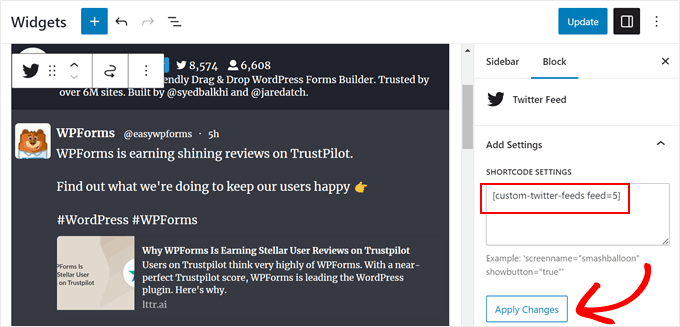
În final, faceți clic pe „Actualizare” pentru a finaliza modificările.
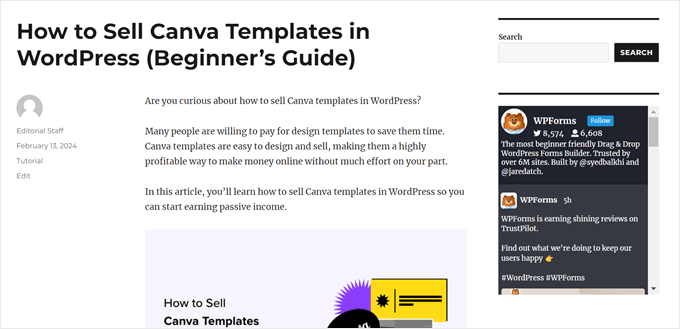
Poți apoi să vizitezi site-ul tău live pentru a vedea cum arată fluxul:
Metoda 3: Afișați cele mai recente tweet-uri în WordPress cu Twitter Publish (fără plugin + HTML)
Ultima metodă îți permite să adaugi postări recente de pe Twitter folosind funcția Twitter Publish.
Twitter Publish vă permite să creați cu ușurință codul de încorporare pentru diverse tipuri de conținut Twitter, inclusiv un tweet, un videoclip, o cronologie sau un buton (cum ar fi un buton Urmăriți sau un buton Distribuiți).
Această metodă îți permite să personalizezi cum arată elementul încorporat înainte de a-l adăuga pe blogul tău WordPress sau pe site. Nu este la fel de puternică precum a doua metodă, dar merită menționată deoarece este gratuită.
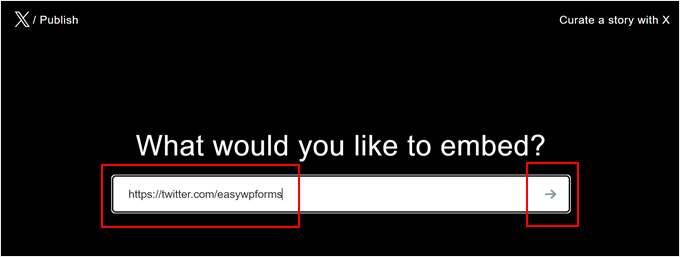
Pentru acest tutorial, vă vom arăta cum să folosiți Twitter Publish pentru a încorpora o cronologie. Mai întâi, trebuie să vizitați site-ul web Twitter Publish și apoi să lipiți URL-ul profilului dvs. Twitter în caseta „Ce ați dori să încorporați?”.
Odată ce ați terminat, faceți clic pe pictograma săgeată.
După aceea, ți se va cere să alegi o opțiune de afișare: Cronologie încorporată sau Butoane X/Twitter.
Ar trebui să alegeți opțiunea „Timeline încorporat”, deoarece doriți să afișați cronologia dvs. Twitter cu cele mai recente tweet-uri.
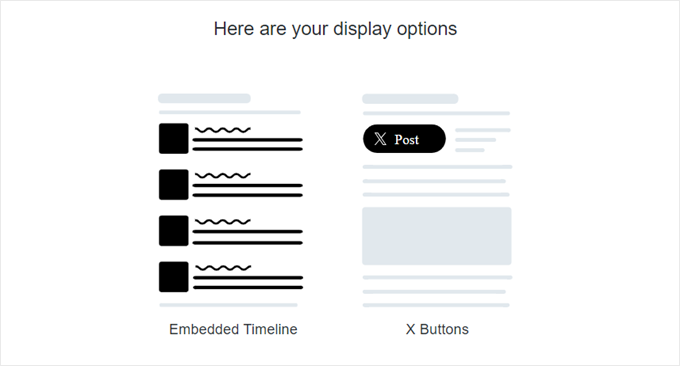
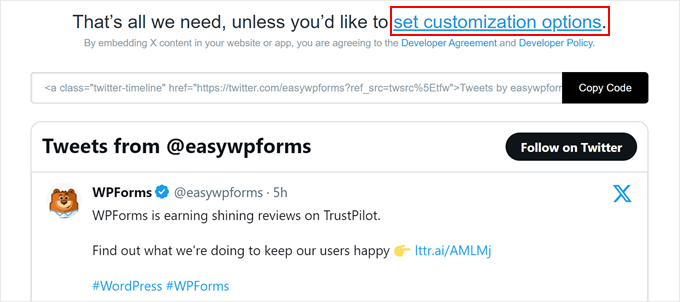
După selectarea opțiunii de afișare, aceasta va crea instantaneu codul de încorporare pentru tweet-urile tale recente. Poți continua și apăsa pe „Copiază codul” pentru a încorpora imediat codul HTML personalizat.
Alternativ, faceți clic pe „Setări opțiuni de personalizare” pentru a personaliza cum arată cronologia încorporată.
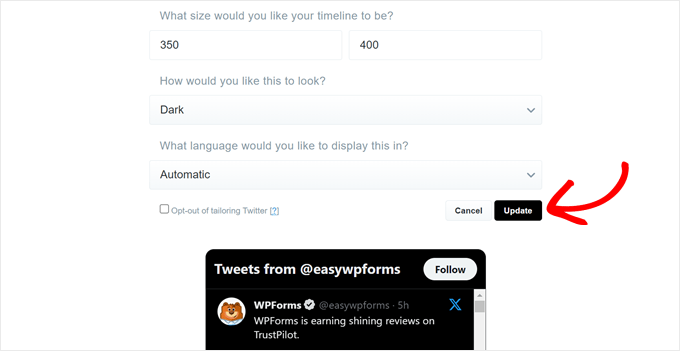
Aici, poți personaliza înălțimea și lățimea cronologiei, poți alege un mod luminos sau întunecat și poți activa o traducere lingvistică pentru tweet-uri, dacă este necesar.
Puteți vedea cum va arăta elementul încorporat sub setări. Odată terminat, pur și simplu faceți clic pe „Actualizare”.
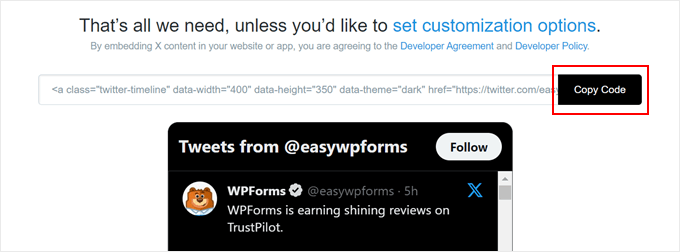
Codul de încorporare va include acum setările de personalizare pe care le-ați ales pentru cronologie.
Pur și simplu faceți clic pe „Copiere cod” pentru a continua.
Acum, reveniți la tabloul de bord WordPress și deschideți editorul de blocuri pentru o pagină, o postare sau o zonă de widget.
După aceea, faceți clic pe butonul „+” pentru a adăuga un bloc oriunde în editor și selectați widgetul sau blocul HTML personalizat.
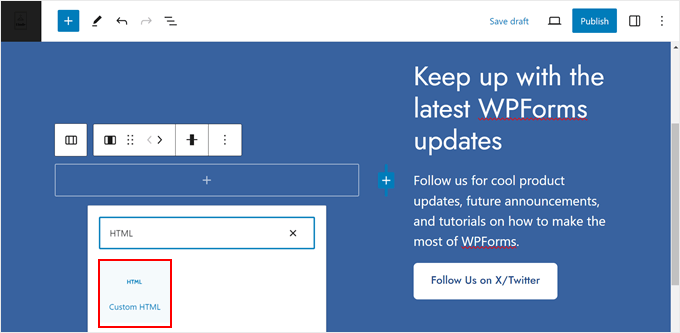
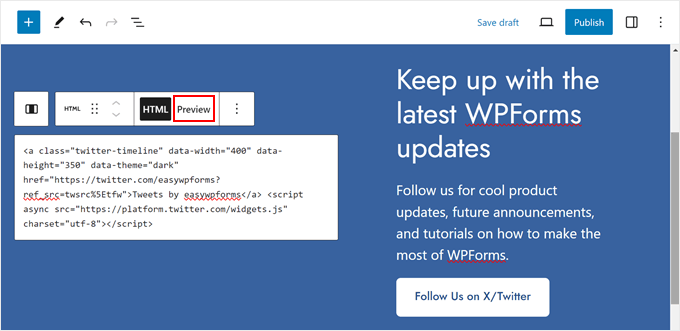
Acum, continuă și lipește codul de încorporare de mai devreme în câmp.
După ce ați terminat, puteți face clic pe butonul „Previzualizare” pentru a vedea cum arată fluxul.
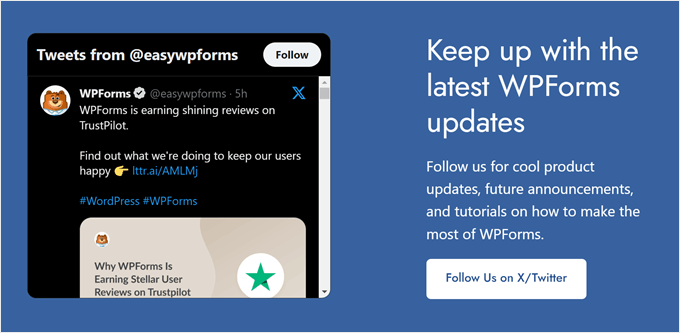
După aceea, poți adăuga cu ușurință mai multe elemente în pagină, postare sau zonă de widget. Apoi, doar actualizează sau publică.
Iată cum arată site-ul nostru demo:
Sfat bonus: Adăugați mai multe fluxuri de social media pe WordPress
Gestionați alte platforme de social media pentru marca sau afacerea dvs.? Dacă da, atunci ați putea dori să afișați alte fluxuri sociale, pe lângă Twitter, pe site-ul dvs.
Prin afișarea diferitelor fluxuri sociale pe site-ul dvs. WordPress, puteți informa vizitatorii pe ce platforme vă pot urmări, crescând astfel numărul de urmăritori.
Afișarea fluxurilor tale sociale are, de asemenea, un avantaj cheie față de afișarea obișnuită a butoanelor cu pictograme sociale. Poate arăta vizitatorilor ce conținut ar rata dacă nu v-ar urmări pe rețelele sociale, creând o „teamă de a rata”.
Cu Smash Balloon, puteți afișa și personaliza tot felul de fluxuri de social media pe site-ul dvs. WordPress. Astfel, toate fluxurile arată bine cu tema pe care o utilizați.
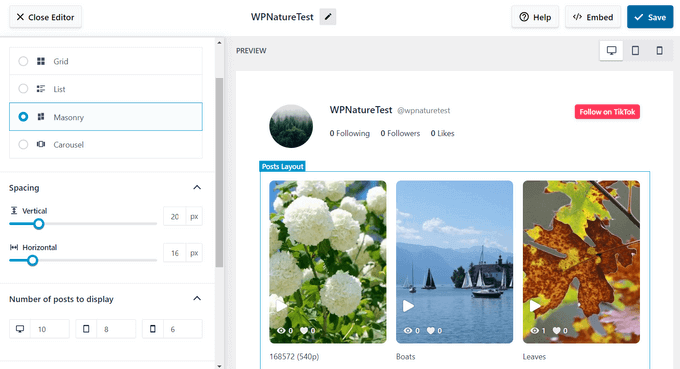
Consultați tutorialele de mai jos despre cum să afișați diferite fluxuri sociale în WordPress:
- Cum să creezi un flux Facebook personalizat în WordPress
- Cum să creați un flux foto personalizat de Instagram în WordPress
- Cum să afișați cele mai recente videoclipuri de pe canalul YouTube în WordPress
- Cum să încorporezi videoclipuri TikTok în WordPress (Metode ușoare)
- Cum să afișați recenzii Google, Facebook și Yelp în WordPress
Sperăm că acest articol v-a ajutat să învățați cum să afișați tweet-uri recente în WordPress. De asemenea, ați putea dori să consultați ghidul nostru despre cum să postezi automat noi fotografii Instagram pe WordPress sau selecția noastră de experți a celor mai bune plugin-uri de social media pentru WordPress.
Dacă ți-a plăcut acest articol, te rugăm să te abonezi la canalul nostru de YouTube pentru tutoriale video WordPress. Ne poți găsi, de asemenea, pe Twitter și Facebook.



Dayo Olobayo
Există o modalitate de a personaliza aspectul afișajului tweet-urilor recente pe site-ul meu WordPress? De exemplu, pot schimba dimensiunea fontului sau culorile pentru a se potrivi cu designul site-ului meu?
Comentarii WPBeginner
Cu opțiunea Smash Balloon, puteți personaliza aspectul fluxului.
Kate
Salut, am urmat primul set de instrucțiuni, dar când lipesc URL-ul meu de Twitter în caseta de text, nu se întâmplă nimic. Nu știu dacă contează că am activat Divi Builder pe site-ul meu WordPress?
Suport WPBeginner
Dacă nu se încorporează corect, ar trebui să încerci să adaugi blocul de încorporare Twitter și să plasezi URL-ul acolo.
Admin
Glenn
Acesta pare a fi un articol mai vechi... Mă întreb cum pot să-mi arăt cronologia... nu tweet-urile mele, ci persoanele pe care le urmăresc. Pagina Widgeturi Twitter afișează doar Căutare, nu cronologia mea sau o listă.
Mulțumesc.
Glenn
Minhazul Islam
Există vreun plugin pentru a face aceeași sarcină?
Greg McGee
Am creat cu succes un flux Twitter pe site-ul meu WordPress. Yaaay!!! Acum veștile proaste. Dispariția după 3 secunde. Booo!!! Unde pot schimba parametrul care setează această limită? Se ascunde foarte bine de mine. Dar nici eu nu sunt chiar așa de deștept.
Gopal sharma
This is the best tutorial i found ever..
onya icha
pe mobil toate tweet-urile mele se afișează și fac site-ul meu să arate ciudat. Vă rog, cum pot rezolva această problemă
Simeon Opeyemi
Mulțumesc. A funcționat pentru mine!
gertrude
Am adăugat asta, dar în afară de un link către tweeter-ul meu, nu face nimic. Am WordPress 3.8.1 și am activat tema implicită, apoi am revenit la cea pe care o folosesc. Tot nimic. Dacă există vreo modalitate prin care puteți ajuta, ar fi grozav. Mulțumesc
Suport WPBeginner
Încearcă să dezactivezi toate pluginurile și apoi testează, mai ales dacă folosești vreun plugin legat de Twitter. Dacă acest lucru nu funcționează, atunci trebuie să împarți codul widgetului în două bucăți. Lipește partea javascript începând cu <script> în fișierul header.php al temei tale, iar partea de link într-un widget text.
Admin
K.T. Lynch
Din anumărat motiv, tag-urile HTML de închidere sunt eliminate odată ce apăs pe salvare. Acest lucru apare în bara laterală WP:
Tweets de @lynchkt !function(d,s,id){var js,fjs=d.getElementsByTagName(s)[0],p=/^http:/.test(d.location)?’http’:’https’;if(!d.getElementById(id)){js=d.createElement(s);js.id=id;js.src=p+”://platform.twitter.com/widgets.js”;fjs.parentNode.insertBefore(js,fjs);}}(document,”script”,”twitter-wjs”);
„Tweets de @lynchkt” este un hiperlink, dar altfel nu funcționează.
Suport WPBeginner
Acest lucru se poate întâmpla din multe motive. Dacă utilizați WordPress 3.8, încercați să actualizați la 3.8.1. Încercați să comutați temporar la o temă implicită și vedeți dacă primiți în continuare această eroare.
Admin
Ines TR
Salut!
Am văzut doar o grămadă de cuvinte pe pagina blogului meu după ce am lipit widgetul, de ce?
L-am salvat și am încercat de mai multe ori, dar nu am reușit să rezolv problema.
Abdul
Cum îl pun pe o pagină wp?
Suport WPBeginner
puteți lipi același cod în paginile WordPress, precum și în postări.
Admin
Douglas Vautour
Mulțumesc mult! Toate widget-urile Twitter pe care le-am găsit cereau prea multe informații! Mă simt mai bine primind informația de la sursă.
Ann
Salut!
Mulțumesc pentru distribuire. Widgeturile mele obișnuite de Twitter pur și simplu nu funcționau!
Nancy Closson
Caut un widget care îți permite să selectezi tweet-uri dintr-un cont de Twitter, în loc să afișezi toate tweet-urile sau cele recente. Este posibilă această personalizare și este ceea ce descrii cu lista de favorite? Mulțumesc.
Suport WPBeginner
da, această personalizare este posibilă, dar cu aceste widget-uri. Widget-ul de favorite va afișa tweet-urile pe care le-ați marcat ca favorite.
Admin
gaston
foarte util!!
a rezolvat-o într-un mod rapid!
mulțumesc!
Shana Manuel
Uau! Mi-a luat 5 minute să configurez și sunt un total începător! Mulțumesc pentru acest articol.
Founterior
Funcționează perfect !!!
patty
Super. Mulțumesc pentru asta!
Bill Hutchison
Mulțumesc pentru asta. Am folosit widget-uri pentru asta în trecut, dar am fost în general nesatisfăcut de rezultate. Aceasta pare a fi cea mai bună soluție pentru includerea Twitter în bara laterală.
Mulțumesc din nou.
Joan
Am o întrebare:
Este posibil să personalizați greutatea widget-ului Twitter? Cu vechiul cod Twitter era posibil.
Mulțumesc
Chris Race
Mulțumesc pentru acest articol! Căutam un nou widget, deoarece cel vechi nu mai funcționa – și am găsit această soluție simplă. Excelent!
Rickard
Nu știu, dar fiecare soluție pe care am încercat să o folosesc interferează cu panoul de administrare mai des decât oricine poate găsi ok.
Există vreo modalitate de a combate "waiting for platform.twitter.com" care strică multe funcții în panoul de administrare WP?
Cred că acest lucru se întâmplă din cauza unei suprasolicitări pe platform.twitter.com(?) și paginile din panoul de administrare wp vor continua să se încarce la nesfârșit…
Există o modalitate de a seta o limită de timp pentru apel și, dacă nu este găsită, să o ignor?
Personal editorial
Acest lucru nu ar trebui să aibă niciun impact asupra panoului de administrare WordPress. Adăugați acest lucru în widget-uri, care se încarcă doar în partea frontală a site-ului dvs. web.
Admin
Julien Maury
Nu pot fi mai mult de acord. Există un alt lucru grozav la widgeturi, ele folosesc fluxuri (vezi API-urile de streaming), astfel încât să puteți afișa O MULȚIME de tweet-uri fără să vă faceți griji cu privire la limitele de rată.
Și dacă doriți să obțineți o funcție specială, veți adăuga data-chrome=”noheader,nofooter,noborders,transparent” în link. Acești noi parametri vă permit să faceți widget-urile „prietenoase cu designul”.
Gordon Chambers
Salut,
Am încercat cele de mai sus, dar când apăs pe salvare, valoarea adăugată în caseta ID se schimbă într-un număr scurtat. Am încercat să adaug ambele conturi de Twitter și face același lucru?
Julien Maury
Asta e ciudat. Verificați ghilimelele – trebuie să fie ghilimele reale, nu ca în această secțiune de comentarii.