


Ați prefera să mâncați într-un restaurant gol sau într-unul plin de clienți fericiți? Majoritatea oamenilor ar alege-o pe cea aglomerată, iar același principiu se aplică și site-ului dvs. web.
De aceea, la WPBeginner, afișăm statisticile de audiență ca dovadă socială. Acest lucru construiește instantaneu încredere și autoritate, făcând vizitatorii mai predispuși să interacționeze cu conținutul nostru.
Puteți face același lucru pe site-ul dvs. WordPress afișând numărul abonaților la lista dvs. de e-mail, urmăritorilor de pe rețelele sociale sau abonaților de pe YouTube.
În acest articol, vă vom arăta cum să prezentați cu ușurință acele numere impresionante de abonați pe site-ul dvs. WordPress, transformând vizitatorii ocazionali în fani loiali și sporindu-vă credibilitatea.

De ce să afișați numărul dvs. de abonați în WordPress?
Numărul de abonați este numărul de persoane înscrise la un serviciu sau o platformă. Veți vedea adesea numărul de abonați sau de urmăritori pe site-urile populare de social media.
Adăugarea numărului dvs. de abonați la WordPress este o formă de dovadă socială.
Dacă utilizatorii văd că mulți oameni sunt urmăritori sau abonați, atunci este mai probabil să vă vadă site-ul web ca o autoritate în nișa dvs. de blogging.
De exemplu, aici la WPBeginner, afișăm numărul total de cititori pentru a încuraja alți vizitatori să ne urmărească sau să se aboneze.

Există tot felul de numere diferite de abonați pe care le puteți afișa pe site-ul dvs., inclusiv abonați la newsletter prin e-mail, utilizatori ai site-ului de membri, urmăritori pe rețelele sociale și multe altele.
Acestea fiind spuse, să vedem cum poți afișa toate numerele tale de abonați în WordPress. Pur și simplu folosește linkurile rapide de mai jos pentru a sări direct la metoda pe care vrei să o folosești.
- Afișarea mai multor numere de urmăritori pe rețelele sociale cu un plugin WordPress
- Afișarea numărului individual de urmăritori pe rețelele sociale în WordPress
- Afișarea numărului de abonați la lista de e-mail în WordPress
- Afișarea numărului total de utilizatori înregistrați în WordPress
- Creșterea numărului de abonați și urmăritori în WordPress
Metoda 1. Afișarea numărului de abonați la mai multe rețele sociale cu un plugin WordPress
Cu această metodă, puteți afișa simultan numărul de urmăritori de pe mai multe rețele sociale pe site-ul dvs. WordPress. Dacă aveți un număr mare de urmăritori pe rețelele sociale pe diferite rețele, aceasta poate fi o modalitate excelentă de a vă demonstra autoritatea.
Pentru a face acest lucru, vom folosi pluginul Ultimate Social Icons. Acesta se integrează cu peste 200 de platforme și îți permite să afișezi cu ușurință numărul de abonați pentru mai multe rețele simultan.
Primul lucru pe care trebuie să-l faceți este să instalați și să activați pluginul. Pentru mai multe detalii, consultați ghidul nostru pas cu pas despre cum să instalați un plugin WordPress.
După activare, va exista o nouă opțiune de meniu numită „Ultimate Social Media Icons” în panoul de administrare WordPress.
Trebuie să faceți clic aici pentru a afișa setările pluginului.
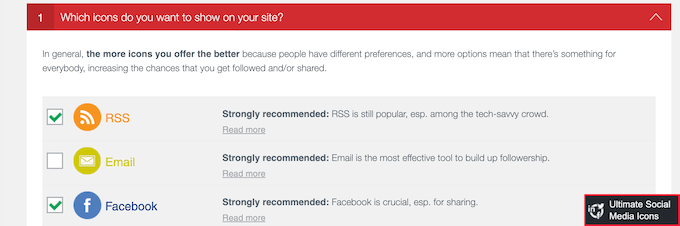
Apoi, faceți clic pe meniul derulant „Ce pictograme doriți să afișați pe site-ul dvs.” și bifați căsuța pentru pictogramele sociale pe care doriți să le afișați.
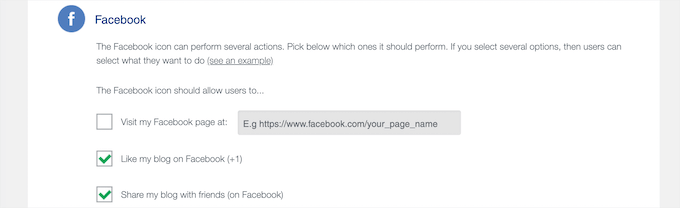
În continuare, faceți clic pe meniul derulant „Ce doriți să facă pictogramele?”. Aici puteți configura acțiunile pe care vizitatorii le pot efectua atunci când interacționează cu pictogramele dvs.
De exemplu, dacă ați selectat Facebook, atunci aveți opțiunea ca utilizatorii să aprecieze pagina dvs., să viziteze pagina dvs. și multe altele.
Apoi, faceți clic pentru a extinde secțiunea „Unde vor fi afișate?”.
Aici puteți alege unde vor apărea pictogramele dvs.
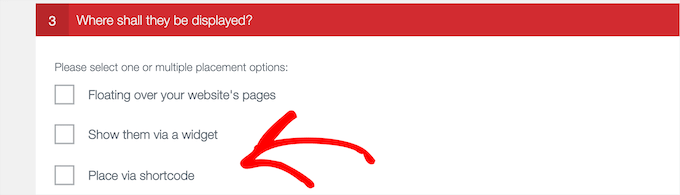
Veți avea mai multe opțiuni, inclusiv adăugarea lor într-un widget, afișarea lor deasupra site-ului dvs., utilizarea unui shortcode și multe altele.
Dacă doriți flexibilitatea de a plasa numărul de abonați oriunde pe site-ul dvs., atunci bifați caseta „Plasați prin shortcode”.
Acest lucru vă oferă un shortcode pe care îl puteți adăuga oriunde pe site-ul dvs. WordPress.

Dacă utilizați opțiunea shortcode, asigurați-vă că copiați shortcode-ul, deoarece îl vom adăuga pe site-ul dvs. într-un pas ulterior.
Acum, este timpul să configurați numărul de abonați. Pur și simplu faceți clic pe meniul derulant „Doriți să afișați numărul de abonați lângă pictogramele dvs.” și apoi faceți clic pe butonul radio pentru „Da”.
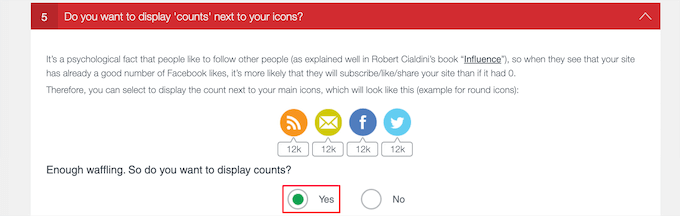
Sub aceasta, este posibil să fie necesar să introduceți informații suplimentare, în funcție de platformele și serviciile pe care le-ați selectat anterior.
De exemplu, pentru a afișa numărul de abonați de pe Facebook, va trebui să introduci ID-ul paginii tale de Facebook.
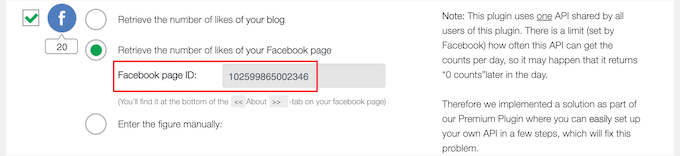
Pluginul face o treabă bună în a explica acțiunile pe care trebuie să le luați și informațiile pe care va trebui să le introduceți pentru fiecare rețea socială.
După ce ați terminat de configurat setările pluginului, derulați în josul paginii și faceți clic pe butonul „Salvați toate setările”.
Acum, puteți adăuga butoanele de numărare a distribuirii sociale pe blogul dvs. WordPress.
Le puteți adăuga la orice postare, pagină sau zonă de widget. Pentru a o adăuga la o postare, pur și simplu deschideți postarea de blog pe care doriți să o editați.
Apoi, faceți clic pe pictograma „Plus” pentru a adăuga un bloc și căutați „Shortcode”, apoi selectați blocul.
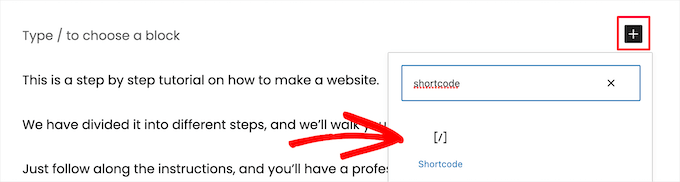
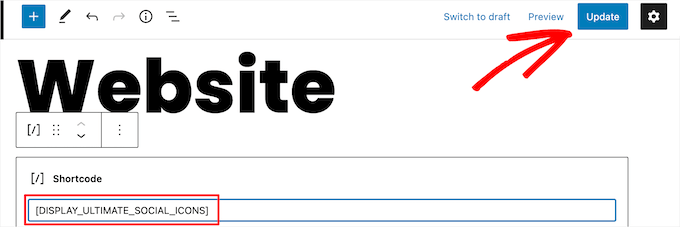
Apoi, lipiți shortcode-ul pluginului pe care l-ați copiat anterior.
Apoi, faceți clic pe butonul „Actualizare” sau „Publicare” pentru a salva modificările.
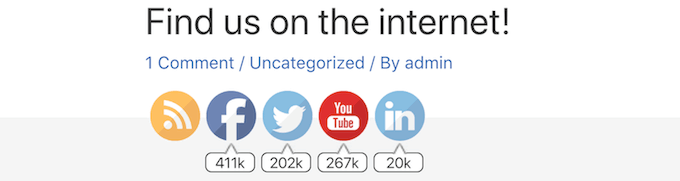
Acum puteți vizita site-ul dvs. web pentru a vedea numărul dvs. de urmăritori pe rețelele sociale în timp real.
Dacă doriți să adăugați scurt codul într-o pagină sau într-o zonă de widget, pașii vor fi similari.
Pentru a afla mai multe, vezi ghidul nostru pentru începători despre cum să adaugi un cod scurt în WordPress.
Metoda 2. Afișarea numărului individual de urmăritori pe rețelele sociale în WordPress
Această metodă implică afișarea numărului individual de urmăritori pe rețelele sociale pentru Facebook, YouTube și Twitter.
Dacă sunteți foarte activ și aveți o bază mare de urmăritori pe o anumită rețea socială, atunci aceasta este o opțiune excelentă.
Afișează numărul de urmăritori de pe Facebook în WordPress
Dacă aveți un număr mare de urmăritori pe Facebook, atunci puteți afișa cu ușurință acest număr de urmăritori pe site-ul dvs.
Pentru a face acest lucru, veți folosi pluginul Facebook page. Acestea funcționează similar cu pluginurile WordPress standard, dar sunt create de Facebook.
Mai întâi, trebuie să accesați site-ul Meta for Developers pentru a crea codul de încorporare al plugin-ului dvs. Veți vedea o listă cu toate plugin-urile Facebook diferite pe care le puteți adăuga pe site-ul dvs. web.
De aici, selectează „Page Plugin” din bara laterală din stânga.
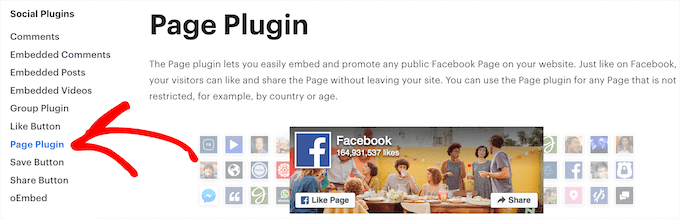
Apoi, introduceți URL-ul paginii dvs. de Facebook. Apoi, trebuie să informați Facebook ce conținut ar trebui să afișeze pe site-ul dvs. web.
Pe lângă numărul de urmăritori, puteți afișa și cronologia, evenimentele sau mesajele dvs.
Dacă doriți să afișați mai multe tipuri de conținut, atunci pur și simplu separați fiecare valoare cu o virgulă. De exemplu, dacă doriți să afișați cronologia plus evenimentele viitoare, atunci ați tasta „timeline, events”.
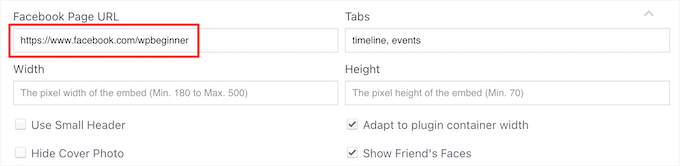
Previzualizarea live se va actualiza automat, astfel încât să puteți experimenta cu setările pentru a vedea ce funcționează pentru dvs. Puteți, de asemenea, să modificați lățimea și înălțimea plugin-ului dvs. Facebook.
Dacă doriți să reduceți dimensiunea conținutului dvs. de pe Facebook, atunci puteți bifa caseta „Utilizați antet mic”. Puteți chiar elimina complet fotografia de copertă de pe Facebook, bifând caseta „Ascunde fotografia de copertă”.
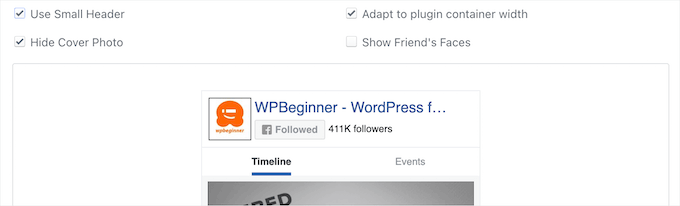
Odată ce sunteți mulțumit de ceea ce vedeți în previzualizare, trebuie să faceți clic pe butonul „Obțineți cod”. Aceasta deschide o fereastră pop-up care conține toate codurile de încorporare diferite.
În acest pop-up, selectați fila „iFrame” și copiați codul.
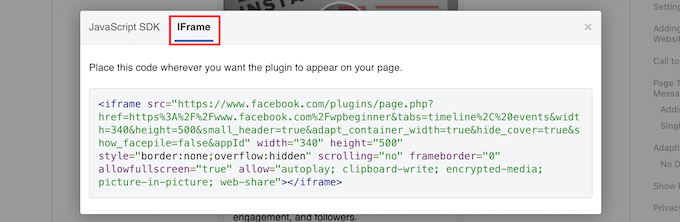
În continuare, trebuie să deschideți postarea sau pagina unde doriți să adăugați numărul dvs. de urmăritori de pe Facebook.
Apoi, faceți clic pe pictograma de adăugare bloc „Plus” și căutați „HTML personalizat”, apoi selectați blocul.
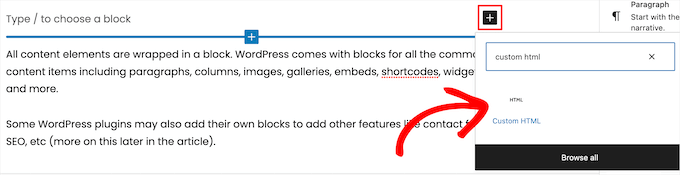
După aceea, lipiți codul HTML în acest bloc.
Puteți, de asemenea, să faceți clic pe opțiunea „Previzualizare” pentru a verifica dacă codul HTML funcționează corect. Ar trebui să vedeți acum numărul de abonați de pe Facebook încorporat pe site-ul dvs. WordPress.
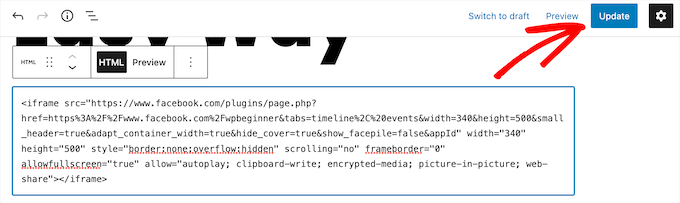
Dacă sunteți mulțumit de cum arată, atunci faceți clic pe butonul „Publicare” sau „Actualizare” pentru a salva modificările. Pentru a afla mai multe, consultați ghidul nostru despre cum să încorporați ușor codul iFrame în WordPress.
Puteți adăuga, de asemenea, numărul dvs. de abonați Facebook în orice widget sau zonă de sidebar a site-ului dvs. Acesta poate fi un mod excelent de a afișa numărul dvs. de abonați Facebook pe întregul site web.
Pentru a face acest lucru, accesați Aspect » Widgeturi. Apoi, faceți clic pe pictograma de adăugare bloc „Plus” și căutați „HTML personalizat”, apoi selectați widgetul.
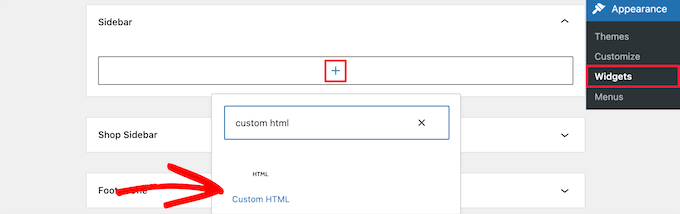
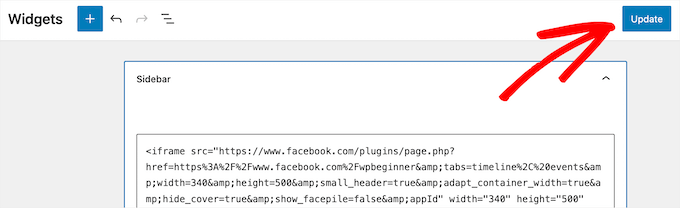
Apoi, puteți lipi codul HTML exact ca mai sus.
Nu uitați să faceți clic pe butonul „Actualizare” din partea de sus a ecranului pentru a salva modificările.
Acum, puteți vizita site-ul dvs. web pentru a previzualiza modificările.
Ar trebui să puteți vedea numărul de abonați Facebook în timp real.

Afișați numărul dvs. de urmăritori YouTube în WordPress
Similar cu Facebook, YouTube are un instrument pe care îl puteți folosi pentru a afișa numărul de abonați de pe YouTube. Acest lucru face ușor pentru vizitatori să vadă numărul total de abonați și să vă urmărească canalul.
Mai întâi, va trebui să cunoașteți ID-ul canalului dvs. YouTube. Pentru a-l găsi, accesați YouTube și faceți clic pe pictograma profilului dvs. din colțul din dreapta sus.
În continuare, faceți clic pe „Setări”. Apoi, în meniul din stânga, faceți clic pe „Setări avansate”. Aceasta deschide un ecran care conține ID-ul canalului dvs.
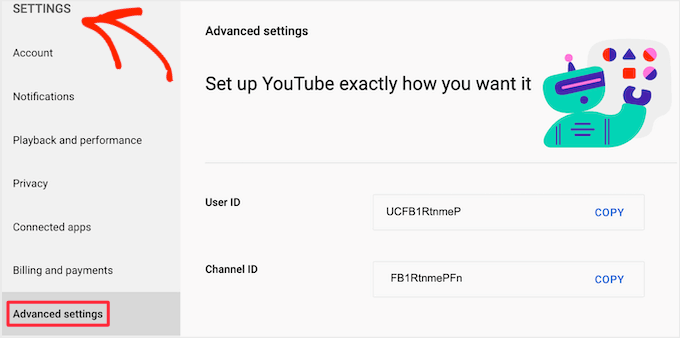
Odată ce aveți aceste informații, trebuie să accesați site-ul dezvoltatorilor YouTube.
Acum, poți introduce ID-ul tău în câmpul „Nume canal sau ID”.
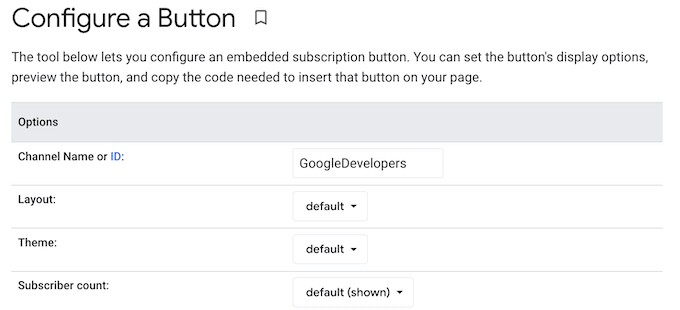
Previzualizarea se va actualiza pentru a afișa numărul total de abonați.
Există câteva moduri diferite în care puteți stiliza butonul de abonare. Acestea includ afișarea imaginii de profil și a numelui canalului.
Puteți încerca diferite setări pentru a vedea ce funcționează cel mai bine pentru site-ul dvs.
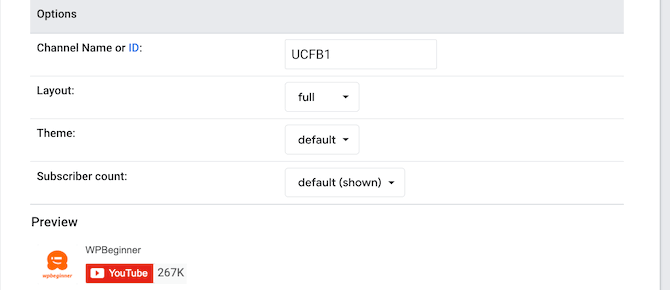
Pe măsură ce personalizați butonul, YouTube va actualiza automat codul de încorporare. Când sunteți mulțumit de aspectul butonului dvs. de abonare, trebuie să copiați acest cod.
Apoi, poți lipi codul de încorporare în orice postare, pagină sau zonă de widget, la fel ca mai sus.
Pentru mai multe detalii, puteți consulta ghidul nostru despre cum să adăugați HTML în WordPress.
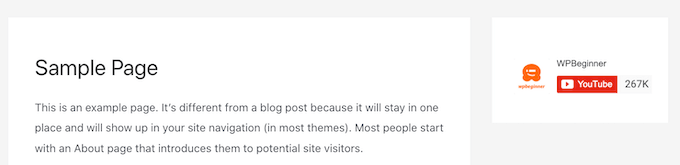
Așa arăta pe site-ul nostru demo.
Afișează numărul de urmăritori de pe Twitter în WordPress
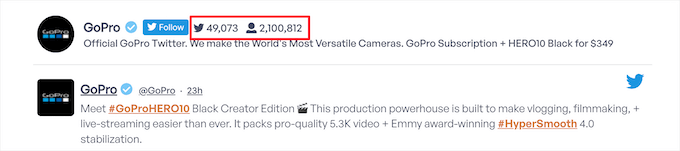
Dacă sunteți activ pe Twitter și aveți mulți urmăritori, atunci puteți afișa acest lucru pe blogul dvs. WordPress.
Cel mai simplu mod de a face acest lucru este prin utilizarea pluginului Smash Balloon Twitter Feed Pro. Este unul dintre cele mai bune pluginuri Twitter pentru WordPress și face ușor să afișați fluxul dvs. Twitter și numărul de urmăritori.
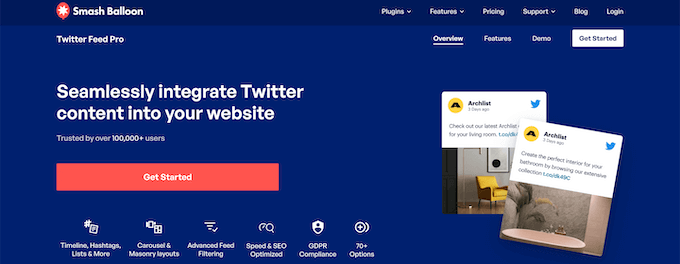
Acest plugin vă oferă control complet asupra conținutului Twitter pe care doriți să îl adăugați pe site-ul dvs. Puteți afișa numărul de urmăritori și fluxul dvs. utilizând blocul inclus sau adăugându-l ca un widget de bară laterală.
Pentru a afla mai multe, consultați ghidul nostru pas cu pas despre cum să adăugați fluxurile dvs. de pe rețelele sociale în WordPress.
Metoda 3. Afișarea numărului de abonați la lista dvs. de e-mail în WordPress
Afișarea numărului de abonați la email poate servi ca un stimulent pentru a-i determina pe cititori să se alăture listei dvs. de email. Dacă aveți o listă mare de email, afișarea numărului de abonați pe site-ul dvs. poate fi o dovadă socială excelentă.
Vom folosi Constant Contact, însă pașii vor fi similari dacă folosiți un serviciu de email marketing precum HubSpot, Drip, Brevo (Fost Sendinblue) sau un alt furnizor.
Primul lucru pe care trebuie să îl faci este să te conectezi la contul tău și să dai clic pe fila „Contacts”, apoi să dai clic pe opțiunea mai mică din meniul „Contacts”.
Aceasta va afișa numărul total de abonați la email pe care îi aveți. Trebuie să notați acest număr, deoarece îl veți adăuga pe site-ul dvs.
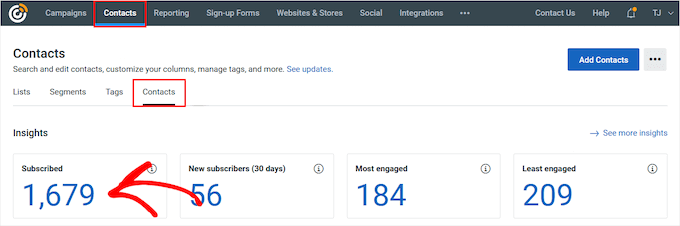
Apoi, puteți adăuga numărul de abonați la orice pagină, postare sau zonă de widget de pe site-ul dvs.
Vă vom arăta cum să îl adăugați la un widget din bara laterală, dar pașii vor fi similari dacă îl adăugați în altă locație.
Apoi, trebuie să accesați Aspect » Widgeturi. Odată ajuns acolo, faceți clic pe pictograma de adăugare bloc „Plus” pentru a putea căuta widgetul „Paragraf”, apoi selectați-l.
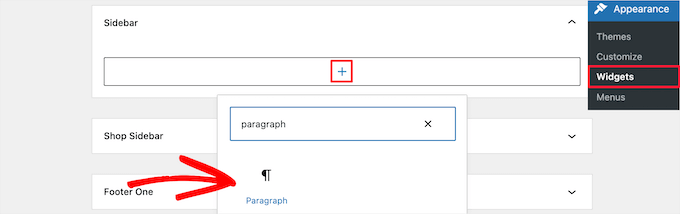
Apoi puteți personaliza textul așa cum doriți. Puteți chiar adăuga textul deasupra formularelor dvs. de abonare prin e-mail, a pop-up-urilor pentru desktop și mobile și multe altele.
Odată ce ați terminat, asigurați-vă că faceți clic pe butonul „Actualizare” pentru a salva modificările.
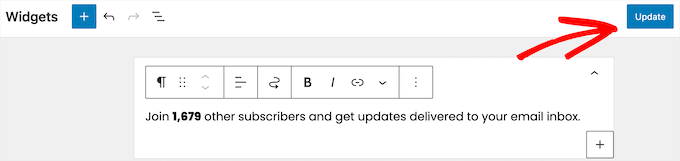
Acum, puteți vizita site-ul dvs. web pentru a vedea totalurile abonaților dvs. prin e-mail în timp real.
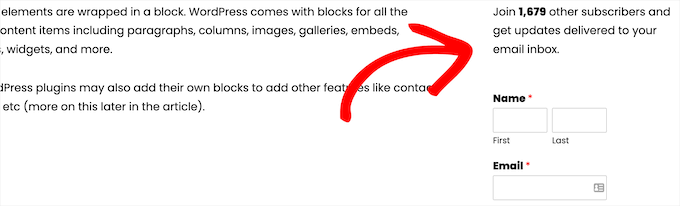
Deși această metodă nu este automatizată, puteți actualiza cu ușurință numărul abonaților dvs. pur și simplu conectându-vă la furnizorul dvs. de marketing prin e-mail și asigurându-vă că numerele dvs. sunt încă corecte.
Puteți face din aceasta o sarcină de actualizare în fiecare lună sau chiar în fiecare trimestru.
Metoda 4. Afișarea numărului total de utilizatori înregistrați în WordPress
Unele site-uri web permit înregistrarea utilizatorilor, astfel încât vizitatorii să poată comenta, posta și efectua alte acțiuni pe site.
Alte site-uri precum site-uri de membri, cursuri online, forumuri WordPress și altele permit, de asemenea, înregistrarea utilizatorilor în timpul înscrierii.
Dacă aveți un număr mare de utilizatori înregistrați, atunci ați putea dori să afișați acest număr pentru a încuraja mai multe înscrieri.
Această metodă necesită adăugarea de cod pe site-ul dvs. WordPress. Dacă nu ați mai făcut acest lucru înainte, consultați ghidul nostru despre cum să copiați fragmente de cod de pe web în WordPress.
Apoi, puteți adăuga următorul fragment de cod direct în fișierul dvs. functions.php, sau puteți utiliza un plugin de fragmente de cod precum WPCode (recomandat).
Notă: Există un Plugin Gratuit WPCode, dar veți avea nevoie de WPCode Pro dacă doriți să creați un shortcode personalizat. Vedeți mai jos pentru detalii.
// Function to return user count
function wpb_user_count() {
$usercount = count_users();
$result = $usercount['total_users'];
return $result;
}
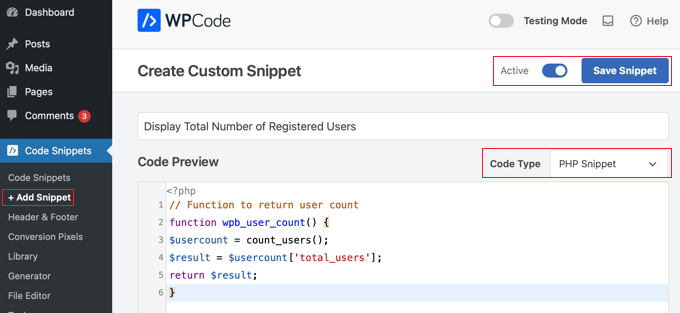
Asigură-te că selectezi „PHP Snippet” din meniul derulant Tip cod. După aceea, ar trebui să comuți comutatorul din partea de sus a paginii la „Activ” și apoi să dai clic pe butonul „Salvează Snippet” pentru a stoca fragmentul de cod.
Acum va trebui să creați un shortcode pe care îl puteți utiliza pentru a afișa numărul dvs. de utilizatori înregistrați oriunde pe site-ul dvs. WordPress.
Pur și simplu derulați în jos la secțiunea „Inserare” și faceți clic pe opțiunea „Shortcode” de lângă „Metodă de inserare”.
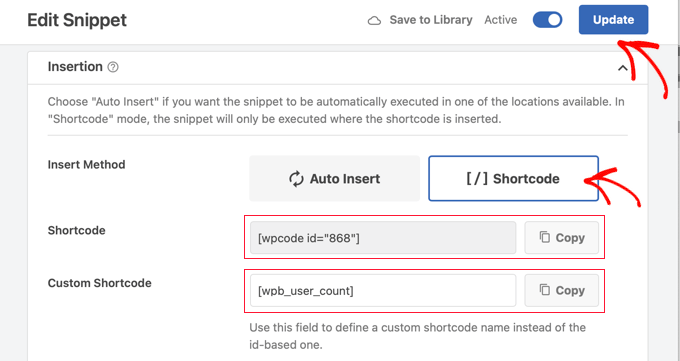
WPCode va crea automat un nou shortcode pentru dvs. În captura de ecran de mai sus, acesta este [wpcode id="868"], dar probabil va fi diferit pentru site-ul dvs. web.
Dacă utilizați versiunea Pro a WPCode, atunci puteți crea un scurt cod personalizat cu un nume mai util. În acest exemplu, am folosit scurt codul [wpb_user_count].
Asigurați-vă că faceți clic pe butonul „Actualizare” din partea de sus a paginii pentru a actualiza fragmentul de cod cu noul shortcode, apoi copiați shortcode-ul folosind unul dintre butoanele „Copiere”.
Acum puteți deschide orice pagină, postare sau zonă de widget unde doriți să afișați numărul de utilizatori.
Pentru acest exemplu, vă vom arăta cum să o adăugați la o zonă pregătită pentru widget-uri a unei teme clasice. Dar pașii sunt similari pentru orice altă zonă a site-ului dvs. web.
Pur și simplu accesați Aspect » Widgeturi, faceți clic pe pictograma de adăugare bloc „Plus”, apoi căutați „HTML personalizat” și selectați blocul.
Rețineți că shortcode-ul afișează doar numărul de utilizatori înregistrați. Dacă nu oferiți niciun context, atunci acesta este doar un număr aleatoriu.
Pentru a vă asigura că vizitatorii înțeleg că acesta este numărul dvs. de abonați, este o idee bună să adăugați un text de susținere. De exemplu, puteți adăuga următorul format HTML.
<p>There are <strong>[wpb_user_count]</strong> awesome people subscribed to this blog!</p>
Asigură-te că introduci aici codul scurt corect dacă al tău este diferit.
După ce ați terminat personalizarea, asigurați-vă că faceți clic pe butonul „Actualizare” pentru a salva modificările.
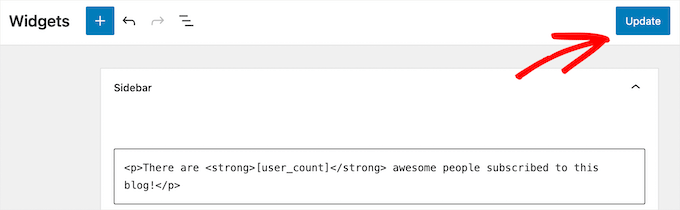
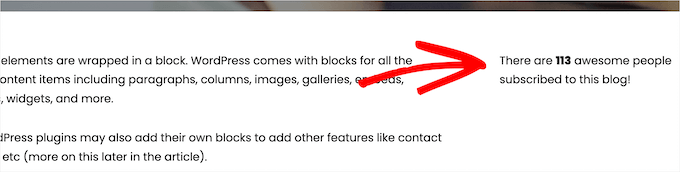
Acum, puteți vizita site-ul dvs. pentru a vedea numărul dvs. de utilizatori înregistrați în timp real.
Pe site-ul nostru de test, puteți vedea acest lucru în partea stângă a paginii.
Dacă nu vă simțiți confortabil editând codul site-ului dvs., atunci o altă opțiune este să folosiți un plugin. Pentru a afla mai multe, consultați ghidul nostru despre cum să afișați numărul total de utilizatori înregistrați în WordPress.
Puteți afișa, de asemenea, o listă a utilizatorilor înregistrați recent într-un format de listă. Pentru a afla mai multe, consultați ghidul nostru despre cum să afișați utilizatorii înregistrați recent în WordPress.
Creșterea numărului de abonați și urmăritori în WordPress
Afișarea numărului mare de abonați poate oferi utilizatorilor dvs. impulsul de care au nevoie pentru a converti. Cu toate acestea, există întotdeauna loc de îmbunătățire a ratelor de conversie prin afișarea chiar mai multor dovezi sociale.
Iată câteva dintre cele mai bune pluginuri WordPress care vă vor ajuta să vă creșteți și mai mult abonații și urmăritorii:
- TrustPulse — folosește efectul FOMO și afișează o bulă de notificare cu acțiunile recente ale utilizatorilor pentru a ajuta la creșterea conversiilor cu până la 15%.
- Smash Balloon — unul dintre cele mai bune pluginuri de social media pentru WordPress care afișează fluxurile dvs. de social media pentru a crește timpul petrecut pe site și a vă mări numărul de urmăritori.
- PushEngage — unul dintre cele mai bune software-uri de notificare push pentru site-uri web pentru a determina vizitatorii să revină pe site-ul dvs. și să se aboneze la lista dvs. de e-mail, să vă urmărească pe rețelele sociale sau să devină clienți.
Sperăm că acest articol v-a ajutat să învățați cum să afișați toate numerele abonaților dvs. în WordPress. S-ar putea să doriți să consultați ghidul nostru despre cum să desfășurați un concurs pe rețelele sociale pentru a vă crește site-ul și selecțiile noastre de experți ale celor mai bune plugin-uri WordPress LinkedIn pentru a câștiga noi clienți.
Dacă ți-a plăcut acest articol, te rugăm să te abonezi la canalul nostru de YouTube pentru tutoriale video WordPress. Ne poți găsi, de asemenea, pe Twitter și Facebook.




Ai o întrebare sau o sugestie? Te rugăm să lași un comentariu pentru a începe discuția.