


Doriți să dezactivați formatarea automată în postările WordPress? WordPress este conceput pentru a fi ușor de utilizat, așa că formatează automat textul, inclusiv înlocuirea ghilimelelor cu ghilimele elaborate și curățarea generală a textului.
Cu toate acestea, acest lucru împiedică utilizatorii să afișeze cod, text brut și exemple de cod CSS/JavaScript. La WPBeginner, auzim frecvent de la dezvoltatori, designeri și alți utilizatori care partajează conținut tehnic și care se luptă cu această provocare de formatare WordPress.
În acest articol, vă vom arăta cum să dezactivați formatarea automată în postările WordPress.
De ce să dezactivați formatarea WordPress în postările WordPress?
WordPress vine cu o funcționalitate încorporată pentru a curăța textul. Această funcționalitate înlocuiește ghilimelele cu ghilimele elegante și elimină alte etichete care ar putea fi necesare pentru a afișa HTML, CSS sau JavaScript.
Există mai multe moduri de a afișa ușor cod în WordPress, permițându-vă să omiteți formatarea implicită. Le puteți consulta în articolul nostru despre cum să afișați cod în WordPress.
Cu toate acestea, unii utilizatori avansați ar putea dori să dezactiveze complet formatarea automată WordPress pe site-urile lor. Acest lucru le-ar permite să sară cu ușurință peste verificările de formatare WordPress și să afișeze text brut pe site-ul lor oriunde este necesar.
Acestea fiind spuse, să vedem cum să dezactivăm cu ușurință formatarea automată WordPress pe site-ul dvs. web. Vă vom arăta două metode, astfel încât să puteți alege pe cea care funcționează cel mai bine pentru nevoile dvs.
Metoda 1. Dezactivarea manuală a formatării automate în WordPress
Această metodă necesită adăugarea de cod personalizat pe site-ul dvs. WordPress. Dacă nu ați mai făcut acest lucru înainte, consultați ghidul nostru despre cum să copiați și lipiți fragmente de cod personalizat în WordPress.
Mai întâi, va trebui să lipiți următorul cod în fișierul functions.php al temei dvs. sau într-un plugin pentru fragmente de cod.
function my_formatter($content) {
$new_content = '';
$pattern_full = '{([raw].*?[/raw])}is';
$pattern_contents = '{[raw](.*?)[/raw]}is';
$pieces = preg_split($pattern_full, $content, -1, PREG_SPLIT_DELIM_CAPTURE);

foreach ($pieces as $piece) {
if (preg_match($pattern_contents, $piece, $matches)) {
$new_content .= $matches[1];
} else {
$new_content .= wptexturize(wpautop($piece));
}
}

return $new_content;
}

remove_filter('the_content', 'wpautop');
remove_filter('the_content', 'wptexturize');

add_filter('the_content', 'my_formatter', 99);
Recomandăm adăugarea acestui cod folosind pluginul WPCode. Este cea mai sigură și mai ușoară metodă de a adăuga cod personalizat în WordPress fără a edita fișierele temei.
Pentru a începe, trebuie să instalați și să activați pluginul gratuit WPCode. Dacă aveți nevoie de ajutor, consultați acest ghid despre cum să instalați un plugin WordPress.
Odată ce pluginul este activat, accesați Fragmente de cod » Adăugare fragment din tabloul de bord WordPress.
Apoi, plasează cursorul mouse-ului peste opțiunea „Adaugă codul tău personalizat (Fragment nou)” și dă clic pe butonul „+ Adaugă fragment personalizat”.

După aceea, trebuie să alegi „Fragment PHP” ca tip de cod din lista de opțiuni care apar pe ecran.

Apoi, puteți adăuga un titlu pentru fragmentul dvs., care poate fi orice pentru a vă ajuta să vă amintiți la ce servește codul.
Apoi, pur și simplu lipiți codul de mai sus în caseta „Previzualizare cod”.
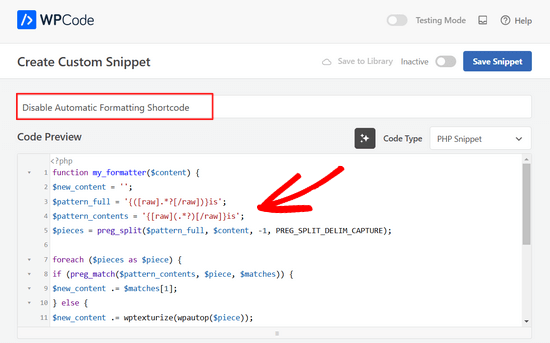
În cele din urmă, comutați comutatorul de la „Inactiv” la „Activ” și faceți clic pe butonul „Salvează fragmentul” din partea de sus a paginii.

Codul de mai sus îi spune WordPress să omită opțiunea de formatare dacă un text este încadrat în interiorul shortcode-ului brut.
Acum, pentru a omite formatarea WordPress, trebuie să adăugați blocul HTML în editorul de postări WordPress. În interiorul editorului de postări, puteți adăuga textul sau codul neformatat în interiorul shortcode-ului raw.
[raw]Unformatted code[/raw]
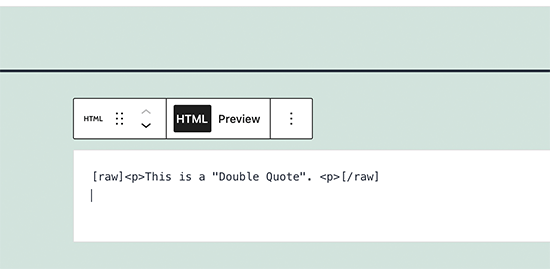
Dezavantajul acestei metode este că nu ar funcționa foarte bine cu editorul de blocuri. Chiar și în interiorul blocului HTML, s-ar putea să se comporte neașteptat.
Metoda 2. Dezactivați formatarea automată în WordPress folosind un plugin
Această metodă este mai ușoară, dar necesită utilizarea pluginului mai vechi Classic Editor. Principalul dezavantaj al acestei abordări este că ar crea o mizerie dacă decideți să începeți să utilizați editorul de blocuri în viitor.
Mai întâi, trebuie să instalați și să activați pluginul Classic Editor. Pentru mai multe detalii, consultați ghidul nostru despre cum să dezactivați editorul de blocuri în WordPress.
După aceea, trebuie să instalați și să activați pluginul Raw HTML. Pentru mai multe detalii, consultați ghidul nostru pas cu pas despre cum să instalați un plugin WordPress.
După aceea, puteți crea o nouă postare sau edita una existentă. Pe ecranul de editare a postării, trebuie să comutați la modul Text și să adăugați textul neformatat în interiorul shortcode-ului brut.
[raw]Unformatted code[/raw]
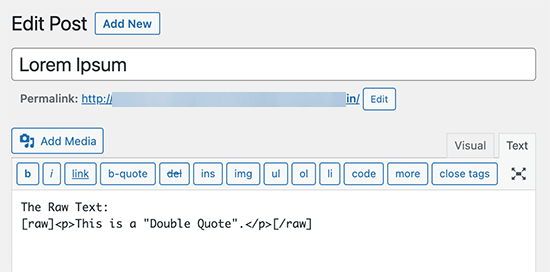
Acum puteți publica sau salva modificările și le puteți previzualiza pentru a vedea textul neformatat în acțiune.
Sperăm că acest articol v-a ajutat să învățați cum să dezactivați formatarea automată în postările WordPress. De asemenea, ați putea dori să consultați ghidul nostru despre cum să evidențiați textul în WordPress sau selecțiile noastre de cele mai bune pluginuri WordPress jQuery.
Dacă v-a plăcut acest articol, atunci vă rugăm să vă abonați la Canalul nostru de YouTube pentru tutoriale video despre WordPress. Ne puteți găsi, de asemenea, pe Twitter și Facebook.





Phil LaNasa
Excelent! Am încercat pluginuri, dar ele fac ca munca să fie globală – toate paginile sunt afectate. Aceasta este o soluție super rapidă.
Emanuele
Frumoasă bucată de cod. Mi-a făcut ziua. Mulțumesc pentru distribuire.
Myrddin
Salut,
Mulțumesc pentru acest sfat. E drăguț să poți avea scripturi/html brute pentru anumite formulare complexe pe care le folosesc, fără a fi nevoit să acorzi atenție restului site-ului.
Michael
Blair
Văd acest cod peste tot și nu sunt sigur că este o soluție validă, deoarece interferează cu multe alte shortcode-uri (dacă tema dvs. folosește tema) și pare să adauge formatare înapoi în zone în care nu exista formatare automată în primul rând, de ex. cu get_the_excerpt() sau ceva de genul acesta.
Nu există o modalitate mai ușoară de a elimina o zonă selectată de conținut pentru a nu fi formatată în acest fel?
Personal editorial
Umm, noi pur și simplu folosim Syntax Highlighter pentru a afișa coduri. Restul formatării este în regulă. Din păcate, nu există o modalitate reală și ușoară.
Admin
Karan
Acest lucru încă nu elimină etichetele din postări/pagini.
Mulțumesc.
FAQPAL
Excelent, aceasta este cu siguranță o parte frustrantă a Wordpress.