


Doriți să personalizați aspectul și designul e-mailurilor dvs. WooCommerce?
E-mailurile WooCommerce ajută clienții să obțină informații despre starea comenzii, ora livrării și multe altele. Personalizarea acestor e-mailuri poate genera mai multe conversii și poate ajuta la construirea mărcii dvs.
În acest articol, vă vom arăta cum să personalizați e-mailurile WooCommerce și chiar cum să creați automatizări de e-mail WooCommerce pentru a vă crește vânzările.
De ce să vă personalizați e-mailurile WooCommerce?
Când gestionați un magazin WooCommerce, clienții dvs. vor primi diferite e-mailuri tranzacționale. Aceste e-mailuri îi ajută să obțină confirmări de comandă, să urmărească stadiul comenzii, să primească facturi, să afle cum să returneze un produs și să găsească mai multe informații despre magazinul dvs. online.
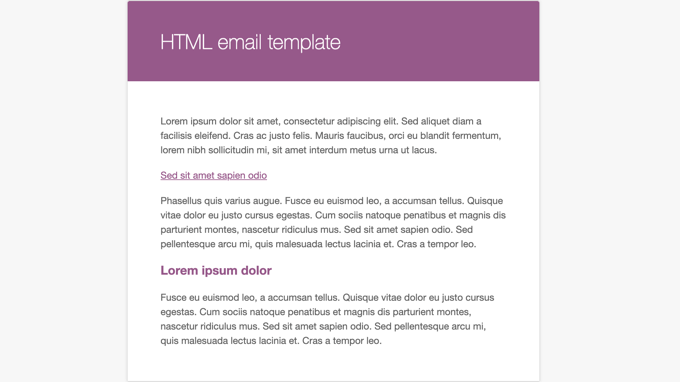
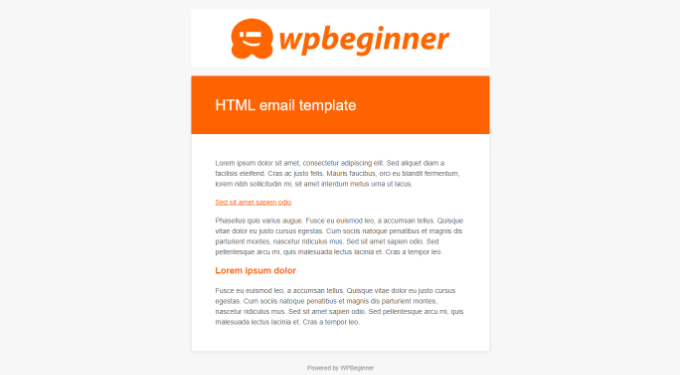
În mod implicit, designul și aspectul e-mailurilor trimise de WooCommerce sunt simple și generice. Majoritatea proprietarilor de afaceri nu le personalizează și folosesc șablonul standard, care arată astfel:
Personalizarea e-mailului dvs. WooCommerce deschide o mulțime de oportunități. Când e-mailurile dvs. se potrivesc mărcii dvs., ajută la construirea încrederii cu clienții dvs., la creșterea notorietății mărcii și la determinarea acestora să revină la magazinul dvs.
Puteți chiar include cupoane de reducere, afișa produse populare sau anunța o vânzare viitoare în e-mailurile dvs. WooCommerce. Ca urmare, veți obține mai multe vânzări încurajând oamenii să achiziționeze mai multe produse.
Acestea fiind spuse, să vedem cum să vă personalizați e-mailurile WooCommerce. Vom acoperi două metode: setările implicite de e-mail WooCommerce și un plugin puternic de automatizare a e-mailurilor pentru WooCommerce cu un constructor de e-mailuri drag & drop și un constructor de fluxuri de lucru.
Tutorial video
Dacă preferi instrucțiuni scrise, continuă să citești.
Personalizarea e-mailurilor WooCommerce folosind setările globale
Pentru a edita textul și culorile de bază ale e-mailurilor dvs. WooCommerce, puteți utiliza setările globale implicite din WooCommerce.
Pur și simplu accesați WooCommerce » Setări din panoul de administrare WordPress și apoi faceți clic pe fila „Email”.
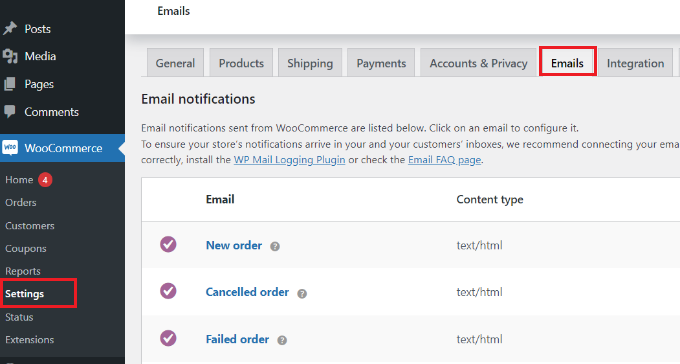
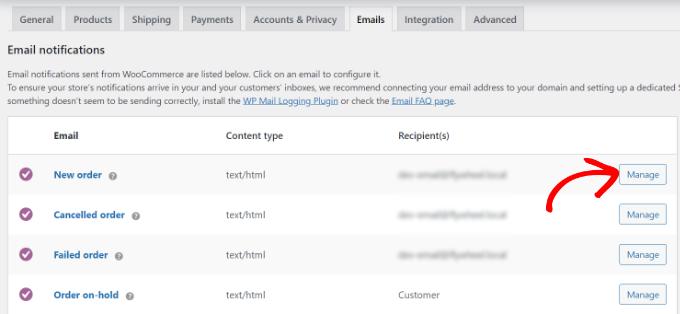
Aici veți vedea toate e-mailurile pe care WooCommerce le trimite clienților dvs., inclusiv e-mailuri pentru comenzi noi, comenzi anulate, comenzi eșuate, comenzi rambursate, resetare parolă, conturi noi și multe altele.
Apoi, puteți derula în jos la secțiunile Opțiuni expeditor e-mail și Șablon e-mail. Sub aceste secțiuni, veți avea opțiuni pentru a edita numele expeditorului și adresa de e-mail.
În plus, puteți personaliza e-mailurile WooCommerce adăugând o imagine de antet, text de subsol, schimbând culoarea de bază, culoarea de fundal și culoarea textului corpului pentru a se potrivi mărcii dvs.
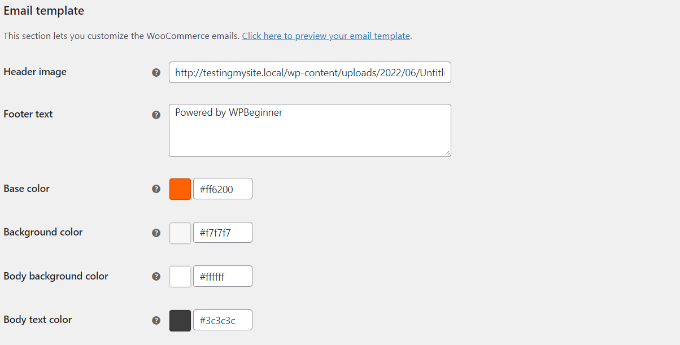
Când ați terminat, nu uitați să salvați modificările. Rețineți că aceste modificări sunt globale și vor afecta toate e-mailurile dvs. WooCommerce.
Puteți chiar previzualiza modificările făcând clic pe linkul „Faceți clic aici pentru a previzualiza șablonul de e-mail”.
Iată o previzualizare a unui email WooCommerce personalizat pe site-ul nostru demo:
WooCommerce vă permite, de asemenea, să personalizați fiecare e-mail individual.
În fila E-mail din setările WooCommerce, puteți face clic pe oricare dintre e-mailuri sau puteți face clic pe butonul „Gestionare” pentru a vedea setările pentru un e-mail specific.
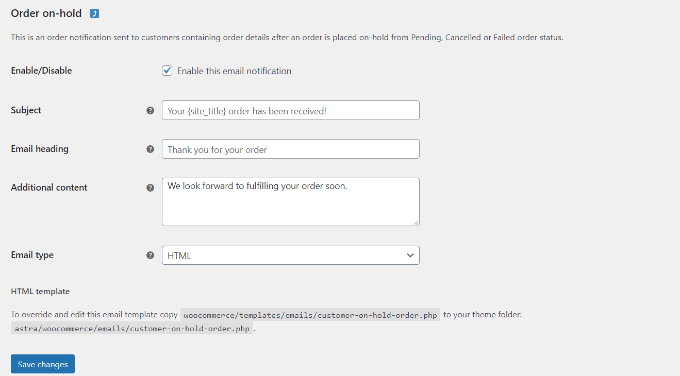
După aceea, puteți personaliza diferite elemente ale e-mailului.
De exemplu, introduceți o nouă linie de subiect pentru email, conținut, antetul emailului și tipul emailului.
Continuați și faceți clic pe butonul „Salvare modificări” când ați terminat.
Personalizarea e-mailurilor WooCommerce folosind FunnelKit Automations
Un alt mod în care vă puteți personaliza e-mailurile WooCommerce este prin utilizarea FunnelKit Automations, care este un plugin WooCommerce popular pentru automatizarea marketingului.
Pe lângă faptul că vă permite să vă personalizați complet e-mailurile WooCommerce, vă permite, de asemenea, să configurați e-mailuri și fluxuri de lucru automate inteligente pentru a vă crește vânzările.
Mai întâi, va trebui să instalați și să activați pluginul FunnelKit Automations. Pentru mai multe detalii, consultați ghidul nostru despre cum să instalați un plugin WordPress.
După activare, puteți accesa Campanii » Automatizări (Next-Gen) » Adăugați o nouă automatizare din tabloul de bord FunnelKit Automations pentru a vedea biblioteca lor în continuă creștere de emailuri pre-construite pentru WooCommerce, dovedite că obțin rezultate.

Dintr-un singur clic, puteți importa întregul flux de lucru de automatizare prin e-mail cu text pre-scris pentru e-mailuri, intervale de întârziere, obiective și multe altele.
Apoi puteți utiliza constructorul vizual de automatizare a emailurilor pentru a face orice personalizări necesare. De exemplu, iată fluxul de lucru pentru emailul de recuperare a coșului abandonat în WooCommerce.
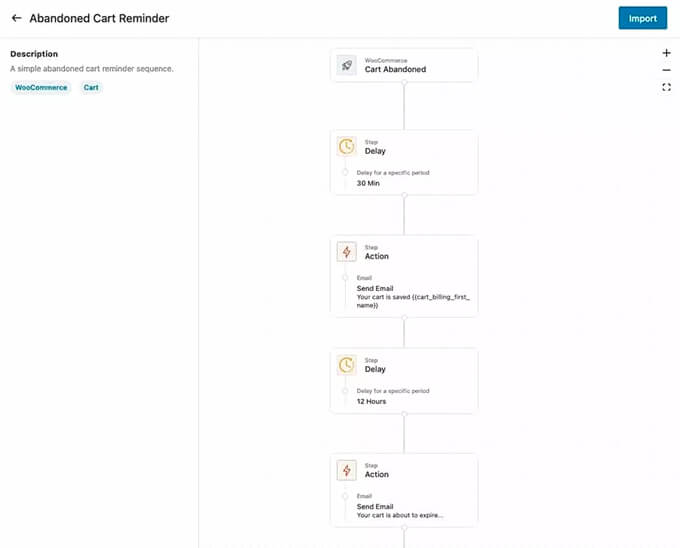
FunnelKit Automations vă permite să personalizați orice e-mail WooCommerce și chiar să creați e-mailuri WooCommerce personalizate utilizând un constructor de e-mailuri drag & drop în interiorul WordPress.
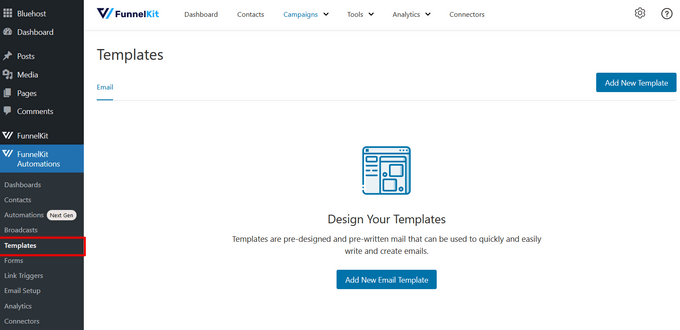
Puteți accesa FunnelKit Automations » Templates din tabloul de bord WordPress și faceți clic pe butonul „Add New Email Template”.
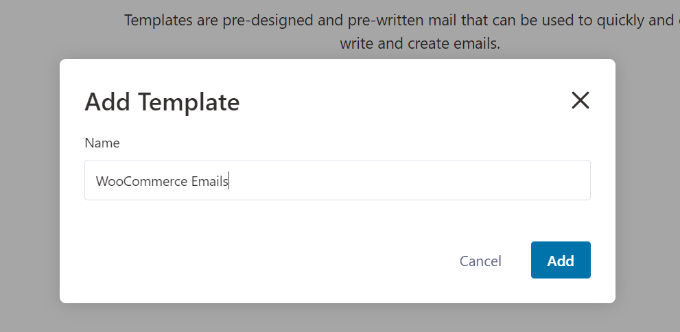
Apoi, puteți introduce un nume pentru șablonul dvs. de e-mail.
Pur și simplu faceți clic pe butonul „Adăugare” pentru a continua.
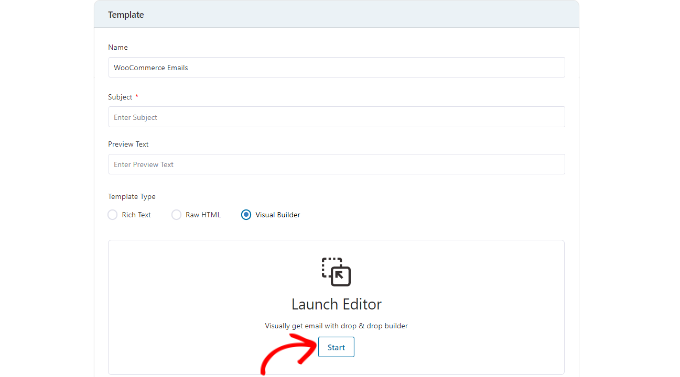
După aceea, pluginul vă va permite să selectați o linie de subiect pentru e-mailul dvs. și un text de previzualizare.
Pe lângă acestea, puteți personaliza conținutul emailurilor dumneavoastră WooCommerce folosind 3 metode, inclusiv Rich Text, HTML brut sau Constructor vizual.
Continuați și selectați opțiunea „Constructor vizual” și faceți clic pe butonul „Start”.
Aceasta va lansa constructorul de emailuri drag and drop.
Puteți selecta pur și simplu diferite elemente din meniul din stânga și le puteți plasa pe șablon.
De exemplu, în fila „Conținut”, puteți adăuga coloane, butoane, antet, meniu, text și multe altele.
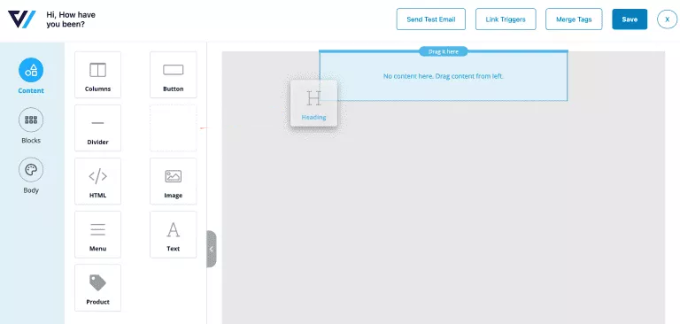
Dacă accesați fila „Corp”, atunci puteți personaliza în continuare fiecare element, cum ar fi editarea culorii textului, alinierea, fontul, dimensiunea și multe altele.
Odată ce ați terminat, puteți face clic pe butonul „Salvare” din partea de sus.
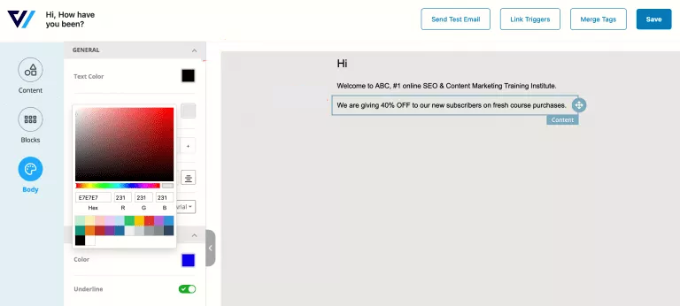
Există chiar și o opțiune de a trimite un e-mail de test la o adresă dată și de a vedea cum vor arăta e-mailurile dvs. WooCommerce.
Acum puteți repeta acești pași și puteți crea câte e-mailuri personalizate WooCommerce doriți.
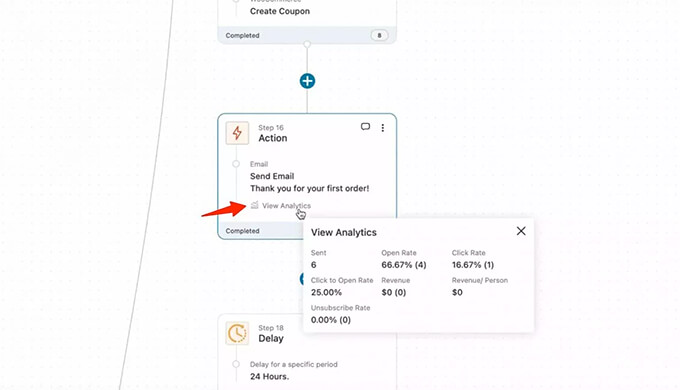
Ceea ce face ca FunnelKit Automations să fie cu adevărat puternic este constructorul de automatizări de e-mail bazat pe obiective personalizate, care vă arată analize în linie pentru fiecare e-mail.
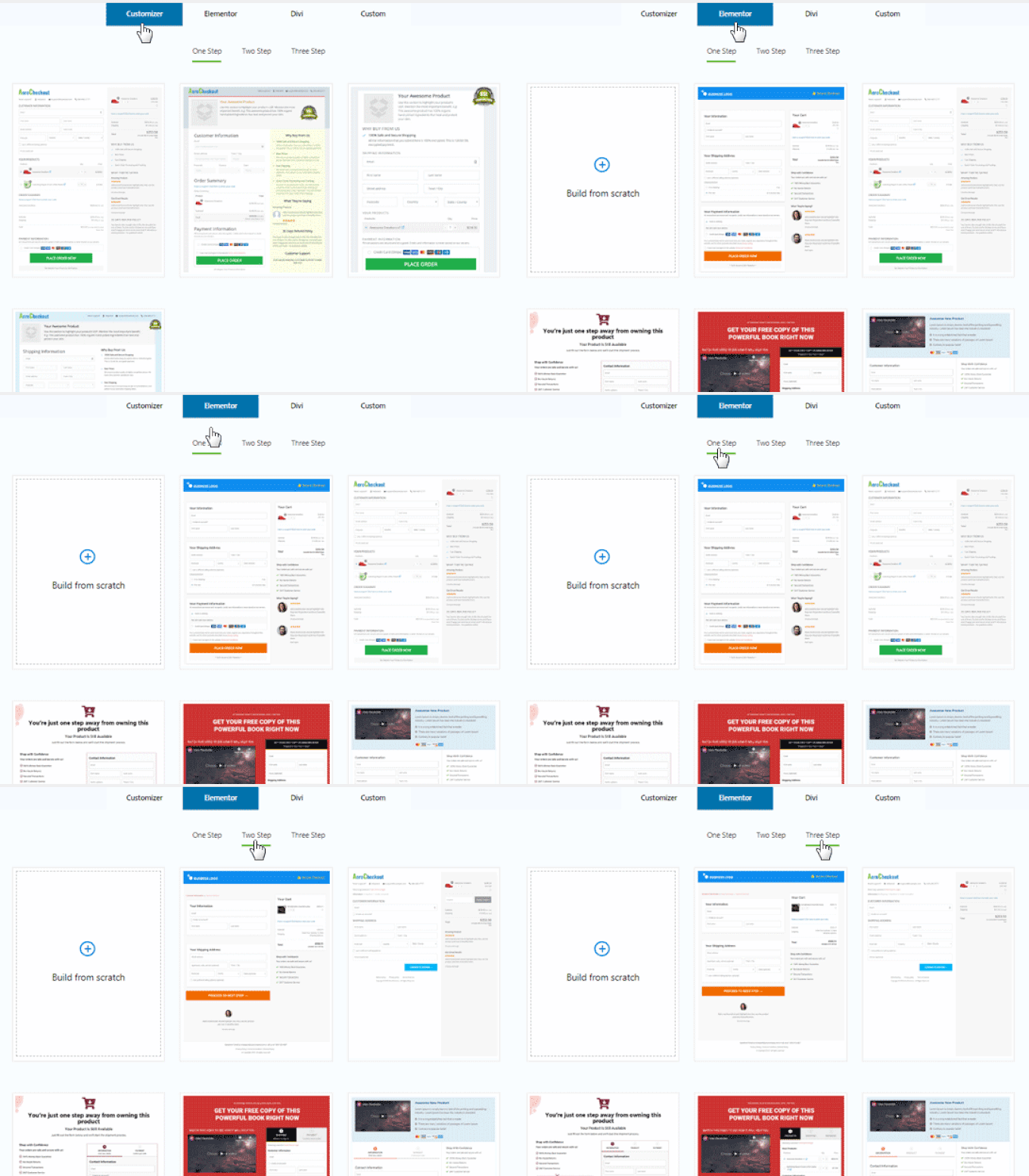
FunnelKit Automations este un produs soră al FunnelKit (anterior WooFunnels), care este un constructor puternic de pâlnii de vânzări pentru WooCommerce. Îl puteți folosi pentru a crea o pâlnie de vânzări completă de la început până la sfârșit și pentru a vă maximiza vânzările. Vine cu șabloane predefinite pentru pagini de checkout personalizate, order bumps, upsells cu un singur clic și multe altele.
Dacă sunteți serios în privința creșterii magazinului dvs. WooCommerce, atunci FunnelKit Automations este o soluție obligatorie.
Bonus: Remediați problema trimiterii e-mailurilor WooCommerce
Trimiterea e-mailurilor direct din WordPress poate duce la probleme de livrare. Acest lucru se datorează faptului că WordPress folosește funcția PHP mail() pentru a trimite un e-mail, iar majoritatea companiilor de găzduire web nu o au configurată corespunzător.
Ca urmare, e-mailurile dvs. WooCommerce nu ajung la destinatari sau ajung în folderul de spam. Pentru a remedia această problemă, puteți utiliza un serviciu SMTP. SMTP, sau protocolul securizat de transfer de e-mail, este o metodă standard de trimitere a e-mailurilor și asigură că e-mailurile ajung în inboxul clientului dvs.
WP Mail SMTP este cel mai bun serviciu SMTP pentru WordPress. Îmbunătățește dramatic livrarea e-mailurilor și rezolvă problema e-mailurilor lipsă sau care ajung în folderele de spam.
WP Mail SMTP este compatibil cu diferite servicii de trimitere a e-mailurilor, cum ar fi Sendinblue, Amazon SES, Microsoft Outlook, Gmail și multe altele. În plus, se integrează ușor cu WooFunnels.
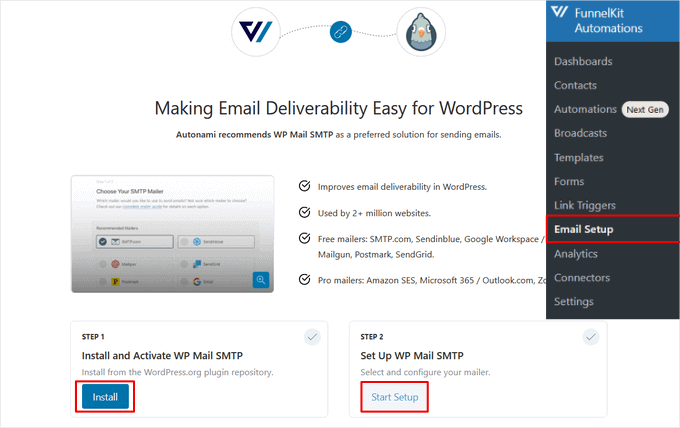
Pentru a conecta WP Mail SMTP cu FunnelKit Automations, accesați pur și simplu FunnelKit Automations » Email Setup din tabloul de bord WordPress.
După aceea, faceți clic pe butonul „Instalare” pentru a instala și activa WP Mail SMTP. Odată instalat, faceți clic pe butonul „Start Setup” și urmați instrucțiunile de pe ecran pentru a configura pluginul.
Puteți urma ghidul nostru detaliat despre cum să configurați WP Mail SMTP cu orice gazdă pentru a începe.
Sperăm că acest articol v-a ajutat să învățați cum să personalizați e-mailurile WooCommerce. De asemenea, ați putea dori să consultați ghidul nostru despre cele mai bune servicii de telefonie pentru afaceri și cel mai bun hosting WooCommerce pentru magazinul dvs.
Dacă ți-a plăcut acest articol, te rugăm să te abonezi la canalul nostru de YouTube pentru tutoriale video WordPress. Ne poți găsi, de asemenea, pe Twitter și Facebook.





Andrew Wilkerson
Grozav! Mulțumesc pentru asta. Am reușit în sfârșit, a fost mai ușor decât credeam. Ar fi trebuit să o fac acum ani de zile.
Suport WPBeginner
You’re welcome, glad we could help simplify the process
Admin
Richard Reeelder
Mulțumim pentru acest post. Dar, dacă nu înțeleg eu greșit, Woocommerce trimite automat un e-mail către client atunci când o comandă a fost plasată. Acest e-mail nu pare să fie în lista de e-mailuri personalizabile în configurația standard Woocommerce. Există o modalitate de a edita sau dezactiva acest e-mail?
Suport WPBeginner
Dacă înțelegem emailul pe care îl căutați, atunci ar trebui să verificați emailul de comandă de procesare pentru a-l edita.
Admin
Anaise
Îl puteți dezactiva accesând Woocommerce > Setări > E-mailuri > „gestionare” orice e-mail din listă > debifați căsuța pentru a dezactiva această notificare prin e-mail.