


Deși RSS (Really Simple Syndication) nu mai este la fel de popular ca înainte, unii cititori WPBeginner îl folosesc încă pentru a-și urmări blogurile preferate. Am primit întrebări despre oferirea de conținut special doar pentru abonații RSS.
Oferirea de conținut exclusiv abonaților RSS poate fi benefică atât pentru dvs., cât și pentru cititorii dvs. Oferă oamenilor un motiv să se aboneze și ajută la menținerea interesului audienței dvs. pentru site-ul dvs. web.
În acest articol, vă vom arăta cum să ascundeți conținutul de vizitatorii obișnuiți ai site-ului web și să îl faceți vizibil doar abonaților RSS în WordPress.
De ce să afișați conținut exclusiv abonaților RSS WordPress?
Oferirea de conținut exclusiv abonaților RSS poate fi benefică atât pentru site-ul tău WordPress, cât și pentru utilizatori.
Pentru cititori, le oferă un motiv să se aboneze la fluxul RSS, asigurându-se că nu pierd niciodată cel mai recent conținut. Acesta poate fi orice, de la acces anticipat la podcasturi noi sau un concurs exclusiv pentru a câștiga premii atractive.
Ca proprietar de site web, recompensarea loialității cititorilor poate menține utilizatorii implicați și îi poate face să revină pentru mai mult, ceea ce poate fi util pentru site-urile web noi care încearcă să construiască o audiență.
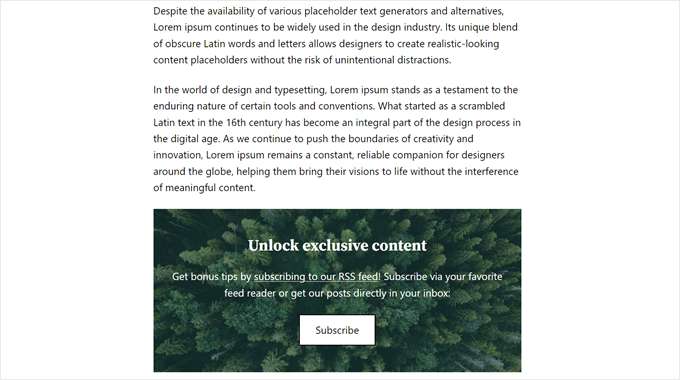
Având în vedere acest lucru, să vedem cum puteți afișa conținut doar abonaților RSS în WordPress.
Cum să afișați conținutul doar abonaților RSS în WordPress
Acest tutorial necesită adăugarea de cod personalizat în WordPress, în special în fișierul dvs. functions.php. Pentru a face procesul sigur și prietenos pentru începători, vom folosi WPCode în loc să edităm fișierul direct.
WPCode este cel mai bun plugin pentru fragmente de cod de pe piață. Vă permite să adăugați cu ușurință fragmente de cod pe site-ul dvs. web, fără a interacționa direct cu fișierele temei WordPress. Astfel, există o șansă mai mică să vă stricați site-ul web sau să provocați o eroare majoră.
Înainte de a urma oricare dintre metodele de mai jos, asigurați-vă că instalați mai întâi pluginul WPCode. Atât versiunea pro, cât și versiunea gratuită a pluginului vor funcționa pentru acest tutorial.
Pentru instrucțiuni pas cu pas, consultă ghidul nostru pentru începători despre cum să instalezi un plugin WordPress.
Toate tutorialele de mai jos folosesc aceiași pași, dar codul în sine va fi diferit, în funcție de cazul de utilizare pe care îl alegeți.
După ce instalați pluginul, trebuie să accesați Code Snippets » + Add Snippet din tabloul de bord WordPress. Apoi, selectați „Add Your Custom Code (New Snippet)” și faceți clic pe butonul „+ Add Custom Snippet”.

Acum, puteți urma unul dintre tutorialele WordPress de mai jos. Oricare dintre aceste metode va funcționa, indiferent dacă utilizați un singur flux RSS sau creați fluxuri separate pentru paginile autorilor.
Simțiți-vă liber să folosiți aceste linkuri rapide pentru a sări la metoda pe care doriți să o utilizați:
- Metoda 1: Afișați fragmente specifice de conținut doar abonaților RSS WordPress
- Metoda 2: Afișați postări specifice de pe blog doar abonaților RSS
- Metoda 3: Afișați categorii specifice doar abonaților la fluxul RSS WordPress
- Flux RSS WordPress: Întrebări frecvente
Metoda 1: Afișați fragmente specifice de conținut doar abonaților RSS WordPress
Dacă doriți să creați o postare obișnuită pe blog, dar să includeți un fragment de conținut exclusiv doar pentru abonații dvs. RSS, atunci puteți folosi această metodă.
Acest cod va ascunde un fragment special de conținut al postării de vizitatorii dvs. obișnuiți și îl va afișa doar abonaților dvs. RSS.
Mai întâi, dați un nume fragmentului dvs. de cod, cum ar fi „Afișare conținut specific pentru RSS”. Apoi, schimbați Tipul de cod în „Fragment PHP”.
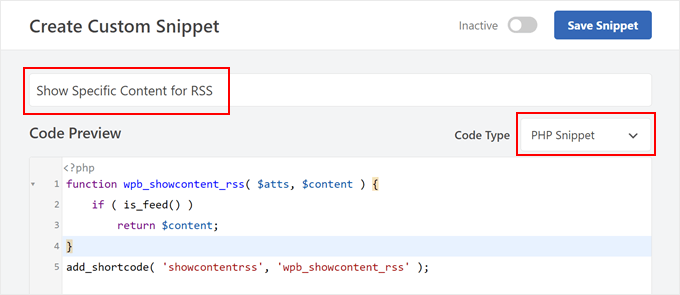
După aceea, adaugă următorul cod în caseta de previzualizare a codului:
Această funcție verifică dacă cererea curentă este pentru un flux RSS. Dacă este, atunci funcția va afișa conținutul specificat în tagurile [showcontentrss] și [/showcontentrss].
După aceea, puteți scrie conținut între acele etichete.
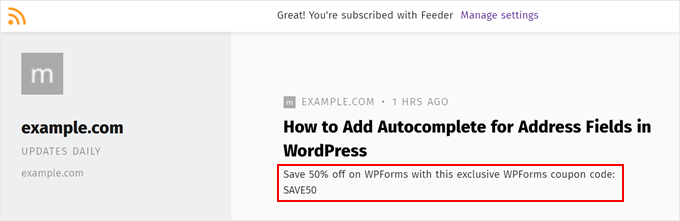
În exemplul nostru, am scris: [showcontentrss]Economisiți 50% la WPForms cu acest cod cupon WPForms exclusiv: SAVE50[/showcontentrss]
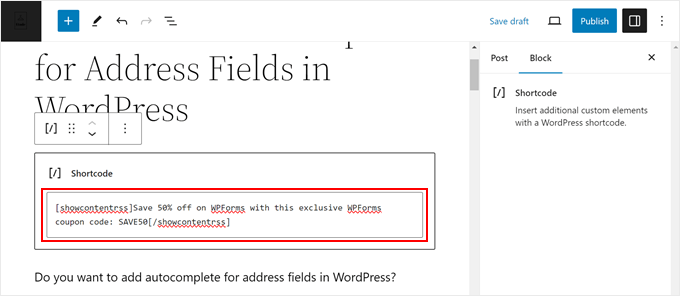
Pentru mai multe informații, consultați ghidul nostru pentru începători despre cum să adăugați un shortcode în WordPress.
Odată ce acest lucru este făcut, publicați pur și simplu postarea. Când vizitați site-ul dvs. WordPress ca un vizitator obișnuit, nu veți vedea conținutul încadrat în shortcode.
Totuși, dacă deschideți postarea WordPress blog dintr-un cititor de flux RSS, o veți vedea:
Metoda 2: Afișați postări specifice de pe blog doar abonaților RSS
Doriți să ascundeți un întreg articol de blog de la vizitatorii obișnuiți și să îl afișați doar abonaților la fluxul RSS personalizat? Dacă da, atunci puteți urma pur și simplu această metodă.
Primul pas este să dați un nume snippet-ului dvs., cum ar fi „Exclude Specific Posts for RSS”. Asigurați-vă că schimbați și tipul de cod în „PHP Snippet”.
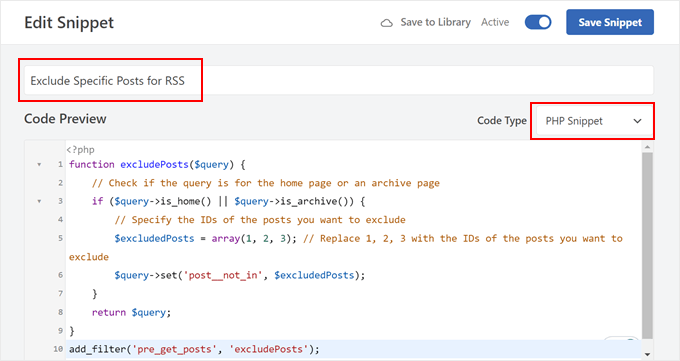
Acum, va trebui să copiați acest cod și să-l lipiți în caseta Previzualizare cod:
Această funcție specifică ID-urile postărilor pe care doriți să le excludeți din vizualizarea generală și să le afișați doar abonaților RSS. Asigurați-vă că înlocuiți numerele ID cu ID-urile postărilor alese de dvs.
Dacă nu sunteți sigur unde să găsiți ID-urile postărilor dvs., puteți citi articolul nostru despre cum să găsiți ID-ul postării, categoriei, etichetei, comentariilor sau utilizatorului în WordPress.
Odată ce acest lucru este făcut, derulați în jos pentru a vă asigura că Metoda de inserare este „Inserare automată” și Locația este „Rulează peste tot”. Apoi, faceți codul „Activ” și faceți clic pe butonul „Salvare fragment”.

Dacă codul funcționează, atunci nu veți vedea postările dvs. de pe blog atunci când sunt vizualizate în browser, dar le veți putea vedea într-un cititor RSS.
Rețineți că de fiecare dată când publicați o postare specială pe blog pentru abonații RSS, va trebui să actualizați lista de ID-uri de postări din fragmentul de cod. Dar, dacă nu intenționați să adăugați altele noi, atunci nu trebuie să faceți nimic altceva.
Metoda 3: Afișați categorii specifice doar abonaților la fluxul RSS WordPress
Puteți folosi această metodă finală dacă decideți să grupați postările de pe blogul dvs. doar pentru RSS într-o singură categorie. Beneficiul acestei opțiuni este că nu trebuie să actualizați codul de fiecare dată când creați o nouă postare pe blog pentru abonații RSS.
Ca și înainte, asigurați-vă că dați un nume fragmentului de cod (cum ar fi „Exclude Post Categories for RSS”) și schimbați Tipul codului în „Fragment PHP”.
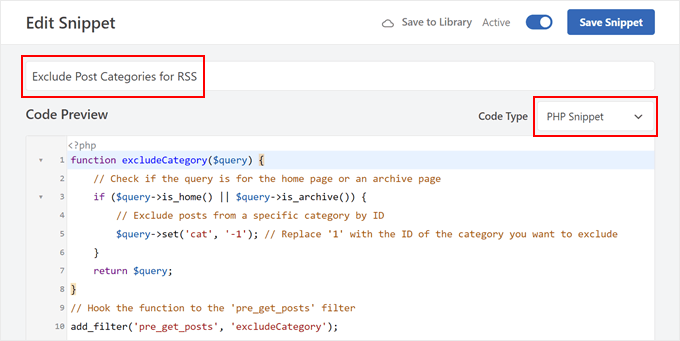
Apoi, inserați următorul cod în caseta Previzualizare cod:
Această funcție specifică ID-ul categoriilor pe care doriți să le excludeți din public și să le afișați doar într-un cititor RSS. Înainte de a activa acest cod, asigurați-vă că înlocuiți „1” cu ID-ul categoriei și lăsați semnul „-“ (cratimă) așa cum este.
Când ai terminat, derulează în jos pe pagină pentru a te asigura că Metoda de inserare este „Inserare automată” și Locația este „Rulează peste tot”. După aceea, activează codul și apasă pe „Salvează fragmentul”.
Veți ști că codul dvs. este un succes dacă nu puteți vedea postările de pe blog în acea categorie atunci când le vizualizați într-un browser, dar le puteți vedea ca elemente de flux într-un cititor RSS.
Pentru mai multe informații despre configurarea RSS, consultați articolul nostru despre cum să personalizați complet fluxurile RSS WordPress.
Flux RSS WordPress: Întrebări frecvente
Acum că v-am arătat cum să afișați conținut doar abonaților RSS în WordPress, să intrăm în câteva întrebări frecvente despre fluxurile RSS WordPress.
Fluxurile RSS sunt încă populare?
RSS s-ar putea să nu fie cea mai populară tendință, dar mulți oameni o folosesc în continuare pentru a fi la curent cu site-urile lor preferate. Gândiți-vă la asta ca la o modalitate de a fi notificat despre postări noi fără a verifica fiecare site individual.
În plus, agregatoarele de știri folosesc în continuare RSS pentru a prelua conținut de pe alte site-uri.
Care sunt beneficiile fluxurilor RSS WordPress?
Primul beneficiu sunt notificările despre postări noi. Abonații pot primi alerte automate ori de câte ori publicați conținut nou, asigurându-se că nu pierd niciodată una dintre postările dvs.
Al doilea avantaj este că fluxurile RSS pot ajuta la optimizarea pentru motoarele de căutare (SEO) WordPress. Ele pot semnala motoarelor de căutare că site-ul dvs. web este actualizat constant cu conținut nou.
Puteți consulta sfaturile noastre rapide și ușoare pentru a vă optimiza fluxul RSS WordPress pentru mai multe informații.
Unde puteți găsi URL-ul fluxului RSS în WordPress?
De cele mai multe ori, WordPress va fi deja adăugat un flux RSS pentru site-ul dvs. web. Trebuie doar să-l accesați adăugând /feed la sfârșitul numelui domeniului. Uneori, poate fi necesar să adăugați /index.php/feed dacă prima opțiune nu funcționează.
Cum permit utilizatorilor să se aboneze la fluxul RSS al site-ului meu?
Una dintre cele mai bune modalități de a permite utilizatorilor să se aboneze la fluxul RSS al site-ului tău este prin utilizarea serviciilor de email marketing precum Brevo. Această platformă se poate conecta la fluxul site-ului tău și poate trimite notificări prin email ori de câte ori publici ceva nou.
De acolo, puteți conecta platforma de marketing prin e-mail cu un plugin de formulare precum WPForms pentru a crea un formular de abonare pe site-ul dvs.
Pentru mai multe informații, consultați articolul nostru despre cum să notificați abonații despre postări noi în WordPress.
Sperăm că acest articol v-a ajutat să învățați cum să afișați conținut doar abonaților la fluxul RSS în WordPress. De asemenea, ați putea dori să vedeți selecția noastră de experți a celor mai bune pluginuri pentru fluxuri RSS pentru WordPress și ghidul nostru pas cu pas despre cum să adăugați miniaturi de postări la fluxurile RSS WordPress.
Dacă ți-a plăcut acest articol, te rugăm să te abonezi la canalul nostru de YouTube pentru tutoriale video WordPress. Ne poți găsi, de asemenea, pe Twitter și Facebook.


Harish
Salut,
Articol foarte util. Căutam exact aceeași funcționalitate, DAR
1. Stimulentul este să te înscrii pe lista mea de corespondență
2. Conținutul devine imediat vizibil (aceeași pagină, sperăm) imediat ce se înscriu
Aș aprecia mult perspective
Mulțumesc mult
Suport WPBeginner
Se pare că doriți un blocator de conținut. Ar trebui să consultați articolul nostru aici: https://www.wpbeginner.com/wp-tutorials/how-to-add-content-locking-in-wordpress/
Admin
Harish
Mulțumesc mult! A fost foarte util… Cu stimă, Harish
Suport WPBeginner
Glad we could help