


Recent, unul dintre utilizatorii noștri ne-a întrebat dacă este posibil să creăm un manual de instruire online în WordPress. La WPBeginner, avem ani de experiență în a ajuta utilizatorii să înceapă cu WordPress și să creeze manuale de instruire.
Manualele de instruire sunt utile pentru integrarea noilor angajați, partajarea informațiilor și instrucțiunilor despre produse, învățarea clienților cum să utilizeze produsele și serviciile tale și multe altele. Cu instrumentele potrivite, poți adăuga cu ușurință manuale de instruire pe site-ul tău.
În acest articol, vă vom arăta cum să creați un manual de instruire online în WordPress.
De ce să creați un manual de instruire online în WordPress?
Deși unii oameni ar putea crede că manualele de instruire sunt un lucru al trecutului, ele sunt încă foarte importante pentru finalizarea corectă a unei sarcini.
Scopul unui manual de instruire online este de a oferi un set de instrucțiuni și ghiduri pentru a efectua o sarcină, un job sau un proces. Fie că aveți o echipă la distanță sau o companie fizică, manualele de instruire pot ajuta la educarea angajaților și clienților dumneavoastră.
De exemplu, puteți utiliza manuale de instruire pentru integrarea noilor angajați. Această documentație permite noilor membri ai personalului să afle despre compania dvs., cum să efectueze anumite sarcini și să înțeleagă diferite procese.
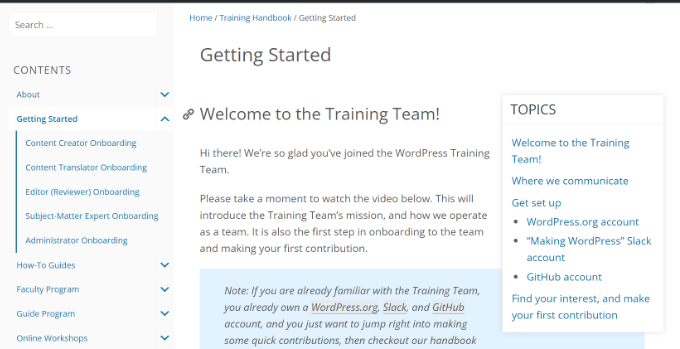
Puteți crea, de asemenea, un manual de instruire online pentru un proiect sau o sarcină specifică. Manualul va documenta toți pașii și va ajuta oamenii să finalizeze sarcina corect.
Manualele de instruire online pot fi, de asemenea, utile pentru clienți. Puteți educa utilizatorii cu privire la modul de configurare și utilizare corectă a produselor dvs. în documentația dvs. online.
Acestea fiind spuse, să vedem cum să creați un manual de instruire online în WordPress.
Configurarea unui plugin pentru manuale de instruire online în WordPress
Cea mai bună modalitate de a crea un manual de instruire online în WordPress este prin utilizarea suitei de pluginuri HeroThemes. HeroThemes are cel mai bun plugin de bază de cunoștințe WordPress și temă care vă permite să adăugați manuale de instruire fără a edita cod.
Pluginurile HeroThemes sunt foarte ușor de utilizat și oferă multe funcționalități care vă permit să oferiți suport excepțional clienților. De exemplu, puteți adăuga o bază de cunoștințe detaliată pe site-ul dvs., puteți gestiona tichetele și e-mailurile de suport și puteți adăuga FAQ-uri pentru a îmbunătăți timpul de răspuns.
Mai întâi, va trebui să vizitați site-ul HeroThemes și să vă creați un cont. Veți avea nevoie cel puțin de pluginul Heroic Knowledge Base pentru a crea un manual de instruire online.
Odată ce ați creat un cont, următorul pas este să descărcați pluginul Heroic Knowledge Base pentru WordPress. Îl puteți găsi în tabloul de bord al contului dvs. la secțiunea Descărcări.
În continuare, va trebui să instalați pluginul pe site-ul dvs. web. Dacă aveți nevoie de ajutor, consultați ghidul nostru despre cum să instalați un plugin WordPress.
După activare, veți vedea ecranul de bun venit. Continuați și introduceți cheia de licență și faceți clic pe butonul „Activează”.
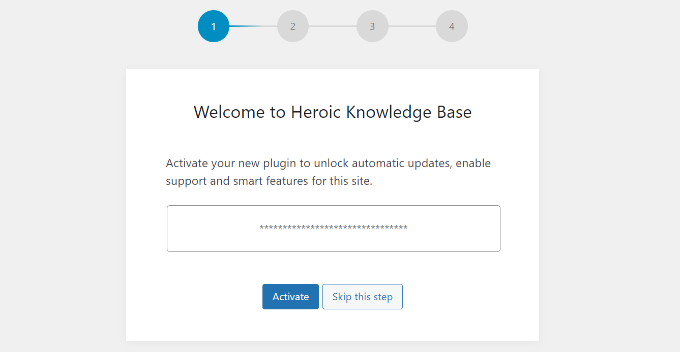
Apoi, va trebui să urmați expertul de configurare de pe ecran pentru a configura plugin-ul.
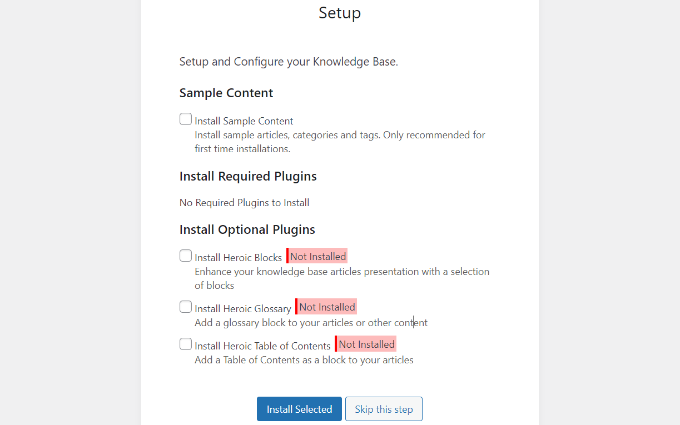
De exemplu, vă va cere să instalați conținut de probă, categorii și etichete. Vă recomandăm să săriți peste acest pas, deoarece pluginul va popula automat secțiunea bazei de cunoștințe.
După aceea, puteți instala și pluginuri opționale precum Heroic Blocks, Heroic Glossary și Heroic Table of Contents. Pentru acest tutorial, vom instala pluginurile suplimentare pentru a putea crea documentație avansată.
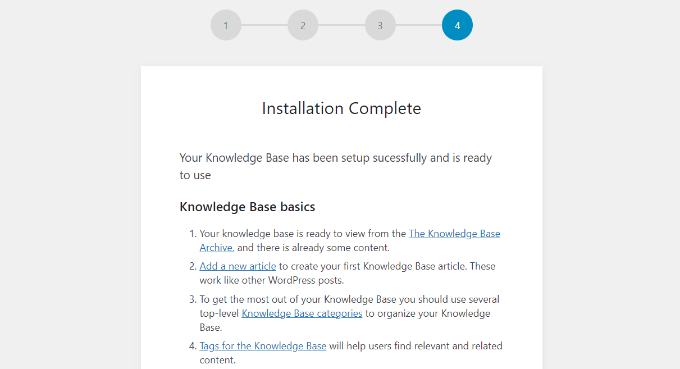
Apoi, veți vedea că procesul de instalare este complet.
Pluginul va afișa, de asemenea, instrucțiuni de bază pentru secțiunea bazei dvs. de cunoștințe.
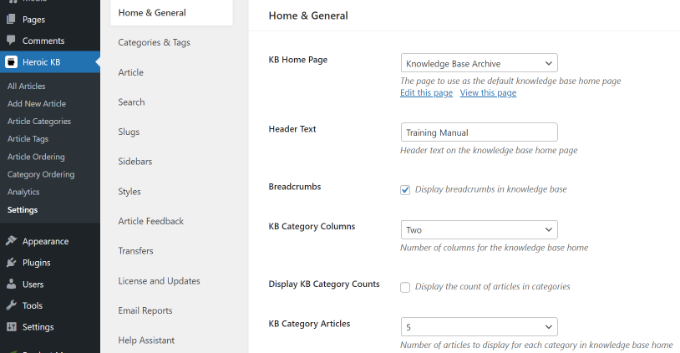
După aceea, puteți accesa Heroic KB » Setări din panoul de administrare WordPress.
În setările „Acasă și Generale”, puteți alege pagina principală a bazei de cunoștințe, puteți edita textul antetului, puteți alege numărul de coloane de categorii de afișat, puteți activa breadcrumbs și multe altele.
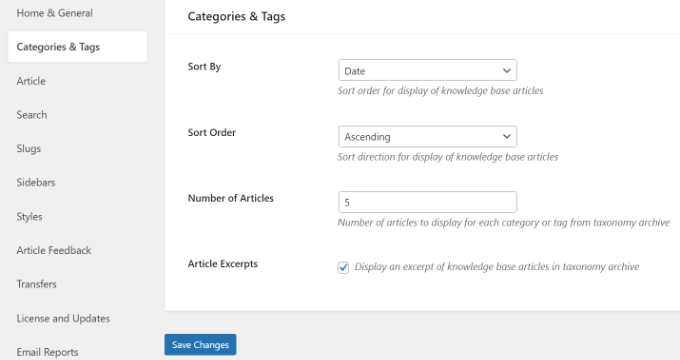
Dacă comutați la fila „Categorii și etichete”, veți găsi mai multe setări.
De exemplu, există opțiuni pentru a sorta categoriile după dată, titlu, numărul de comentarii și altele. Alte opțiuni includ ordinea sortării, numărul de articole și afișarea rezumatelor articolelor.
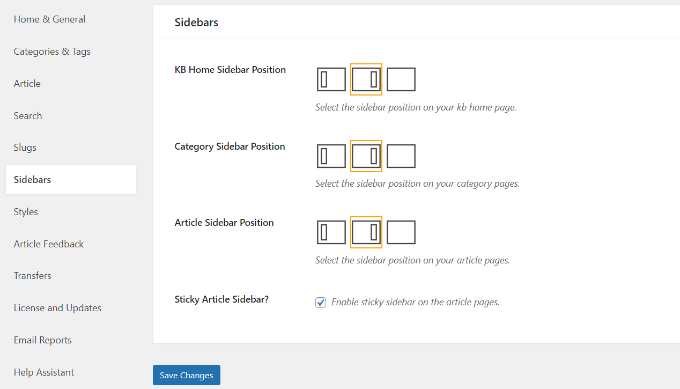
Apoi, puteți accesa fila „Bare laterale”.
Aici veți vedea opțiuni pentru a schimba poziția barei laterale în manualul de instruire. Există, de asemenea, o opțiune pentru a face bara laterală a articolului lipicioasă.
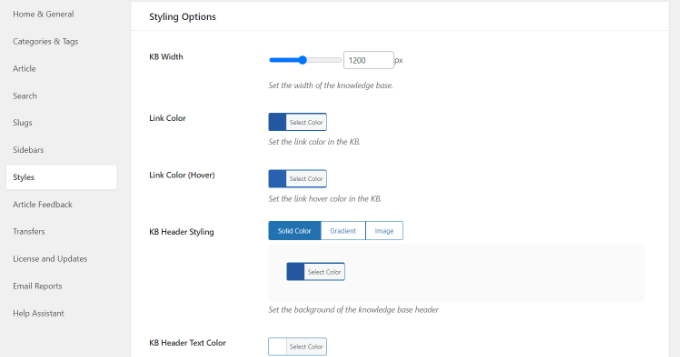
În cele din urmă, puteți accesa fila „Stil” din meniul din stânga.
Pluginul vă permite să editați lățimea manualului dvs. de instruire, să schimbați culorile linkurilor, stilul antetului și multe altele.
Când ați terminat, nu uitați să salvați modificările.
Există și mai multe setări oferite de plugin pe care le puteți explora și modifica.
Acum, următorul pas este să adăugați conținut și să creați un manual de instruire online.
Crearea categoriilor pentru manualul dvs. de instruire online
Pentru a începe, va trebui mai întâi să creați categorii pentru manualul dvs. de instruire online. Acest lucru vă va permite să vă organizați documentația.
Pur și simplu accesați Heroic KB » Categorii Articole din tabloul de bord WordPress.
Aici poți organiza conținutul din manualul de instruire creând categorii diferite sau editând cele existente.
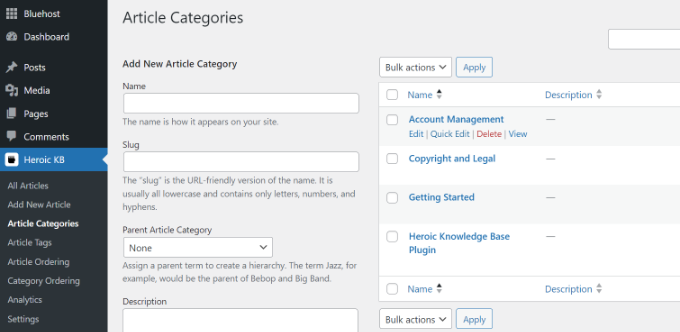
De exemplu, dacă doriți să creați o nouă categorie, pur și simplu introduceți un nume, decideți asupra unui slug, alegeți o categorie părinte dacă este o subcategorie și adăugați noua categorie de articole.
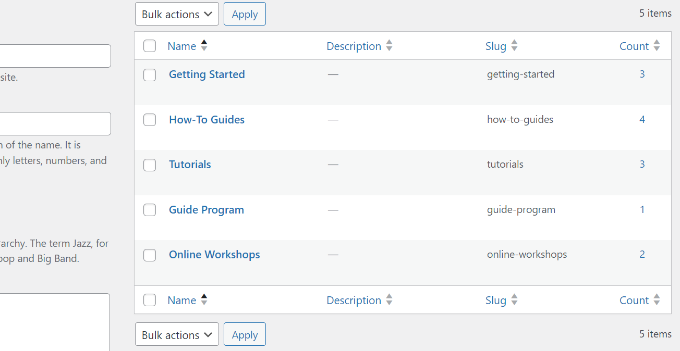
Pentru acest tutorial, am adăugat 5 categorii noi la manualul de instruire.
În continuare, puteți accesa Heroic KB » Order Categorii din tabloul de bord WordPress.
Pur și simplu utilizați interfața drag-and-drop pentru a schimba ordinea categoriilor pentru manualul dvs. de instruire online.
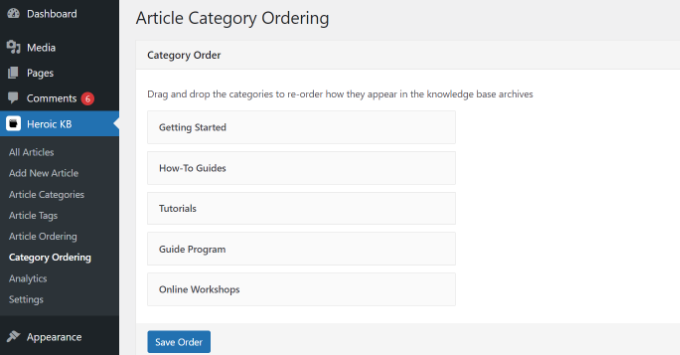
Când ați terminat, faceți clic pe butonul „Salvează Ordinea” din partea de jos.
Adăugarea de conținut la manualul dvs. de instruire online
Odată ce categoriile dvs. sunt pregătite, puteți adăuga articole noi pentru fiecare secțiune.
Rețineți că, în mod implicit, HeroThemes va adăuga conținut în secțiunea bazei de cunoștințe de pe site-ul tău WordPress dacă ai instalat conținut de probă în timpul procesului de configurare.
Puteți vizualiza aceste articole accesând Heroic KB » Toate articolele din tabloul de bord WordPress.
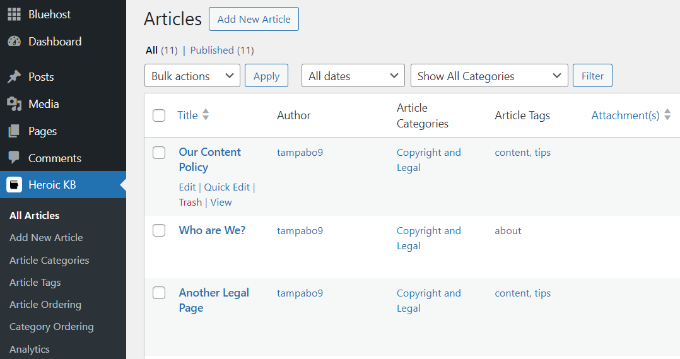
Apoi, puteți edita sau elimina aceste pagini și puteți adăuga propriile pagini pentru a crea un manual de instruire.
Pentru a adăuga conținut nou la manualul de instruire online, faceți pur și simplu clic pe butonul „Adăugați un articol nou” din partea de sus.
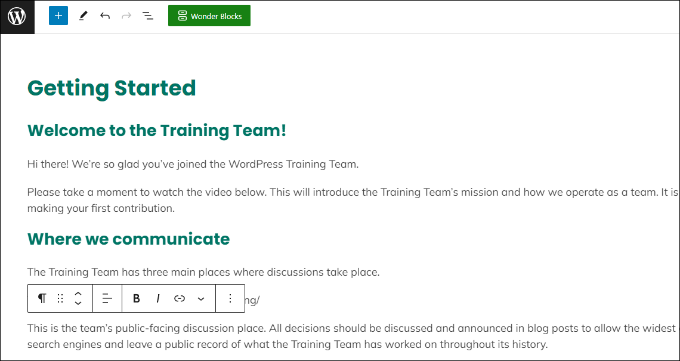
Acest lucru te va duce la editorul de conținut WordPress, unde poți adăuga text nou și îl poți personaliza.
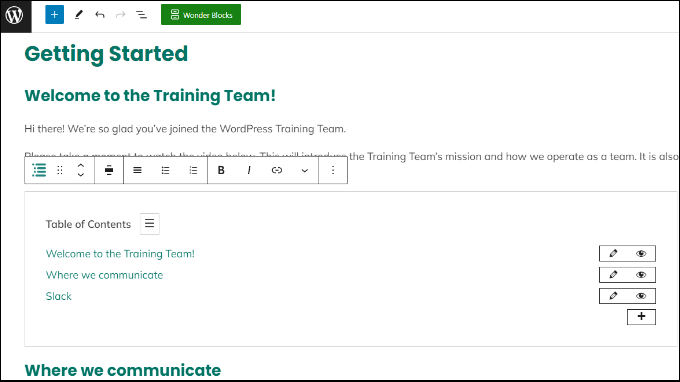
HeroThemes oferă un bloc pentru cuprins. Îl puteți utiliza în articolele din manualul de instruire pentru a ajuta utilizatorii să navigheze cu ușurință în postare.
Pur și simplu faceți clic pe butonul „+” pentru a adăuga blocul Heroic Table of Contents. Apoi, puteți edita fiecare antet din cuprins și puteți ascunde diferite antete.
Pe lângă acestea, HeroThemes oferă și Heroic Blocks, care pot adăuga conținut interactiv la articolele manualului dvs. de instruire online.
De exemplu, puteți adăuga blocul Heroic Message pentru a afișa o notificare importantă, un avertisment sau informații suplimentare.
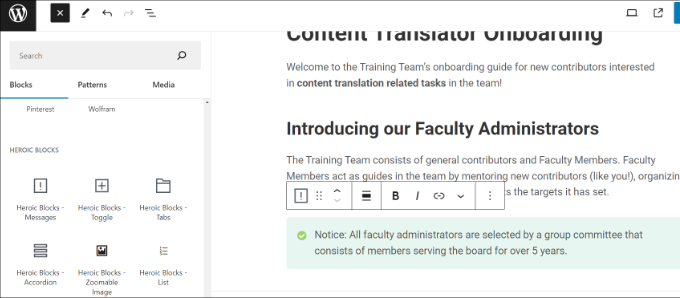
Poți include, de asemenea, un bloc acordeon/toggle. Acest lucru ajută la gruparea conținutului aferent. Utilizatorii pot face clic pentru a extinde secțiunea și a vizualiza informații suplimentare.
Mai multe blocuri oferite de HeroThemes includ file, liste, imagini zoomabile și multe altele. Simțiți-vă liber să vă luați timp experimentând cu diferite blocuri și creând manualul dvs. de instruire online.
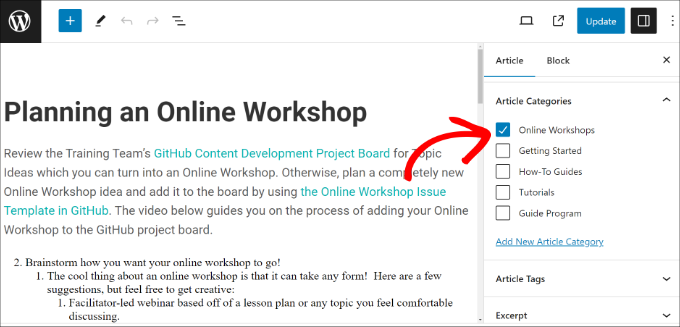
Puteți, de asemenea, să selectați categoria pentru noul dvs. articol în manualul de instruire online.
Pur și simplu accesați secțiunea Categorii Articole din meniul de setări Articole din dreapta și alegeți o categorie.
Odată ce ați adăugat conținutul, pur și simplu publicați sau actualizați pagina dvs.
Apoi, puteți accesa Heroic KB » Ordonare Articole din panoul de administrare WordPress. Aici, puteți alege o opțiune din meniul derulant „Categorie” și apoi puteți edita ordinea fiecărui articol din categoria respectivă.
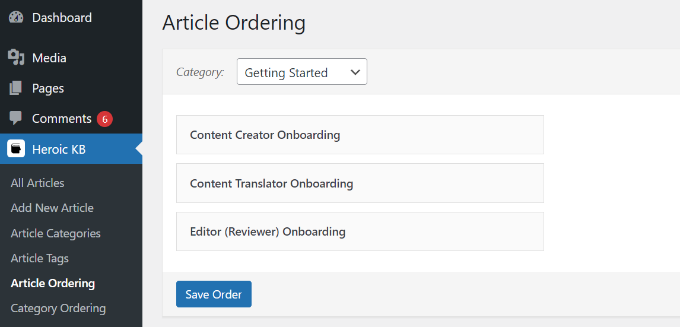
Când ați terminat, continuați și faceți clic pe butonul „Salvează Ordinea”.
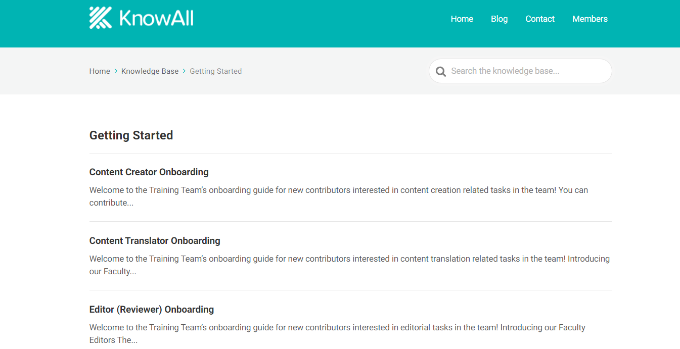
Acum, puteți vizita site-ul dvs. WordPress pentru a vedea manualul de instruire online în acțiune.

De exemplu, avem mai multe categorii în manualul de instruire, cum ar fi Introducere și Tutoriale.
Făcând clic pe oricare dintre aceste categorii se va afișa conținutul manualului de instruire.
De asemenea, vei dori să te asiguri că manualul tău de instruire face parte din meniul WordPress, astfel încât cititorii să îl poată găsi cu ușurință. Pentru detalii, poți consulta ghidul nostru despre cum să adaugi un meniu de navigare în WordPress.
Restricționarea accesului la manualul de instruire online
HeroThemes oferă, de asemenea, o opțiune pentru a restricționa accesul la manualul dvs. de instruire online.
De exemplu, să spunem că aveți un manual de integrare a angajaților care conține informații sensibile ale companiei. Puteți restricționa accesul la acesta permițând doar utilizatorilor autentificați să îl vizualizeze.
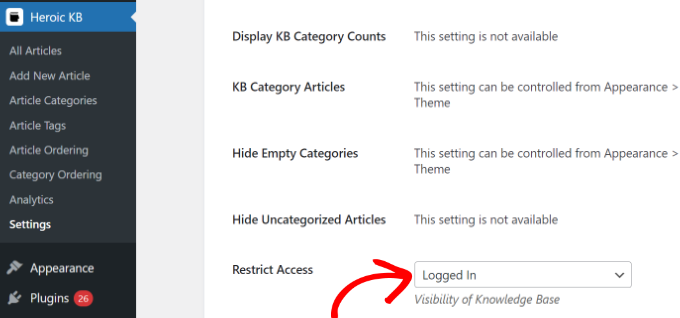
Pentru a începe, accesați pur și simplu Heroic KB » Setări din tabloul de bord WordPress. Sub fila de setări „Acasă și General”, derulați în jos la secțiunea „Restricționează accesul”.
De aici, puteți face clic pe meniul derulant și selecta opțiunea „Autentificat”.
Pe lângă acestea, HeroThemes vă permite, de asemenea, să restricționați accesul la anumite categorii din manualul de instruire.
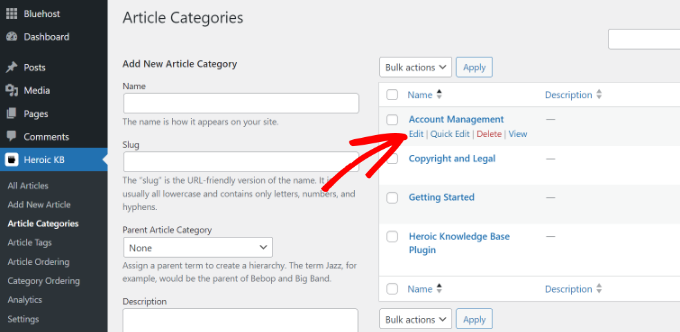
Pur și simplu accesați Heroic KB » Categorii de articole din panoul de administrare WordPress. După aceea, editați orice categorie doriți să restricționați.
Apoi, va trebui să derulați în jos la secțiunea „Acces Categorie”.
De aici, faceți clic pe meniul derulant și selectați opțiunea „Autentificat”.
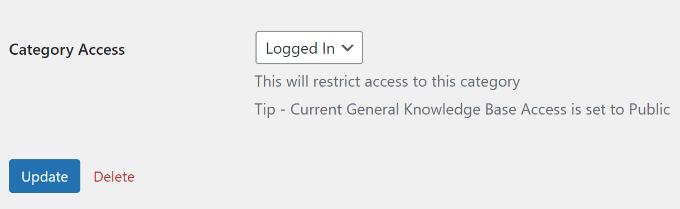
Odată ce ați terminat, faceți clic pe butonul „Actualizare”.
Acum, doar utilizatorii conectați pot vizualiza acea categorie specifică din manualul de instruire online.
Sperăm că acest articol v-a ajutat să învățați cum să creați un manual de instruire online în WordPress. De asemenea, ați putea dori să consultați ghidul nostru complet despre securitatea WordPress și cele mai bune plugin-uri LMS WordPress.
Dacă ți-a plăcut acest articol, te rugăm să te abonezi la canalul nostru de YouTube pentru tutoriale video WordPress. Ne poți găsi, de asemenea, pe Twitter și Facebook.


Ai o întrebare sau o sugestie? Te rugăm să lași un comentariu pentru a începe discuția.