


Crearea unei pagini personalizate de arhive în WordPress vă poate îmbunătăți semnificativ navigarea pe site și descoperirea conținutului.
La WPBeginner, am implementat propria noastră pagină de arhivă personalizată pentru a ajuta cititorii să acceseze cu ușurință colecția noastră extinsă de postări de blog și tutoriale.
O pagină de arhivă bine concepută poate îmbunătăți experiența utilizatorului, poate crește implicarea și chiar poate ajuta la SEO, oferind o structură clară a site-ului. Este utilă pentru site-urile bogate în conținut, bloguri și reviste online unde vizitatorii ar putea dori să exploreze subiecte specifice.
În acest articol, vă vom arăta cum puteți crea o pagină personalizată de arhive în WordPress.
De ce să creați o pagină de arhivă personalizată în WordPress?
O pagină de arhivă își propune să afișeze o listă cronologică a postărilor dvs. anterioare, facilitând vizitatorilor explorarea conținutului dvs. pe baza datelor de publicare.
Dacă ești blogger, a avea o pagină de arhive este obligatoriu. Oferă o modalitate convenabilă pentru utilizatori de a accesa postări mai vechi fără a derula prin întregul blog.
Ați putea dori să creați o pagină de arhive personalizată dacă tema dvs. actuală nu are un șablon de pagină de arhive. Chiar dacă o are, ați putea dori totuși să o personalizați în funcție de nevoile dvs.
La WPBeginner, folosim o pagină de arhive personalizată care prezintă un buton care direcționează utilizatorii către colecția noastră de Ghiduri WPBeginner. Astfel, noii cititori pot face clic pe el pentru a vedea resursele noastre de ghiduri definitive.
De asemenea, organizăm toate postările noastre de pe blog pe ani și luni, astfel încât cititorii să poată vedea cu ușurință ce articole au fost publicate într-o anumită perioadă.

Aici, am adăugat și categoriile și etichetele site-ului nostru la pagina de arhivă personalizată.
În acest fel, vizitatorii pot găsi cu ușurință postări mai vechi care i-ar putea interesa. Dacă faci acest lucru pentru propriul tău blog, vei avea șanse mai mari de a-ți crește numărul de vizualizări ale paginilor și de a-ți reduce rata de respingere.

Având în vedere acest lucru, să vedem cum puteți crea o pagină de arhivă personalizată în WordPress, indiferent de tema pe care o utilizați.
Pur și simplu utilizați linkurile rapide de mai jos pentru a sări direct la metoda pe care doriți să o utilizați.
Metoda 1: Crearea unui șablon de arhivă personalizat folosind editorul de blocuri (fără plugin)
Dacă folosești o temă de blocuri, atunci editorul complet al site-ului facilitează crearea unui șablon personalizat pentru pagina de arhivă.
Această metodă nu funcționează cu orice temă, așa că dacă nu folosiți o temă WordPress bazată pe blocuri, atunci recomandăm să folosiți un constructor de pagini în schimb.
Pentru a începe, pur și simplu creați o pagină nouă sau deschideți o pagină existentă pe care doriți să o utilizați ca arhivă. În meniul din dreapta, faceți clic pe fila „Pagină” și apoi selectați linkul de lângă „Șablon”. Textul exact al linkului poate varia în funcție de șablonul pe care îl utilizați în prezent.
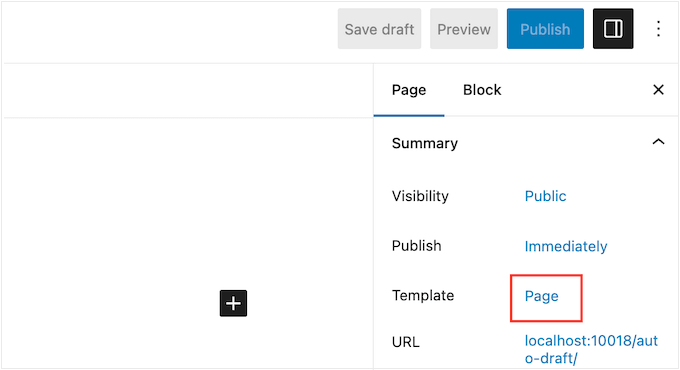
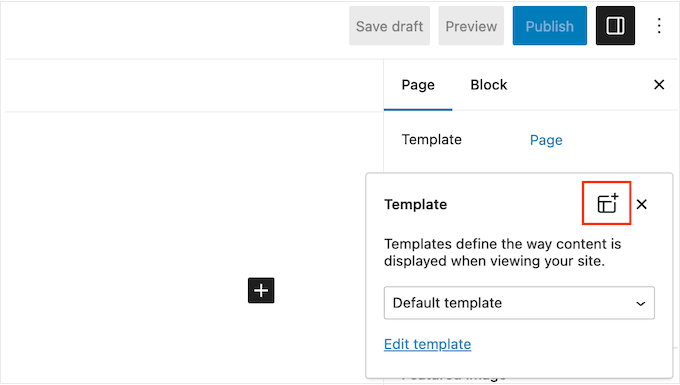
Acum va apărea o fereastră pop-up cu șablonul dvs. curent.
Pur și simplu mergeți mai departe și faceți clic pe pictograma „Șablon nou”.
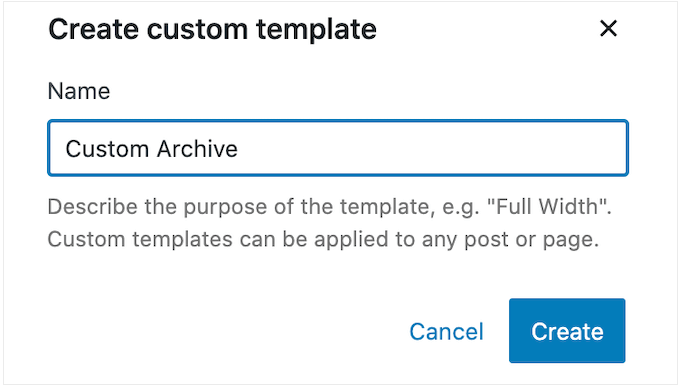
În fereastra pop-up, introduceți un nume pentru șablonul paginii personalizate. Numele șablonului este doar pentru referința dvs., deci puteți folosi orice doriți.
Apoi, continuați și faceți clic pe „Creare” pentru a lansa editorul de șabloane.
Editorul de șabloane funcționează similar cu editorul de blocuri WordPress standard.
Pentru a adăuga blocuri la pagina dvs. de arhive personalizate, pur și simplu faceți clic pe butonul albastru ‘+’. Puteți apoi să trageți și să plasați pentru a adăuga blocuri în aspectul dvs.
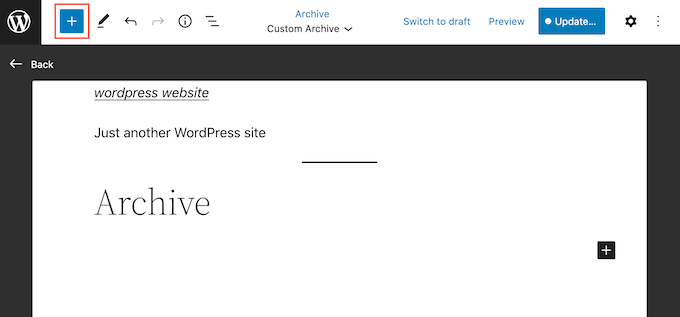
Deoarece creăm o pagină personalizată de arhivă, vei dori, de obicei, să începi prin a adăuga un bloc de Arhivă. Acest bloc WordPress permite vizitatorilor să exploreze postările tale în funcție de an, lună, săptămână sau zi.
De exemplu, următoarea imagine arată un bloc Arhive unde postările sunt organizate în arhive lunare.
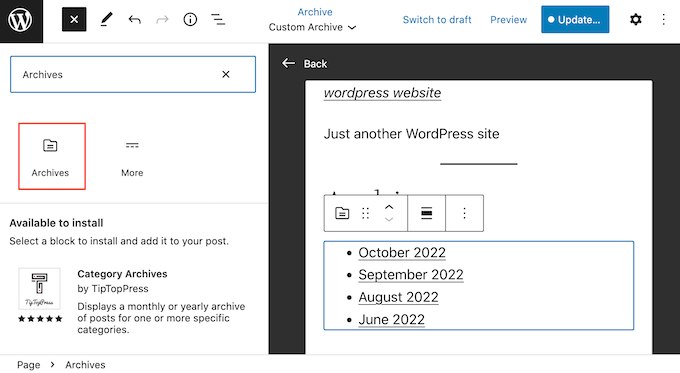
Făcând clic pe oricare dintre aceste linkuri, vizitatorul va fi direcționat către o nouă pagină care afișează toate postările publicate în acea perioadă.
Pentru a adăuga un bloc de Arhive, pur și simplu găsiți-l în meniul din stânga și apoi trageți-l în aspectul dvs. După adăugarea oricărui bloc, este o idee bună să îi examinați setările din meniul din dreapta.
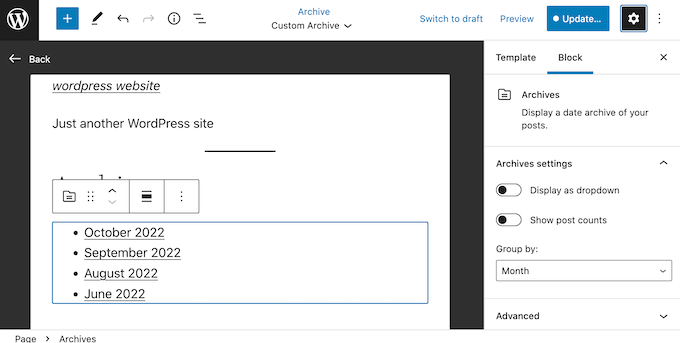
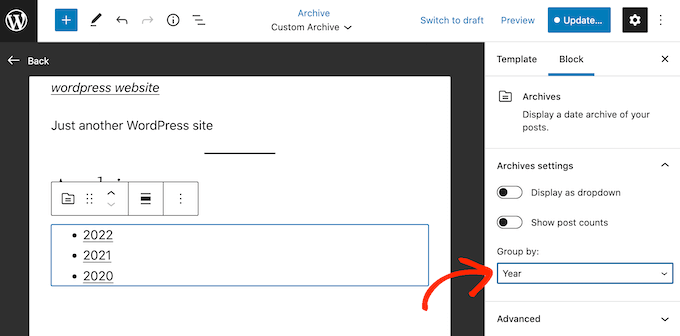
Pentru a începe, este posibil să doriți să schimbați modul în care sunt organizate postările, deschizând meniul derulant „Grupare după” și alegând o opțiune din listă.
De exemplu, dacă aveți doar un număr mic de postări, atunci poate avea sens să le afișați pe zi.
Cu toate acestea, dacă aveți mult conținut, atunci veți dori, în general, să alegeți „Lunară” sau chiar „Anuală” pentru a nu copleși vizitatorii cu o listă lungă.
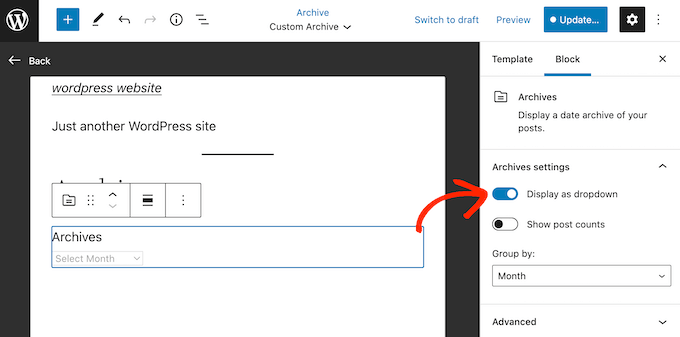
WordPress afișează în mod implicit postările arhivate într-o listă cu marcatori, dar le puteți prezenta și ca un meniu derulant.
Acest lucru poate fi util dacă aveți foarte puțin spațiu și trebuie să creați o arhivă compactă. Pentru a comuta la un format de tip dropdown, pur și simplu faceți clic pe glisorul „Afișare ca dropdown” pentru a-l activa.
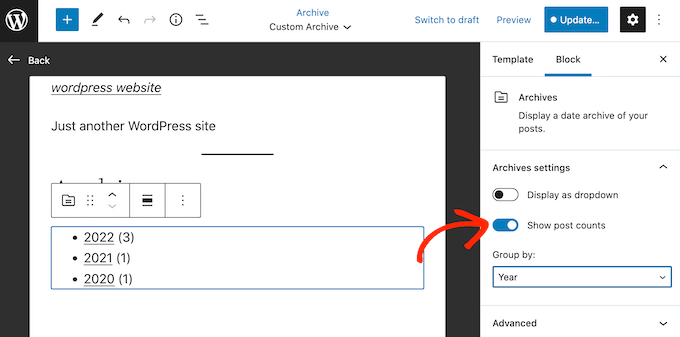
Blocul Arhivă poate afișa, de asemenea, numărul total de postări lângă fiecare antet.
Acest lucru poate ajuta vizitatorii să decidă la ce parte a arhivei doresc să se uite mai întâi.
De asemenea, s-ar putea să dorești să adaugi o arhivă de categorii, astfel încât vizitatorii să poată explora postările tale în funcție de conținutul lor și nu doar de dată. Acest lucru poate ajuta vizitatorii să găsească conținut interesant, ceea ce îi va menține pe site-ul tău mai mult timp și îți va îmbunătăți SEO-ul WordPress.
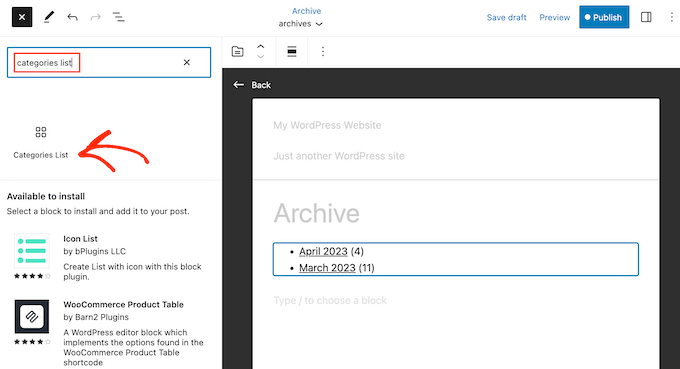
Pentru a adăuga acest bloc, pur și simplu faceți clic pe butonul albastru „+” și tastați „Listă Categorii”. Când apare blocul corect, adăugați-l în aspectul dvs. prin glisare și fixare.
Din nou, ați putea dori să faceți unele modificări la setările blocului.
Similar cu blocul Arhive, puteți adăuga un număr de postări la listă sau puteți afișa categoriile ca un meniu derulant, mai degrabă decât o listă cu buline.
În mod implicit, acest bloc afișează toate categoriile și subcategoriile în exact același mod.
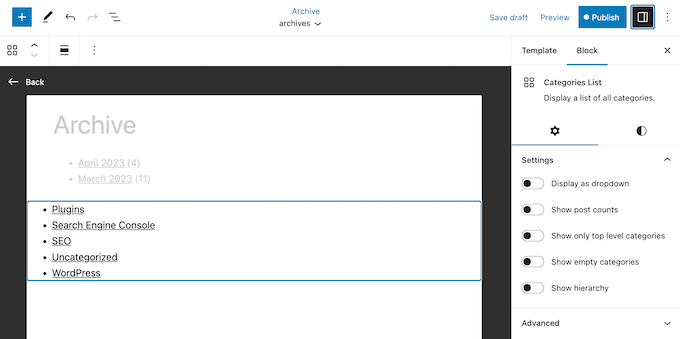
Este posibil să preferați să afișați categoriile copil indentate sub părintele lor.
Pentru a face această modificare, faceți clic pentru a activa comutatorul „Afișare ierarhie”.
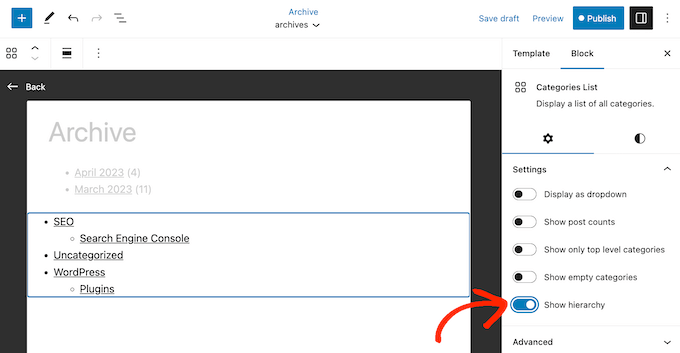
O altă opțiune este să ascundeți complet categoriile copil activând comutatorul „Afișați doar categoriile de nivel superior”.
Ați putea dori, de asemenea, să adăugați un nor de etichete, care poate ajuta vizitatorii să găsească conținut interesant înrudit. Pentru a face acest lucru, pur și simplu găsiți „Nor de etichete” în meniul din stânga și apoi trageți-l pe aspectul dvs.
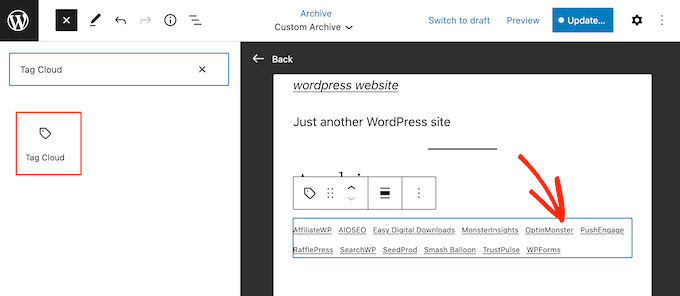
Acum puteți selecta blocul și îl puteți configura utilizând setările din meniul din dreapta.
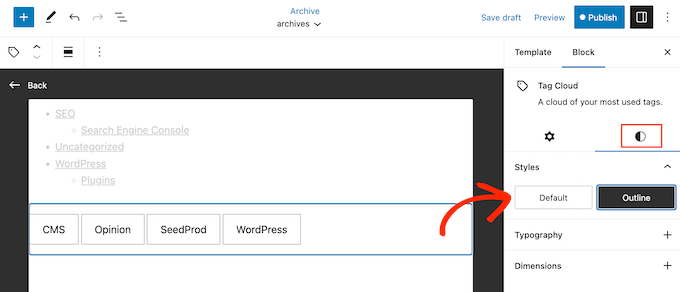
Pentru început, Norul de Tag-uri are două stiluri: Implicit și Contur. Puteți comuta între acestea făcând clic pe pictograma mică rotundă și apoi alegând una dintre opțiunile de sub „Stiluri”.
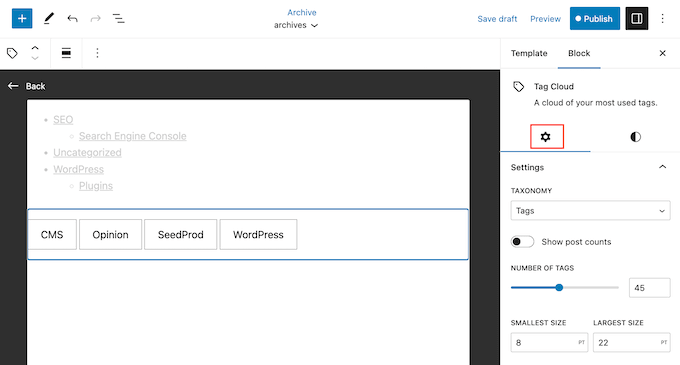
Poți, de asemenea, să afișezi numărul total de postări lângă fiecare etichetă și să schimbi numărul de etichete incluse în cloud.
Pur și simplu faceți clic pe pictograma mică a rotiței dințate și apoi faceți modificările în această secțiune.
În ciuda numelui, puteți afișa și categorii în Norul de etichete. De exemplu, este posibil să preferați stilul blocului Nor de etichete comparativ cu blocul Categorii.
Pentru a afișa în schimb categoriile site-ului tău, pur și simplu deschide meniul derulant „Taxonomie” și apoi alege „Categorii”.
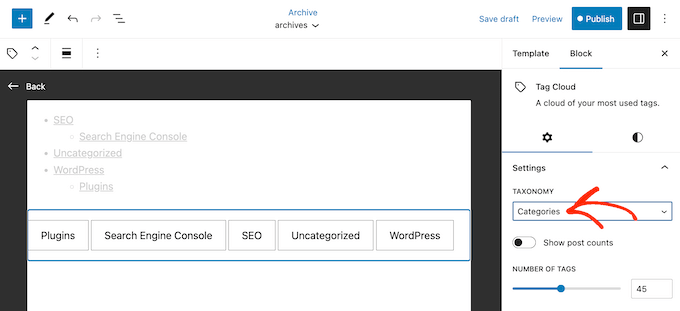
Arhivele sunt concepute pentru a oferi vizitatorilor acces ușor la tot conținutul dvs.
Cu toate acestea, este posibil să doriți să evidențiați cele mai recente postări ale site-ului dvs. adăugând un bloc „Cele mai recente postări”.
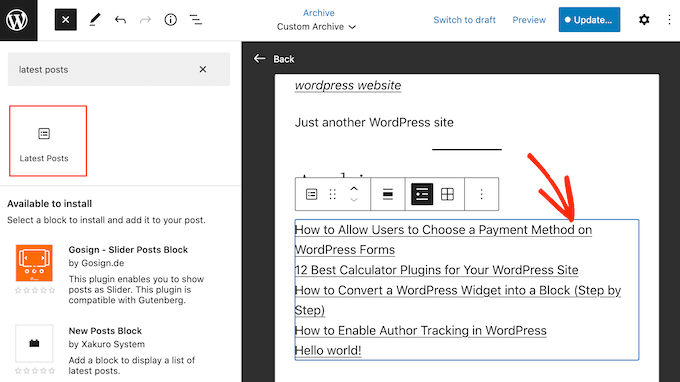
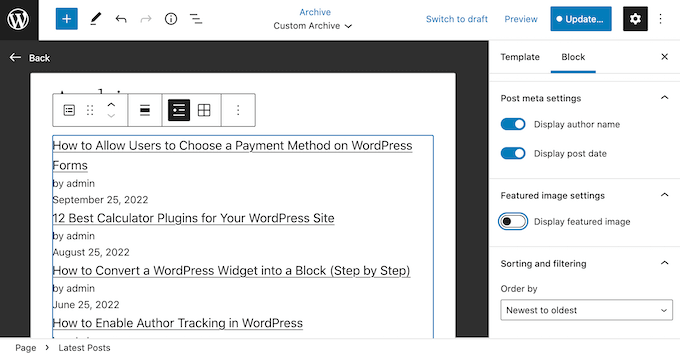
În mod implicit, acest bloc afișează pur și simplu titlul fiecărei postări, dar puteți adăuga autorul, data publicării și imaginea de prezentare.
Pur și simplu utilizați comutatoarele din meniul din dreapta pentru a face aceste modificări.
De asemenea, ați putea dori să afișați rezumatul postării, ceea ce poate ajuta vizitatorii să înțeleagă despre ce este vorba în fiecare postare.
Pentru a adăuga rezumatele, continuați și faceți clic pentru a activa comutatorul „Post Content”.
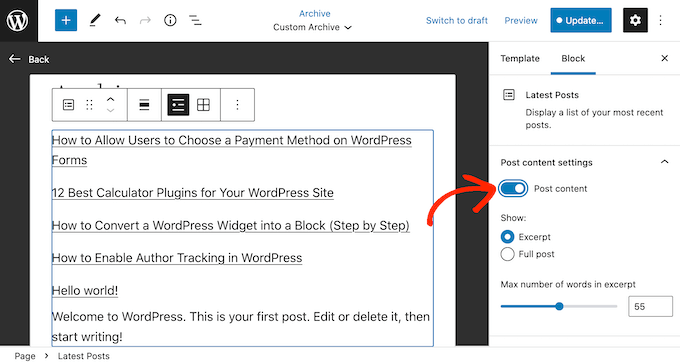
După aceea, faceți clic pentru a selecta butonul „Rezumat”.
În mod implicit, WordPress va afișa maximum 55 de cuvinte în rezumat. Pentru a afișa mai multe sau mai puține cuvinte, pur și simplu folosiți setările „Număr maxim de cuvinte în rezumat”.
După ce ați făcut acest lucru, derulați în jos la secțiunea „Sortare și filtrare”.
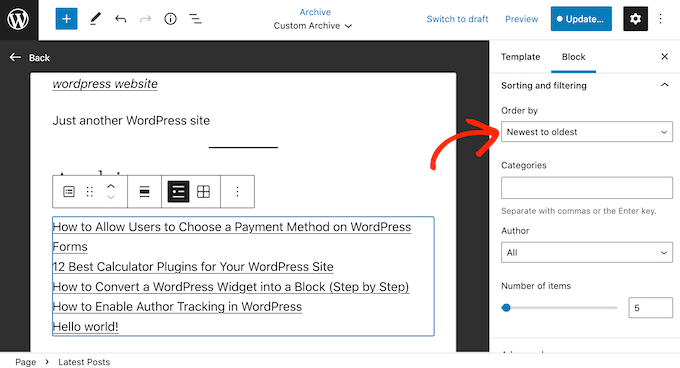
Aici, puteți vedea că blocul organizează postările de la cele mai noi la cele mai vechi. Puteți schimba acest lucru deschizând meniul derulant „Ordine” și alegând o altă opțiune, cum ar fi „A-Z”.
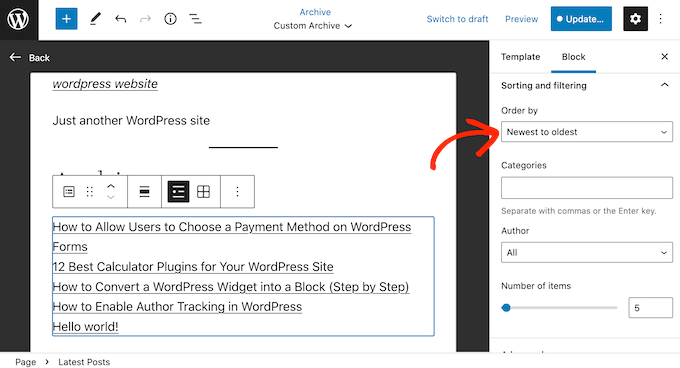
În această secțiune, puteți alege, de asemenea, să afișați postări de la un anumit autor sau categorie.
În cele din urmă, puteți schimba câte postări afișează WordPress în bloc, fie tastând un număr nou în secțiunea „Număr de elemente”, fie glisând cursorul.
Puteți continua să lucrați la pagina dvs. de arhivă adăugând mai multe blocuri și apoi configurându-le în meniul din dreapta.
De exemplu, este posibil să doriți să adăugați un bloc Imagine și să afișați un logo personalizat sau să adăugați o bară de căutare, astfel încât vizitatorii să poată căuta o anumită postare.
Când sunteți mulțumit de aspectul șablonului, faceți clic pe butonul „Publicare” și apoi pe butonul „Salvare”.
Pagina pe care ați creat-o anterior va folosi acum noul șablon de arhivă. Puteți actualiza sau publica pagina, apoi vizitați site-ul dvs. WordPress pentru a vedea pagina de arhivă personalizată live.
Pentru mai multe informații despre utilizarea editorului complet de site-uri WordPress, consultați următoarele ghiduri:
- Un ghid complet pentru începători despre editarea completă a site-ului WordPress
- Ghid pentru începători: Cum să folosiți modelele de blocuri WordPress
Metoda 2: Creați o pagină personalizată de arhivă WordPress folosind Seedprod (Recomandat)
Editorul bazat pe blocuri vă permite să creați o pagină simplă de arhive personalizate. Cu toate acestea, nu funcționează cu toate temele și sunteți limitat la blocurile și instrumentele încorporate în WordPress.
Dacă doriți să creați o pagină de arhivă complet personalizată care funcționează cu orice temă WordPress, atunci vă recomandăm să folosiți în schimb un constructor de pagini.
SeedProd este cel mai bun constructor de pagini drag-and-drop pentru WordPress. Vine cu peste 180 de șabloane și blocuri gata făcute, inclusiv un bloc care afișează toate postările site-ului tău.
Mai întâi, trebuie să instalezi și să activezi SeedProd. Pentru mai multe detalii, vezi ghidul nostru pas cu pas despre cum să instalezi un plugin WordPress.
Notă: Există o versiune gratuită a SeedProd care vă permite să creați pagini personalizate dacă aveți un buget redus și abia începeți. Cu toate acestea, pentru acest ghid, vom folosi SeedProd Pro, deoarece are mult mai multe șabloane și blocuri.
După activarea pluginului, SeedProd vă va solicita cheia de licență.
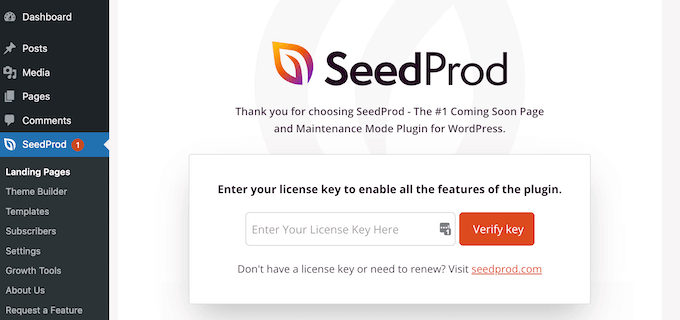
Puteți găsi aceste informații în contul dvs. de pe site-ul SeedProd. După introducerea cheii, faceți clic pe butonul „Verificați cheia”.
După ce ați făcut acest lucru, accesați SeedProd » Pagini de destinație și faceți clic pe butonul „Adăugați o pagină de destinație nouă”.
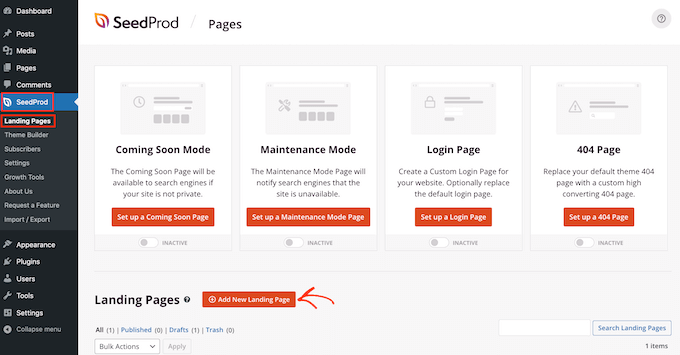
Acum poți alege un șablon pentru pagina de arhivă personalizată.
Șabloanele SeedProd sunt organizate pe tipuri de campanii, cum ar fi lead squeeze, mod de mentenanță, și coming soon. Poți face clic pe filele din partea de sus a ecranului pentru a filtra designurile în funcție de tipul campaniei.
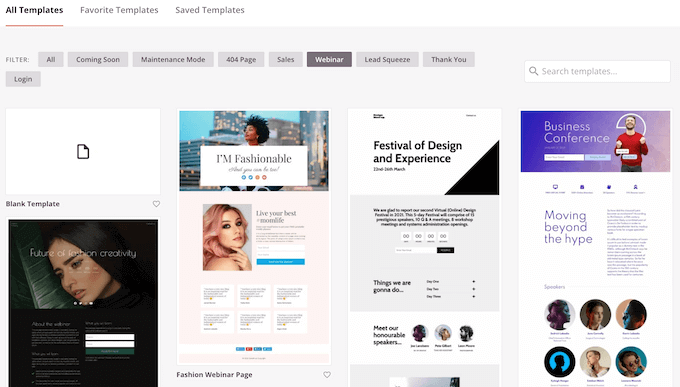
Pentru a previzualiza orice design, pur și simplu plasați cursorul mouse-ului peste acel șablon.
Apoi, faceți clic pe pictograma lupă care apare.
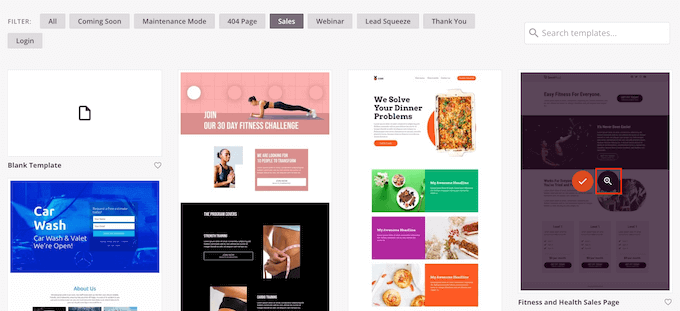
Când găsiți un design care vă place, faceți clic pe „Alegeți acest șablon”. Folosim „Șablon gol”, deoarece ne permite să începem cu o pagină curată, dar puteți folosi orice șablon doriți.
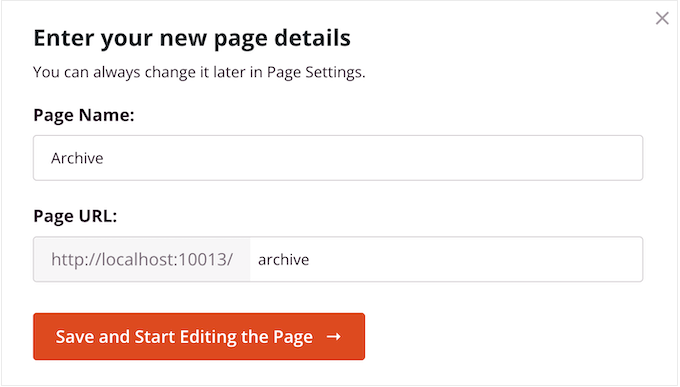
Apoi, continuați și tastați un nume pentru pagina personalizată. SeedProd va crea automat un URL bazat pe titlul paginii, dar puteți schimba acest URL dacă doriți.
Când sunteți mulțumit de informațiile introduse, faceți clic pe butonul „Salvează și începe editarea paginii”.
Aceasta va încărca interfața constructorului de pagini SeedProd. Este un constructor simplu de tip drag-and-drop care afișează o previzualizare live a paginii dvs. în dreapta.
Veți vedea, de asemenea, setările blocului în stânga.
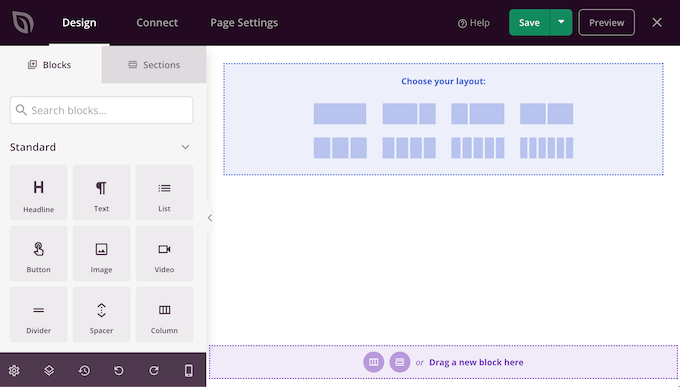
Pentru a începe, va trebui să alegeți un aspect, care vă va organiza conținutul în coloane.
În secțiunea „Alegeți aspectul”, pur și simplu faceți clic pe aspectul pe care doriți să îl utilizați. Puteți alege orice aspect, dar noi folosim aspectul pe tot ecranul în toate imaginile noastre.
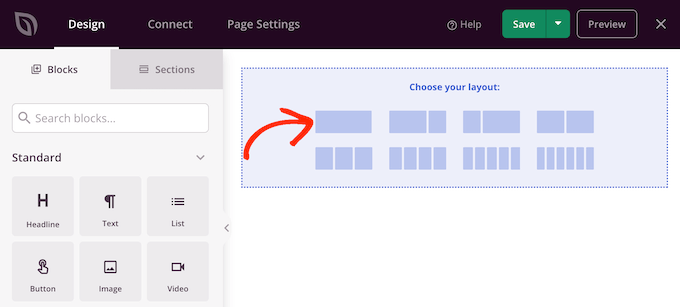
După ce ați ales un aspect, puteți începe să adăugați blocuri la pagina de arhivă.
Meniul din stânga afișează toate blocurile diferite pe care le puteți trage în designul dvs. Deoarece creăm o pagină de arhivă personalizată, vom adăuga un bloc de Postări.
În meniul din stânga, începeți să tastați „Postări” în bara de căutare. Când apare blocul corect, trageți-l și plasați-l pe aspectul dvs.
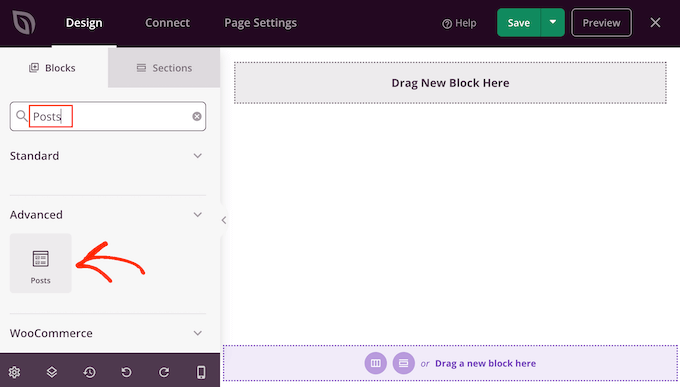
Acest bloc va afișa acum titlul pentru toate postările dvs.
Are, de asemenea, un link „Continuă să citești” pe care vizitatorii îl pot accesa pentru a citi fiecare postare în întregime.
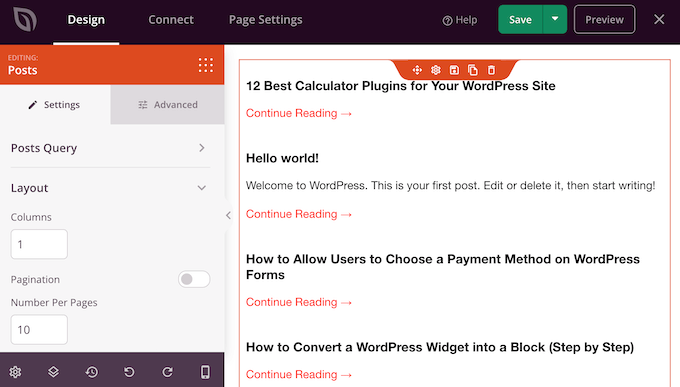
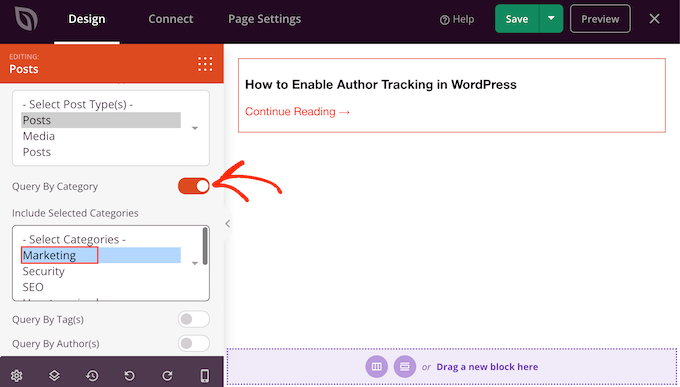
În mod implicit, acest bloc afișează toate postările dvs., dar îl puteți schimba pentru a afișa doar postările care au o anumită categorie sau etichetă, sau postările publicate de un anumit autor.
Pentru a face această modificare, pur și simplu faceți clic pentru a selecta blocul „Postări” din aspectul dvs. și apoi utilizați setările din meniul din stânga.
De exemplu, în imaginea următoare, afișăm doar postări din categoria „Marketing”.
Puteți schimba, de asemenea, modul în care sunt organizate postările în bloc. De exemplu, ați putea afișa postări în funcție de data publicării sau de numărul de comentarii pe care le au.
Pentru a schimba ordinea postărilor dvs., derulați pur și simplu la caseta „Order By” și apoi alegeți o nouă opțiune. Implicit, SeedProd afișează postările în ordinea „ASC”, care înseamnă ascendent.
Pentru a aranja postările în ordine descrescătoare, pur și simplu deschideți meniul derulant „Ordine” și alegeți „DESC.”.
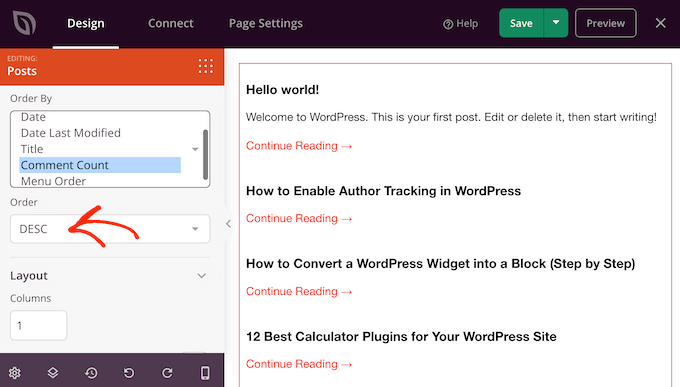
După aceea, puteți derula la secțiunea „Aspect” și puteți schimba modul în care este afișată lista de postări.
De exemplu, puteți împărți postările în mai multe coloane tastând un număr nou în câmpul „Coloane”.
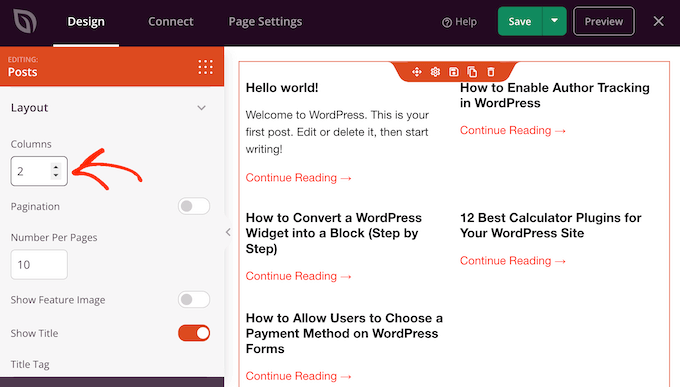
Puteți, de asemenea, să schimbați câte postări sunt incluse în listă, să adăugați sau să ascundeți rezumatele postărilor și să schimbați textul „Continuă citirea”.
Când sunteți mulțumit de modul în care arată lista de postări, puteți adăuga mai multe blocuri la pagina de arhive și apoi puteți personaliza acele blocuri folosind setările din meniul din stânga.
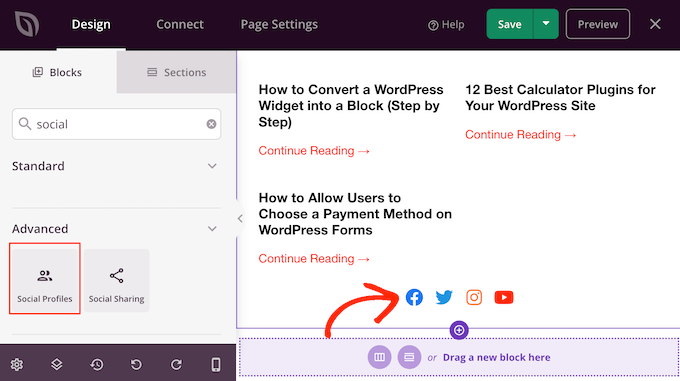
De exemplu, ați putea dori să încurajați oamenii să vă urmărească pe rețelele sociale adăugând un bloc „Profiluri sociale”.
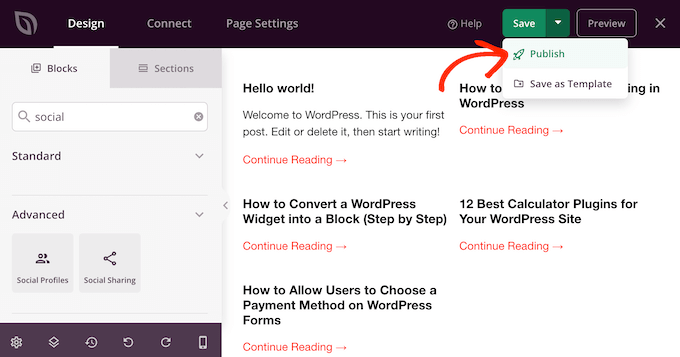
Când sunteți mulțumit de modul în care este configurată pagina, este timpul să o publicați făcând clic pe săgeata derulantă de lângă „Salvare” și apoi selectând „Publicare”.
Pagina dvs. personalizată va fi acum publicată pe partea frontală a blogului dvs. WordPress.
Pentru a ajuta vizitatorii să găsească pagina de arhivă, ați putea dori să o adăugați la meniul de navigare sau la subsolul site-ului dvs.
Află mai multe modalități de a-ți organiza postările WordPress
Crearea unei pagini personalizate de arhivă este doar o modalitate de a vă organiza conținutul WordPress. Iată câteva metode suplimentare pentru a ajuta cititorii să descopere și să navigheze mai eficient prin postările dvs.:
- Prezentați postări populare – Evidențiați cel mai citit conținut cu pluginuri pentru postări populare. Consultați comparația noastră a celor mai bune pluginuri pentru postări populare pentru WordPress pentru a găsi soluția potrivită pentru site-ul dvs.
- Afișați postările după vizualizări – Aflați cum să afișați cele mai populare postări după vizualizări în WordPress folosind diferite metode. Acest lucru poate ajuta la atragerea atenției asupra conținutului dvs. cel mai captivant.
- Prezentați postări în bara laterală – Explorați diferite metode pentru a adăuga postări recomandate în bara laterală WordPress. Aceasta este o modalitate excelentă de a promova conținut specific sau articole recente.
- Creați arhive personalizate de tip postare – Dacă utilizați tipuri de postări personalizate, atunci puteți afla cum să creați o pagină de arhivă personalizată de tip postare în WordPress pentru a organiza acest conținut specializat.
- Afișați postări similare – Creșteți implicarea cititorilor prin afișarea conținutului similar. Ghidul nostru pas cu pas despre cum să afișați postări similare în WordPress vă va arăta cum.
- Evidențiați cele mai comentate postări – Prezentați conținutul dvs. cel mai discutat cu tutorialul nostru despre cum să afișați cele mai comentate postări în WordPress folosind două metode diferite.
- Reordonează postările – Preia controlul asupra ordinii postărilor tale cu ghidul nostru despre cum să reordonezi ușor postările în WordPress. Acest lucru poate fi deosebit de util pentru crearea de liste sau serii curate.
- Afișați postări de la același autor – Încurajați cititorii să exploreze mai mult conținut de la anumiți scriitori cu tutorialul nostru despre cum să afișați postări similare de la același autor în WordPress.
Sperăm că acest articol v-a ajutat să creați o pagină personalizată de arhive în WordPress. De asemenea, ați putea dori să citiți articolul nostru despre cele mai bune exemple de pagini de tip „În curând” și selecțiile noastre de experți despre cel mai bun plugin pentru postări similare în WordPress.
Dacă ți-a plăcut acest articol, te rugăm să te abonezi la canalul nostru de YouTube pentru tutoriale video WordPress. Ne poți găsi, de asemenea, pe Twitter și Facebook.




Martin
Articol grozav.
Am o întrebare poate stupidă. Există vreun beneficiu SEO dacă am o pagină de arhivă personalizată sau chiar archive.php. în folderul temei?
Sau este același lucru cu crearea unei noi pagini cu adresa URL mydomain/archive și listarea tuturor postărilor și paginilor mele în funcție de categoriile pe care le doresc. Acesta este ceea ce aș prefera.
Mulțumesc
Suport WPBeginner
O arhivă personalizată nu ar oferi un beneficiu SEO, ar fi o preferință personală și ați putea folosi a doua metodă dacă ați dori.
Admin
Aileen
Salut – site-ul meu folosește framework-ul Genesis și are o temă copil. Am încercat să implementez page-archive.php, dar am sărit peste partea în care copiez designul paginii din page.php și speram că va funcționa indiferent.
Așa că, atunci când am încercat să implementez acest lucru, când merg la locul Arhivei mele, apare o eroare internă, adică 505 și nu poate găsi pagina în sine.
Cum funcționează acest lucru cu Genesis?
Suport WPBeginner
Adăugarea unui șablon de pagină personalizat ar fi la fel ca în cazul oricărei alte teme, se pare că ar putea exista o problemă cu codul pe care îl folosești pentru a crea pagina de arhivă.
Admin
Rahul Lakra
În primul rând, mulțumesc mult. Dar nu văd nicio bară laterală pe această pagină. Pe paginile normale este vizibilă. Aș fi foarte fericit dacă m-ați putea ajuta să afișez bara laterală și aici. Mulțumesc anticipat!
Suport WPBeginner
Pentru bara laterală, din păcate, aceasta este specifică temei pentru ceea ce trebuie adăugat, dacă contactați suportul temei dvs., ar trebui să vă poată spune cum au adăugat barele laterale la șabloane.
Admin
Vijay Sundaram
Salut,
Acesta a fost un tutorial grozav. Cu toate acestea, codul CSS pentru categorii nu pare să funcționeze. Este afișat ca o listă cu categorii și subcategorii. Unde încorporez codul pe care mi l-ați dat în fișierul style.css? Ce se înțelege prin "a-l face să apară inline"? Ar fi grozav dacă m-ați putea ajuta să rezolv asta?
Cu stimă,
Vijay Sundaram
John Paul
Este posibil să filtrez arhiva pentru o singură categorie de postări?
Woolker Cherenfant
Mulțumesc pentru acest tutorial util. Urmez pașii și am pagina mea de arhivă personalizată. Cu toate acestea, primesc în continuare arhiva implicită WP sub setările mele personalizate. Ați putea, vă rog, să aruncați o privire și să-mi spuneți ce am greșit?
Mulțumesc pentru răspunsul amabil.
—Woolker Cherenfant
Woolker Cherenfant
Nu contează. Am rezolvat. Mulțumesc.
—Woolker Cherenfant
Suport WPBeginner
Salut Woolker Cherenfant,
Din păcate, este greu pentru noi să detectăm greșeli. Vă recomandăm să încercați din nou tutorialul și să vedeți dacă acest lucru ajută.
Admin
Neil
Mă întreb dacă cineva mă poate ajuta?
Sper că cineva ar putea fi capabil să mă ajute cu o problemă neobișnuită pe care am observat-o – și pare să apară din noiembrie 2017 sau înainte…
De exemplu…
acest url a fost generat/creat și nu știu cum sau de ce… se pare că, cu două categorii, dacă iau un url „întreg” și îl copiez și lipesc după partea de categorie, doar url, atunci acesta va fi rezolvat… (și a fost indexat!)
adică
Cred că acest lucru s-a întâmplat doar cu paginile (de arhivă)...
Pentru a înrăutăți lucrurile, aceste URL-uri au fost indexate de Google. Nu știu dacă un plugin a cauzat acest lucru sau altceva...
Observați singurul „/” în a doua parte a URL-ului...
Suport WPBeginner
Salut Neil,
Vă rugăm să consultați sfaturile de depanare WordPress pentru a afla ce a cauzat această problemă.
Admin
Subhash
Stimate domn,
Cum să personalizezi aspectul paginii de arhivă implicite. Vreau să adaug 2 bare laterale în loc de 1 bară laterală. Vorbesc despre această pagină https://www.wpbeginner.com/2017/06/
Mulțumesc
Suport WPBeginner
Salut Subhash,
Pentru asta, va trebui să editați fișierele șablon date.php sau archive.php ale temei dvs. și să apelați barele laterale în fișierul șablon.
Admin
Subhash
Bună Echipă de Suport,
Mulțumesc pentru îndrumare în acest sens.
O zi bună!
Salutări
Subhash
Nyx
Tutorial minunat! Mulțumesc mult.
Întrebare rapidă, sper: Am folosit instrucțiunile dvs. pentru a adăuga „Adăugarea unei liste cu toate categoriile”. Cum pot face ca lista mea să fie afișată justificată în spațiu, în loc de aliniată la stânga. Mulțumesc pentru orice ajutor.
Dave Ward
Acest lucru a funcționat excelent, dar vreau să afișez o scurtă prezentare a paginilor arhivate în loc de o simplă listă. Există o modalitate de a face acest lucru?
Mohammad Kharoofa
Mulțumesc pentru acest articol util, am o problemă Adaugă codul în fișierul style.css al temei mele, Unde ar trebui să-l lipesc exact? pentru că am încercat să-l lipesc oriunde, dar nimic nu se schimbă!
Emma
Se poate face acest lucru cu un cont gratuit de WordPress sau aveți nevoie de opțiunile de personalizare ale unuia dintre planurile plătite?
Thanks if you can let me know
Suport WPBeginner
Salut Emma,
Vă rugăm să consultați ghidul nostru despre diferența dintre WordPress.org auto-găzduit vs blog gratuit WordPress.com.
Admin
Andry
Salut!
Pregătesc un site de știri cu o temă WP, dar am o întrebare MARE despre arhive, poate ați putea să-mi dați părerea dumneavoastră datorită experienței dumneavoastră.
Site-ul trebuie să ofere o nouă versiune zilnic (legată de ediția tipărită) și o pagină de arhivă care permite găsirea edițiilor vechi așa cum au fost publicate în ziua „d”. Plugin-urile din WP permit doar articole pe dată, deci avem o listă de articole vechi pentru o anumită dată, dar nu întreaga ediție (o copie completă a site-ului așa cum a fost publicată la o dată „d”). Cunoașteți vreun plugin pentru WP pentru a „face o copie” a unui site, astfel încât să fie posibilă legarea fiecărei „copii-dată” cu o dată în tabelul calendaristic? sau un plugin de arhivă pentru a avea automat edițiile vechi? Este posibil să aveți un folder (în directorul WP) care conține toate articolele unei ediții? astfel încât să pot lega fiecare folder de o dată din tabelul meu calendaristic?
– Aveți în listele dumneavoastră preferate o temă WP bună pentru ziar?
Mulțumesc anticipat!
Aaliya Thahseen
Încărcați page-archive.php în folderul temelor WordPress și ați creat un șablon de pagină Arhivă.
Întâmpin dificultăți cu această parte. Cum încarc fișierul page-archive.php în folderul de teme WordPress?
Suport WPBeginner
Puteți face acest lucru folosind un Client FTP. Furnizorul dvs. de găzduire WordPress vă va oferi detaliile de conectare.
Odată conectat la site-ul dvs. folosind FTP, trebuie să vizitați folderul /wp-content/themes/. Acolo trebuie să deschideți folderul temei dvs. și să încărcați fișierul de pe computer. Consultați ghidul nostru despre cum să folosiți FTP pentru a încărca fișiere pe WordPress.
Admin
Cely
Bună ziua, am urmat pașii de încărcare a fișierului php în folderul temei. apoi m-am întors la wordpress, șablonul „arhive” nu este încă acolo. mă puteți ajuta, vă rog.
dwieyoko
cum să creez un formular de căutare și să afișez rezultatele căutării pe archive.php.. ?
Kyran Wallace
Salut
Acest lucru a funcționat excelent pentru mine! Mulțumesc.
Un singur lucru, totuși, lista mea de arhive nu se va afișa pe dispozitive mobile. Rulez în prezent pluginul WPTouch pentru utilizatorii de mobil.
Ați putea să mă sfătuiți cum să rezolv acest lucru, vă rog?
Mulțumesc
Pete
Salut, există o modalitate de a lista doar anumite categorii, adică de a exclude unele categorii din listă?
Mulțumesc.
Suport WPBeginner
da, puteți folosi funcția wp_list_categories în acest fel.
<ul> <?php wp_list_categories('exclude=4,7&title_li='); ?> </ul>1-click Use in WordPress
Înlocuiți 4,7 cu ID-urile categoriilor pe care doriți să le eliminați.
Admin
loic
Salut,
Am înregistrat diferite CPT.
Am creat un șablon de pagină care listează postări pentru un CPT dat.
Am plasat o interogare (query_posts(‘posts_per_page=-1&post_type=my_cpt_one’); înainte de buclă.
Apoi am selectat șablonul de pagină la crearea paginii arhive a CPT-ului dat.
Cum să folosesc același șablon de pagină pentru fiecare CPT?
De exemplu, vreau trei arhive de pagini numite „my cpt one”, „my cpt two”, „my cpt three”, care apelează același șablon de pagină.
Desigur, aș putea folosi trei șabloane de pagină, dar caut o modalitate de a folosi doar un singur șablon de pagină.
Problema mea este să setez în interogare slug-ul tipului de postare.
Este posibil acest lucru?
Salutări.
Avdhesh Arya
Mulțumesc mult! Acest lucru a ajutat mult la crearea unei pagini de arhive personalizate pentru site-ul meu.
Echipa WPBeginner
Asta se întâmplă deoarece tag-ul de șablon wp_list_categories generează o listă cu marcatori a categoriilor tale în mod implicit. Categoriile copil sunt afișate indentate sub categoriile părinte. Poți folosi
<?php wp_list_categories('title_li=&style=none'); ?>pentru a afișa categoriile tale cu întreruperi de linie.Cara Zimmerman Seekell
Categoriile mele arată cam dezorganizate, aveți idee de ce?
yasinatagun
Nu putem face asta fără plugin? Vreau doar să-mi listez toate postările pe o singură pagină. Nu contează dacă sunt 10000 de postări sau 2 postări. Vreau doar să le listez?
Luca
Aș dori să creez o arhivă anuală/lunară a unei categorii specifice. Este posibil folosind cu un filtru pentru o categorie specifică?
Aprilie
Caut peste tot folderul meu de teme… Știu puțin mai mult decât elementele de bază pentru codare, dar lucrul cu Wordpress mi-a fost dificil încercând să găsesc totul. Poate că nu este compatibil cu ceea ce am.
Încerc să am o pagină pe blogul meu pentru o listă de postări de blog arhivate care arată așa: https://www.wpbeginner.com/archives/ cu an, lună și categorii. Am multe postări. Am încercat pluginul http://wordpress.org/plugins/archives/ pentru Arhive și am creat o pagină și am adăugat [archives] și tot ce am obținut a fost o listă întreagă cu toate titlurile postărilor mele de pe blog. Era lungă.
Am găsit acest post https://www.wpbeginner.com/wp-tutorials/how-to-create-an-archives-page-in-wordpress/
însă nu pot găsi un folder de teme în WordPress. Poate am configurarea greșită?
Sunt găzduit la unul dintre furnizorii recomandați de Wordpress
folosind Wordpress pentru blogul meu. Tema mea este Twenty Ten.
Dacă cineva m-ar putea ajuta să obțin rezultatul pe care îl caut,
asta m-ar ajuta mult. Mulțumesc!
Essekia Paul
Dacă cineva caută un răspuns la asta. Calea este:
Folderul rădăcină WordPress -> wp-content -> themes -> Twenty Ten
Membru la Blc
Am adăugat pagina de arhivă pe site-ul meu, dar vreau să văd doar data / categoriile și arhivele în secțiunea doar pentru membri. Este posibil acest lucru?
Membru la Blc
Tocmai am adăugat pagina de arhivă pe site-ul meu, dar vreau ca paginile de postări, datele și categoriile să fie ascunse și vizibile doar când vă conectați. Paginile mele de postări sunt afișate în prezent blocate, dar le văd în vizualizare publică. Pot fi ascunse acestea???
Avinash
Funcționează perfect, când am încercat să adaug &show_count=1, numărul a stricat lista de categorii... mă puteți ajuta cu CSS-ul necesar pentru ca numărul să fie afișat corect.
Pawan Kesari
Foarte util. Tocmai am adăugat pagina de arhivă pe site-ul meu de blog
Întrebare: Acest fișier șablon va fi șters în timpul actualizării temei?
Suport WPBeginner
Da, va funcționa, ar fi mai bine să creați fișierul șablon într-o temă copil.
Admin
Charlie
Frumos ghid, dar există vreo modalitate de a gestiona ceva de genul acesta într-un plugin?
Nicole
Îmi place acest tutorial! Cu toate acestea, vreau ca norul meu de etichete să fie separat prin virgule. Iată codul pe care l-am folosit pentru norul de etichete (nu vreau ca dimensiunile fonturilor să se schimbe, așa că am păstrat cele mai mici și cele mai mari la aceeași dimensiune)...
Etichete
Aveți sfaturi?
Suport WPBeginner
Codul tău a fost eliminat de comentariile WordPress. Acest fragment ar trebui să funcționeze:
<?php $args = array( 'smallest' => 8, 'largest' => 22, 'separator' => ',' ); wp_tag_cloud($args); ?>1-click Use in WordPress
Admin
voltima
Mulțumesc mult pentru un ghid „cum să” foarte ușor de înțeles.
Thomas
Salut, mulțumesc pentru tutorialul grozav!
Am configurat lista tuturor categoriilor, care arată perfect. Singura problemă pe care o am este că, dacă adaug conținut pe acea pagină, lista tuturor categoriilor este întotdeauna plasată în partea de jos. Există o modalitate prin care o pot seta în partea de sus a paginii?
Archurst O. A
Există o modalitate de a afișa pe zi sau pe săptămână în loc de stilul arhivei lunare?
sameera
Mulțumesc. Lucrare excelentă.
Nad'
Salutare băieți,
În primul rând, mulțumesc pentru acest site web uimitor. Am folosit această postare pentru a crea arhiva, dar de ieri pagina de arhivă nu mai funcționează. Nu am schimbat codul și acum singurul lucru pe care îl văd este "După dată". după aceea, nu mai văd nimic, nici măcar bara laterală sau footer-ul.
Șablonul meu rulează local, deoarece îl construiesc. Aveți vreo idee ce ar fi putut cauza asta?
mulțumesc
Suport WPBeginner
se pare că o eroare de codare în șablonul dvs. rupe șablonul imediat după ce afișează arhivele dvs. după dată.
Admin
meki
Am copiat codul dvs. dat, dar site-ul meu nu afișează niciun fel de arhive. Codul dvs. are o eroare. Pe linia # 16 închideți ?>php apoi începeți html, ceea ce va imprima pur și simplu html pe pagină. Am activat plugin-ul, am corectat codul, dar pagina mea este încă goală. Lăsați-mă să corectez, mulțumesc.
Meki
Nici eu nu am un page.php.
Meki
vreun răspuns?
Suport WPBeginner
Meki, ne pare rău, dar nu putem înțelege problema cu care vă confruntați. În ceea ce privește fișierul page.php, este posibil să utilizați un cadru de temă, deci tema dvs. s-ar putea să nu afișeze un fișier page.php. Vă rugăm să contactați autorul temei dvs. și să-l întrebați ce fișier ar trebui să utilizați ca bază pentru șabloanele dvs. de pagină personalizate.
Craig Parker
Super. Trebuie să o pun la marcaj și să revin, dar o pagină de arhive este ceva la care mă gândeam de ceva timp.
Kelly
Tutorial excelent. Ai putea clarifica ceva înainte să încep? Folosesc o temă copil. Ar trebui să adaug fișierul page-archive.php în folderul fișierelor temei propriu-zise sau ar trebui să-l plasez în folderul temei copil? La fel... Acum trebuie să stilizăm această listă, să o facem să apară inline și să-i îmbunătățim aspectul. Adaugă acest lucru în fișierul style.css al temei tale. Presupun că pot adăuga acest lucru în tema mea copil ca CSS personalizat; este aceasta abordarea corectă?
Suport WPBeginner
Da, aceasta este abordarea corectă.
Admin
gary bvings
Aș dori să combin cele două idei de afișare a arhivei de mai sus. Am două categorii: Mașini și Bărci. Aș dori să afișez arhivele lunare (cu pluginul Compact Archive) pentru fiecare. Ce php folosesc? Mulțumesc.
Maschil
Great tutorial — thanks It has worked perfect!
Am copiat și lipit codul CSS furnizat în fișierul meu CSS și nu a schimbat deloc aspectul. Păreri?
Suport WPBeginner
Depinde de unde ați copiat CSS-ul.
Admin
Kate Reid
Mulțumesc mult pentru acest post foarte util. Tocmai am început să folosesc o temă foarte minimalistă, așa că această pagină de arhivă personalizată este perfectă pentru a ajuta la navigare. Arată bine!
nicole holgate
Salut,
Plugin grozav și ușor de utilizat.
Încerc să-l folosesc pentru o pagină de arhivă personalizată de postări (doar postările personalizate să fie listate pe ani, pe luni.
Funcționează acest lucru cu tipuri de postări personalizate? În prezent, listează doar tipurile de postări obișnuite.
With thanks
Nicole
Emily
Ok, cred că am înțeles unde să-l încarc, dar acum nu suportă fișierul meu notepad.
Suport WPBeginner
Asigurați-vă că numele fișierului dvs. este page-archive.php și nu page-archive.php.txt sau page-archive.txt
Admin
Emily
Nu înțeleg unde să încarc fișierul meu page-archive.php. Unde este folderul de temă WordPress?
Sheeba Yousuf
Am creat Archives.php și când pe pagină dau clic pe arhive, nu obțin ce șablon folosesc postările (postări personalizate), este de fapt un dezastru. Mă puteți ajuta, vă rog.
Chris Raymond
văd că folosiți the_content în buclă, dar când faceți clic pe o lună și vedeți postările, afișează doar un fragment. Este controlat printr-o altă funcție personalizată? Aș putea folosi în schimb the_excerpt?
TIA, postare foarte utilă
Suport WPBeginner
the_excerpt va afișa un scurt rezumat al postărilor. the_content este utilizat pentru a afișa postări complete. Vedeți acest ghid Postare completă vs Rezumat (Extrase) în paginile de arhivă WordPress.
Admin
nume real
treabă bună omule …continuă așa
Atanas
Ei bine… Acest post este destul de util, dar am o problemă… Am tema Thesis 1.8 și nu pot găsi fișierul page.php în folderul temei mele…. Trist… Aveți vreo idee…
Suport WPBeginner
Thesis este un cadru de temă pentru care trebuie să consultați documentația Thesis pentru a afla cum să faceți aceste modificări.
Admin
Saranya
Tutorial grozav. M-a ajutat mult ca începător. Vă mulțumesc foarte mult.
Syed Irfan
Syed, faci o treabă grozavă pentru începători și cred că este un serviciu excelent, în special pentru cei foarte necalificați, ca mine. Masha Allah și JazakAllah!