


Când am început să construim site-uri WordPress pentru afaceri mici, am observat că multe dintre ele se luptau cu aceeași provocare: crearea unei secțiuni de servicii cu aspect profesional.
Fie au ajuns cu o listă text simplă, fie au plătit dezvoltatori scumpi pentru soluții personalizate.
După ce am ajutat mulți proprietari de afaceri prin WPBeginner, am descoperit că crearea unei secțiuni de servicii eficiente nu trebuie să fie complicată sau costisitoare.
De fapt, poți construi unul care arată complet profesional fără a atinge codul.
Astăzi, vă vom arăta două metode simple pentru a crea o secțiune de servicii în WordPress care vă va ajuta să vă prezentați ofertele în mod eficient.
De ce să creezi o secțiune de servicii în WordPress?
O secțiune de servicii este o zonă dedicată pe site-ul dvs. web care prezintă serviciile pe care afacerea dvs. le oferă.
De obicei, include o scurtă descriere a fiecărui serviciu, adesea cu pictograme sau imagini și un link pentru a afla mai multe. Având o secțiune de servicii bine concepută este importantă din mai multe motive:
- Construiește încredere: Un aspect profesional arată vizitatorilor că sunteți serios în legătură cu afacerea dvs., ceea ce vă face demn de încredere.
- Îmbunătățește claritatea: Prezintă clar ceea ce faceți și cum puteți ajuta clienții potențiali.
- Stabilește expertiza: Acționează ca un portofoliu al abilităților dvs., poziționând afacerea dvs. ca o autoritate în domeniul dvs.
Acestea fiind spuse, să aruncăm o privire la 2 moduri prietenoase pentru începători de a prezenta servicii în WordPress și apoi să le adăugăm pe orice pagină a site-ului dvs. de afaceri. Pur și simplu utilizați linkurile rapide de mai jos pentru a sări la metoda pe care doriți să o utilizați:
Cum să alegi metoda potrivită pentru tine?
Ambele metode din acest ghid sunt excelente, dar sunt concepute pentru nevoi diferite. Iată o comparație rapidă pentru a vă ajuta să decideți care este cea mai potrivită pentru site-ul dvs. web.
- Alegeți SeedProd dacă: Doriți cea mai puternică și flexibilă opțiune pentru a construi o pagină de destinație completă pentru serviciile dvs.
- Alegeți Service Box Showcase dacă: Aveți un buget restrâns, trebuie să adăugați o secțiune simplă de servicii la o pagină existentă și nu aveți nevoie de opțiuni de design avansate.
Metoda 1: Creați o secțiune de servicii cu SeedProd (Recomandat)
Cea mai ușoară modalitate de a crea o secțiune de servicii cu design profesional este prin utilizarea unui page builder. Cu un plugin bun de page builder, puteți promova oricâte servicii doriți și le puteți aranja într-un aspect frumos și ușor de utilizat.
De asemenea, puteți încuraja vizitatorii să afle mai multe despre serviciile dvs. adăugând CTA-uri, linkuri, butoane și multe altele.
Dintre toate constructoarele de pagini drag-and-drop pe care le-am încercat, SeedProd rămâne de departe cel mai bun. L-am folosit pentru a crea pagini personalizate aici la WPBeginner și pagini de destinație pentru site-urile partenerilor noștri. Pentru a afla mai multe, consultați recenzia noastră despre SeedProd.
Pluginul vine cu peste 300 de șabloane profesionale de design de pagini web și secțiuni gata făcute, care sunt perfecte pentru crearea unei secțiuni de servicii.
Se conectează, de asemenea, fără probleme cu multe instrumente populare pe care le-ați putea folosi deja. Aceasta include servicii de top de marketing prin e-mail pentru a vă extinde lista de e-mailuri, WooCommerce pentru a vinde produse și Google Analytics pentru a urmări performanța site-ului dvs. web.

Pasul 1: Instalați și activați SeedProd
Mai întâi, trebuie să instalați și să activați pluginul SeedProd. Pentru mai multe detalii, consultați ghidul nostru pas cu pas despre cum să instalați un plugin WordPress.
Notă: Există și o versiune gratuită a SeedProd, dar vom folosi SeedProd Pro, deoarece are mai multe șabloane și blocuri.
După activarea pluginului, SeedProd vă va solicita cheia de licență.

Puteți găsi aceste informații în contul dvs. de pe site-ul SeedProd. După ce ați introdus cheia de licență, continuați și faceți clic pe „Verificați cheia”.
Pasul 2: Alegeți un șablon proiectat profesional
Următorul pas este crearea unei noi pagini unde veți adăuga blocul secțiunii de servicii. Pentru a face acest lucru, accesați SeedProd » Pagini de destinație în tabloul de bord WordPress.
După ce ai făcut asta, apasă pe butonul „Adaugă o nouă pagină de destinație”.

Poți alege acum oricare dintre șabloanele gata făcute ale SeedProd.
De exemplu, veți găsi șabloane concepute pentru capturarea e-mailurilor, vânzarea de produse, generarea de lead-uri sau anunțarea unui nou site.
Puteți face clic pe filele din partea de sus a ecranului pentru a filtra șabloanele în funcție de tipul campaniei.
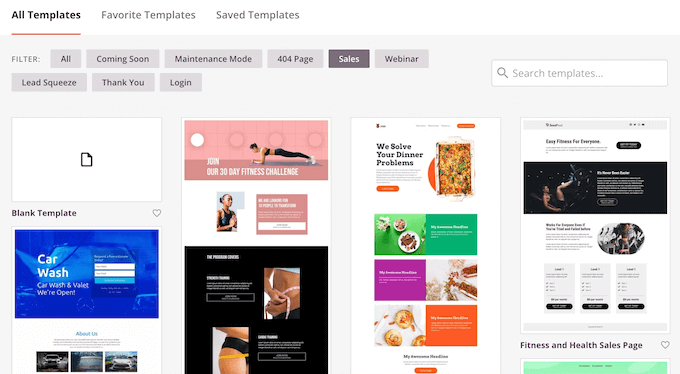
Dacă preferați să începeți de la zero, SeedProd oferă și un șablon gol (Blank Template), care nu are niciun conținut sau element de design implicit.
Pentru a privi mai atent un design, pur și simplu plasați cursorul mouse-ului peste șablon și apoi faceți clic pe mica pictogramă a lupii.
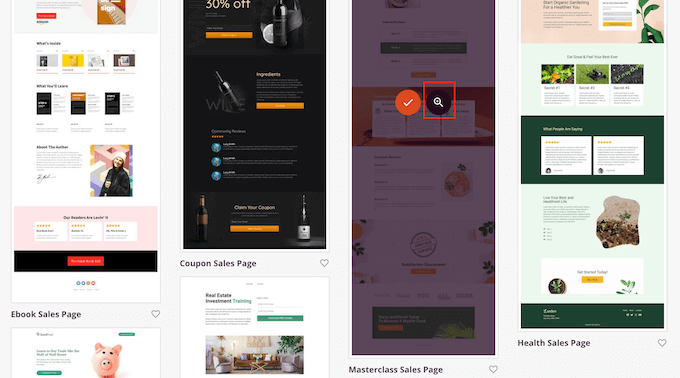
Când găsiți un aspect pe care doriți să îl utilizați, faceți clic pe 'Alegeți acest șablon'. Folosim șablonul 'Masterclass Sales Page' în toate imaginile noastre, dar puteți folosi orice șablon doriți.
După ce ați ales un șablon, tastați un nume pentru pagina dvs. personalizată. SeedProd va crea automat o adresă URL folosind titlul, dar o puteți schimba dacă doriți.
Un URL descriptiv ajută motoarele de căutare să înțeleagă despre ce este vorba într-o pagină, astfel încât să poată livra acea pagină persoanelor care caută conținut similar cu al dvs.
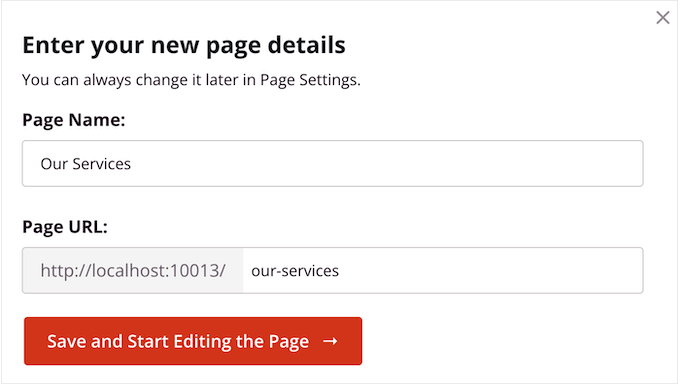
Pentru a oferi paginii dvs. cea mai bună șansă de a apărea în rezultatele relevante ale căutării, este posibil să doriți să adăugați câteva cuvinte cheie relevante la URL. Acest lucru vă poate îmbunătăți SEO WordPress.
Când ești mulțumit de informațiile introduse, apasă pe butonul „Salvează și începe editarea paginii”.
Pasul 3: Proiectați-vă pagina personalizată
Veți vedea acum constructorul de pagini drag-and-drop al SeedProd. În dreapta, acesta afișează o previzualizare a paginii dvs., cu unele setări în stânga.
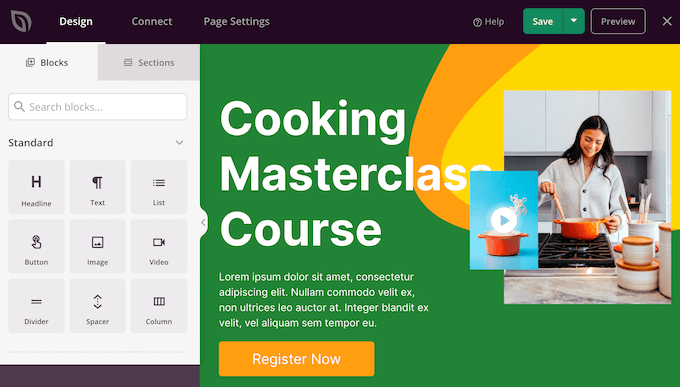
Majoritatea șabloanelor SeedProd conțin deja unele blocuri, care sunt o parte esențială a oricărui aspect SeedProd.
Pentru a personaliza un bloc, pur și simplu faceți clic pentru a-l selecta. Meniul din stânga va afișa apoi toate setările pe care le puteți utiliza pentru a edita blocul, cum ar fi modificarea dimensiunii fontului.
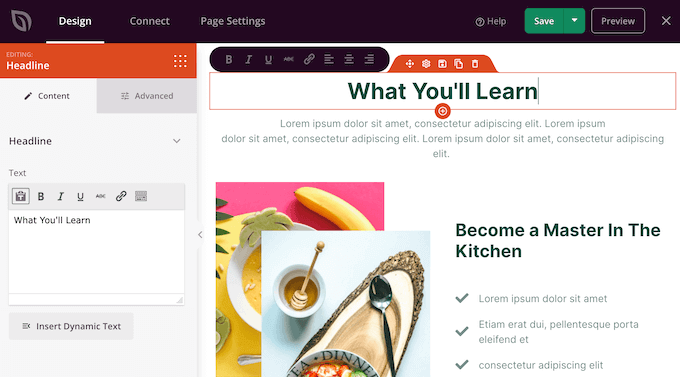
Dacă vrei să elimini un bloc din șablonul paginii, apasă pur și simplu pe acel bloc.
Apoi, continuați și faceți clic pe mica pictogramă de coș de gunoi din bara de instrumente plutitoare.
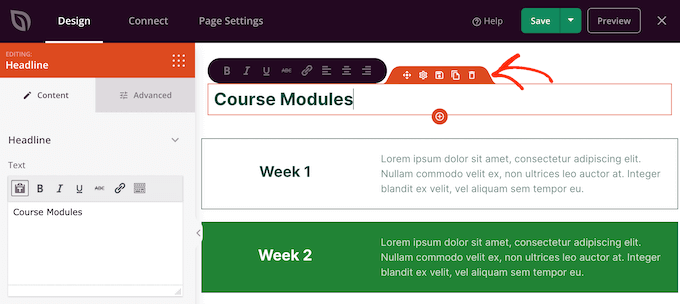
Pentru a adăuga noi blocuri la designul tău, apasă pe blocul din meniul din stânga și trage-l în editor.
Poți apoi da clic pentru a selecta blocul și a face orice modificări în meniul din stânga.
Puteți repeta acești pași pentru a crea orice fel de pagină.
Pasul 4: Adăugați o secțiune de servicii
SeedProd vine, de asemenea, cu „Secțiuni”, care sunt combinații de rânduri și blocuri utilizate frecvent împreună. De exemplu, SeedProd are secțiuni pentru întrebări frecvente, subsoluri, anteturi și testimoniale ale clienților.
De asemenea, are diverse secțiuni care sunt perfecte pentru crearea unei secțiuni de servicii în WordPress. Pentru a vedea diferitele secțiuni, faceți clic pe fila „Secțiuni”.
Aceste mini-șabloane sunt organizate în diferite categorii. Pentru a crea o secțiune de servicii, recomandăm să aruncați o privire la categoria „Caracteristici”.
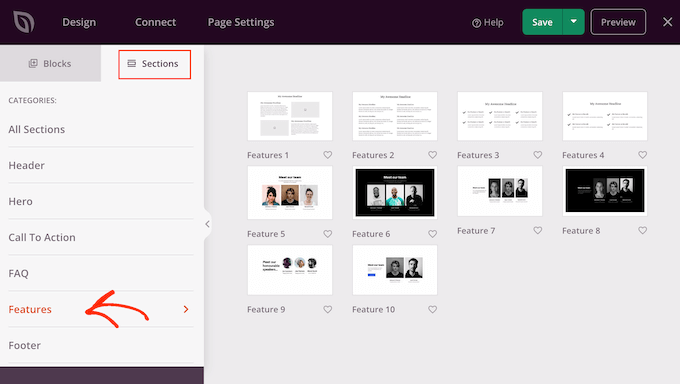
Aici veți găsi secțiuni care folosesc paragrafe, subtitluri și imagini într-un aspect frumos.
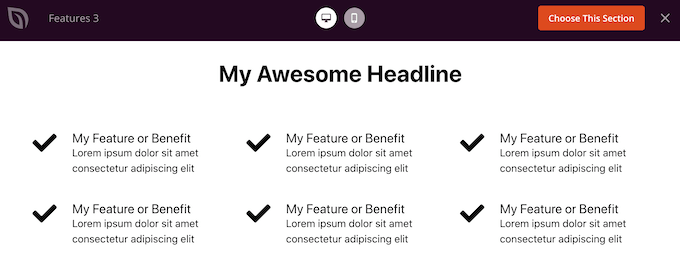
În imaginea următoare, poți vedea secțiunea ‘Features 3’, care este similară cu o caseta de caracteristici cu pictograme. Pentru a o transforma într-o secțiune de servicii, adaugă pur și simplu propriul text și imagini.
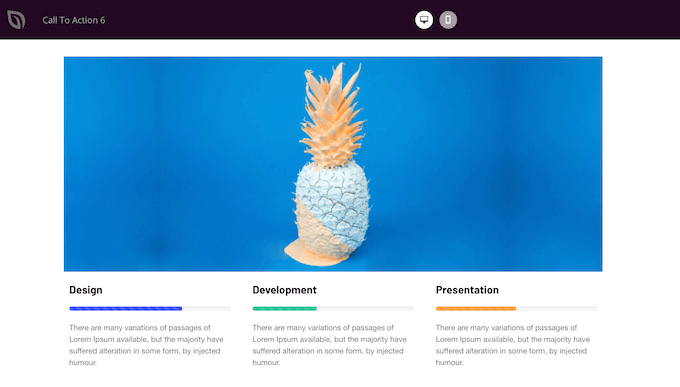
S-ar putea să dorești, de asemenea, să te uiți la categoria „Apel la acțiune”. Aceasta are multe secțiuni diferite, inclusiv câteva pe care le poți folosi pentru a-ți promova serviciile.
În imaginea următoare, poți vedea secțiunea „Apel la acțiune 6”, care are deja spațiu pentru trei servicii.
Pentru a previzualiza o secțiune, pur și simplu plasați cursorul mouse-ului peste ea și apoi faceți clic pe pictograma lupă care apare.
Când găsiți o secțiune pe care doriți să o utilizați, pur și simplu mutați cursorul mouse-ului peste acea secțiune și apoi faceți clic pe mica pictogramă „+”.
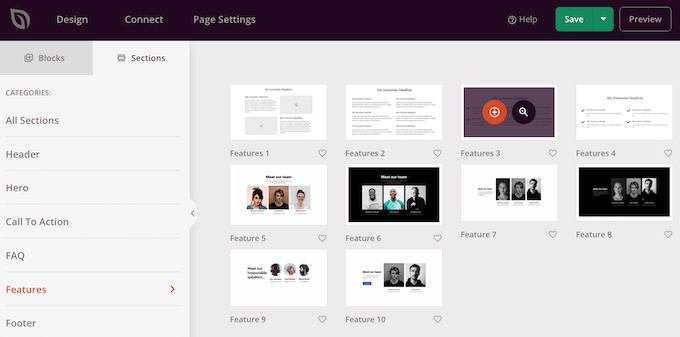
Aceasta adaugă secțiunea în partea de jos a paginii tale, dar poți muta secțiuni și blocuri în designul tău folosind drag and drop.
După ce adăugați o secțiune, pur și simplu faceți clic pe orice bloc din acea secțiune pentru a o personaliza. Pentru început, veți dori, de obicei, să introduceți informații despre serviciile dvs.
Pentru a face acest lucru, faceți clic pe orice secțiune de text, titlu sau similară. Apoi, tastați în câmpul de text care apare în meniul din stânga.
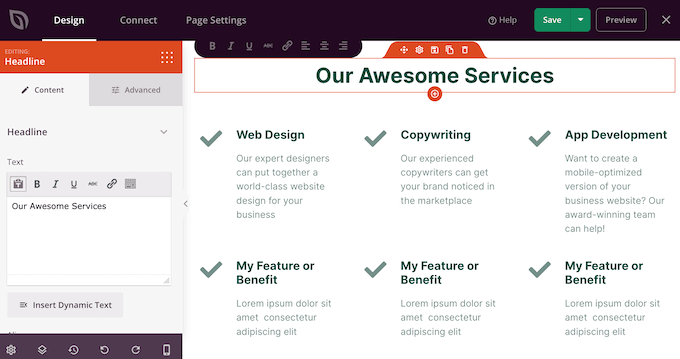
Poți, de asemenea, formata textul, similar cu modul în care stilizezi textul în editorul de conținut WordPress.
Este, de asemenea, o idee bună să adăugați linkuri pentru ca vizitatorii să poată afla mai multe despre serviciu.
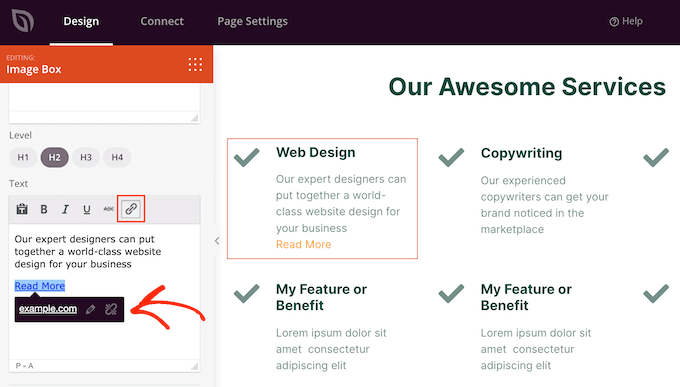
O altă opțiune este să folosiți un buton de „Apel la acțiune”. Chiar dacă secțiunea nu are butoane încorporate, este ușor să le adăugați.
În meniul din stânga, apasă pe pictograma „Blocuri”, care arată ca o mulțime de puncte mici.
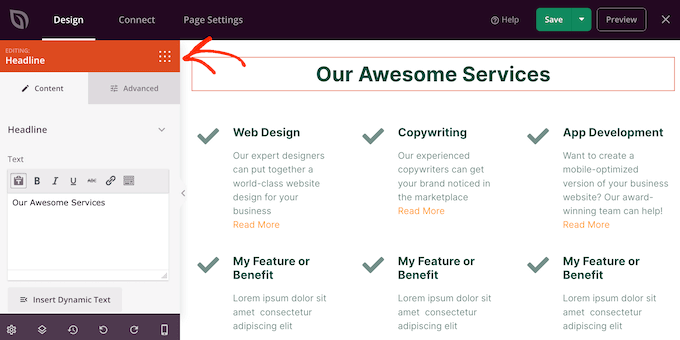
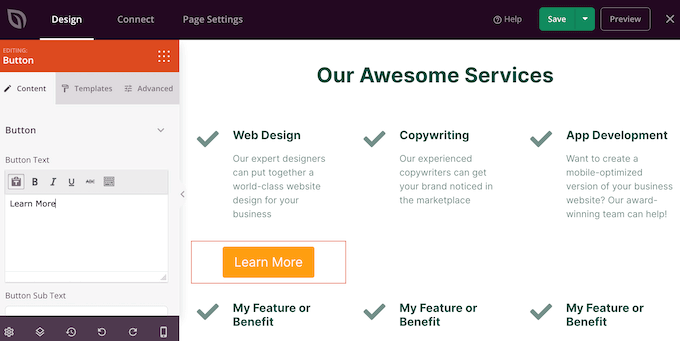
Puteți apoi să trageți și să plasați un bloc 'Buton' în secțiunea dvs.
Dacă adăugați un bloc „Buton”, atunci îl puteți personaliza exact în același mod în care editați orice bloc. Doar faceți clic pe el, apoi faceți modificările în meniul din stânga.
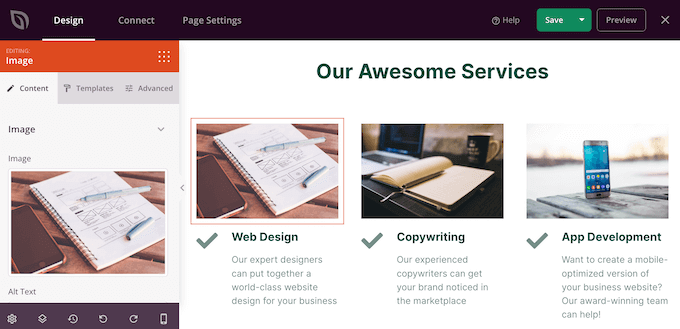
Puteți adăuga mai multe blocuri urmând același proces descris mai sus.
De exemplu, ați putea folosi blocuri de tip „Imagine” pentru a arăta fiecare serviciu în acțiune.
Sfat Pro: Când adăugați imagini, asigurați-vă că completați câmpul „text alternativ”. O descriere simplă a imaginii ajută motoarele de căutare să vă înțeleagă conținutul și face site-ul dvs. mai accesibil utilizatorilor cu cititoare de ecran.
Puteți chiar adăuga animații CSS pentru a face secțiunea de servicii să iasă cu adevărat în evidență.
Pasul 5: Publicați pagina dvs.
Când sunteți mulțumit de aspectul paginii, este timpul să o publicați făcând clic pe săgeata derulantă de lângă butonul „Salvare”.
Apoi, selectați opțiunea „Publicare”.
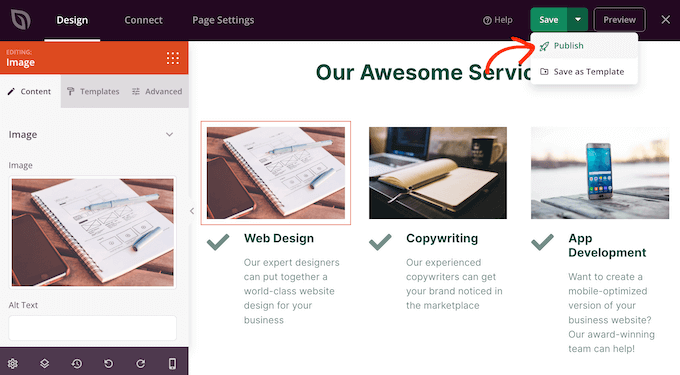
Pagina ta va fi acum live pe site-ul tău WordPress, iar vizitatorii vor putea vedea toate serviciile tale dintr-o privire.
Doriți mai multe sfaturi și trucuri pentru utilizarea SeedProd pentru site-ul dvs. de afaceri? Consultați aceste ghiduri:
- Cum să creezi o pagină de vânzări în WordPress (care convertește)
- Cum să creezi o pagină de mulțumire în WordPress
Metoda 2: Creați o secțiune de servicii cu prezentare de cutii de servicii (Gratuit)
De asemenea, puteți crea o secțiune de servicii folosind pluginul gratuit Service Box Showcase și apoi o puteți adăuga la orice pagină sau postare folosind un shortcode.
Va trebui să utilizați unul dintre layout-urile predefinite ale secțiunii de servicii ale plugin-ului, deci aceasta nu este cea mai personalizabilă metodă.
Cu toate acestea, plugin-ul vă permite să creați o secțiune de servicii folosind familiarul editor de blocuri WordPress, deci este rapid și ușor.
Pasul 1: Instalați și activați Service Box Showcase
Mai întâi, trebuie să instalați și să activați pluginul gratuit Service Box Showcase.
Pentru mai multe detalii, consultați ghidul nostru pas cu pas despre cum să instalați un plugin WordPress.
Pasul 2: Creați o nouă casetă de servicii și alegeți un aspect
La activare, accesați Service Box » Add New Service Box.
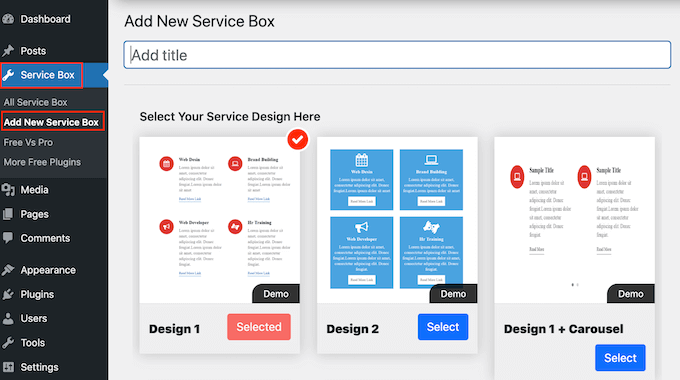
Pentru a începe, va trebui să introduceți un titlu pentru secțiunea dvs. de servicii. Acesta va apărea doar în tabloul de bord și nu pe site-ul dvs. web, deci puteți folosi orice titlu doriți.
După aceea, găsiți aspectul pe care doriți să îl utilizați și faceți clic pe butonul său 'Selectați'.
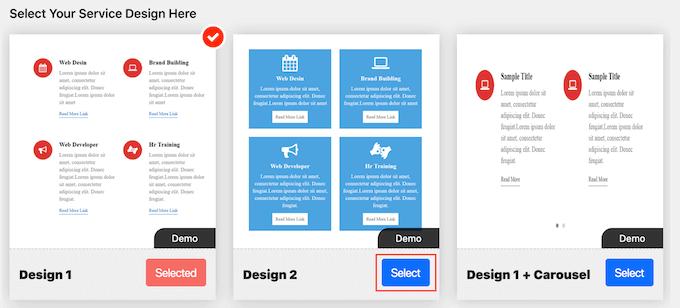
Pasul 3: Adăugați serviciile și conținutul dvs.
Apoi, derulați la 'Adaugă casetă de servicii', care are două servicii în mod implicit.
Pentru a adăuga mai multe servicii la secțiune, continuați și faceți clic pe „Adăugare casetă serviciu nouă”.
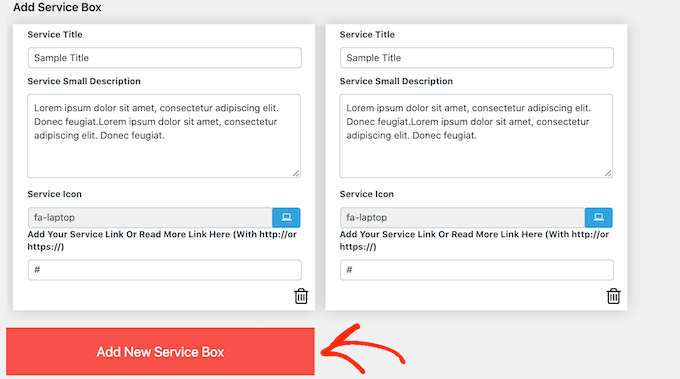
După ce ați făcut acest lucru, puteți introduce un titlu pentru fiecare serviciu și puteți adăuga o descriere.
Acesta este textul pe care îl vor vedea vizitatorii, așa că asigurați-vă că le oferiți toate informațiile de care au nevoie.
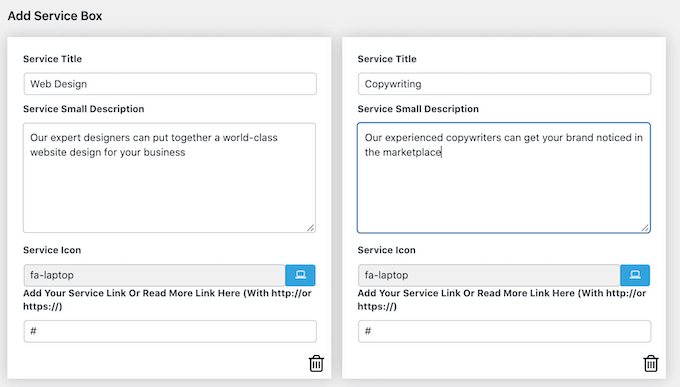
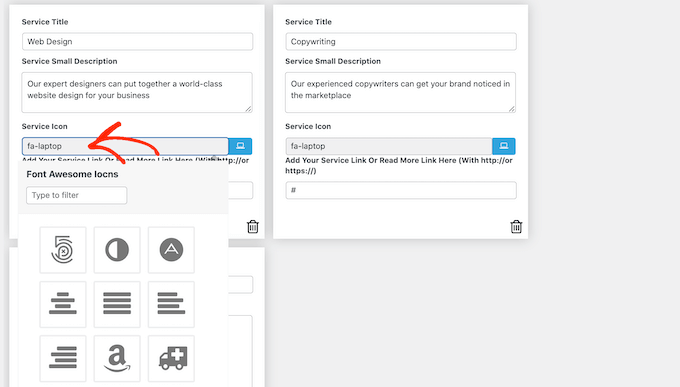
Implicit, pluginul folosește aceeași pictogramă pentru fiecare serviciu. Este o idee bună să schimbi aceste pictograme cu ceva unic pentru fiecare serviciu.
Pentru a vedea diferitele pictograme pe care le puteți utiliza, faceți clic pe câmpul „Pictogramă serviciu”. Aceasta deschide o fereastră pop-up unde puteți derula prin diferitele imagini și faceți clic pe cea pe care doriți să o utilizați.
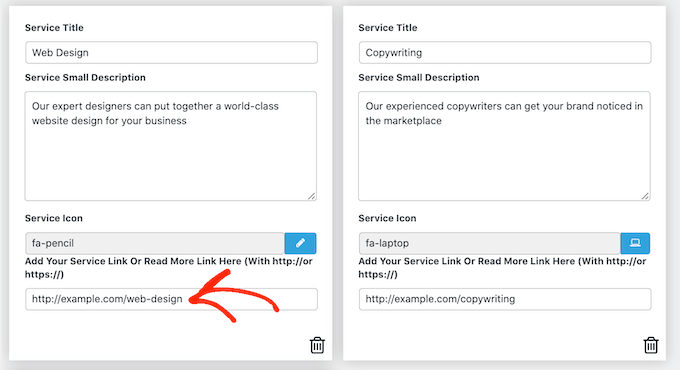
De asemenea, este o idee bună să adăugați un link către o pagină unde vizitatorii pot afla mai multe despre fiecare serviciu, o pagină care are un formular de comandă sau chiar un buton Cumpără acum.
Pentru a face acest lucru, pur și simplu introduceți linkul în câmpul 'Adăugați serviciul dvs. sau linkul Citește mai mult aici'.
Pasul 4: Personalizați setările casetei de servicii
După ce ați adăugat conținutul, puteți schimba aspectul secțiunii dvs. de servicii folosind „Setările casetei de servicii”.
Majoritatea acestor setări sunt destul de simple. De exemplu, puteți schimba dimensiunea și stilul fontului. Puteți schimba, de asemenea, culoarea linkului, plus culoarea titlului, descrierii și multe altele.
Dacă nu dorești să folosești pictograme în secțiunea de servicii, le poți elimina dând clic pe comutatorul ‘Display Icon’.
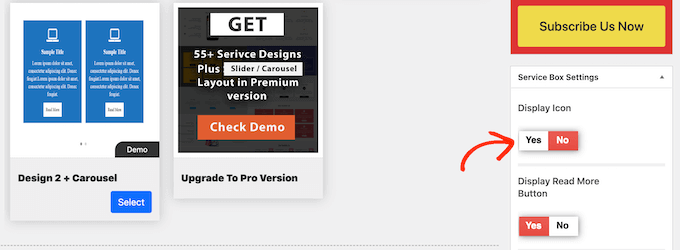
Există multe setări diferite, iar ceea ce arată bine poate varia în funcție de tema WordPress.
Dacă nu sunteți mulțumit de aspectul secțiunii de servicii pe site-ul dvs., puteți oricând reveni la „Setări casetă servicii” și face câteva modificări.
Când sunteți mulțumit de modul în care este configurată caseta de servicii, pur și simplu faceți clic pe butonul „Publicare” din partea de sus a paginii pentru a salva modificările.
Acum puteți adăuga secțiunea de servicii pe site-ul dvs. de eCommerce folosind un shortcode. Pur și simplu derulați la 'ServiceBox Shortcode' și copiați codul.
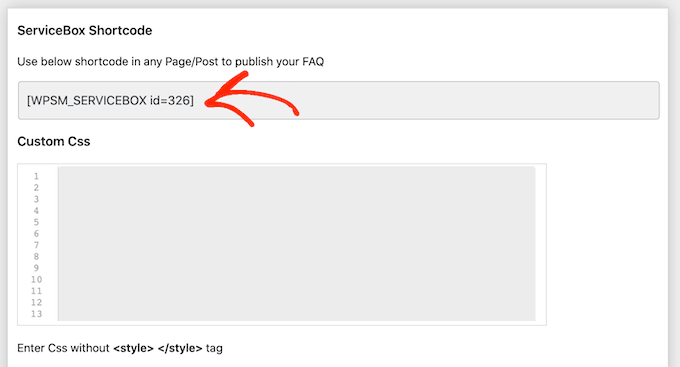
Pentru a o adăuga la o pagină, pur și simplu editați pagina și adăugați un nou bloc „Shortcode”. Apoi, lipiți codul pe care l-ați copiat în bloc.
Acum sunteți gata să adăugați caseta de servicii la orice postare, pagină sau zonă pregătită pentru widget-uri. Pentru mai multe detalii despre alte plasări, puteți consulta ghidul nostru despre cum să adăugați un shortcode în WordPress.
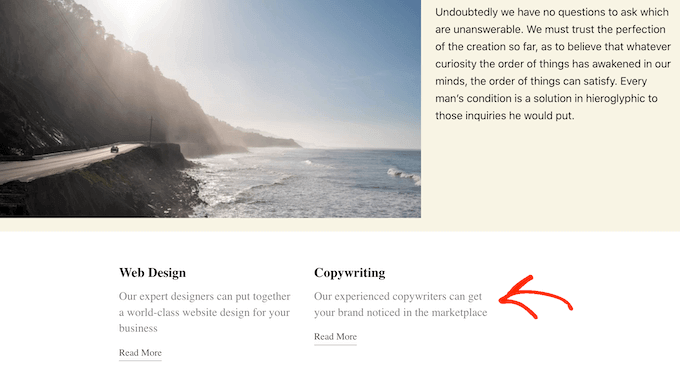
În acest moment, s-ar putea să realizați că doriți să faceți unele modificări, cum ar fi utilizarea unei culori de fundal diferite sau adăugarea mai multor servicii.
Pentru a edita secțiunea, pur și simplu accesează Service Box » All Service Box. Poți apoi găsi caseta de servicii și da clic pe linkul său de ‘Editare’.
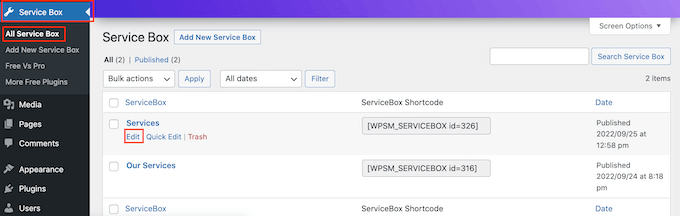
Acum, faceți modificările folosind „Setări cutie de servicii” și alte secțiuni.
Pasul 5: Publicați și adăugați secțiunea de servicii pe site-ul dvs.
Când sunteți mulțumit de modificările pe care le-ați făcut, nu uitați să faceți clic pe „Actualizare”.
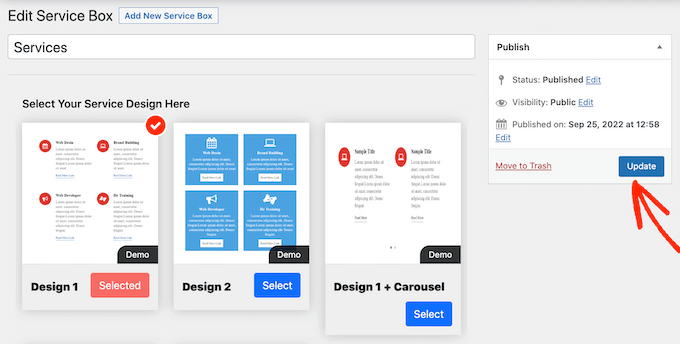
Acum, dacă vizitați pagina sau postarea unde ați adăugat secțiunea de servicii, veți vedea modificările.
Aflați cum să transformați mai mulți vizitatori în potențiali clienți/clienți
Crearea unei secțiuni de servicii pentru site-ul dvs. de afaceri este un pas excelent pentru a prezenta ceea ce face afacerea dvs. și cum poate beneficia publicul țintă.
Dacă dorești să duci site-ul tău la nivelul următor, atunci va trebui să adaugi alte elemente pe site-ul tău pentru a-ți converti vizitatorii în lead-uri. Iată câteva idei pe care le poți încerca:
- Cum să folosești FOMO pe site-ul tău WordPress pentru a crește conversiile
- Cum să convertiți vizitatorii WooCommerce în clienți
- Statistici impresionante despre eCommerce pe care nu le veți crede
- Cum să adăugați o pagină de recenzii ale clienților în WordPress
- Cum să afișați recenziile Trustpilot pe site-ul dvs. WordPress
Sperăm că acest articol v-a ajutat să învățați cum să creați o secțiune de servicii în WordPress. De asemenea, ați putea dori să consultați articolul nostru despre cele mai bune pluginuri WordPress PayPal pentru a accepta plăți și cum să adăugați tabele de prețuri frumoase în WordPress.
Dacă ți-a plăcut acest articol, te rugăm să te abonezi la canalul nostru de YouTube pentru tutoriale video WordPress. Ne poți găsi, de asemenea, pe Twitter și Facebook.


Dayo Olobayo
Mulțumesc pentru împărtășirea acestui ghid util despre construirea unei secțiuni de servicii în WordPress. Este perspicace să vedem diferitele opțiuni de plugin disponibile. Un aspect pe care aș spune că merită explorat mai departe este cum să integrați elemente de dovadă socială, cum ar fi mărturiile sau logo-urile clienților, pentru a consolida credibilitatea în cadrul secțiunii de servicii.