


ActiveCampaign este un serviciu popular de email marketing care se integrează bine cu WordPress. Te ajută să gestionezi campaniile de email, să urmărești contactele și să captezi lead-uri.
Conectarea ActiveCampaign la site-ul dvs. WordPress vă poate îmbunătăți eforturile de marketing și vă poate crește afacerea. Din experiența noastră, utilizarea acestor instrumente împreună simplifică gestionarea e-mailurilor și sporește rezultatele.
Am constatat că integrarea ActiveCampaign cu WPForms este deosebit de eficientă. Aceasta leagă formularele dvs. de ActiveCampaign și salvează informațiile clienților, facilitând gestionarea listei de e-mailuri.
Cu toate acestea, înțelegem că această abordare s-ar putea să nu se potrivească nevoilor tuturor.
Deci, în acest articol, vă vom arăta cum să conectați WordPress la ActiveCampaign folosind diverse metode. Vom acoperi opțiuni precum plugin-uri și încorporarea formularelor pentru a vă ajuta să găsiți cea mai bună soluție.

De ce să vă conectați site-ul WordPress la ActiveCampaign?
ActiveCampaign este un instrument de marketing prin email și automatizare binecunoscut, care vă permite să creați cu ușurință fluxuri de lucru automate, formulare, pagini de destinație, CRM-uri și liste de email.
Conectând acest instrument cu site-ul dvs. WordPress, puteți colecta adrese de email de la clienți, puteți crea și declanșa secvențe automate de email, trimite newslettere, și, de asemenea, puteți urmări datele vizitatorilor direct din tabloul de bord.
În plus, puteți gestiona campania de marketing prin e-mail dintr-o singură platformă. Acest lucru poate duce, în cele din urmă, la mai multe conversii și vânzări pentru afacerea dvs.
Acestea fiind spuse, să vedem cum să conectați cu ușurință site-ul dvs. WordPress la ActiveCampaign. Iată o prezentare generală rapidă a subiectelor pe care le vom acoperi în acest ghid:
- Introducere în ActiveCampaign
- Metoda 1: Conectați ActiveCampaign la WordPress folosind WPForms
- Metoda 2: Conectați ActiveCampaign la WordPress folosind OptinMonster
- Metoda 3: Conectați ActiveCampaign la WordPress folosind Formidable Forms
- Metoda 4: Conectați ActiveCampaign la WordPress folosind MemberPress
- Metoda 5: Conectați ActiveCampaign la WordPress folosind un plugin gratuit
- Bonus: Folosește o alternativă la ActiveCampaign
Introducere în ActiveCampaign
Pentru a începe, mai întâi, va trebui să vizitați site-ul web ActiveCampaign.
Odată ce sunteți acolo, pur și simplu introduceți adresa dvs. de email și faceți clic pe butonul „Începeți”. Acest lucru vă va duce la un nou ecran, unde trebuie să furnizați câteva detalii despre afacerea dvs. pentru a configura un cont.
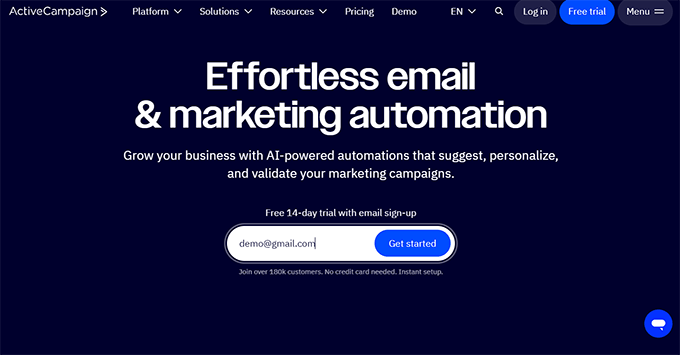
Odată ce acest lucru este gata, veți fi direcționat către tabloul de bord ActiveCampaign, unde trebuie să comutați la fila „Setări” din coloana din stânga.
Aceasta va deschide un nou panou în stânga, unde trebuie să alegeți opțiunea „Dezvoltator” pentru a deschide noi setări. De aici, pur și simplu copiați valorile URL și Cheie din secțiunea „Acces API” și lipiți-le într-un editor de text simplu.
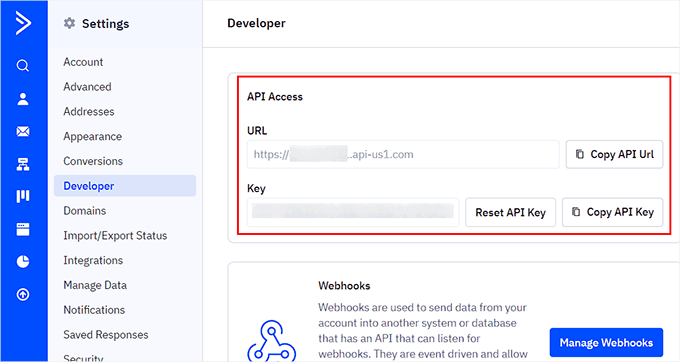
Veți avea nevoie de aceste detalii mai târziu pentru a conecta ActiveCampaign cu WordPress.
În acest ghid pentru începători, vă vom arăta diferite metode, astfel încât să puteți alege una care se potrivește cel mai bine nevoilor dumneavoastră. Primele trei metode pot fi folosite și pentru a conecta ActiveCampaign cu WooCommerce.
Metoda 1: Conectați ActiveCampaign la WordPress folosind WPForms
WPForms este cel mai bun creator de formulare WordPress de pe piață. Vă permite să creați cu ușurință orice tip de formular, inclusiv formulare de abonare la newsletter, folosind un simplu instrument drag-and-drop.
Dacă conectați formularele create cu acest plugin la ActiveCampaign, atunci toate informațiile despre clienți vor fi stocate automat în lista aleasă în tabloul de bord ActiveCampaign.
Mai întâi, trebuie să instalați și să activați WPForms. Pentru mai multe detalii, consultați ghidul nostru pas cu pas despre cum să instalați un plugin WordPress.
Notă: WPForms are un plan gratuit. Cu toate acestea, veți avea nevoie de planul Elite pentru a accesa addon-ul ActiveCampaign.
După activare, vizitați pagina WPForms » Setări din tabloul de bord WordPress pentru a introduce cheia de licență. Puteți găsi aceste informații în contul dvs. de pe site-ul WPForms.

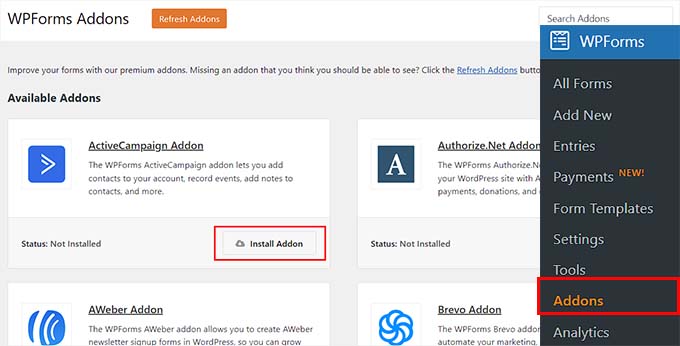
După aceea, accesați pagina WPForms » Addons din bara laterală de administrare WordPress și localizați add-on-ul ActiveCampaign.
Odată ce ați făcut acest lucru, pur și simplu faceți clic pe butonul 'Install Addon' pentru a-l descărca și activa pe site-ul dvs. Acum puteți crea cu ușurință formulare și le puteți conecta la contul dvs. ActiveCampaign.
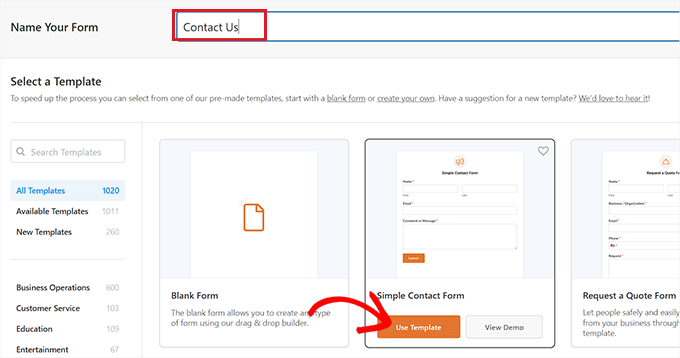
Pentru a face acest lucru, vizitează pagina WPForms » Adăugare nou din tabloul de bord WordPress și apasă butonul „Utilizare șablon” sub oricare dintre șabloanele predefinite.
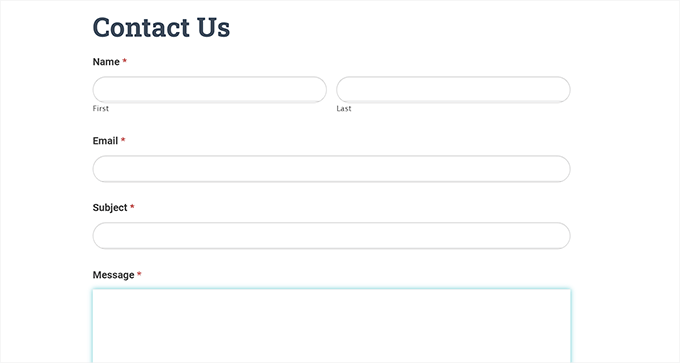
Pentru acest tutorial, vom crea un formular de contact simplu.
Aceasta va lansa constructorul drag-and-drop WPForms, unde veți observa câmpurile formularului în coloana din stânga, cu o previzualizare a formularului în dreapta.
De aici, puteți muta sau edita orice câmp existent, pur și simplu făcând clic pe el. Pentru instrucțiuni detaliate, consultați tutorialul nostru despre cum să creați un formular de contact în WordPress.

După ce ai creat un formular, comută la fila Marketing » ActiveCampaign din partea stângă a ecranului.
Aici, trebuie să faceți clic pe butonul „Adăugare cont nou”.
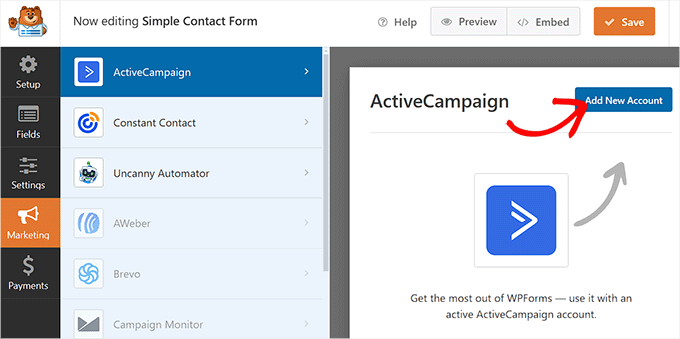
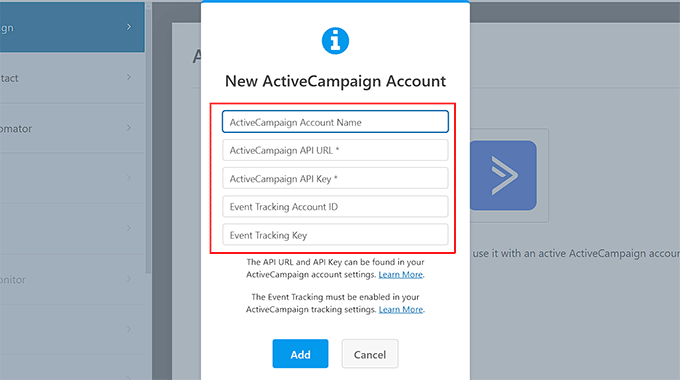
Aceasta va deschide o nouă fereastră de solicitare, unde trebuie să furnizați numele contului dvs. ActiveCampaign, cheia API și URL-ul pentru a-l conecta cu WordPress.
Continuați și lipiți detaliile pe care le-ați copiat anterior și faceți clic pe butonul „Adăugare”.
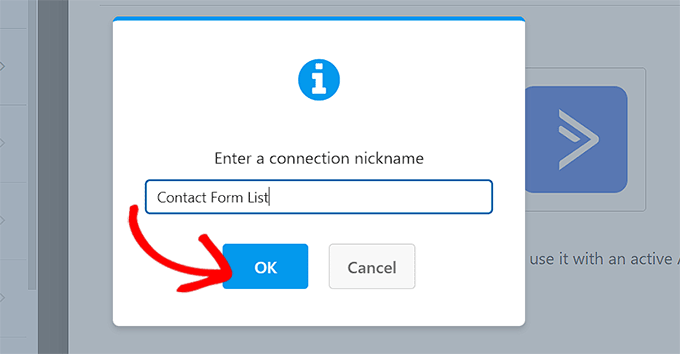
Acum vi se va cere să adăugați un nume pentru conexiune. Acesta poate fi orice doriți, deoarece este folosit doar pentru a identifica conexiunea intern.
Pur și simplu introduceți un nume și faceți clic pe butonul „OK”.
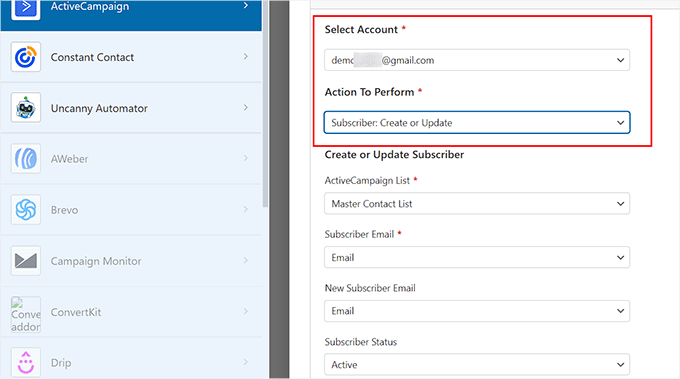
Odată ce faceți acest lucru, câteva setări noi se vor deschide în constructorul de formulare. Aici, puteți începe prin a selecta contul dvs. ActiveCampaign din meniul derulant „Selectați contul”.
După aceea, trebuie să alegeți acțiunea pe care doriți ca ActiveCampaign să o efectueze atunci când un utilizator trimite acest formular. De exemplu, dacă doriți ca fiecare utilizator care completează acest formular să devină un abonat, atunci puteți selecta acea opțiune.
Apoi, alegeți lista ActiveCampaign unde vor fi stocate datele și starea implicită a abonatului pentru fiecare utilizator.
Apoi, apasă butonul „Salvare” din partea de sus pentru a stoca setările tale.
Acum trebuie să deschideți pagina sau postarea unde doriți să adăugați acest formular din bara laterală de administrare WordPress. Aici, faceți clic pe butonul „Adăugare bloc” (+) pentru a deschide meniul de blocuri și adăugați blocul WPForms.
Odată ce ați făcut acest lucru, selectați formularul de contact pe care l-ați creat din meniul derulant din interiorul blocului în sine.

După aceea, faceți clic pe butonul „Actualizare” sau „Publicare” din partea de sus pentru a salva setările.
În final, vizitați pur și simplu site-ul dvs. WordPress pentru a vedea formularul de contact conectat la contul dvs. ActiveCampaign.
Metoda 2: Conectați ActiveCampaign la WordPress folosind OptinMonster
Formularele statice de înscriere la newsletter sunt, de asemenea, excelente pentru construirea listei dvs. de e-mail. Cu toate acestea, unii vizitatori vor ignora formularele care stau în bara laterală sau în zona de subsol a blogului dvs., ceea ce duce la rate de conversie mai mici.
Aici intervine OptinMonster. Este cel mai bun instrument de generare de lead-uri și optimizare a conversiilor de pe piață, care vă permite să transformați vizitatorii site-ului web în abonați și clienți plătitori.
Include pop-up-uri frumoase, bare de antet și subsol lipicioase, pop-up-uri pe tot ecranul, formulare slide-in, cronometre și multe altele. În plus, vine cu o integrare încorporată ActiveCampaign.
Mai întâi, va trebui să vă înregistrați pentru un cont OptinMonster.

Apoi, trebuie să instalați și să activați pluginul gratuit OptinMonster. Pentru mai multe detalii, consultați ghidul nostru pentru începători despre cum să instalați un plugin WordPress.
Acest plugin acționează ca un conector între site-ul dvs. WordPress și contul dvs. OptinMonster.
La activare, un expert de configurare se va deschide în panoul de administrare WordPress. Aici, pur și simplu faceți clic pe butonul „Conectați-vă contul existent”.

Aceasta va deschide o nouă fereastră pe ecranul dvs.
Acum, apasă butonul „Conectare la WordPress” pentru a continua.

După ce ai conectat software-ul la WordPress, vizitează pagina OptinMonster » Șabloane din tabloul de bord de administrare.
Aici, puteți face clic pe butonul „Utilizare șablon” sub orice șablon la alegere pentru ferestre pop-up, bare plutitoare, glisări și multe altele.
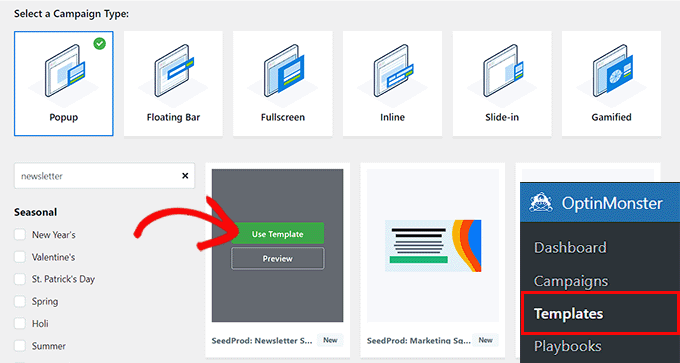
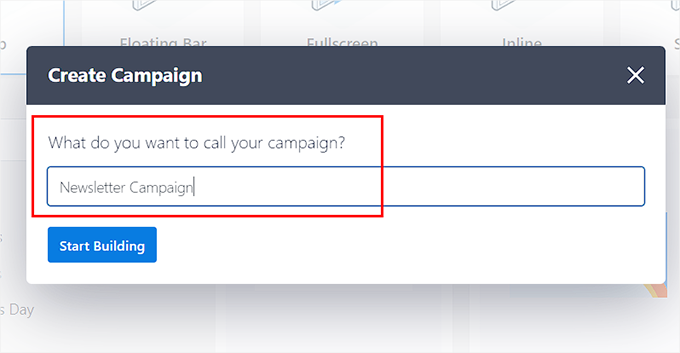
După ce faceți acest lucru, o fereastră de solicitare se va deschide pe ecran, cerându-vă să introduceți un nume pentru campania pe care o creați.
Pur și simplu adăugați un nume și faceți clic pe butonul „Începeți construirea”.
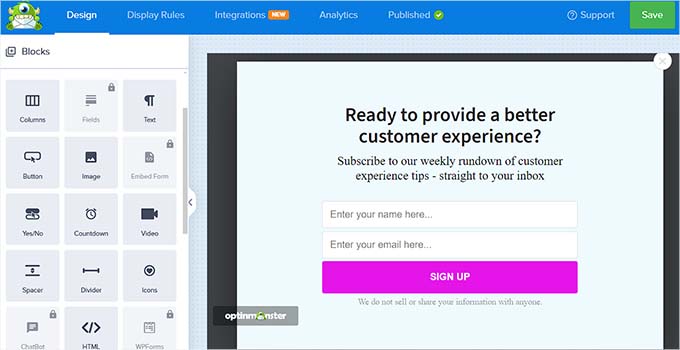
Acum, constructorul drag-and-drop al OptinMonster va fi lansat pe ecran, unde veți observa o previzualizare a popup-ului în dreapta, cu elemente de bloc în coloana din stânga.
Aici, puteți face clic pe orice element pentru a-l edita sau puteți adăuga blocuri noi din bara laterală. Pentru mai multe informații, poate doriți să consultați tutorialul nostru despre cum să creați un newsletter prin email în mod corect.
Odată ce ați proiectat fereastra pop-up pe placul dumneavoastră, pur și simplu comutați la fila „Integrări” din partea de sus.
Aici, faceți clic pe butonul „Adăugați o nouă integrare” din coloana din stânga.
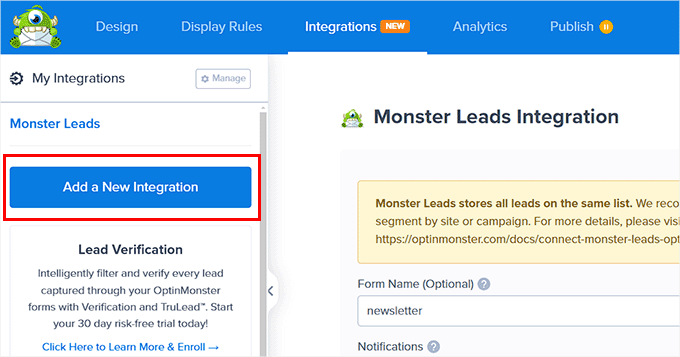
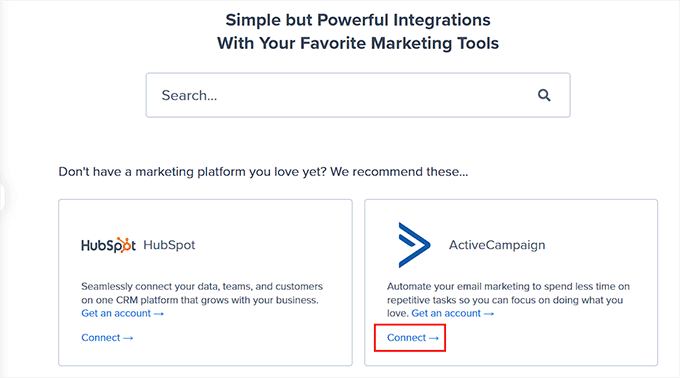
Aceasta va deschide o listă cu toate instrumentele disponibile pentru integrarea cu OptinMonster.
De aici, trebuie să faceți clic pe linkul 'Connect' din secțiunea ActiveCampaign.
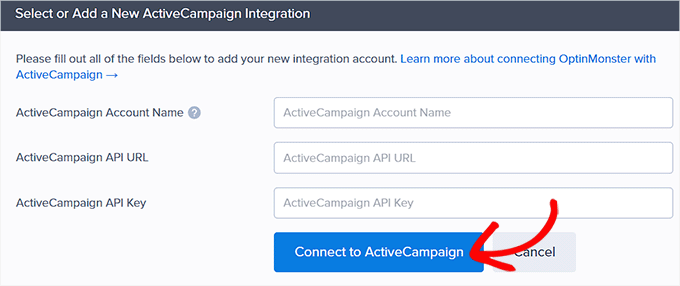
Aceasta va deschide noi setări pe ecran, unde trebuie să adăugați numele contului dvs. ActiveCampaign, cheia API și URL-ul.
După ce faceți acest lucru, faceți clic pe butonul „Conectare la ActiveCampaign”.
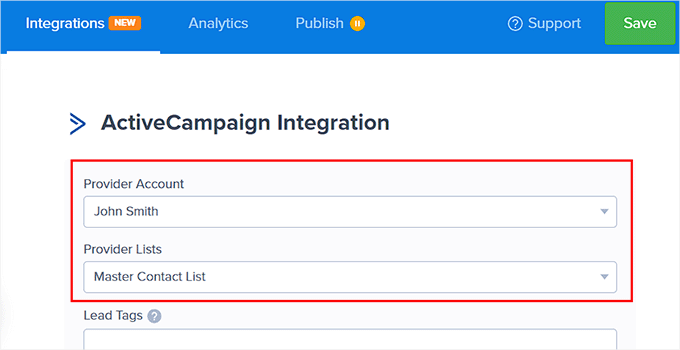
Odată ce instrumentul a fost conectat, pur și simplu alegeți lista dvs. ActiveCampaign din meniul derulant „Listele furnizorului”.
Aceasta va fi lista unde vor fi stocate toate datele clienților colectate cu popup-ul OptinMonster în tabloul dvs. de bord.
După aceea, comutați la fila „Publicare” din partea de sus și schimbați starea popup-ului la „Publicare”.
În final, faceți clic pe butonul „Salvare” pentru a stoca setările.
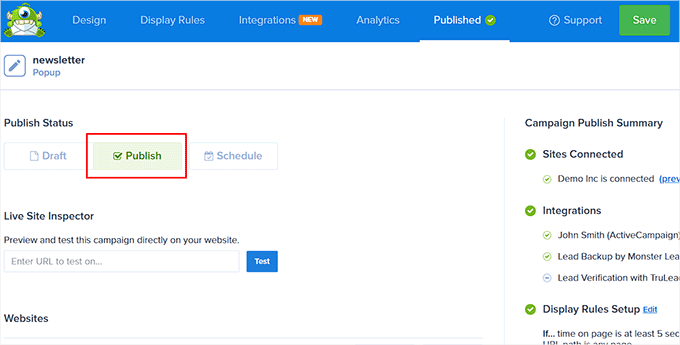
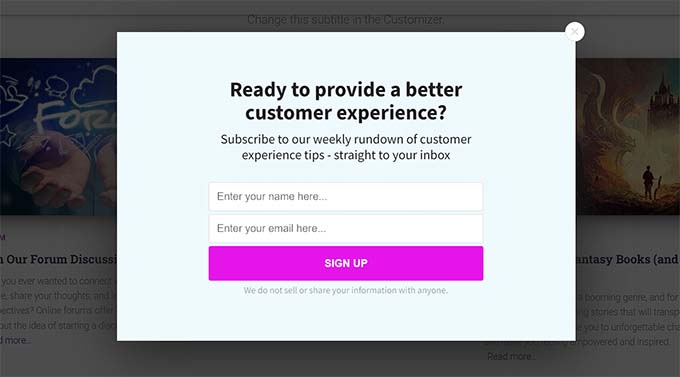
Acum, vizitați blogul sau site-ul dvs. WordPress pentru a vedea popup-ul de newsletter OptinMonster în acțiune.
Iată cum arăta pe site-ul nostru demo.
Metoda 3: Conectați ActiveCampaign la WordPress folosind Formidable Forms
Formidable Forms este cel mai avansat creator de formulare WordPress care vă permite să creați formulare complexe fără a scrie o singură linie de cod.
De exemplu, puteți folosi Formidable Forms pentru a crea formulare de director, formulare de listare, calculatoare și multe altele. De asemenea, vine cu un add-on ActiveCampaign, care vă permite să conectați cu ușurință formularele dvs. la contul dvs. ActiveCampaign.
Mai întâi, trebuie să instalați și să activați pluginul Formidable Forms. Pentru mai multe informații, consultați tutorialul nostru despre cum să instalați un plugin WordPress.
Notă: Veți avea nevoie de planul Formidable Forms Elite pentru a debloca addon-ul ActiveCampaign. De asemenea, trebuie să instalați mai întâi pluginul gratuit, deoarece acesta acționează ca un plugin de bază.
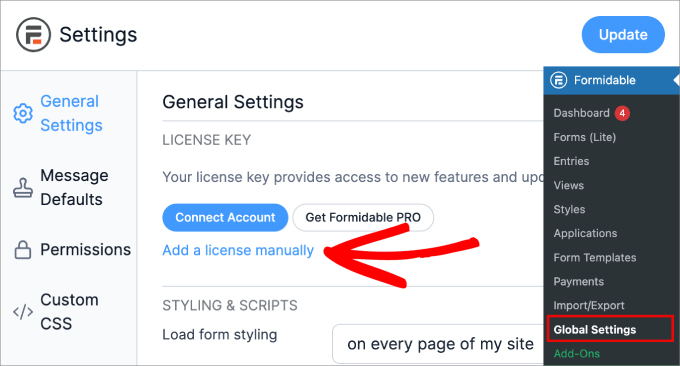
La activare, vizitați pagina Formidable » Global Settings din tabloul de bord WordPress și faceți clic pe linkul „Adăugați o licență manual”.
Acest lucru va deschide un nou câmp, unde trebuie să introduceți cheia de licență a pluginului dvs. Puteți obține aceste informații din contul dvs. de pe site-ul Formidable Forms.
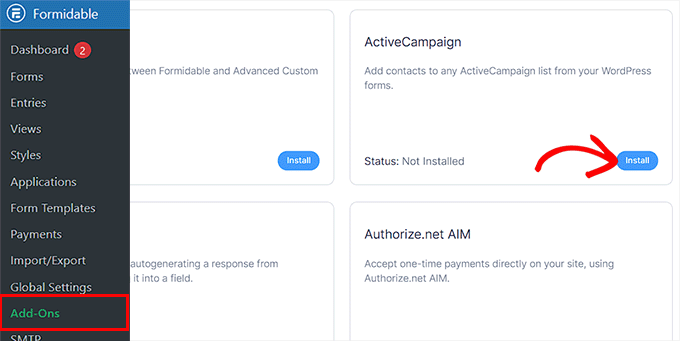
În continuare, accesați pagina Formidable » Addons din bara laterală de administrare WordPress
Aici, găsiți extensia „ActiveCampaign” și faceți clic pe butonul „Instalare” de sub ea.
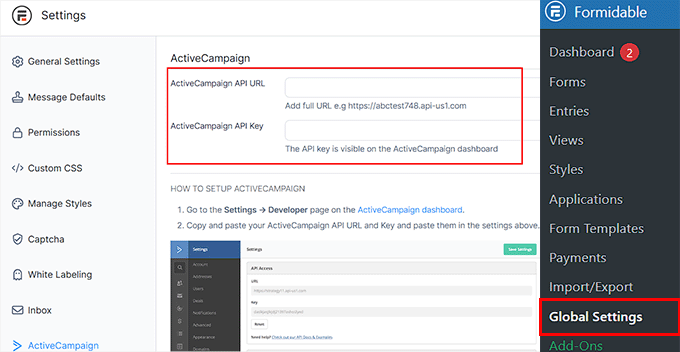
Odată ce acest lucru este gata, vizitați din nou pagina Formidable » Global Settings și comutați la fila 'ActiveCampaign'.
Trebuie să adăugați URL-ul API și cheia API pentru contul dumneavoastră ActiveCampaign. După aceea, faceți clic pe butonul „Actualizare”.
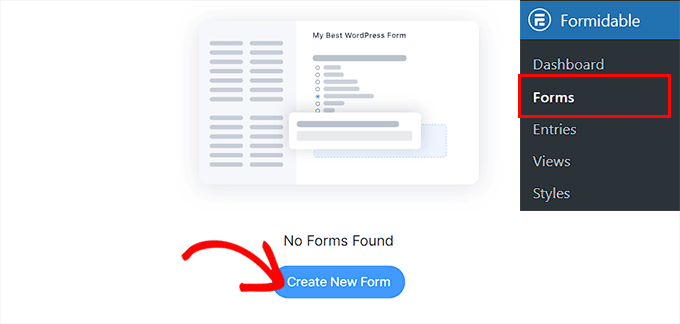
Acum sunteți gata să creați un formular care va captura e-mailuri pentru lista dvs. ActiveCampaign. Pentru a face acest lucru, accesați pagina Formidable » Forms din tabloul de bord WordPress.
Aici, apasă butonul „Creare formular nou”.
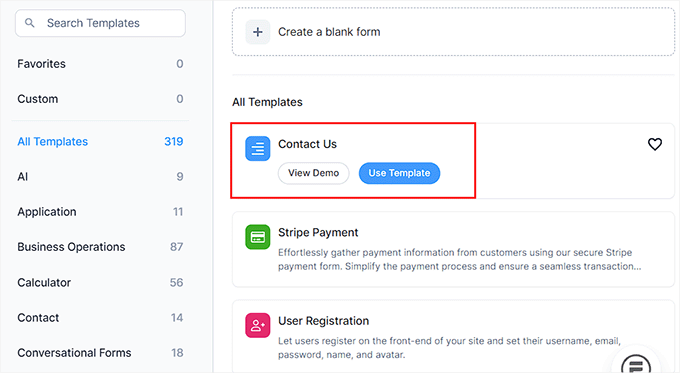
Aceasta va deschide un nou ecran, unde puteți face clic pe butonul „Utilizare șablon” sub oricare dintre șabloanele predefinite oferite de Formidable Forms.
Pentru acest tutorial, vom crea un formular de contact simplu.
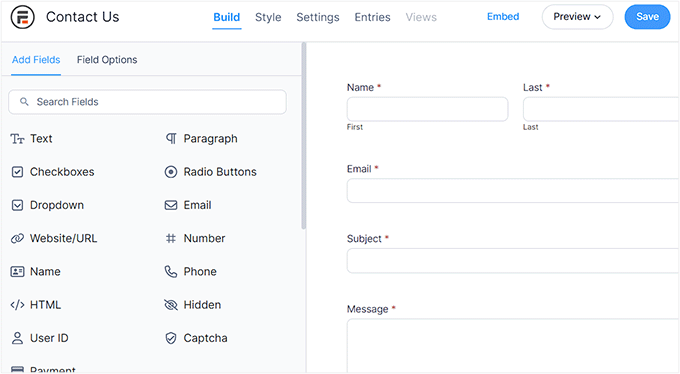
Constructorul de formulare va fi lansat acum pe ecran, unde veți vedea o previzualizare a formularului în dreapta, cu câmpurile formularului în coloana din stânga.
Aici puteți edita formularul, adăuga sau elimina câmpuri de formular și le puteți rearanja după cum doriți.
Odată ce sunteți mulțumit, comutați la fila „Setări” din partea de sus, apoi selectați opțiunea „Acțiuni și notificări” din stânga.
Aceasta va deschide o listă de acțiuni de formular pe ecran, unde trebuie să alegeți ActiveCampaign.
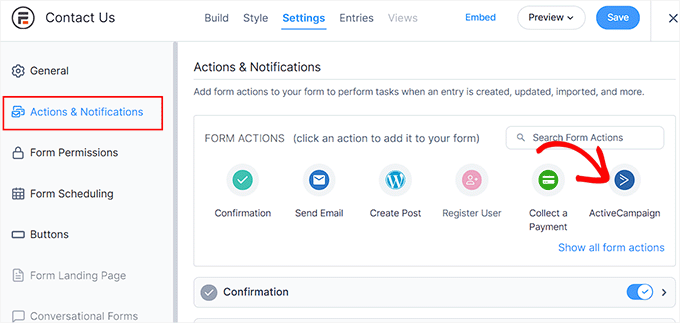
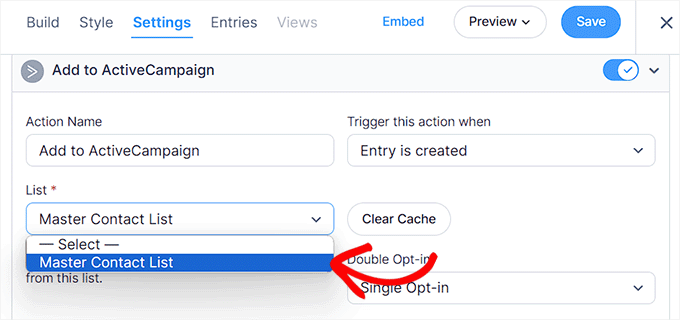
După ce ați făcut acest lucru, se vor deschide noi setări pentru dvs.
De aici, selectați lista dvs. ActiveCampaign din meniul derulant 'List'. Acesta va fi locul unde vor fi stocate în ActiveCampaign datele utilizatorilor colectate de formulare.
În final, faceți clic pe butonul „Salvați” din partea de sus pentru a salva setările.
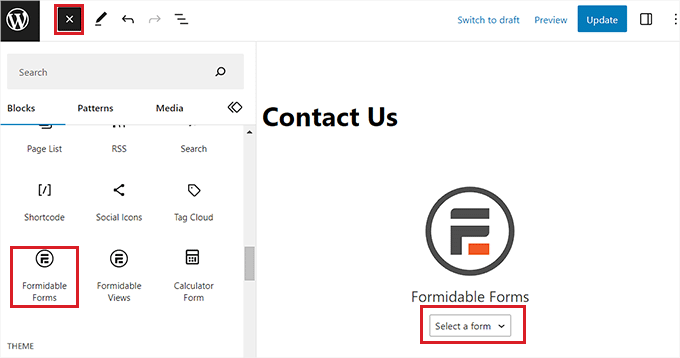
Apoi, vizitați pagina sau postarea WordPress unde doriți să adăugați formularul și faceți clic pe butonul „Adăugare bloc” (+).
Aceasta va deschide meniul de blocuri, unde trebuie să adăugați blocul Formidable Forms. Apoi, selectați formularul pe care tocmai l-ați creat din meniul derulant din interiorul blocului.
În cele din urmă, faceți clic pe butonul „Actualizare” sau „Publicare” pentru a salva setările.
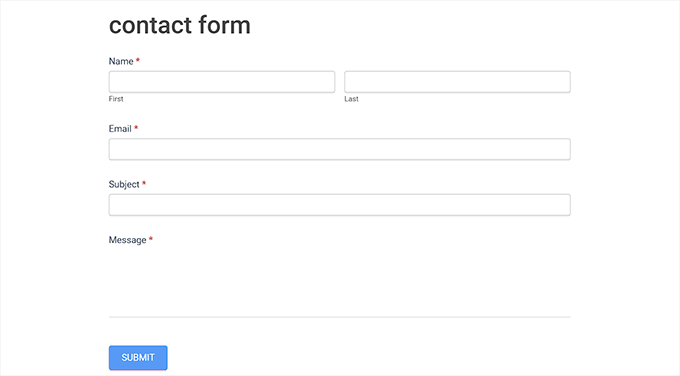
Acum puteți accesa site-ul dvs. WordPress pentru a vizualiza formularul conectat cu ActiveCampaign.
Metoda 4: Conectați ActiveCampaign la WordPress folosind MemberPress
MemberPress este cel mai bun plugin de abonament pentru WordPress. Vă permite să vindeți cu ușurință abonamente, să creați cursuri online și să construiți comunități online.
MemberPress vine, de asemenea, cu un Addon ActiveCampaign care vă permite să trimiteți e-mailuri clienților și să vă segmentați membrii în grupuri și multe altele.
Mai întâi, trebuie să instalați și să activați pluginul MemberPress. Pentru mai multe detalii, consultați ghidul nostru despre cum să instalați un plugin WordPress.
Notă: MemberPress are un plan gratuit, dar veți avea nevoie de versiunea pro pentru a debloca addon-ul ActiveCampaign.
După activare, vizitați pagina MemberPress » Setări din tabloul de bord WordPress și adăugați cheia de licență. După aceea, faceți clic pe butonul „Activare cheie de licență”.
Puteți obține aceste informații din contul dvs. de pe site-ul MemberPress.

Apoi, va trebui să creați un program de abonament cu pluginul. Pentru mai multe detalii despre acest subiect, puteți consulta ghidul nostru pentru începători despre cum să creați un site web de abonament în WordPress.
Odată ce ați făcut acest lucru, accesați pagina MemberPress » Addons din bara laterală de administrare WordPress. Aici veți observa add-on-urile ActiveCampaign Lists și ActiveCampaign Tags.
Ambele funcționează similar, dar versiunea Tags vă permite să segmentați grupurile de abonamente și să creați campanii de e-mail mai eficiente. Continuați și faceți clic pe butonul „Instalare Addon” de sub acesta.
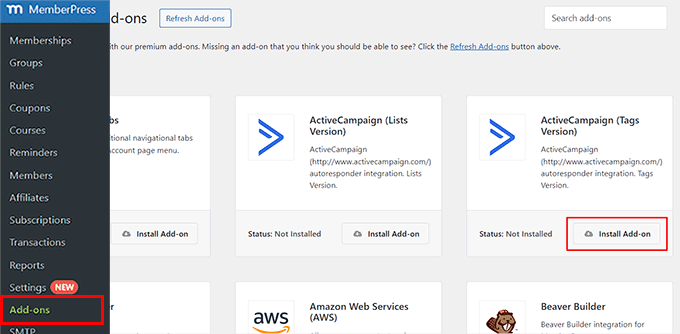
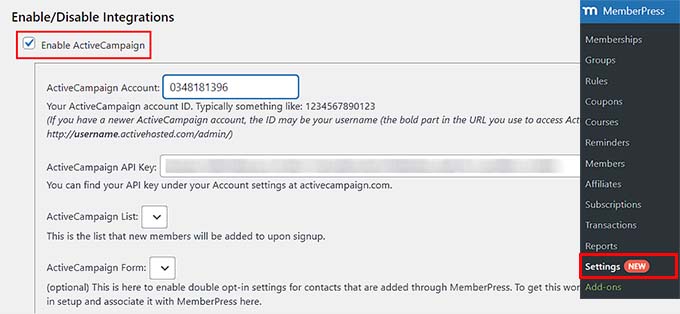
După activarea addon-ului, vizitați pagina MemberPress » Settings din tabloul de bord WordPress și comutați la fila „Marketing”.
Odată ce sunteți acolo, bifați opțiunea „Activare ActiveCampaign”. Aceasta va deschide noi setări pe pagină, unde trebuie să introduceți ID-ul contului și cheia API ActiveCampaign.
Rețineți că trebuie să scrieți toate numerele care fac parte din URL-ul API-ului dvs. ca ID de cont. MemberPress va încerca apoi să se conecteze la contul dvs. ActiveCampaign și veți putea selecta lista dvs. de email în opțiunile de mai jos.
În final, faceți clic pe butonul „Actualizați opțiunile” pentru a salva setările.
Utilizatorii dvs. MemberPress vor fi acum abonați la lista dvs. de e-mailuri ActiveCampaign.
Metoda 5: Conectați ActiveCampaign la WordPress folosind un plugin gratuit
Pentru această metodă, vom folosi propriul plugin gratuit al ActiveCampaign. Această metodă este mai ușoară, dar nu oferă flexibilitatea altor metode de pe această listă.
Mai întâi, trebuie să instalați și să activați pluginul ActiveCampaign. Pentru mai multe detalii, consultați ghidul nostru pas cu pas despre cum să instalați un plugin WordPress.
După activare, accesează pagina Setări » ActiveCampaign din bara laterală de administrare WordPress și introdu pur și simplu cheia API și URL-ul în câmpuri.
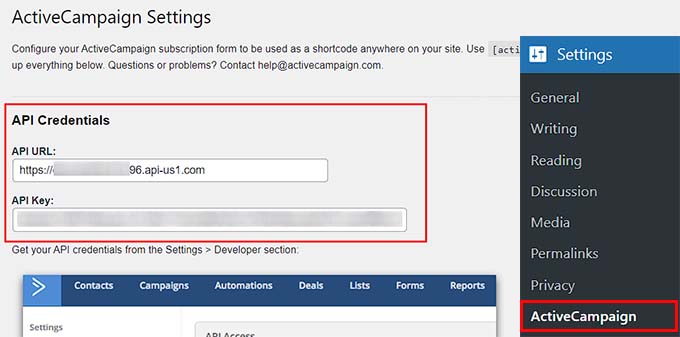
După aceea, faceți clic pe butonul „Conectare” pentru a continua.
Pluginul va conecta acum site-ul dvs. WordPress la contul dvs. ActiveCampaign. Odată ce acest lucru este făcut, trebuie să faceți clic pe linkul „ActiveCampaign > Formulare”.
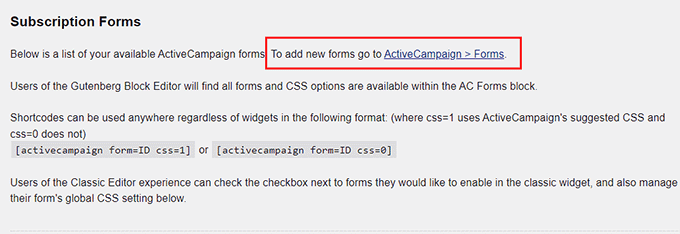
Aceasta va deschide tabloul de bord ActiveCampaign într-o filă nouă, unde trebuie să faceți clic pe butonul „Creare formular nou”.
O fereastră de solicitare se va deschide acum pe ecran, cerându-vă să adăugați un nume și să alegeți un stil și o acțiune pentru formularul dvs. Odată ce ați făcut acest lucru, puteți face clic pe butonul „Creare”.
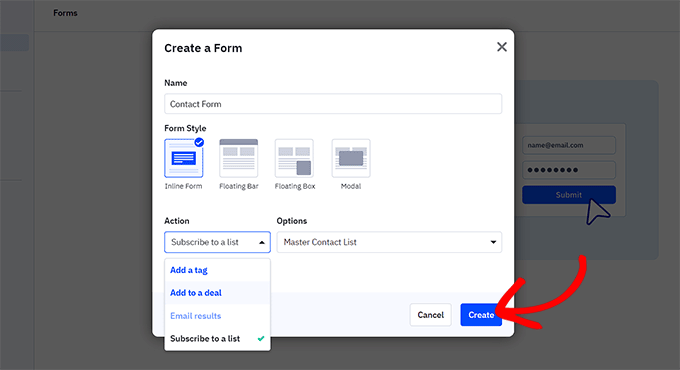
Constructorul de formulare ActiveCampaign va fi lansat acum, unde veți vedea o previzualizare a formularului în stânga și câmpurile formularului în dreapta.
Continuați și proiectați formularul după bunul plac. Odată ce ați terminat, faceți clic pe butonul „Integrare” din partea de sus.
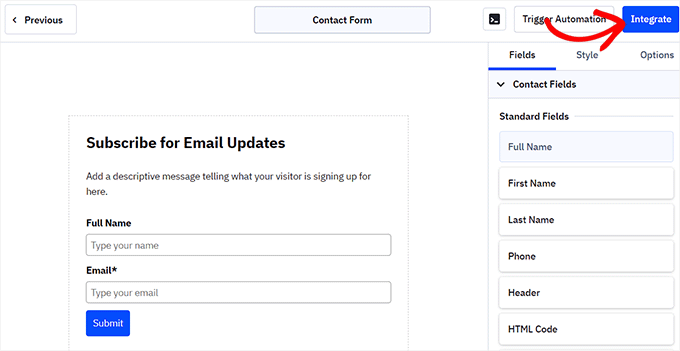
Acest lucru vă va direcționa către un nou ecran, unde trebuie să faceți clic pe butonul „Salvare și ieșire”.
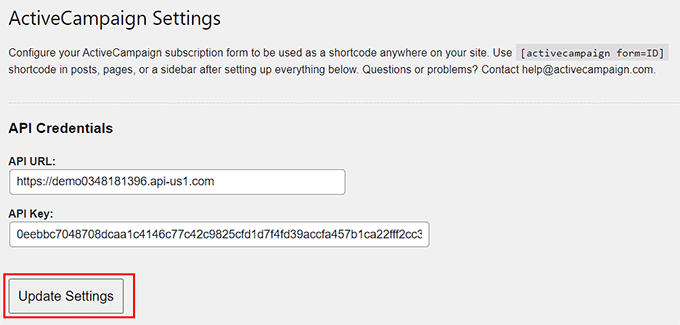
După aceea, reveniți la tabloul de bord WordPress și faceți clic pe butonul „Actualizați setările” din pagina „Setări ActiveCampaign”.
Apoi, deschideți o pagină sau o postare unde doriți să adăugați formularul și faceți clic pe butonul „Adăugare bloc” (+).
Odată ce meniul de blocuri se deschide, trebuie să adăugați blocul AC Forms pe pagină. După aceea, pur și simplu alegeți formularul pe care l-ați creat din meniul derulant din interiorul blocului.
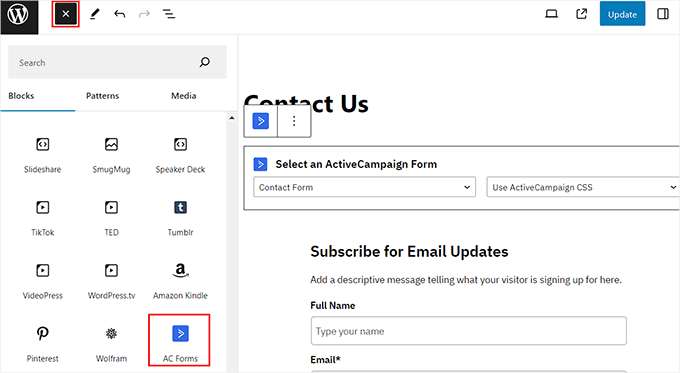
În final, faceți clic pe butonul „Update” sau „Publish” din partea de sus pentru a salva setările.
Acum puteți vizita site-ul dvs. WordPress pentru a vedea formularul ActiveCampaign în acțiune.
Bonus: Folosește o alternativă la ActiveCampaign
ActiveCampaign este un instrument excelent de marketing prin e-mail și automatizare. Cu toate acestea, s-ar putea să nu vă satisfacă nevoile, deoarece poate fi dificil de utilizat pentru începători și poate fi scump pentru întreprinderile mici.
În acest caz, există o mulțime de alternative ActiveCampaign pe care le puteți alege în schimb.
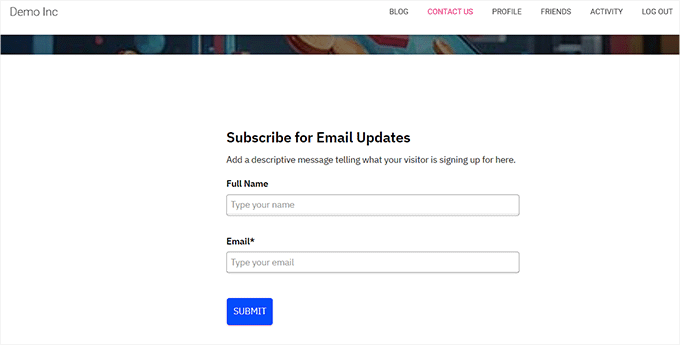
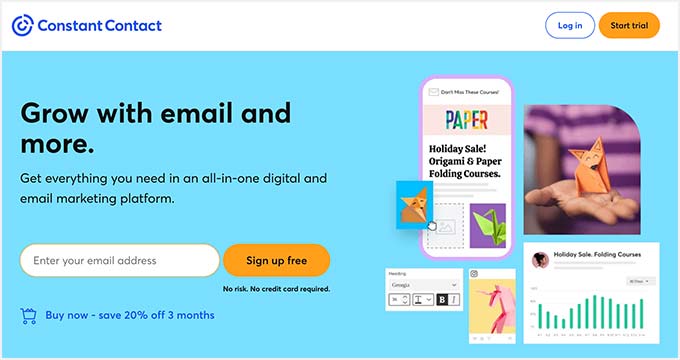
De exemplu, dacă sunteți în căutarea unei alternative pentru a construi o listă de e-mailuri, atunci Constant Contact ar putea fi pentru dvs. Este un serviciu puternic de marketing prin e-mail și SMS care vine cu funcționalitate drag-and-drop, șabloane predefinite, marketing de evenimente, formulare și instrumente de construire a listelor.
Pentru mai multe detalii despre acest subiect, puteți consulta tutorialul nostru despre cum să utilizați un formular de contact pentru a vă extinde lista de e-mailuri în WordPress.
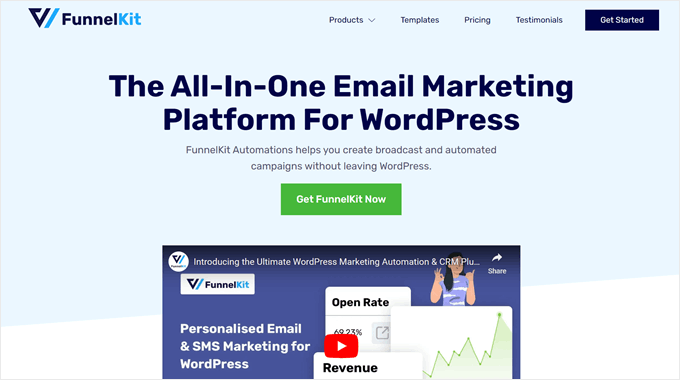
Pe de altă parte, dacă utilizați ActiveCampaign pentru a vă gestiona clienții magazinului online, atunci ați putea începe să utilizați FunnelKit Automations în schimb.
Este cel mai bun serviciu de automatizare a marketingului pentru magazinele WooCommerce, care vă ajută să lansați campanii de marketing prin e-mail și SMS și să creați fluxuri de lucru automate și secvențe de picurare.
Alternativ, dacă sunteți în căutarea unei soluții mai economice, atunci vă recomandăm MailerLite. Este super accesibil în comparație cu ActiveCampaign și vine cu toate funcționalitățile de care aveți nevoie pentru a crea fluxuri de lucru simple.
Similar, dacă doriți doar să vă concentrați pe automatizarea marketingului prin e-mail, atunci Drip este cea mai bună opțiune. Pentru mai multe informații, puteți consulta și lista noastră cu cele mai bune alternative la ActiveCampaign pentru site-ul dvs. WordPress.
Sperăm că acest articol v-a ajutat să vă conectați site-ul WordPress cu ActiveCampaign. De asemenea, ați putea dori să consultați ghidul nostru despre cum să vă extindeți rapid lista de e-mailuri cu sfaturi practice și comparația noastră expertă a celor mai bune instrumente de automatizare a e-mailurilor pentru întreprinderile mici.
Dacă v-a plăcut acest articol, atunci vă rugăm să vă abonați la Canalul nostru de YouTube pentru tutoriale video despre WordPress. Ne puteți găsi, de asemenea, pe Twitter și Facebook.





Ai o întrebare sau o sugestie? Te rugăm să lași un comentariu pentru a începe discuția.