


Vă luptați să găsiți o modalitate fiabilă de a accepta plăți pe site-ul dvs. WordPress?
Square face totul ușor, indiferent dacă vindeți produse, servicii sau abonamente.
Este un procesator de plăți de încredere care face tranzacțiile fără probleme, oferind funcționalități precum protecție împotriva fraudelor, facturare simplă și integrare ușoară cu plugin-urile WordPress.
La WPBeginner, am testat diferite metode și am constatat că adăugarea Square la WordPress este atât ușoară, cât și profitabilă pentru afacerile care doresc să-și îmbunătățească procesul de checkout. 🛒
În acest articol, vă vom arăta cum să integrați plățile Square în WordPress, astfel încât să puteți accepta cu ușurință plăți cu cardul de credit pe site-ul dvs. web.
Răspuns rapid: Cum să integrați plăți Square în WordPress
În grabă? Iată cele 2 cele mai ușoare moduri de a accepta plăți Square în WordPress
- Folosiți MyPayKit dacă: Căutați un plugin gratuit pentru a crea un formular de plată de bază fără codare. Se conectează direct la Square, dar percepe o mică taxă de aplicație per tranzacție.
- Folosiți WPForms Pro dacă: Aveți nevoie de funcții avansate precum logica condițională, formulare pe mai multe pagini și zero taxe suplimentare de tranzacție. Este cea mai bună alegere pentru afaceri profesionale.
De ce să conectați plățile Square în WordPress?
Square este un gateway de plată popular care facilitează plățile cu cardul de credit. Puteți folosi Square pe site-ul dvs. WordPress pentru a accepta în siguranță plăți printr-un formular de plată simplu sau un magazin eCommerce complet.
La fel ca gateway-ul de plată Stripe, oferă o opțiune flexibilă pentru a accepta plăți cu cardul de credit online sau în persoană.
Square este disponibil în multe țări, inclusiv Statele Unite, Canada, Australia, Japonia și Regatul Unit.
Deoarece lista de țări suportate este în continuă creștere, vă recomandăm să verificați pagina oficială de disponibilitate globală a Square pentru cele mai actuale informații.
🚨 Notă: Va trebui să activați HTTPS/SSL pe site-ul dvs. web pentru a putea accepta în siguranță plăți cu cardul de credit. Pentru mai multe detalii, puteți urma ghidul nostru despre cum să obțineți un certificat SSL gratuit pentru site-ul dvs. WordPress.
Acestea fiind spuse, să vedem cum să conectăm plățile Square în WordPress.
Vă vom arăta cum să adăugați un formular de plată Square folosind două metode diferite: MyPayKit și WPForms. Vom acoperi, de asemenea, alte metode, cum ar fi acceptarea plăților Square într-un magazin online folosind WooCommerce:
Metoda 1: Conectarea Square la WordPress folosind MyPayKit (Gratuit)
Cel mai simplu mod de a adăuga un formular de plată Square în WordPress este cu MyPayKit. Este unul dintre cele mai bune pluginuri Square de pe piață, permițându-vă să creați și să încorporați formulare de plată profesionale în câteva minute, fără a fi nevoie de codare.
MyPayKit oferă un plan gratuit pentru formulare și tranzacții nelimitate. Pe acest plan, percep o taxă de aplicare de 3% pe lângă taxele standard de procesare ale Square.
Pe măsură ce afacerea dvs. crește, puteți face upgrade la MyPayKit Pro pentru a scăpa de taxa de aplicație și a debloca funcționalități suplimentare, cum ar fi plățile prin abonament, checkout rapid cu Apple Pay și multe altele.
Instalarea MyPayKit și conectarea la Square
Mai întâi, trebuie să instalați și să activați pluginul gratuit MyPayKit. Pentru instrucțiuni pas cu pas, consultați ghidul nostru despre cum să instalați un plugin WordPress.
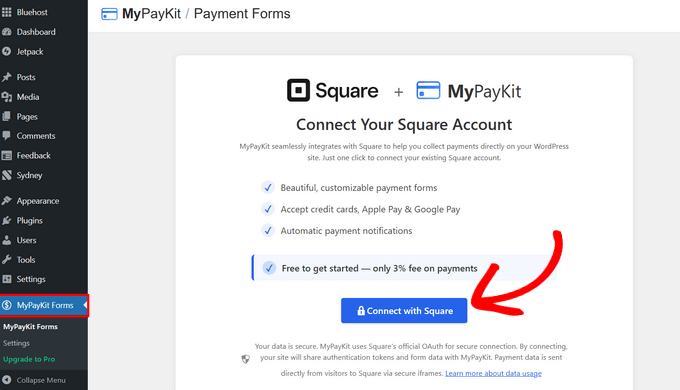
După ce pluginul este activat, faceți clic pe elementul de meniu Formulare MyPayKit care a fost adăugat în tabloul de bord WordPress.
De aici, trebuie să vă conectați contul Square făcând clic pe butonul „Conectare cu Square”.
Apoi, vi se va solicita să vă conectați la contul dvs. Square.
Vă puteți conecta folosind adresa de e-mail sau numărul de telefon asociat contului dvs.
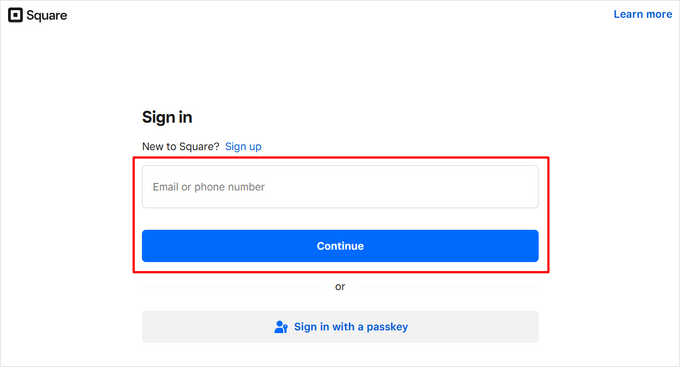
Apoi, faceți clic pe butonul „Continuare”.
După aceea, introdu parola și apasă pe butonul „Autentificare”.
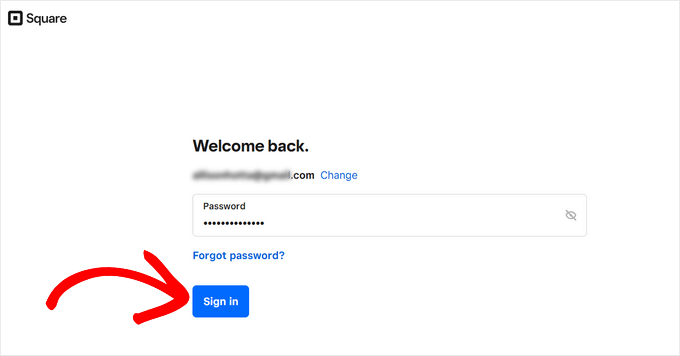
Veți fi apoi redirecționat înapoi pe site-ul dvs. WordPress. Va apărea un mesaj de succes, indicând că sunteți conectat la Square.
Acum puteți face clic pe butonul „+ Creare formular de plată” pentru a crea primul formular de plată Square.
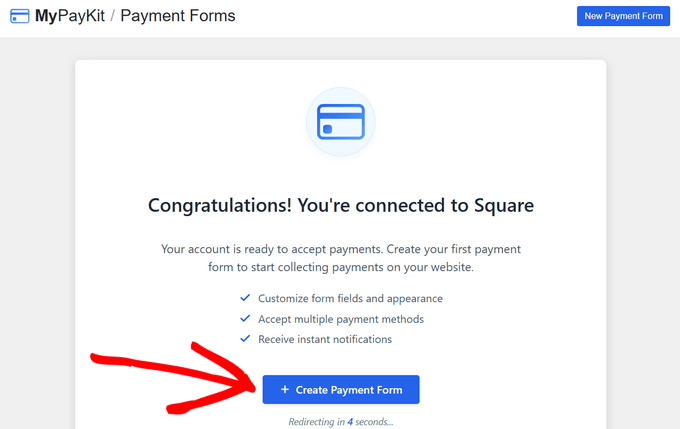
Alternativ, poți aștepta doar câteva secunde și vei fi direcționat automat către constructorul de formulare.
Configurarea unui formular de plată Square în WordPress
În interiorul constructorului de formulare MyPayKit, veți găsi panoul de setări al formularului în stânga.
În dreapta, puteți vedea cum arată formularul dvs. în timp real. Acesta are deja spații pentru numele de familie, prenumele, emailul, detaliile de plată și metoda de plată a clientului.
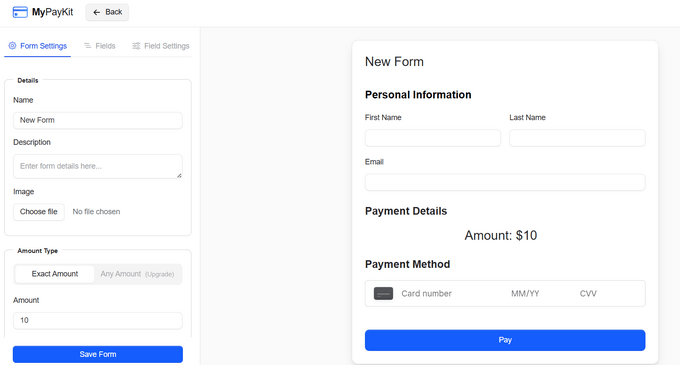
Puteți personaliza cu ușurință noul dvs. formular de plată Square pentru a se potrivi nevoilor dvs.
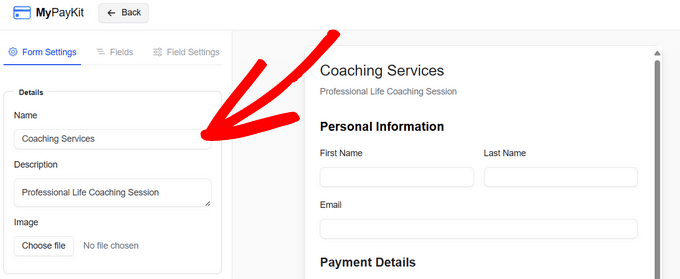
Mai întâi, în panoul de setări al formularului, puteți oferi câteva detalii de bază precum:
- Nume formular: Introduceți un titlu clar pentru formularul dumneavoastră. Acest lucru vă ajută să îl identificați mai târziu și poate fi afișat și clienților dumneavoastră.
- Descriere: Puteți scrie o scurtă descriere care va apărea pe formular, explicând pentru ce este plata.
- Imagine: Puteți, de asemenea, să încărcați o imagine, cum ar fi logo-ul afacerii dvs., pentru a o afișa direct pe formularul dvs. Acest lucru ajută la branding și face ca formularul dvs. să pară mai profesionist.
Apoi, derulați mai jos în panoul de setări al formularului pentru a seta suma pentru formularul dvs.
Aici introduceți prețul produsului sau serviciului pe care îl vindeți.
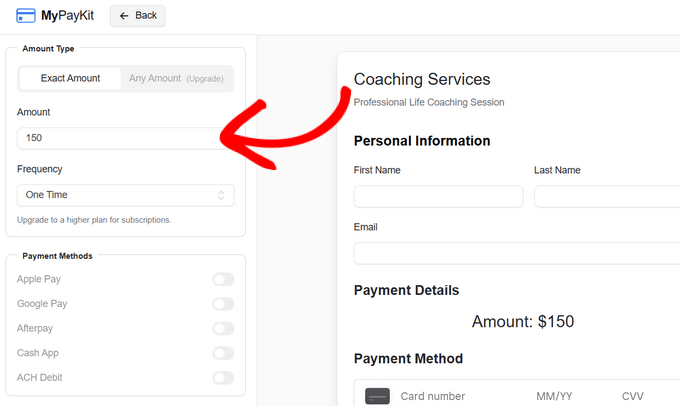
Dacă faceți upgrade la unul dintre planurile plătite MyPayKit, veți debloca funcționalități și mai puternice.
De exemplu, puteți permite clienților să decidă suma plății (excelent pentru donații sau prețuri „plătește cât vrei”), să configurați plăți recurente prin abonament, să acceptați mai multe tipuri de plăți precum Cash App și să activați bacșișul.
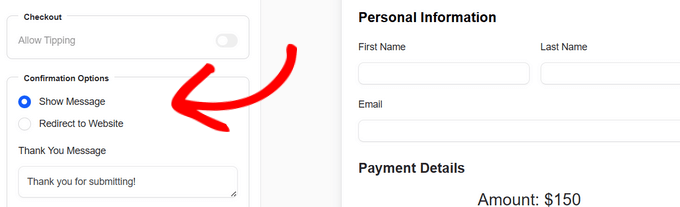
Apoi, puteți alege ce văd clienții după ce plătesc.
Le puteți afișa fie un mesaj personalizat de mulțumire pe ecran, fie le puteți trimite către o altă pagină de pe site-ul dvs. web, cum ar fi o pagină de mulțumire specială.
Sub opțiunile de confirmare, veți găsi o setare pentru a trimite un e-mail utilizatorilor după plata lor. Pentru a activa această funcție, pur și simplu bifați căsuța de lângă „Trimite e-mail utilizatorului”.
Odată ce l-ați activat, faceți clic pe butonul „Personalizează emailul”. Aceasta va deschide un nou panou.
Aici puteți seta numele și adresa de e-mail „Reply To”, puteți scrie linia de subiect a e-mailului și puteți introduce mesajul principal pentru corpul e-mailului.
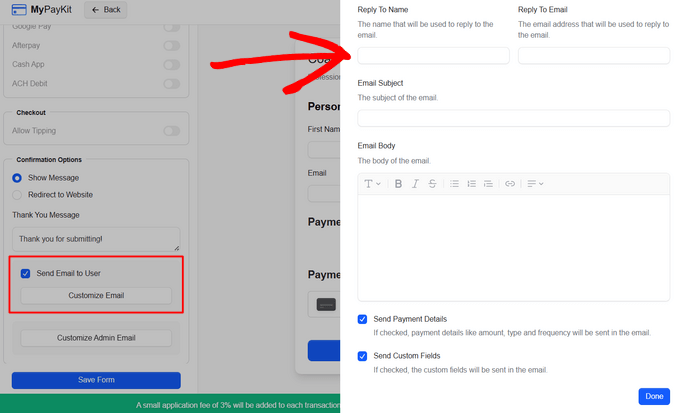
Când ați terminat, faceți clic pe „Gata” pentru a salva setările de e-mail.
În cele din urmă, dacă trebuie să colectați mai multe informații de la clienții dvs., puteți adăuga cu ușurință câmpuri noi la formularul de plată. Pentru a face acest lucru, faceți clic pe fila „Câmpuri”.
Veți vedea mai multe opțiuni pentru diferite tipuri de câmpuri pe care le puteți adăuga, cum ar fi text pe o singură linie, text de tip paragraf, număr de telefon, meniuri derulante, casete de selectare, selectoare de dată și multe altele.
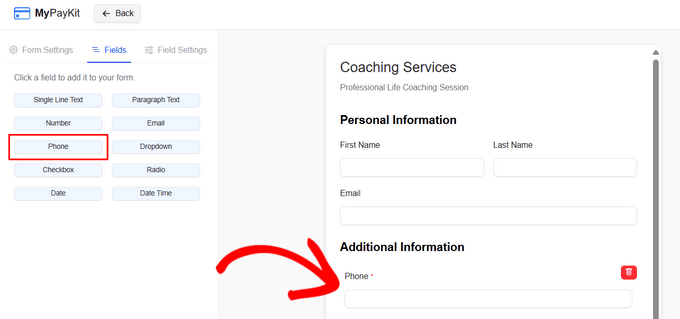
Pur și simplu faceți clic pe tipul de câmp dorit și acesta va fi adăugat automat la formularul dvs. de plată.
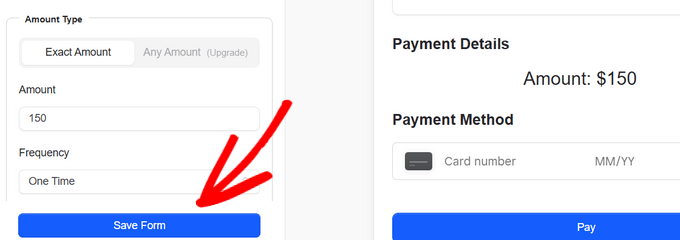
Când sunteți mulțumit de formularul de plată, faceți clic pe butonul „Salvează formularul”.
Adăugarea formularului de plată Square pe site-ul dvs. WordPress
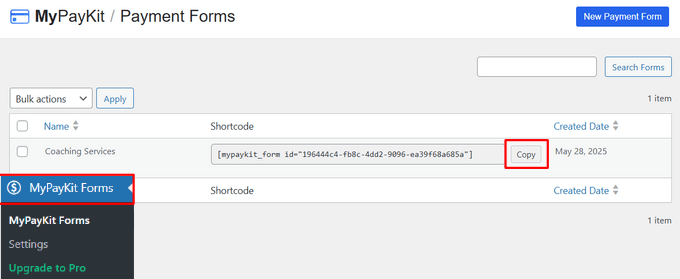
Acum, puteți reveni la pagina principală Formulare MyPayKit din tabloul de bord WordPress. Veți vedea formularul pe care tocmai l-ați creat listat acolo.
Lângă formularul dvs., veți găsi un shortcode. Un shortcode este o mică bucată de cod care vă permite să adăugați cu ușurință funcționalități precum formulare la postările și paginile dvs. WordPress.
Pur și simplu faceți clic pe butonul „Copy” (Copiere) de lângă shortcode pentru a-l copia în clipboard.
Pentru a adăuga formularul de plată pe site-ul dvs., puteți fie să creați o nouă postare sau pagină, fie să editați una existentă unde doriți să apară formularul.
Odată ce sunteți în editorul WordPress, faceți clic pe semnul plus (+) din partea de sus și selectați blocul Shortcode. Apoi, pur și simplu lipiți shortcode-ul pe care l-ați copiat anterior în acest bloc.
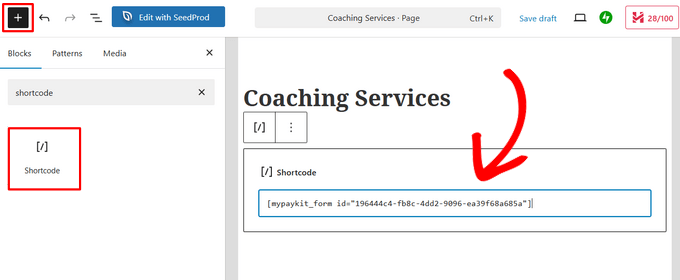
După aceea, puteți salva sau publica pagina.
Acum poți vizita pagina pentru a vedea formularul tău de plată Square în acțiune. Iată cum arată pe site-ul nostru de test:
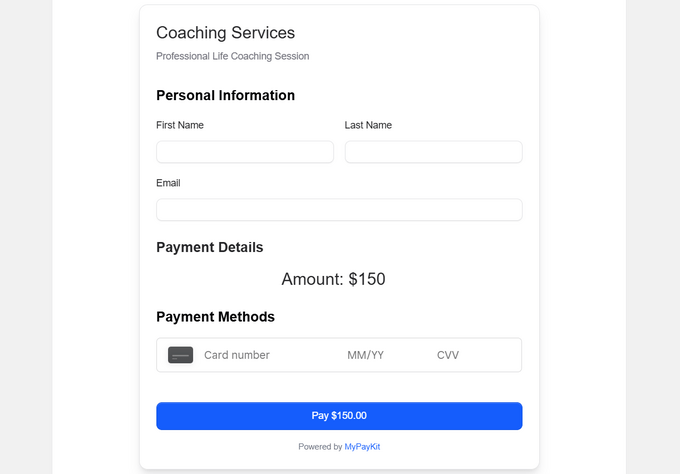
Atât! Ești gata să începi să accepți plăți Square direct de pe site-ul tău WordPress.
Metoda 2: Conectarea Square la WordPress folosind WPForms
O altă modalitate ușoară de a crea un formular pentru plăți Square este prin utilizarea WPForms. Este cel mai bun plugin pentru crearea de formulare WordPress, folosit de peste 6 milioane de site-uri web. Puteți folosi constructorul lor drag & drop pentru a crea rapid orice tip de formular, inclusiv formulare de plată, pentru site-ul dvs. WordPress.
La WPBeginner, am folosit pluginul pentru a crea formularul nostru de contact și sondajele anuale și am constatat că procesul este extrem de ușor pentru începători. Pentru detalii, consultați recenzia noastră completă despre WPForms.
Pentru acest tutorial, vom folosi versiunea WPForms Pro deoarece vă oferă acces la addon-ul Square, care vă va permite să acceptați plăți cu cardul de credit fără a scrie cod.
Cel mai bun lucru este că planul său pro nu percepe taxe suplimentare de tranzacție peste taxele standard de procesare Square.
De asemenea, puteți utiliza WPForms pentru a accepta plăți cu cardul de credit utilizând Stripe, Authorize.net și PayPal.
Notă: Există o versiune gratuită a WPForms, dar aceasta vă permite doar să acceptați plăți Stripe.
Instalarea și activarea WPForms
Primul lucru pe care trebuie să-l faceți este să instalați și să activați pluginul WPForms Pro. Dacă aveți nevoie de ajutor, consultați ghidul nostru despre cum să instalezi un plugin WordPress.
După activarea WPForms, accesați WPForms » Setări din tabloul de bord WordPress.

Pe acest ecran, trebuie să introduceți cheia de licență în câmpul „Cheie de licență”. Veți găsi această cheie în Contul dumneavoastră WPForms.
După aceea, asigurați-vă că faceți clic pe butonul „Verifică cheia” pentru a vă activa licența. Acest lucru vă va permite să activați cu ușurință addon-ul Square pentru WordPress.
Conectarea WPForms la Square
După activarea pluginului de bază, este timpul să instalați addon-ul Square.
În tabloul de bord WordPress, accesați pagina WPForms » Addons și apoi derulați până când găsiți Addon-ul Square. Apoi, trebuie să faceți clic pe butonul „Instalare Addon”.
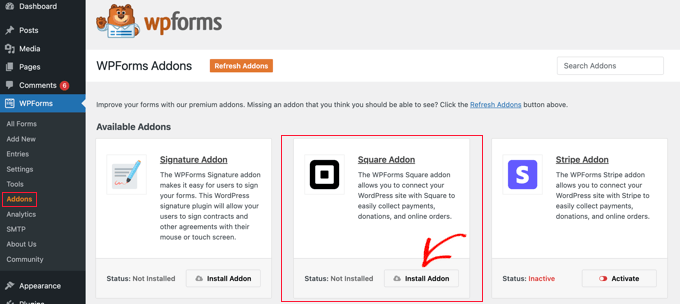
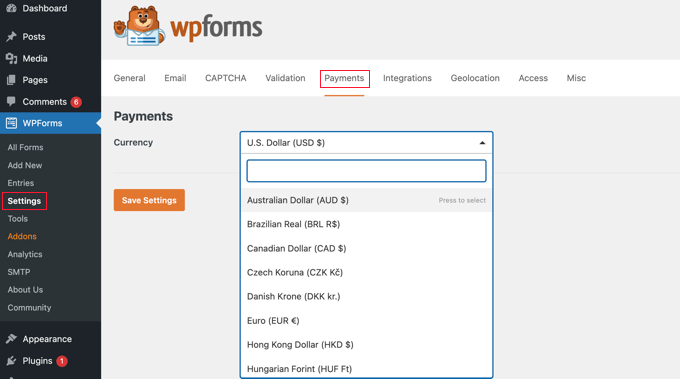
Odată ce addon-ul este instalat și activat, accesați pagina WPForms » Setări și faceți clic pe fila Plăți.
WPForms vă permite să selectați moneda preferată pentru colectarea plăților. Asigurați-vă că moneda corectă este selectată din meniul derulant.
Următorul pas este conectarea WPForms la contul dumneavoastră Square.
Pentru a realiza această conexiune, derulați pagina în jos la secțiunea Starea conexiunii. Apoi, pur și simplu faceți clic pe butonul „Conectare cu Square”.
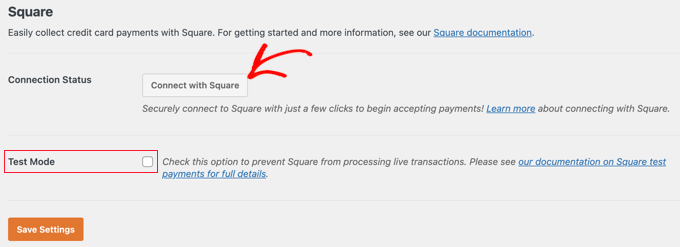
Acum puteți urma instrucțiunile de pe ecran pentru a crea un cont Square nou sau pentru a conecta WPForms la contul dvs. Square existent.
Dacă doriți să testați formularul de plată, atunci ar trebui să bifați opțiunea „Mod test”. Acest lucru vă permite să efectuați plăți de test pentru a vă asigura că formularul funcționează corect.
Important: Pentru a utiliza Modul de testare, trebuie să generați un set separat de chei API Sandbox din tabloul de bord al dezvoltatorului Square. Cheile dvs. live nu vor funcționa în Modul de testare.
Recomandăm cu tărie acest pas. Acesta vă permite să simulați o finalizare completă a comenzii fără a încărca un card de credit real.
Nu uitați să debifați căsuța atunci când ați terminat de testat. Asigurați-vă că faceți clic pe butonul „Salvare setări” din partea de jos pentru a vă stoca setările.
Crearea unui formular de plată Square în WordPress
Odată ce v-ați conectat cu succes la Square, va trebui să creați un formular de plată. Pentru a face acest lucru, accesați WPForms » Adăugare Nou în zona de administrare WordPress.
Mai întâi, va trebui să furnizați un titlu pentru formularul dvs. Apoi, ar trebui să derulați în jos la șablonul „Billing / Order Form” (Formular de facturare / comandă) și să faceți clic pe butonul „Use Template” (Utilizați șablonul).
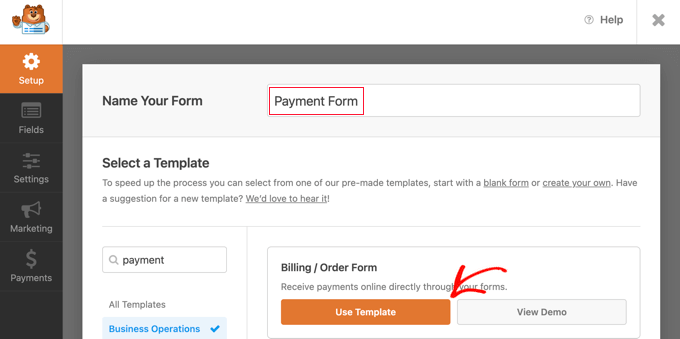
WPForms va încărca acum automat șablonul formularului dvs. în builder-ul drag and drop. Acesta include majoritatea câmpurilor de care veți avea nevoie și face ușor să adăugați, să eliminați sau să modificați câmpurile din formularul dvs.
De exemplu, a fost adăugată o listă cu mai multe articole în formular, astfel încât vizitatorii dvs. să poată selecta produsul sau serviciul pe care doresc să îl plătească. Odată ce faceți clic pe acest câmp, veți putea personaliza eticheta câmpului, împreună cu numele și prețul fiecărui articol.
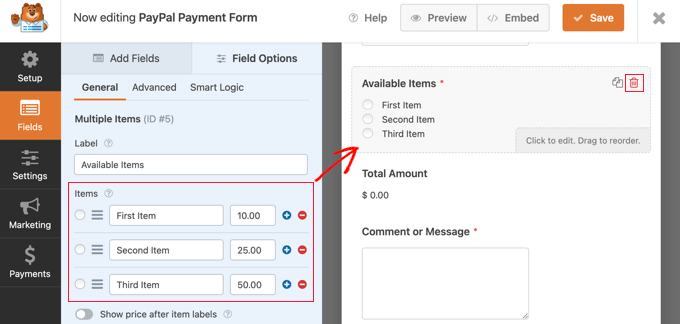
Dacă oferiți un singur articol, atunci ar trebui să ștergeți câmpul "Multiple Items" (Multiple articole) făcând clic pe pictograma coș de gunoi din colțul din dreapta sus al câmpului.
Apoi, puteți derula în jos la câmpul Articol unic și îl puteți trage pe formularul dvs.
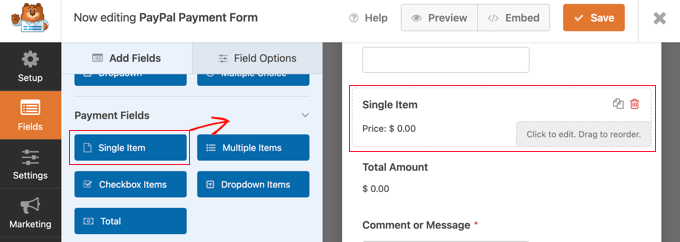
Poți apăsa pe acest câmp pentru a-l personaliza.
De exemplu, puteți modifica eticheta, descrierea și prețul câmpului. Previzualizarea formularului dvs. din dreapta va fi actualizată automat.
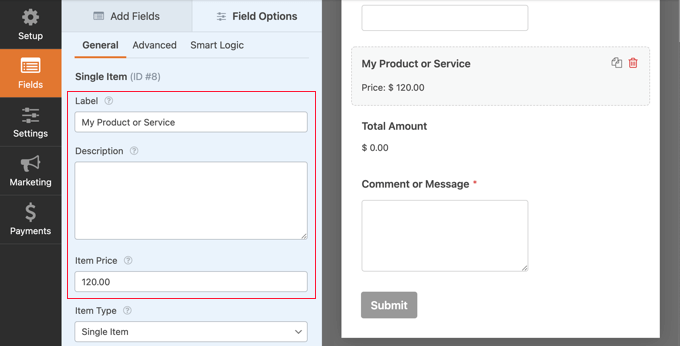
Dacă oferiți un singur articol, atunci câmpul Total este inutil. Simțiți-vă liber să îl ștergeți.
Apoi, trebuie să adăugați câmpul Square în formularul dvs. pentru a colecta informațiile de plată ale clientului. Pur și simplu faceți clic pe fila „Adăugare câmpuri” și derulați la secțiunea Câmpuri de plată.
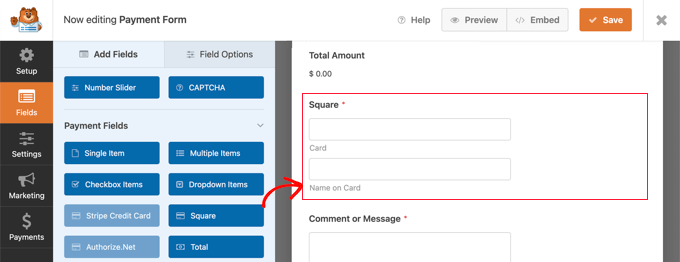
Acum puteți continua și trage câmpul Square în poziția dorită pe formularul dvs. de plată.
Imediat ce faceți acest lucru, va apărea o notificare care vă va informa că trebuie să activați plățile Square pentru acest formular.
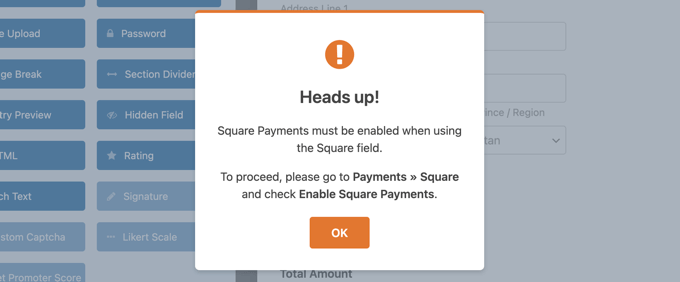
După ce faceți clic pe butonul „OK”, accesați Plăți » Square în editorul WPForms. Odată ajuns acolo, va trebui să activați setarea „Activare plăți Square” în poziția activată.
După aceea, puteți introduce o descriere în câmpul „Payment Description” (Descriere plată). Acest text va apărea pe extrasul de cont al cardului de credit al clientului.
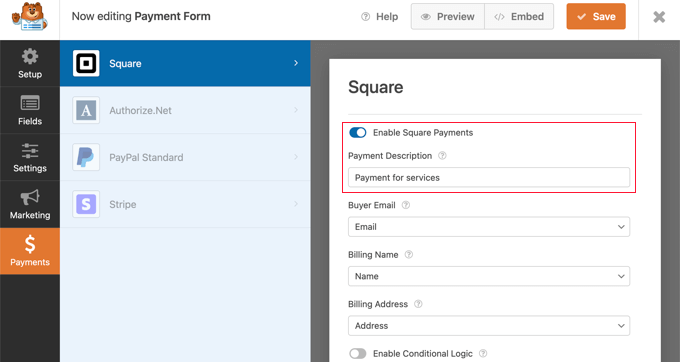
Este o idee bună să completați și celelalte setări opționale. Acestea îi permit lui Square să știe unde să găsească adresa de e-mail, numele și adresa de facturare a clientului în formularul pe care l-ați creat, astfel încât să poată fi trimis un e-mail de chitanță.
În cele din urmă, WPForms vă permite, de asemenea, să configurați logică condițională inteligentă pentru formularele dvs. Acest lucru este util atunci când doriți să permiteți clienților dvs. să aleagă dintre mai multe metode de plată, cum ar fi carduri de credit sau PayPal.
Când sunteți mulțumit de aspectul formularului de plată cu cardul de credit, este timpul să salvați modificările. Pentru a face acest lucru, faceți clic pe butonul „Salvare” din partea de sus a ecranului.
Configurarea e-mailurilor de notificare pentru plățile Square
Apoi, puteți configura notificarea prin e-mail care vă este trimisă atunci când formularul este trimis. De asemenea, puteți configura e-mailuri de notificare către clienții dvs. după ce aceștia fac o comandă.
De fiecare dată când un client completează formularul de plată, WPForms va trimite în mod implicit un e-mail administratorului dvs. WordPress. Cu toate acestea, este posibil să doriți să trimiteți aceste e-mailuri la o adresă diferită sau chiar să notificați mai multe persoane.
Acest lucru este ușor de făcut folosind WPForms. Pentru a personaliza notificările prin e-mail, pur și simplu apasă pe fila „Setări”, apoi selectează „Notificări”.
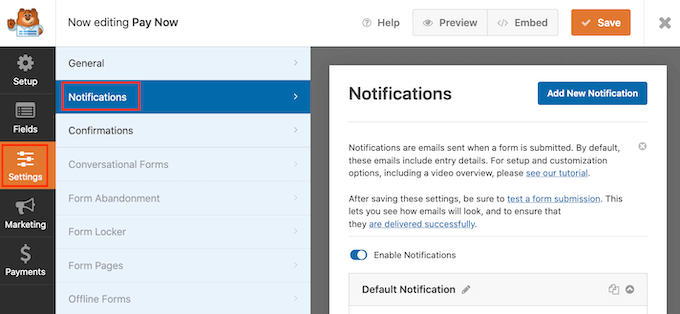
Pe acest ecran, găsiți câmpul „Trimite la adresa de e-mail”. Implicit, acesta este setat la {admin_email} și îi spune WordPress-ului să folosească adresa de e-mail de administrator WordPress.
Puteți șterge acest text dinamic și îl puteți înlocui cu orice altă adresă de e-mail. Pur și simplu introduceți noua adresă în câmpul „Adresă de e-mail destinatar”. Dacă doriți să trimiteți e-mail mai multor persoane, separați fiecare adresă cu o virgulă.
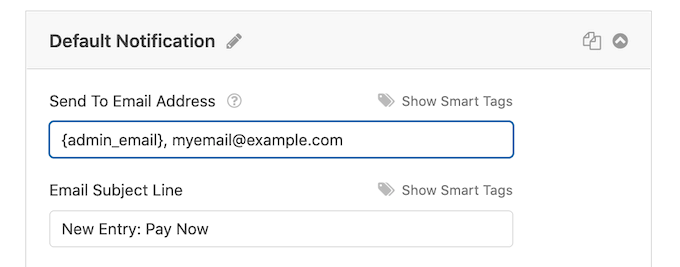
Puteți edita, de asemenea, linia de subiect a e-mailului, mesajul și multe altele.
În continuare, vom configura o notificare prin e-mail pentru clienții dumneavoastră, confirmându-le achiziția și mulțumindu-le. Pentru a face acest lucru, trebuie să faceți clic pe butonul „Adăugare notificare nouă”.

WPForms vă va cere să furnizați un nume pentru această notificare. Pentru acest tutorial, îl vom numi „Notificare client”.
După aceea, WPForms va afișa toate câmpurile de notificare pe care le puteți personaliza.
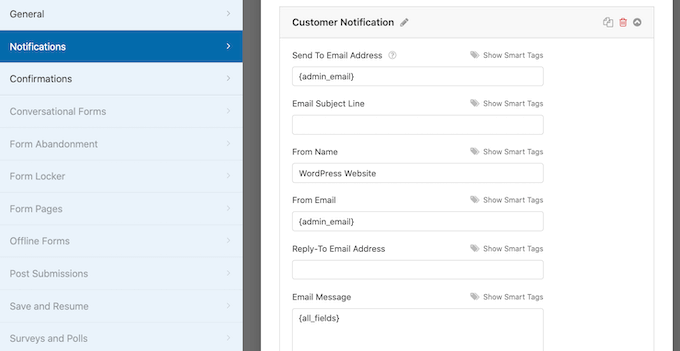
Puteți introduce o etichetă inteligentă, astfel încât emailul de notificare să fie trimis la adresa de email a clientului dvs. Pur și simplu faceți clic pe linkul „Afișați etichetele inteligente” de lângă opțiunea „Trimite la adresa de email”.
După aceea, trebuie să selectați câmpul „Email” al formularului. Acest lucru permite WPForms să utilizeze adresa de e-mail furnizată de client la trimiterea plății.
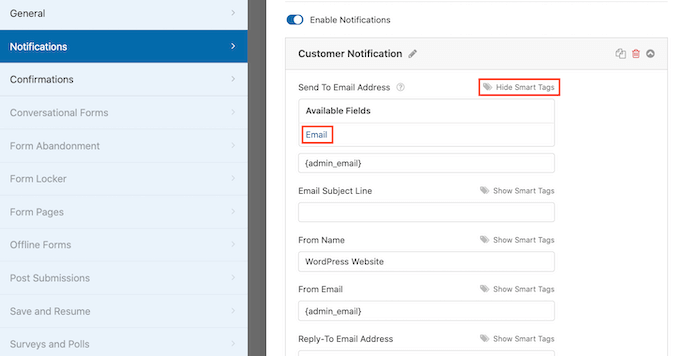
Acum puteți personaliza restul e-mailului de notificare, cum ar fi linia de subiect sau mesajul e-mail. De exemplu, ați putea personaliza conținutul e-mailului folosind etichete inteligente pentru numele clientului sau informații despre produsul pe care l-a cumpărat.
WPForms va afișa, de asemenea, o notificare pe ecran atunci când plasează o comandă. Puteți personaliza acest lucru făcând clic pe fila „Confirmări” și editând mesajul de confirmare.
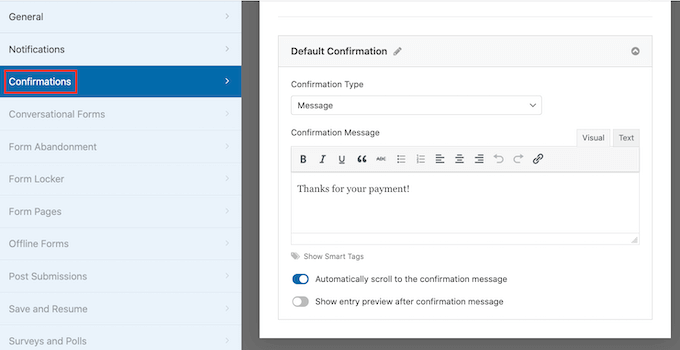
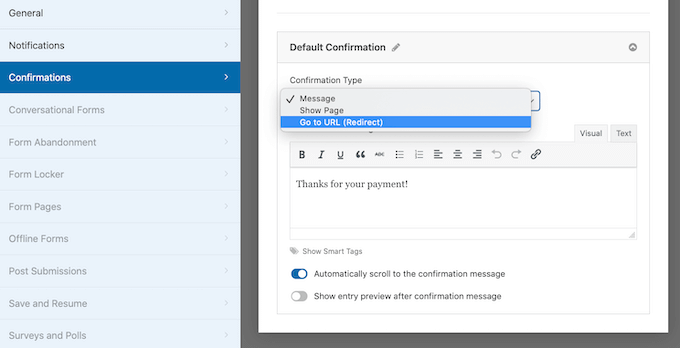
În loc să afișați un mesaj, ați putea prefera să afișați o pagină specifică sau să redirecționați clienții către un alt URL.
Pentru a face această modificare, pur și simplu deschideți meniul derulant „Tip confirmare”. Acum puteți alege dintre opțiunile disponibile.
În cele din urmă, veți dori să vă asigurați că aceste notificări prin e-mail sunt livrate în inbox-ul destinatarului și nu în folderul de spam. Cea mai bună modalitate de a face acest lucru este să utilizați un furnizor de servicii SMTP pentru a îmbunătăți livrarea e-mailurilor.
Pentru mai multe detalii, consultați ghidul nostru despre cum să remediați problema WordPress care nu trimite e-mailuri.
Adăugarea formularului de plată pe site-ul dvs. WordPress
Ultimul pas este adăugarea noului tău formular de plată Square pe site-ul tău WordPress. WPForms face extrem de ușor să adaugi formulare oriunde.
Pur și simplu creați o nouă postare sau pagină, sau editați una existentă. Apoi, apăsați pe semnul plus (+) din partea de sus și adăugați un bloc WPForms în editorul WordPress.
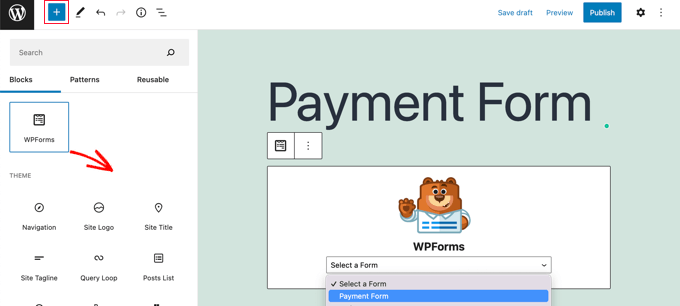
După aceea, selectați formularul dvs. de plată din meniul derulant din blocul WPForms.
După ce ați terminat, puteți salva sau publica pagina și faceți clic pe butonul „Previzualizare” pentru a vedea formularul în acțiune.
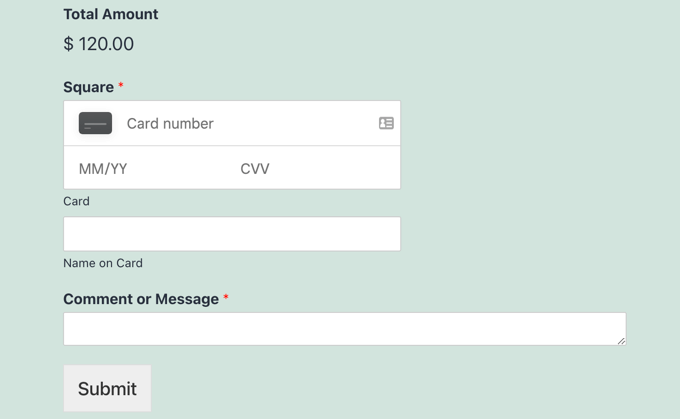
Felicitări, ați conectat acum plățile Square în WordPress.
Puteți conecta formularul de plată Square cu servicii de marketing prin e-mail, Google Sheets și alte aplicații pentru a vă eficientiza și mai mult fluxul de lucru, utilizând integrările native WPForms.
Modalități bonus de conectare a Square la WordPress
WPForms oferă o modalitate simplă de a crea un formular de plată care conectează plățile Square cu site-ul dvs. WordPress. Cu toate acestea, unii utilizatori pot avea nevoi diferite și pot căuta plugin-uri alternative pentru Square.
De exemplu, s-ar putea să doriți să creați un site de membri, să creați un magazin online pentru a vinde produse fizice, să vindeți cărți electronice pe blogul dvs., să vindeți cursuri online sau chiar să acceptați donații.
Square nu este întotdeauna cea mai bună alegere. Acest lucru se datorează faptului că Stripe are un suport mult mai bun pentru pluginuri decât Square în WordPress.
Multe plugin-uri populare precum MemberPress, WP Simple Pay și Easy Digital Downloads oferă integrări Stripe încorporate.
Pentru mai multe detalii, consultați ghidul nostru despre cele mai bune pluginuri de plată Stripe.
Totuși, dacă aveți un magazin WooCommerce, puteți adăuga cu ușurință suport Square folosind extensia oficială Square pentru WooCommerce.
Această metodă este cea mai bună alegere pentru utilizatorii care au nevoie de funcționalități complete pentru magazinul online, cum ar fi un coș de cumpărături, gestionarea stocurilor și listări multiple de produse.

Această extensie sincronizează produsele între site-ul dvs. web și contul dvs. Square.
Acesta este un salvator pentru magazinele fizice, deoarece sincronizează și inventarul. Dacă vindeți un articol în magazinul dvs., nivelul stocului se actualizează instantaneu pe site-ul dvs. web, prevenind supra-vânzarea.
În plus, suportă plăți recurente atunci când este utilizat împreună cu extensia WooCommerce Subscriptions.
Întrebări frecvente despre acceptarea plăților Square în WordPress
Iată câteva întrebări frecvente adresate de cititorii noștri care intenționează să accepte plăți Square în WordPress:
Care sunt taxele de tranzacție pentru Square?
Taxele de tranzacție ale Square pot varia în funcție de țara dvs. și de tipul de tranzacție.
De obicei, plătiți un mic procent plus o taxă fixă pentru fiecare plată online. Vă recomandăm să verificați pagina oficială de prețuri Square pentru regiunea dvs. pentru a obține cele mai precise rate.
Pot folosi Square pentru abonamente sau plăți recurente în WordPress?
Da, poți configura plăți recurente cu Square.
Pentru a face acest lucru, veți avea nevoie de un plugin care suportă abonamente, cum ar fi versiunea Pro a MyPayKit sau extensia oficială Square for WooCommerce combinată cu WooCommerce Subscriptions.
Este Square disponibil în țara mea?
Square suportă în prezent procesarea plăților în țări precum Statele Unite, Canada, Australia, Japonia, Regatul Unit, Irlanda, Franța și Spania.
Deoarece se extind mereu, este o idee bună să verificați site-ul lor oficial pentru cea mai recentă listă de țări suportate.
Am nevoie de un certificat SSL pentru a utiliza Square pe site-ul meu WordPress?
Da, un certificat SSL (HTTPS) este obligatoriu pentru a accepta plăți online în siguranță.
Creează o conexiune securizată între browserul clientului dvs. și site-ul dvs. web, asigurând că detaliile cardului său de credit sunt păstrate în siguranță. Mulți furnizori de găzduire WordPress oferă acum certificate SSL gratuite.
Pot folosi Square cu WooCommerce?
Absolut. Există o extensie oficială Square for WooCommerce care vă permite să conectați magazinul dvs. online la contul dvs. Square.
Vă permite să acceptați plăți și chiar să vă sincronizați automat inventarul de produse.
Ghiduri experte pentru acceptarea plăților în WordPress
Acum că știți cum să conectați plățile Square, poate doriți să vedeți alte ghiduri despre acceptarea altor tipuri de plăți în WordPress.
- Cum să acceptați cu ușurință plăți cu cardul pe site-ul dvs. WordPress
- Cum să acceptați plăți cu Stripe în WordPress
- Ghid pentru începători pentru acceptarea plăților Alipay în WordPress (Metode ușoare)
- Cum să adaugi plăți Klarna pe WordPress (Metode ușoare)
- Cum să acceptați plăți ACH în WordPress (recurente sau unice)
- Ghidul complet pentru acceptarea plăților Affirm în WordPress (Metode ușoare)
- Cum să adăugați Venmo în WordPress & WooCommerce
- Cum să acceptați Apple Pay în WordPress (Modul UȘOR)
- Ghid pentru începători pentru acceptarea Google Pay în WordPress (Modul ușor)
- Cum să acceptați cu ușurință plăți Bitcoin în WordPress (pas cu pas)
Dacă ți-a plăcut acest articol, te rugăm să te abonezi la canalul nostru de YouTube pentru tutoriale video WordPress. Ne poți găsi, de asemenea, pe Twitter și Facebook.




Michele
A fost ușor să configurez formularul și să mă conectez cu Square, totuși continuu să primesc următorul mesaj pe formular „SDK-ul de plăți web a fost inițializat cu un ID de aplicație creat în producție, totuși utilizați în prezent sandbox-ul.” Nu știu cum să modific acest lucru. Știe cineva?
Suport WPBeginner
Acest lucru înseamnă, de obicei, că contul dvs. Square este în prezent în modul sandbox pentru testare, ceea ce înseamnă că nu va trimite tranzacții, ci este folosit pentru testare. Va trebui să vă conectați la Square și să comutați la modul de producție pentru a începe să percepeți taxe.
Admin