


Gestionarea mai multor site-uri WordPress poate fi o mișcare inteligentă pentru afacerea dvs. Vă permite să vizați diferite grupuri de clienți și să vă mențineți site-ul principal securizat.
Dar legarea acestor site-uri și a le face să funcționeze împreună poate fi un pic dificilă. Nu vă faceți griji – este mai ușor decât ați crede.
În acest ghid, vom explora 3 moduri simple de a conecta toate site-urile dvs. WordPress.
De ce să conectați mai multe site-uri WordPress împreună?
Să spunem că aveți mai multe site-uri web, cum ar fi un blog WordPress și un site web pentru cursuri online.
Dacă cineva achiziționează un curs de pe blogul dvs., ar trebui să îl înscrieți manual pe site-ul dvs., care are sistemul de management al învățării (LMS). Acest lucru ar putea dura mult timp sau ar putea costa mulți bani dacă trebuie să angajați ajutor.
Pe de altă parte, conectarea acestor site-uri web împreună poate automatiza diferite sarcini și economisi timp.
Când un client achiziționează cursul, acesta este înregistrat și înscris automat pe un site de membri separat. Aceasta este o practică bună pentru a menține securizat site-ul dvs. principal WordPress.
Mulți oameni se gândesc la crearea unei rețele multisite WordPress atunci când conectează numeroase site-uri împreună. Cu toate acestea, nu este necesar să rulați o rețea multisite pentru a conecta fiecare site web. De fapt, aceasta nu este de obicei cea mai bună soluție.
În secțiunile următoare, vă vom arăta 3 moduri simple de a face ca diferite site-uri web să funcționeze împreună. Puteți face clic pe linkul de mai jos pentru a sări la orice secțiune care vă interesează:
Gata? Să începem.
Metoda 1: Conectați mai multe site-uri WordPress folosind un plugin
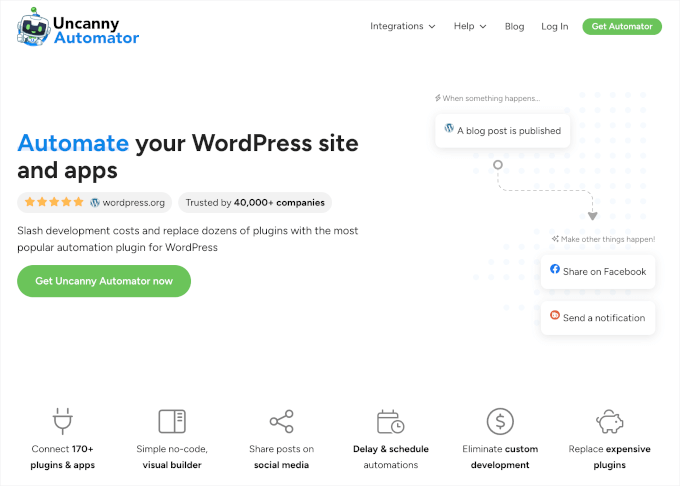
Cea mai bună modalitate de a conecta două site-uri web și de a le face să comunice între ele este prin utilizarea pluginului Uncanny Automator. Este cel mai bun plugin de automatizare WordPress și vă ajută să creați fluxuri de lucru automate pe site-ul dvs. web.
Vă puteți gândi la plugin ca la Zapier pentru site-urile WordPress. Cu Uncanny Automator, puteți crea cu ușurință o conexiune între mai multe site-uri web.
Pentru acest tutorial, să luăm în considerare o situație în care aveți un magazin WooCommerce și un site de abonamente.
Vă vom arăta cum să conectați ambele site-uri web folosind Uncanny Automator. Scopul nostru este să înregistrăm automat clienții pe site-ul dvs. de abonament atunci când aceștia cumpără un curs de pe magazinul dvs.
Notă: Înainte de a începe, asigurați-vă că ați adăugat un produs în magazinul dvs. WooCommerce și ați creat diferite niveluri de abonament pe site-ul dvs. de abonamente.
Apoi, va trebui să instalați pluginul Uncanny Automator pe ambele site-uri web. Pentru mai multe detalii, vă rugăm să consultați ghidul nostru despre cum să instalați un plugin WordPress.
La activare, vi se va cere să instalați pluginul gratuit Uncanny Automator. Versiunea lite oferă funcționalități limitate și este utilizată ca bază pentru versiunea pro.
După aceea, va trebui să accesați Automator » Setări din tabloul de bord WordPress și să introduceți cheia de licență. Puteți găsi cheia în zona contului Uncanny Automator.
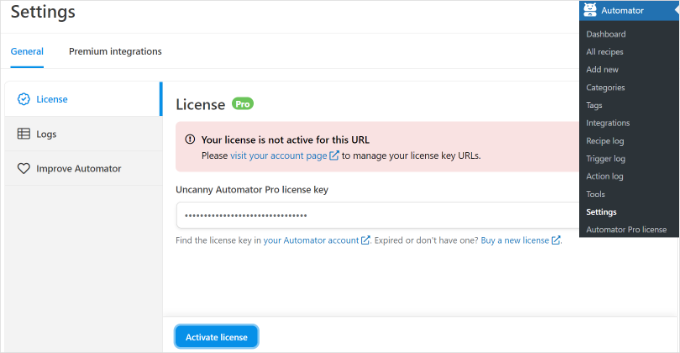
După introducerea cheii, nu uitați să faceți clic pe butonul „Activate License”.
Acum, va trebui să repetați pașii de activare pentru ambele site-uri WordPress.
Crearea unei rețete pentru achiziționarea unui produs pe magazinul dvs. WooCommerce
Următorul pas este crearea unei rețete pe magazinul dvs. WooCommerce atunci când clienții achiziționează produsul dvs. „Rețetele” sunt automatizări.
Pentru a începe, puteți accesa Automator » Adăugare nou din panoul de administrare WordPress.
După aceea, vi se va cere să selectați un tip de rețetă. Rețetele pentru utilizatorii conectați sunt declanșate doar de utilizatorii conectați, în timp ce rețetele „Toți utilizatorii pot declanșa oricine”.
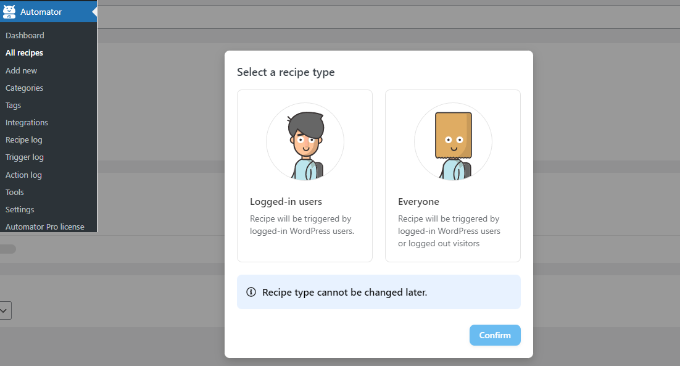
Continuați și selectați „Utilizatori conectați” ca tip de rețetă, deoarece clienții dvs. vor crea un cont și se vor conecta pentru a face o achiziție. Apoi, puteți face clic pe butonul „Confirmă”.
În continuare, vom introduce un nume pentru rețeta dvs. și vom selecta „WooCommerce” ca integrare. Numele este doar pentru referința dvs.; utilizatorii dvs. nu îl vor vedea.
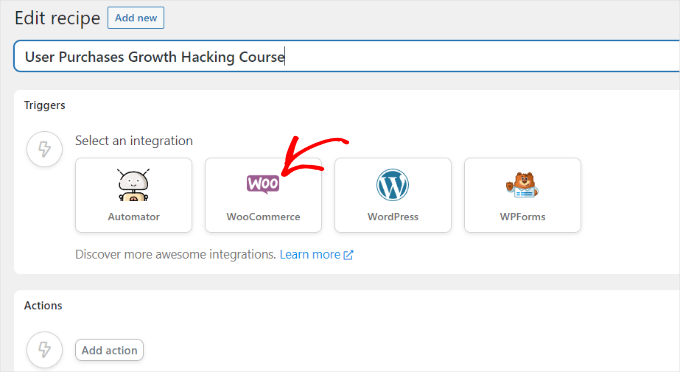
Apoi, va trebui să selectați un declanșator pentru rețeta dvs.
Pur și simplu selectați „Un utilizator finalizează, plătește, ajunge pe o pagină de mulțumire pentru o comandă cu un produs” ca declanșator.
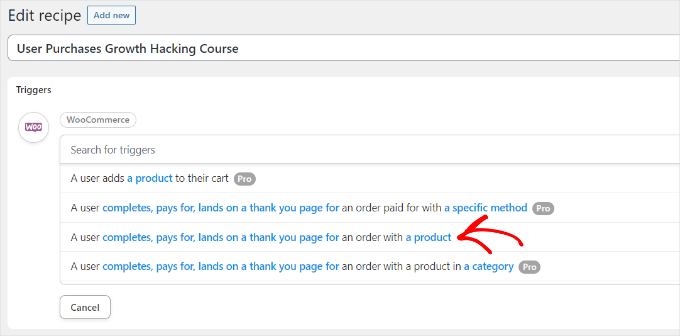
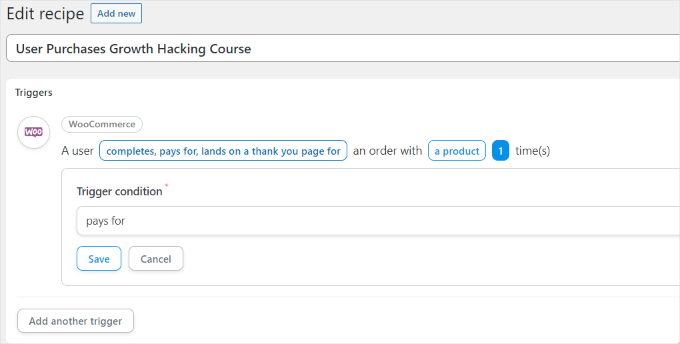
Următorul, vi se va cere să selectați condiția de declanșare.
Puteți selecta „pays for” ca și condiție și faceți clic pe butonul „Save”.
După aceea, Uncanny Automator vă va cere să selectați un produs pentru rețeta dvs.
Continuați și selectați produsul digital din magazinul dvs. WooCommerce. Pentru acest tutorial, vom alege „Curs WordPress: Creștere maximă”.
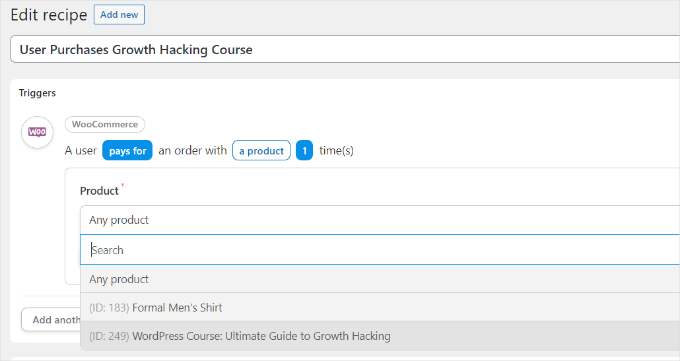
Nu uitați să faceți clic pe butonul „Salvare” după selectarea unui produs.
Acum, va trebui să alegeți o „Acțiune” pentru rețeta dvs.
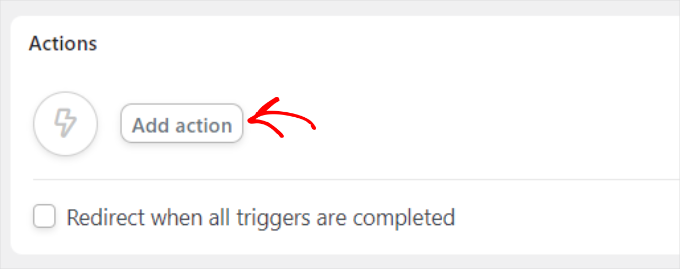
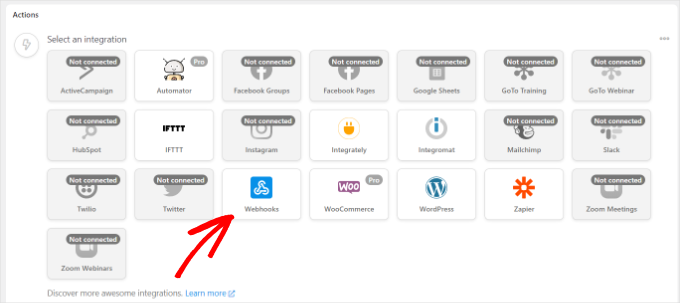
Pentru a crea acțiunea, va trebui să selectați o integrare.
Folosind un webhook, puteți trimite cu ușurință datele de înregistrare ale clientului către site-ul dvs. de membri. Un webhook este o bucată de cod care permite diferitelor instrumente și aplicații să furnizeze informații altor aplicații în timp real.
Continuați și selectați „Webhooks” ca integrare.
Nu vă faceți griji. Nu va trebui să știți să programați pentru a-l utiliza. Vă vom ghida prin toți pașii.
Acum, puteți selecta o acțiune pentru integrarea aleasă.
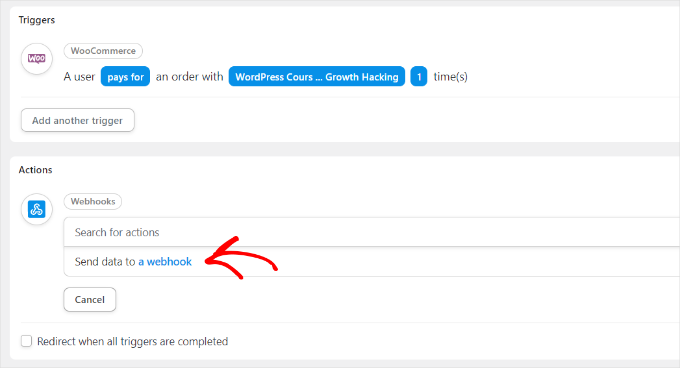
Pur și simplu selectați opțiunea „Trimiteți date către un webhook”, așa cum se vede în captura de ecran de mai sus.
Apoi, va trebui să introduci detaliile webhook-ului tău.
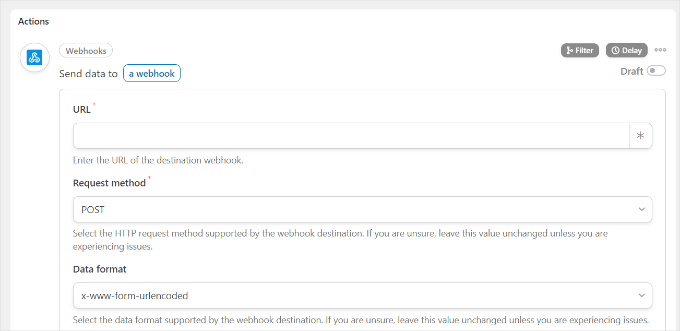
Veți dori să păstrați acest tab deschis pentru moment.
Pentru a finaliza rețeta pe magazinul dvs. WooCommerce și a completa detaliile webhook-ului, trebuie să creați un webhook pe site-ul dvs. de membri.
Crearea unui Webhook pe site-ul dvs. de abonament
Mai întâi, veți dori să deschideți site-ul dvs. de membri într-o filă nouă. Apoi, să mergem la Automator » Adăugare Nou din panoul de administrare WordPress al site-ului dvs. de membri.
Continuați și selectați „Toată lumea” ca tip de rețetă și faceți clic pe butonul „Confirmă”.
După aceea, va trebui să introduceți un nume pentru rețeta dvs. și să selectați o integrare de declanșare.
Pur și simplu faceți clic pe „Webhooks” ca integrare.
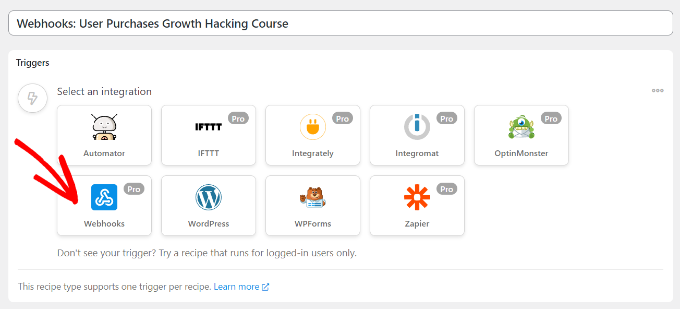
Următorul pas este să selectați un declanșator pentru integrarea dvs.
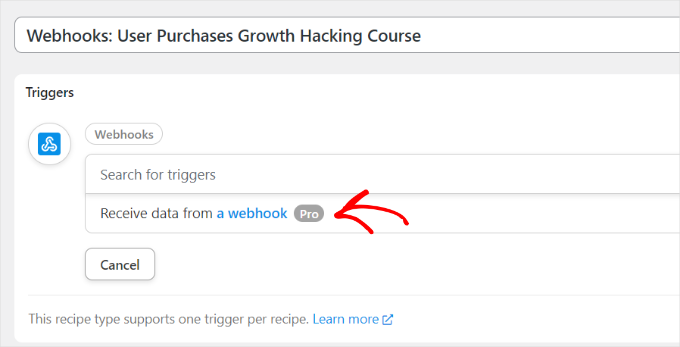
Continuați și selectați opțiunea „Primește date de la un webhook” ca declanșator.
Acum, pluginul va afișa URL-ul webhook. Puteți nota URL-ul într-un fișier text, deoarece îl vom folosi mai târziu pentru a finaliza rețeta pe magazinul dvs. WooCommerce.
Apoi, veți dori să derulați în jos la secțiunea Câmpuri. De aici, pur și simplu introduceți „Email” sub câmpul Cheie și selectați „Email” pentru tipul de valoare.
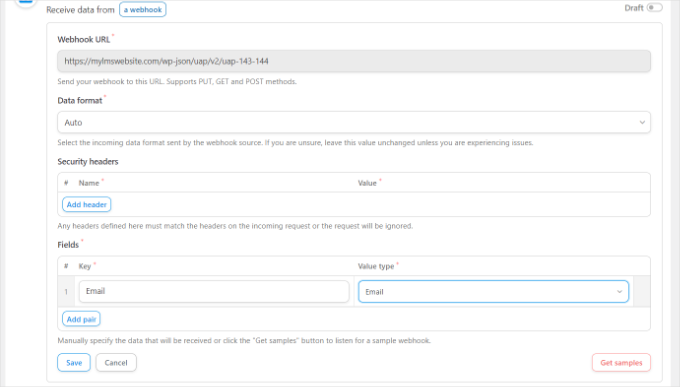
Nu uitați să faceți clic pe butonul „Save”.
Apoi, puteți adăuga o acțiune la rețeta dvs. făcând clic pe butonul „Adăugați acțiune”.
Vor exista diferite integrări pe care le puteți alege pentru acțiunea dvs. Pur și simplu selectați pluginul de membru pe care l-ați folosit pentru a crea site-ul de membru.
În cazul nostru, vom selecta MemberPress, deoarece l-am folosit pentru a configura site-ul de abonament.
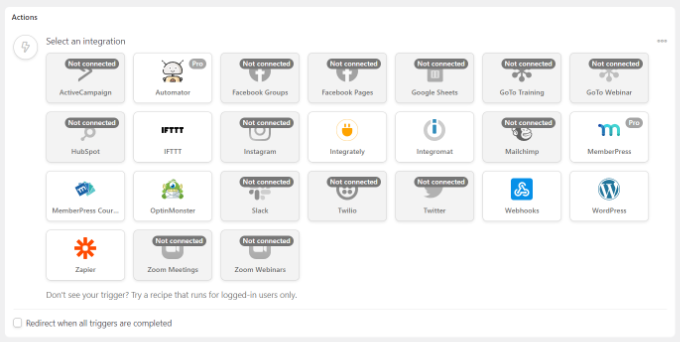
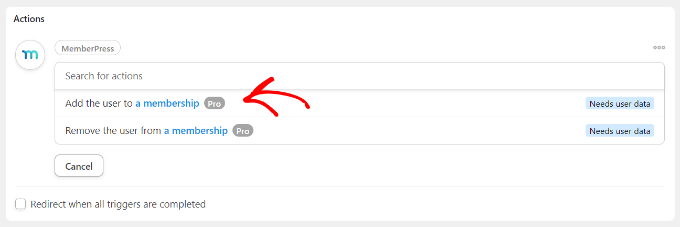
După aceea, puteți alege o acțiune pentru integrarea selectată.
Deoarece dorim ca clienții noștri să se aboneze automat la un abonament, vom selecta opțiunea „Add the user to a membership”.
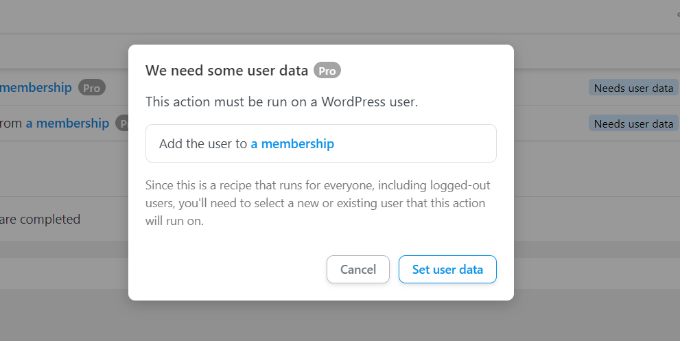
Va apărea o fereastră pop-up care arată că acțiunea va necesita date de utilizator WordPress.
Continuați și faceți clic pe butonul „Setează date utilizator”.
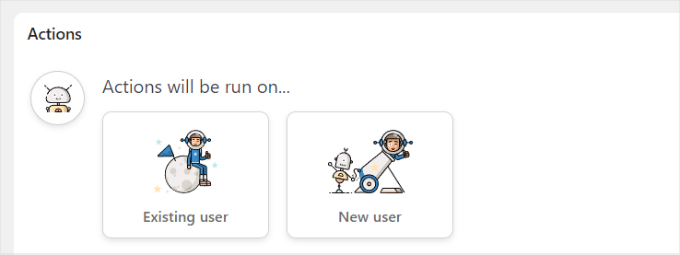
În continuare, va trebui să alegeți între „Utilizator existent” sau „Utilizator nou”.
Pur și simplu faceți clic pe opțiunea „Utilizator nou”.
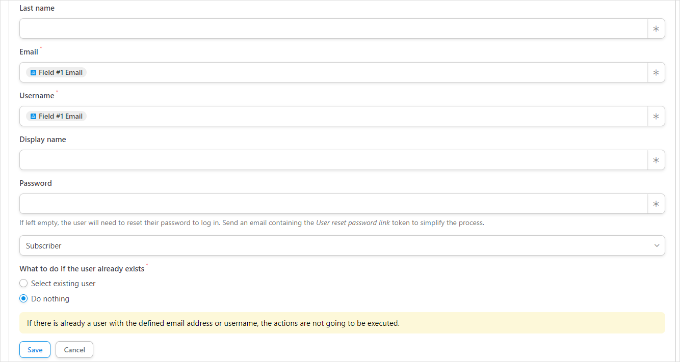
Acum va apărea un formular unde puteți seta datele utilizatorului. Puteți lăsa câmpurile pentru prenume și nume goale.
Apoi, faceți clic pe pictograma asterisc (*) pentru câmpul „Email”. Din opțiunile derulante, puteți selecta „Field #1 Email” sub „Receive data from a webhook”.
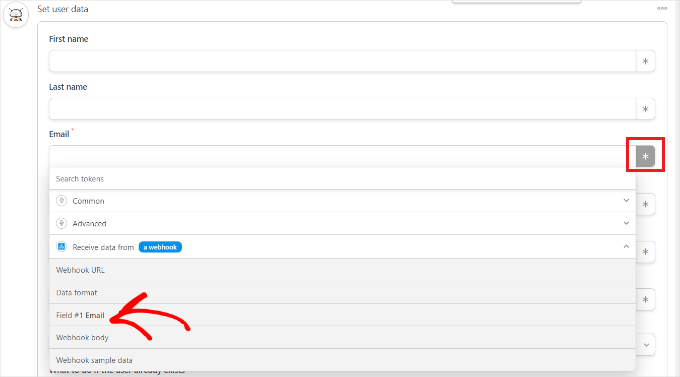
Puteți repeta acest pas și pentru câmpul „Nume de utilizator”. În ceea ce privește celelalte câmpuri, le puteți lăsa goale.
Acum, sub opțiunea „Ce să faci dacă utilizatorul există deja”, alegeți pur și simplu „Nu face nimic” și faceți clic pe butonul Salvare.
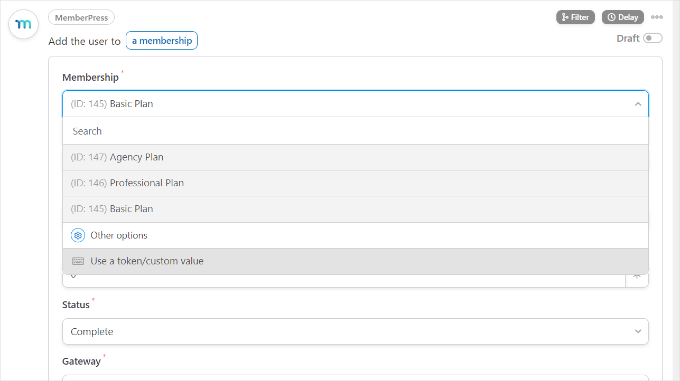
În continuare, puteți selecta planul de abonament la care doriți să se aboneze clientul WooCommerce, făcând clic pe meniul derulant Abonament.
Pe lângă acestea, veți vedea mai multe câmpuri pentru subtotal, suma taxei, rata taxei, stare, gateway și multe altele. Le puteți lăsa la setarea implicită.
Nu uitați să faceți clic pe butonul „Salvează” când ați terminat.
Dacă doriți, puteți adăuga mai multe acțiuni la rețetă, cum ar fi permiterea WordPress-ului să trimită un e-mail de confirmare sau înregistrarea utilizatorului pentru un webinar Zoom.
Dacă nu, practic, asta e tot!
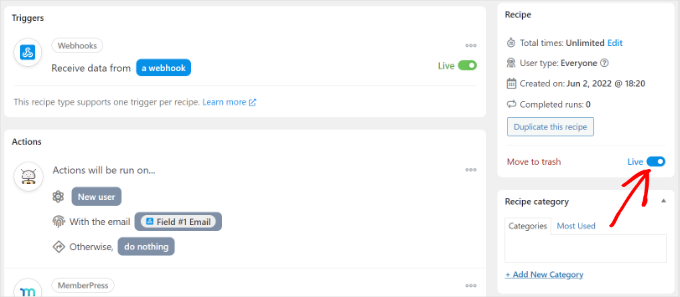
Acum puteți publica rețeta. Pur și simplu faceți clic pe comutatorul „Draft” din partea dreaptă a paginii și schimbați-l în „Live”.
Finalizarea rețetei de achiziție în WooCommerce
Acum că rețeta dvs. este activă pe site-ul de membri, este timpul să finalizați rețeta pe magazinul dvs. WooCommerce.
Mai întâi, să ne întoarcem la site-ul dvs. WooCommerce și să deschidem rețeta pe care am creat-o anterior. Apoi, veți dori să introduceți linkul webhook pe care l-am copiat într-un fișier text (la crearea unei rețete pe site-ul de abonament) în câmpul „URL”.
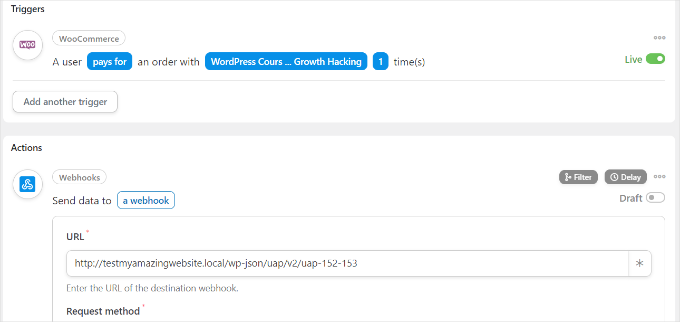
Apoi, puteți derula în jos și păstrați setările implicite pentru „Metoda de solicitare” și „Formatul datelor”.
În secțiunea „Corp”, puteți face clic pe semnul asterisc (*) pentru câmpul „Cheie” și selectați „Email facturare” ca opțiune. Similar, puteți selecta „Email facturare” în câmpul „Valoare”.
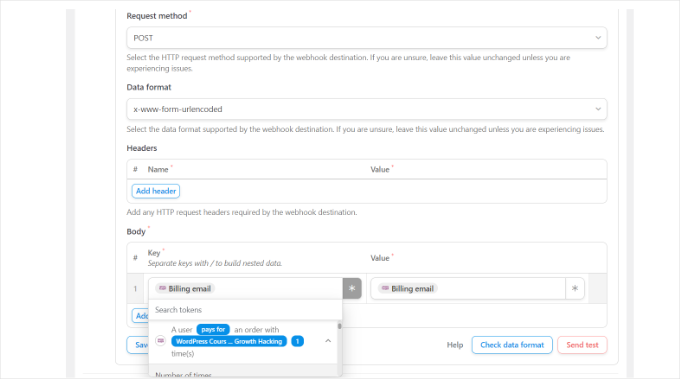
Există, de asemenea, o opțiune de a trimite date de test pentru a vedea dacă conexiunea dvs. este configurată corect.
Când ați terminat, nu uitați să faceți clic pe butonul „Salvează”.
Apoi, continuați și publicați rețeta făcând clic pe comutatorul „Draft” și schimbându-l în „Live”.
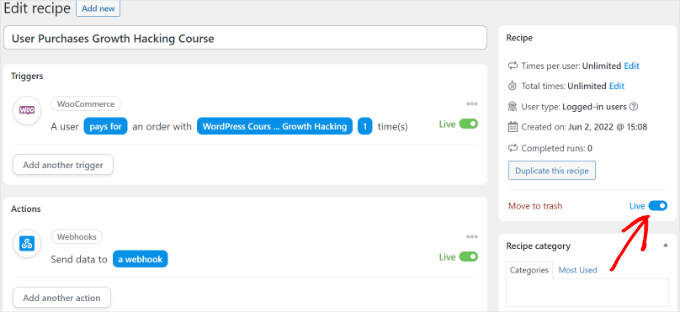
Poftim!
Acum, ori de câte ori un client achiziționează produsul WooCommerce selectat, acesta va fi abonat automat la un plan de abonament pe site-ul dvs. de abonamente.
Puteți folosi aceeași metodă pentru a configura automatizări similare pentru a conecta mai multe site-uri WordPress între ele.
Metoda 2: Crearea unui Subdomeniu pentru Conectarea Site-urilor WordPress
O altă modalitate prin care puteți conecta mai multe site-uri WordPress este prin crearea unui subdomeniu. Cu toate acestea, vă rugăm să rețineți că aceste site-uri nu vor fi sincronizate automat și va trebui să le actualizați pe amândouă manual.
Subdomeniile sunt părți suplimentare ale numelui dvs. de domeniu principal și vă ajută să organizați diferite secțiuni ale site-ului dvs. WordPress. Le puteți utiliza pentru a separa alte funcții de site-ul dvs. principal.
De exemplu, să presupunem că doriți să creați un magazin eCommerce, dar să-l țineți separat de domeniul dvs. principal. În acest caz, puteți crea un subdomeniu pentru magazinul dvs. online, iar site-ul dvs. web va arăta astfel:
https://store.yourexamplewebsite.com
Similar, puteți crea un subdomeniu pentru diferite locații, cum ar fi uk.yourexamplesite.com sau fr.yourexamplesite.com.
La WPBeginner, folosim, de asemenea, un subdomeniu pentru conținutul nostru video. Puteți vizita https://videos.wpbeginner.com/ și puteți accesa numeroase tutoriale video despre WordPress.
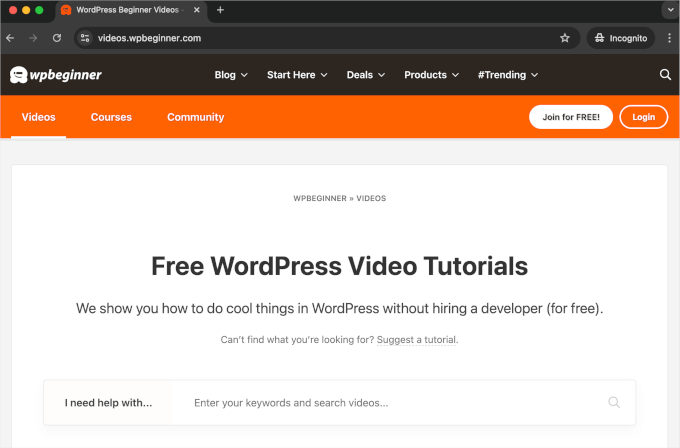
Puteți crea cu ușurință un subdomeniu folosind contul dvs. de hosting WordPress. Pentru mai multe detalii, puteți consulta explicația noastră despre subdomenii și cum să creați unul.
Apoi, puteți consulta ghidul nostru despre cum să instalezi WordPress pentru a crea un alt site WordPress pe subdomeniu.
Metoda 3: Utilizați interconectarea pentru a conecta site-uri web
Puteți, de asemenea, să conectați mai multe site-uri WordPress între ele, legându-le. Linkurile vor ajuta la creșterea SEO WordPress prin transferul autorității (link juice) către fiecare domeniu.
O modalitate comună de a face acest lucru este prin adăugarea unui link personalizat în meniul de navigare principal.
Puteți adăuga, de asemenea, un link în subsolul site-ului dvs. web. De exemplu, pe WPBeginner, veți vedea că am legat site-uri web care fac parte din familia de produse WPBeginner, împreună cu unele linkuri de site.
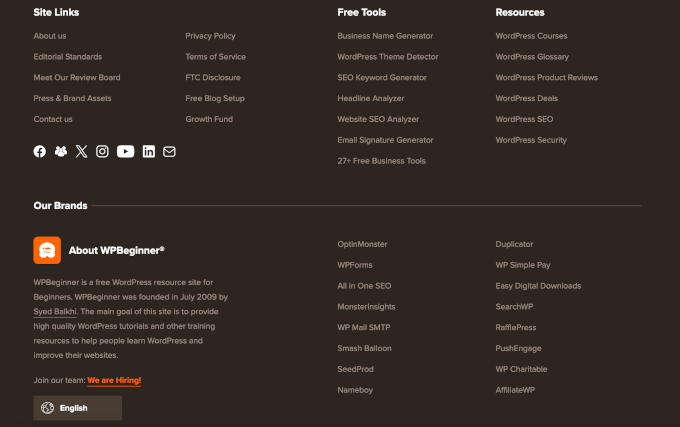
Pentru a edita subsolul WordPress și a adăuga linkuri către un alt site web, vă rugăm să consultați ghidul nostru despre cum să editezi subsolul în WordPress.
Sperăm că acest articol v-a ajutat să învățați cum să conectați mai multe site-uri WordPress împreună. Puteți consulta, de asemenea, ghidurile noastre despre cum să gestionați mai multe site-uri WordPress dintr-un singur panou de control și cum să eliberați spațiu pe disc și să reduceți utilizarea inode în WordPress.
Dacă ți-a plăcut acest articol, te rugăm să te abonezi la canalul nostru de YouTube pentru tutoriale video WordPress. Ne poți găsi, de asemenea, pe Twitter și Facebook.




Mrteesurez
În acest scop, voi încerca să achiziționez Uncanny Automator, căutam o modalitate de a face acest lucru. Utilizarea subdomeniului sau interconectarea este același lucru cu gestionarea a două site-uri web care necesită actualizare manuală. Utilizarea Automator va fi de mare ajutor, ceea ce va face ca cele două site-uri să se sincronizeze.
Va fi instalat Automator pe ambele site-uri?
Suport WPBeginner
Da, ați avea pluginul instalat pe ambele site-uri.
Admin