


Este un moment frustrant pentru orice proprietar de site web. Tocmai ți-ai mutat site-ul sau ai făcut o modificare majoră, dar încă vezi versiunea veche sau, mai rău, un mesaj de eroare.
Primim întrebări despre această problemă tot timpul aici la WPBeginner, iar soluția este surprinzător de simplă. Computerul dvs. probabil păstrează direcții vechi în cache-ul DNS și are nevoie doar de o reîmprospătare rapidă.
În acest ghid, vă vom arăta exact cum să vă ștergeți cache-ul DNS pe Windows, Mac și în browserul Chrome. Acești pași simpli vă vor ajuta să reveniți la navigarea versiunii corecte a site-ului dvs. în câteva minute.
Iată o prezentare generală rapidă a ceea ce vom acoperi în acest ghid:
- Ce este un cache DNS?
- Cum să ștergi cache-ul DNS în Windows
- Cum să ștergi cache-ul DNS pe macOS
- Cum să ștergeți memoria cache DNS în Chrome
- Cum să verificați actualizările DNS
- Care este diferența dintre cache-ul DNS și cache-ul browserului?
- Întrebări frecvente despre cache-ul DNS
- Resurse suplimentare despre cache-uri în WordPress
Ce este un cache DNS?
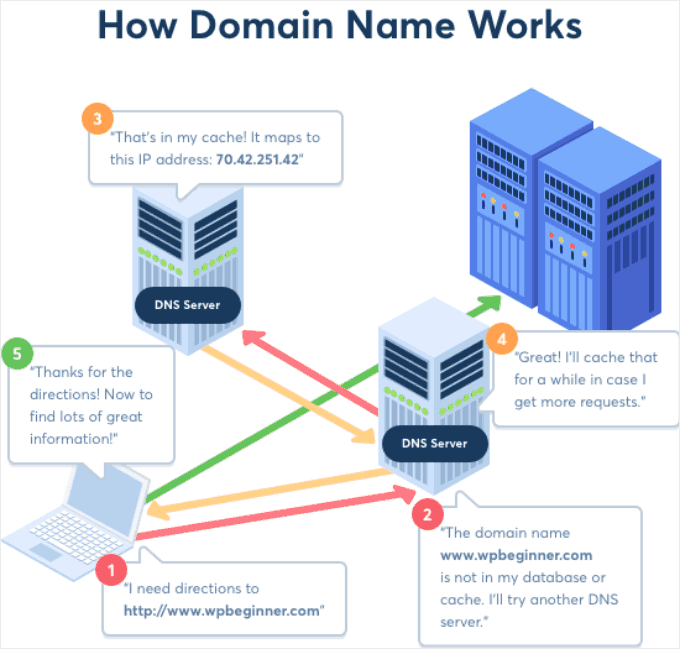
Un cache DNS este ca o agendă salvată pe computerul dvs. Acesta conține informațiile DNS (Domain Name Server) ale fiecărui site web pe care îl vizitați.
DNS este o tehnologie care spune computerului dvs. adresa IP asociată cu un nume de domeniu. Pentru a afla mai multe, consultați ghidul nostru despre cum funcționează numele de domenii.
Salvarea informațiilor DNS într-o memorie cache DNS locală ajută browserul dvs. să găsească rapid un site web.
Odată ce introduceți o adresă de site web în browserul dvs., acesta va căuta informații DNS în cache-ul local mai întâi. Dacă găsește instrucțiunile, atunci folosește cache-ul DNS pentru a vizita site-ul web.
Pe de altă parte, dacă informația nu se află în memoria cache DNS locală, atunci browserul o va obține de la alte servere DNS de pe internet.
Acest lucru asigură că de fiecare dată când vizitați un site web, browserul dvs. parcurge cel mai scurt traseu pentru a obține informațiile DNS de care are nevoie pentru a localiza site-ul web pe internet.
Cu toate acestea, acest lucru poate cauza uneori probleme.
De exemplu, atunci când muți un site WordPress pe un nume de domeniu nou sau muți WordPress pe un nou gazdă, informațiile DNS s-ar putea să nu fie actualizate rapid pe computerul dvs. și s-ar putea să ajungeți să vizitați vechiul site web sau să vedeți o eroare de tipul „nu a fost găsit”.
Se va actualiza în cele din urmă, dar de ce să așteptați când puteți șterge memoria cache DNS imediat?
Să aruncăm o privire la cum să ștergeți cache-ul DNS pe diverse platforme.
Cum să ștergi cache-ul DNS în Windows
Iată cum să ștergeți memoria cache DNS pe un computer Windows.
Mai întâi, faceți clic pe butonul „Start” sau pe pictograma de căutare din bara de activități și tastați „Command Prompt”. Când apare în rezultatele căutării, faceți clic pentru a-l deschide.
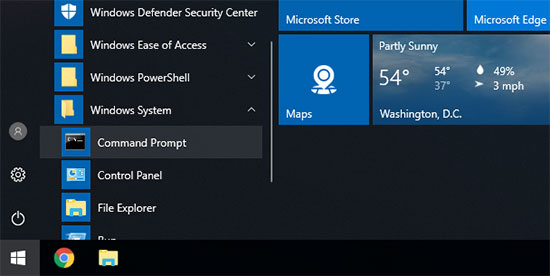
Aceasta va lansa o fereastră de comandă. În interior, trebuie să introduceți următorul text:
ipconfig /flushdns
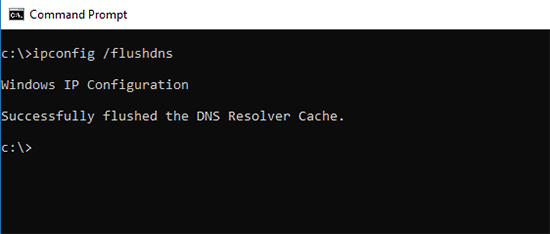
Pur și simplu apăsați tasta „Enter” pentru a executa comanda, iar Windows va goli cache-ul DNS.
Acesta este tot. Acum puteți relua vizitarea site-ului dvs. web pentru a prelua informațiile DNS actualizate.
Cum să ștergi cache-ul DNS pe macOS
Dacă aveți un computer Mac, puteți urma pașii de mai jos pentru a vă șterge cache-ul DNS.
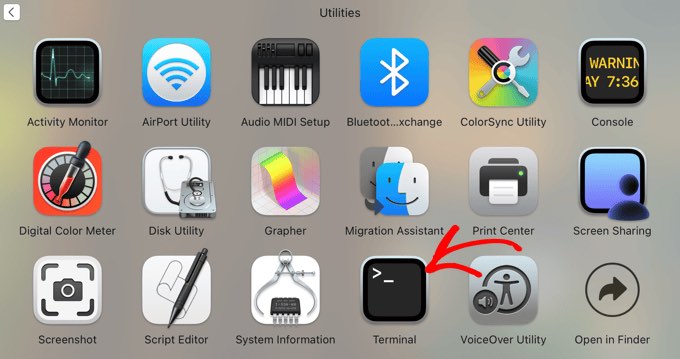
Mai întâi, trebuie să lansați aplicația Terminal. O puteți găsi în Launchpad sub folderul „Altele”. O puteți lansa, de asemenea, deschizând Finder și mergând la folderul Aplicații » Utilitare.
Aceasta va deschide fereastra terminalului, unde trebuie să introduceți următoarea comandă:
sudo killall -HUP mDNSResponder
Această comandă resetează în siguranță serviciul DNS al Mac-ului dvs., care este cel care îi spune să uite informațiile DNS vechi, din cache.
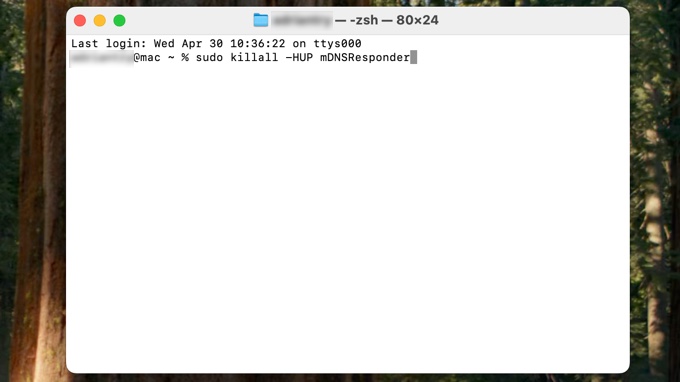
Vi se va cere să introduceți parola contului dvs. macOS. Aceasta este aceeași parolă pe care o folosiți pentru a vă conecta la computer.
După aceea, computerul dvs. va goli cache-ul DNS. Acum puteți vizita site-ul web pentru a obține cele mai recente informații DNS.
Cum să ștergeți memoria cache DNS în Chrome
Google Chrome păstrează, de asemenea, un cache DNS propriu, care este separat de cache-ul DNS stocat de sistemul dvs. de operare.
Dacă folosiți Google Chrome ca browser principal, atunci va trebui să ștergeți și memoria cache DNS a Chrome.
Mai întâi, trebuie să introduceți următoarea adresă în bara de adrese a browserului dvs. și să apăsați tasta „Enter” de pe tastatură:
chrome://net-internals/#dns
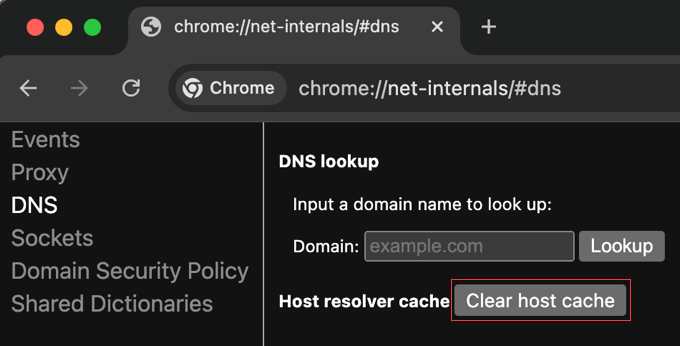
Aceasta va deschide o pagină specială de setări în Chrome pentru gestionarea funcțiilor sale de rețea interne.
De aici, trebuie să faceți clic pe butonul „Clear host cache” (Șterge cache-ul gazdei), iar Chrome va șterge cache-ul DNS.
Sfat Pro: Multe alte browsere bazate pe Chromium, cum ar fi Microsoft Edge, Brave și Vivaldi, folosesc un proces foarte similar. Adesea, puteți înlocui pur și simplu „chrome://” cu „edge://” sau „brave://” pentru a accesa aceeași pagină de setări și a șterge cache-ul gazdei.
Cum să verificați actualizările DNS
Când mutați site-ul dvs. WordPress la un furnizor de găzduire sau transferați înregistrarea domeniului la un nou registrator de domenii, va trebui să modificați setările DNS și să le indicați către noua locație.
Odată ce aplicați aceste modificări setărilor domeniului dvs., va dura ceva timp până când aceste modificări se vor propaga pe internet. Acest lucru poate dura între câteva ore și câteva zile.
Acest proces se numește propagare DNS și, din păcate, nu există nicio modalitate de a-l accelera pe întregul internet. Ștergerea cache-ului DNS local asigură pur și simplu că computerul dvs. preia noile informații imediat ce acestea devin disponibile de la furnizorul dvs. de servicii de internet.
În acest timp, domeniul dvs. va indica uneori vechea locație și uneori noua locație. Acest lucru depinde de locația dvs. geografică și de serverele DNS pe care browserul dvs. le întreabă pentru indicații.
Puteți verifica cum se propagă aceste modificări DNS în întreaga lume folosind instrumente online precum DNS Checker.
Pur și simplu introduceți numele domeniului dvs. și acesta va prelua DNS-ul din diferite locații geografice răspândite în întreaga lume.
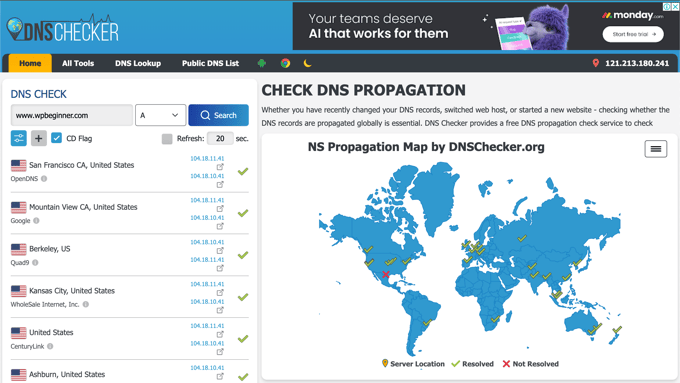
Dacă toate locațiile indică aceeași adresă IP cu o bifă verde, înseamnă că modificările DNS pe care le-ați făcut sunt acum actualizate pe întregul internet.
Care este diferența dintre cache-ul DNS și cache-ul browserului?
Acum, rețineți că memoria cache DNS este diferită de memoria cache a browserului.
Browserul dvs. salvează o mulțime de date despre site-uri web într-o memorie cache temporară pentru a încărca rapid paginile la vizite repetate. Aceasta conține conținutul real al site-urilor web pe care le vizitați, în timp ce memoria cache DNS conține adresele IP unde acestea sunt localizate.
Dacă întâmpinați probleme la vizualizarea unei pagini pe care ați actualizat-o, dar nu vedeți modificările, atunci va trebui să ștergeți cache-ul browserului.
Avem un ghid pas cu pas despre cum să ștergeți memoria cache a browserului pe toate browserele majore.
Întrebări frecvente despre cache-ul DNS
Am răspuns mai jos la unele dintre cele mai frecvente întrebări pe care cititorii noștri le pun despre cache-ul DNS. Acest lucru ar trebui să clarifice orice confuzie persistentă pe care ați putea-o avea.
1. Ce este un cache DNS și de ce este important?
Un cache DNS este o bază de date temporară pe computerul dvs. care stochează adresele IP ale site-urilor web pe care le-ați vizitat recent. Este important, deoarece ajută browserul dvs. să încarce acele site-uri web mult mai rapid la vizitele ulterioare.
2. Cât de des ar trebui să-mi șterg cache-ul DNS?
Nu este necesar să vă ștergeți cache-ul DNS în mod regulat. Este cel mai bine utilizat ca pas de depanare atunci când nu vă puteți conecta la un site web, vedeți o versiune veche a unui site sau după o migrare a site-ului.
3. Este sigur să șterg cache-ul DNS?
Da, golirea cache-ului DNS este complet sigură și nu va dăuna computerului dvs. Nu șterge date personale, parole sau fișiere. Computerul dvs. va începe automat să construiască un nou cache pe măsură ce navigați pe internet.
4. Va deconecta ștergerea cache-ului DNS de pe site-uri web?
Nu, ștergerea cache-ului DNS nu vă va deconecta de pe niciun site web. Acele informații sunt stocate în cookie-urile browserului, care sunt separate de cache-ul DNS.
5. Curățarea cache-ului DNS accelerează internetul?
Curățarea cache-ului DNS nu accelerează conexiunea dvs. la internet. Prima dată când vizitați un site după ce l-ați șters, încărcarea paginii ar putea fi cu o fracțiune de secundă mai lentă, deoarece computerul dvs. trebuie să caute din nou adresa IP.
Resurse suplimentare despre cache-uri în WordPress
Sperăm că acest articol v-a ajutat să învățați cum să ștergeți cu ușurință cache-ul DNS pe diferite dispozitive. De asemenea, ați putea dori să vedeți câteva articole despre alte tipuri de cache în WordPress:
- Glosar: Cache
- Glosar: Memorie cache pagină
- Cum să rezolvi ușor avertismentul Leverage Browser Caching în WordPress
- Cele mai bune pluginuri de cache pentru WordPress pentru a-ți accelera site-ul web
- Cum să instalezi și să configurezi W3 Total Cache pentru începători
- Cum se instalează și se configurează WP Super Cache pentru începători
- Cum să-ți ștergi cache-ul în WordPress (Pas cu Pas)
- Cum să ștergeți cache-ul browserului în toate browserele majore (mod rapid)
Dacă ți-a plăcut acest articol, te rugăm să te abonezi la canalul nostru de YouTube pentru tutoriale video WordPress. Ne poți găsi, de asemenea, pe Twitter și Facebook.


Dennis Muthomi
I’m glad that you have clearly compared the DNS cache versus the browser cache. I often find the two confusing
thanks.
Jiří Vaněk
Am avut recent un client care, după ce a modificat înregistrările DNS pentru domeniu, încă vedea site-ul web original, iar noi vedeam cel nou. Nu am putut înțelege care era problema, deoarece nu ne-am gândit că ar putea fi acest cache (am șters toate celelalte cache-uri înainte). Abia când am șters cache-ul DNS folosind aceste comenzi în Windows, paginile au fost afișate corect în modul anonim al browserului. Ulterior, au funcționat și în modul clasic. Deci, ștergerea cache-ului DNS ne-a economisit destul de multă bătaie de cap și căutare a problemei în altă parte.
MULȚUMESC DUMNEZEU JONATHAN
Deci, cache-ul browserului și cache-ul DNS sunt două lucruri diferite. Mă păcăleam singur și nu m-am gândit la asta. Tot ce fac este să-mi șterg cache-ul browserului și credeam că e totul. Mulțumesc pentru articol.
Suport WPBeginner
Glad we could clear up the confusion
Admin
Moinuddin Waheed
Am avut probleme din cauza acestei greșeli de multe ori, confuzând cache-ul DNS cu cache-ul browserului și invers.
Am actualizat site-ul web și nu vedeam actualizarea în browserul meu.
Apoi am șters cache-ul browserului și a funcționat bine.
Acestea fiind spuse, dacă ștergem cache-ul DNS prin linia de comandă, cât timp durează pentru a salva noul domeniu ca și cache pentru a încărca site-ul web mai repede?
Este recomandat să ștergeți cache-ul DNS în mod regulat?
Jiří Vaněk
Stocarea unui nou domeniu în cache este o chestiune de încărcare inițială după ștergerea cache-ului. Domeniul este încărcat și cache-ul DNS îl salvează. Nu este nimic mai mult de atât. Cât despre ștergerea regulată a cache-ului, nu este cu adevărat necesară. Personal, nu am avut niciodată nevoie să șterg cache-ul DNS, cu excepția cazurilor în care, de exemplu, înregistrările DNS ale domeniului au fost modificate. Nici eu nu știam asta la început și am căutat eroarea în altă parte. Totuși, în opinia mea, nu aveți nevoie de ștergere regulată, decât dacă rezolvați o problemă în care cache-ul DNS ar putea juca un rol.
Suport WPBeginner
Va încerca să aducă conținutul nou direct și, cu excepția cazului în care există o altă memorie cache care cauzează o problemă, ar trebui să vedeți site-ul corect.
În mod normal, nu ar trebui să fie necesar să goliți memoria cache DNS.
Admin
Moinuddin Waheed
Mulțumiri wpbeginner pentru clarificarea confuziei legate de golirea cache-ului DNS.
Îl confundam cu cache-ul browserului și credeam că noile actualizări vor fi afișate doar când golim cache-ul browserului.
Înseamnă că putem goli DNS-ul ori de câte ori considerăm că ar trebui.
David
Articolele pe care le-am citit aici pe wpbeginner sunt excepțional de simple (fără a părea simplificate), clare, informative și foarte utile. Mulțumesc!
Suport WPBeginner
Cu plăcere! Mă bucur că ghidurile noastre ți-au fost de ajutor!
Admin