


Dacă sunteți frustrat de faptul că nu puteți schimba numele de utilizator WordPress, nu sunteți singur.
Am întâlnit această problemă la configurarea de site-uri noi și știm că poate fi o adevărată bătaie de cap. Vestea bună este că, deși nu este la fel de simplu pe cât ați putea crede, există cu siguranță modalități de a vă schimba numele de utilizator de conectare.
În acest ghid, vă vom prezenta 3 metode dovedite pentru a vă schimba numele de utilizator WordPress, astfel încât să puteți scăpa în sfârșit de acel nume de utilizator vechi și să începeți de la zero.
Este posibilă schimbarea numelor de utilizator WordPress?
Numele de utilizator, de fapt, nu pot fi modificate în WordPress. Veți vedea acest mesaj atunci când editați profilul dvs. WordPress sau schimbați numele dvs. complet.

Acest lucru poate fi frustrant și confuz pentru utilizatorii începători de WordPress. Vestea bună este că există mai multe soluții pentru a schimba numele de utilizator WordPress.
Acest articol vă va arăta trei modalități de a schimba un nume de utilizator pe site-ul dvs. WordPress. Puteți folosi linkurile de mai jos pentru a sări la metoda pe care doriți să o utilizați:
Metoda 1: Creați un utilizator nou și ștergeți-l pe cel vechi (fără plugin)
Cel mai simplu mod de a-ți schimba numele de utilizator WordPress este prin crearea unui nou utilizator cu numele de utilizator dorit și cu rolul de administrator rol de utilizator.
Singura problemă este că va trebui să folosiți o adresă de e-mail diferită de cea utilizată de contul dvs. curent.
Notă: Dacă utilizați Gmail, atunci puteți insera un semn plus (+) cu litere suplimentare după numele dvs. de utilizator.
De exemplu, dacă adresa dvs. de e-mail este myname@gmail.com, atunci puteți folosi adresa de e-mail myname+wordpress@gmail.com. Aceasta va ajunge tot în același inbox de e-mail, dar WordPress o va considera o adresă de e-mail separată.
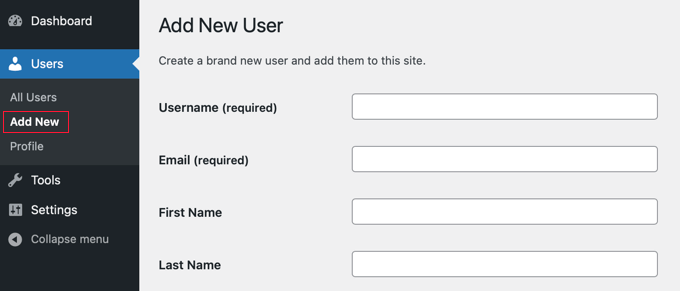
După crearea noului cont, trebuie să vă deconectați de la contul dvs. WordPress și apoi să vă conectați cu noul cont de utilizator pe care tocmai l-ați creat.
În continuare, accesați pagina Utilizatori » Toți utilizatorii din zona de administrare WordPress și apoi faceți clic pe linkul „Ștergere” de sub vechiul nume de utilizator pentru a-l elimina.
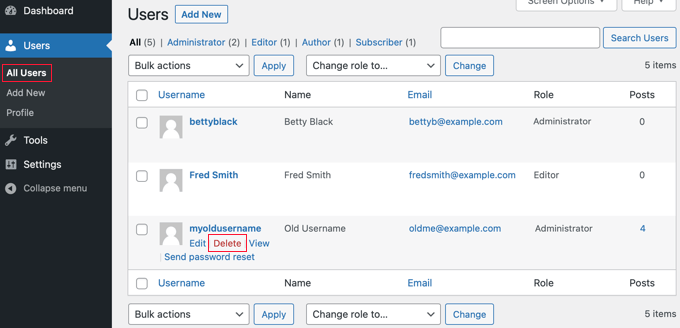
Când ștergeți vechiul nume de utilizator, WordPress vă va întreba ce doriți să faceți cu orice conținut creat de acel utilizator.
Asigurați-vă că faceți clic pe opțiunea „Atribuiți tot conținutul către” și apoi selectați noul utilizator pe care tocmai l-ați creat.

După aceea, ar trebui să faceți clic pe butonul „Confirmare ștergere” pentru a șterge vechiul cont de utilizator.
Felicitări, v-ați schimbat acum cu succes numele de utilizator WordPress. Dacă doriți să utilizați aceeași adresă de e-mail ca înainte, atunci puteți schimba acum adresa de e-mail a noului utilizator.
Metoda 2: Utilizați Easy Username Updated (Metoda prin plugin)
O altă modalitate simplă de a vă schimba numele de utilizator WordPress este prin utilizarea unui plugin. Dacă sunteți îngrijorat de utilizarea prea multor pluginuri WordPress, atunci vă asigurăm că puteți șterge în siguranță pluginul odată ce ați schimbat numele de utilizator WordPress.
Primul lucru pe care trebuie să-l faci este să instalezi și să activezi pluginul Easy Username Updater. Pentru mai multe detalii, vezi ghidul nostru pas cu pas despre cum să instalezi un plugin WordPress.
După activare, accesați pagina Utilizatori » Actualizare Nume Utilizator și apoi faceți clic pe linkul „actualizare” de lângă numele de utilizator pe care doriți să îl schimbați.
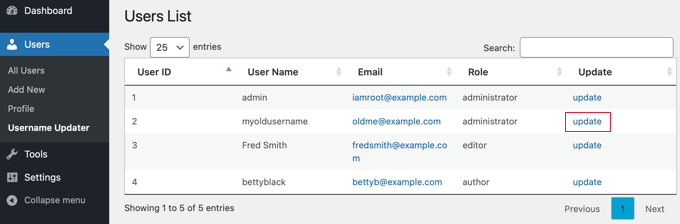
Acum, pur și simplu introduceți noul nume de utilizator și apoi faceți clic pe butonul „Actualizați numele de utilizator”.
Dacă doriți să notificați utilizatorul despre modificare, asigurați-vă că bifați mai întâi căsuța „Trimite notificarea utilizatorului”.
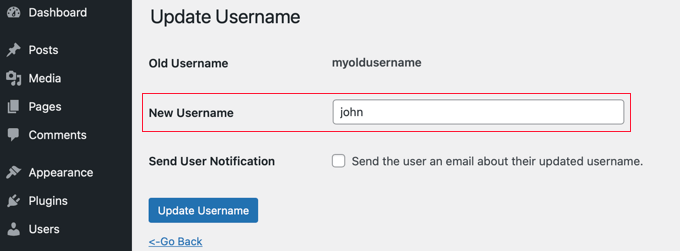
Atât! Acum, puteți elimina pluginul de schimbare a numelui de utilizator de pe site-ul dvs.
Metoda 3: Schimbați numele de utilizator WordPress cu phpMyAdmin (Avansat)
Această metodă este puțin complicată, deoarece necesită modificări directe ale bazei de date WordPress.
Recomandăm utilizatorilor să evite acest lucru, dacă este posibil, deoarece este ușor să faceți o greșeală și să provocați erori pe site-ul dvs. WordPress.
Cu toate acestea, în unele cazuri, este posibil să nu aveți o opțiune, cum ar fi atunci când uitați numele de utilizator și adresa de e-mail WordPress și ați fost blocat din contul dvs. de administrator.
Mai întâi, va trebui să vă conectați la tabloul de bord al găzduirii web pentru a localiza meniul phpMyAdmin.
În acest exemplu folosim Bluehost. Panoul dvs. de control poate arăta diferit dacă folosiți un alt gazdă care nu folosește cPanel, dar opțiunea phpMyAdmin ar trebui să fie în continuare disponibilă.
Odată ce sunteți în tabloul de bord Bluehost, accesați fila „Website-uri”. Apoi, selectați un website și faceți clic pe butonul „Setări”.

Acum, derulați în jos la secțiunea Linkuri rapide.
După aceea, pur și simplu faceți clic pe „phpMyAdmin”.

Aceasta va lansa phpMyAdmin într-o nouă filă de browser.
Va trebui să selectați baza de date WordPress dacă nu este deja selectată.
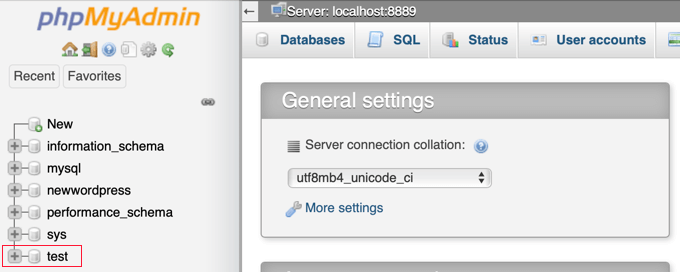
Veți vedea acum tabelele bazei de date WordPress. În mod implicit, tabelele bazei de date WordPress folosesc wp_ ca prefix înainte de numele fiecărui tabel. Este posibil să fi schimbat prefixul bazei de date la altceva.
Trebuie să faceți clic pe tabelul wp_users din partea stângă. Apoi, ar trebui să faceți clic pe „Editare” lângă numele de utilizator pe care doriți să îl schimbați.
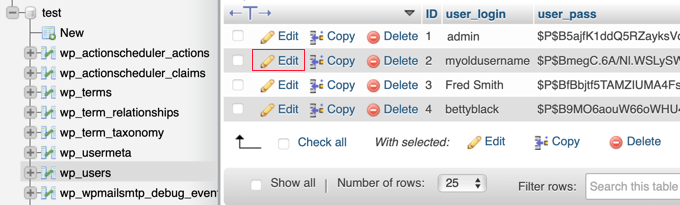
Acum, veți putea să introduceți noul nume de utilizator pe care doriți să îl utilizați în câmpul user_login.
Când ați terminat, va trebui să faceți clic pe butonul „Go” din partea de jos a ecranului pentru a salva noul nume de utilizator.
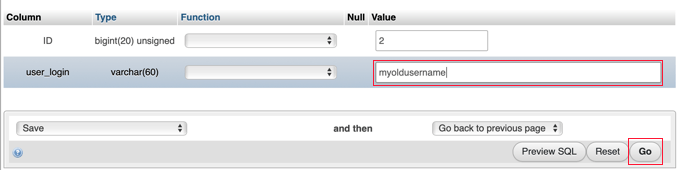
Atât! Acum, ar trebui să vă puteți conecta la tabloul de bord cu noul dvs. nume de utilizator.
Aflați mai multe modalități de a gestiona utilizatorii WordPress
Doriți mai multe sfaturi și trucuri pentru a vă gestiona conturile de utilizator WordPress? Iată și alte articole pe care le puteți citi pentru a începe:
- Cum să-ți schimbi parola în WordPress (Ghid pentru începători)
- Cum să forțați parole puternice pentru utilizatori în WordPress
- Cum să deconectați automat utilizatorii inactivi în WordPress
- Cum să adăugați sau să eliminați capabilități pentru rolurile utilizatorilor în WordPress
- Cum să blocați un utilizator WordPress fără a-i șterge contul
- Cum să salutați fiecare utilizator cu un mesaj de bun venit personalizat în WordPress
- Cum să adăugați câmpuri suplimentare în profilul utilizatorului la înregistrarea în WordPress
- Cele mai bune pluginuri pentru jurnalul de activitate și urmărire în WordPress (comparativ)
Sperăm că acest tutorial v-a ajutat să învățați cum să vă schimbați corect numele de utilizator WordPress. De asemenea, ați putea dori să consultați tutorialul nostru despre cum să comutați instantaneu între conturile de utilizator WordPress și selecția noastră de experți a celor mai bune pluginuri pentru a gestiona un blog WordPress cu mai mulți autori.
Dacă ți-a plăcut acest articol, te rugăm să te abonezi la canalul nostru de YouTube pentru tutoriale video WordPress. Ne poți găsi, de asemenea, pe Twitter și Facebook.





Val
Am folosit prima metodă și nu pot șterge celălalt utilizator. A întâmpinat cineva această problemă? Acum că am un alt utilizator cu numele de utilizator pe care îl doresc de fapt, sunt îngrijorat că nu pot trece la metoda 2 sau 3, deoarece numele de utilizator este deja utilizat.
Sarah Sullivan
Salut, site-ul meu este încă în construcție. Când l-am configurat, am urmat pașii pe care îi tipărisem, în loc să ascult și audio. Mi-am dat seama abia după aceea că nu ar fi trebuit să-mi folosesc adresa reală de e-mail ca nume de utilizator, deoarece aceasta va fi vizibilă odată ce voi începe să postez. Ce metodă de mai sus mi-ați recomanda să urmez pentru a face modificarea necesară, având în vedere că nu am încă niciun conținut de care să-mi fac griji că îl voi pierde?
Cealaltă chestiune care mă încurcă foarte tare este când mi se cere adresa de e-mail, se referă la cea reală sau la cea care face parte din website și pe care aș dori să o gestionez?
Mulțumesc
Sarah
Suport WPBeginner
Sarah, puteți adăuga oricâte conturi de utilizator doriți pe site-ul dvs. WordPress. Pur și simplu accesați pagina Utilizatori din zona de administrare și apoi faceți clic pe adăugare nou. Puteți adăuga utilizatori cu roluri diferite, cum ar fi administrator (proprietar site), editor, autor etc. Dacă sunteți singurul care vă folosește site-ul, atunci un utilizator cu rol de administrator este tot ce aveți nevoie. După ce ați creat un nume de utilizator care vă place, nu ezitați să ștergeți vechiul nume pe care nu doriți să-l mai folosiți.
Adresa de e-mail pe care o solicită va fi utilizată pentru a vă trimite e-mailuri de notificare. Trebuie să fie orice adresă de e-mail existentă pe care o utilizați deja.
WordPress în sine nu este un client de e-mail și nu va crea o adresă de e-mail ca parte a site-ului dvs. web. Dacă doriți să aveți o adresă de e-mail personalizată cu propriul nume de domeniu, cum ar fi sarah@example.com, consultați ghidul nostru despre cum să configurați o adresă de e-mail profesională cu Google Apps și Gmail
Admin
iulian
Sfat excelent. Mulțumesc!
Niaz Khan
Mulțumesc, admin, după ce am citit blogul dvs. am schimbat cu succes numele de utilizator ale blogului meu bestcmsplugins.com,
Faceți o treabă grozavă ajutând pe alții
Kellie Grace
A fost atât de rapid și simplu! Mulțumesc mult!
Julio Falconi
Am făcut-o și când am intrat pe noul meu cont, nu apare fila utilizatori sau alte file
Angel A.
Mulțumesc mult! Prima metodă a funcționat impecabil.
Alan Cox
În sfârșit cineva care face lucrurile cu adevărat ușoare. Bine făcut și mulțumesc.
Danstan
Mulțumesc
ERic
Mulțumesc. Pluginul a funcționat perfect
Vijay
Mulțumesc mult pentru acest articol. Am ales ruta phpMyAdmin și a funcționat… Dar, înainte să funcționeze, a făcut un lucru ciudat, unde dacă introduceam URL-ul profilului utilizatorului, mă ducea pe pagina principală.
Dar apoi, în final, a funcționat. Probabil pentru că am salvat profilul din wp-admin după ce am modificat valorile user_login și user_nicename din phpMyAdmin?
Daniel Taylor
Mulțumesc pentru sfatul grozav. Pluginul a fost cea mai ușoară cale.
madivad
Prea multe locuri de răspuns, așa că voi crea un nou comentariu.
Sunt una dintre acele persoane cărora nu le place să adauge doar un alt plugin (chiar dacă îl pot elimina ulterior) și așa, chiar și după ce am citit despre metoda creării unui nou utilizator/ștergerii utilizatorului/migrării postărilor, mi-a plăcut metoda phpmyadmin.
Dar paralizează instalările multisite și ar trebui să actualizați postarea principală despre asta.
Pentru oricine o face prin metoda bazei de date, trebuie să accesați tabelul sitemeta și să actualizați utilizatorul superadmin cu noul nume de utilizator și numărul de caractere din S:flag.
Otherwise, the create/delete/migrate method might actually be a better option
Cassy
Așa am făcut eu – foarte rapid și ușor, mi-a luat mai puțin de 5 minute:
1. Mergi la utilizatori
2. Dă clic pe numele utilizatorului pe care vrei să-l schimbi
3. Deasupra butonului „Actualizare profil”, va apărea textul „Căutai cheia API și alte setări personale”. Textul „cheia API și alte setări personale” va fi evidențiat (fiind un link).
4. Dă clic pe acest text evidențiat.
5. Derulează pagina în jos până la antetul „Detalii cont”
6. Chiar sub „Detalii cont” va fi „Nume utilizator”
7. Vei vedea, lângă numele tău de utilizator, cuvântul „Schimbă” între paranteze, de asemenea, text evidențiat (indicând că este un link).
8. Dă clic pe acest text pentru a-ți schimba numele de utilizator.
9. Nu uita să salvezi
10. Poți schimba de aici toate celelalte setări legate, cum ar fi NUME BLOG, BLOG PRINCIPAL etc.
Traci
Salut,
Mulțumesc pentru articol! Din curiozitate, o schimbare a numelui de utilizator de conectare WP ar declanșa o DECONECTARE a statisticilor și instrumentelor Jetpack de pe wordpress.com?
Întreb b/c astăzi, l-am schimbat (din cauza notificărilor obositoare de încercări de blocare a site-ului de la... cine știe?), iar acum statisticile mele Jetpack sunt toate încurcate și wordpress.com nu mai recunoaște site-ul meu. Primesc acest mesaj de eroare:
unknown_token: Se pare că conexiunea dvs. Jetpack este întreruptă. Încercați să vă deconectați de la WordPress.com apoi să vă reconectați.
Dar nu mai sunt instrucțiuni despre ce să fac. Mi-ar plăcea să știu părerile tale.
Mulțumesc! IUBESC tot conținutul tău!
Chris
Un sfat pentru cei isteți, de la cineva care nu a fost. Utilizarea acelui plugin poate fi fatală pentru o configurație multisite. Multisite nu permite modificarea numelui de utilizator al superadministratorului. Și nu există niciun avertisment despre acest lucru pe site-ul pluginului. Dar, deoarece pluginul doar modifică câmpurile de nume din baza de date, îl ignoră cu bucurie. Deci, dacă îl folosiți, fiți pregătiți să pierdeți tot accesul la rețea. Acest lucru s-ar putea să nu se întâmple dacă numele la care îl schimbați are același număr de caractere ca și numele de la care îl schimbați. Nu am de gând să dovedesc acest punct, odată ars și tot așa. Remediul este apoi doar editarea directă a bazei de date pentru a restaura precis, și vreau să spun precis, inclusiv utilizarea majusculelor și minusculelor, ceea ce era acolo înainte.
Miha
Salut,
am schimbat cu succes numele de utilizator pe instalarea multisite.
Am schimbat numele de utilizator direct în baza de date SQL.
În primul rând, faceți backup la baza de date.
Trebuie să schimbați numele de utilizator în tabele:
_users în câmpurile: user_login și user_nicename
_usermetadata câmpul nickname și
_sitemeta câmpul site_admins
nel campo site_admins fai attenzione a cambiare il nome admin e il numero di lettere prima di admin nella variabile s:5
admin username ha 5 lettere, cambialo con il numero di lettere nel tuo nuovo nome
Ștergeți cookie-urile din browser, conectați-vă din nou la administratorul WP și veți avea acces la rețea cu noul dvs. nume de utilizator
Frank
Are sens să schimbăm și ID-ul utilizatorului?
Bob Constructorul
Iată ceva ciudat pe care l-am observat astăzi.
Nu mi-a plăcut faptul că numele meu de utilizator (admin) era vizibil în URL-ul autorului. Așa că am decis să creez un nou utilizator cu rol de autor și, de când am făcut acest nou utilizator, URL-urile autorilor sunt aceleași ca și numele de afișare.
Așa că acum pot folosi din nou contul meu de administrator, deoarece numele de afișare este vizibil în URL-uri și nu numele meu real de utilizator.
Vreun explicație pentru asta?
Suport WPBeginner
WordPress folosește numele de utilizator în URL-urile autorilor. Dacă utilizatorul administrator are încă postări, URL-ul autorului va apărea în continuare pe acele postări. Puteți atribui acele postări unui nou cont de autor pe care l-ați creat și puteți seta o redirecționare pentru URL-ul de administrator.
Admin
Paul Okeke
Totul despre WPbeginner.com este grozav. Acest articol și tot ce am întâlnit de la aceeași sursă a funcționat pentru mine. Vreau doar să mulțumesc echipei editoriale de la wpbeginner.com. Noroc!
Adriana
Procesul „Creare utilizator nou și ștergere cel vechi” ar funcționa corect din zona de administrare a rețelei pe o instalare multisite?
Muhammad
A funcționat! Multe mulțumiri!
MattFromGA
Această modificare poate fi sau nu o problemă majoră pentru un anumit site WordPress, în funcție de pluginurile și tema pe care le folosește. Ce se întâmplă dacă există un plugin care folosește un sistem extern care asociază date cu numele de utilizator? Schimbarea simplă prezentată aici nu ar reuși să actualizeze acel nume de utilizator în sistemul extern, iar asocierea dintre utilizator și acele date externe ar fi ruptă cu această modificare. Ce se întâmplă cu postările de pe forum în bbpress unde un utilizator menționează un alt utilizator după numele de utilizator?
Presupun că o instalare de bază a unui blog WordPress nu ar avea prea multe probleme cu asta, dar dincolo de asta, mai bine să fiți conștienți de celelalte pluginuri și dependențele temei de numele de utilizator. Dacă nu există, această schimbare simplă ar putea fi în regulă.
Rose
Da Și am văzut săptămâna aceasta unde poate duce totul. Repararea pluginurilor, remedierea găurilor, sperând că tema nu are găuri, apoi după ce am văzut că toți escrocii noti au același nume, schimbarea numelui de utilizator etc. Dar din fericire putem schimba numele. Nu există altă opțiune când totul este scurs. Da securitate. Având un plugin bun de securitate. Securi mi s-a părut prea greu de înțeles. Oricum, cu siguranță mai sunt probleme de rezolvat curând.. vai de mine.
Braham Dutt Sharma
Salut, vreau să-mi schimb autoritatea existentă a blogului într-un alt ID de conectare, de exemplu: am făcut 5 bloguri cu ID-ul meu și acum vreau să schimb 1 blog de conectare și parolă cu un alt e-mail, este posibil acest lucru, dacă este posibil, vă rog să mă ajutați.
Tyler
Nu mai este nevoie să se schimbe nicăieri. Totul este atribuit ID-ului utilizatorului, nu numelui de utilizator. Este doar un câmp text, precum email, first_name etc.
MattFromGA
Deci, aveți certitudinea că fiecare plugin și temă scrisă pentru WordPress respectă acele ghiduri? Ce se întâmplă cu plugin-urile care partajează numele de utilizator cu sisteme externe, care asociază date cu acesta?
Morphine Child
Wow, soluția cu phpmyadmin… literalmente 3 secunde de muncă…
Un mare mulțumesc!
adeem jan
Încă un tutorial informativ de la tine
Să vă spun sincer, sunt complet ne-tehnolog, așa că nu aveam NICI O idee cum să schimb username-ul de administrator până de curând – nici nu vizitez C-Panel-ul – mă tem de acele locuri… lol…
Prietenul meu se ocupă de aspectele tehnice, deși acum am învățat totul și, mulțumită vouă, tuturor bloggerilor tehnici care vă împărtășiți postările aici, continui să învăț în fiecare zi!
Da, din motive de securitate, trebuie să schimbați numele de utilizator, mai ales având în vedere numărul de cazuri de hackeri pe tot web-ul. Mai bine să fii în siguranță decât să regreți mai târziu.
Mulțumesc pentru distribuire.…. felicitări pentru munca depusă…
Jatin Chhabra
Ei bine, prima linie nu a funcționat, dar a doua a funcționat…
Aaron Dear
Modul lui Stijn este preferatul meu. Haha
Nasir Uddin
Mulțumesc. Știam deja. Un alt proces este oferit de Stijn Vogels. Fac asta uneori. Dar procesul phpmyadmin este mult mai ușor dacă ai detalii cpanel.
Mihaela
Mi-a funcționat. Mulțumesc.
vaibhav singh
Salut,
Mulțumesc că ți-ai făcut timp să scrii asta. Credeam că este imposibil de schimbat…. Mulțumesc mult
hoa sen vang
Aceasta este o idee bună, mulțumesc, cred că am găsit modalitatea corectă de a schimba numele de utilizator, ceea ce mă înnebunea de mult timp.
getnet asfaw
cum pot schimba numele de utilizator de pe site-ul găzduit dacă nu am acces la baza de date a tuturor utilizatorilor?
Milan
Mulțumesc
Apropo
de ce nu alegi numele dorit care apare pentru acel nume de utilizator
Vince Comfort
Le faceți munca mai ușoară hackerilor. Deoarece atunci când hackerii doresc să vă acceseze site-ul, încep cu doritul, numele site-ului și inițialele.
Jitendra Vaswani
Mulțumesc pentru acest articol uimitor. Eram nerăbdător să-mi schimb numele de utilizator. în sfârșit am găsit soluția.
Kamal G
Foarte, foarte util. Mulțumesc mult pentru distribuire, mi-a economisit mult timp…
Dave OSullivan
Mulțumesc, a funcționat perfect. În loc de „Numele de utilizator nu pot fi modificate”, de ce nu spune „Numele de utilizator pot fi modificate doar în cPanel-ul dvs. de găzduire”? Mulțumesc pentru tutorial
Michael Bryant
Tutorial grozav, mulțumesc pentru informații. A funcționat exact ca pașii pe care i-ai descris. Mulțumesc.
John G.
Acest lucru a ajutat foarte mult, mulțumesc pentru postare. Chiar a fost un, doi și gata.
Richard
Am instalat probabil trei site-uri wp recent și adresa mea de e-mail este folosită ca ID de utilizator. Când încerc să o schimb creând un nou administrator și ștergând-o pe cea veche, sistemul nu finalizează acțiunea. Așa că acum am doi administratori în fiecare instalare.
Phillip Taare
mulțumesc foarte tare, am folosit un plugin mai bun pentru securitate wp, dar mi-a plăcut articolul tău. Noroc
William Patton
wow… câți oameni nu își actualizează numele de utilizator la creare? lol
Și modificarea înregistrării în baza de date fără a urma lanțul de înregistrări pe care intrarea originală le-a creat este pur și simplu… greșită. Nu aș da nimănui acest sfat fără o renunțare la răspundere. Cel puțin, spune că cea mai ușoară modalitate (ar trebui să fie modalitatea recomandată) este să creați un utilizator nou și să atribuiți toate postările acestuia, apoi să vă asigurați că ID-ul vechiului utilizator nu este apelat de nicăieri; dacă este, actualizați-l.
Tyler
Ce este acest „lanț de înregistrări” despre care vorbești? Fiecare postare este atribuită ID-ului utilizatorului, deci schimbarea numelui de utilizator este perfect sigură. Nu este mai mult decât un câmp precum email, first_name, etc. Dacă nu știi nimic despre cum funcționează Wordpress sau bazele de date, probabil că este mai bine să nu oferi sfaturi despre asta.
Justin
Acest lucru a fost extrem de util. Mulțumesc că ați simplificat lucrurile.
Jim White
Mi-a funcționat. Mulțumesc.
Chris
Mi-a funcționat, mulțumesc!
Adnan Gujjar
thanks for this nice trick, i have changed my username
Lilou
Sunt francez și nu vorbesc foarte bine engleza. Dar am vrut să vă mulțumesc pentru ajutor, deoarece căutam cum să schimb ID-ul site-ului meu Wordpress.
Mulțumesc încă o dată.
Am pus site-ul tău la favorite.
Pe curând.
Naveen
Mulțumesc mult
mi-a mers bine…
wisekal
@Stijn Vogels Schimbarea numelui de utilizator în acest mod poate cauza și alte probleme. Așa cum ați menționat, o persoană poate crea un cont nou, îi poate acorda drepturi de administrator și poate șterge administratorul vechi. Cu toate acestea, în multe cazuri ID-ul administratorului a fost folosit pentru ceva. Când creați un administrator nou, creați un ID nou. Prin actualizarea numelui de utilizator prin „phpMyAdmin” evitați ca acesta să fie modificat.
@kovshenin Acest lucru este 100% corect și se potrivește cu ceea ce am spus mai sus. În opinia mea, cea mai bună abordare este cea recomandată mai sus în acest articol. Păstrează o mare parte din informațiile cruciale de care ați putea avea nevoie, în loc să le pierdeți atunci când creați un nou utilizator administrator.
Pe lângă toate acestea, puteți descărca și unul sau două pluginuri de la Website Defender, unul fiind „WP Security Scan” și celălalt „WP Secure”. Aceste pluginuri vă permit să vă actualizați fără probleme numele de utilizator al bazei de date și prefixul utilizat de instalarea dvs. fără a fi necesar acces la bazele de date. Două pluginuri pe care le recomand cu tărie din diverse motive.
– Bryce Wisekal
kovshenin
@wisekal Salut Bryce! Îmi pare rău, dar greșești, manipularea directă a tabelei wp_users este de fapt nesigură, din cauza diverselor acțiuni și filtre rulate în timpul funcțiilor precum wp_insert_user și wp_update_user, inclusiv revalidarea cache-ului, sanitizarea datelor și multe altele. Când actualizați tabela direct, scurcircuitați toate aceste acțiuni și filtre, astfel încât plugin-urile, temele și nucleul care se bazează pe ele vor eșua pur și simplu. Un exemplu de astfel de plugin este orice plugin de caching persistent de obiecte care utilizează wp_cache_get.
kovshenin
Stijn are dreptate, este mai ușor și nu necesită rutine phpMyAdmin complicate, să creezi pur și simplu un nou utilizator și apoi să atribui toate postările. Cu toate acestea, merită menționat că numele de utilizator sunt folosite în structura permalink-urilor pentru arhivele autorilor, cum ar fi arhivele tale sunt acum pe /author/wpbeginner/ și dacă ți-ai schimba numele de utilizator, toate acele linkuri anterioare vor deveni erori 404.
~ Konstantin
Stijn Vogels
@kovshenin Cred că o arhivă pentru /author/kovshenin/ ar fi mai relevantă decât /author/admin/, care probabil va genera un milion de rezultate… Conform Google, aproximativ 17,3 milioane. Nu se poate contesta că procedura ta este cea mai validă, dar ar trebui făcută de la început.
kovshenin
@Stijn Vogels I’m not saying it’s good or bad, wrong or right, worth the trouble or not. I’m just saying what will happen to your previous author archives, so nobody is surprised
Personal editorial
Nu sunt sigur dacă te înțeleg corect, Konstantin.. Dar din experiența mea, URL-urile vechi rămân aceleași. De exemplu, dacă URL-ul este /author/wpbeginner/ << va continua să funcționeze. De exemplu, dacă aș schimba numele de utilizator în newname... URL-ul /author/newname/ nu va funcționa. Dar asta nu are niciun impact asupra nimănui. De fapt, unii ar putea chiar spune că acest lucru este bun pentru securitate, deoarece acum hackerii nu vă știu numele de utilizator.
Admin
GWW
Cred că URL-urile folosesc câmpul user_nicename. Implicit, acesta este setat la câmpul user_login după ce a fost trecut prin `sanitize_title` (care înlocuiește caracterele accentuate, elimină tag-urile HTML și PHP). Dacă actualizați user_login fără a schimba user_nicename, URL-urile rămân neafectate. Dacă actualizați ambele câmpuri, URL-urile se vor schimba; orice URL care folosește vechiul nice name va rezulta într-un 404.
whereskarlo
Asta. Ce se întâmplă dacă schimbi doar nicename, dar lași username-ul intact? Aș prefera să-mi păstrez username-ul și să fac URL-urile mai frumoase.
Stijn Vogels
Și mai ușor:
1. Creează-ți un nou profil de administrator, cu numele dorit.
2. Șterge-ți vechiul profil de administrator și transferă toate postările către noul cont.
3. Gata.
Mohit Bumb
@Stijn Vogels lol nice
charmain
Bună treabă!! Mulțumesc un... gazilion! Foarte util!
Nasir Uddin
Asta durează mai mult decât procesul cu phpmyadmin.
Alex Schenker
Da, dar abia. Și presupun că procesul phpmyadmin nu actualizează numele de utilizator peste tot unde trebuie să se schimbe – ceea ce ar putea strica ceva pe parcurs.
Will
This is so cool! Thanks a lot Was wondering how to do this.