


Când am început să folosim WordPress, am presupus că schimbarea culorii textului va fi ușoară. Dar ne-am dat rapid seama că poate varia în funcție de tema, setările sau editorul pe care îl folosiți.
După ce am ajutat mii de începători să-și personalizeze site-urile WordPress, știm că aceasta este o frustrare comună pentru mulți utilizatori.
Vestea bună este că există mai multe moduri simple de a schimba culoarea textului în WordPress, indiferent de tema pe care o folosiți.
În acest ghid pas cu pas, vă vom prezenta cele mai ușoare metode pentru a personaliza culoarea textului în WordPress.
De ce să schimbi culoarea textului în WordPress?
Schimbarea culorii textului în WordPress vă permite să evidențiați conținutul important, să îmbunătățiți lizibilitatea și să vă potriviți cu brandingul site-ului dvs.
De exemplu, puteți evidenția un apel la acțiune pe o pagină de destinație sau puteți folosi sub-titluri colorate pe site-ul dvs.
Uneori, s-ar putea chiar să doriți să schimbați culoarea textului pe întregul site web. De exemplu, poate tema dvs. WordPress folosește o culoare de font gri, dar ați prefera să folosiți negru pentru un contrast mai bun cu culoarea de fundal.
Puteți folosi, de asemenea, culoarea pentru a declanșa o emoție la vizitatorii dvs. De exemplu, mulți oameni cred că albastrul creează un sentiment de încredere și fiabilitate.
Pentru a afla mai multe, consultați ghidul nostru despre cum să alegi o schemă de culori perfectă pentru site-ul tău WordPress.
Acestea fiind spuse, haideți să vedem cum puteți schimba culoarea textului în WordPress.
Ce metodă ar trebui să alegi?
Există mai multe moduri de a schimba culoarea textului, așa că am pregătit un ghid rapid pentru a vă ajuta să găsiți cea mai bună metodă pentru nevoile dumneavoastră:
- Metoda 1: Editorul de blocuri – Alegeți aceasta dacă trebuie doar să schimbați culoarea câtorva cuvinte, a unui paragraf sau a unui singur bloc dintr-o postare sau pagină.
- Metoda 2: Personalizator temă – Cel mai bun pentru schimbarea culorilor textului pe întregul site dacă folosiți o temă clasică.
- Metoda 3: Editorul Complet al Site-ului – Folosiți-l pentru a schimba culorile textului la nivel global dacă aveți o temă bloc mai nouă.
- Metoda 4: Cod CSS – Pentru cel mai bun control sau pentru a personaliza elementele de text care nu sunt disponibile în setările temei dvs.
- Metoda 5: Page Builder – Dacă utilizați un plugin page builder, aceasta este cea mai ușoară modalitate de a schimba culorile textului în cadrul layout-urilor dvs. personalizate.
Pur și simplu folosiți linkurile de mai jos pentru a sări la metoda preferată:
- Method 1: How to Change Text Color in Block Editor
- Metoda 2: Cum să schimbați culoarea textului în Personalizatorul temei (doar teme clasice)
- Metoda 3: Cum să schimbați culoarea textului în Editorul complet al site-ului (doar teme bloc)
- Metoda 4: Cum să schimbi culoarea textului cu cod CSS (mai personalizabil)
- Metoda 5: Cum să schimbați culoarea textului într-un constructor de pagini
- Întrebări Frecvente Despre Schimbarea Culorii Textului
Metoda 1: Cum să schimbați culoarea textului în editorul de blocuri
Dacă doriți doar să schimbați câteva cuvinte, un paragraf sau un antet dintr-o postare, atunci puteți folosi editorul de conținut WordPress. Această metodă funcționează indiferent dacă utilizați o temă bloc sau o temă clasică.
Pentru a începe, deschide postarea sau pagina unde dorești să schimbi culoarea textului sau creează o pagină nouă.
Dacă nu ați făcut-o deja, introduceți textul pe care doriți să îl personalizați. În funcție de text, este posibil să fie necesar să adăugați un paragraf, un antet sau un alt bloc care acceptă text. Pentru ajutor cu acest lucru, consultați ghidul nostru despre cum să utilizați editorul de blocuri WordPress.
Imediat ce ai text, ești gata să îi schimbi culoarea.
Schimbarea culorii textului unui bloc
Pentru acest prim exemplu, vom schimba culoarea textului pentru un întreg bloc. Aceasta este o modalitate bună de a evidenția o secțiune întreagă de conținut, cum ar fi un paragraf întreg.
Pur și simplu faceți clic pe bloc și apoi selectați fila „Bloc” din meniul din dreapta.
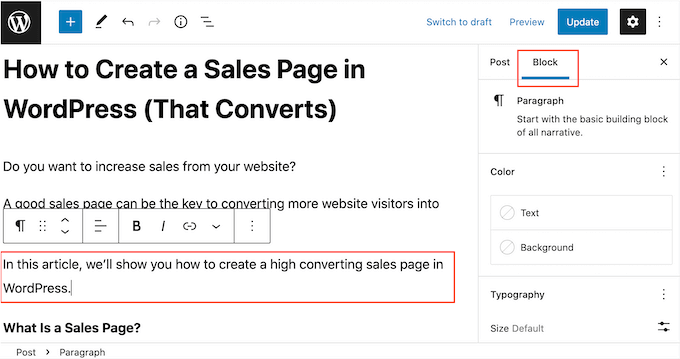
După ce ați făcut acest lucru, găsiți secțiunea „Culoare” și faceți clic pe „Text”.
Editorul vizual va afișa acum culori care completează tema dvs. WordPress. Puteți pur și simplu să faceți clic pe orice culoare pentru a schimba tot textul din acel bloc.
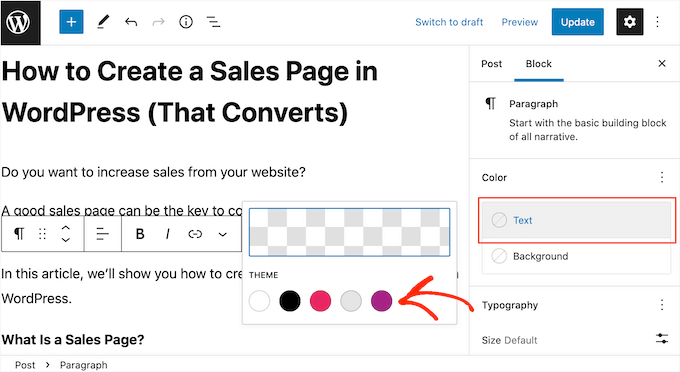
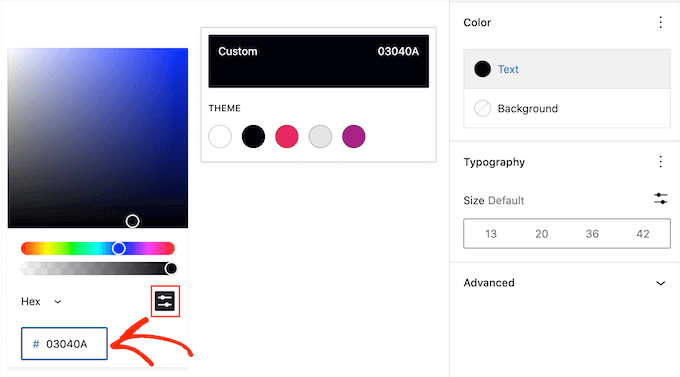
Pentru a utiliza o culoare diferită, pur și simplu faceți clic pe caseta din partea de sus a ferestrei pop-up.
Aceasta deschide un selector unde puteți alege o nouă culoare pentru font.
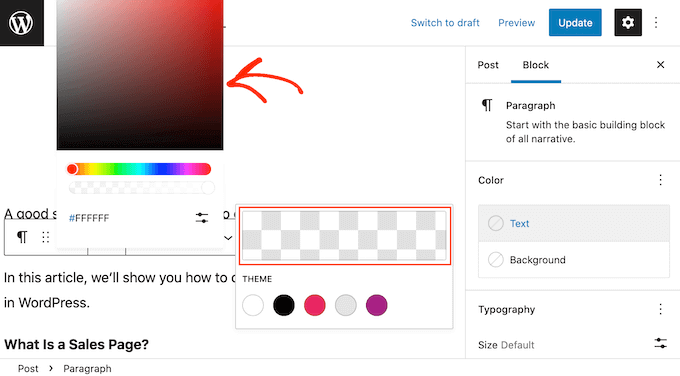
O altă opțiune este să introduceți un cod hexazecimal, care este codul HTML pentru o anumită culoare. Acest lucru este util dacă doriți să utilizați o culoare foarte specifică, cum ar fi nuanța exactă de roșu din logo-ul site-ului dvs..
Dacă nu sunteți sigur ce cod hex să utilizați, atunci poate fi util să consultați un site precum codurile de culori HTML. Aici, puteți explora diferite culori și puteți obține codurile lor hex.
Odată ce aveți un cod, fie lipiți-l, fie tastați-l în caseta „Hex”.
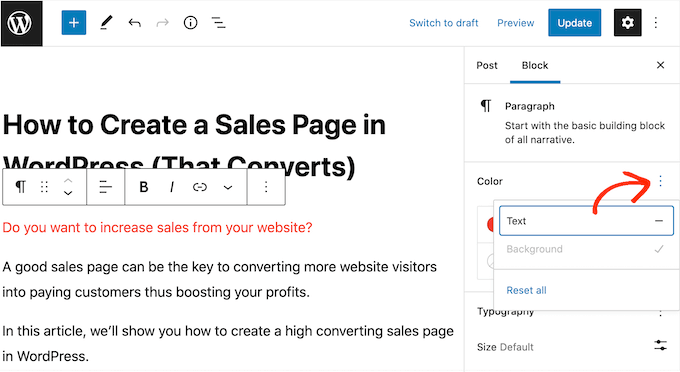
Dacă vă răzgândiți și doriți să restaurați culoarea implicită a textului, atunci pur și simplu faceți clic pe butonul punctat din meniul din dreapta.
Opțiunile pe care le vedeți vor varia în funcție de faptul dacă ați modificat și culoarea de fundal a blocului, deci este posibil să fie necesar să faceți clic pe „Text” sau „Resetare tot”.
Schimbarea culorii textului unui cuvânt sau al unei fraze
Uneori, s-ar putea să doriți să schimbați culoarea doar a unui anumit cuvânt, frază sau propoziție, cum ar fi apelul la acțiune de pe pagină de tip squeeze.
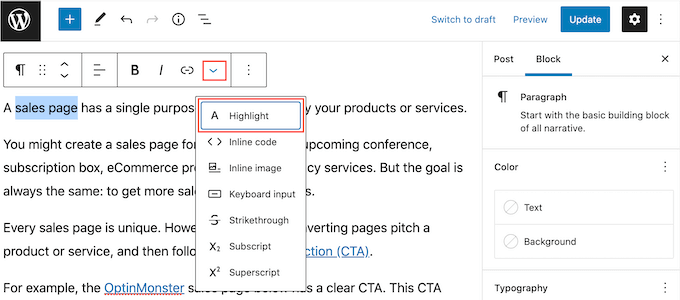
Pentru a face acest lucru, pur și simplu evidențiați cuvântul sau expresia pe care doriți să o schimbați în editorul de blocuri WordPress. Apoi, faceți clic pe mica săgeată în jos de pe bara de instrumente a editorului de conținut și faceți clic pe „Evidențiere”.
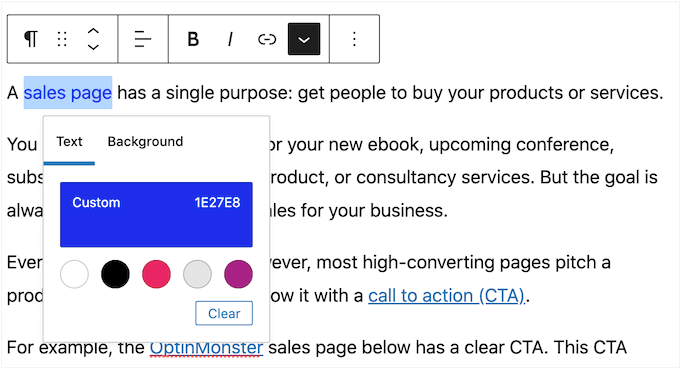
Aceasta deschide o fereastră pop-up care afișează câteva culori care vor arăta bine cu tema dvs. curentă.
De asemenea, puteți alege o culoare manual sau chiar puteți folosi un cod hexazecimal urmând același proces descris mai sus.
💡Sfat rapid: În fereastra pop-up, veți vedea atât „Text”, cât și „Fundal”. Asigurați-vă că alegeți „Text” pentru a schimba culoarea fontului.
Opțiunea „Fundal” va schimba culoarea de fundal din spatele textului dvs., ceea ce poate fi util pentru a face textul să iasă în evidență.
Sfat Pro: Dorești să schimbi culoarea linkurilor tale? Consultă ghidul nostru pentru începători despre cum să schimbi culoarea linkului în WordPress.
Metoda 2: Cum să schimbi culoarea textului în personalizatorul temei (Doar teme clasice)
Culoarea poate atrage atenția asupra celor mai importante conținuturi ale unei pagini, dar multe culori diferite pot deveni copleșitoare. Având acest lucru în vedere, vei dori, de obicei, să folosești aceeași culoare de text pe majoritatea site-ului tău WordPress.
Schimbarea fiecărei pagini și postări manual, folosind editorul de blocuri, ar dura mult timp, așa că, în schimb, recomandăm schimbarea temei în sine folosind personalizatorul de teme.
Notă: Dacă personalizatorul temei lipsește, este mai probabil să utilizați o temă bloc și puteți sări la metoda 3.
Pentru a începe, accesați Aspect » Personalizare.
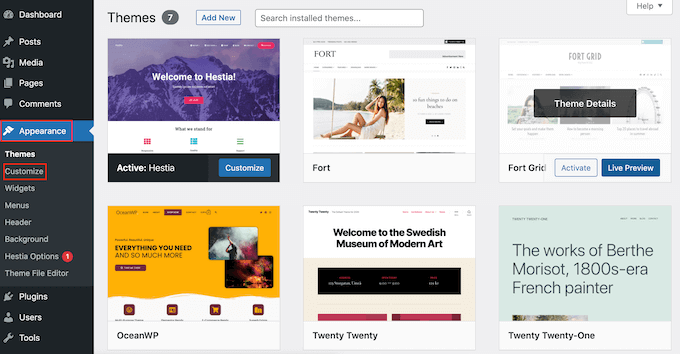
Acum trebuie să găsiți setările de text ale temei. Fiecare temă este diferită, dar de obicei va trebui să căutați o opțiune „Tipografie”.
În imaginile noastre, folosim OceanWP.
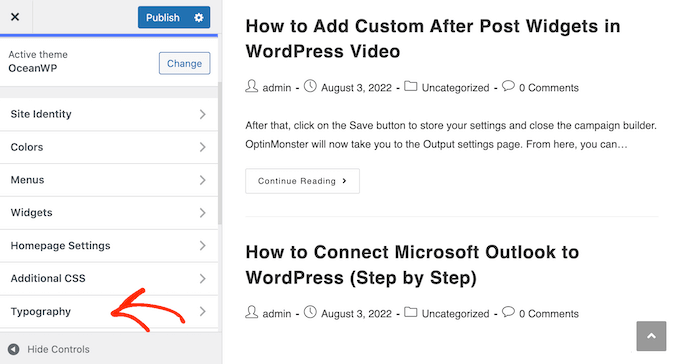
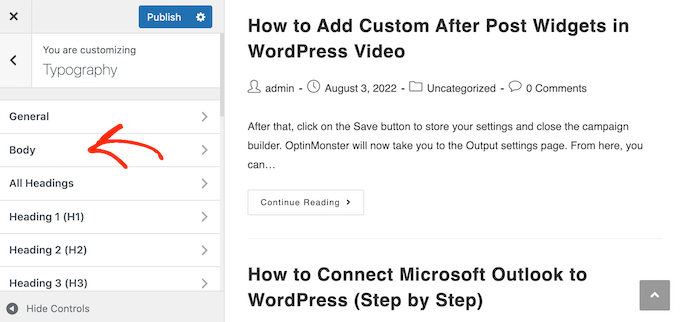
Continuați și faceți clic pe setarea „Tipografie” sau similară. În acest moment, veți vedea de obicei toate tipurile diferite de text utilizate în temă, cum ar fi Antet 1 și Titlul paginii.
Pentru a schimba textul din postările și paginile dvs., faceți clic pe secțiunea „Corp” sau similară.
Pentru a personaliza culoarea textului, găsește secțiunea „Culoare font”.
Apoi, faceți clic pe „Selectați culoarea”.
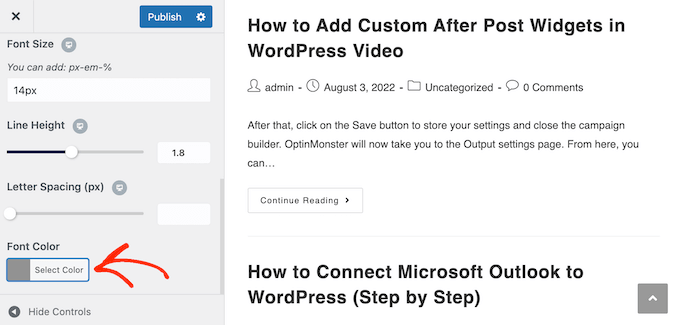
Aceasta va deschide selectorul. Puteți folosi una dintre culorile gata făcute, alege o nouă culoare folosind setările sau introduce un cod hexazecimal.
Dacă dorești să restaurezi culoarea implicită a temei în orice moment, pur și simplu dă clic pe „Implicit”.
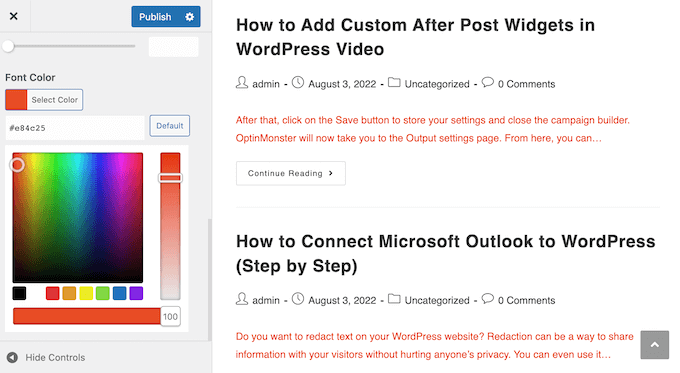
Puteți utiliza, de asemenea, aceste setări pentru a modifica dimensiunea fontului, stilul, spațierea literelor și multe altele.
Când sunteți mulțumit de cum arată textul, faceți clic pe butonul „Publică” din partea de sus a ecranului.
Metoda 3: Cum să schimbați culoarea textului în Editorul complet al site-ului (doar teme bloc)
Dacă utilizați o temă bazată pe blocuri, cum ar fi ThemeIsle Hestia Pro sau Twenty Twenty-Three, atunci procesul de schimbare a culorii textului temei este ușor diferit.
Pentru a personaliza textul folosind Editorul Complet al Site-ului, accesează Teme » Editor.

Acum, veți vedea mai multe meniuri pentru a personaliza aspectul site-ului dvs. web.
Aici, doriți să selectați „Stiluri”. Această secțiune definește culorile globale, tipografia și aspectul site-ului dvs. web.
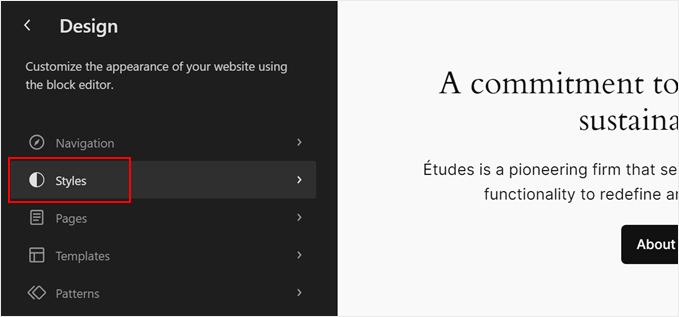
Pe ecranul următor, veți vedea câteva combinații de stiluri din care puteți alege. Dacă doriți să schimbați complet aspectul temei blocului dvs., atunci puteți alege pur și simplu una dintre opțiunile disponibile.
Dar în scopuri demonstrative, vom merge mai departe și vom face clic pe butonul creion „Editați stilurile”.
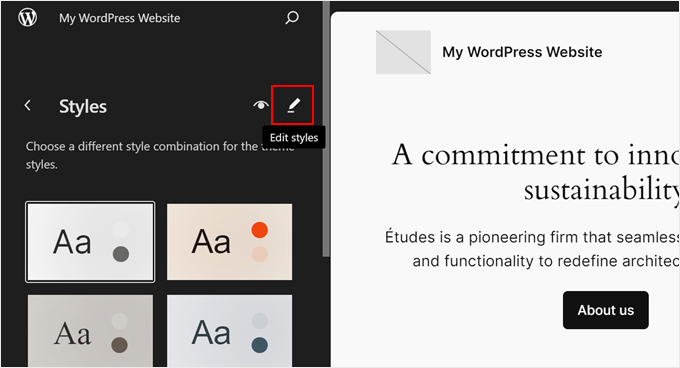
Veți ajunge acum la Editorul Complet al Site-ului, iar fila Stiluri va fi deschisă.
Să facem clic pe „Culori”.
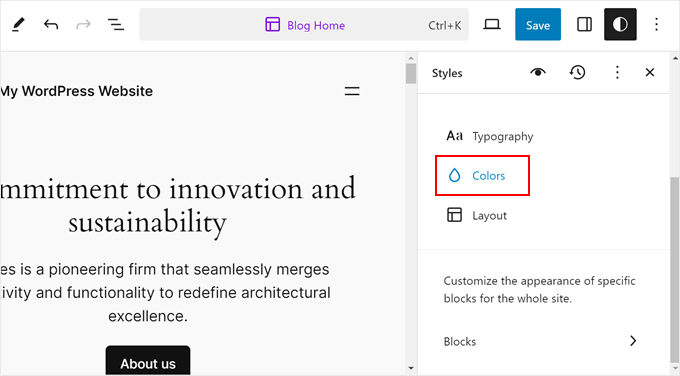
Bara laterală vă va arăta unele elemente ale căror setări de culoare le puteți schimba, cum ar fi textul, linkurile, legendele, butoanele și antetele.
Fiecare dintre ele va avea setări de culoare diferite, așa că asigurați-vă că le explorați pentru a vedea ce pot face.
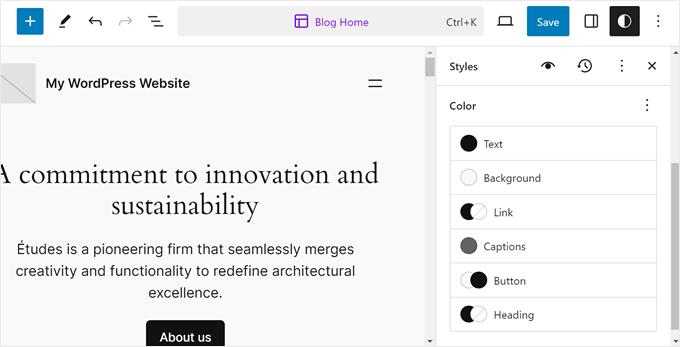
Să folosim un exemplu, dând clic pe „Titlu”.
Pentru a schimba culoarea antetului, puteți fie să selectați una dintre culorile predefinite ale temei, fie să folosiți una personalizată, făcând clic pe selectorul de culori.
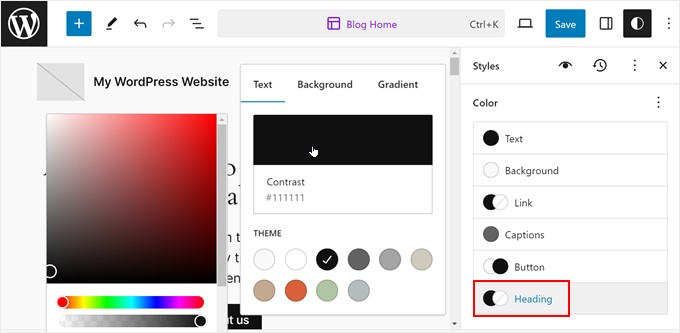
Odată ce ești mulțumit de aspectul culorilor textului, pur și simplu apasă butonul „Salvează”. Toate modificările pe care le faci vor fi aplicate pe toate paginile și postările tale.
Pentru mai multe informații, consultă ghidul nostru pentru începători despre Editarea Completă a Site-ului WordPress.
Metoda 4: Cum să schimbați culoarea textului cu cod CSS (Mai personalizabil)
Dacă doriți mai mult control asupra culorilor textului site-ului dvs. web sau trebuie să schimbați un element care nu este disponibil în setările temei dvs., atunci adăugarea de cod CSS personalizat este o soluție excelentă.
Această metodă puternică este foarte personalizabilă și vă permite să vizați tipuri specifice de text, cum ar fi anteturi sau paragrafe, pe întregul site.
Vestea bună este că puteți personaliza textul pe întregul site prin adăugarea de CSS personalizat. Mai bine, această metodă vă permite să definiți culori diferite pentru tipuri specifice de text, cum ar fi antetul 1 (h1) sau textul paragrafului (p).
Deoarece editarea și personalizarea temelor WordPress pot varia de la o temă la alta, recomandăm utilizarea WPCode pentru a adăuga CSS personalizat pe site-ul dvs.
WPCode este cel mai bun plugin pentru fragmente de cod, utilizat de peste 1 milion de site-uri WordPress. Facilitează adăugarea de CSS, PHP, HTML personalizat și multe altele, fără a fi nevoie să editezi fișierele de bază WordPress.
Primul lucru pe care trebuie să îl faceți este să instalați și să activați pluginul gratuit WPCode. Pentru mai multe detalii, consultați ghidul nostru pas cu pas despre cum să instalați un plugin WordPress.
După activare, accesați Fragmente de cod » Adaugă fragment.
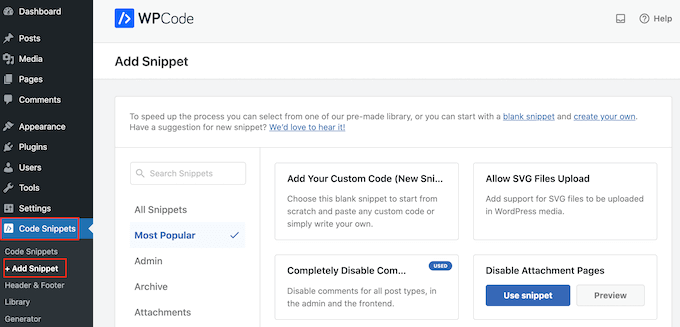
Aici veți vedea toate fragmentele WPCode gata făcute pe care le puteți adăuga pe site-ul dvs.
Pur și simplu treceți cursorul mouse-ului peste „Adăugați codul dvs. personalizat” și apoi selectați „Utilizați fragmentul” când apare.
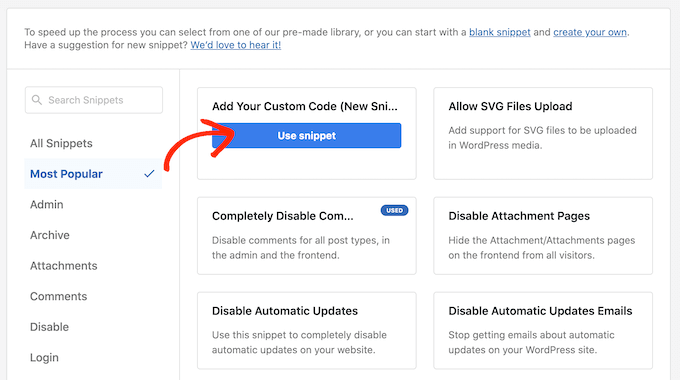
Pentru a începe, introduceți un titlu pentru fragmentul de cod personalizat. Acesta poate fi orice vă ajută să identificați fragmentul în tabloul de bord WordPress.
După aceea, deschideți meniul derulant „Tip cod” și selectați „Fragment CSS”.
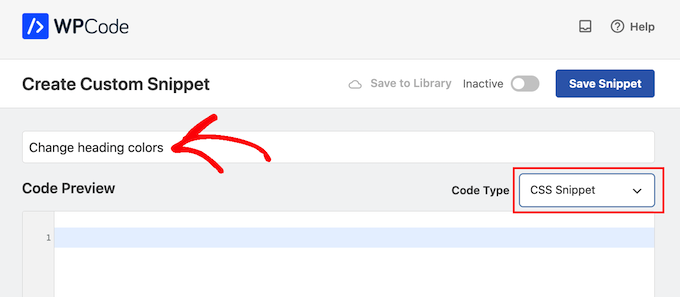
Apoi, puteți adăuga CSS-ul personalizat în micul editor de cod. Va trebui să introduceți selectorul pentru tipul de text pe care îl personalizați, urmat de codul hexazecimal pentru culoarea pe care doriți să o utilizați.
De exemplu, poți schimba culoarea textului din paragraf adăugând următoarele:
p { color:#990000; }
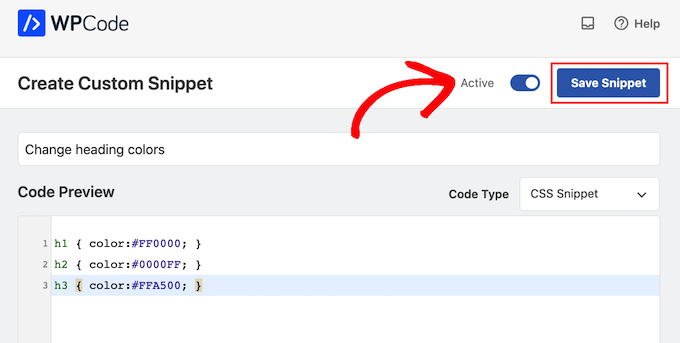
Dacă doriți să utilizați o culoare diferită pentru anteturile site-ului dvs., atunci va trebui să utilizați selectorii h1, h2, h3 sau similari.
Puteți vedea acest lucru în imaginea de mai jos.

Dacă nu sunteți sigur ce cod hexazecimal să folosiți, puteți folosi un site precum coduri de culori HTML.
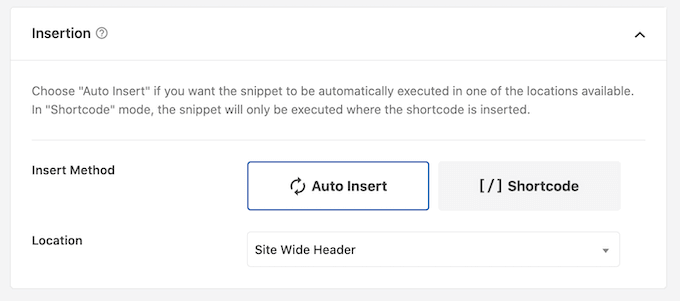
Când ești mulțumit de fragment, derulează la secțiunea „Inserare”. WPCode poate adăuga CSS în diferite locații, cum ar fi după fiecare postare, doar pe frontend sau doar în admin.
Pentru a schimba textul pe întregul blog WordPress, dă clic pe „Inserare automată” dacă nu este deja selectat. Apoi, deschide meniul derulant „Locație” și alege „Antetul site-ului”.
Odată ce ați făcut acest lucru, derulați în partea de sus a ecranului și faceți clic pe comutatorul „Inactiv” pentru ca acesta să se schimbe în „Activ”.
În cele din urmă, faceți clic pe „Salvează fragmentul” pentru a face fragmentul CSS live.
Acum, dacă vizitați site-ul dvs., veți vedea textul personalizat live.
Dacă doriți să folosiți o altă culoare a textului în orice moment sau pur și simplu să adăugați mai mult CSS la acel fragment, atunci accesați Fragmente de cod » Fragmente de cod. Aici, plasați cursorul mouse-ului peste fragmentul pe care tocmai l-ați creat și faceți clic pe „Editare” când apare.
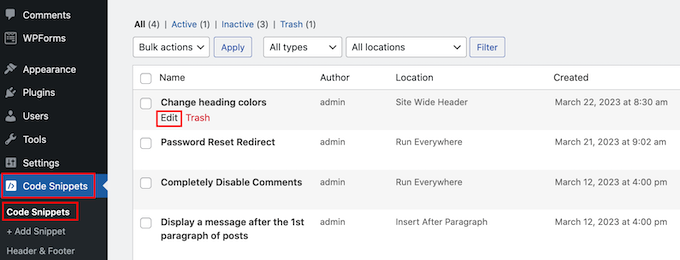
Acum puteți edita fragmentul de cod pentru a utiliza noua culoare și apoi faceți clic pe „Salvează fragmentul” pentru a aplica modificarea pe site-ul dvs.
Pe lângă culoarea textului, puteți folosi și WPCode pentru a schimba culoarea implicită la selectarea textului sau pentru a activa evidențierea textului pe o pagină și în conținutul postării.
Metoda 5: Cum să schimbați culoarea textului într-un constructor de pagini
De multe ori, veți dori ca paginile dvs. de destinație să arate diferit față de restul site-ului dvs. Acest lucru le face să iasă în evidență, ceea ce vă poate aduce mai multe conversii.
Acest lucru este deosebit de important dacă aveți mai multe pagini de destinație, cum ar fi una pentru o listă de așteptare virală și alta pentru o campanie de anunțuri Google. Fiecare dintre aceste pagini poate necesita propriul design unic și schema de culori pentru a viza eficient diferite audiențe sau canale de marketing.
Dacă doriți să creați o pagină de destinație sau de vânzări, atunci vă recomandăm să folosiți SeedProd. Dintre toți constructorii de pagini pe care i-am încercat, acesta este cel mai bun de pe piață și are un constructor de pagini drag-and-drop ușor de utilizat.
SeedProd vine cu peste 90 de blocuri pe care le puteți trage și plasa pur și simplu în aspectul dvs. Puteți apoi să ajustați aceste blocuri în multe moduri diferite, inclusiv schimbarea culorii textului.
Dacă folosiți o pagină personalizată pentru a obține mai multe conversii, atunci SeedProd funcționează cu multe instrumente populare de la terți pe care le-ați putea folosi deja pentru a gestiona conversiile.
Acestea includ servicii de top de email marketing, WooCommerce, Google Analytics, și multe altele.
Mai întâi, trebuie să instalezi și să activezi SeedProd. Pentru mai multe detalii, vezi ghidul nostru pas cu pas despre cum să instalezi un plugin WordPress.
Notă: Există și o versiune gratuită a SeedProd care vă permite să creați pagini personalizate. Cu toate acestea, pentru acest ghid, vom folosi SeedProd Pro, deoarece are mult mai multe șabloane și blocuri avansate.
După activarea pluginului, SeedProd vă va solicita cheia de licență.
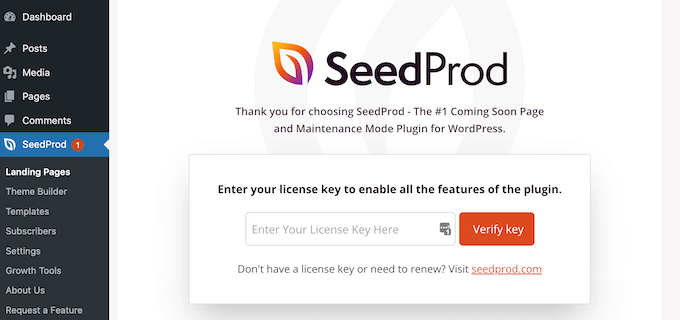
Puteți găsi aceste informații în contul dvs. de pe site-ul SeedProd. După ce ați introdus cheia de licență, continuați și faceți clic pe butonul „Verifică cheia”.
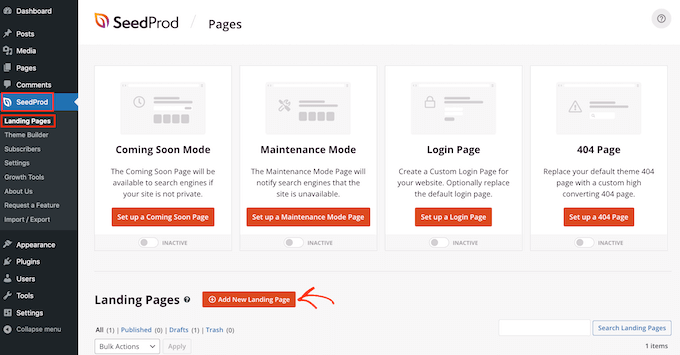
Apoi, trebuie să vizitați SeedProd » Pagini și să faceți clic pe butonul „Adăugați o pagină de destinație nouă”.
După aceea, este timpul să alegeți un șablon. SeedProd are peste 300 de șabloane proiectate profesional pe care le puteți personaliza cu propriile imagini, text, culori și multe altele.
Pentru a selecta un șablon, pur și simplu plasați cursorul mouse-ului peste el și apoi faceți clic pe pictograma „Bifă”.

Folosim șablonul „Pagina de vânzări suculente” în toate imaginile noastre, dar puteți folosi orice design.
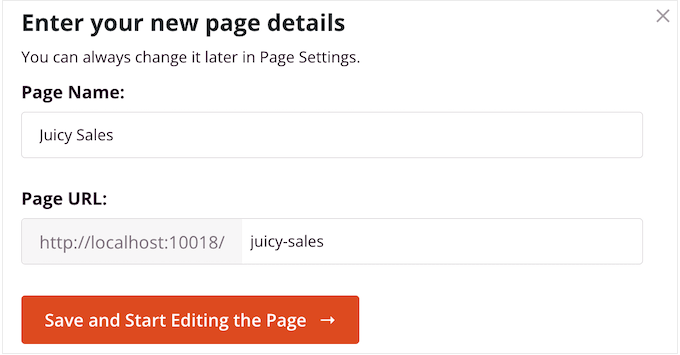
Apoi, continuați și introduceți un nume pentru pagina personalizată. SeedProd va crea automat un URL bazat pe titlul paginii, dar puteți schimba acest URL cu orice doriți.
Când sunteți mulțumit de informațiile introduse, faceți clic pe butonul „Salvare și începere editare pagină”.
Apoi, veți fi direcționat către constructorul de pagini drag-and-drop SeedProd, unde puteți personaliza șablonul.
Editorul SeedProd afișează o previzualizare live a designului dvs. în dreapta și unele setări ale blocurilor în stânga.

Meniul din stânga are, de asemenea, blocuri pe care le puteți trage pe aspectul dvs.
De exemplu, puteți trage și plasa blocuri standard precum butoane și imagini sau puteți utiliza blocuri avansate precum cronometre de numărătoare inversă, testimonialele rotative, butoane de partajare socială și multe altele.
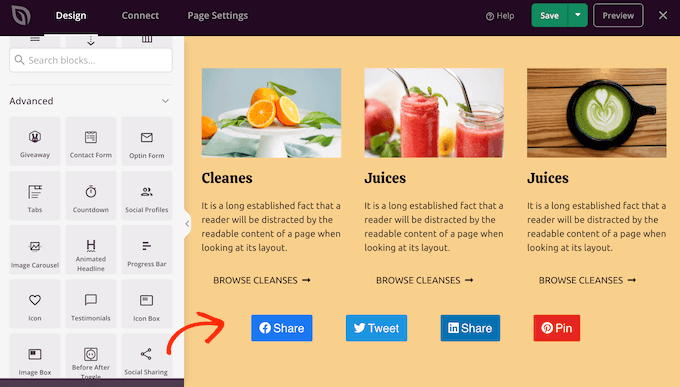
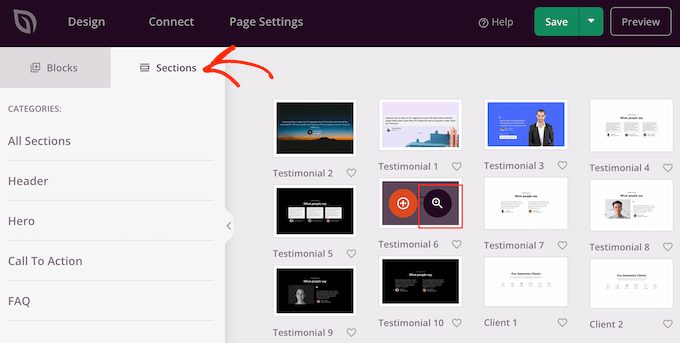
SeedProd vine, de asemenea, cu „Secțiuni”, care sunt colecții de blocuri utilizate frecvent împreună. De exemplu, SeedProd are un antet, o imagine principală, un apel la acțiune, testimoniale, secțiuni de subsol, și multe altele. Acest lucru vă poate ajuta să creați rapid o pagină cu un design profesional.
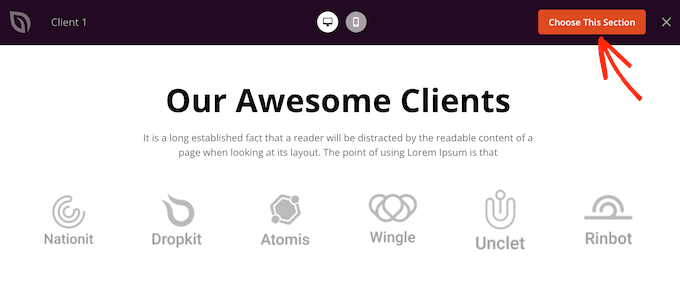
Pentru a parcurge diferitele secțiuni, faceți clic pe fila „Secțiuni”. Pentru a previzualiza o secțiune, plasați cursorul mouse-ului peste ea și apoi faceți clic pe pictograma lupă.
Pentru a adăuga secțiunea la designul tău, pur și simplu dă clic pe „Alege această Secțiune”.
Aceasta va adăuga secțiunea în partea de jos a paginii dvs.
Puteți muta secțiuni și blocuri în aspectul dvs. folosind drag and drop.
Pentru a personaliza un bloc, pur și simplu faceți clic pentru a-l selecta în aspectul dvs. Meniul din stânga va afișa acum toate setările pe care le puteți utiliza pentru a configura acel bloc.
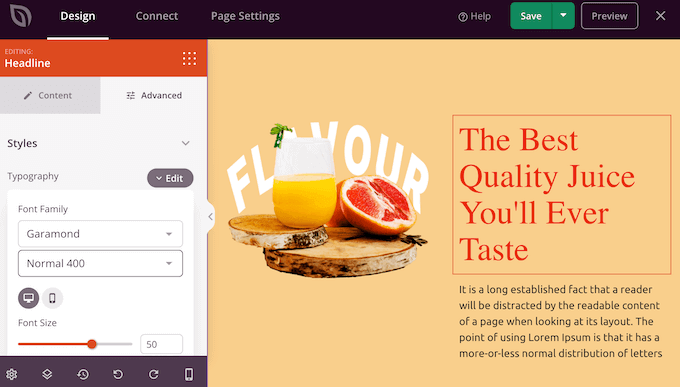
Pentru a schimba culoarea textului, pur și simplu faceți clic pe orice bloc care conține text.
În meniul din stânga, selectează fila „Avansat”. Sub „Stiluri”, dă clic pe „Culoare”.
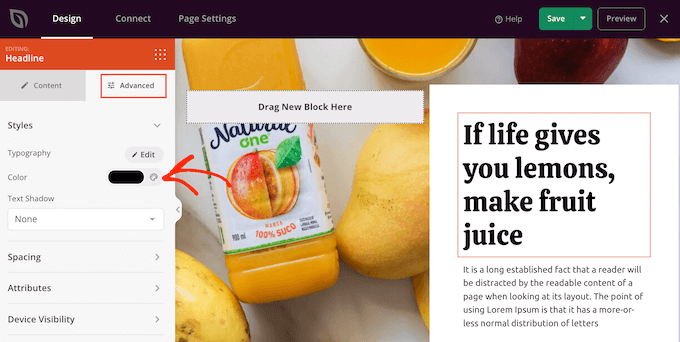
Aceasta deschide o fereastră pop-up unde puteți alege o nouă culoare pentru text.
O altă opțiune este să introduceți un cod hexazecimal în câmpul „Hex”.
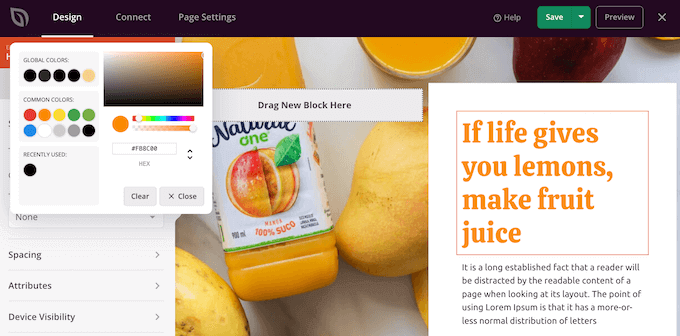
Acum puteți schimba culoarea textului pentru orice alt bloc, urmând pur și simplu același proces descris mai sus.
Când sunteți mulțumit de aspectul paginii, este timpul să o publicați făcând clic pe butonul „Salvare”. Apoi, alegeți „Publicare”.
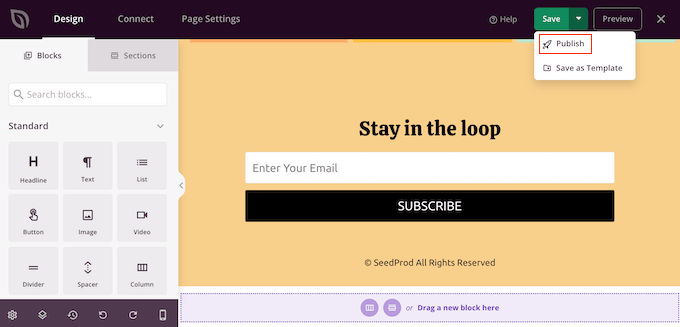
Dacă vizitați magazinul online, blogul sau site-ul dvs. web, veți vedea noua pagină în acțiune, completată cu culorile personalizate ale textului dvs.
Întrebări Frecvente Despre Schimbarea Culorii Textului
Iată câteva întrebări pe care cititorii noștri le-au adresat despre schimbarea culorii textului în WordPress:
Care este cea mai ușoară modalitate de a schimba culoarea textului pentru un întreg site web?
Cea mai bună modalitate este să folosiți setările încorporate ale temei dvs. Pentru temele clasice, puteți găsi acest lucru în Personalizatorul WordPress sub Aspect » Personalizare, de obicei într-o filă „Tipografie” sau „Culori”.
Pentru temele bloc moderne, puteți seta culori globale accesând Teme » Editor și făcând clic pe pictograma „Stiluri”. Acest lucru asigură un aspect consecvent pe toate paginile dvs.
De ce nu pot schimba culoarea textului în WordPress?
Această problemă apare adesea atunci când foaia de stil a temei dvs. (CSS) suprascrie setările pe care le alegeți în editor. Codul temei ar putea avea o regulă mai specifică pentru culoarea textului. În aceste cazuri, adăugarea propriului CSS personalizat (așa cum este arătat în Metoda 4) este cea mai fiabilă modalitate de a forța schimbarea culorii dorite.
Care este cea mai bună practică pentru culoarea textului și accesibilitate?
Pentru accesibilitate, este foarte important să vă asigurați că există un contrast ridicat între textul dvs. și culoarea de fundal. Acest lucru face ca conținutul dvs. să fie lizibil pentru vizitatorii cu deficiențe de vedere. Vă recomandăm să utilizați un instrument online precum WebAIM Contrast Checker pentru a vă asigura că combinațiile dvs. de culori respectă standardele de accesibilitate.
Sperăm că acest tutorial v-a ajutat să învățați cum să schimbați culoarea textului în WordPress. De asemenea, ați putea dori să consultați tutorialul nostru despre cum să adăugați un redimensionator de font în WordPress și modalități de a crea un site web WordPress prietenos cu dispozitivele mobile.
Dacă ți-a plăcut acest articol, te rugăm să te abonezi la canalul nostru de YouTube pentru tutoriale video WordPress. Ne poți găsi, de asemenea, pe Twitter și Facebook.


Dennis Muthomi
QUICK QUESTION…. is there a way to customize the highlight color when selecting text?
It would be awesome if that could match my brand’s color palette too instead of the default blue color.
thanks in advance for any insight on that!
Comentarii WPBeginner
În multe cazuri, acest lucru poate fi setat cu setările temei în Personalizator.
Dacă nu este disponibil, este posibil ca tema să nu fi inclus această funcționalitate, caz în care va trebui să folosești CSS.
Comentarii WPBeginner
Dacă încercați să personalizați culoarea linkului, aceasta se poate seta de obicei în Customizer, dacă tema are această funcționalitate.
Altfel, CSS ar putea fi folosit pentru a schimba culoarea linkului.
Jim Toth
Acest tutorial nu mi-a fost de niciun ajutor. Antetele mele încă nu au altă culoare decât alb.
Suport WPBeginner
Dacă niciuna dintre recomandările din articolul nostru nu v-a putut ajuta, am recomanda să contactați suportul pentru tema dvs. specifică pentru a vedea dacă au o recomandare în cazul în care CSS-ul lor suprascrie ceea ce adăugați.
Admin
Jiří Vaněk
Dacă utilizați un fel de pagebuilder, ar trebui să existe și o problemă. De exemplu, Elementor ar putea să vă suprascrie CSS-ul pe cont propriu. Deci, dacă aveți Elementor, Oxygen, Divi builder sau ceva asemănător, încercați să căutați și setările de culoare aici.
Simba
Care este culoarea textului h2 de pe wpbeginner?
Suport WPBeginner
Pentru a afla informații despre acest lucru pentru site-ul nostru sau pentru orice alt site, vă recomandăm să consultați ghidul nostru despre Inspect Element de mai jos:
https://www.wpbeginner.com/wp-tutorials/basics-of-inspect-element-with-your-wordpress-site
Admin
Lara
Mulțumesc! Aceasta a fost o soluție rapidă și excelentă pentru cineva doar semi-literat în chestiuni tehnice.
Suport WPBeginner
You’re welcome
Admin
Kayla
Aveți vreo idee despre cum să schimbați culoarea de fundal doar a unei părți dintr-o propoziție?
Vă mulțumesc pentru tot ajutorul. Am învățat enorm din conținutul pe care îl distribuiți.
Suport WPBeginner
Ați dori să folosiți metoda CSS și, în loc de color:, să folosiți background-color:
Admin
Ekta
A 2-a metodă a funcționat foarte bine pentru mine. Am petrecut destul de mult timp pe net căutând cum să schimb culoarea titlului widgetului și asta a durat doar un minut. Mulțumesc mult.
Suport WPBeginner
You’re welcome, glad our guide helped
Admin
Bob Wood
Încă nu pot schimba culoarea unui singur cuvânt.
Deschid opțiunile pentru un singur cuvânt –
Cod inline
Imagine inline
Aliniere
Tăiat
Subliniat
Suport WPBeginner
Pentru un singur cuvânt, va trebui să folosiți CSS momentan.
Admin
Tunde Sanusi (Tuham)
Utilizatorii pot face acest lucru doar în Editorul de Blocuri!
De aceea am recomandat oamenilor să înceapă să învețe despre Editorul de Blocuri
Suport WPBeginner
Metoda CSS ar funcționa în continuare pentru cei care încă folosesc editorul clasic
Admin