


Când am început să personalizăm site-uri WordPress, acel mic mesaj „Howdy” din bara de administrare ne-a atras mereu atenția. Părea puțin prea informal, mai ales când construiam site-uri profesionale pentru clienți.
Atingeri mici precum saluturile pot lăsa o impresie mare, iar „Howdy” uneori părea nepotrivit. L-am văzut confuzând clienții sau părând ciudat pe site-uri unde era necesar un ton mai rafinat.
Vestea bună este că schimbarea sau eliminarea textului „Howdy” nu este deloc dificilă. Cu instrumentele potrivite, puteți face ca tabloul de bord WordPress să se simtă mai personal și mai conform cu marca dvs. în doar câteva clicuri.
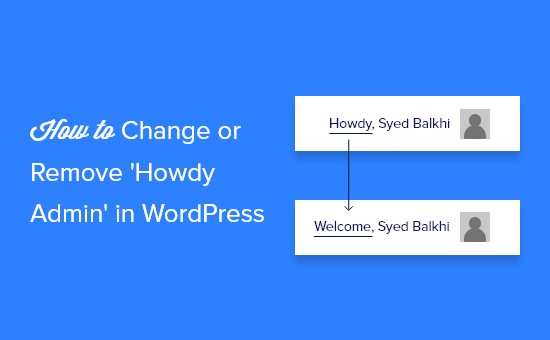
În acest tutorial, vom împărtăși câteva modalități simple de a actualiza salutul „Salut”. De asemenea, vă vom arăta cea mai ușoară metodă pe care o folosim, astfel încât să puteți sări peste partea complicată de codare, dacă doriți.
Gata? Să începem.
De ce să schimbați sau să eliminați „Howdy Admin”?
De fiecare dată când vă conectați la WordPress, sunteți întâmpinat cu cuvântul „Howdy” urmat de numele dvs. afișat.
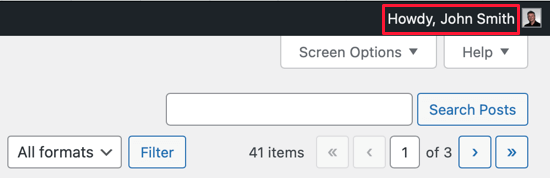
De exemplu, dacă John Smith s-ar conecta, ar vedea „Howdy, John Smith” în colțul din dreapta sus. Am observat acest salut de multe ori în timp ce ajutam utilizatorii să-și configureze site-urile web.
Deși „Salut” este menit să fie prietenos, nu se simte natural pentru toată lumea. Unii oameni îl consideră demodat, iar alții s-ar putea să nu recunoască deloc cuvântul.
Am lucrat cu proprietari de site-uri care au preferat o formulare mai modernă sau mai primitoare. Pe site-urile multilingve, „Howdy” poate chiar confunda vizitatorii care sunt noi în limba engleză.
Lucrul bun este că îl poți înlocui cu ușurință cu ceva de genul „Bun venit”, „Salut” sau orice altceva care se potrivește mai bine. Poți chiar să-l elimini complet dacă dorești un aspect mai curat.
Vă vom arăta cât de simplu este să actualizați sau să eliminați mesajul „Howdy Admin”. Puteți urma pașii scrise sau puteți sări direct la tutorialul video dacă preferați.
Modificați sau eliminați „Salut Administrator” folosind WPCode (Recomandat)
Puteți schimba sau elimina „Howdy Admin” fără a folosi un plugin, adăugând un fragment de cod personalizat în fișierul functions.php al temei dvs.
Nu recomandăm modificarea fișierelor PHP ale temei pentru utilizatorii fără experiență, deoarece chiar și o mică greșeală ar putea defecta site-ul dvs. web.
Pentru a te asigura că acest lucru nu se întâmplă, poți folosi WPCode pentru a schimba sau elimina „Salut Administrator” de pe site-ul tău.
WPCode nu este doar cel mai puternic plugin pentru fragmente de cod disponibil pentru WordPress, ci vine și cu o bibliotecă uriașă de fragmente de cod pre-făcute. Consultați recenzia noastră completă WPCode pentru a afla mai multe.
Va trebui să descărcați și să instalați pluginul gratuit WPCode înainte de a începe. Pentru mai multe detalii, consultați ghidul nostru pas cu pas despre cum să instalați un plugin WordPress.
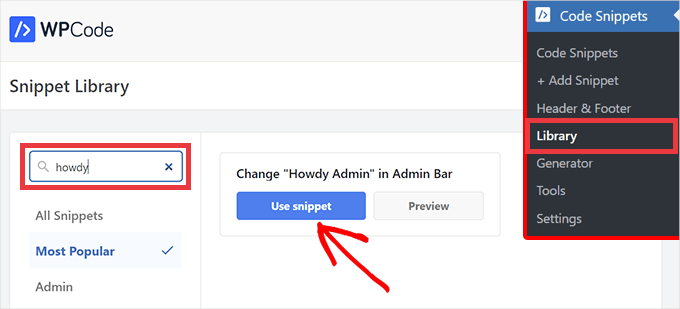
După activare, trebuie doar să accesați Code Snippets » Library și să tastați ‘howdy’ în bara de căutare. Ca rezultat va apărea un fragment de cod predefinit numit ‘Change Howdy Admin in Admin Bar’.
Pur și simplu plasați cursorul peste fragment și faceți clic pe „Utilizați fragmentul” pentru a-l adăuga pe site-ul dvs.
Veți fi apoi direcționat către pagina „Edit Snippet”. Deoarece utilizați un fragment de cod din biblioteca WPCode, toate opțiunile și setările sunt completate pentru dvs.
Tot ce trebuie să faci este să apeși pe comutatorul la „Activ” și apoi să apeși butonul „Actualizare”. Vei vedea imediat o schimbare în colțul din dreapta sus al ecranului, unde „Salut Administrator” a fost schimbat în „Bun venit Administrator”.
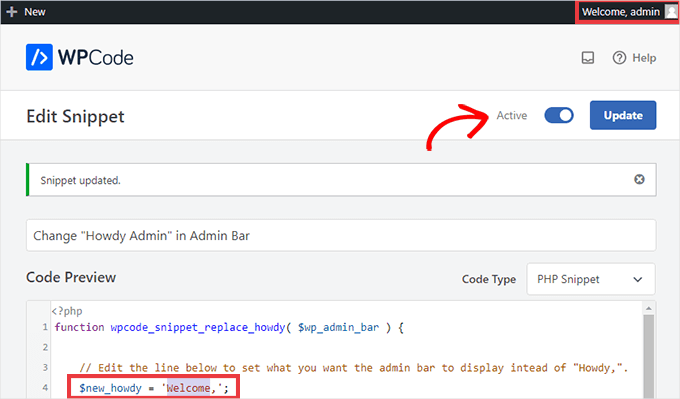
Pentru a personaliza salutul, pur și simplu schimbați cuvântul din ghilimele simple de la ‘Howdy’ la orice doriți să spună. De exemplu, puteți schimba $new_howdy = 'Welcome,'; în $new_howdy = 'Hi there,'; pentru a schimba mesajul în „Hi there, Admin.”
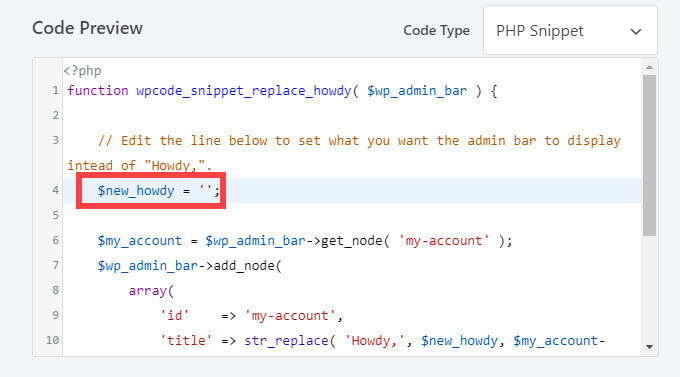
Puteți, de asemenea, să alegeți să eliminați complet salutul, care va afișa doar numele de utilizator în colț. Pentru a face acest lucru, ștergeți totul între ghilimele simple, astfel încât linia să fie pur și simplu $new_howdy = '';.
Dacă doriți să reveniți la salutul „Howdy”, pur și simplu comutați comutatorul înapoi la „Inactiv” și faceți clic pe „Actualizare” încă o dată. Acest lucru va face ca fragmentul WPCode să nu mai ruleze, dar îl puteți reactiva oricând doriți.
Tutorial video
Ați prefera să vizionați un videoclip pentru a afla cum să eliminați „Salut Administrator” din tabloul de bord WordPress? Vizionați tutorialul nostru de pe YouTube de mai jos:
Sfaturi bonus pentru personalizarea zonei de administrare WordPress
Ne place flexibilitatea de a personaliza backend-ul de administrare în WordPress. Vă permite să faceți ca site-ul dvs. să se simtă și mai personal și mai ușor de utilizat.
Dacă sunteți în căutarea mai multor modalități de a vă îmbunătăți experiența de administrare WordPress, iată câteva dintre ghidurile noastre preferate pentru a vă ajuta să începeți:
- Ce ar trebui să știe toată lumea despre bara de administrare WordPress
- Cum să adăugați sau să schimbați pictogramele de administrare WordPress
- Cum să personalizați tabloul de bord de administrare WordPress
- Cum să marcați alb tabloul de bord de administrare WordPress
- Cum să adăugați modul întunecat la tabloul de bord de administrare WordPress
Sperăm că acest articol v-a ajutat să învățați cum să personalizați salutul în backend-ul WordPress. În continuare, consultați ghidul nostru despre cum să ascundeți elemente inutile din meniul de administrare WordPress sau selecțiile noastre de experți ale celor mai bune plugin-uri pentru tabloul de bord de administrare WordPress.
Dacă ți-a plăcut acest articol, te rugăm să te abonezi la canalul nostru de YouTube pentru tutoriale video WordPress. Ne poți găsi, de asemenea, pe Twitter și Facebook.




Dennis Muthomi
Administrez mai multe site-uri WordPress pentru clienți, iar personalizarea interfeței de administrare pentru branding este ceva ce fac în mod regulat. Metoda WPCode pe care ați împărtășit-o este fantastică! Este mult mai sigură decât vechea mea abordare de a edita direct fișierul functions.php.
Folosesc WPCode și pentru a face și mai multe într-un singur snippet. De asemenea:
– Personalizez bara de administrare
– Elimin elemente inutile
– Adaug linkuri personalizate
Acest lucru face lucrurile super curate și profesionale pentru clienții care nu sunt cunoscători în tehnologie. Aceștia primesc un dashboard mai simplu, mai ușor de utilizat.
Robert
Acest fragment de cod nu mai pare să funcționeze în WordPress 6.6.1. Există vreo șansă de actualizare?
Suport WPBeginner
From testing the snippet is still working, please ensure that the snippet in the plugin is set to Active in the top-right to ensure that it is running on the site
Admin
Gordon Langley
A funcționat și pentru mine pe versiunea 6.6.1, dar a trebuit să schimb salutul cu cel din Marea Britanie, care este „Hi” și nu „Howdy”.
Moinuddin Waheed
Mulțumesc pentru acest ghid despre eliminarea mesajului howdy din tabloul de bord.
A trebuit să predau tabloul de bord clientului meu și m-am gândit să schimb acest mesaj, deoarece s-ar putea să nu fie conștient de mesajul howdy.
Așadar, am vrut să creez o urare personalizată.
Cu toate acestea, nu mi s-a părut niciodată ciudat să folosesc howdy.
Suport WPBeginner
You’re welcome
Admin
Jiří Vaněk
Înainte de a citi acest articol, ca vorbitor non-nativ, chiar dacă vorbesc engleza relativ bine, nu mi-a trecut niciodată prin minte ce înseamnă de fapt cuvântul ‘howdy’. Și asta în timp ce folosesc WordPress zilnic.
Jen
Mulțumesc mult! A funcționat ca prin farmec!
Suport WPBeginner
You’re welcome
Admin
Luvuyo Wati
A funcționat, mulțumesc.
Suport WPBeginner
You’re welcome
Admin
Hadi El Jundi
Funcționează ca prin farmec! Multe mulțumiri, prietene!
Noah Pascua
Mulțumesc. Funcționează la mine.
simon
salut, mă poate ajuta cineva?
Vreau să traduc un șir într-o temă WordPress
//
if($mt_o[‘mt_rewrite_doctor_name’]!=””) { $mt_cpt_doctors_name = $mt_o[‘mt_rewrite_doctor_name’]; } else { $mt_cpt_doctors_name = “Staff'”;}
//
Am tradus așa:
if($mt_o[‘mt_rewrite_doctor_name’]!=””) { $mt_cpt_doctors_name = $mt_o[‘mt_rewrite_doctor_name’]; } else { $mt_cpt_doctors_name = __(‘Staff’,’madza_translate’);}
dar nu funcționează!!!!
Mă puteți ajuta, băieți? vă rog, vă rog
Ast
Nu funcționează,,, după ce folosesc acest cod, panoul de administrare WordPress (Versiunea 4.2.2) nu se mai încarcă,,, ar trebui să elimin acest cod..
David Labbe
Există o modalitate mult mai ușoară de a face acest lucru folosind vechile valori ale nodurilor de meniu:
function np_replace_howdy($wp_admin_bar){
//Noul text pentru a înlocui Howdy
$new_text = ‘Bun venit’;
//Apelează nodul de meniu ‘my-account’ pentru valorile curente.
$my_account = $wp_admin_bar->get_node(‘my-account’);
//Înlocuiește ‘Howdy’ cu noul text folosind înlocuirea de șiruri de caractere
$new_title = str_replace(‘Howdy’, $new_text, $my_account->title);
//Reconstruiește meniul folosind vechile valori ale nodului și noul titlu.
$wp_admin_bar->add_menu(array(
‘id’ => $my_account->id,
‘parent’ => $my_account->parent,
‘title’ => $new_title,
‘href’ => $my_account->href,
‘group’ => $my_account->group,
‘meta’ => array(
‘class’ => $my_account->meta[‘class’],
‘title’ => $my_account->meta[‘title’],
),
));
}
add_action(‘admin_bar_menu’, ‘np_replace_howdy’, 999);
Vezi gist-ul meu:
https://gist.github.com/Davidlab/8460a3cec27cb585d95c
pushker
nu funcționează în codul meu. vă rog să sugerați un cod ușor pentru a elimina howdy cu hello
Gauranga
I tried but it didn’t work.. kept saying error and when tried to repair it, my Wordpress admin panel couldn’t load any more I had to switch back to my back up functions.php file (fortunately i had it). Perhaps i made a mistake but it would be nice to have something that is really copy and paste for neophytes like myself with clear instructions instead of expecting everyone to know something else that may be common sense for those who know codes. Gauranga.
Sanskar
Putem face să se schimbe de fiecare dată pentru a spune salut în diferite limbi?
Suport WPBeginner
Da, poți. Poate fi puțin complicat, dar realizabil. Va trebui să creați un tablou în PHP cu salutări în diferite limbi. Apoi, alegeți aleatoriu un șir din tablou și folosiți-l cu restul codului de mai sus.
Admin
NATHAN
Uau…! Mulțumesc geniu..,
Lee
Perfect! Mulțumesc.
iTechRevo
Salut, în panoul de administrare, salutul poate fi editat, dar pe partea frontală, salutul este încă acolo și nu poate fi schimbat, așa că ce ar trebui să fac pentru a-l edita?
Alan Gray
Am aceeași problemă. Nu este o mare problemă să ai „Salut” pe pagina de administrator… dar pe site… este.
Suport WPBeginner
Doar pentru a fi siguri, vă rugăm să vă asigurați că ștergeți orice cache de pe site-ul dvs. pentru a vă asigura că nu este un conflict de cache.
Admin
graphicagenda
@senlinonline: Acesta este un fragment excelent! dar revine la salut pentru bara de administrare frontală atunci când sunteți conectat.
senlinonline
Schimbarea „Howdy” se poate face de fapt mult mai simplu decât codul de mai sus. Adăugați acest lucru în fișierul functions.php (sau functionality.php sau orice alt fișier): /** SCHIMBA HOWDY – http://wpmu.org/daily-tip-how-to-change-the-wordpress-howdy-message-to-a-custom-welcome/ **/add_filter(‘gettext’, ‘change_howdy’, 10, 3);function change_howdy($translated, $text, $domain) { if (!is_admin() || ‘default’ != $domain) return $translated; if (false !== strpos($translated, ‘Howdy’)) return str_replace(‘Howdy’, ‘Welcome back’, $translated); return $translated;}/** SFÂRȘIT SCHIMBA HOWDY **/
Sean 'Wordpress Guy' Vosler
Știu, de fapt un client m-a întrebat dacă a fost făcut de o companie din sud, pentru că atunci când m-am logat scria „howdy”, am râs mult, dar cu siguranță este ceva de făcut dacă nu ești sigur cum ar putea reacționa un client.
WPBeginner - WordPress pentru începători
Sean „Wordpress Guy” Vosler pentru personalizare? Nu toată lumea crede că Salut este cool. Greg a spus că ne va trimite un tutorial mai detaliat despre cum a adăugat mai multe linkuri și altele.
timgordons
Tutorial grozav. Pur și simplu îl ador. Mulțumesc! pentru asta
Maximiliano Noriega
Uau, sfat grozav
Sean 'Wordpress Guy' Vosler
de ce ai vrea să schimbi asta??? :p