


Mutarea serviciului dvs. de e-mail la un nou furnizor se simte adesea riscantă. O singură setare greșită și vă temeți că mesajele importante de la clienți vor dispărea pur și simplu în neant.
Pentru a face tranziția, trebuie să vă schimbați înregistrările MX, care acționează ca un formular digital de schimbare a adresei pentru domeniul dvs. Deși sună tehnic, este de fapt o setare simplă în tabloul de bord al găzduirii dvs.
La WPBeginner, am gestionat migrații de e-mail pentru toate mărcile noastre, așa că știm exact cum să gestionăm aceste actualizări DNS în siguranță, fără a pierde date.
În acest ghid, vă vom arăta cum să schimbați înregistrările MX pentru site-ul dvs. WordPress, pas cu pas.

Ce sunt înregistrările MX și de ce să le schimbați?
Înregistrările MX (Mail Exchange) sunt ca GPS-ul pentru e-mailul dvs. Ele spun internetului unde să trimită mesajele atunci când cineva vă trimite un e-mail la domeniul dvs.
În mod implicit, domeniul tău s-ar putea să nu știe unde să trimită e-mailurile sau s-ar putea să fie direcționat către locul greșit. Dacă configurezi o adresă de e-mail de afaceri, trebuie să actualizezi aceste înregistrări pentru ca e-mailurile tale să ajungă în inboxul corect.
De exemplu, dacă folosiți Google Workspace pentru a crea un e-mail precum nume@domeniultau.com, e-mailurile dvs. trebuie să treacă prin serverele Gmail. Fără înregistrările MX corecte, mesajele dvs. s-ar putea pierde sau nu ar ajunge niciodată.
Chiar dacă utilizați un furnizor de servicii SMTP pentru a trimite e-mailuri WordPress, înregistrările MX precise sunt adesea necesare pentru a verifica că dețineți domeniul. Acest lucru ajută la asigurarea faptului că e-mailurile trimise nu ajung în folderul de spam.
Înainte de a începe: Veți avea nevoie de înregistrările MX corecte de la furnizorul dvs. de e-mail. Aceste înregistrări sunt unice pentru fiecare serviciu, așa că asigurați-vă că le obțineți de pe pagina de suport a furnizorului dvs.
De exemplu, dacă utilizați Google Workspace, puteți găsi înregistrările MX ale Google aici.
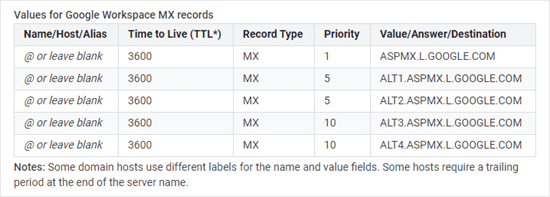
Sfat Pro: Când treceți la un nou furnizor de e-mail, de obicei trebuie să ștergeți sau să înlocuiți vechile înregistrări MX care indică spre gazda dvs. anterioară. Având două seturi diferite de înregistrări MX poate cauza erori de livrare a e-mailurilor.
Acum, să parcurgem pas cu pas cum să schimbați înregistrările MX pentru site-ul dvs. WordPress.
Deoarece acesta este un tutorial cuprinzător, am adăugat linkuri rapide pentru a putea sări direct la secțiunea de care aveți nevoie:
- Modificarea înregistrărilor MX folosind Network Solutions
- Modificarea înregistrărilor MX folosind Bluehost
- Modificarea înregistrărilor MX folosind Hostinger
- Modificarea înregistrărilor MX folosind SiteGround
- Modificarea înregistrărilor MX folosind HostGator
- Modificarea înregistrărilor MX folosind GoDaddy
- Schimbarea înregistrărilor MX folosind Namecheap
- Pași finali după configurarea înregistrărilor MX
- Întrebări frecvente despre modificarea înregistrărilor MX
- Resurse suplimentare
Modificarea înregistrărilor MX folosind Network Solutions
Network Solutions este cel mai bun registrator de nume de domenii de pe piață.
Dacă numele dvs. de domeniu este înregistrat la Network Solutions, urmați instrucțiunile de mai jos.
Sfat: Doriți să înregistrați un nou domeniu pentru trimiterea de e-mailuri? Folosiți cuponul nostru Network Solutions și codul promoțional NAMEBOY la finalizarea comenzii pentru a obține o reducere de 67%.
Mai întâi, trebuie să vă conectați la contul dvs. Network Solutions și să faceți clic pe elementul de meniu „Domenii” din bara laterală din stânga. De acolo, faceți clic pe butonul „Setări” de lângă numele domeniului dvs.
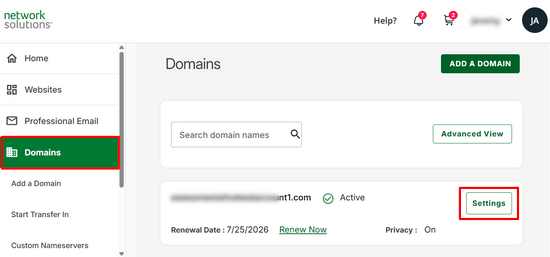
Pe pagina următoare, derulați în jos la secțiunea „Advanced Tools” și extindeți-o.
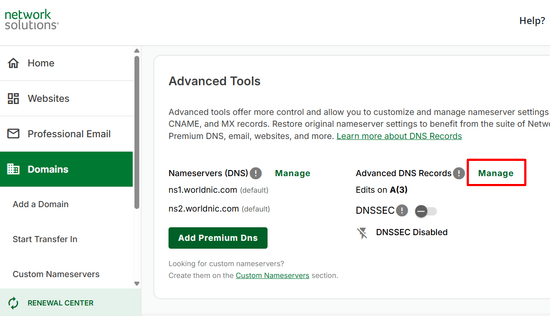
Apoi, dă clic pe linkul „Gestionare” de lângă Înregistrări DNS avansate.
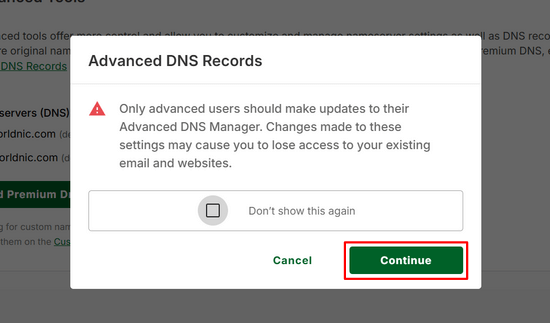
Aceasta va afișa o fereastră de avertizare.
Pur și simplu dă clic pe butonul „Continuare” pentru a trece mai departe.
Apoi, derulați în jos lista de înregistrări DNS pentru a găsi intrările MX pentru domeniul dvs.
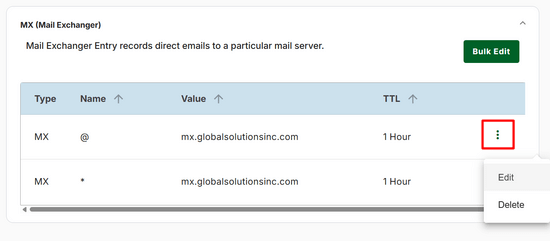
Trebuie să faceți clic pe cele 3 puncte verticale de lângă prima înregistrare MX, apoi să faceți clic pe linkul „Editare”.
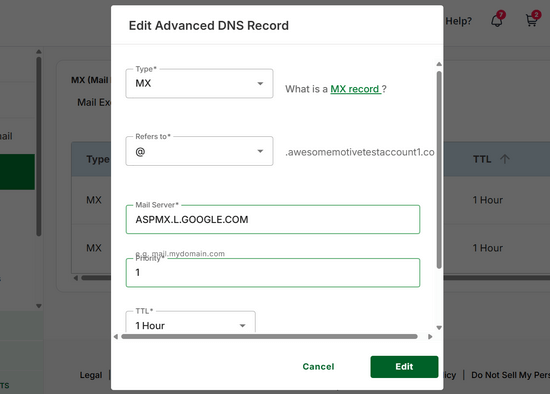
Acum veți vedea o fereastră pop-up unde puteți edita înregistrarea MX. Pur și simplu introduceți noua înregistrare MX în caseta „Server de mail”. Folosim aici înregistrarea MX G Suite.
Puteți lăsa „Nume” și „Tip” setate la valorile implicite.
După aceea, trebuie să introduceți TTL (Time To Live) și Prioritatea, așa cum sunt specificate de Google Workspace sau de gazda dvs. de e-mail. Apoi, faceți clic pe butonul „Editare”.
Ar trebui să repetați acest proces pentru a adăuga înregistrările MX rămase furnizate de Google (de exemplu, ALT1.ASPMX.L.GOOGLE.COM). Fiecare înregistrare va avea o prioritate și o adresă diferită, așa că asigurați-vă că le copiați exact din lista furnizorului dvs.
Ar trebui să vezi înregistrările MX modificate în listă.
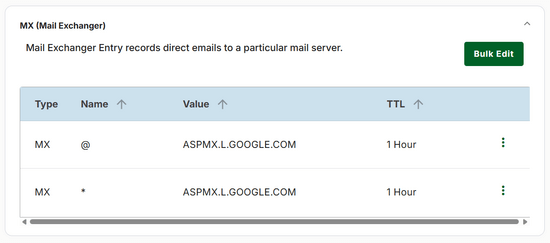
Felicitări, ați actualizat cu succes înregistrările MX pentru numele dvs. de domeniu pe Network Solutions.
Modificarea înregistrărilor MX folosind Bluehost
Bluehost este cea mai bună companie de găzduire WordPress de pe piață. Aceștia oferă înregistrare gratuită a numelui de domeniu pe fiecare site web.
Dacă v-ați înregistrat numele de domeniu la Bluehost, puteți urma aceste instrucțiuni pentru a adăuga înregistrări MX la acesta.
Mai întâi, trebuie să vă conectați la contul dvs. Bluehost și să comutați la fila „Websites” din bara laterală stângă.
După aceea, faceți clic pe butonul „Setări” de sub site-ul dvs. web.
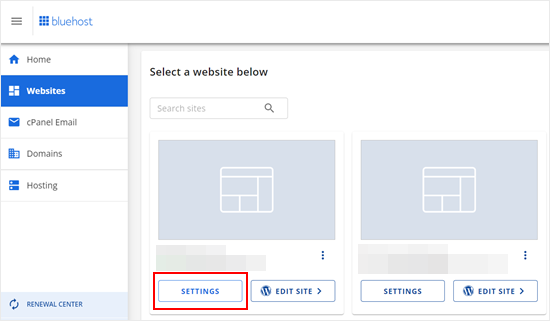
Aceasta va deschide setările site-ului dvs. web.
De aici, trebuie să comutați la fila „Avansat”. Derulați în jos la secțiunea „cPanel” și faceți clic pe „Gestionare” de lângă ea.

Aceasta va lansa zona cPanel într-o nouă filă a browserului.
Apoi, trebuie să derulați în jos la secțiunea „Domenii” și să faceți clic pe pictograma „Editor zonă”.
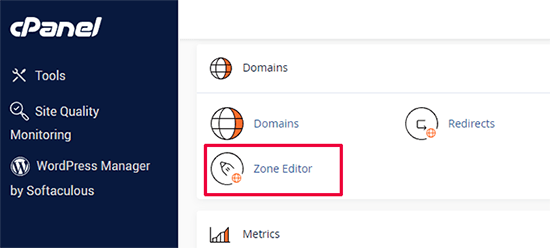
Aceasta va deschide pagina editorului de zone DNS avansate.
Veți vedea acum o listă a numelor domeniilor dvs. Faceți clic pe butonul „+ MX Record” de lângă domeniul dvs.
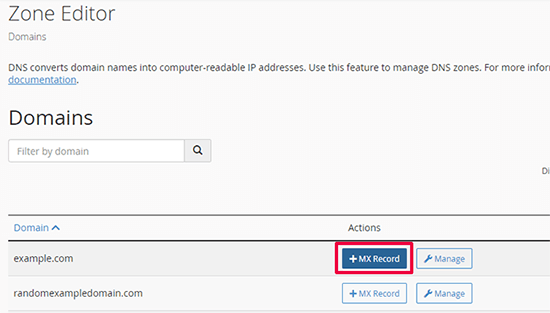
Aceasta va deschide o fereastră pop-up unde puteți adăuga înregistrarea dvs. MX.
Pentru prioritate, puteți adăuga 1, iar pentru „Destinație”, adăugați valoarea sau destinația furnizată de serviciul dvs. de e-mail.
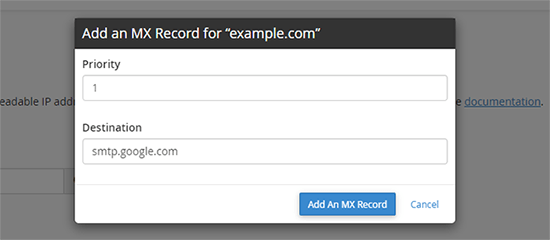
Faceți clic pe butonul „Adăugați o înregistrare MX” pentru a salva modificările.
Repetați procesul pentru a adăuga mai multe intrări de înregistrare MX. Le puteți atribui numere de prioritate diferite, dacă doriți.
Modificarea înregistrărilor MX folosind Hostinger
Hostinger este una dintre cele mai bune companii de găzduire WordPress. Utilizatorii WPBeginner pot beneficia de cuponul nostru Hostinger pentru a obține o reducere exclusivă la găzduire cu un nume de domeniu gratuit.
Dacă domeniul dvs. este înregistrat la Hostinger, atunci iată cum să adăugați înregistrări MX la domeniul dvs. pe Hostinger.
Mai întâi, trebuie să vă conectați la contul dvs. pe site-ul Hostinger. Din tabloul de bord hPanel, faceți clic pe fila „Domenii” din partea de sus și faceți clic pe butonul „Gestionare” de lângă numele domeniului dvs.
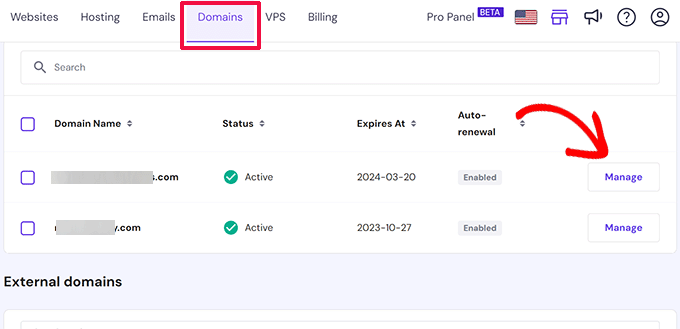
Acest lucru vă va aduce la pagina de gestionare a domeniilor.
De aici, trebuie să faceți clic pe fila „DNS / Nameservers” din coloana din stânga.
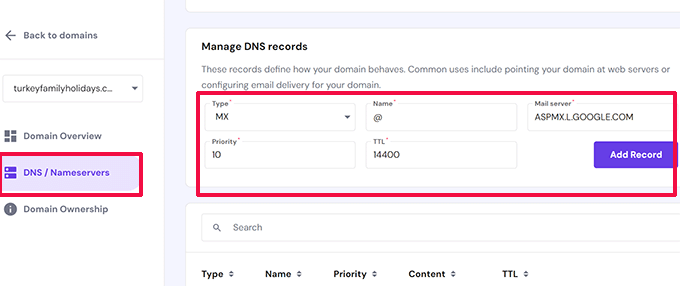
Vei găsi formularul „Adăugare înregistrare” în secțiunea „Gestionare înregistrări DNS”. Selectează „MX” pentru tipul de înregistrare și apoi adaugă informațiile valorice în câmpul „Server de mail”.
În cele din urmă, faceți clic pe butonul „Adăugare înregistrare” pentru a salva setările înregistrării MX.
Modificarea înregistrărilor MX folosind SiteGround
SiteGround este o companie populară de găzduire premium WordPress pe care o folosim pentru găzduirea site-ului WPBeginner. Puteți obține o reducere de până la 83% la găzduirea lor folosind cuponul nostru SiteGround.
Dacă domeniul dvs. este înregistrat la SiteGround, atunci puteți urma instrucțiunile de mai jos pentru a vă actualiza înregistrările MX utilizând tabloul de bord Site Tools.
Mai întâi, trebuie să vă conectați la contul dvs. SiteGround și să accesați Domenii » Editor Zonă DNS.
De aici, comutați la fila „MX” pentru a introduce intrările înregistrării MX.
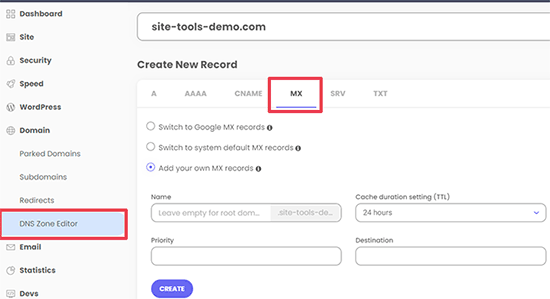
Dacă doriți să introduceți înregistrările MX Google Workspace, puteți selecta „Comutați la înregistrările MX Google”.
În caz contrar, selectați „Adăugați propriile înregistrări MX” și introduceți manual intrările înregistrărilor dvs. Nu uitați să faceți clic pe butonul „Creare” pentru a salva fiecare intrare.
Modificarea înregistrărilor MX folosind HostGator
HostGator este o companie mare de găzduire pe care o folosesc multe site-uri WordPress. Dacă doriți să configurați un cont HostGator, consultați cuponul nostru HostGator pentru a obține o reducere de 71%, plus un domeniu și un certificat SSL gratuit.
Notă: Veți avea nevoie de un cont de găzduire la HostGator pentru a vă actualiza înregistrările MX. Nu puteți modifica înregistrările MX dacă aveți doar un domeniu înregistrat acolo.
Dacă v-ați înregistrat domeniul și aveți un cont de găzduire la HostGator, atunci puteți urma instrucțiunile de mai jos pentru a vă actualiza înregistrările MX.
Mai întâi, trebuie să vă conectați la contul dvs. HostGator. Apoi, faceți clic pe fila „Hosting” din bara laterală.
Sub numele domeniului dvs., faceți clic pe linkul „cPanel”.
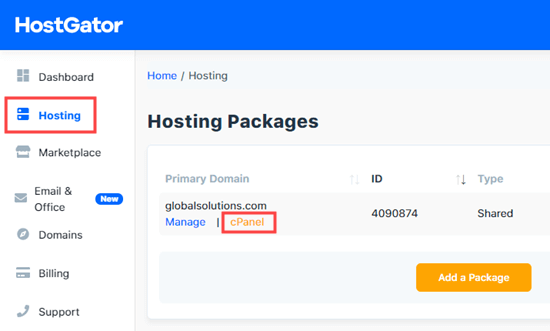
Acum, cPanel se va încărca într-o filă nouă.
Mai întâi, faceți clic pe linkul „Email” din partea stângă. Acest lucru vă va duce la secțiunea Email a paginii, unde trebuie să faceți clic pe butonul „MX Entry”.
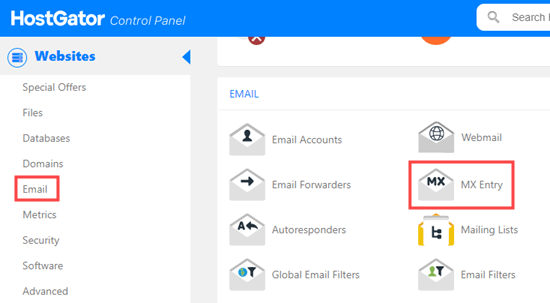
Apoi, derulați în jos pe pagina Înregistrări MX la secțiunea „Înregistrări MX”.
Pur și simplu faceți clic pe „Editare” lângă înregistrarea existentă.
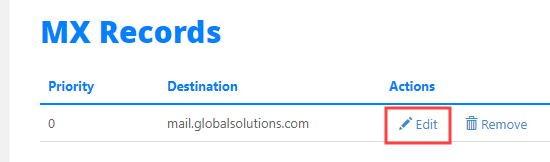
Acum, puteți schimba prioritatea la 1 și destinația la ASPMX.L.GOOGLE.COM în casetele care apar sub înregistrarea originală. Faceți clic pe butonul „Editare” pentru a salva aceste modificări.
Veți vedea apoi noua înregistrare listată. Cu toate acestea, majoritatea furnizorilor (cum ar fi Google Workspace) necesită mai multe înregistrări.
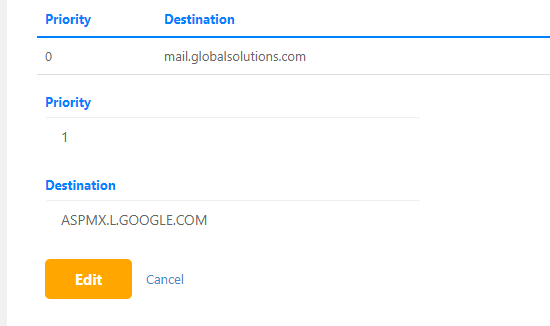
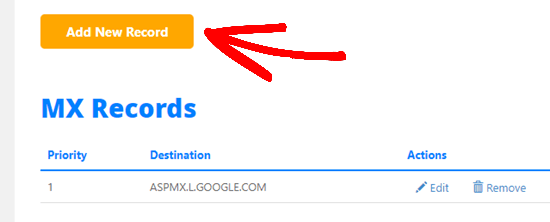
Trebuie să adăugați aceste înregistrări rămase utilizând butonul „Adăugare înregistrare nouă” deasupra listei. Asigurați-vă că verificați documentația furnizorului dvs. de e-mail pentru numerele corecte de prioritate (de exemplu, 5 sau 10) pentru aceste înregistrări suplimentare.
Apăsați butonul „Editare” pentru a salva acele modificări.
Veți vedea apoi noua înregistrare listată.
Puteți, de asemenea, să adăugați noi înregistrări MX utilizând butonul „Adăugare înregistrare nouă” de mai sus.
Modificarea înregistrărilor MX folosind GoDaddy
GoDaddy este o companie populară de găzduire web și nume de domenii. Ei oferă cititorilor WPBeginner găzduire la doar 2,99 USD/lună plus un domeniu gratuit. Puteți afla mai multe detalii atunci când utilizați cuponul nostru GoDaddy.
Dacă v-ați înregistrat domeniul la GoDaddy, atunci puteți urma instrucțiunile de mai jos pentru a vă actualiza înregistrările MX.
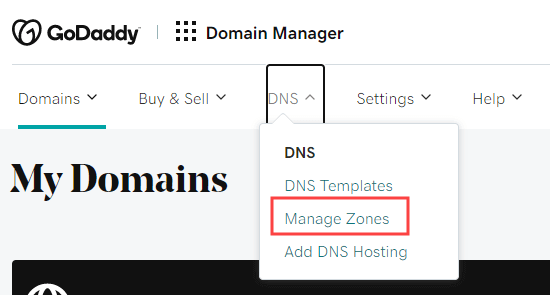
Mai întâi, conectați-vă la contul dvs. GoDaddy. Apoi, faceți clic pe meniul derulant „DNS” din meniul de navigare și selectați „Manage Zones”.
În continuare, trebuie să căutați domeniul pe care doriți să îl utilizați. Acest domeniu trebuie să fie unul pe care l-ați înregistrat deja la GoDaddy.
Odată ce ați selectat domeniul dvs., derulați pagina în jos pentru a vedea o listă de înregistrări. Aici, trebuie să găsiți și să editați înregistrările dvs. MX. Dacă nu vedeți nicio înregistrare MX, continuați și faceți clic pe butonul „Adăugare” de sub listă.
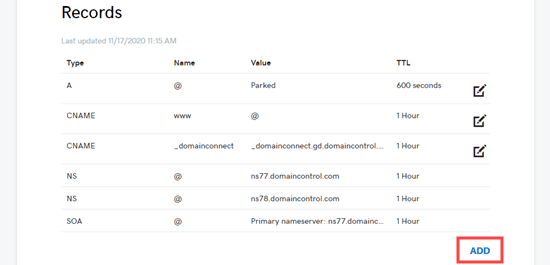
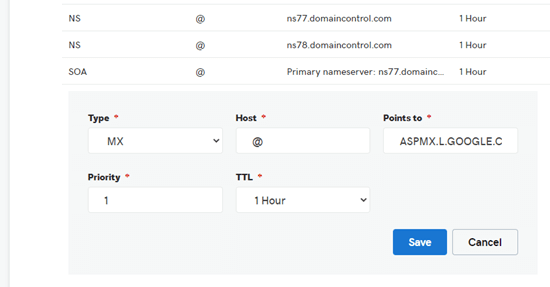
Apoi, selectați „MX” din lista derulantă „Type”. Ar trebui apoi să introduceți detaliile primei înregistrări MX. Pentru G Suite, aceste detalii sunt:
- Gazdă: @
- Indicând către: ASPMX.L.GOOGLE.COM
- Prioritate: 1
Continuați și faceți clic pe butonul „Salvare” pentru a vă salva înregistrarea MX.
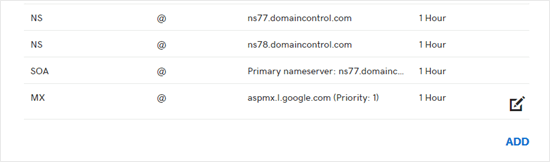
Veți vedea apoi înregistrarea dvs. în listă.
Pentru a adăuga o altă înregistrare MX, pur și simplu faceți clic din nou pe butonul „Add”.
Schimbarea înregistrărilor MX folosind Namecheap
Namecheap este o altă companie populară de înregistrare a numelor de domenii care oferă domenii cu valoare mare.
Dacă v-ați înregistrat domeniul cu Namecheap, urmați instrucțiunile de mai jos pentru a vă actualiza înregistrările MX.
Mai întâi, conectează-te la contul tău Namecheap. După aceea, trebuie să accesezi Listă domenii » DNS avansat.
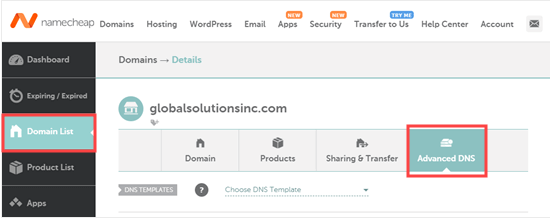
În continuare, derulați pagina în jos la secțiunea „Setări e-mail”.
Aici, trebuie să faceți clic pe linkul derulant și să selectați „Custom MX”.
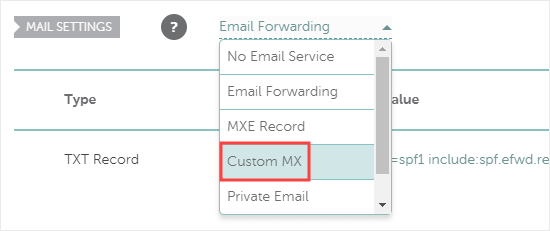
Acum, puteți introduce detaliile pentru înregistrarea dvs. MX. Pentru G Suite, acestea sunt:
- Gazdă: @
- Server de mail: ASPMX.L.GOOGLE.COM
- Prioritate: 1
- TTL: 60 (Aceasta înseamnă Time to Live și determină cât de rapid se actualizează serverul. 60 este o setare comună pentru înregistrările noi).
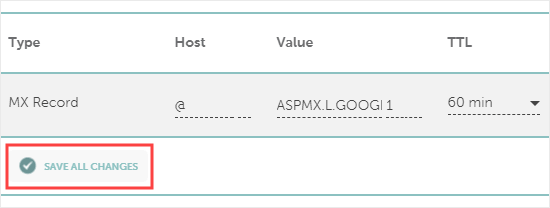
Apoi, pur și simplu faceți clic pe butonul „Salvați toate modificările” pentru a salva noua dvs. înregistrare MX.
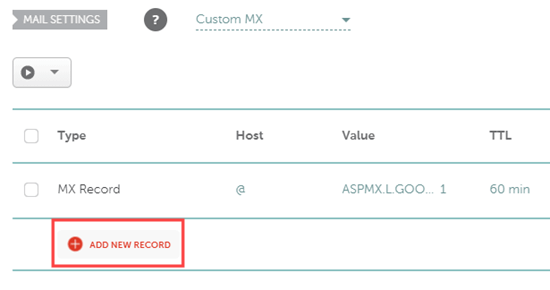
Puteți adăuga și mai multe înregistrări, folosind butonul „Adăugare înregistrare nouă”.
Pur și simplu urmați același proces pe care tocmai l-am acoperit.
Pași finali după configurarea înregistrărilor MX
După setarea înregistrărilor MX, asigurați-vă că urmați toți ceilalți pași pentru configurarea corectă a contului dvs. de e-mail sau SMTP. Pentru ajutor cu Google Workspace (fostul G Suite), consultați instrucțiunile noastre pas cu pas despre configurarea unei adrese de e-mail profesionale cu Gmail și Google Workspace.
Apoi, este posibil să fie necesar să configurați site-ul dvs. WordPress pentru a trimite e-mailuri utilizând furnizorul dvs. de servicii de e-mail / SMTP.
Pentru a face acest lucru, veți avea nevoie de pluginul WP Mail SMTP. Acesta vă permite să direcționați cu ușurință toate e-mailurile WordPress folosind SMTP, fără nicio configurare complicată.
Pentru instrucțiuni detaliate, consultați ghidul nostru complet despre configurarea WP Mail SMTP cu orice gazdă.
Întrebări frecvente despre modificarea înregistrărilor MX
Înțelegem că este posibil să mai aveți câteva întrebări despre modificarea înregistrărilor MX. Pentru a vă ajuta, am adunat răspunsuri la cele mai frecvente întrebări pe care le primim de la utilizatorii noștri.
1. Îmi modific înregistrările MX în tabloul de bord WordPress?
Acesta este un punct de confuzie foarte comun. Nu schimbați înregistrările MX în WordPress. Aceste setări fac parte din înregistrările DNS ale domeniului dvs., deci veți face întotdeauna aceste modificări în contul registrarului dvs. de domenii (cum ar fi Network Solutions sau GoDaddy) sau în panoul de control al găzduirii dvs. web (cum ar fi Bluehost sau SiteGround).
2. Unde găsesc înregistrările MX corecte de utilizat?
Noul dvs. furnizor de e-mail vă va oferi valorile exacte ale înregistrării MX de care aveți nevoie. De exemplu, dacă configurați Google Workspace, Google oferă o listă specifică de înregistrări pe site-ul său de suport. De obicei, puteți găsi aceste valori în ghidul de configurare sau în documentația de ajutor a furnizorului dvs. de e-mail.
3. Cât timp durează până când modificările înregistrărilor MX funcționează?
Modificările aduse înregistrărilor DNS, inclusiv înregistrărilor MX, pot dura uneori câteva ore pentru a se propaga pe întregul internet. Această perioadă se numește propagare.
În acest timp, este normal ca unele e-mailuri să ajungă în vechea cutie de primire și altele în cea nouă. Deși poate dura până la 48 de ore pentru a se rezolva complet, veți vedea adesea că modificările intră în vigoare în 4 până la 6 ore.
4. Cum pot verifica dacă înregistrările mele MX sunt configurate corect?
O modalitate excelentă de a vă verifica înregistrările este utilizarea unui instrument online gratuit precum MXToolbox. Puteți pur și simplu să introduceți numele domeniului dvs. și acesta vă va arăta ce înregistrări MX sunt active în prezent pentru site-ul dvs. Acesta este un pas final bun pentru a confirma că totul funcționează conform așteptărilor după ce ați făcut modificările.
5. Pot avea mai mult de o înregistrare MX?
Da, și este foarte comun. Furnizorii de e-mail precum Google Workspace și Microsoft 365 oferă adesea mai multe înregistrări MX pentru a acționa ca servere de e-mail primare și de rezervă. Acest lucru face serviciul dvs. de e-mail mai fiabil. Numărul de „prioritate” pe care îl vedeți lângă fiecare înregistrare spune serverelor de e-mail pe care să încerce mai întâi.
Resurse suplimentare
Acum că ați configurat înregistrările MX, s-ar putea să doriți să aflați mai multe despre gestionarea setărilor de e-mail și DNS ale site-ului dvs. web. Iată câteva ghiduri pe care le recomandăm:
- Cum să remediați problema WordPress care nu trimite e-mailuri – Dacă site-ul dvs. a încetat să mai trimită notificări după schimbare, acest ghid o remediază.
- Ghidul complet pentru configurarea DNS-ului WordPress – Aflați ce fac alte înregistrări (cum ar fi A și CNAME) pentru site-ul dvs.
- Cum să configurați WP Mail SMTP cu orice gazdă – Folosim WP Mail SMTP pe toate brandurile noastre pentru a ne asigura că e-mailurile nu ajung în folderul spam.
- Cum să creați un newsletter prin e-mail – Gata să vă promovați afacerea? Iată cum să începeți corect.
- Cele mai bune servicii de telefonie pentru afaceri – Completați-vă configurația de comunicare cu un sistem telefonic profesional.
Dacă ți-a plăcut acest articol, te rugăm să te abonezi la canalul nostru de YouTube pentru tutoriale video WordPress. Ne poți găsi, de asemenea, pe Twitter și Facebook.




Mrteesurez
Mulțumesc pentru ghidul detaliat; acum pot afla mai multe despre înregistrările MX și despre ce fac ele de fapt. Îmi amintesc când configuram WP Mail SMTP pentru Brevo, mi s-a cerut să editez și să schimb înregistrările MX ale domeniului meu. Am ezitat, dar când am citit ghidul de pe WP Mail SMTP, mi-am dat seama că este necesar. Ghidul dvs. m-a introdus și în alte condiții care necesită schimbarea înregistrărilor MX. Mulțumesc din nou pentru informațiile utile.
MULȚUMESC DUMNEZEU JONATHAN
Trebuie să schimb și înregistrările MX dacă folosesc un plugin SMTP precum WP email SMTP? Văd că este menționat undeva în postare.
Jiří Vaněk
Nu, nu trebuie să schimbați înregistrările MX. Cu acest plugin, veți înceta pur și simplu să folosiți funcția de e-mail PHP pentru trimitere și veți începe să trimiteți e-mailuri de pe WordPress printr-un server SMTP. Înregistrările MX sunt modificate doar atunci când treceți la un alt furnizor de servicii de e-mail. MX gestionează rutarea e-mailurilor către un server de e-mail specific. Cu toate acestea, dacă folosiți acest plugin, ar trebui mai degrabă să verificați dacă aveți o înregistrare SPF și o înregistrare DKIM sau DMARC configurată în DNS-ul domeniului dvs. Acestea sunt înregistrările pe care cel puțin Gmail le verifică și, fără ele, s-ar putea întâmpla ca e-mailurile trimise de pe site-ul web sau de pe adresa de e-mail să nu ajungă în inbox-ul destinatarului, deoarece Gmail sau alți furnizori care verifică SPF le-ar putea respinge.
Jiří Vaněk
Nu știu dacă tocmai l-am ratat undeva, dar este bine de știut că @ este aici ca un wildcard în loc de un nume de domeniu. Mulți oameni nu știu asta. Adică, @ este completat în locul numelui de domeniu. Doar acea informație.