


Crearea de conținut pentru blogul dvs. WordPress necesită timp și efort, dar aducerea acelui conținut în fața audienței dvs. de pe Instagram poate părea o sarcină complet separată.
Instagram este unul dintre cele mai bune locuri pentru a vă conecta cu audiența într-un mod vizual și captivant. Dar menținerea feed-ului dvs. actualizat nu ar trebui să însemne adăugarea mai multor sarcini la programul dvs. deja plin.
Vestea bună? Nu trebuie să faci totul manual.
Mulți bloggeri și proprietari de site-uri se îndreaptă către instrumente de automatizare care sincronizează WordPress cu Instagram. Acest lucru face mult mai ușor să mențineți prezența socială activă fără efort suplimentar.
În acest ghid, vom împărtăși cea mai fiabilă metodă de a publica automat conținutul dvs. WordPress pe Instagram, bazată pe testare practică. Acest lucru vă va ajuta să economisiți timp, să vă creșteți audiența și să vă concentrați pe ceea ce contează cu adevărat: crearea de conținut excelent. 💡
De ce să publicați automat din WordPress pe Instagram?
Dacă doriți să economisiți timp și să vă mențineți publicul angajat, automatizarea postărilor dvs. pe Instagram este o mișcare inteligentă.
Fiind unul dintre cele mai mari site-uri de social media din lume, mulți proprietari de site-uri WordPress folosesc Instagram pentru a se conecta cu potențiali noi cititori, vizitatori ai site-ului și clienți.
Odată ce aveți câțiva urmăritori pe Instagram, puteți folosi acest site de rețea socială pentru a vă promova blogul WordPress. De fiecare dată când publicați o postare pe blog, este o idee bună să anunțați urmăritorii dvs. de Instagram despre noul dvs. conținut.
Pentru a face ca postarea dvs. de pe blog să iasă în evidență pe Instagram, va trebui să adăugați o imagine atrăgătoare și o legendă interesantă. Deși Instagram nu permite linkuri clicabile în legende, puteți lega blogul dvs. din biografia dvs. de Instagram, astfel încât urmăritorii dvs. să vă poată găsi cu ușurință cele mai recente postări.
Puteți adăuga, de asemenea, o pagină de link în bio, care vă permite să prezentați mai mult decât un simplu link către biografia dvs. de Instagram.
Deoarece gestionarea unui cont Instagram captivant necesită timp și efort, puteți economisi o parte din acest timp automatizând procesul de publicare pe Instagram.
Acestea fiind spuse, să vedem cum puteți posta automat pe Instagram ori de câte ori publicați o nouă postare pe blogul dvs. WordPress.
Publicați automat din WordPress pe Instagram cu Uncanny Automator
Uncanny Automator este cel mai bun plugin de automatizare WordPress care vă ajută să creați fluxuri de lucru automate fără a fi nevoie să scrieți cod.
Se conectează cu peste 185 de pluginuri și aplicații terțe, astfel încât să puteți crea fluxuri de lucru de automatizare inteligente care vă economisesc timp.
De exemplu, puteți integra Slack cu WordPress, puteți crea un flux de lucru care postează automat pe Facebook din WordPress și multe altele.
Doriți să aflați mai multe despre instrument? Consultați recenzia noastră detaliată despre Uncanny Automator.

În acest ghid, vom folosi versiunea gratuită Uncanny Automator. Aceasta vine cu peste 350 de declanșatoare și acțiuni de automatizare, inclusiv cele pentru Instagram. Este perfectă dacă ai un buget restrâns și abia începi.
Dacă doriți să creați fluxuri de lucru mai puternice și mai avansate, atunci veți avea nevoie de Uncanny Automator Pro. Acesta include peste 1000 de declanșatoare și acțiuni.
Primul lucru pe care trebuie să îl faceți este să instalați și să activați pluginul Uncanny Automator. Pentru mai multe detalii, consultați ghidul nostru pas cu pas despre cum să instalați un plugin WordPress.
La activare, accesați Automator » Setări. Apoi, pur și simplu faceți clic pe „Conectați-vă site-ul”.

Uncanny Automator va întreba acum dacă doriți să faceți upgrade pentru a obține mai multe credite, declanșatoare și acțiuni. Dacă doriți să faceți upgrade, faceți clic pe butonul „Upgrade to Pro now…” și urmați instrucțiunile pentru a cumpăra Uncanny Automator Pro.
Dacă dorești să publici automat din WordPress pe Instagram folosind versiunea gratuită a Uncanny Automator, atunci pur și simplu apasă pe „Conectează-ți contul gratuit”. Poți oricând să faci upgrade la Uncanny Automator Pro mai târziu.
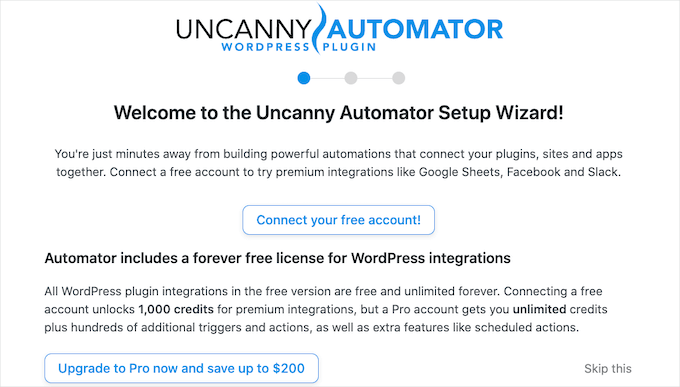
Uncanny Automator va afișa acum o fereastră pop-up unde puteți crea un cont tastând numele dvs., adresa de e-mail și parola pe care doriți să o utilizați. După ce ați tastat aceste informații, faceți clic pe „Înregistrare”.
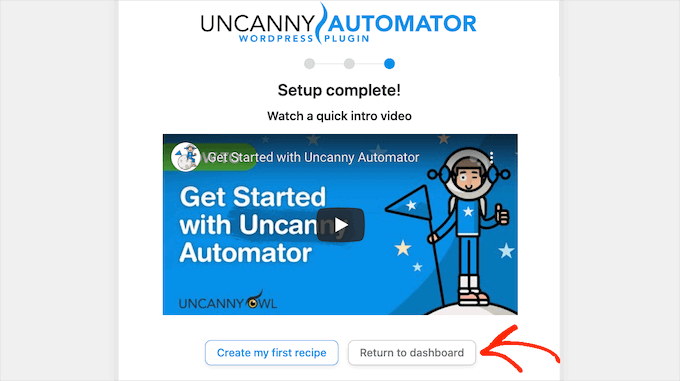
După câteva momente, Uncanny Automator va afișa un mesaj care confirmă că ați configurat pluginul.
Apoi, trebuie să apăsați pe „Returnare la tabloul de bord”.
Înainte de a putea începe să publicați automat din WordPress pe Instagram, va trebui să vă conectați contul de Instagram la Uncanny Automator.
💡 Notă: Pentru a posta automat, veți avea nevoie de un cont de afaceri Instagram conectat la o pagină de Facebook pentru afacerea dvs. Nu aveți deja un cont de afaceri Instagram? Vestea bună este că este gratuit. Iată ghidul Instagram despre cum să convertiți un cont standard într-un cont de afaceri Instagram.
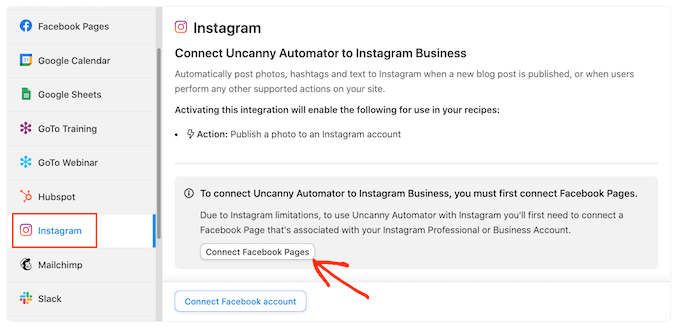
Pentru a conecta Uncanny Automator la contul dvs. de Instagram, accesați Automator » Setări. Apoi, faceți clic pe fila „Integrări premium”.

În meniul din stânga, faceți clic pe „Instagram”.
Deoarece Instagram este deținut de compania mamă a Facebook, va trebui să vă conectați la pagina de Facebook care este legată de contul dvs. de afaceri Instagram.
Pentru a începe, faceți clic pe butonul „Conectați paginile Facebook”.
Uncanny Automator vă va ghida acum prin procesul de conectare la pagina dvs. de Facebook. Odată ce ați făcut acest lucru, Uncanny Automator vă va cere să selectați contul Instagram pe care doriți să îl utilizați.
După ce ați ales un cont, va trebui să selectați acțiunile pe care Uncanny Automator le poate efectua și informațiile la care poate accesa pe Instagram. Deoarece dorim să publicăm automat de pe WordPress pe Instagram, va trebui să activați primele două opțiuni:
- Accesați profilul și postările dvs. din contul de Instagram conectat la pagina dvs.
- Încărcați media și creați postări pentru contul de Instagram conectat la pagina dvs.
După aceea, continuați și faceți clic pe butonul „Gata”.

Odată ce ați făcut acest lucru, Uncanny Automator vă va readuce la tabloul de bord WordPress.
Ar trebui să vedeți acum că Uncanny Automator este conectat la contul dvs. de Instagram.
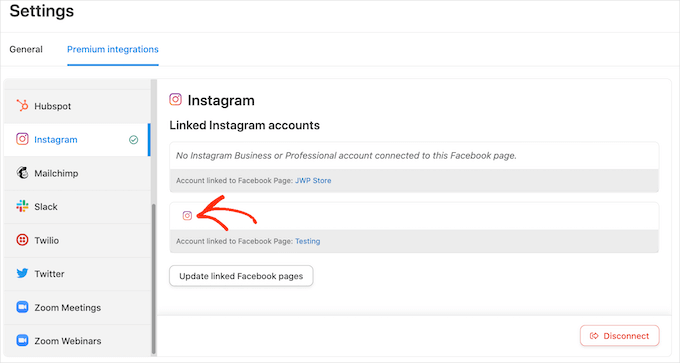
Următorul pas este crearea unui flux de lucru care va publica automat din WordPress pe Instagram. Uncanny Automator numește aceste fluxuri de lucru „rețete” și acestea sunt alcătuite din acțiuni și declanșatoare.
Pentru a construi o rețetă, accesați Automator » Adăugare Nou.
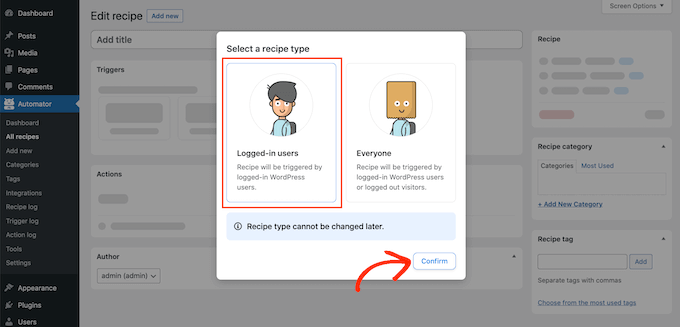
Pe acest ecran, vi se va cere dacă doriți să creați o rețetă „Autentificat” sau o rețetă „Toată lumea”.
Postările de blog pot fi publicate doar de către un utilizator care are un cont WordPress. Având acest lucru în vedere, faceți clic pe „Utilizatori conectați”. Apoi, pur și simplu faceți clic pe butonul „Confirmare”.
Acum puteți începe să construiți rețeta Uncanny Automator.
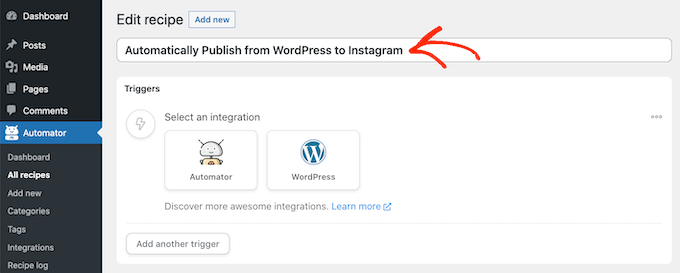
Mai întâi, va trebui să adăugați un titlu tastând în câmpul care afișează implicit „Adăugați titlu”.
Vom numi rețeta „Publicare automată din WordPress pe Instagram”, dar puteți folosi orice nume.
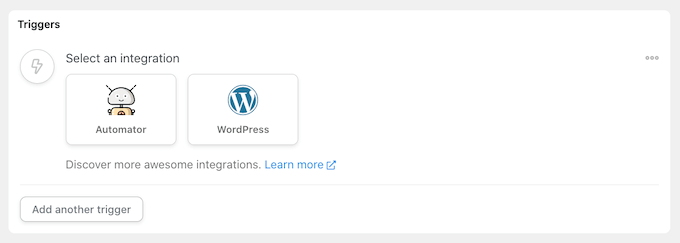
Apoi, trebuie să definiți condiția care va declanșa acțiunea. Pentru rețeta noastră, declanșatorul este publicarea unui nou articol de blog de către cineva.
Pentru a adăuga un declanșator, pur și simplu faceți clic pe butonul WordPress din secțiunea Declanșatoare.
Veți vedea acum o listă cu toate declanșatoarele Uncanny Automator.
În câmpul „Căutați declanșatoare”, începeți să tastați următoarele: „Un utilizator publică un tip de postare cu un termen de taxonomie într-o taxonomie”.
Când apare declanșatorul corect, faceți clic pe el pentru a-l adăuga la rețeta dvs. Uncanny Automator.
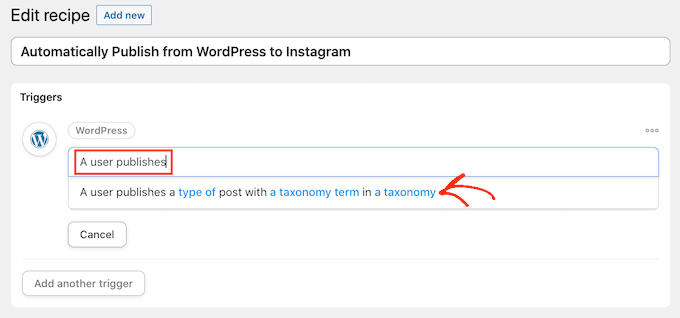
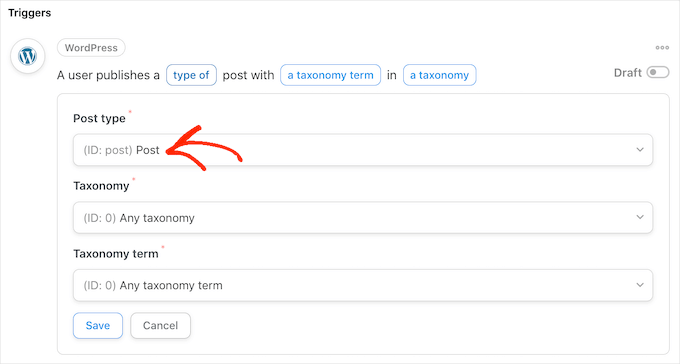
Apoi, va trebui să decideți tipul de conținut care va declanșa rețeta. Pur și simplu faceți clic pe meniul derulant Tip postare și apoi alegeți între postare, pagină, media sau orice tip de postare.
Deoarece dorim să postăm pe Instagram de fiecare dată când cineva publică un nou blog, veți dori, de obicei, să faceți clic pe „Postare”.
În acest moment, puteți spune Uncanny Automator să ruleze această rețetă doar pentru postările care au o anumită categorie sau etichetă. De exemplu, s-ar putea să doriți să postați automat doar atunci când un blog are eticheta „anunț”.
Acest lucru vă oferă un control mai granular asupra conținutului care este publicat pe contul dvs. de Instagram, beneficiind în același timp de economisirea timpului oferită de un flux de lucru automatizat.
Pentru a limita această rețetă la o anumită etichetă sau categorie, deschideți meniul derulant „Taxonomie”. Aici, puteți face clic pe „Categorie” sau „Etichetă”.

După ce ați făcut acest lucru, faceți clic pe meniul derulant „Termen de taxonomie”.
Acum puteți face clic pe oricare dintre categoriile și etichetele pentru a le adăuga la rețeta dvs.
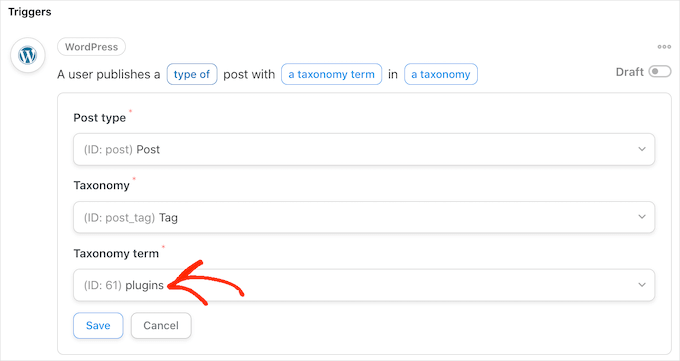
Când sunteți mulțumit de informațiile introduse, faceți clic pe „Salvare” pentru a salva modificările. Uncanny Automator va afișa acum un rezumat al acțiunii care va declanșa rețeta dvs.
Următorul pas este să alegeți acțiunea care se va întâmpla de fiecare dată când publicați o postare nouă în WordPress. Începeți prin a apăsa pe butonul „Adăugare acțiune”.
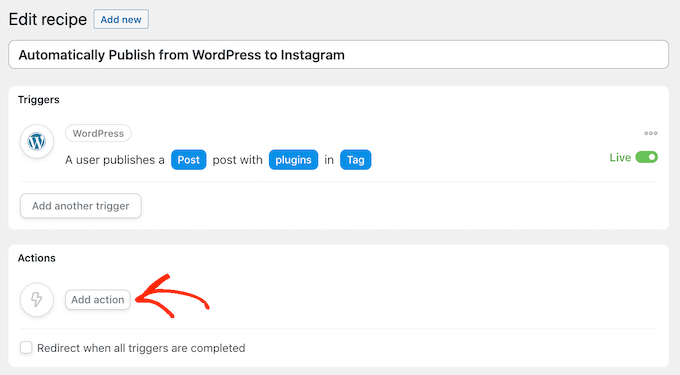
Uncanny Automator va afișa acum toate pluginurile WordPress și aplicațiile pe care le poți folosi pentru rețetă.
Pur și simplu trebuie să găsiți „Instagram” și să dați un clic.

După ce ați făcut acest lucru, faceți clic pe câmpul „Căutați acțiuni”. În acest câmp, începeți să tastați „Publicați o fotografie pe un cont de afaceri Instagram”.
Când apare acțiunea corectă, faceți clic pentru a o adăuga la rețeta dvs.
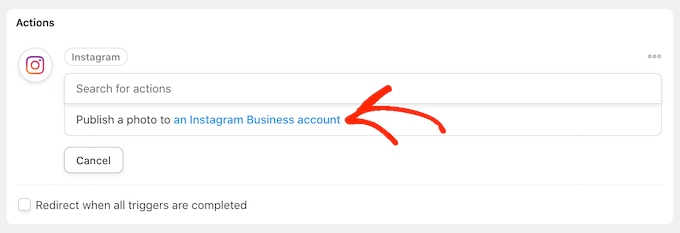
Veți vedea acum un nou set de controale.
Pentru a începe, trebuie să specificați imaginea pe care Uncanny Automator o va posta pe Instagram de fiecare dată când publicați o nouă postare WordPress.
Uneori, s-ar putea să doriți să utilizați aceeași imagine pentru fiecare postare. De exemplu, ați putea fi folosit software de editare a imaginilor pentru a crea o imagine specială care vă promovează site-ul web.
Pentru a utiliza aceeași imagine de fiecare dată, tastați sau copiați/lipiți URL-ul imaginii în câmpul „URL imagine sau ID bibliotecă media”.
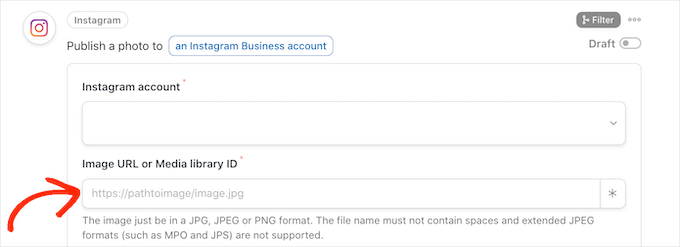
Pentru a obține URL-ul unei imagini, pur și simplu găsiți imaginea în biblioteca media WordPress.
Puteți apoi copia valoarea din câmpul „URL fișier”, așa cum puteți vedea în imaginea următoare.

O altă opțiune este să folosiți o imagine diferită pentru fiecare postare WordPress, astfel încât să nu postați aceeași imagine pe Instagram în mod repetat.
De fiecare dată când publicați un articol de blog, Uncanny Automator poate posta imaginea de prezentare a blogului pe Instagram. Dacă aveți nevoie de ajutor pentru adăugarea imaginilor de prezentare la articolele dvs., puteți consulta ghidul nostru despre cum să adăugați imagini de prezentare sau miniaturi de postare în WordPress.
Pentru a posta imaginea de prezentare a blogului pe Instagram, faceți clic pe butonul cu asterisc de lângă câmpul „URL imagine sau ID din biblioteca media”.

Apoi, pur și simplu faceți clic pe câmpul „Search token” (Căutare token) și începeți să tastați „post featured image URL” (URL-ul imaginii de prezentare a postării).
Când apare tokenul corect, faceți clic pe el pentru a-l adăuga la rețeta dvs. Acum, Uncanny Automator va prelua imaginea de prezentare a postării și o va posta automat pe Instagram.
Următorul pas este să introduceți legenda pe care Uncanny Automator o va adăuga la postarea de pe Instagram.
O metodă este să introduceți pur și simplu text în caseta „Caption” (Descriere), cum ar fi „Tocmai am publicat o postare nouă. Citiți totul despre ea pe blogul nostru!” Uncanny Automator va folosi apoi această descriere pentru fiecare postare pe Instagram.

O altă opțiune este să adăugați token-uri la legendă. Similar cu textul dinamic, Uncanny Automator va înlocui token-ul cu o valoare unică pe care o obține din postarea de pe blog, cum ar fi titlul sau URL-ul postării.
Acest lucru vă permite să creați subtitrări mai captivante și interesante, în loc să postați aceeași subtitrare în mod repetat.
Pentru a vedea toate diferitele token-uri pe care le puteți folosi, faceți clic pe butonul cu asterisc.
În meniul derulant, găsiți „Un utilizator publică...” și apoi faceți clic pe săgeata de lângă acesta.
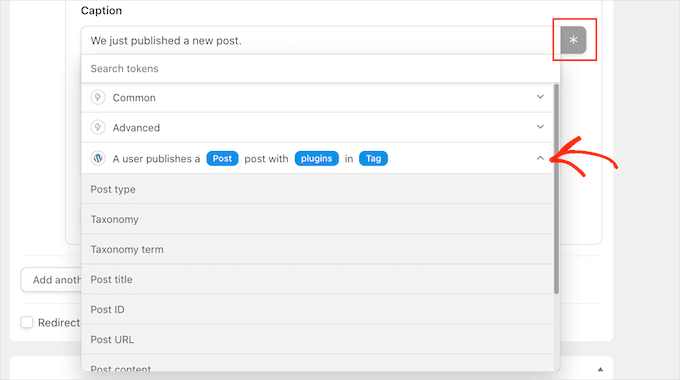
Acum, găsiți token-ul pe care doriți să îl adăugați la legendă și faceți clic pe el.
Pentru a crea subtitrări mai interesante și mai utile, s-ar putea să doriți să utilizați o combinație de text simplu și token-uri, așa cum puteți vedea în imaginea următoare.
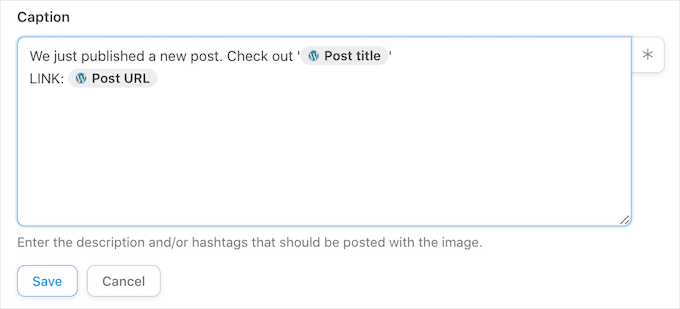
Când sunteți mulțumit de rețeta dvs., faceți clic pe butonul „Salvare”.
Ultimul pas este activarea rețetei, astfel încât aceasta să înceapă automat publicarea de pe WordPress pe Instagram.
Pentru a publica fluxul dvs. de lucru automatizat, găsiți secțiunea „Rețetă” în partea dreaptă a ecranului. Apoi, pur și simplu faceți clic pe glisor pentru a-l transforma din „Schiță” în „Live”.

Acum, de fiecare dată când cineva publică un nou blog pe site-ul dvs. WordPress, Uncanny Automator va crea automat o nouă postare pe Instagram.
Sfat bonus: Cum să obțineți mai mult din fluxul dvs. Instagram
Publicarea automată a postărilor dvs. de blog pe Instagram este o modalitate excelentă de a menține conținutul dvs. de Instagram proaspăt și actualizat.
Pentru a atrage mai multă atenție asupra conturilor lor de Instagram, bloggerii profesioniști și proprietarii de magazine online își încorporează adesea fluxul de Instagram pe site-urile lor web.
Acest lucru vă ajută să adăugați dovadă socială, să păstrați vizitatorii mai mult timp pe site-ul dvs., să creșteți implicarea și chiar să creșteți vânzările.
Cel mai ușor mod de a încorpora fluxuri Instagram pe WordPress este prin utilizarea Smash Balloon Instagram Feed. Este cel mai bun plugin Instagram pentru WordPress și vă permite să adăugați conținut Instagram pe site-ul dvs. automat.
Există o versiune gratuită a pluginului Instagram care este utilizată de peste 1 milion de site-uri web.
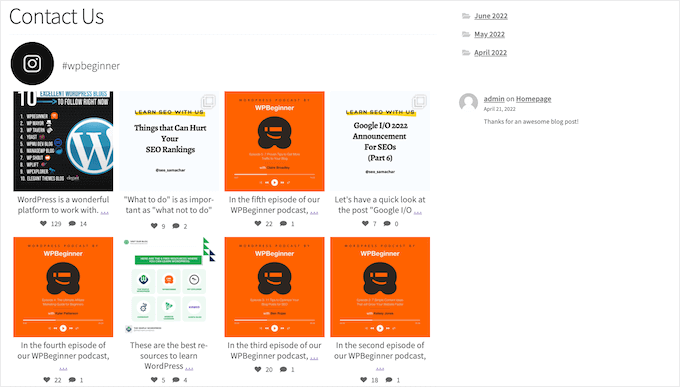
Puteți folosi Smash Balloon pentru a personaliza exact cum va arăta fluxul dvs. Instagram pe site-ul dvs. web și conținutul pe care îl afișează.
Puteți chiar sorta fluxurile pe baza hashtag-urilor Instagram, afișa aprecieri și comentarii, crea un flux foto personalizat Instagram în WordPress și multe altele folosind editorul său simplu.
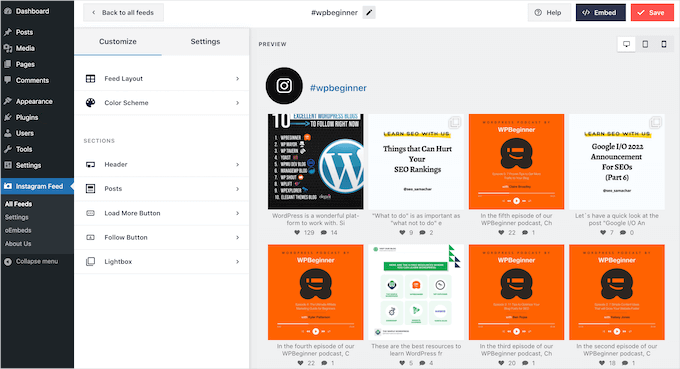
După crearea fluxului dvs., îl puteți adăuga la orice pagină, postare sau zonă pregătită pentru widget-uri, pur și simplu utilizând blocul Instagram Feed.
Pentru mai multe detalii, consultați ghidul nostru despre cum să încorporați ușor Instagram în WordPress.
Întrebări frecvente: Cum să publicați automat din WordPress pe Instagram
Încă aveți întrebări despre conectarea site-ului dvs. WordPress la Instagram? Mai jos sunt câteva întrebări frecvente pentru a vă ajuta să profitați la maximum de configurația dvs. de automatizare.
Am nevoie de un cont de Instagram Business pentru ca acest lucru să funcționeze?
Da, metoda descrisă în acest ghid necesită un cont gratuit de afaceri Instagram. Regulile platformei Instagram stipulează că doar conturile de afaceri se pot conecta la instrumente terțe pentru publicare automată. Contul dvs. de afaceri trebuie, de asemenea, să fie legat de o pagină de Facebook.
Pot posta automat videoclipuri de pe WordPress pe Instagram?
Automatizările pe care le-am acoperit se concentrează pe publicarea fotografiilor, cum ar fi imaginea dvs. de prezentare. Deși publicarea automată a videoclipurilor este mai complexă din cauza limitărilor API ale Instagram, unele configurații avansate cu instrumente precum Uncanny Automator ar putea permite acest lucru.
Cu toate acestea, pentru fiabilitate, recomandăm să vă concentrați pe automatizarea imaginilor.
Cum pot afișa noile mele postări de pe Instagram înapoi pe site-ul meu WordPress?
Aceasta este o modalitate excelentă de a crește implicarea și dovada socială. Cea mai simplă opțiune este să utilizați pluginul Smash Balloon Instagram Feed. Acesta vă permite să încorporați un flux live și personalizabil al conținutului dvs. Instagram oriunde pe site-ul dvs. WordPress.
Mai multe ghiduri pentru rețelele sociale pentru a vă dezvolta site-ul WordPress
Sperăm că acest articol v-a ajutat să învățați cum să publicați automat din WordPress pe Instagram. Dacă găsiți acest lucru util, s-ar putea să doriți să consultați celelalte ghiduri ale noastre despre:
- Cum să afișezi fotografii de pe Instagram în widget-ul barei laterale WordPress
- Cum să adăugați butonul de apreciere Facebook în WordPress
- Cum să încorporați albume Facebook în WordPress
- Cum să creați un concurs TikTok viral în WordPress
- Cele mai dorite hack-uri și plugin-uri Twitter pentru WordPress
- Cum să adaugi fluxurile tale de social media în WordPress
- Cum să adăugați butoane de partajare socială în WordPress
- Cum să afișezi numărul de urmăritori de pe rețelele sociale în WordPress
- Cele mai bune pluginuri de social media pentru WordPress
- Fișa completă de referință pentru rețelele sociale pentru WordPress
Dacă ți-a plăcut acest articol, te rugăm să te abonezi la canalul nostru de YouTube pentru tutoriale video WordPress. Ne poți găsi, de asemenea, pe Twitter și Facebook.



Ai o întrebare sau o sugestie? Te rugăm să lași un comentariu pentru a începe discuția.