


Obișnuiam să petrec ore în fiecare săptămână mutând date din formularele WordPress în alte instrumente. Copiam o adresă de e-mail aici, lipeam un număr de telefon acolo, cream o sarcină și apoi trimiteam un follow-up. Era lent și știam că trebuie să existe o metodă mai bună.
Apoi am descoperit puterea automatizării fluxurilor de lucru. WPForms poate funcționa cu n8n, ceea ce înseamnă că puteți trimite intrările din formularele dvs. către mii de aplicații folosind fluxurile de lucru ale n8n și puteți automatiza ce se întâmplă după ce cineva trimite formularul dvs.
Acest lucru înseamnă că nu mai există introducere manuală de date, follow-up-uri uitate sau timp pierdut pe sarcini repetitive.
În acest ghid, vă voi arăta cum să conectați WPForms cu n8n și să creați fluxuri de lucru automate care vă economisesc ore în fiecare săptămână. Dacă sunteți gata să lucrați mai inteligent, nu mai greu, să începem!
TL;DR: În acest ghid, veți învăța cum să conectați WPForms cu n8n pentru a vă automatiza sarcinile zilnice. Vă voi arăta cum să configurați integrarea și să creați fluxuri de lucru care trimit instantaneu datele din formulare către aplicațiile dvs. preferate, economisindu-vă ore de muncă manuală.
Iată ce acopăr în acest articol:
Ce este n8n?
n8n este un instrument puternic de automatizare a fluxurilor de lucru care acționează ca o punte între site-ul dvs. WordPress și alte aplicații. Gândiți-vă la el ca la un asistent digital care preia date dintr-un loc (cum ar fi formularul dvs. de contact) și le livrează instantaneu în altul (cum ar fi Google Sheets sau Slack).
Spre deosebire de pluginurile simple care s-ar putea conecta doar la un anumit serviciu, n8n vă permite să creați fluxuri de lucru complexe. Acest lucru înseamnă că o singură trimitere de formular poate declanșa automat o serie de acțiuni în diferite aplicații.
Articol înrudit: Cum să adăugați automatizări de tip n8n în WordPress
De ce să vă automatizați formularele cu n8n?
Copierea manuală a datelor din e-mailuri în foi de calcul sau CRM necesită timp și efort inutil. Automatizarea formularelor dvs. cu n8n elimină această muncă anevoioasă.
Iată cele mai mari beneficii ale utilizării n8n cu WPForms:
- Economisiți timp: Automatizarea gestionează introducerea repetitivă a datelor instantaneu, eliberându-vă pentru a vă concentra pe creșterea afacerii dvs.
- Eliminați erorile umane: Copierea manuală a datelor duce adesea la greșeli de scriere și alte erori. n8n transferă datele dvs. exact așa cum au fost introduse, de fiecare dată.
- Confidențialitatea datelor: Deoarece n8n poate fi auto-găzduit pe propriul server, păstrați controlul complet asupra datelor clienților dvs. Acesta este un avantaj imens față de alte instrumente exclusiv cloud.
- Fluxuri de lucru complexe: Nu sunteți limitat la conexiuni simple de tip „A la B”. Puteți filtra datele, le puteți formata și le puteți trimite simultan către mai multe instrumente folosind editorul vizual al n8n.
Pe scurt, utilizarea n8n cu WPForms vă oferă puterea de a crea automatizări personalizate care se potrivesc nevoilor dvs. specifice, în loc să vă forțeze să vă adaptați afacerea la un set rigid de instrumente. Indiferent dacă sunteți începător sau dezvoltator, oferă flexibilitatea de a gestiona aproape orice sarcină pe care o întâmpinați.
n8n vs. Alte instrumente de automatizare
S-ar putea să cunoașteți și alte instrumente de automatizare precum Zapier sau Make.com. Deși toate au un scop similar, n8n se distinge în câteva domenii cheie.
Iată o comparație rapidă pentru a vă ajuta să decideți:
| Caracteristică | n8n | Zapier / Make |
|---|---|---|
| Găzduire | Cloud sau Auto-găzduit (Serverul dvs.) | Doar Cloud |
| Cost | Gratuit (Auto-găzduit) sau Cloud Plătit | Abonament (Poate deveni scump) |
| Confidențialitatea datelor | Control complet (doar auto-găzduit) | Date stocate în cloud-ul lor |
| Flexibilitate | Ridicat (Cod personalizat și logică complexă) | Mediu (Fluxuri de lucru liniare) |
Ce ai nevoie pentru a începe
Gata să începi automatizarea? Iată lista de verificare a ceea ce vei avea nevoie pentru acest tutorial:
- Licență WPForms Pro: Integrarea n8n este un add-on premium, așa că vei avea nevoie de WPForms Pro sau o versiune superioară.
- Plugin WPForms: Asigură-te că ai instalat WPForms versiunea 1.9.8.1 sau mai nouă.
- Cont n8n: Poți să te înregistrezi pentru o perioadă de probă gratuită de 14 zile pe n8n.io, sau să instalezi versiunea auto-găzduită pe propriul server gratuit.
Odată ce ai aceste elemente pregătite, putem trece la configurarea conexiunii.
Cum să-ți construiești fluxul de lucru în n8n
Acum că înțelegi cum funcționează n8n, să începem să construim primul tău flux de lucru automatizat. Te voi ghida prin fiecare pas al configurării n8n pentru a primi date de la formularele tale WordPress.
Pasul 1: Accesarea tabloului de bord n8n
Mai întâi, trebuie să te conectezi la contul tău n8n. Accesează n8n.io și autentifică-te cu credențialele tale.
Odată ce te-ai conectat, vei vedea tabloul de bord n8n. Acesta este locul unde vei crea și gestiona toate fluxurile tale de lucru.
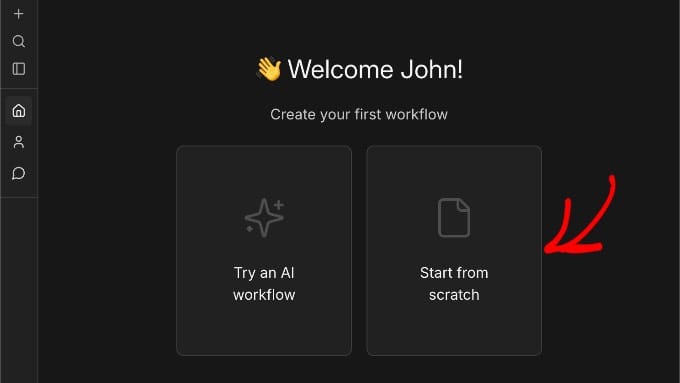
Pentru a începe să construiești un nou flux de lucru, apasă pe butonul „Start from scratch”. Aceasta deschide editorul de fluxuri de lucru unde vei construi automatizarea ta.
Pasul 2: Crearea unui nou flux de lucru automatizat
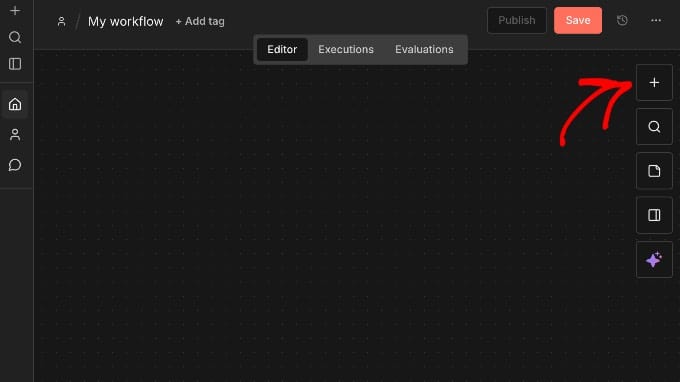
În editorul de fluxuri de lucru, vei vedea o pânză cu o pictogramă „+”.
Apasă pe această pictogramă pentru a adăuga un nod nou la fluxul tău de lucru.
Se va deschide un panou care afișează aplicațiile și declanșatoarele disponibile.
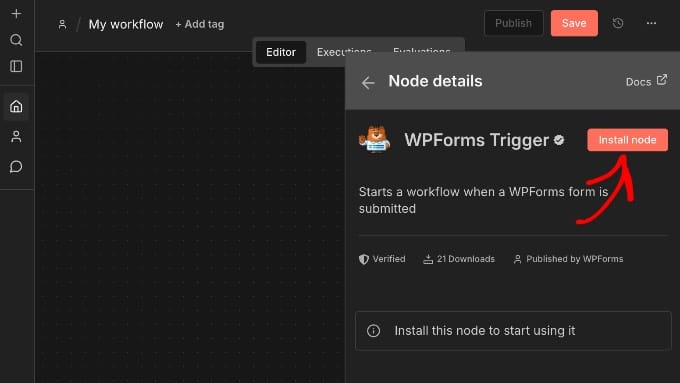
În bara de căutare, tastați „WPForms” pentru a găsi opțiunea WPForms Trigger.
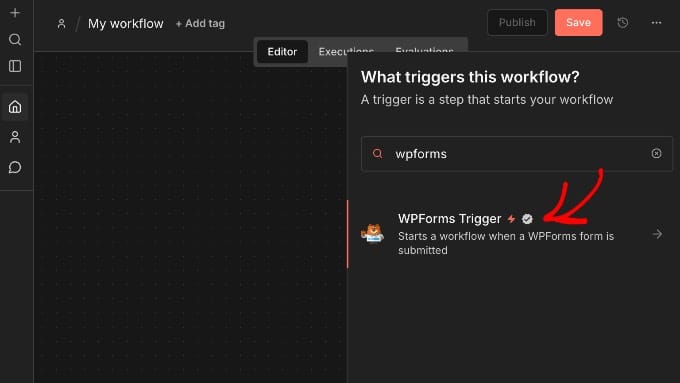
Când vedeți WPForms Trigger în rezultatele căutării, selectați-o.
Va trebui să faceți clic pe butonul „Instalați nodul” pentru a adăuga acest declanșator la contul dvs. n8n.
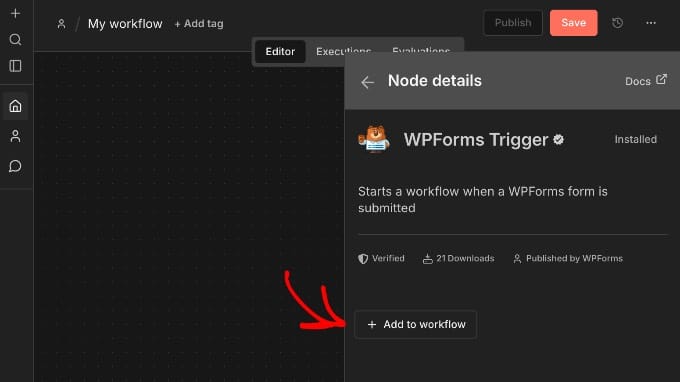
După ce instalarea se finalizează, faceți clic pe „Adăugați la fluxul de lucru” pentru a insera nodul WPForms Trigger în fluxul dvs. de lucru.
Acest nod ascultă trimiterile de formulare pe site-ul dvs. WordPress și pornește automatizarea dvs. ori de câte ori cineva trimite un formular.
Pasul 3: Configurarea declanșatoarelor WPForms în n8n
Odată ce adăugați nodul WPForms Trigger, acesta se va deschide automat, afișând setările sale de configurare. Dacă nu se deschide, pur și simplu faceți clic pe nod pentru a vizualiza panoul său de setări.
Faceți clic pe fila „Parametri” din partea de sus a panoului de setări. Aici veți găsi configurarea webhook-ului care conectează n8n la site-ul dvs. WordPress.
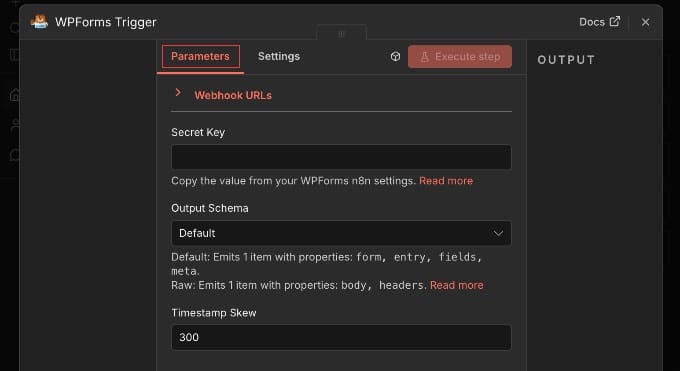
Căutați secțiunea „Webhook URLs” și faceți clic pentru a o extinde. În interior, veți vedea două file: Test URL și Production URL.
Deschideți fila „Production URL” pentru a vizualiza adresa webhook live. Recomand utilizarea Production URL deoarece rulează 24/7 în fundal. Test URL funcționează de obicei doar cât timp editorul n8n este deschis și activ.
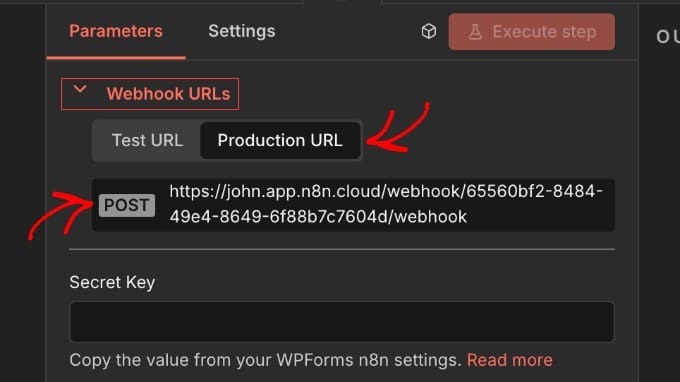
Faceți clic pe URL-ul afișat pentru a-l copia în clipboard. Veți avea nevoie de el în pasul următor, când veți configura conexiunea în WPForms.
Nu închideți încă această filă n8n. Va trebui să reveniți aici în curând pentru a finaliza conexiunea.
Integrați WPForms cu n8n pentru automatizări puternice
Cu fluxul de lucru n8n pregătit să primească date, este timpul să îl conectați la formularele WordPress. Acest pas leagă trimiterile formularului direct de fluxul de lucru de automatizare.
Pasul 1: Activarea integrării n8n în WPForms
În tabloul de bord WordPress, accesați WPForms și fie creați un formular nou, fie deschideți unul existent în constructorul de formulare. Pentru acest tutorial, puteți utiliza orice formular. Chiar și un simplu formular de contact funcționează perfect.
Odată ajuns în constructorul de formulare, navigați la Marketing » n8n în bara laterală stângă.
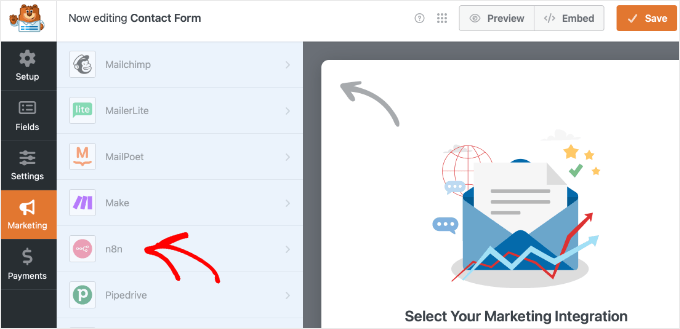
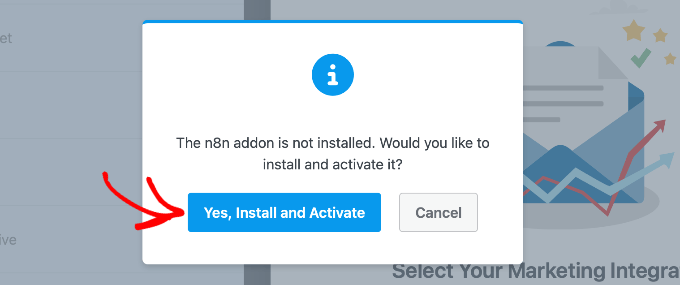
Dacă nu ați instalat încă addon-ul, va apărea o fereastră pop-up care vă va cere să îl instalați.
Faceți clic pe butonul „Da, Instalați și Activați”.
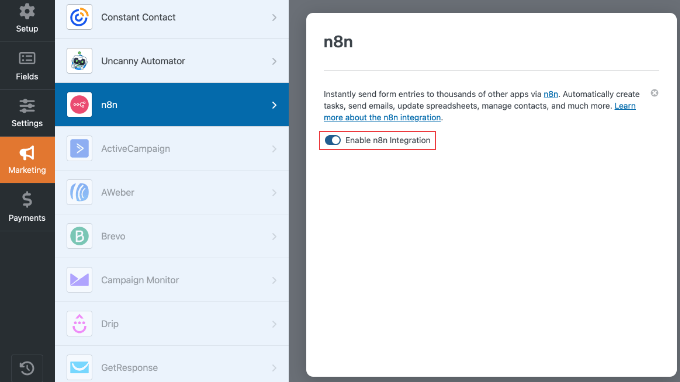
Odată ce addon-ul este instalat, este posibil să fie necesar să faceți clic din nou pe meniul n8n pentru a vedea setările.
Apoi, faceți clic pe comutatorul „Activați integrarea n8n” pentru a-l porni.
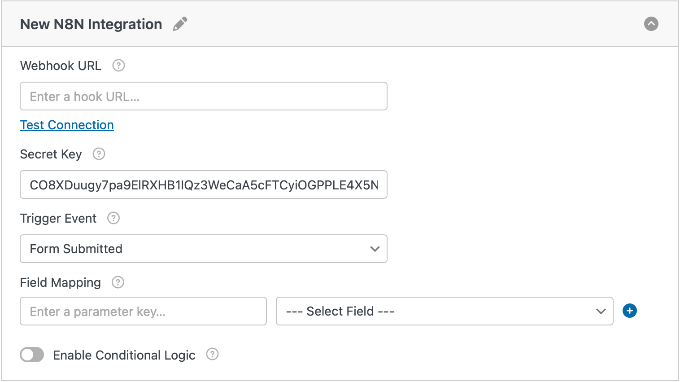
Când activați integrarea, noi setări vor apărea pe ecranul dvs.
Acestea includ câmpuri pentru URL-ul Webhook, Cheia Secretă, Evenimentul de declanșare și opțiunile de mapare a câmpurilor.
Pasul 2: Configurarea integrării și maparea câmpurilor
Acum, lipiți URL-ul de producție pe care l-ați copiat din n8n în câmpul „Webhook URL” din WPForms. Asigurați-vă că lipiți URL-ul complet, fără spații suplimentare.
După ce ați lipit URL-ul webhook, veți vedea un link „Test Connection”. Puteți sări peste acesta deocamdată. Testul va eșua probabil, deoarece nu am adăugat încă cheia secretă în n8n.
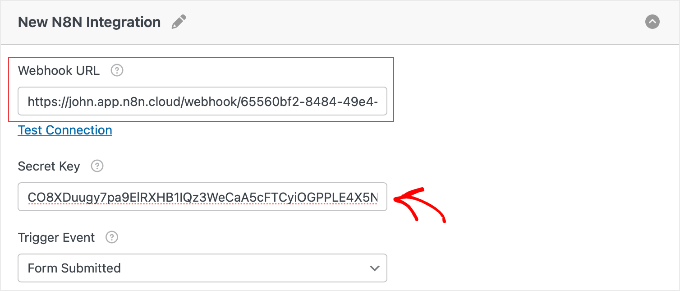
Notă: Dacă lucrați pe un site localhost, testul poate eșua din cauza setărilor de rețea, dar automatizarea dvs. va funcționa în continuare.
Apoi, căutați câmpul „Secret Key” în WPForms. Veți vedea o cheie pe care WPForms a generat-o automat pentru dvs. Copiați această cheie secretă.
Reveniți la fila browserului n8n unde fluxul dvs. de lucru este încă deschis. Găsiți câmpul „Secret Key” în setările nodului WPForms Trigger și lipiți cheia pe care tocmai ați copiat-o din WPForms.
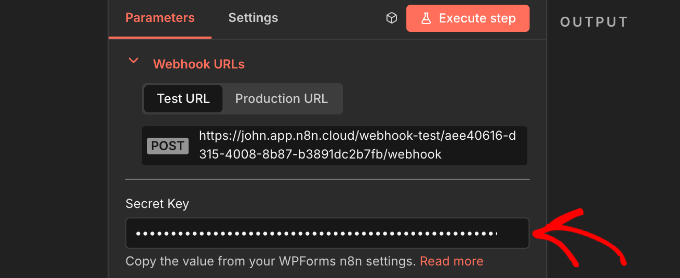
Această cheie secretă adaugă un strat suplimentar de securitate, asigurându-se că doar site-ul dvs. WordPress poate declanșa acest flux de lucru n8n.
Alegerea unui eveniment declanșator și maparea câmpurilor
Înapoi în WPForms, uitați-vă la meniul derulant „Trigger Event”. Această setare determină când datele sunt trimise către n8n.
Aveți trei opțiuni:
- Form Submitted (Recomandat): Rulează fluxul de lucru de fiecare dată când un formular este trimis.
- Entry Marked as Spam: Rulează doar atunci când o trimitere este marcată ca spam.
- Payment Processed: Rulează doar după o plată reușită (util pentru formulare de comandă și formulare de plată).
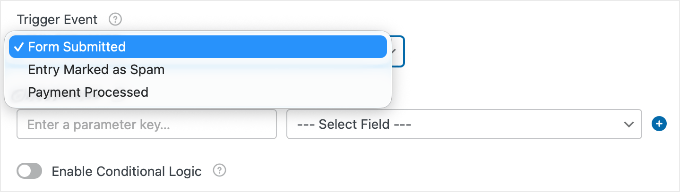
În cele din urmă, trebuie să spunem n8n ce date să captureze. Derulați în jos la secțiunea Field Mapping.
Trebuie să creați o „Parameter Key” (o etichetă) pentru fiecare câmp pe care doriți să îl trimiteți. De exemplu, pentru a trimite e-mailul utilizatorului, tastați email ca cheie și selectați câmpul „Email” din meniul derulant.
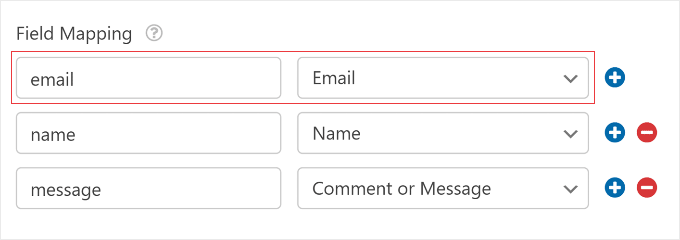
Recomand utilizarea unor etichete simple, cu litere mici, pentru a fi ușor de recunoscut atunci când construiți fluxul de lucru.
Faceți clic pe butonul albastru „+” pentru a adăuga mai multe rânduri pentru alte câmpuri, cum ar fi Nume sau Număr de telefon. După ce ați mapat câmpurile, faceți clic pe „Salvare” în constructorul de formulare.
Sfat rapid: Mai târziu, când configurați nodurile de acțiune în n8n (cum ar fi Google Sheets), veți vedea aceste chei listate în partea stângă a ecranului. Puteți pur și simplu să trageți și să plasați cheia (cum ar fi „email”) în setările acțiunii pentru a utiliza acele date instantaneu.
Pasul 3: Adăugarea acțiunilor și activarea fluxului de lucru
Pentru pasul următor, reveniți la n8n.
După ce ați lipit cheia secretă, închideți fereastra pop-up a nodului WPForms Trigger. Formularul dvs. este acum conectat, dar n8n nu știe încă ce să facă cu datele. Trebuie să adăugați un nod Acțiune.
Plasați cursorul deasupra părții drepte a nodului WPForms și faceți clic pe butonul plus (+). Aceasta deschide un meniu unde puteți căuta aplicația către care doriți să trimiteți datele.
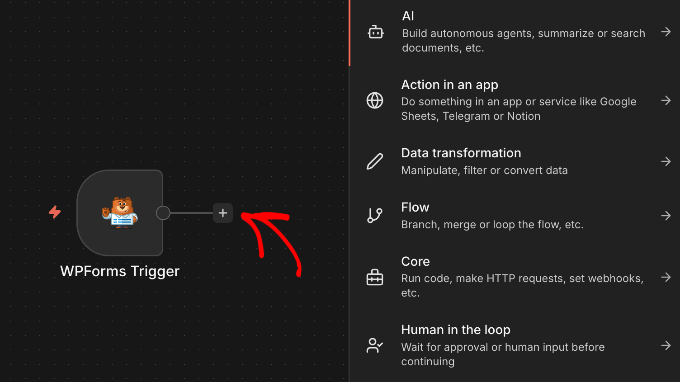
Iată câteva automatizări populare pe care le puteți încerca imediat:
- Google Sheets: Căutați „Google Sheets” pentru a adăuga automat un rând nou pentru fiecare intrare de formular.
- Slack / Microsoft Teams: Căutați aplicația dvs. de chat de echipă pentru a trimite un mesaj de notificare ori de câte ori primiți un nou lead.
- Marketing prin e-mail: Căutați „Mailchimp”, „ActiveCampaign” sau furnizorul dvs. preferat pentru a vă abona instantaneu la noi utilizatori.
Important: Pentru ca aceste aplicații să funcționeze, trebuie să acordați n8n permisiunea de a accesa conturile dvs. Faceți dublu clic pe orice nod adăugați și căutați secțiunea „Credential” sau „Authentication”. Urmați instrucțiunile pentru a vă conecta (cum ar fi autentificarea în Google) sau pentru a lipi cheia API.
După ce ați configurat nodurile de acțiune, faceți clic pe pictograma „Save” din colțul din dreapta sus. Apoi, căutați comutatorul „Active” și activați-l în poziția „Active” (verde).
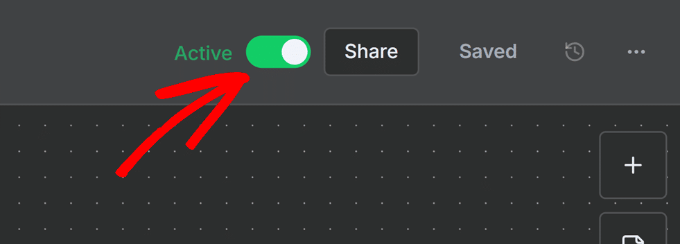
Acesta este tot! Fluxul de lucru n8n este acum activ și va rula automat în fundal ori de câte ori cineva trimite formularul dvs.
Testarea și finalizarea fluxului de lucru automatizat
Înainte de a începe să vă bazați pe automatizarea dvs., este important să testați totul pentru a vă asigura că funcționează corect. Testez întotdeauna fluxurile mele de lucru înainte de a le publica, deoarece economisește dureri de cap mai târziu.
În editorul fluxului de lucru n8n, faceți clic pe butonul „Execute workflow” din partea de jos a ecranului.
Important: Trebuie să faceți clic pe acest buton *înainte* de a trimite formularul pe site-ul dvs. WordPress. Acest lucru pune n8n în modul „ascultare”, astfel încât să poată captura trimiterea dvs. de test.
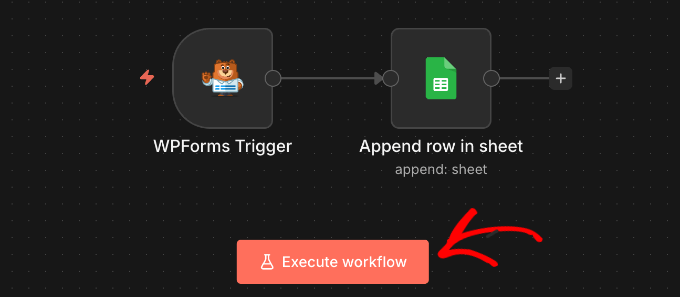
Acum, comutați la site-ul dvs. WordPress și trimiteți o intrare de test prin formularul dvs. Completați toate câmpurile exact așa cum ar face un vizitator real.
Înapoi în n8n, verificați dacă fluxul de lucru a primit datele de test. Ar trebui să vedeți informațiile formularului apărând în fluxul de lucru, arătând că conexiunea funcționează corect.
Dacă nu vedeți datele, puteți verifica din nou aceste probleme comune:
- Asigurați-vă că fluxul de lucru este activ (comutatorul din colțul din dreapta sus ar trebui să fie pornit).
- Verificați dacă URL-ul webhook din WPForms corespunde exact cu ceea ce este afișat în n8n.
- Confirmați că mapările câmpurilor dvs. sunt configurate corect în WPForms.
Odată ce trimiterea dvs. de test este reușită, încercați să trimiteți o altă intrare de formular pentru a vă asigura că automatizarea rulează în mod constant. Dacă totul funcționează de două ori la rând, atunci sunteți gata.
Întrebări frecvente despre automatizarea formularelor cu n8n
Automatizarea formularelor cu n8n vă poate îmbunătăți productivitatea și fluxul de date între aplicațiile dvs. Iată câteva întrebări frecvente pe care oamenii le caută și atunci când caută informații despre acest subiect.
1. Pot să împiedic WPForms să salveze intrările pe site-ul meu?
Da, puteți împiedica WPForms să stocheze intrările formularului în baza de date WordPress atunci când utilizați addon-ul n8n. Pentru a face acest lucru, navigați la Setări » General în constructorul de formulare WPForms, apoi localizați secțiunea Avansat și activați opțiunea etichetată „Dezactivare stocare informații despre intrări în WordPress” pentru a preveni salvarea intrărilor în baza de date a site-ului dvs.
2. Ce se întâmplă dacă nodul WPForms este eliminat din fluxul meu de lucru n8n?
Dacă nodul WPForms este șters sau eliminat din fluxul dvs. de lucru n8n, formularele dvs. nu vor mai declanșa fluxul de lucru conform designului. Pentru a remedia acest lucru, va trebui să adăugați un nou nod Declanșator WPForms la fluxul dvs. de lucru, să copiați noua sa URL de producție și să actualizați URL-ul Webhook în constructorul de formulare WPForms pentru a restabili conexiunea.
3. Pot folosi n8n gratuit cu WPForms?
Deși n8n oferă o opțiune gratuită auto-găzduită, utilizarea addon-ului n8n cu WPForms necesită o licență WPForms Pro sau superioară. Acest lucru asigură că aveți acces la toate funcționalitățile premium necesare pentru automatizarea puternică oferită de n8n.
4. Ce fel de sarcini pot automatiza folosind n8n cu WPForms?
n8n vă permite să automatizați o gamă largă de sarcini cu WPForms. Exemple comune includ trimiterea de e-mailuri de urmărire după trimiterea formularelor, declanșarea de notificări personalizate către dispozitivele utilizatorilor, actualizarea înregistrărilor din CRM-ul dvs. și gestionarea confirmărilor de plată pentru a eficientiza diverse procese de afaceri.
Resurse suplimentare pentru formulare WordPress și automatizare
Sper că acest articol v-a ajutat să învățați cum să vă automatizați formularele WordPress cu n8n. S-ar putea să doriți să consultați aceste resurse suplimentare pentru a vă extinde cunoștințele despre WPForms și automatizarea WordPress:
- Cum am creat un formular de contact WordPress pe care oamenii îl folosesc de fapt – Acest ghid vă prezintă crearea unui formular de contact cu WPForms, un pas fundamental înainte de a configura orice automatizare.
- Cum să utilizați WPForms pentru a colecta și gestiona trimiterile utilizatorilor – Aflați cum să utilizați WPForms pentru a colecta date de la utilizatori în mod eficient.
- Cum să trimiteți e-mailuri de confirmare după trimiterea unui formular WordPress – Explorați cum să configurați notificări în WPForms.
- Am Testat Cele Mai Bune Instrumente de Automatizare AI pentru WordPress (Recenziile Mele Sincere) – Descoperiți diverse instrumente de automatizare AI pentru WordPress pentru a afla cum se compară n8n cu alte opțiuni populare.
- Cum să Adăugați Automatizare de tip n8n în WordPress (Mai Ușor & Mai Ieftin) – Aflați metode alternative pentru a adăuga automatizare de tip n8n în WordPress.
Dacă ți-a plăcut acest articol, te rugăm să te abonezi la canalul nostru de YouTube pentru tutoriale video WordPress. Ne poți găsi, de asemenea, pe Twitter și Facebook.


Ai o întrebare sau o sugestie? Te rugăm să lași un comentariu pentru a începe discuția.