


S-ar putea să nu știți că WordPress are un mod de accesibilitate pentru inserarea widgeturilor. Acesta vă permite să adăugați widgeturi în bara laterală făcând clic pe linkuri.
Puteți explora interfața widget-ului cu o mai mare ușurință, folosind navigarea prin tastatură și evitând necesitatea acțiunilor de tip drag-and-drop. Această funcționalitate este deosebit de utilă pentru utilizatorii cu deficiențe de vedere sau alte nevoi de accesibilitate.
În acest articol, vă vom arăta cum să activați cu ușurință modul de accesibilitate și să adăugați widgeturi WordPress fără a utiliza drag and drop.
De ce să activați modul de accesibilitate pentru widgeturi în WordPress?
O interfață drag-and-drop este utilizată pentru a adăuga widgeturi atât în editorul de widgeturi bazat pe blocuri introdus în WordPress 5.8, cât și în editorul de widgeturi clasic care era oferit în versiunile anterioare de WordPress.
Cu toate acestea, unii utilizatori consideră dificilă adăugarea de widgeturi diferite pe site-ul lor WordPress utilizând glisarea și fixarea.
Editorul clasic de widgeturi oferea un mod de accesibilitate care vă permitea să adăugați widgeturi pur și simplu făcând clic pe linkuri, fără a fi nevoie de glisare și fixare. Dacă utilizați WordPress 5.8 sau o versiune ulterioară, puteți activa în continuare același mod utilizând un plugin.
Acestea fiind spuse, să vedem cum să activăm cu ușurință modul de accesibilitate pentru widgeturi pe site-ul dvs. WordPress, pas cu pas.
Cum să activați modul de accesibilitate pentru widgeturi în WordPress
Mai întâi, trebuie să instalați și să activați pluginul Classic Widgets. Pentru mai multe detalii, consultați ghidul nostru pentru începători despre cum să restaurați widgeturile clasice în WordPress.
După activare, accesați ecranul Aspect » Widgeturi din zona de administrare WordPress. Aici veți observa că aveți acum interfața clasică pentru widgeturi.
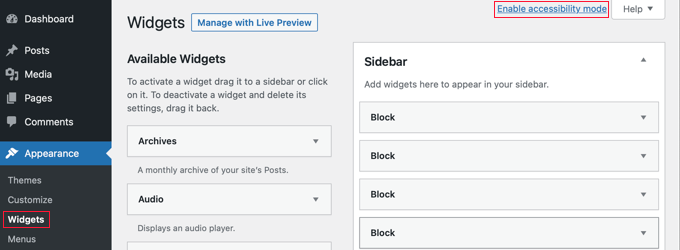
Acum, pur și simplu faceți clic pe linkul „Activare mod accesibilitate” din colțul din dreapta sus al ecranului.
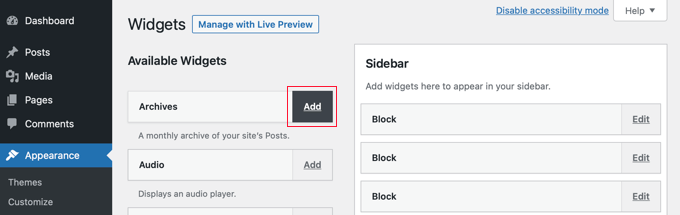
Activarea modului de accesibilitate va reîncărca ecranul Widgeturi cu o nouă interfață. Această nouă interfață vă va permite acum să adăugați widgeturi disponibile utilizând linkul „Adaugă” de lângă titlul widgetului.
Când faci acest lucru, widgetul se va deschide pe o singură pagină unde îi poți configura setările. Poți începe prin a da widgetului un titlu și apoi alegând orice alte opțiuni dorești să activezi.
În jumătatea inferioară a paginii, puteți alege zona de sidebar sau widget unde doriți să adăugați noul dvs. widget.
Lângă acesta, veți vedea, de asemenea, un meniu derulant pentru poziție, care vă permite să alegeți poziția acestui widget în bara laterală selectată.
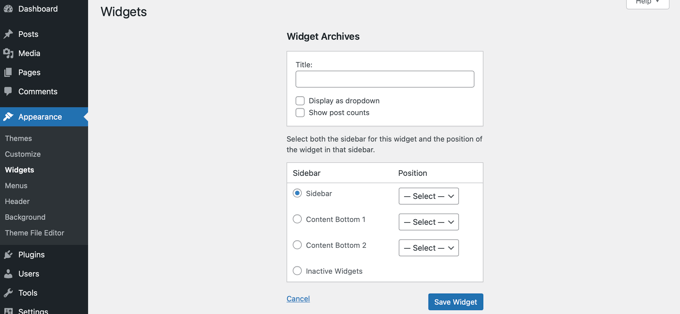
De exemplu, pentru a plasa widgetul în partea de sus a barei laterale, va trebui să selectați „Bară laterală” din lista din stânga și apoi să alegeți „Poziția 1” din meniul derulant din dreapta.
Odată ce sunteți mulțumit, apăsați butonul „Salvează widgetul” pentru a fi redirecționat înapoi la ecranul widgeturilor.
Modul de accesibilitate va activa, de asemenea, butoanele „Editare” de lângă widgeturile active, astfel:
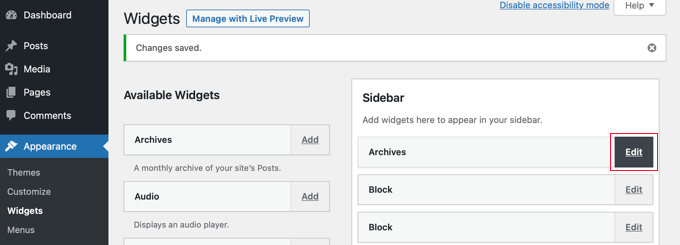
Făcând clic pe butonul „Editare” veți ajunge pe același ecran ca atunci când ați adăugat un widget.
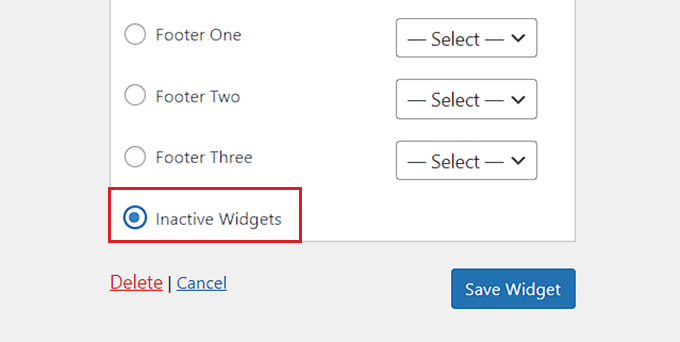
Aici, puteți edita setările widgetului și chiar șterge widgetul selectând opțiunea „Widgeturi inactive” din partea de jos a paginii.
După ce ați făcut acest lucru, nu uitați să faceți clic pe butonul „Salvează widgetul” pentru a dezactiva widgetul.
Bonus: Eliminați widgeturile inactive în WordPress
După ce ați activat modul de accesibilitate pentru widgeturi, este, de asemenea, important să eliminați widgeturile inactive de pe blogul dvs. WordPress.
Când schimbi tema WordPress, unele dintre widgeturile tale active sunt plasate în secțiunea widgeturi inactive. Acest lucru se întâmplă deoarece nu există o zonă de widgeturi corespondentă în noua ta temă.
Aceste widgeturi vă pot aglomera site-ul, făcând o idee bună să eliminați widgeturile inactive. Pentru a face acest lucru, vizitați pagina Aspect » Widgeturi din tabloul de bord WordPress și derulați în jos la zona „Widgeturi inactive”.
Aici, puteți face clic pe butonul „Șterge widgeturile inactive” pentru a le elimina permanent.

Cu toate acestea, dacă nu utilizați widgeturile clasice, atunci puteți consulta tutorialul nostru despre cum să eliminați widgeturile inactive în WordPress.
Sperăm că acest tutorial v-a ajutat să învățați cum să adăugați widget-uri WordPress în modul de accesibilitate. De asemenea, ați putea dori să învățați cum să afișați sau să ascundeți widget-uri pe pagini specifice WordPress sau să consultați selecția noastră de experți pentru cele mai bune teme WordPress compatibile cu Gutenberg pentru a face site-ul dvs. plăcut din punct de vedere estetic.
Dacă ți-a plăcut acest articol, te rugăm să te abonezi la canalul nostru de YouTube pentru tutoriale video WordPress. Ne poți găsi, de asemenea, pe Twitter și Facebook.



Sheena
Salut, am activat această funcție. Cu toate acestea, nu pot vedea niciun buton de adăugare/editare, de asemenea, nu pot reveni la această opțiune/sau nu văd opțiunea de dezactivare. Acum sunt blocat în ceea ce privește modul de editare/modificare a widgeturilor mele. Vă rog să mă ajutați
Suport WPBeginner
Salut Sheena,
Îl poți dezactiva făcând clic pe butonul opțiuni ecran din colțul din dreapta sus al ecranului și apoi făcând clic pe linkul „Dezactivare mod accesibilitate”.
Admin
juber
nu funcționează acea opțiune, așa că cum pot dezactiva modul de accesibilitate. Vă rog să mă ajutați, sunt foarte obosit de asta……..
Neal Umphred
Mulțumesc! Este SOOO mult mai simplu . . .
Joseph
Această opțiune pare să fi fost eliminată în versiunile mai noi de Wordpress. Știți cum o pot recupera?
Suport WPBeginner
Am testat cu cea mai recentă versiune de WordPress, iar opțiunea de accesibilitate este încă acolo.
Admin
Echipa WPBeginner
Mă bucur că am putut ajuta
Dale Reardon
Mulțumesc mult pentru acest articol. Sunt nevăzător și întotdeauna o rugam pe soția mea să facă widget-urile pentru mine.
Nu știam că există așa ceva.
Dale.