


Doriți să creșteți implicarea pe blogul dvs. WordPress?
Adăugarea unui formular de căutare în postările tale poate părea neobișnuită, dar este surprinzător de eficientă, mai ales pentru site-urile bogate în conținut, cum ar fi revistele online.
În loc să vă bazați exclusiv pe o bară de căutare în antet sau în bara laterală, plasarea uneia în conținutul dvs. încurajează cititorii să continue explorarea. Este o mică schimbare care poate duce la sesiuni mai lungi și la mai multe vizualizări de pagină.
În acest ghid, vă vom arăta pas cu pas cum să adăugați un formular de căutare în postarea dvs. WordPress, indiferent de tema pe care o utilizați. Să începem!

De ce să adăugați un formular de căutare la postările dvs. WordPress?
Dacă vizitatorilor le place un articol de pe site-ul dvs. WordPress, probabil că vor dori să citească mai mult. Adăugarea unui formular de căutare direct în articolele dvs. le facilitează găsirea altor conținuturi de care sunt interesați.
Această simplă adăugare poate avea un impact mare, inclusiv:
- Ajutați cititorii să găsească ceea ce au nevoie mai repede: Un formular de căutare în interiorul articolului dvs. permite vizitatorilor să caute instantaneu subiecte conexe, fără a derula înapoi la antet sau la bara laterală.
- Creșteți timpul petrecut pe site și numărul de vizualizări ale paginilor: Când utilizatorii pot căuta cu ușurință mai mult conținut, este mai probabil să dea clic în jur, în loc să plece după ce au citit un singur articol.
- Îmbunătățiți experiența utilizatorului pe articole lungi: Pentru tutoriale, ghiduri sau articole bogate în resurse, o căutare în articol acționează ca o scurtătură – deosebit de utilă pentru utilizatorii de mobil.
- Reduceți rata de respingere fără a vă reproiecta site-ul: Puteți ghida vizitatorii către conținut mai relevant, fără a modifica aspectul temei sau a adăuga meniuri suplimentare.
Acestea fiind spuse, vom împărtăși trei metode pentru a adăuga un formular de căutare la un articol WordPress. Pur și simplu utilizați linkurile rapide de mai jos pentru a sări direct la metoda pe care doriți să o utilizați:
- Metoda 1. Adăugați un formular de căutare într-o postare WordPress (funcționează cu orice temă)
- Metoda 2. Adăugați un formular de căutare la toate postările WordPress (teme bazate pe blocuri)
- Metoda 3. Adăugați o bară de căutare la toate postările WordPress cu cod (funcționează cu orice temă)
- Întrebări frecvente despre adăugarea unui formular de căutare în WordPress
Să începem.
Metoda 1. Adăugați un formular de căutare într-o postare WordPress (funcționează cu orice temă)
Cel mai simplu mod de a adăuga un formular de căutare la postările dvs. este utilizând blocul de Căutare încorporat.
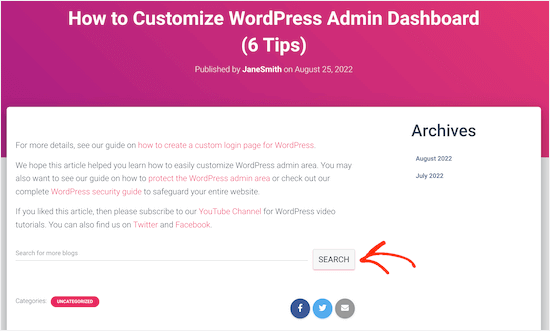
În acest ghid, vă vom arăta cum să adăugați blocul la o postare, dar îl puteți adăuga și la orice pagină sau zonă pregătită pentru widget-uri de pe site-ul dvs.
De asemenea, recomandăm adăugarea acestuia în partea de jos a postării dvs. pentru a evita perturbarea experienței de lectură.
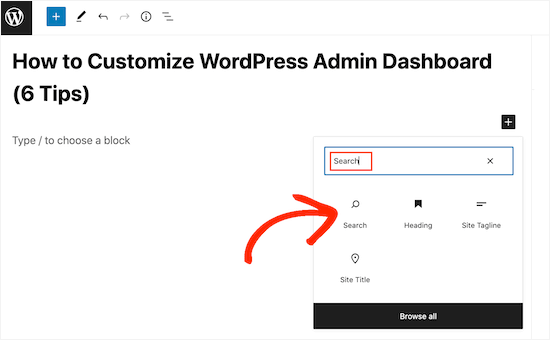
Pentru a începe, pur și simplu deschideți pagina unde doriți să adăugați un formular de căutare. În editorul de blocuri WordPress, faceți clic pe pictograma +.
În fereastra pop-up, tastați „Search.” Când apare blocul corect, faceți clic pentru a-l adăuga pe pagină.
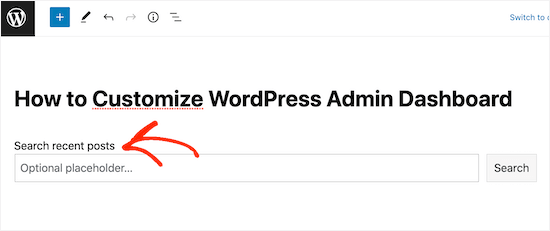
Implicit, blocul folosește „Search” atât pentru eticheta sa, cât și pentru textul butonului. Acest text va fi vizibil vizitatorilor, așa că este posibil să doriți să îl înlocuiți cu ceva mai descriptiv.
De exemplu, dacă adăugați bara de căutare la un blog WordPress, atunci ați putea dori să folosiți „Căutați postări recente pe blog” sau ceva similar.
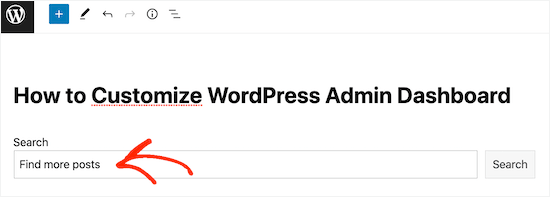
Puteți chiar să folosiți textul etichetei și al butonului pentru a vă motiva vizitatorii.
De exemplu, dacă ați creat un magazin online, atunci ați putea folosi ceva de genul „Găsește mai multe oferte grozave” sau „Caută oferte similare” pentru formularul dvs. de căutare de produse.
Puteți adăuga și un text de tip placeholder. Acest text va dispărea automat atunci când vizitatorul începe să tasteze.
Pentru a adăuga un placeholder, pur și simplu dă clic pe „Placeholder opțional…” și apoi începe să tastezi.
Implicit, WordPress va folosi tema dvs. pentru a stiliza bara de căutare.
Cu toate acestea, puteți schimba culoarea de fundal și culoarea textului butonului folosind setările „Culoare” din meniul din dreapta. Acest lucru poate ajuta bara de căutare să iasă în evidență față de restul site-ului dvs.
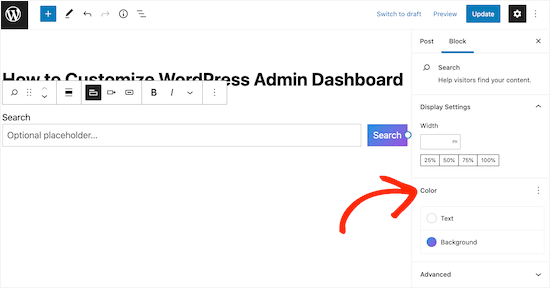
Când sunteți mulțumit de aspectul blocului de căutare, puteți continua și publica sau actualiza postarea. Dacă vizitați site-ul dvs., veți vedea acum bara de căutare în conținutul postării.
Puteți adăuga un formular de căutare la mai multe postări și pagini WordPress urmând același proces de mai sus. Pentru instrucțiuni detaliate despre cum să adăugați bara de căutare la o bară laterală sau o secțiune similară, vă rugăm să consultați ghidul nostru despre cum să adăugați și să utilizați widget-uri în WordPress.
Metoda 2. Adăugați un formular de căutare la toate postările WordPress (Teme bazate pe blocuri)
Dacă folosiți o temă bazată pe blocuri, cum ar fi ThemeIsle Hestia Pro, puteți adăuga o bară de căutare la șablonul pe care WordPress îl folosește pentru toate postările dvs. de blog.
În acest fel, puteți adăuga rapid și ușor o bară de căutare la fiecare postare de pe întregul site WordPress.
Pentru a deschide editorul complet al site-ului, accesați Teme » Editor în tabloul de bord WordPress.

În mod implicit, editorul complet al site-ului afișează șablonul de pagină principală al temei dvs.
Pentru a vedea toate opțiunile disponibile, selectați „Șabloane” din meniul din stânga.

Aceasta afișează o listă a tuturor șabloanelor care compun tema dvs. WordPress.
Pentru a personaliza șablonul blogului, continuați și faceți clic pe „Single”.
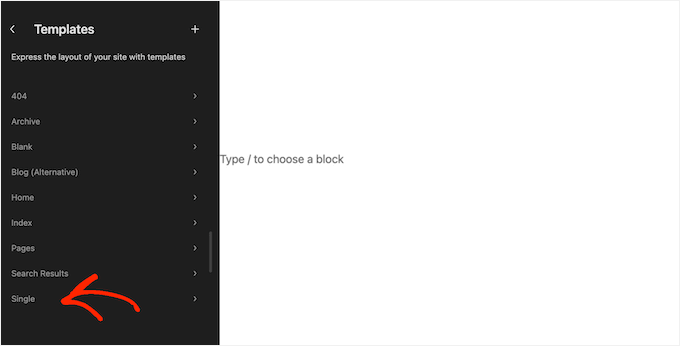
WordPress va afișa acum o previzualizare a aspectului blogului.
Pentru a continua și a edita acest șablon, faceți clic pe pictograma mică a creionului.
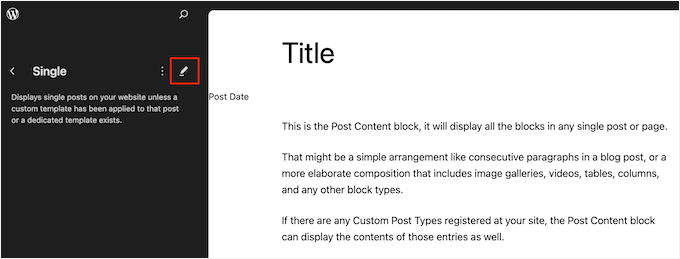
Veți vedea acum acest șablon în editorul complet al site-ului.
Pentru a continua și a adăuga o bară de căutare, faceți clic pe pictograma albastră „+”.
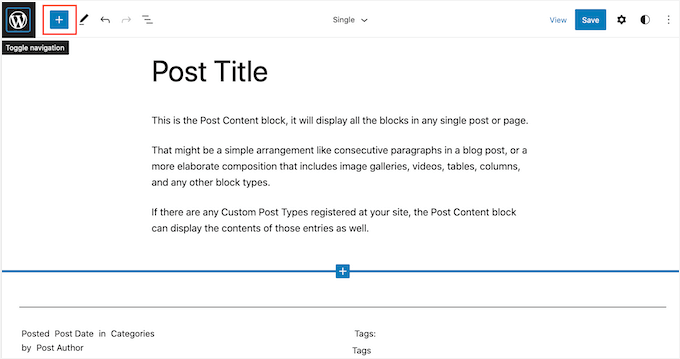
În fereastra pop-up care apare, tastați „Căutare” pentru a găsi blocul corect.
Acum puteți trage blocul în locația unde doriți să afișați bara de căutare.
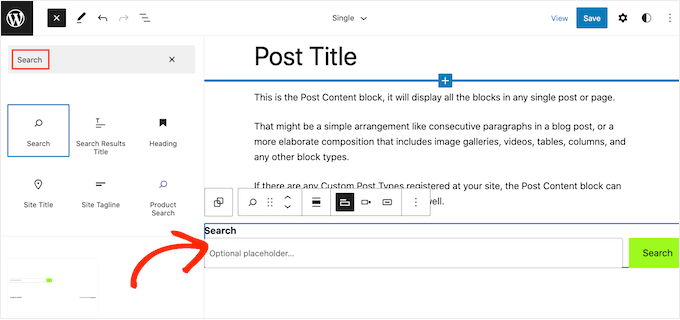
Pentru a personaliza titlul blocului sau textul de tip placeholder, pur și simplu tastați noul mesaj în blocul de căutare.
Când sunteți mulțumit de aspectul blocului, faceți clic pe „Salvare” pentru a face bara de căutare activă.
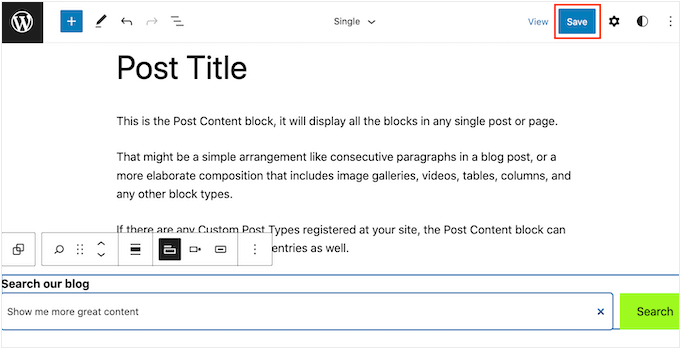
Acum, dacă vizitați orice postare de pe blogul dvs., veți vedea bara de căutare.
Metoda 3. Adăugați o bară de căutare la toate postările WordPress cu cod (funcționează cu orice temă)
Dacă nu utilizați o temă de blocuri, dar doriți totuși ca bara de căutare să apară în toate postările dvs., atunci va trebui să utilizați cod.
Pentru a face acest lucru, recomandăm utilizarea WPCode. Acest plugin pentru fragmente de cod face sigur și ușor inserarea codului personalizat în fișierele temei dvs. fără a le edita direct. Astfel, puteți adăuga diverse fragmente de cod fără a vă strica site-ul web.
Unele dintre mărcile partenere folosesc de fapt WPCode pentru a adăuga și gestiona fragmente de cod personalizate. L-am testat și noi extensiv și puteți vedea constatările noastre în recenzia noastră detaliată despre WPCode.
Ceea ce doriți să faceți este să instalați pluginul WPCode în WordPress. Puteți citi ghidul nostru pas cu pas despre cum să instalați un plugin WordPress pentru mai multe informații.
Apoi, accesați Code Snippets » + Add Snippet. Selectați „Add Your Custom Code (New Snippet)” și faceți clic pe butonul „Use snippet”.

Acum, dați un nume noului dvs. cod personalizat. Poate fi ceva simplu precum „Bară de căutare pe postările de pe blog”.
După aceea, schimbați Tipul de cod în „Fragment PHP”.
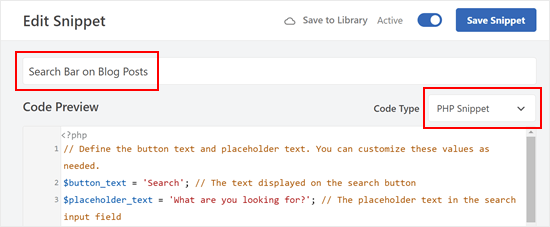
Apoi, în caseta Code Preview, copiați și lipiți următorul fragment de cod:
// Define the button text and placeholder text. You can customize these values as needed.
$button_text = 'Search'; // The text displayed on the search button
$placeholder_text = 'What are you looking for?'; // The placeholder text in the search input field

// Construct the search form HTML using the defined button text and placeholder text.
$search_form = '<form role="search" method="get" action="' . esc_url(home_url('/')) . '" class="wp-block-search__button-outside wp-block-search__text-button wp-block-search">
                    <label class="wp-block-search__label" for="wp-block-search__input-2">' . esc_html($button_text) . '</label>
                    <div class="wp-block-search__inside-wrapper ">
                        <input class="wp-block-search__input" id="wp-block-search__input-2" placeholder="' . esc_attr($placeholder_text) . '" value="" type="search" name="s" required="">
                        <button aria-label="' . esc_attr($button_text) . '" class="wp-block-search__button wp-element-button" type="submit">' . esc_html($button_text) . '</button>
                    </div>
                </form>';

// Output the search form HTML.
echo $search_form;
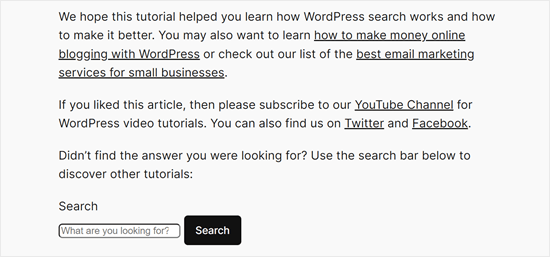
Acest cod va adăuga o bară de căutare de bază, similară cu blocul de căutare. Puteți personaliza butonul și textul placeholder după cum este necesar.
Odată terminat, derulați în jos și asigurați-vă că este selectat „Inserare automată” pentru Metoda de inserare.
Pentru Locație, navigați la fila „Specific paginii” și alegeți-o pe cea care se potrivește cel mai bine criteriilor dvs. De dragul exemplului, am ales „Inserează după conținut”.
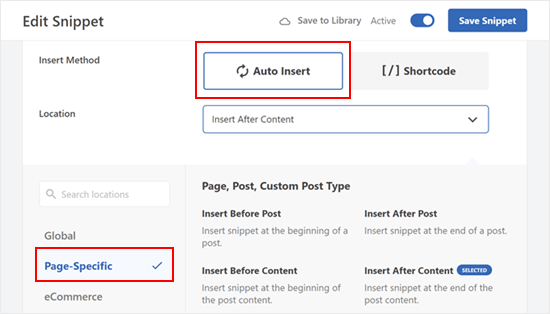
Când ați terminat, pur și simplu faceți codul „Activ” și faceți clic pe „Salvați fragmentul”.
Ar trebui să vedeți acum ceva de genul acesta:
Sfaturi bonus: Descoperă sfaturi și trucuri pentru a îmbunătăți căutarea WordPress
Blocul de căutare folosește funcția de căutare încorporată a WordPress. Cu toate acestea, aceasta este destul de limitată și nu foarte bună la afișarea rezultatelor precise.
În unele cazuri, ați dori ca funcția de căutare WordPress să fie mai avansată. Poate doriți să adăugați o funcție de căutare după categorie sau să faceți comentariile postărilor de blog căutabile.
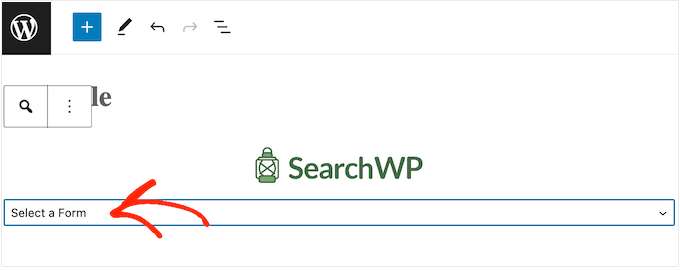
Aici intervine SearchWP. Acest plugin de căutare personalizată vă oferă control complet asupra căutării pe site-ul WordPress, astfel încât să puteți oferi rezultate mai precise vizitatorilor dvs.
SearchWP face, de asemenea, ca toate părțile site-ului dvs. să fie căutabile, inclusiv fișierele PDF, fișierele ACF, fișierele text, câmpurile personalizate WordPress și multe altele. Puteți consulta recenzia noastră completă despre SearchWP pentru a afla toate funcționalitățile sale.
După crearea unui formular de căutare personalizat, îl puteți adăuga în orice parte a site-ului dvs. folosind fie un bloc, fie un shortcode.
Pentru a afla mai multe, vă rugăm să consultați ghidul nostru despre cum să îmbunătățiți căutarea WordPress cu SearchWP.
Întrebări frecvente despre adăugarea unui formular de căutare în WordPress
După ce ați înțeles beneficiile și diversele metode de adăugare a unui formular de căutare la postările dvs. WordPress, este posibil să aveți unele întrebări persistente. Mai jos, abordăm câteva întrebări frecvente pentru a vă ajuta să profitați la maximum de această strategie.
De ce aș vrea să adaug un formular de căutare într-o postare de blog?
Adăugarea unui formular de căutare direct în postările dvs. face extrem de ușor pentru cititori să descopere mai mult din conținutul dvs., chiar atunci când sunt cel mai implicați. Este o modalitate inteligentă de a crește numărul de vizualizări ale paginilor și de a menține oamenii pe site-ul dvs. mai mult timp.
Pot face ca formularul de căutare să se potrivească stilului site-ului meu?
Absolut! Majoritatea plugin-urilor WordPress vă permit să ajustați lucruri precum culorile, textul de substituent și etichetele, astfel încât formularul să se integreze perfect cu designul dvs.
Ce se întâmplă dacă nu folosesc editorul de blocuri?
Nicio problemă. Dacă tema dvs. nu acceptă editarea bazată pe blocuri, puteți adăuga în continuare un formular de căutare folosind cod personalizat. Un plugin precum WPCode face ușor și sigur să introduceți aceste fragmente pe site-ul dvs.
Cum pot să știu dacă formularul meu de căutare funcționează efectiv?
Puteți urmări performanța folosind instrumente precum Google Analytics. Fiți atenți la metrici precum timpul petrecut pe site și numărul de pagini vizualizate pe sesiune. Dacă acestea cresc, formularul de căutare din postare își face treaba!
Sperăm că acest tutorial v-a ajutat să învățați cum să adăugați un formular de căutare într-o postare WordPress. De asemenea, ați putea dori să învățați cum să creați un formular de contact în WordPress sau să consultați selecția noastră de experți a celor mai bune plugin-uri de logică condițională pentru WordPress.
Dacă ți-a plăcut acest articol, te rugăm să te abonezi la canalul nostru de YouTube pentru tutoriale video WordPress. Ne poți găsi, de asemenea, pe Twitter și Facebook.




Jiří Vaněk
Mulțumesc pentru pontul excelent. Am o bară de căutare în antet, dar dezavantajul este că atunci când citesc un articol și derulez în jos, antetul nu mai este vizibil, deoarece nu este fix. Ca urmare, majoritatea utilizatorilor au trebuit să deruleze înapoi pentru a vedea formularul de căutare. Urmând sfatul dvs., am adăugat acum formularul de căutare la sfârșitul fiecărui articol și voi măsura dacă acest lucru crește numărul de pagini vizualizate pe sesiune. Cred că este o truc foarte simplu, dar eficient. Idee grozavă!
Hasse Dahlriksson
Dar ce se întâmplă după actualizarea temei?
Suport WPBeginner
Dacă ați creat un plugin specific site-ului, atunci modificările vor rămâne
Admin
Holly
Mulțumesc, dar văd doar {wpbsearch] pe pagina unde vreau să fie formularul de căutare. Nu sunt sigur dacă plasez codul add_shortcode(‘wpbsearch’, ‘get_search_form’); în locul corect în fișierul theme functions.php. Am plasat următorul cod într-o locație percepută ca fiind funcțională: între /** și * is_it woocommerce_page- Returns true if on a page which uses WooCommerce…) în pagina efectivă pe care vreau să o caut, deoarece vreau să fie o căutare doar pe pagină (și este acesta codul corect pentru a face asta?)
Codul paginii:
function wpbsearchform( $form ) {
$form = ‘
‘ .
_(‘Căutați în cronologie pentru:’) . ‘
‘;
return $form;
}
add_shortcode(‘wpbsearch’, ‘wpbsearchform’);
Sonji
mulțumesc mult pentru asta. A fost atât de ușor. Am căutat cum să fac asta de luni de zile, dar căutam în locurile greșite.
Ryan
Vreau să adaug o bară de căutare generală Google - nu o căutare personalizată, ci doar o casetă de căutare generală Google, astfel încât utilizatorii să nu fie nevoiți să părăsească pagina pentru a efectua o căutare Google.
Yao Daniel
Hi there!
You guys are really the best (y)
Great post once again.
I’ve been able to add the search form with visual composer as well. So, maybe someone will give it a try
În cele din urmă, încerc să adaug un formular de căutare într-o prezentare de diapozitive, cum ar fi acest site:
Aș fi mai mult decât bucuros dacă cineva de aici ar avea un truc pentru asta.
Mulțumesc din nou și să fii binecuvântat
Carissa
Exact ce căutam, mulțumesc! Care ar fi un exemplu de CSS dacă am dori să schimbăm culorile și textul barei de căutare? (adică, ce am adăuga la CSS pentru a schimba culorile/textul/etc.)?
Luke MEL
Wow! A fost cea mai ușoară modalitate de a adăuga o casetă de căutare – vreodată!!!!!
Robin
Grozav! A trebuit să folosesc asta pe pagina mea web:
It was super easy to implement and looks awesome
Jarod Thornton
This was stupid easy to implement. I wrote it as a plugin so I can use on MultiSite Thank you for the write-up.
sakthidasan
Salut,
Este posibil ca acest formular de căutare să caute doar o anumită categorie?
Exemplu. Am 5 categorii – Cat 1, Cat 2, Cat 3, Cat 4 și Cat 5.
Vreau formularul de căutare doar pe pagina 4 și formularul de căutare ar trebui să caute doar din categoria 3?
Mulțumesc
Sakthi
daniela
Salut, îmi plac foarte mult tutorialele tale!
Este posibil să definesc căutarea comentariilor în cadrul fiecărei postări unde pun shortcode-ul? Astfel încât să nu fie o căutare globală, ci o căutare a comentariilor doar din postarea la care caut prin shortcode. Ar fi uimitor să mă ajute, nu găsesc nimic.
Mulțumesc!!
Suport WPBeginner
Puteți face acest lucru cu plugin-ul SearchWP.
Admin
João Leitão
uimitor, 1, 2, 3 pași… și am obținut ce aveam nevoie. simplu și rapid. mulțumesc.
sandeep kumar dan
Salut, tocmai am folosit acest script pe tema mea. Mulțumesc pentru ajutor. Și funcționează. Dar am o problemă, vreau să editez titlul acelui formular de căutare, cum fac. Vă rog să mă ajutați.
Mulțumesc
Sandeep Kumar Dan
Carol Dunlop
Sfat grozav! Mulțumesc pentru postare, este exact ceea ce căutam. Doreaam ceva simplu, astfel încât oamenii să poată căuta prin videoclipuri de exerciții și acesta s-a potrivit.
Greg Maldewin
Articol grozav! Am creat un shortcode și apoi am ajustat CSS-ul pentru a-l poziționa și redimensiona așa cum doream.
add_shortcode(‘prodSearch’, function($atts) {
global $woocommerce;
echo ”; get_product_search_form(); echo ”;
});
Nick Lewis
Greg… care a fost codul tău personalizat pentru formularul de căutare WooCommerce pe care îl menționezi aici?
Încerc să introduc două casete de căutare într-o navigare superioară, una pentru căutarea standard a site-ului WordPress, cealaltă pentru produsele WooCommerce.
Justin Young
Salut Greg!
Mulțumesc pentru acest sfat!.. Știi cum să schimbi textul și CSS-ul casetei de căutare pentru acest shortcode??
Orice ajutor ar fi foarte apreciat..
-Justin
Arc
Tocmai l-am folosit pe site-ul meu WP. Am putut adăuga caseta de căutare oriunde am dorit.
Mulțumesc! Acesta este mai simplu și ușor de utilizat în comparație cu plugin-urile existente.
Brian
O soluție excelentă pentru ceea ce am nevoie. Totuși, există vreo modalitate de a scurta caseta de căutare?
Mulțumesc,
Brian
Personal editorial
Da, puteți face acest lucru editând fișierul CSS.
Admin
Jerome Van Gils
Vreau, de asemenea, să fac caseta de căutare mai scurtă. Ce anume ar trebui să editez în fișierul CSS?
David Schmeikal
Tutorial excelent. Am încercat să încorporez acest shortcode într-un shortcode de coloană, dar apare doar în partea de sus a paginii, în loc să fie în interiorul coloanei. Este ceva ce trebuie să adaug?
Personal editorial
Probabil are un conflict cu stilizarea shortcode-ului pentru coloane și formatarea shortcode-ului de căutare.
Admin
Ionut Alexandru
citesc site-ul dvs. de fiecare dată când puneți ceva nou. Vreau să știu dacă este posibil să pun un formular de căutare pentru site-ul meu... ca Google Search... Acum folosesc căutarea implicită de la WordPress, dar nu-mi plac foarte mult rezultatele și vreau să știu dacă este posibil să pun „Google Search” doar pentru conținutul meu. Sper că înțelegeți, încerc să scriu corect în engleză, dar nu sunt foarte bun. Aștept răspunsul dvs. dacă este posibil. Apreciez site-ul și munca dvs.
Personal editorial
Da, este posibil.
https://www.wpbeginner.com/wp-tutorials/how-to-add-google-search-in-a-wordpress-site/
Admin
Keith Davis
Mulțumesc pentru tutorial.
Învăț mereu ceva când vin pe la tine.
Îți apreciez timpul acordat.
Abel Suing
Mulțumesc mult! Foarte informativ! Frumos!
Geoffrey
Salut,
Mulțumesc pentru pont.
Nu uitați să folosiți ID-uri diferite pentru a evita duplicarea valorilor FOR și ID-urilor.
Aici folosiți exact același lucru ca și formularul de căutare implicit al WordPress.
Mulțumesc,
Cu stimă,
G.
Personal editorial
Sfat bun. Da, am copiat pur și simplu codul din nucleu de dragul demonstrației.
Admin
Eugenio
Useful technique, thanks for sharing
Gretchen Louise
Mulțumesc mult! Apreciez cu adevărat modul în care răspundeți la întrebările noastre.
Și acest cod a funcționat de minune!