


Adăugarea alegerilor de imagini la formularele dvs. WordPress este o modalitate excelentă de a crește implicarea utilizatorilor și de a îmbunătăți experiența generală.
În loc să folosească opțiuni standard bazate pe text, opțiunile de imagine permit utilizatorilor să interacționeze cu formularele dvs. într-un mod mai vizual și mai captivant. Acest lucru poate fi deosebit de util pentru sondaje, chestionare, selecții de produse și orice formular în care doriți să faceți procesul de luare a deciziilor mai intuitiv.
De-a lungul anilor, am construit numeroase formulare pe WordPress, ceea ce ne-a oferit perspective valoroase despre ce face formularele captivante și ce îi determină pe utilizatori să le abandoneze.
În acest articol, vă vom arăta cum să adăugați cu ușurință alegeri de imagini în formularele WordPress pentru a crește implicarea utilizatorilor.

De ce să folosiți alegeri de imagini în formularele dvs. WordPress?
Opțiunile de imagine sunt fotografii, ilustrații, grafice sau pictograme între care utilizatorii dvs. pot alege atunci când completează un formular pe site-ul dvs. WordPress.
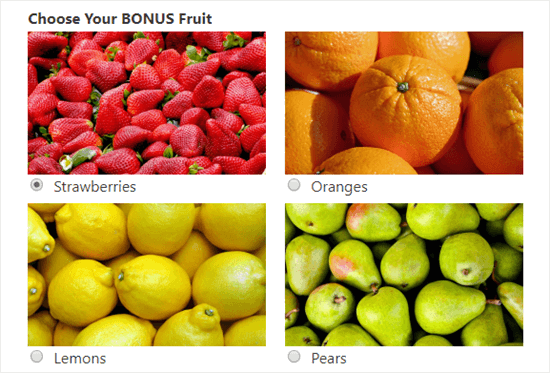
Iată un exemplu de formular care folosește alegeri de imagini în loc de opțiuni de text obișnuite. Prima alegere, Căpșuni, a fost selectată:
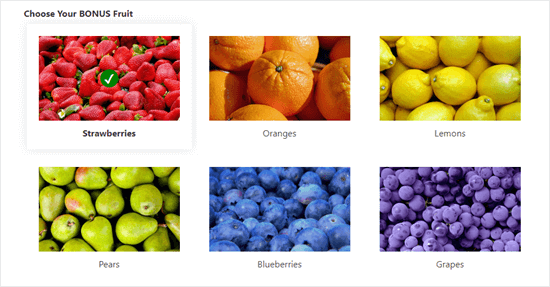
Opțiunile de imagine pot face formularele dvs. să pară mai rafinate, profesionale și atrăgătoare vizual, ceea ce poate ajuta utilizatorii să decidă mai repede.
De exemplu, dacă aveți un site web de restaurant care oferă livrare, atunci veți dori să aveți un formular de comandă pe site-ul dvs. Acum puteți folosi imagini ale diferitelor dvs. feluri de mâncare pentru a ajuta potențialii clienți să aleagă ce doresc.
În afară de asta, alegerile de imagini pot facilita completarea formularului pentru un public cu dificultăți de citire sau pentru cineva care nu vorbește fluent limba dvs., îmbunătățind experiența utilizatorului.
Acestea fiind spuse, să vedem cum să adăugați cu ușurință alegeri de imagini în formularele WordPress.
Cum să adăugați alegeri de imagini la formularele dvs. WordPress
Puteți adăuga cu ușurință alegeri de imagini la formularele dvs. WordPress cu WPForms pentru a crește implicarea.
Este cel mai bun plugin de creare de formulare WordPress de pe piață și vă permite să creați cu ușurință formulare folosind un constructor de formulare simplu, prin tragere și plasare.
Am folosit acest plugin pe mai multe dintre site-urile noastre web și am avut întotdeauna rezultate excelente, deoarece este extrem de ușor de utilizat și scalabil. Pentru a afla mai multe despre experiența noastră, consultați recenzia noastră WPForms.
Mai întâi, va trebui să instalați și să activați pluginul WPForms. Pentru instrucțiuni detaliate, consultați ghidul nostru pas cu pas despre cum să instalați un plugin WordPress.
Notă: Puteți folosi și WPForms Lite, care este complet gratuit pentru a adăuga alegeri de imagini în formularul dvs. Totuși, vom folosi versiunea pro, deoarece are mai multe funcționalități.
După activarea pluginului, accesați pagina WPForms » Adăugare Formular din tabloul de bord WordPress pentru a crea un formular nou.
Acest lucru vă va duce la pagina „Selectați un șablon”, unde puteți începe prin a introduce un nume pentru formularul dvs.
După aceea, faceți clic pe butonul „Utilizați șablonul” sub un șablon predefinit la alegere. Pentru acest tutorial, vom folosi șablonul „Formular de contact simplu”.
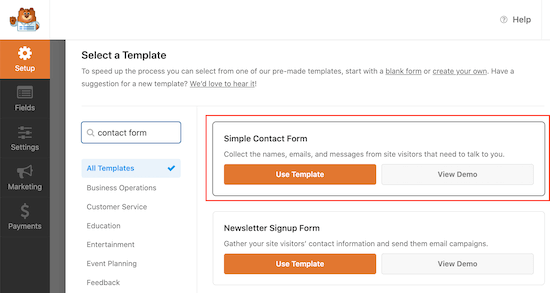
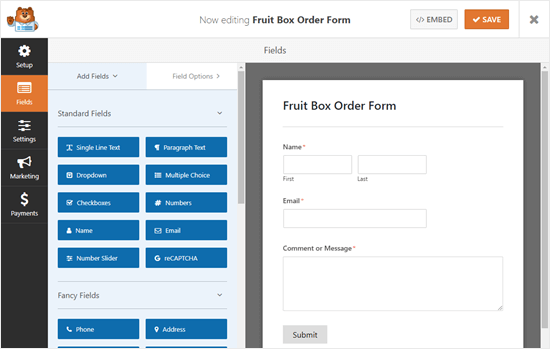
Aceasta va lansa interfața de construire a formularelor WPForms, unde veți vedea o previzualizare a formularului în partea dreaptă a ecranului și o coloană cu câmpurile formularului în colțul din stânga.
Acum puteți edita orice câmp de formular doriți, făcând clic pe el, mutându-l în sus și în jos sau ștergându-l.
Pentru instrucțiuni mai detaliate, ați putea dori să consultați tutorialul nostru despre cum să creați un formular de contact în WordPress.
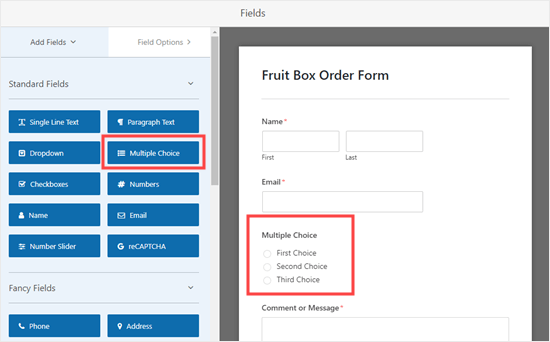
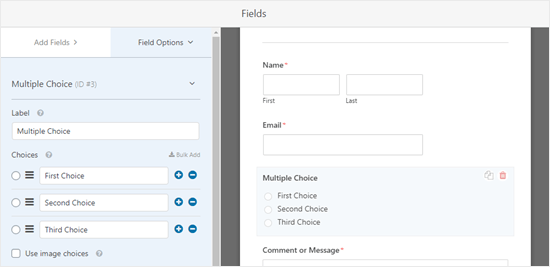
Apoi, trebuie să adăugați câmpul cu alegere multiplă din coloana din stânga în previzualizarea formularului, astfel încât să puteți crea alegeri de imagini pentru clienți.
Îl vom plasa chiar deasupra casetei „Comentariu sau mesaj”.
Notă: Alegerile de imagini funcționează și cu câmpul Casete de selectare. Folosiți-l dacă doriți ca utilizatorul dvs. să poată alege mai multe opțiuni.
După aceea, faceți clic pe câmpul Alegeri multiple pentru a-l edita. Aceasta va deschide opțiunile câmpului în partea stângă a ecranului.
Veți observa acum că acest câmp vă permite să adăugați opțiuni de text în mod implicit.
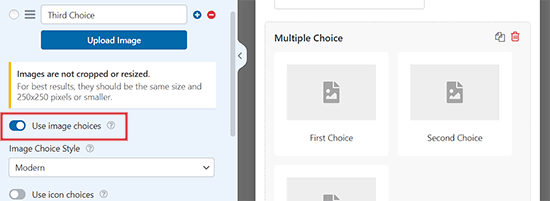
Cu toate acestea, puteți schimba cu ușurință acest lucru activând comutatorul „Utilizați opțiuni de imagine”.
Odată ce faceți acest lucru, un buton „Încărcați imaginea” va apărea sub fiecare câmp de alegere multiplă.
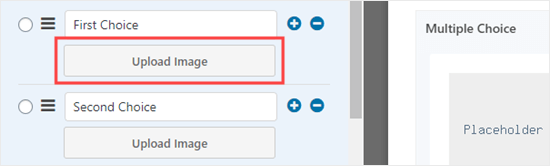
Apoi, puteți introduce orice doriți pentru eticheta text a câmpului și apoi faceți clic pe butonul ‘Încărcare imagine’.
Acum puteți încărca o imagine de pe computerul dvs. sau puteți selecta una din biblioteca media WordPress.
Recomandăm utilizarea imaginilor .jpg sau .png care nu depășesc 250px pe 250px.
Rețineți că imaginile dvs. vor arăta cel mai bine în formularul dvs. dacă au toate aceeași dimensiune.
Important: WPForms nu va redimensiona imaginile dvs. Va trebui să vă asigurați că au dimensiunea dorită înainte de a le încărca. Alternativ, puteți edita imaginile dvs. în WordPress înainte de a le adăuga la formularul dvs.
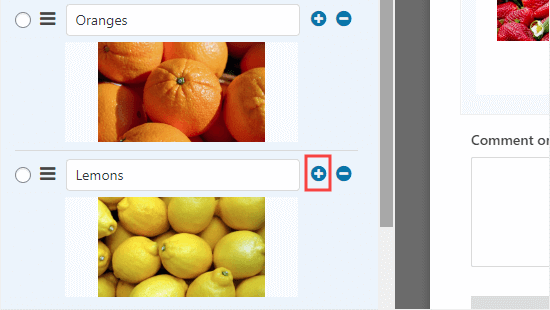
Dacă aveți mai mult de 3 opțiuni de inclus, pur și simplu faceți clic pe butonul (+) pentru a adăuga o nouă alegere. Puteți folosi și butonul (-) pentru a elimina o alegere.
Modificarea modului în care sunt afișate alegerile dvs. de imagini în formularul dvs.
WPForms face ușor să schimbați aspectul și alte setări pentru câmpul dvs. de alegeri de imagini.
Pentru a face acest lucru, accesați fila „Avansat” din coloana din stânga.
Acum puteți activa comutatorul „Randomizare opțiuni” dacă doriți să afișați opțiunile de imagine aleatorii, mai degrabă decât într-o anumită ordine.
Acest lucru este util dacă creați un sondaj și doriți să eliminați părtinirea primei alegeri în rezultate.
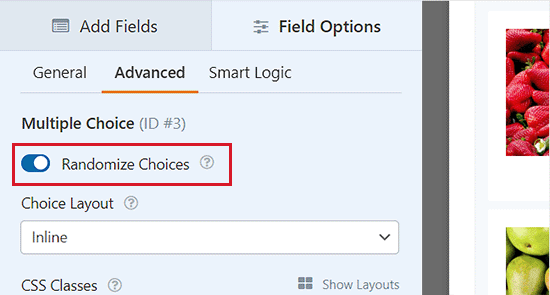
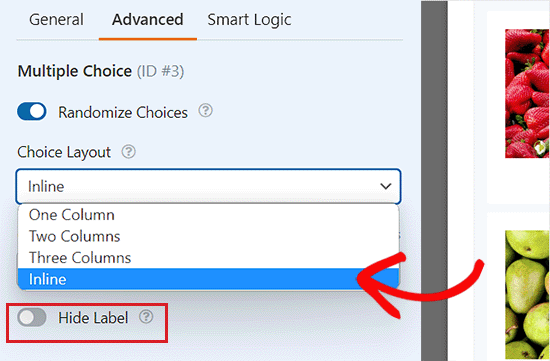
Dacă doriți, puteți schimba și modul în care sunt aranjate alegerile dvs. folosind meniul derulant „Aspect alegeri”.
Implicit este „Inline”, alegerile tale apărând una lângă alta până când trec pe o nouă linie.
Puteți alege să afișați alegerile dvs. într-un număr de coloane. Dacă doriți o listă verticală, alegeți pur și simplu „O coloană” din meniul derulant.
Există, de asemenea, opțiunea aici de a ‘Ascunde eticheta’ pentru alegerile de imagini. Aceasta înseamnă că nu va exista niciun text sub imagini. În unele cazuri, ar putea avea sens să faceți acest lucru.
De exemplu, ați putea întreba oamenii să voteze pentru cel mai bun design nou de logo.
Asigurați-vă că introduceți o etichetă relevantă și utilă, acolo unde este posibil. Aceasta va fi afișată ca text alternativ pentru imaginile dvs., făcând site-ul dvs. mai accesibil utilizatorilor cu deficiențe de vedere.
Odată ce ați făcut acest lucru, comutați înapoi la fila „General” din coloana din stânga și derulați în jos la secțiunea „Stilul alegerii imaginii”.
De aici, puteți alege cum doriți să stilizați imaginile din meniul derulant.
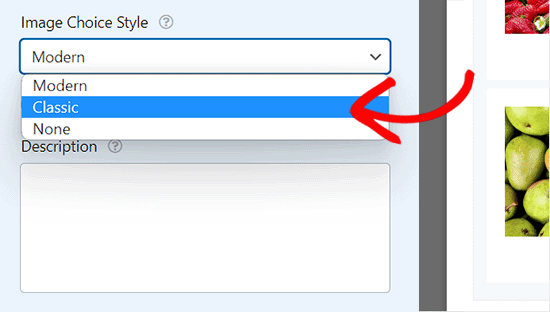
Stilul implicit este Modern, unde va apărea o bifă pentru imaginea selectată.
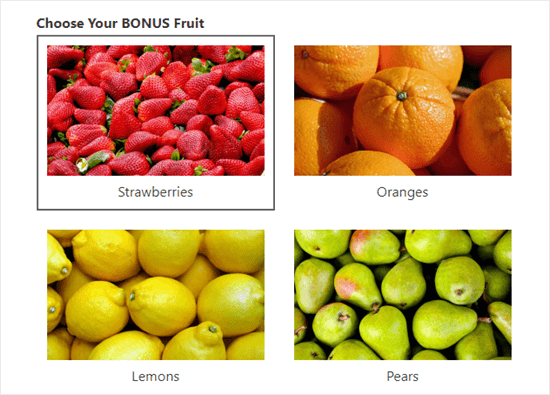
Cu toate acestea, puteți alege stilul Clasic în schimb, care arată așa atunci când o opțiune este selectată:
Alternativ, puteți alege și „Niciuna” pentru stil.
În acest caz, imaginile dvs. vor fi pur și simplu imagini obișnuite, fără chenar sau alte stiluri. Etichetele vor fi afișate cu butoane radio.
Odată ce sunteți mulțumit de formularul dvs., faceți clic pe butonul „Salvare” din partea de sus a ecranului.
Adăugarea formularului dvs. pe site-ul dvs.
Puteți adăuga formularul dvs. la orice postare sau pagină de pe site-ul dvs. cu doar câteva clicuri. Vom crea o pagină nouă pentru noi.
Mai întâi, vizitați ecranul Pagini » Adăugare pagină nouă din bara laterală de administrare WordPress și faceți clic pe butonul „Adăugare bloc” (+) din colțul din stânga sus al ecranului.
Aceasta va deschide meniul de blocuri de unde trebuie să găsiți și să adăugați blocul WPForms la pagină.

După aceea, selectați formularul pe care tocmai l-ați creat din meniul derulant din interiorul blocului.
În cele din urmă, faceți clic pe butonul ‘Publicare’ sau ‘Actualizare’ pentru a salva setările formularului.
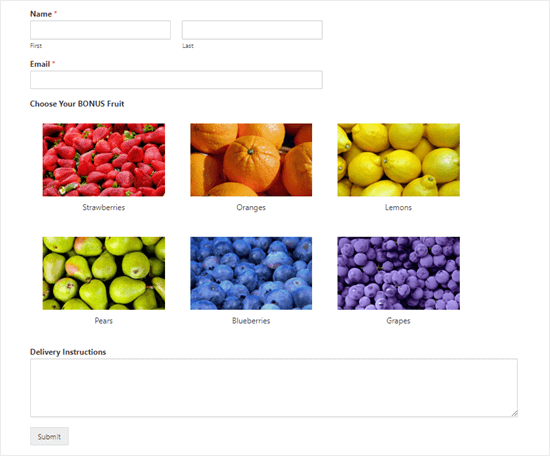
Acum, vizitați site-ul dvs. pentru a vedea alegerile de imagini în formularul dvs. WordPress.
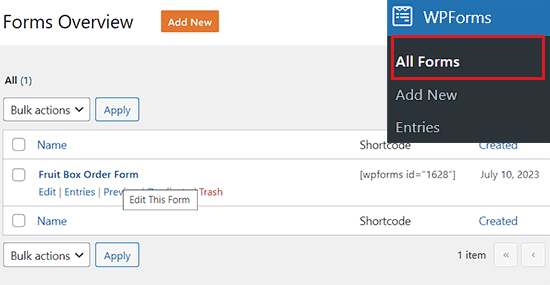
Dacă doriți să faceți mai multe modificări la formularul dvs., atunci puteți face acest lucru cu ușurință vizitând pagina WPForms » Toate formularele din tabloul de bord WordPress.
Odată ajuns acolo, faceți clic pe formularul dvs. pentru a-l deschide în constructorul de formulare.
După ce ați făcut modificările, pur și simplu faceți clic pe butonul „Salvare” pentru a vă stoca modificările. Formularul dvs. va fi, de asemenea, actualizat automat pe pagina dvs.
Bonus: Acceptați imagini cu formularele dvs. WordPress
Pe lângă oferirea de alegeri de imagini, puteți accepta și imagini de la diferiți utilizatori cu un formular WordPress.
Acest lucru poate fi util dacă sunteți un fotograf care caută să angajeze pe cineva sau dacă organizați un concurs de fotografie.
În afară de asta, acceptarea conținutului generat de utilizatori poate chiar ajuta la creșterea implicării utilizatorilor pe site-ul dvs.
Puteți crea cu ușurință un formular de încărcare fișiere în WordPress cu WPForms, deoarece este cel mai bun plugin de încărcare fișiere de pe piață.
Acesta vine cu un șablon predefinit pentru formularul de încărcare fișiere pe care îl puteți utiliza pentru a accepta orice tip de document, inclusiv jpeg, png, gif, pdf, ppt și multe altele.
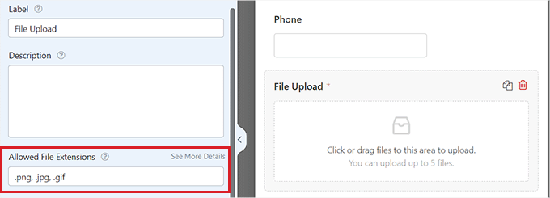
Pentru a accepta imagini, trebuie pur și simplu să faceți clic pe câmpul „Încărcare fișier” pentru a deschide setările acestuia în coloana din stânga. După aceea, trebuie să introduceți tipurile de fișiere imagine pe care doriți să le acceptați la opțiunea „Extensii de fișiere permise”.
Odată ce sunteți mulțumit, nu uitați să faceți clic pe butonul „Salvare” pentru a vă stoca setările.
Puteți apoi adăuga formularul pe site-ul dvs. web cu blocul ușor de utilizat WPForms. Pentru instrucțiuni mai detaliate, consultați tutorialul nostru despre cum să creați un formular de încărcare fișiere în WordPress.
Tutorial video
Dacă preferați instrucțiuni vizuale, puteți consulta tutorialul nostru video.
Sperăm că acest articol v-a ajutat să învățați cum să adăugați alegeri de imagini în formularele WordPress. De asemenea, ați putea dori să consultați ghidul nostru pentru începători despre cum să creați un sondaj interactiv pe site-ul dvs. WordPress și comparația noastră a celor mai bune plugin-uri de calculator WordPress.
Dacă ți-a plăcut acest articol, te rugăm să te abonezi la canalul nostru de YouTube pentru tutoriale video WordPress. Ne poți găsi, de asemenea, pe Twitter și Facebook.



Mrteesurez
Acest lucru este entuziasmant, nu m-am gândit niciodată că va fi atât de ușor de configurat așa, WPForms este într-adevăr un plugin bun pentru formulare și toate problemele legate de introducere. Îmi place cum funcționează cu alegerea imaginilor.
Michael Laboulle
Salut,
Am o întrebare, cum permiteți să faceți alegeri multiple.
Ce trebuie să fac dacă vreau ca cineva să aleagă 2 sau 3 fructe?
Mulțumesc!
Suport WPBeginner
Then you would want to use checkboxes instead of multiple choice
Admin