


V-ați întrebat vreodată de ce vizitatorii petrec doar câteva secunde pe site-ul dvs. WordPress înainte de a apăsa butonul înapoi?
Un motiv trecut cu vederea este funcționalitatea slabă de căutare. Dacă utilizatorii nu pot găsi rapid ceea ce caută, vor pleca, adesea fără să interacționeze sau să convertească.
Implicit, căutarea încorporată a WordPress este destul de limitată. Nu recunoaște greșeli de scriere, sinonime sau context, ceea ce face mai dificil pentru oameni să descopere cel mai bun conținut al dvs.
Aici intervine Căutarea Google.
Motorul de căutare puternic al Google oferă rezultate rapide și relevante; genul la care vizitatorii dvs. sunt obișnuiți. Este suficient de inteligent pentru a înțelege intenția, a corecta greșelile de ortografie și a afișa conținutul pe care căutarea WordPress l-ar putea rata complet.
După testarea mai multor metode, am găsit o modalitate rapidă și fiabilă de a o configura. În acest ghid, vă vom arăta cum să adăugați Google Search pe site-ul dvs. WordPress – fără o configurare complicată. 🧑💻

De ce ar trebui să folosiți Căutarea Google în WordPress?
Funcția de căutare implicită din WordPress nu este foarte utilă și adesea nu reușește să găsească rezultate relevante pentru interogările utilizatorilor. Acest lucru îi obligă pe mulți proprietari de site-uri să caute alternative.
Puteți utiliza un plugin popular de căutare WordPress. Cu toate acestea, va trebui totuși să gestionați acel plugin și acesta poate afecta resursele serverului dvs. dacă nu este optimizat corespunzător.
Pe de altă parte, puteți utiliza în schimb funcția de căutare fiabilă și puternică a Google. Este gratuită (deși versiunea gratuită poate afișa reclame Google), vă permite să limitați căutarea doar la site-urile dvs. și poate fi rulată direct de pe site-ul dvs. WordPress.
În plus, căutarea Google este rapidă, utilizatorii au deja încredere în marcă și nu va trebui să o întrețineți sau să o actualizați. Puteți chiar permite utilizatorilor să caute site-uri web externe pe Google, dacă este necesar.
Acestea fiind spuse, vă vom arăta cum să adăugați cu ușurință o căutare pe site-ul Google pe site-ul dvs. WordPress. Iată toate lucrurile pe care le vom împărtăși în acest ghid:
- Cum să adăugați căutarea Google pe un site WordPress
- Alternativă: Folosiți SearchWP pentru a crea un formular de căutare uimitor
- Întrebări frecvente: Cum să adăugați Căutarea Google pe un site WordPress
- Tutorial video: Cum să adăugați Căutarea Google pe un site WordPress
- Mai multe sfaturi pentru a îmbunătăți căutarea WordPress
Să începem.
Cum să adăugați căutarea Google pe un site WordPress
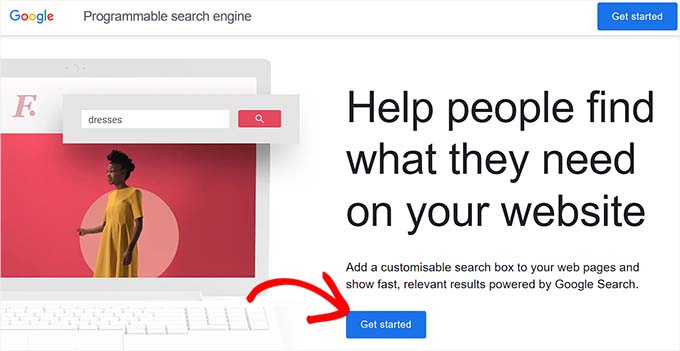
Puteți adăuga cu ușurință Căutarea Google pe site-ul dvs. WordPress creând mai întâi un motor de căutare personalizat în Google. Pentru a face acest lucru, vizitați site-ul Google Motor de Căutare Programabil.
De aici, faceți clic pe butonul „Începeți”.
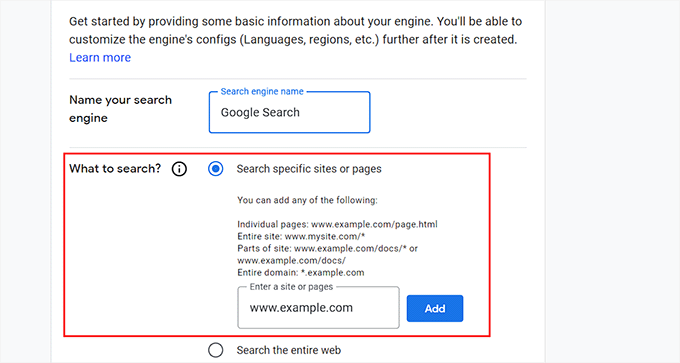
Acest lucru vă va direcționa către pagina „Creare motor de căutare nou”, unde trebuie să adăugați un nume pentru formularul de căutare pe care urmează să îl creați.
Apoi, selectați opțiunea „Căutați site-uri sau pagini specifice” din secțiunea „Ce să căutați?” și adăugați URL-ul site-ului dvs. WordPress.
Acum, Google Site Search va indexa doar conținutul disponibil pe site-ul dvs. Cu toate acestea, dacă doriți ca Google să afișeze rezultate ale căutării și de pe alte site-uri web, atunci puteți alege opțiunea „Căutați pe tot web-ul”.
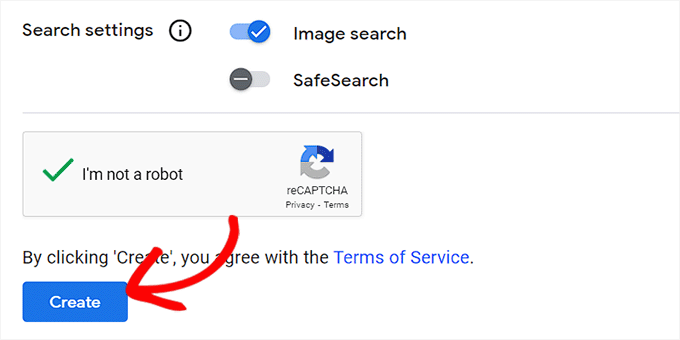
Apoi, derulați în jos și activați opțiunea „Căutare imagini” pentru a permite formularului dvs. Google Search să indexeze imaginile de pe site-ul dvs. web. Vă recomandăm această opțiune dacă vindeți fotografii online, aveți un site web de fotografie sau gestionați un blog de călătorii.
După aceea, puteți, de asemenea, să activați comutatorul „Safe Search” astfel încât utilizatorilor să nu li se afișeze rezultate necorespunzătoare pentru interogările lor.
După ce ați terminat, faceți clic pe butonul „Creare”.
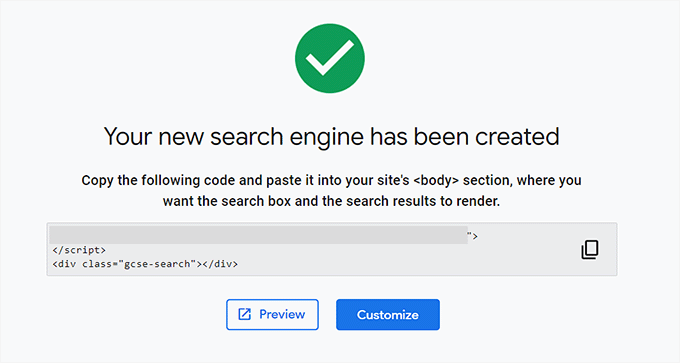
Google vă va afișa acum un mesaj de succes. Pentru a obține codul pentru site-ul dvs., faceți clic pe butonul „Obțineți codul”.
Pe ecranul următor, pur și simplu copiați întregul fragment de cod din caseta „Cod” și lipiți-l într-o aplicație Notepad sau un editor de text simplu, astfel încât să îl puteți accesa cu ușurință în pasul următor.
Acum, ați putea vizita tabloul de bord WordPress și edita fișierele temei pentru a adăuga căutarea în <body> site-ului dvs. Cu toate acestea, acest lucru poate fi riscant, iar cea mai mică eroare vă poate defecta site-ul web.
Acesta este motivul pentru care recomandăm în schimb WPCode. Este cel mai bun plugin pentru fragmente de cod WordPress de pe piață, care face ca adăugarea de cod personalizat să fie sigură și ușoară.
Unele dintre mărcile noastre partenere folosesc WPCode pentru a adăuga și gestiona fragmente de cod personalizate pe site-urile lor web. A funcționat excepțional de bine pentru ele și puteți afla mai multe despre acest subiect în recenzia noastră detaliată despre WPCode.

💡 Notă: WPCode are un plan gratuit pe care îl puteți folosi pentru acest tutorial. Cu toate acestea, actualizarea la WPCode Pro vă va oferi acces la mai multe funcționalități, cum ar fi logica condițională inteligentă, o bibliotecă cloud de fragmente de cod și multe altele.
Mai întâi, trebuie să instalați și să activați pluginul WPCode.
Din tabloul de bord WordPress, deschideți Pluginuri » Adaugă Plugin.

Pe ecranul următor, folosiți bara de căutare pentru a căuta WPCode.
Apoi, faceți clic pe „Instalează acum” și „Activează” pentru a-l activa corespunzător.

Pentru instrucțiuni detaliate, consultați ghidul nostru pentru începători despre cum să instalați un plugin WordPress.
La activare, vizitați pagina Code Snippets » + Add Snippet din bara laterală de administrare WordPress. Aici, faceți clic pe butonul „+ Add Custom Snippet” sub opțiunea „Add Your Custom Code (New Snippet)”.

Acest lucru te va duce la pagina „Creare fragment personalizat”, unde poți introduce orice nume dorești pentru fragment. Apoi, selectează „Fragment universal” ca tip de cod din meniul derulant din dreapta.
Odată ce ați făcut acest lucru, lipiți fragmentul complet de cod Google Search Engine pe care l-ați copiat anterior în caseta „Previzualizare cod”.
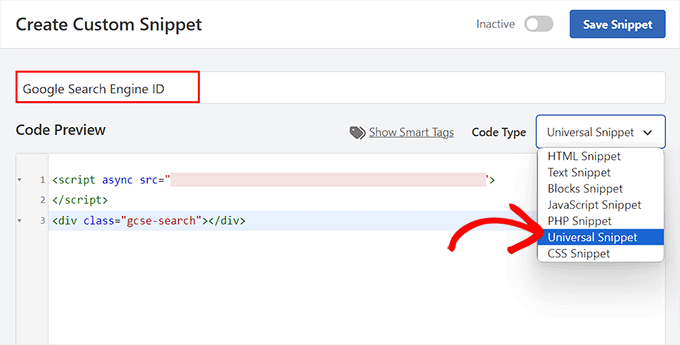
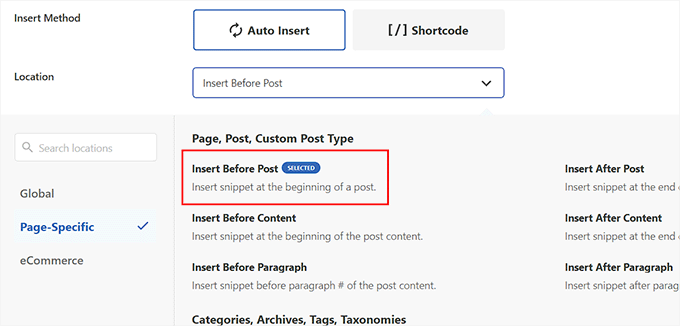
Apoi, derulează în jos la secțiunea „Inserare” și selectează modul „Inserare automată”. După activare, formularul de căutare Google va fi adăugat automat pe site-ul tău.
După aceea, puteți extinde meniul derulant „Locație” pentru a alege unde doriți să afișați caseta de căutare.
De exemplu, dacă doriți să afișați formularul de căutare în partea de sus a tuturor postărilor și paginilor dvs., atunci puteți selecta opțiunea „Inserare înainte de postare”.
Apoi, derulați înapoi în partea de sus și comutați comutatorul „Inactiv” la „Activ” pentru ca codul să fie gata de utilizare.
În final, faceți clic pe butonul „Salvare fragment” pentru a vă stoca setările.
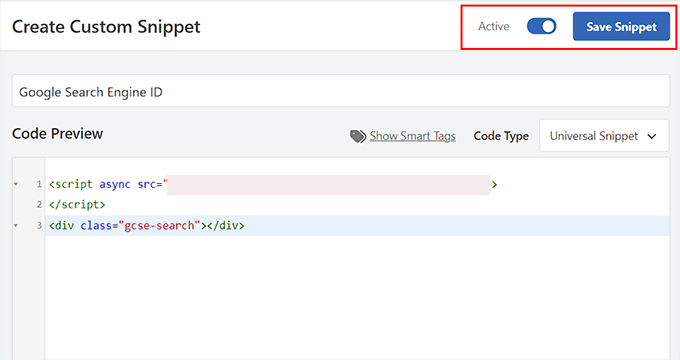
Ați adăugat cu succes un formular de căutare pe site-ul Google pe blogul dvs. WordPress.
Acum puteți vizita site-ul dvs. pentru a-l vedea în acțiune:

Alternativă: Folosiți SearchWP pentru a crea un formular de căutare uimitor
Dacă găsiți dificil să adăugați Google Site Search pe site-ul dvs. web sau căutați o alternativă, atunci puteți folosi SearchWP, cel mai bun plugin de căutare WordPress de pe piață.
Iată cum funcționează: acest plugin îmbunătățește automat căutarea implicită WordPress și permite utilizatorilor să găsească aproape orice au nevoie pe site-ul dvs.
Am testat extensiv acest plugin și puteți explora funcționalitățile sale în recenzia noastră detaliată SearchWP.

SearchWP vă permite să creați o scară de relevanță personalizată pentru a ajusta algoritmul de căutare. Astfel, puteți decide ce tipuri de conținut sau ce câmpuri ar trebui să aibă un rang mai înalt în rezultate.
De asemenea, puteți face orice parte a site-ului dvs. căutabilă, inclusiv PDF-uri, tipuri de postări personalizate, media, pagina de arhive a blogului, comentarii pe blog, produse WooCommerce și multe altele.

Dacă aveți un site multilingv, atunci puteți crea și o căutare multilingvă cu pluginul.
De asemenea, spre deosebire de Google Search, SearchWP se integrează perfect cu designul și brandingul site-ului dvs. Păstrează utilizatorii pe site-ul dvs. web, în loc să le afișeze interfața Google sau reclamele concurenților.
Pentru mai multe detalii, puteți consulta tutorialul nostru despre cum să îmbunătățiți căutarea WordPress cu SearchWP.
Întrebări frecvente: Cum să adăugați Căutarea Google pe un site WordPress
Dacă încă nu sunteți sigur dacă Google Search este potrivit pentru site-ul dvs. WordPress, nu vă faceți griji. Iată câteva dintre cele mai frecvente întrebări pe care le auzim de la utilizatori:
Cât costă să adăugați Căutarea Google pe un site WordPress?
Adăugarea Google Search pe site-ul dvs. WordPress este complet gratuită, folosind Motorul de Căutare Programabil al Google.
Acestea fiind spuse, versiunea gratuită poate afișa reclame în rezultatele căutării. Dacă doriți o experiență fără reclame sau mai personalizabilă, ar putea exista anumite costuri, în funcție de instrumentele sau serviciile Google pe care alegeți să le utilizați.
Am nevoie de abilități de codare pentru a adăuga Căutarea Google?
Nu prea. Puteți urma pașii din acest ghid și puteți lipi codul furnizat de Google în WPCode. Este o modalitate simplă și prietenoasă pentru începători de a adăuga Google Search fără a edita fișierele temei dvs.
Pot personaliza aspectul Căutării Google pe site-ul meu?
Da, îl puteți stiliza pentru a se potrivi brandului site-ului dvs.. Motorul de Căutare Programabil al Google vă oferă opțiuni pentru a ajusta cum arată și se simt rezultatele.
Ce se întâmplă dacă vreau să elimin Căutarea Google mai târziu?
Este ușor! Puteți dezactiva sau șterge fragmentul de cod din setările WPCode oricând doriți, iar site-ul dvs. va reveni la utilizarea căutării implicite WordPress.
Tutorial video: Cum să adăugați Căutarea Google pe un site WordPress
Nu sunteți un fan al citirii instrucțiunilor? Nicio problemă! Am creat un tutorial video util care vă ghidează prin proces:
Mai multe sfaturi pentru a îmbunătăți căutarea WordPress
Sperăm că acest articol v-a ajutat să învățați cum să adăugați ușor Google Search pe un site WordPress.
În continuare, s-ar putea să doriți să consultați ghidurile noastre pentru începători despre:
- Cum să faci comentariile postărilor de pe blog să fie căutabile
- Cum să excluzi pagini specifice, autori și altele din căutarea WordPress
- Cum să personalizați pagina de rezultate a căutării în WordPress
- Cum să remediezi căutarea WordPress care nu funcționează
- Cum să vezi analizele de căutare în WordPress
Dacă ți-a plăcut acest articol, te rugăm să te abonezi la canalul nostru de YouTube pentru tutoriale video WordPress. Ne poți găsi, de asemenea, pe Twitter și Facebook.




Hajjalah
Aș dori să adaug căutarea Google pe blogul meu, deoarece pare a fi foarte rapidă și precisă, dar nu vreau ca utilizatorii mei să vadă „enhanced by Google” în câmpul de căutare. Aș dori să pun propriul meu conținut, astfel încât funcția să pară a fi creată exclusiv pe blogul meu. Este posibil acest lucru?
Suport WPBeginner
În setările de aspect ale opțiunilor motorului de căutare, există câteva alegeri pe care le poți folosi în funcție de ceea ce dorești să faci!
Admin
Ivo
Salut, mulțumesc pentru metoda bine explicată. Singura problemă pe care am avut-o a fost după activarea și salvarea fragmentului, am fost direcționat către o pagină: „403 Forbidden Access to this resource on the server is denied!”. Cum, presupun că trebuie să fac ceva în cPanel-ul meu sau să contactez furnizorul de găzduire pentru a rezolva acest lucru?
Cu stimă
Suport WPBeginner
Puteți contacta furnizorul de găzduire sau puteți încerca pașii din ghidul nostru de mai jos!
https://www.wpbeginner.com/wp-tutorials/how-to-fix-the-403-forbidden-error-in-wordpress/
Admin
Dennis Muthomi
Ghid grozav!
Găsirea rapidă a informațiilor relevante pe un site WordPress poate fi frustrantă cu căutarea implicită. Am luat în considerare integrarea fie a motorului de căutare programabil Google, fie a pluginului SearchWP pentru a îmbunătăți experiența de căutare pentru vizitatorii mei.
Mă înclin spre SearchWP pentru un control mai bun asupra relevanței, dar sunt curios dacă cineva are sfaturi pentru optimizarea performanței sale pe site-uri mari?
Suport WPBeginner
Ar depinde de dimensiunea site-ului, SearchWP are documentație pe site-ul plugin-ului pentru recomandările sale pentru diferite dimensiuni de site.
Admin
Jiří Vaněk
Am testat SearchWP și îl pot recomanda și pentru site-uri mai mari. Testat specific pe un site web cu peste 1300 de articole și multe categorii.
Jiří Vaněk
Sună ca o alternativă foarte utilă la căutarea clasică WordPress. Are și vreun impact asupra unei mai bune indexări a site-ului?
Suport WPBeginner
Indexarea conținutului dvs. ar fi gestionată prin intermediul unor pluginuri SEO, aceste opțiuni de căutare nu ar afecta indexarea dvs.
Admin
Cammy
Există o modalitate de a configura astfel încât rezultatele căutării să fie afișate pe o pagină personalizată a site-ului meu – adică pagina de rezultate ale căutării sau una cu antetul și subsolul site-ului meu?
Suport WPBeginner
Acesta este ceea ce ar trebui să permită pluginul, dacă înțelegem corect ceea ce căutați
Admin
Ram
Cum să înlocuiești căutarea temei WordPress cu Google Custom Search în loc să adaugi un widget?
Suport WPBeginner
Asta ar depinde de tema dvs. Dacă contactați suportul temei dvs., ar trebui să vă poată ajuta.
Admin
Josh
Cum ai reușit să faci ca pictograma de căutare WordPress din antet să afișeze rezultatele căutării Google? Asta încerc și eu să fac și pare imposibil cu nivelul meu de cunoștințe. Un tutorial ar fi grozav, dar sunt sigur că nu ar fi la fel de ușor să oferi un tutorial despre așa ceva. Mulțumesc totuși pentru acest articol!
Suport WPBeginner
Dacă tema ta nu are opțiunea de a adăuga un widget de căutare în antetul tău, ar trebui să contactezi suportul temei tale pentru a afla cum să o adaugi la tema ta specifică.
Admin
Josh
De fapt, am rezolvat problema la 10 minute după ce am trimis comentariul meu, desigur. A implicat două bucăți de cod de la Google. Un cod a înlocuit ceea ce era în fișierul meu searchform.php, în timp ce celălalt cod a fost plasat pe pagina de rezultate a căutării. Foarte ușor, dar acum trebuie doar să personalizez aspectul pentru a se potrivi mai bine cu tema mea.
Mulțumesc și salutări,
J
Suport WPBeginner
Glad you were able to figure it out