


Un adevăr simplu despre site-urile WordPress de succes: a facilita interacțiunea vizitatorilor cu conținutul dvs. este cheia creșterii. Cu toate acestea, atât de mulți proprietari de site-uri ignoră ceva la fel de simplu ca adăugarea unui buton de apreciere pe Facebook.
Deși poate părea o adăugare minoră, este de fapt unul dintre cele mai puternice instrumente pentru extinderea audienței dvs. Mai multe aprecieri înseamnă mai multă vizibilitate, ceea ce duce adesea la mai mult trafic și potențiali clienți.
Din fericire, adăugarea unuia pe site-ul dvs. WordPress este mai ușoară decât ați crede! Am experimentat cu diferite metode de integrare Facebook și am găsit câteva care funcționează excepțional de bine.
În acest tutorial, vă vom ghida cum să adăugați un buton de Like pe Facebook în WordPress. Vom împărtăși cele mai bune abordări pe care le-am testat, astfel încât să puteți începe să valorificați implicarea socială pentru a vă crește site-ul WordPress. 📈

De ce să adăugați un buton de apreciere Facebook în WordPress?
Facebook este una dintre cele mai populare platforme de social media din lume. Multe afaceri folosesc Facebook pentru a se conecta cu clienții lor și a-și promova produsele.
Adăugarea unui buton de Like pe Facebook pe site-ul tău WordPress poate contribui la creșterea implicării. De asemenea, încurajează oamenii să partajeze conținutul tău pe profilurile lor de Facebook și să atragă noi utilizatori pe site-ul tău.
Puteți folosi butonul de Like de pe Facebook pentru a vă crește urmăritorii pe rețelele sociale și pentru a construi o comunitate. Ajută la creșterea gradului de conștientizare cu privire la produsele și serviciile dvs. și crește conversiile.
Având în vedere acest lucru, vă vom arăta cum să adăugați un buton de apreciere Facebook pe site-ul dvs. WordPress. Iată o prezentare generală rapidă a metodelor pe care le vom acoperi în acest ghid:
- Metoda 1: Adăugați un buton de Like de pe Facebook în WordPress folosind un plugin
- Metoda 2: Adăugați manual un buton de apreciere Facebook în WordPress
- Sfat bonus: Ce este metadatele Open Graph & Cum să le adăugați la WordPress?
- Resurse bonus: Mai multe ghiduri despre rețelele sociale pentru site-urile WordPress
Gata? Să vedem cum să adăugăm un buton de Like pe Facebook în WordPress folosind un plugin sau cod personalizat.
Metoda 1: Adăugați un buton de Like de pe Facebook în WordPress folosind un plugin
În această metodă, vom folosi un plugin WordPress pentru a adăuga un buton de Like pe Facebook. Această metodă este foarte ușoară și recomandată pentru începători.
Primul lucru pe care trebuie să-l faceți este să instalați și să activați Like & Share de la BestWebSoft. Pentru mai multe detalii, consultați ghidul nostru pas cu pas despre cum să instalați un plugin WordPress.
După activare, puteți accesa Like & Share » Setări din panoul de administrare WordPress.
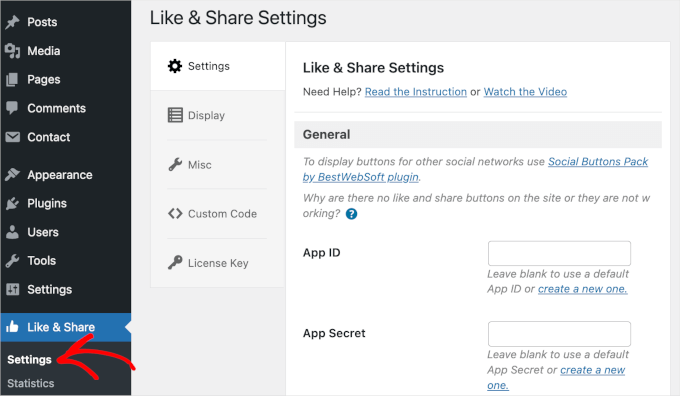
Apoi, va trebui să adăugați un „ID aplicație” și un „Secret aplicație” de la Facebook. Dacă nu aveți aceste informații, urmați pur și simplu pașii de mai jos.
Cum să creați un ID de aplicație și un secret de aplicație Facebook
În panoul „Setări”, faceți clic pe linkul „Creați unul nou” sub câmpul „ID aplicație” sau „Secret aplicație” din pluginul Like & Share.
Acest lucru vă va duce pe site-ul Meta for Developers. Sugerăm să deschideți site-ul web într-o filă sau fereastră nouă, deoarece va trebui să deschideți pagina de setări Like & Share în zona de administrare WordPress pentru a introduce ID-ul aplicației și secretul.
De aici, va trebui să selectați un tip de aplicație. Continuați și alegeți „Business” ca tip de aplicație și faceți clic pe butonul „Next”.
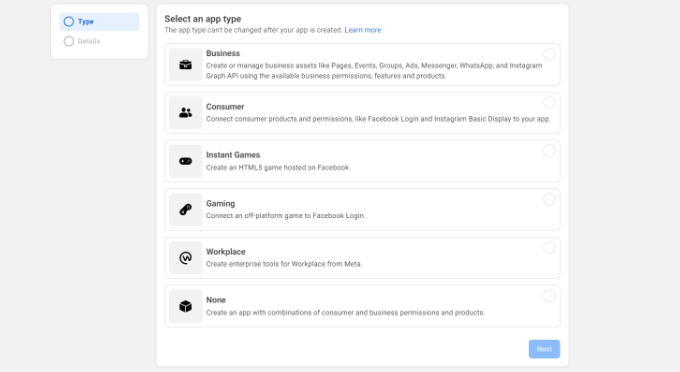
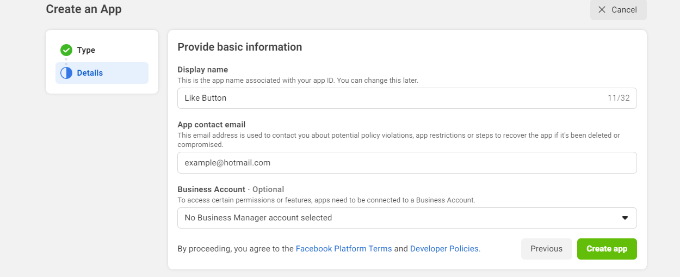
Apoi, va trebui să furnizați informații de bază despre aplicația dvs.
Puteți introduce un nume afișat pentru aplicația dvs. și să vă asigurați că adresa de e-mail corectă apare sub câmpul „Adresa de e-mail de contact a aplicației”. Facebook va prelua automat adresa de e-mail a contului în care sunteți conectat în prezent.
Există și o opțiune de a alege un cont de afaceri. Puteți lăsa acest lucru pe „Niciun cont de Business Manager selectat” și faceți clic pe butonul „Creare aplicație”.
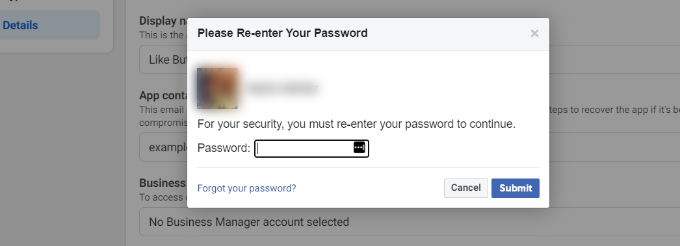
Apoi, va apărea o fereastră pop-up. Aici, Facebook îți va cere să reintroduci parola.
Aceasta este o măsură de securitate pentru a preveni activitatea malițioasă pe contul tău. Continuă și introdu parola contului tău de Facebook și dă clic pe butonul „Trimite”.
După aceea, veți vedea tabloul de bord al aplicației dvs.
De aici, puteți accesa Setări » De bază din meniul din stânga.
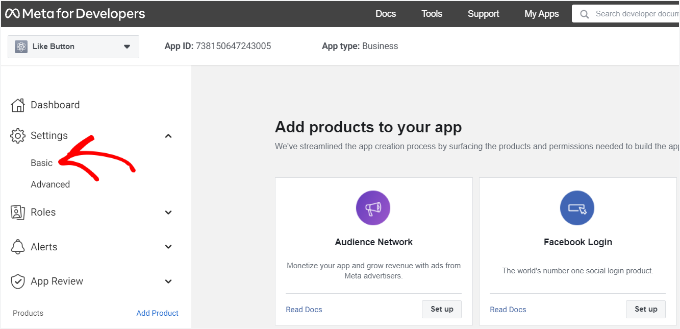
Acum, veți dori să extindeți meniul derulant „Setări” și să faceți clic pe „De bază”.
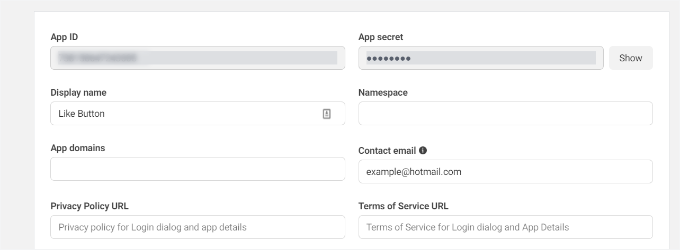
Aici veți vedea „ID-ul aplicației” și „Secretul aplicației”.
Puteți introduce acum aceste informații în setările pluginului Like & Share.
Finalizați personalizarea butonului dvs. Facebook Like
Mai întâi, veți dori să copiați „ID-ul aplicației” și să reveniți la fila sau fereastra unde aveți deschisă pagina Like & Share » Setări. Apoi, pur și simplu introduceți „ID-ul aplicației” în câmpul respectiv.
Acum, veți dori să repetați pasul, copiind datele „Secret aplicație” de pe pagina Meta for Developers și lipindu-le în setările pluginului Like & Share.
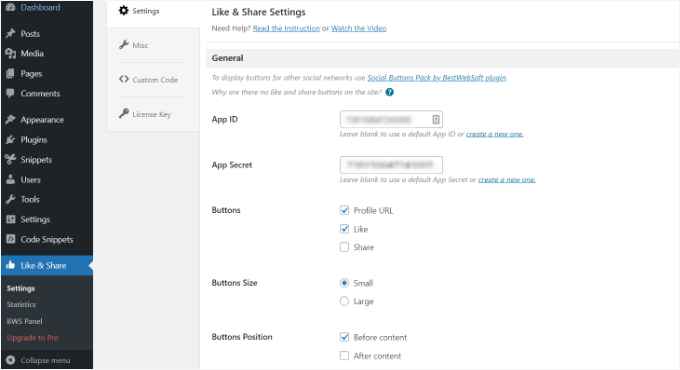
După ce ați făcut acest lucru, puteți alege dacă doriți să afișați butonul Facebook Like împreună cu URL-ul profilului și butoanele de partajare.
Există, de asemenea, setări pentru a edita dimensiunea butonului de apreciere Facebook, poziția sa înainte sau după conținut și alinierea.
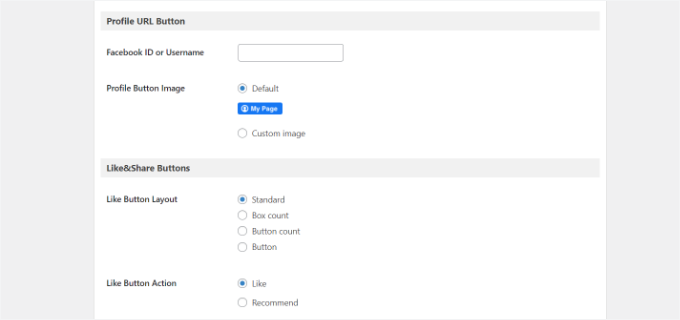
Dacă ați activat butonul Profile URL, atunci puteți derula în jos la secțiunea „Profile URL Button” și introduceți numele dvs. de utilizator sau ID-ul Facebook.
Când ați terminat, nu uitați să salvați modificările.
Acum, pluginul va adăuga automat un buton de Like pe Facebook pe site-ul tău WordPress și îl va poziționa în funcție de setările tale.
Puteți folosi, de asemenea, shortcode-ul [fb_button] pentru a adăuga butonul Facebook Like oriunde pe site-ul dvs.
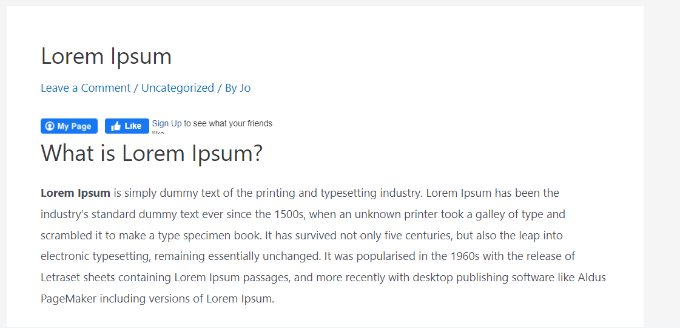
Atât! Acum puteți vizita site-ul dvs. și vedeți butonul Like pe fiecare postare.
Metoda 2: Adăugați manual un buton de apreciere Facebook în WordPress
O altă modalitate de a adăuga un buton de apreciere Facebook este prin utilizarea de cod personalizat. Cu toate acestea, această metodă necesită adăugarea de cod direct în WordPress, așa că o recomandăm doar celor care se simt confortabil cu editarea codului.
În această secțiune, vom folosi pluginul WPCode, deoarece face simplu pentru oricine să adauge cod pe blogul tău WordPress.
Dar mai întâi, va trebui să vizitați pagina „Buton de apreciere” de pe site-ul Meta for Developers și să derulați în jos la secțiunea „Configurator buton de apreciere”.
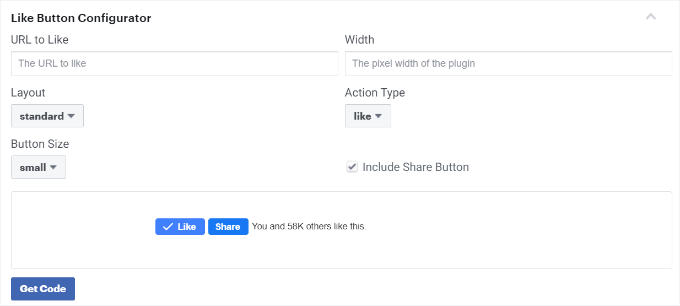
Apoi, introduceți URL-ul paginii dvs. de Facebook în câmpul „URL de apreciat”. Acest lucru va conecta butonul de apreciere Facebook la pagina dvs.
După aceea, pur și simplu folosiți configurația pentru a alege aspectul și dimensiunea butonului Like. Veți obține, de asemenea, o previzualizare a butonului Like.
Odată ce sunteți mulțumit de previzualizare, faceți clic pe butonul „Obțineți codul”. Aceasta va deschide o fereastră pop-up care afișează două fragmente de cod sub fila „JavaScript SDK”.
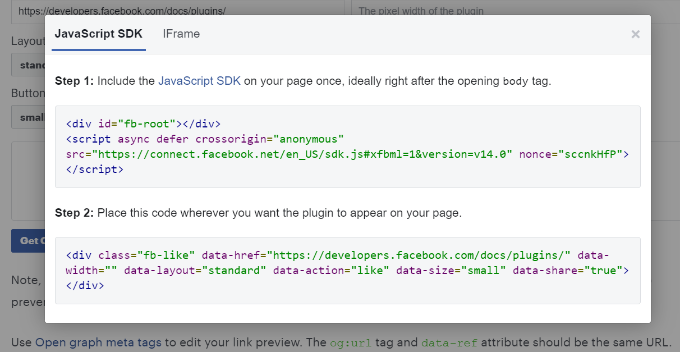
Vă rugăm să rețineți că adăugarea directă a acestor fragmente de cod în tema dvs. WordPress vă poate defecta site-ul web. În plus, acestea vor fi suprascrise atunci când actualizați tema.
De aceea recomandăm utilizarea pluginului WPCode. Acest plugin vă permite să copiați fragmente de cod pe site-ul dvs. și să gestionați cu ușurință codul personalizat fără a edita fișierele temei. Acest lucru vă ajută să evitați riscul de a vă defecta site-ul WordPress.

De asemenea, am avut încredere în WPCode pe site-urile noastre pentru a gestiona personalizările în mod fluid și eficient. Pentru mai multe informații despre experiența noastră cu acesta, puteți accesa recenzia noastră completă despre WPCode.
Pentru a începe, va trebui să instalezi și să activezi pluginul gratuit WPCode. Pentru mai multe detalii, te rugăm să consulți ghidul nostru despre cum să instalezi un plugin WordPress.
📝 Notă: Versiunea gratuită a WPCode vă permite să adăugați fragmente de cod personalizate, pe care le vom folosi aici. Cu toate acestea, actualizarea la WPCode Pro deblochează funcționalități suplimentare, cum ar fi istoricul complet al reviziilor și posibilitatea de a programa codul.
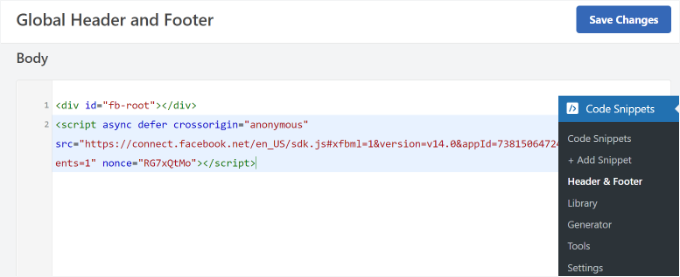
După activare, puteți accesa Snippete de cod » Antet și subsol din tabloul de bord WordPress.
Apoi, va trebui să copiați primul fragment de cod și să îl adăugați în fișierul header.php al temei WordPress, imediat după tag-ul <body>. Pur și simplu copiați codul și introduceți-l în secțiunea „Body”.
După finalizarea acestui proces, nu uita să apeși butonul „Salvează modificările”.
Apoi, va trebui să copiezi a doua bucată de cod și să o inserezi pe site-ul tău WordPress pentru a afișa butonul de Like pe Facebook.
Pentru a face acest lucru, puteți accesa Snippets de cod » + Adaugă snippet din panoul de administrare WordPress. Sau, pur și simplu faceți clic pe butonul „Adaugă nou” din tabloul de bord WPCode.

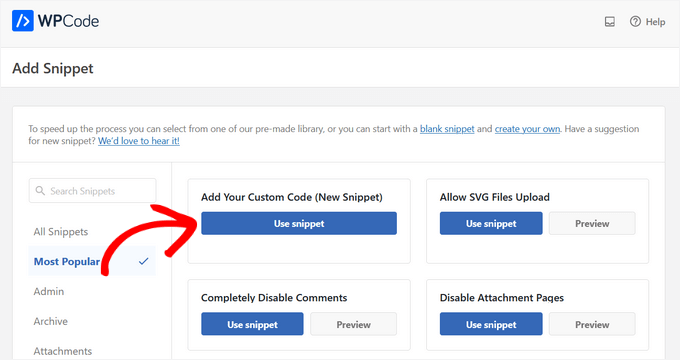
Pe ecranul următor, WPCode vă va permite să selectați un fragment din biblioteca pre-construită sau să adăugați un nou cod personalizat.
Continuați și alegeți opțiunea „Adăugați codul personalizat (Fragment nou)” și faceți clic pe butonul „Utilizați fragmentul”.
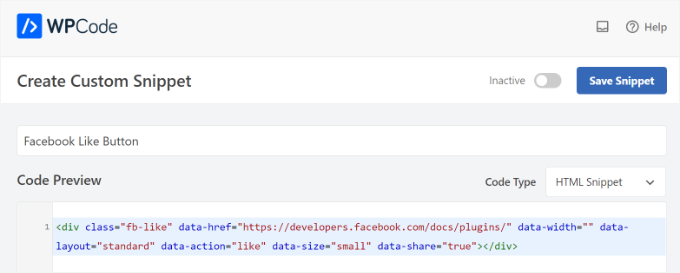
După aceea, poți da un nume codului tău personalizat și poți introduce al doilea fragment de cod în secțiunea „Previzualizare cod”.
Asigură-te că dai clic pe meniul derulant „Tip cod” și selectezi „Fragment de cod HTML” ca tip de cod.
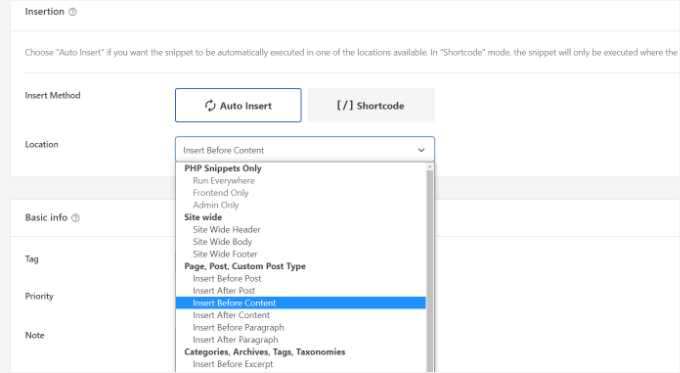
Apoi, puteți derula în jos la secțiunea „Inserare” și selectați unde doriți să apară butonul de Like Facebook.
De exemplu, să spunem că doriți să apară înainte de conținut.
Pur și simplu faceți clic pe meniul derulant „Locație” și alegeți opțiunea „Inserare înainte de conținut” sub „Pagină, Postare, Tipuri de postări personalizate”.
Odată ce ați terminat, puteți face clic pe butonul „Salvează fragment”.
Va trebui, de asemenea, să faceți clic pe comutator și să-l schimbați din „Inactiv” în „Activ”.

Asta e tot. Un buton „Apreciază” de la Facebook va apărea pe site-ul dvs. după ce introduceți codul.
Sfat bonus: Ce este metadatele Open Graph & Cum să le adăugați la WordPress?
Open Graph este un metadate care ajută Facebook să colecteze informații despre o pagină sau postare de pe site-ul dvs. WordPress. Aceste date includ o imagine miniatură, titlul postării/paginii, descrierea și autorul.
Facebook este destul de inteligent în a extrage câmpurile de titlu și descriere. Cu toate acestea, dacă postarea dvs. are mai mult de o imagine, atunci uneori poate afișa o miniatură incorectă atunci când este partajată.
Dacă folosiți deja pluginul All in One SEO (AIOSEO), atunci acest lucru poate fi rezolvat cu ușurință.
La WPBeginner, noi înșine folosim pluginul AIOSEO pentru gestionarea setărilor OpenGraph pentru Facebook și X, printre alte eforturi SEO. Suntem mari fani ai acestuia și puteți vedea recenzia noastră extinsă despre AIOSEO pentru mai multe detalii.
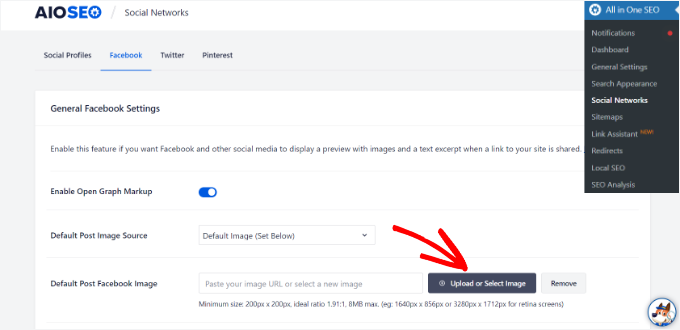
Pentru a face acest lucru, puteți accesa mai întâi All in One SEO » Social Networks și comutați la fila Facebook.
Apoi, faceți clic pe butonul „Upload or Select Image” pentru a seta o „Default Post Facebook Image” dacă articolul dvs. nu are o imagine open graph.
În plus, puteți configura și o imagine open graph pentru fiecare postare sau pagină individuală.
Când editați o postare, derulați pur și simplu în jos la secțiunea Setări AIOSEO din editorul de conținut. Apoi, puteți comuta la fila „Social” și puteți vedea o previzualizare a miniaturiului dvs.
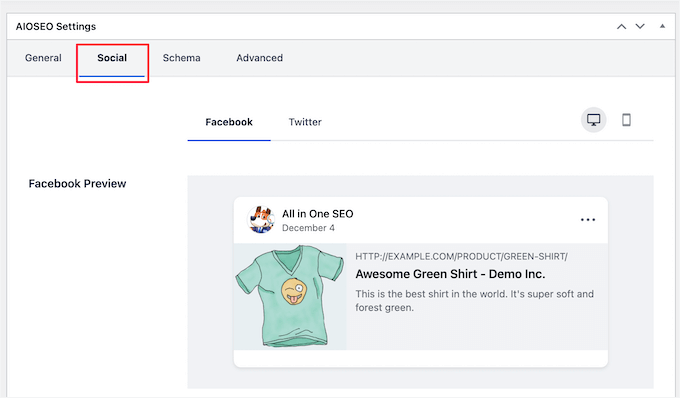
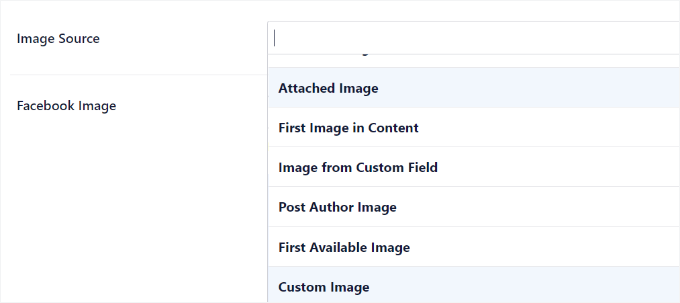
Acum, veți dori să derulați în jos la opțiunea „Sursa imaginii”. Apoi, alegeți o imagine open graph pentru postarea dvs.
De exemplu, puteți selecta „Imagine atașată”, „Prima imagine din conținut” sau „Imagine personalizată” pentru a fi utilizată ca miniatură open graph.
Pentru mai multe detalii și modalități alternative de a adăuga metadate open graph, nu ezitați să consultați ghidul nostru despre cum să adăugați metadate Facebook Open Graph în WordPress.
Resurse bonus: Mai multe ghiduri despre rețelele sociale pentru site-urile WordPress
Sperăm că acest articol v-a ajutat să învățați cum să adăugați un buton de apreciere Facebook în WordPress. Apoi, s-ar putea să doriți să consultați și ghidurile noastre despre:
- Cum să afișați recenziile paginii Facebook în WordPress
- Cum să încorporați albume Facebook în WordPress
- Cele mai bune sfaturi și tutoriale Facebook pentru utilizatorii WordPress
- Cum să organizezi un concurs pe rețelele sociale pentru a-ți crește site-ul
- Cum să folosești rețelele sociale pentru a crește numărul de abonați la email în WordPress
- Cele mai bune prompturi AI pentru bloggeri, marketeri și social media
- Fișa completă de referință pentru rețelele sociale pentru WordPress
- Cele mai bune pluginuri de social media pentru WordPress
Dacă ți-a plăcut acest articol, te rugăm să te abonezi la canalul nostru de YouTube pentru tutoriale video WordPress. Ne poți găsi, de asemenea, pe Twitter și Facebook.



wpbeginner
@artist74 Nu există un punct EXACT deoarece variază. Punctul exact este determinat de unde vrei să apară codul (de exemplu, înainte de postare / după postare / în interiorul postării etc.). Odată ce decizi asta, poți face și stilizare suplimentară prin CSS!
lo0_ro
și aici sunt codurile pentru alte servicii precum identi.ca google plus one twitter etc
http://www.lo0.ro/2011/add-wordpress-social-buttons-from-code-identi-ca-facebook-like-twitter-and-google-plus-one/
dekanfari
Îl pot alinia la stânga?
Ovidiu
Aveți vreun sfat despre versiunea XFBML? Am copiat codul direct de pe pagina dezvoltatorilor Facebook, trebuie să știu dacă trebuie să fac ceva?
Personal editorial
Trebuie să adăugați metadatele Open Graph pe site. Am editat articolul. Căutați NOTA.
Admin
tyasmedika
Postare drăguță…
Cum să adaug butonul de like pe Facebook în wordpress.com?
Mulțumesc.
Te rog, vizitează blogul meu. ^_^
Personal editorial
Nu puteți… Comutați la WordPress auto-găzduit.
Admin
Dror
Salut,
Există o modalitate de a adăuga butonul de like la comentariile de pe un blog WordPress?
Mulțumesc
Personal editorial
Da, poți avea butonul de like la fiecare comentariu prin preluarea permalink-ului comentariului, nu a permalink-ului postării.
Admin
Redefinire
Am un wordpress.com. Nu am idee de unde să încep cu adăugarea butonului Facebook Like. Am încercat să găsesc opțiunea single.pnp. Am nevoie doar de un punct de plecare despre unde să o găsesc, deoarece am încercat Aparență și apoi merg la temă și apoi ce? Mă puteți sfătui, vă rog?
Personal editorial
Acest lucru nu funcționează cu site-urile WordPress.com.
Admin
Ruby
Mulțumesc mult, tocmai căutam asta...
Aaron Grey
Sunt sfâșiat între a adăuga butonul de like de pe Facebook în partea de sus a postărilor mele sau aproape de partea de jos, așa că l-am adăugat în ambele locuri. Știe cineva dacă acest lucru poate cauza probleme să ai 2 butoane de like pe o postare?
Personal editorial
Nu ar trebui să cauzeze probleme… ambele nu se vor actualiza simultan, dar va afișa același număr la fiecare reîmprospătare a paginii.
Admin
Aaron Grey
Cam așa m-am gândit și eu. Doar că nu am auzit pe nimeni să menționeze că face asta în vreun tutorial. Mulțumesc pentru informații.
Dimitris
Salut, am plasat codul în fișierul single.php și în interiorul buclei, așa cum ai instrucționat. Când dau Like la postare, totul funcționează corect, cu excepția titlului postării pe peretele FB.
De exemplu, pe MyWebiste.com îmi place postarea cu titlul MyPost.
Pe peretele FB arată că cineva „îi place MyWebiste pe MyWebiste.com”, nu „MyPost pe MyWebiste.com”
Cu toate acestea, linkul către „MyWebsite” duce corect la articolul respectiv, „MyPost”.
Pentru mine asta înseamnă că codul funcționează perfect și preia articolul corect, dar nu titlul articolului și încerc să-mi dau seama dacă trebuie să fac altceva pentru a afișa titlul postărilor pe peretele FB și nu doar linkurile lor corecte.
Orice sugestie ar fi apreciată.
Mulțumesc.
Personal editorial
Asta e ciudat, pentru că ar trebui să preia titlul paginii tale. Dar pentru a suprascrie și a remedia această problemă, uită-te la linkul de resurse pe care îl avem în acest articol. Va trebui să adaugi meta tag-ul og:title.
Admin
Alvin
Salut..
Sunt proprietarul unui site și vreau să știu cine a apăsat pe butonul de like la fiecare postare. Nu doar numărul de persoane. Este posibil?
Personal editorial
Da, poți folosi showfaces=true și va arăta fața unor persoane.
Admin
Aaron Torng
Mulțumesc pentru ghid! Am adăugat cu succes butonul 'like' pe paginile mele individuale, dar încă am probleme în a-l adăuga pe site-ul meu principal care agregă toate postările. Știi pe ce pagină ar trebui să-l adaug și unde?
Mulțumesc din nou,
Aaron
Personal editorial
Folosește caseta Like în loc de butonul Like pe pagina principală și pune-o în bara laterală.
Admin
Sipovics
Hy!
Problema mea este că, dacă dau "Like" unei postări pe site-ul meu (care se numește kukkold.hu), Facebook arată pe pagina mea de profil că îmi place linkul kukkold.hu pe site-ul kukkold.hu. Experimentez acest lucru la fiecare postare, așa că dau întotdeauna "Like" paginii principale a site-ului meu în loc de linkul și numele postării. Care ar putea fi problema? Am încercat diverse pluginuri de like și am inserat codul direct în buclă, dar problema este mereu aceeași și este foarte enervantă. Pentru un test, am scris un permalink specific în spațiul blocului ID)); ?>, dar problema a fost din nou aceeași.
Contorul de like-uri funcționează bine, deci știe câte like-uri a primit fiecare postare.
Ce ar trebui să fac? Vă rog să mă ajutați!
Mulțumesc!
Personal editorial
Trebuie să lipiți codurile menționate în această postare ÎN INTERIORUL BUCLEI. Dacă o postați în afara buclei postării, atunci nu va funcționa.
Admin
charle
folosesc wordpress.com și încerc să adaug caseta de like de la Facebook pe blogul meu, dar nu funcționează. am citit pe forumuri că wordpress.com nu poate citi codul iframe. este adevărat? există vreo soluție?
Personal editorial
Da, este adevărat. Sunteți foarte limitat cu un site WordPress.com. Soluția este să treceți la o configurație auto-găzduită. Utilizați serviciul nostru gratuit de configurare.
Admin
Joe
Am adăugat codul în buclă așa cum ai spus... dar nimic nu se întâmplă!! Am încercat de mai multe ori, în diferite părți ale buclei... pur și simplu nu funcționează!! Vreo sugestie? Mulțumesc
Personal editorial
Acesta este un cod iframe, deci ar trebui să funcționeze, deoarece îl folosim pe site-ul nostru.
Admin
drowan
Acest lucru este grozav, totuși întâmpin o problemă. Codul funcționează bine și totul, dar când dau like, în loc să dau „like” postării specifice, dă „like” paginii principale. Același lucru apare și în fluxul Facebook, doar pagina principală. Te-ai confruntat cu această problemă și ce pot face pentru a o remedia?
Mulțumesc!
drowan
Structura mea de permalink în acest moment este /%category%/%postname%/ pentru referință. Toate „like-urile” pe care le-am testat se leagă doar de site-ul părinte.
Personal editorial
Dacă pui codul în interiorul buclei, atunci nu ar trebui să facă asta.
Admin
Personal editorial
Codul pe care îl avem este același care rulează pe acest site. Atâta timp cât îl postați în buclă, ar trebui să fie ca pagina pe care vă aflați.
Admin
wilson keenan
Mulțumesc mult pentru asta.
Mă întrebam – folosești acest iframe (în single.php) cu meta tag-uri în header.php?
Mă întreb dacă URL-ul din meta tag-urile Facebook intră în conflict cu capacitatea mea de a folosi butonul de like editat pe care îl aveți aici?
Mulțumesc mult,
Wil
Personal editorial
Nu folosim meta tag-uri în antet în acest moment, deci este doar un iframe.
Admin
Aurora
Mulțumesc pentru această resursă grozavă! M-am jucat cu niște pluginuri, dar pur și simplu nu funcționau bine pentru mine, apoi am găsit tutorialul tău și am editat codul și VOILA! Succes!
Mulțumesc!
Andreas Koutsoukos
Salut, am o întrebare despre aspectul butonului de pe Facebook.
Prietenul meu vrea să codez un blog și mi-a trimis această fotografie, întrebându-mă dacă pot personaliza butonul de like așa http://www.andreaskoutsoukos.com/images/others/facebook_like.jpg.
Este posibil și cum?
Dacă cineva știe despre asta.
Personal editorial
Nu cred că există o API Facebook care să îți permită să dai like layout-ului...
Admin
Ash Robbins
Postare grozavă, băieți, atât de simplu de adăugat și configurat. Lucrare bună.
sanjaperic
Salut!
Mulțumesc pentru acest cod, dar ceva nu funcționează bine…
De exemplu, dacă intru pe un post, văd „Butonul de Like și Fii primul…mesaj” Ok. Bine! Nimeni nu a dat like până acum, nu contează, voi fi primul.. deci click, Like! Și apoi! Uau! Văd că 178 de persoane au dat de fapt like la asta, dar nu puteam vedea asta decât dacă dădeam eu mai întâi like. Înțelegi? Engleza mea nu e prea bună, dar sper că poți înțelege despre ce vorbesc…
If you find a time to go on my page, and then on any single post, you will see Like button and message Be the first… but if you like it, than you’ll find out, that you weren’t the first!
Personal editorial
Este o problemă foarte ciudată. În mod normal, nu îți va arăta poze decât dacă prietenii tăi le apreciază, dar cu siguranță arată numărul.
Admin
Huw Rowlands
Salut,
Butonul de apreciere apare, dar când dau clic, nu se întâmplă absolut nimic??
Poți să mă sfătuiești în legătură cu asta...
Am instalat chiar și pluginul Facebook "Like" și am avut exact aceeași problemă.
Mulțumesc
Personal editorial
Nu știu care ar putea fi problema. Avem exact același cod rulând pe site-ul nostru… și funcționează bine.
Admin
Paul
Funcționează perfect acum. Probabil a fost o problemă din partea Facebook.
Rakibul Islam
This seems to not working on my site. It showing error after clicking the Like button.
Ce pot face acum?
Personal editorial
Folosim acest cod pe site-ul nostru, așa că nu știm ce ar putea cauza eroarea. Poți, te rog, să specifici despre ce eroare este vorba.
Admin
Janice
Mulțumesc pentru tutorial și pentru sfaturile grozave din comentarii. Tocmai am instalat pe tema Atahualpa. Grozav!
Sean Serritella
Tot ce știu este că am încercat să pun codul pentru butonul de like și acum am postări duble.
Eli
Același lucru mi se întâmplă și mie, a trebuit să-l șterg pentru că îmi dubla textul postărilor mele
Eli
Ok! Lasă! Deoarece IE sare de fiecare dată când lipesc ceva, trebuie să fi dublat cumva partea „the-content”.
Am înlocuit vechiul single.php, am lipit din nou codul tău (atât înainte, cât și după „the-content” și funcționează excelent oricum!
Un milion de mulțumiri pentru cod!
agon
mulțumesc mult, încep să învăț wordpress…și aici am găsit site-ul tău foarte util pentru începători…continuă așa…
Sean Serritella
Frate, ce buclă? Ce este o buclă? Nu înțeleg ce înseamnă asta. Am încercat să lipesc codul în pagina php unică, dar nu am obținut nimic.
Personal editorial
Bucla este codul care spune dacă este o postare…http://codex.wordpress.org/The_Loop
Admin
Jason Fonceca
Fantastic! Știu că poate părea un comentariu inutil, dar sunt cu adevărat încântat să găsesc acest tutorial. Multă apreciere.
Lindsay
Există o modalitate de a afișa în bara laterală care postări au cele mai multe like-uri pe Facebook. Cred că ar fi frumos să văd care sunt cele mai des partajate.
Mark
L-am postat în stilul meu.php, așa că nu sunt sigur dacă asta înseamnă că l-am pus în bucla mea?
Mark
scuze, fișierul single.php este cel pe care l-am modificat
Mark
Am adăugat butonul în codul meu și apare în postările mele de pe blog. totuși, când îl apăs, profilul meu de Facebook nu reflectă faptul că îmi place? Fac ceva greșit? Ar trebui să văd că îmi place în feed-ul meu, corect?
Personal editorial
Da, ar trebui să vezi că îți place în fluxul tău. Lipești codul în interiorul buclei tale?
Admin
Jose
Mulțumesc pentru distribuire. Cum ai făcut ca butoanele tale de retweet și de partajare pe Facebook să rămână permanente pe blogul tău?
Personal editorial
Folosim un plugin numit Smart Sharing. Căutați pe site-ul nostru și ar trebui să îl găsiți. Este exclusiv pentru utilizatorii WPBeginner.
Admin
Janek
mulțumesc pentru tutorialul bun Butonul de Like Facebook în WordPress
m-a ajutat foarte mult!
Que
Am adăugat codul pe single.php, dar butonul nu apare pe toate postările mele.
Dacă adaug codul pe fiecare postare (din tab-ul HTML), butonul apare, dar întâmpin probleme.
De ce se întâmplă asta? Depinde de temă?
Personal editorial
Va apărea pe toate paginile de postări individuale. Dacă vreți să-l afișați pe toate paginile din categoriile dvs. sau paginile de index, atunci ar trebui să lipiți codul în index.php-ul dvs. în interiorul buclei de postare.
Admin
Que
Nu, mă refeream că nu apare în postările mele, nu în pagini. Sau poate l-am plasat în partea greșită a fișierului single.php. Este posibil să pun codul în orice parte a fișierului single.php?
Mulțumesc.
Andrea
Aceasta este probabil o întrebare stupidă, dar instrucțiunile pe care le-ați dat se referă la mica grafică și text „thumbs-up” (care arată că 184 de persoane au apreciat acest lucru. Fii primul dintre prietenii tăi) din partea de sus a acestui post? Sau sunt pentru graficul pătrat mai mare care apare în stânga postării dvs. (cel care apare sub butonul dvs. tweetmeme și care spune 45 de distribuiri).
Aș dori doar să am acea grafică pătrată mai mare pe blogul meu și să apară lângă butonul meu tweetmeme și mă întreb cum aș putea face asta? Există un tutorial la care mă puteți direcționa?
Mulțumesc mult pentru orice îndrumare!
Personal editorial
Acest tutorial este despre butonul de like. Folosește butonul de căutare de pe acest site și caută butonul de partajare Facebook și vei găsi tutorialul pentru acesta.
Admin
Andrea
Thank you – I did as you suggested and found that tutorial and left you a comment on it as I was unsuccessful in getting it to work.
dillon
Butonul de like este cea mai mică funcționalitate adăugată unui site, mulțumesc pentru lecție.
Sara
Funcționează grozav! Am redus înălțimea pentru a elimina spațiul alb pe care îl cauzează, dar aceasta a fost singura ajustare.
Jan Weiss
Am adăugat codul, însă dacă accesați postarea individuală, ajungeți pe o pagină care afișează doar butonul „like” de pe Facebook și nu direcționează vizitatorul către postarea propriu-zisă. Deci, acum, dacă un vizitator accesează postarea, o pierde. Aveți sugestii?
Personal editorial
Nu am idee despre ce vorbești. Te rugăm să folosești formularul nostru de contact și să ne arăți despre ce vorbești, legând la site-ul tău.
Admin
Ciociaria
Salutare tuturor,
Observ că mai multe bloguri folosesc doar butonul și numărul de persoane care au dat like, fără expresia „fii primul…”.
cum este posibil?
mulțumesc
Personal editorial
Trebuie să schimbați parametrul de layout în button_count, așa cum este menționat în articol.
Admin
Titanas
Salut,
Ce-ar fi să adăugați URL-ul site-ului după titlul postării? Ceva de genul: X a dat like la Y pe Z.com
Personal editorial
Nu poți controla asta. Facebook face asta și afișează doar titlul paginii.
Admin
PelFusion
just placed one on my blog
Danang Sukma
În sfârșit am găsit un plugin ca cel cu efectul de plutire de pe site-ul dvs. Mulțumesc pentru distribuire.
Mike
Am observat că multe site-uri au adăugat butonul în partea de sus a paginii. Dar nu ar fi o idee mai bună să plasați butonul în partea de jos a paginii, permițând cititorilor să dea clic fără a derula în sus după ce au terminat de citit articolul?
Personal editorial
It is entirely up to the blogger. You can try it on your blog and see which placement works best for you
Admin
Tiffany
Există o modalitate de a-l face să apară în partea de jos a postării, în loc de partea de sus?
Personal editorial
Da, adaugă-l după partea php the_content a postării tale… La sfârșitul buclei. Poate fi adăugat oriunde în buclă… nu trebuie să fie în partea de sus.
Admin
Heather
Din păcate, nu am un fișier single.php în tema mea Atahualpa. Nu sunt sigur unde altundeva aș putea pune codul. Aveți vreo idee?
Personal editorial
Nu știu prea multe despre tema Atahualpa. Vă rugăm să întrebați pe forumul lor de suport sau să ne contactați prin e-mail și putem arunca o privire mai atentă pe site-ul dvs.
Admin
Stu
Re: Atahaulpa – Am avut aceeași problemă ca Heather. Soluție: În Dashboard, mergeți la Appearance – Atahaulpa Theme Options – Style și editați coloana centrală. Lipiți-o în secțiunea „The LOOP”. Funcționează perfect!
Stu
Am observat că acest buton de Like pe Facebook apare din ce în ce mai des pe site-uri și cred că este o idee grozavă. E timpul să văd dacă pot implementa asta acum... FĂRĂ să-mi distrug complet blogul (ați fi surprinși cât de aproape am ajuns de multiple ori odată ce încep să modific codul – eșec de programator).
Bottomless
Iată pluginul Wordpress:
http://wordpress.org/extend/plugins/like
Nu este necesară nicio codare, puteți personaliza aspectul și plasarea butonului în interfața de setări.
Amanda
Îmi place articolul, dar am întâmpinat câteva probleme. Nu știu unde să găsesc fișierul single.php? lol. Mă puteți ghida? Folosesc wordpress.com și nu sunt sigur dacă asta face vreo diferență.
Mulțumesc!
Personal editorial
Acesta este pentru blogurile WordPress auto-găzduite, nu pentru temele WordPress.com.
Admin
jeh
Exact ce căutam. Mulțumesc
hydir
Mulțumesc pentru acest tutorial.
Chiar căutam cum să-l implementez și am găsit răspunsul aici.
Grozav!