


Magazinul dvs. WooCommerce funcționează bine vânzând produse, dar ce-ar fi dacă aceleași produse ar putea genera venituri de mai multe ori? Închirierile de echipamente oferă exact această oportunitate.
Transformă un singur articol din inventar într-un flux de venituri recurent, care deservește clienții care au nevoie de acces temporar la produsele dvs.
Cu toate acestea, provocarea a fost întotdeauna să găsiți o modalitate simplă de a adăuga funcționalitate de închiriere la magazinele WooCommerce existente, fără modificări majore.
Am găsit un plugin gratuit numit Bookings for WooCommerce care rezolvă acest lucru perfect.
După ce l-am testat pe mai multe magazine demo, am constatat că este o modalitate fiabilă și ușor de utilizat pentru începători de a gestiona închirierile.
Se integrează perfect cu configurația dvs. existentă WooCommerce. Vă vom ghida exact cum să o utilizați pentru gestionarea închirierilor de echipamente, astfel încât să puteți începe să preluați rezervări în cel mai scurt timp.
💡Răspuns rapid: Cum să adăugați închirieri de echipamente
Dacă căutați cea mai ușoară modalitate de a adăuga închirieri de echipamente în magazinul dvs., vă recomandăm să utilizați Bookings for WooCommerce de la WP Swings.
Acest plugin gratuit vă permite să transformați orice produs WooCommerce într-un articol rezervabil. Puteți seta programări orare sau zilnice, gestiona limitele de inventar și aproba rezervările manual, fără a scrie cod.
Ce ar trebui să folosesc pentru a adăuga închirieri de echipamente în magazinul meu WooCommerce?
În acest ghid, vom presupune că aveți deja un magazin WooCommerce. Dacă nu aveți, atunci puteți consulta ghidul nostru complet despre WooCommerce simplificat.
Dintre toate pluginurile de închirieri pe care le-am încercat, cea mai ușoară modalitate de a adăuga închirieri de echipamente în magazinul dvs. este prin utilizarea Bookings for WooCommerce.
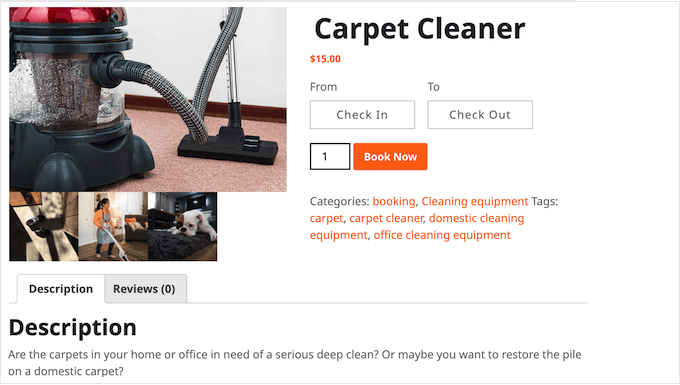
Acest plugin WooCommerce vă permite să transformați orice produs WooCommerce într-un articol care poate fi rezervat, pe care clienții îl pot închiria pentru un anumit număr de zile sau ore.
Poți folosi aceste linkuri rapide pentru a naviga prin acest tutorial:
- Pasul 1: Creați un produs de închiriat în WooCommerce
- Pasul 2: Oferiți închirieri de echipamente pe oră sau pe zi în WooCommerce
- Pasul 3: Setați câte unități pot închiria clienții
- Pasul 4: Necesită aprobarea administratorului pentru închirieri de echipamente
- Pasul 5: Adăugați costuri de bază și suplimentare (Opțional)
- Step 6: Set Up Services and Additional Costs
- Pasul 7: Gestionați închirierile de echipamente pe magazinul dvs. WooCommerce
- Ghiduri definitive pentru optimizarea magazinului dvs. de închirieri WooCommerce
- Întrebări frecvente
Pasul 1: Creați un produs de închiriat în WooCommerce
Mai întâi, instalați și activați pluginul Bookings for WooCommerce de la WP Swings. Dacă aveți nevoie de ajutor, consultați ghidul nostru despre cum să instalați un plugin WordPress.
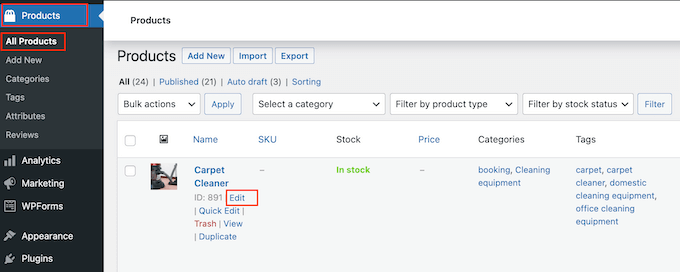
După activare, puteți transforma orice produs WooCommerce într-un produs rezervabil. Dacă ați adăugat deja produsul în magazinul dvs. online, accesați Produse » Toate produsele.
Plasați cursorul peste elementul pe care doriți să îl transformați într-un produs rezervabil și faceți clic pe linkul „Editare”.
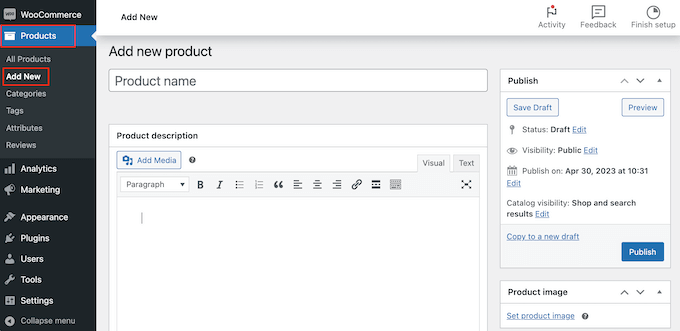
Puteți adăuga, de asemenea, echipamentul ca un produs nou accesând Produse » Adăugare Nou. Aici, puteți introduce numele produsului, încărca o fotografie, adăuga categorii și etichete de produse, introduce o descriere și multe altele.
Pentru mai multe informații despre cum să configurați un produs WooCommerce, vă rugăm să consultați ghidul nostru WooCommerce simplificat.
Indiferent dacă creați un produs nou sau editați unul existent, îl puteți transforma într-un produs rezervabil exact în același mod.
Derulați pur și simplu în jos la caseta Date produs și deschideți meniul derulant care afișează implicit „Produs simplu”.
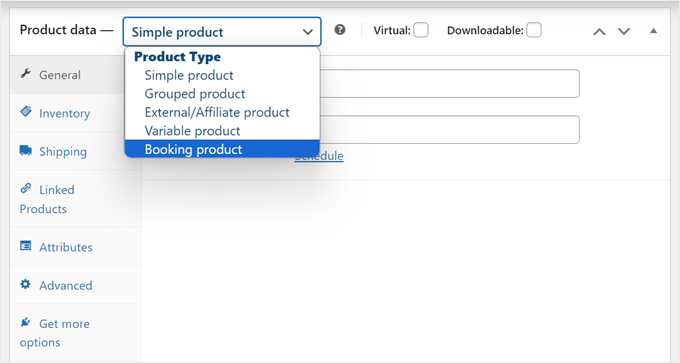
Acum puteți selecta „Produs de rezervare”. Acest lucru vă oferă acces la o mulțime de setări noi unde puteți configura produsul rezervabil.
Pasul 2: Oferiți închirieri de echipamente orare sau zilnice în WooCommerce
Acum, veți configura dacă să oferiți închirieri de echipamente orare sau zilnice în WooCommerce.
Mai întâi, alegeți dacă doriți să utilizați un tip de rezervare cu calendar unic sau dublu.
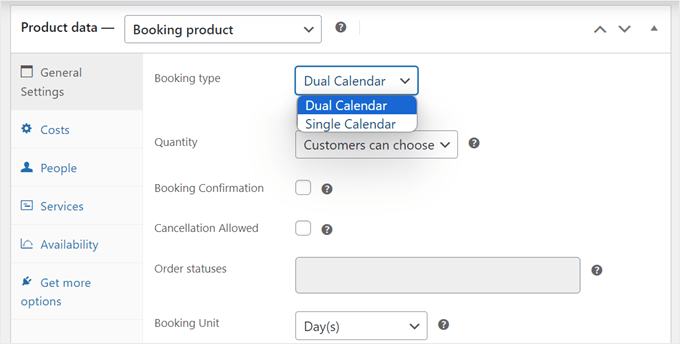
Utilizați „Calendar unic” dacă toate articolele dvs. sunt închiriate la același standard (de exemplu, totul este o închiriere zilnică). Utilizați „Calendar dublu” dacă aveți un amestec, cum ar fi închirierea de biciclete pe oră și corturi pe zi.
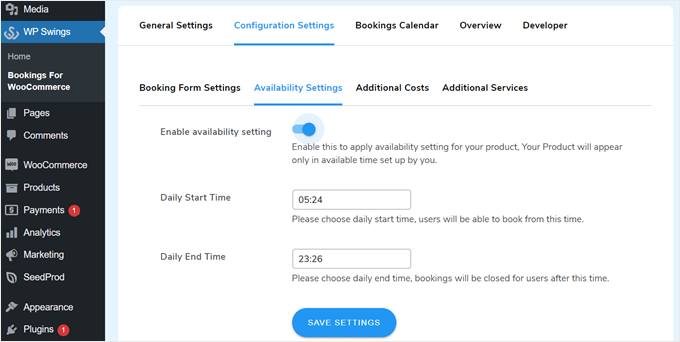
Dacă utilizați „Calendar unic”, trebuie să setați orele disponibile pentru echipament, astfel încât utilizatorii să nu poată rezerva în afara orelor de funcționare.
Pentru a face acest lucru, accesați WP Swings » Bookings for WooCommerce și navigați la fila „Setări de configurare”. Comutați la „Setări de disponibilitate” pentru a seta orele de început și de sfârșit pentru serviciile dvs. de închiriere.
Nu uitați să faceți clic pe „Salvare setări” pentru a aplica modificările.
Dacă alegeți „Calendar dual”, veți putea personaliza unitatea de rezervare și orele de început și de sfârșit ale rezervării pentru fiecare produs. Este recomandat dacă aveți o gamă largă de echipamente și nu puteți folosi aceleași setări de rezervare pentru toate.
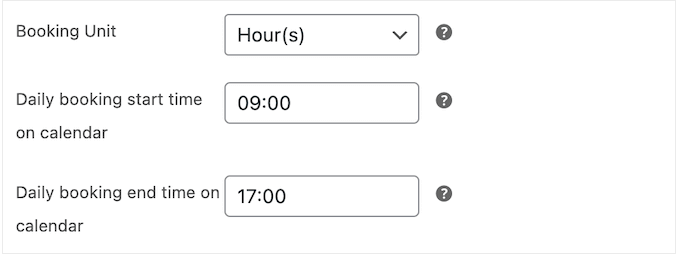
Cu acest plugin, puteți alege fie unitatea de rezervare Oră(e), fie Zi(le).
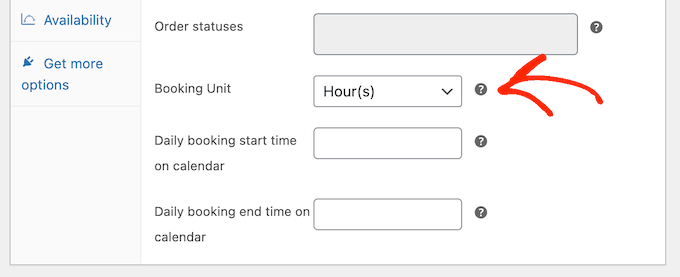
Puteți apoi alege ora de început și de sfârșit pentru perioada de rezervare utilizând meniurile derulante „Rezervare zilnică...”.
În imaginea următoare, clienții pot închiria echipamente doar între orele 9:00 și 17:00.
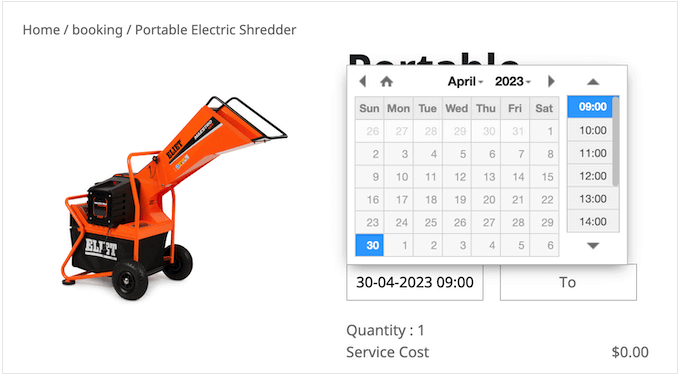
După efectuarea acestei modificări, WooCommerce va adăuga o secțiune unde clienții pot alege o oră de început și de sfârșit pe site-ul dvs.
Acest lucru este perfect pentru echipamentele de care oamenii au nevoie doar pentru o perioadă foarte scurtă de timp. De exemplu, dacă oferiți închiriere de echipamente pentru petreceri, atunci clienții ar putea avea nevoie de articolele pentru petrecere doar pentru câteva ore.
Pasul 3: Stabiliți câte unități pot închiria clienții
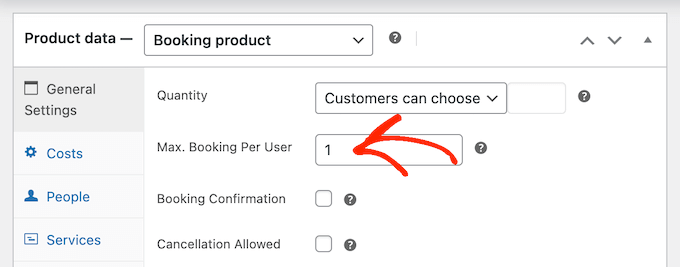
Puteți fie să oferiți un număr fix de unități, fie să lăsați clientul să aleagă câte unități să închirieze folosind meniul derulant „Cantitate”.
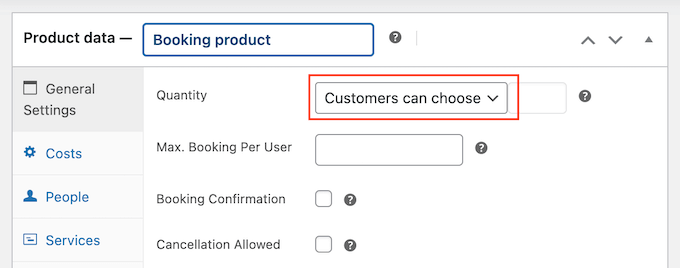
Pentru a permite clienților să închirieze mai multe unități, selectați 'Clientul poate alege'.
În mod implicit, clienții pot închiria câte unități doresc, dar puteți adăuga și o limită. Dacă un client introduce un număr mai mare, atunci WooCommerce va afișa un mesaj de eroare.
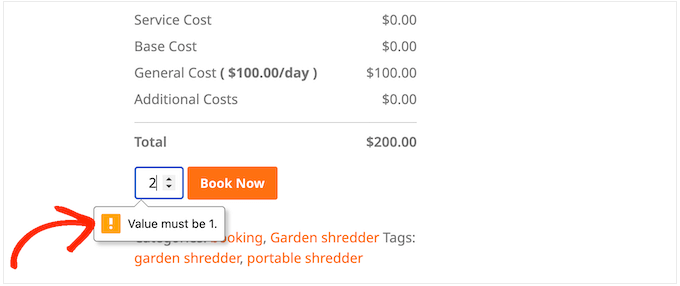
Acest lucru este util dacă aveți stoc limitat sau echipamente foarte solicitate.
Pentru a seta o limită, introduceți un număr în câmpul „Max Booking Per User”.
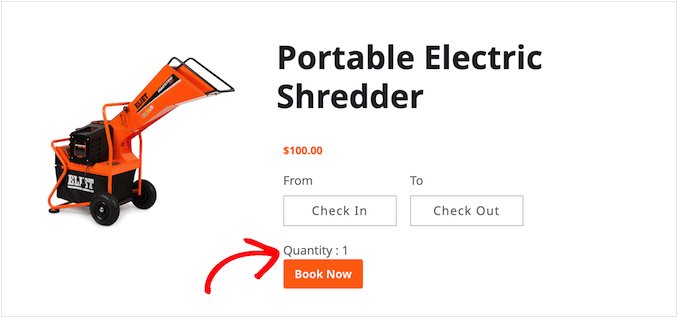
O altă opțiune este definirea numărului de unități pe care clientul le poate rezerva. De exemplu, dacă închiriați echipamente mari sau scumpe, cum ar fi utilaje agricole grele, atunci clienții ar putea avea nevoie să rezerve o singură unitate.
Prin setarea cantității în avans, puteți elimina un pas din procesul de rezervare și puteți îmbunătăți experiența clientului.
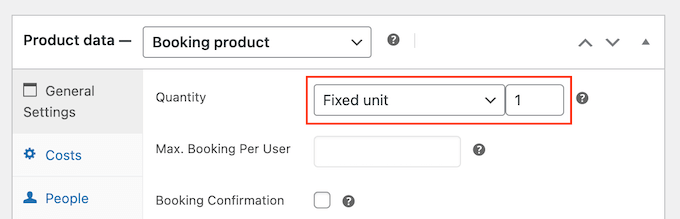
Pur și simplu accesați și deschideți meniul derulant „Cantitate” și apoi alegeți „Unitate fixă”.
Acum, introduceți numărul pe care doriți să îl utilizați.
Pasul 4: Solicitați aprobarea administratorului pentru închirierile de echipamente
Apoi, puteți decide dacă aprobați automat toate cererile de închiriere sau le puneți în așteptare până când le puteți aproba manual.
Pentru a solicita aprobare, bifați căsuța de lângă „Confirmare rezervare”.
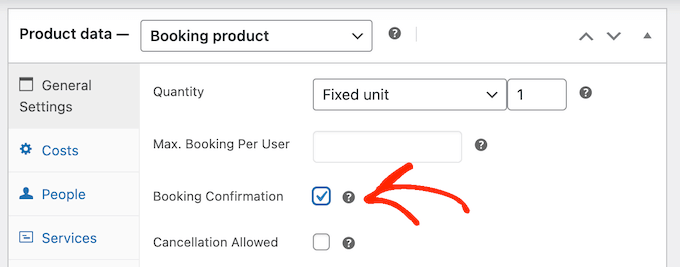
Dacă aveți un inventar mai mic, solicitarea de aprobare vă poate ajuta să evitați suprapunerea închirierilor. De asemenea, vă poate ajuta să identificați orice probleme cu cererile de închiriere înainte de a accepta orice plăți.
Dacă activați aprobarea administratorului, atunci veți primi o notificare de fiecare dată când cineva trimite o cerere de închiriere.
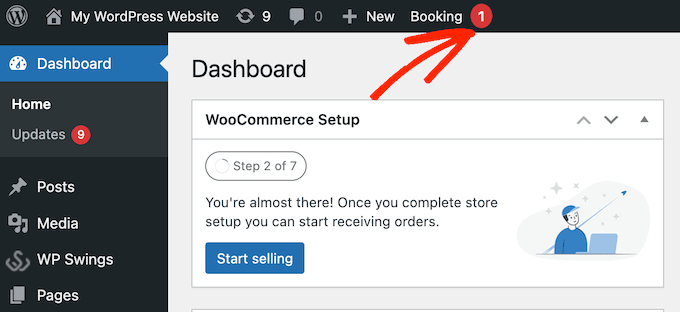
Faceți clic pe această notificare și veți ajunge la WooCommerce » Comenzi, care este pagina de gestionare a comenzilor.
Aici veți vedea toate comenzile de pe site-ul dvs. WordPress, cu noile rezervări marcate ca „În așteptare”.
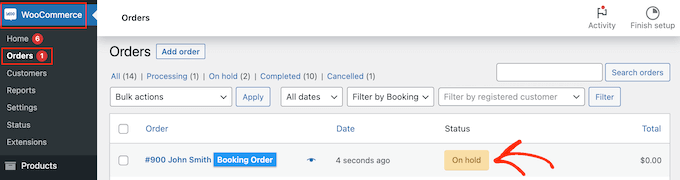
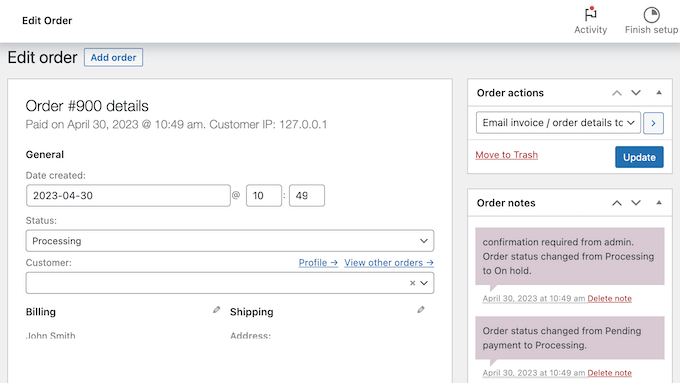
Acum puteți face clic pe o comandă nouă pentru a vedea toate informațiile despre acea rezervare.
Dacă doriți să schimbați starea comenzii, atunci trebuie să deschideți meniul derulant „Stare” și să alegeți o opțiune din listă.
De exemplu, dacă aprobați rezervarea, atunci ați putea selecta Pending Payment, Completed sau Processing, în funcție de fluxul dvs. de lucru.
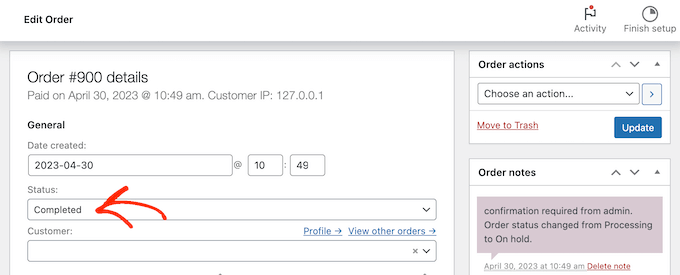
După ce ați terminat, faceți clic pe „Actualizare” pentru a salva modificările.
Pasul 5: Adăugați costuri de bază și suplimentare (Opțional)
Când sunteți mulțumit de informațiile introduse până acum, faceți clic pe fila „Costuri”.
Pentru a începe, pur și simplu introduceți Costul unitar de rezervare, care este prețul pentru rezervarea unei singure unități.
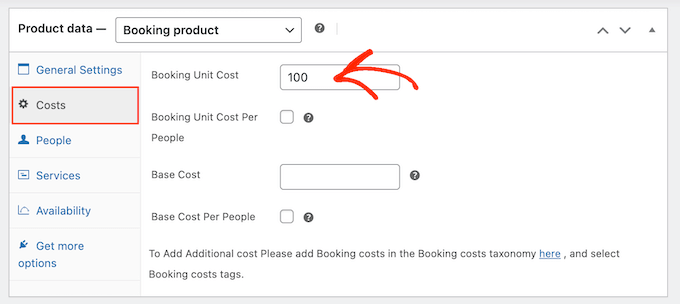
După aceea, puteți adăuga un cost suplimentar opțional introducând în câmpul „Cost de bază”.
Aceasta poate fi o taxă de rezervare, o taxă de curățare sau orice alt cost legat de închirierea echipamentului
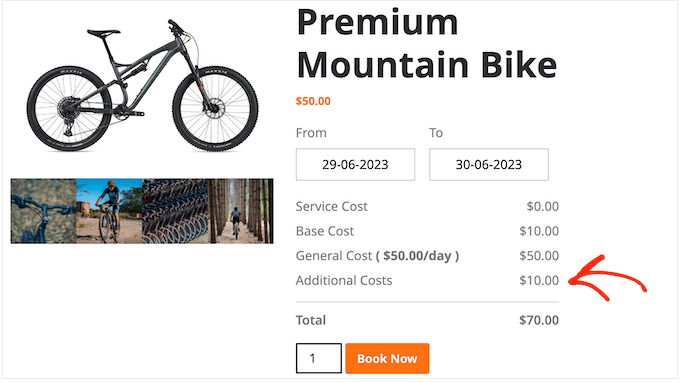
În funcție de echipament, este posibil să doriți să multiplicați taxa în funcție de câte persoane intenționează să îl folosească. Acest lucru ajută la acoperirea uzurii suplimentare.
📍Notă: În funcție de versiunea pluginului, funcții avansate de calcul, cum ar fi prețurile pe persoană, pot necesita versiunea Pro. Dacă este disponibilă în versiunea dvs., bifați căsuțele de lângă „Cost unitar de rezervare pe persoană” și „Cost de bază pe persoane”.
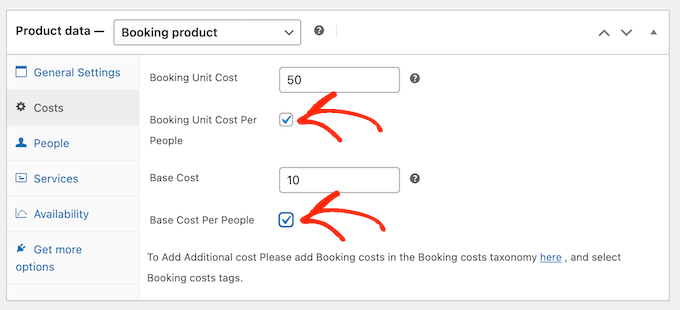
După ce ați făcut acest lucru, faceți clic pe fila „Persoane”.
Aici, trebuie să bifați căsuța de lângă 'Activare Opțiune Persoane'.
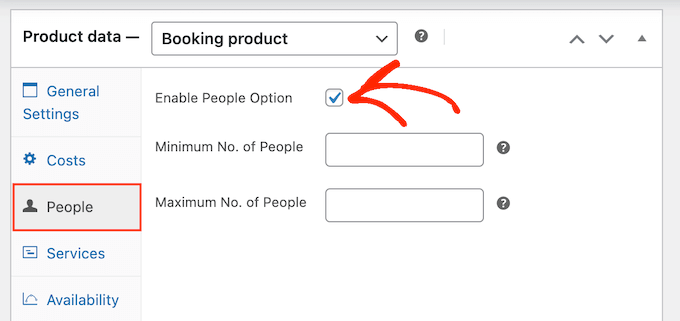
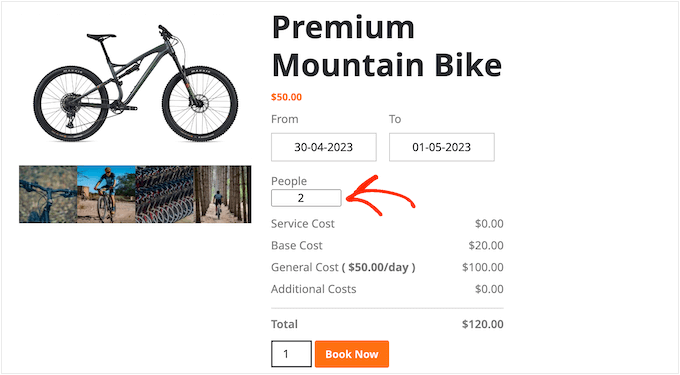
Cu aceasta făcută, clienții vor vedea un nou câmp unde pot introduce câte persoane intenționează să folosească echipamentul.
WooCommerce va afișa, de asemenea, aceste informații în defalcarea costurilor sale.
De asemenea, ați putea dori să setați numărul minim și maxim de persoane care pot utiliza echipamentul într-o singură rezervare. Acest lucru poate ajuta la evitarea utilizării necorespunzătoare a echipamentului de către clienți.
De exemplu, s-ar putea să nu doriți ca întreaga forță de muncă să folosească același produs.
Dacă aveți echipamente mari, care sunt scumpe de livrat sau de curățat, atunci setarea unui număr minim de persoane poate ajuta la menținerea marjelor dvs. de profit sănătoase.
Pentru a seta aceste limite, pur și simplu introduceți numere în câmpurile „Nr. minim de persoane” și „Nr. maxim de persoane”.
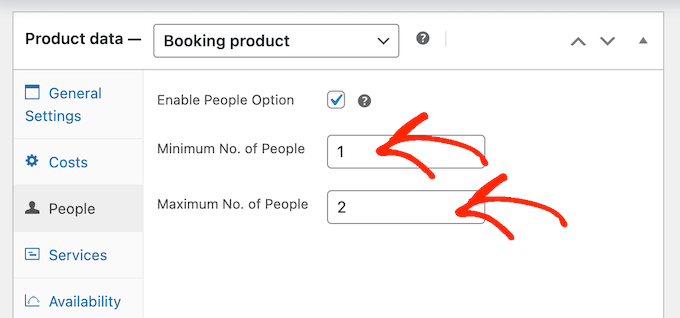
Deși există câteva setări suplimentare pe care ați putea dori să le configurați, acestea sunt tot ce aveți nevoie pentru a adăuga închirieri de echipamente în magazinul dvs. WooCommerce.
Acestea fiind spuse, puteți face clic pe „Actualizare” sau „Publicare” pentru a face produsul live pe site-ul dvs. WooCommerce. Acum, oamenii pot închiria acest echipament direct de pe pagina produsului WooCommerce.
Pasul 6: Configurarea serviciilor și a costurilor suplimentare
Uneori, este posibil să doriți să creați costuri și servicii suplimentare pentru magazinul dvs. de închirieri de echipamente. De exemplu, ați putea oferi livrarea echipamentului pentru o taxă suplimentară.
Având în vedere acest lucru, să vedem cum puteți configura costuri și servicii suplimentare pentru magazinul dvs. WooCommerce.
Cum să adăugați costuri suplimentare în WooCommerce
Costurile suplimentare sunt taxe pe care WooCommerce le adaugă automat la unul sau mai multe produse. Această funcție este utilă dacă există costuri diferite asociate cu diferite piese de echipament.
De exemplu, este posibil să fie necesar să realimentați unele produse după utilizare, în timp ce altele ar putea avea nevoie de ulei proaspăt.
Adăugând aceste costuri în zona de administrare WordPress, le puteți aplica cu ușurință la diferite produse. De asemenea, oferă o locație unică unde puteți modifica costul.
De exemplu, dacă benzina devine mai scumpă, puteți actualiza costul de realimentare o singură dată, iar această modificare se va aplica întregului dvs. marketplace online de închirieri sau magazin.
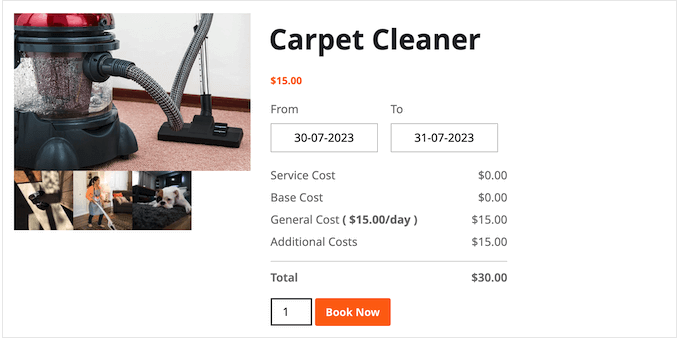
După cum puteți vedea în imaginea de mai sus, costurile suplimentare apar pur și simplu în detalierea costurilor ca „Costuri suplimentare”. Dacă doriți să oferiți cumpărătorului mai multe informații despre aceste taxe, atunci recomandăm crearea unui serviciu în schimb.
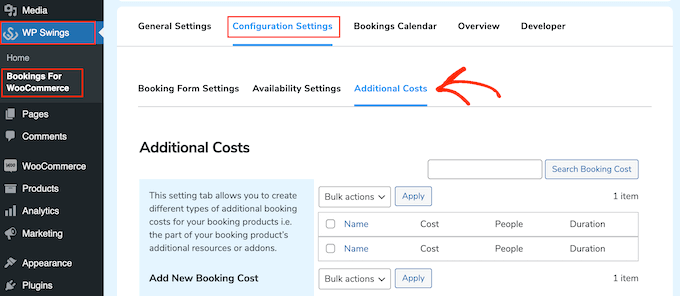
Pentru a înregistra un cost suplimentar, trebuie să accesați WP Swings » Bookings for WooCommerce. Aici, pur și simplu faceți clic pe „Configuration Settings”, urmat de „Additional Costs”.
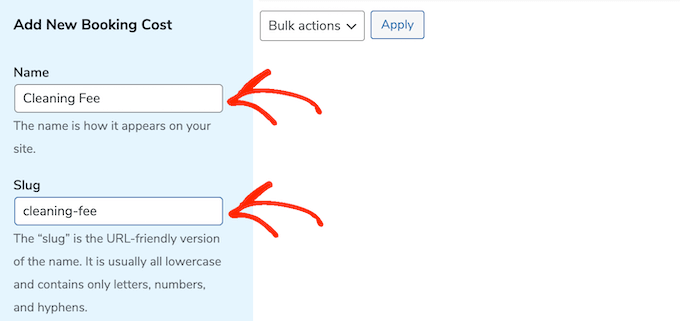
Introduceți un nume pentru cost. Acesta este doar pentru referința dvs.
După aceea, trebuie să introduceți un slug. Acesta este un ID unic pentru cost, deci utilizați litere mici și cratime (de exemplu, delivery-fee).
După ce ați terminat, puteți introduce o descriere opțională. Aceasta, de obicei, nu va apărea pe site-ul dvs., dar unele teme WooCommerce o afișează.
Apoi, introduceți costul în câmpul „Cost rezervare”.
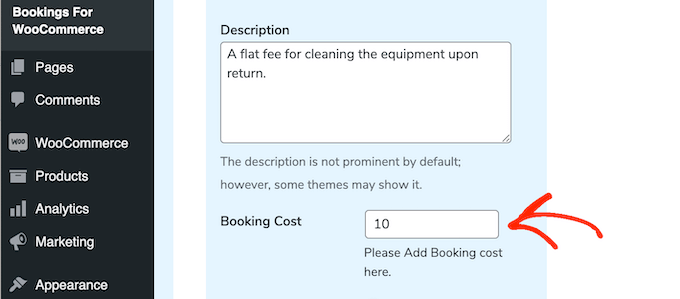
În mod implicit, costul suplimentar se adaugă la o comandă o singură dată.
Cu toate acestea, puteți multiplica costul suplimentar în funcție de durata rezervării sau de câte persoane intenționează să utilizeze echipamentul. Pentru a face acest lucru, faceți clic pentru a activa comutatoarele „Multiplică după numărul de persoane” sau „Multiplică după durată”.
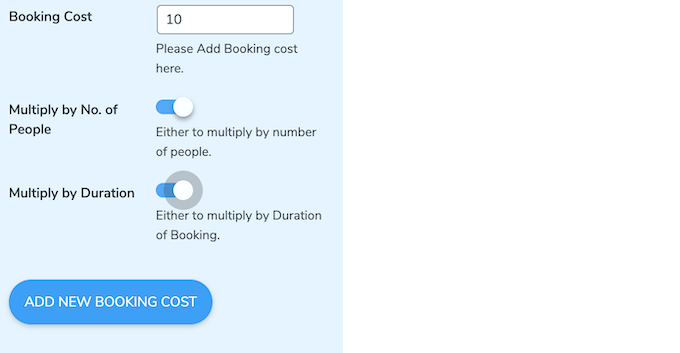
Când sunteți mulțumit de informațiile pe care le-ați introdus, pur și simplu tastați „Adăugați un cost nou de rezervare”.
Pentru a crea mai multe costuri suplimentare, pur și simplu repetați același proces descris mai sus.
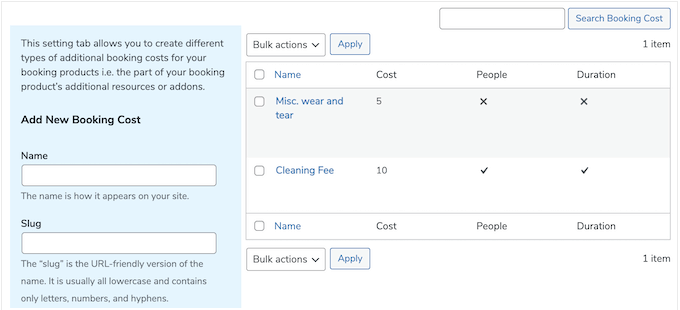
Cu aceasta făcută, puteți adăuga acest cost la orice produs WooCommerce.
Pur și simplu deschideți produsul pentru editare și apoi derulați la caseta „Costuri suplimentare”.
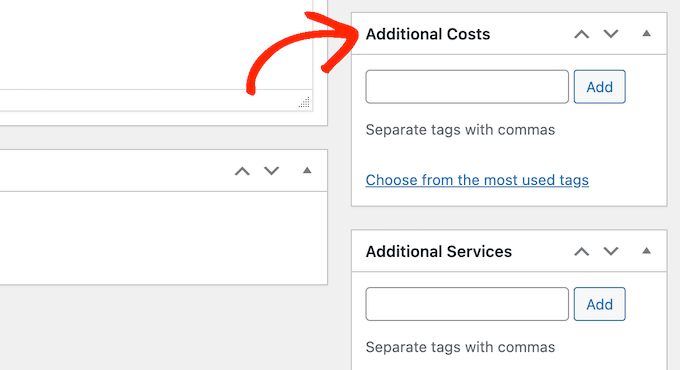
Acum puteți introduce numele costului suplimentar.
Când apare opțiunea corectă, faceți clic pe ea și apoi selectați „Adăugare”.
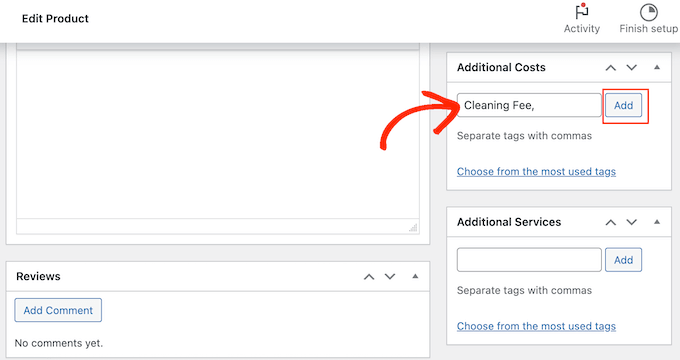
Puteți face clic pe „Actualizare” sau „Publicare” pentru a salva modificările. Acum, când cineva închiriază acest echipament, costul suplimentar va fi aplicat automat.
Cum să creați servicii suplimentare în WooCommerce
Puteți crea, de asemenea, servicii suplimentare. Spre deosebire de costurile suplimentare, numele serviciului va apărea în defalcarea costurilor.
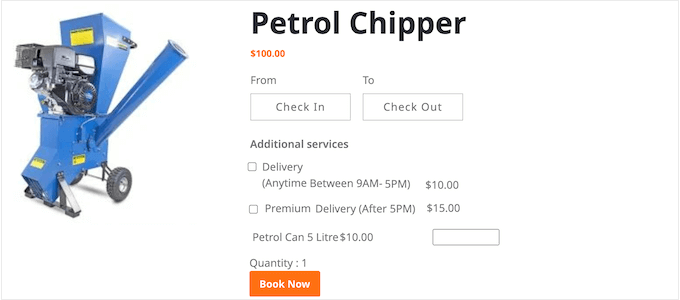
Acest lucru ajută clienții să înțeleagă taxele suplimentare, așa că recomandăm utilizarea serviciilor pentru costuri mai mari. De asemenea, este o idee bună să folosiți servicii dacă trebuie să adăugați mai multe taxe la o comandă, astfel încât clienții să poată vedea o defalcare detaliată a costurilor.
Puteți, de asemenea, să faceți serviciile opționale, astfel încât clientul să poată alege dacă le adaugă la comandă. Acest lucru vă permite să oferiți servicii suplimentare premium, cum ar fi livrarea a doua zi.
Pentru a adăuga servicii la magazinul dvs. WooCommerce, trebuie să accesați WP Swings » Bookings for WooCommerce. Aici, faceți clic pe „Setări de configurare”, urmat de „Servicii suplimentare”.
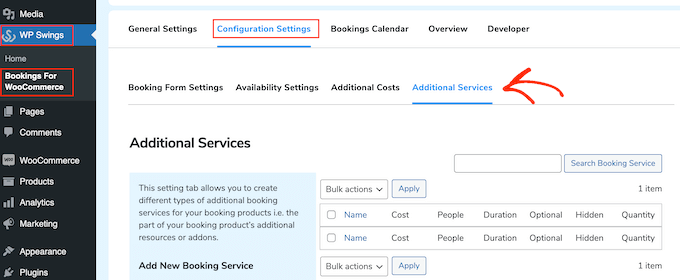
Acum poți introduce un nume pentru serviciu în câmpul „Nume”.
Acest lucru va fi afișat clienților, așa că veți dori să folosiți ceva care îi ajută pe cumpărători să înțeleagă taxa suplimentară.
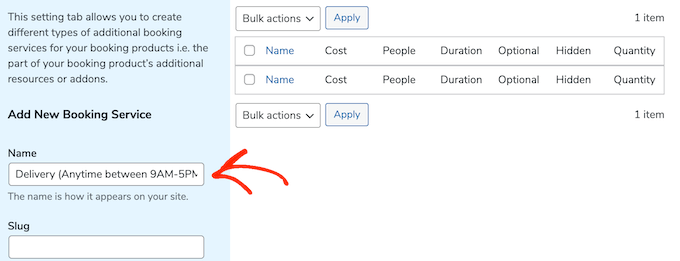
După aceea, trebuie să introduceți un slug, o descriere opțională și cât va costa serviciul, urmând același proces descris mai sus.
Din nou, puteți alege dacă taxa să fie înmulțită în funcție de durata rezervării sau de numărul de persoane care intenționează să folosească echipamentul.
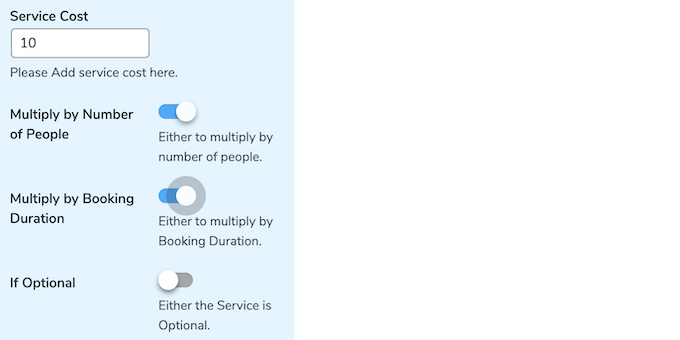
Puteți, de asemenea, să faceți un serviciu opțional.
Acest lucru înseamnă că clienții pot bifa o căsuță pentru a adăuga serviciul la comanda lor.
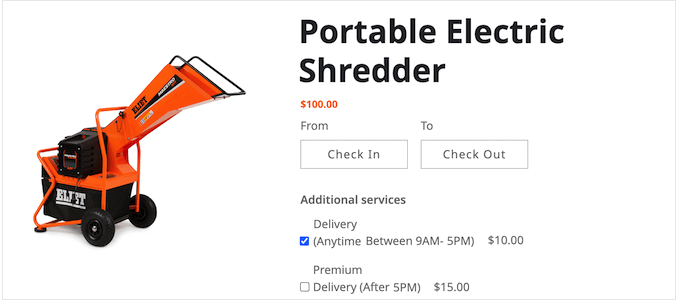
Acest lucru oferă cumpărătorilor mai mult control asupra costului închirierii echipamentelor din magazinul dvs. WooCommerce.
Pentru a face un serviciu opțional, pur și simplu faceți clic pentru a activa comutatorul „Dacă este opțional”.
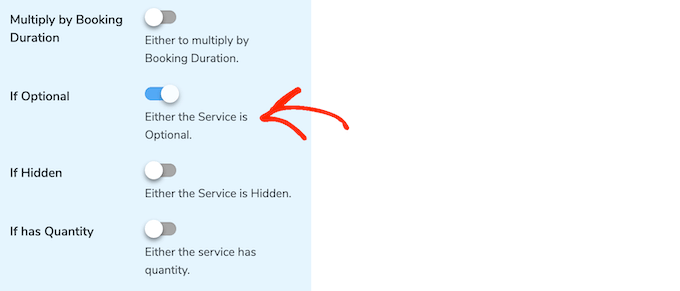
O altă opțiune este să faceți serviciul 'ascuns'.
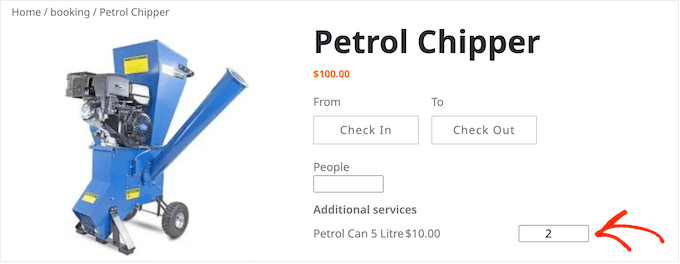
Serviciile ascunse apar pur și simplu pe pagina produsului ca „Costul serviciului”.
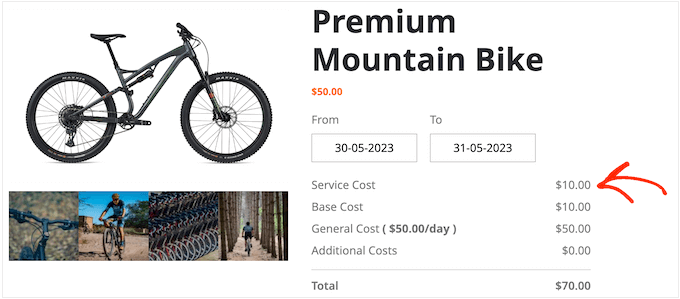
Pentru a face un serviciu ascuns, dă clic pentru a activa comutatorul „Dacă este ascuns”.
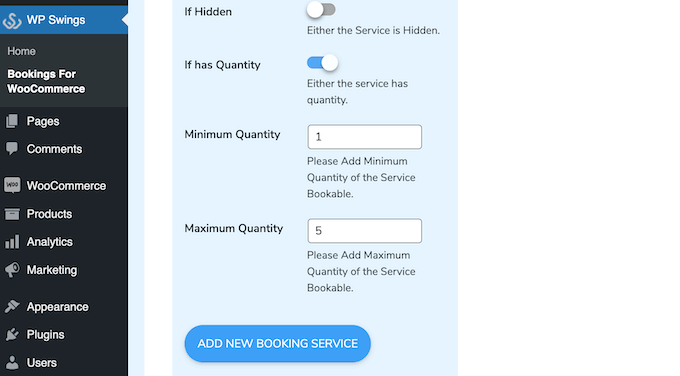
Apoi, s-ar putea să doriți să activați glisorul „Dacă are cantitate”. Acest lucru permite cumpărătorilor să adauge același serviciu la comanda lor de mai multe ori.
După ce ați dat click pentru a activa glisorul „Dacă are cantitate”, s-ar putea să doriți să setați o cantitate minimă și maximă.
Pur și simplu introduceți un număr în câmpurile „Minimum Quantity” și „Maximum Quantity”.
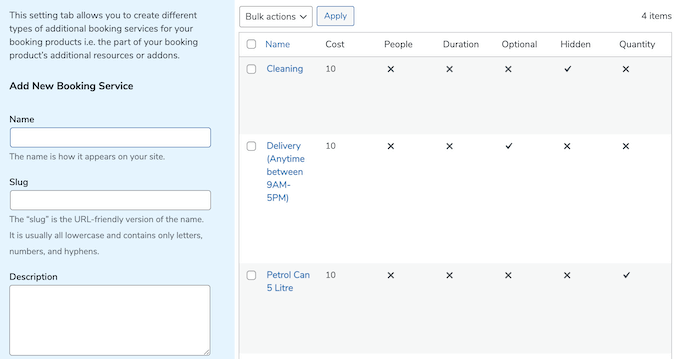
Când sunteți mulțumit de informațiile introduse, faceți clic pe „Adăugați un serviciu nou de rezervare”.
Pentru a adăuga mai multe servicii magazinului dumneavoastră online, urmați pur și simplu același proces descris mai sus.
Când este momentul să adăugați un serviciu, pur și simplu deschideți produsul pentru editare.
Apoi, derulați în jos la caseta „Servicii suplimentare”.
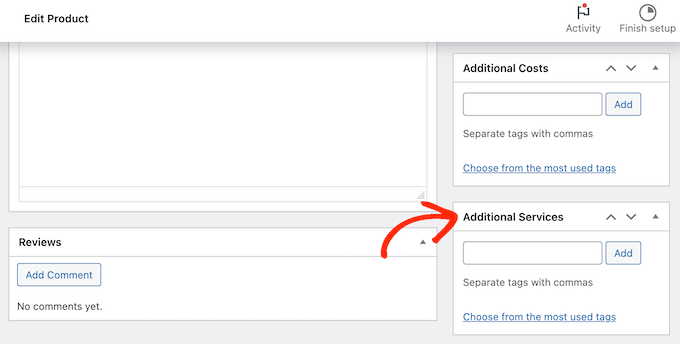
Acum puteți introduce numele serviciului suplimentar pe care doriți să îl adăugați.
Când apare opțiunea corectă, pur și simplu selectați-o și apoi faceți clic pe butonul „Adăugare”.
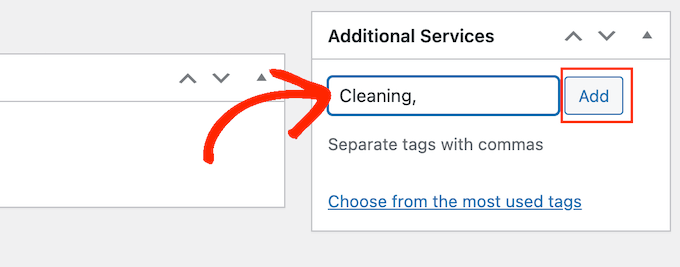
După ce ați terminat, faceți clic pe „Actualizare” sau „Publicare” pentru a salva modificările.
Pasul 7: Gestionați închirierile de echipamente pe magazinul dvs. WooCommerce
După ce ați adăugat echipamente pe site-ul dvs., veți avea nevoie de o modalitate de a gestiona rezervările de închirieri.
De fiecare dată când primiți o nouă rezervare, veți vedea o notificare în bara de instrumente WordPress.
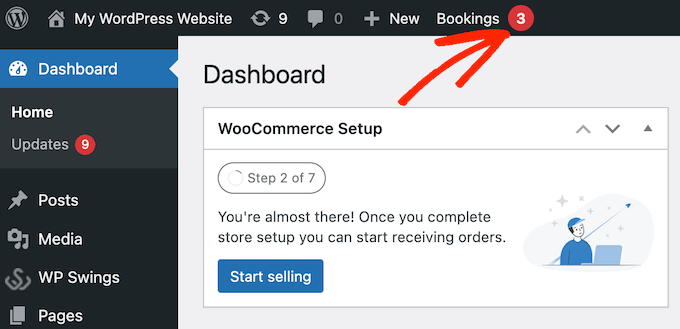
Pur și simplu faceți clic pe această notificare pentru a vedea toate rezervările dvs.
Puteți ajunge la același ecran mergând la WooCommerce » Comenzi.
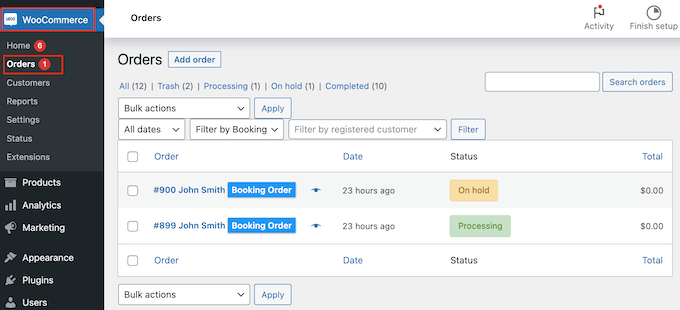
Pentru a vedea mai multe informații despre o comandă, dați click pe ea. Acest lucru vă va duce la un ecran unde puteți vedea informații detaliate despre comandă și client, inclusiv adresa de e-mail și numărul de telefon.
De asemenea, puteți schimba starea comenzii, inclusiv anularea sau rambursarea cererii de închiriere.
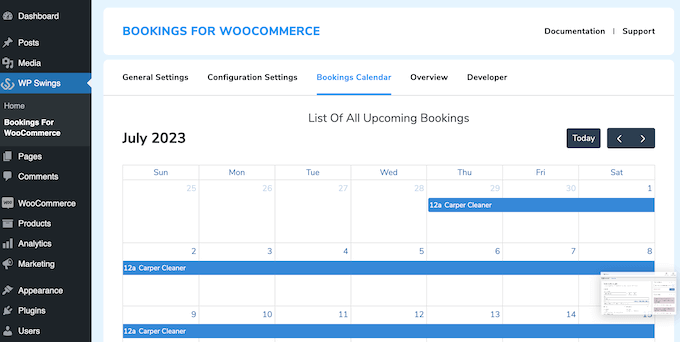
Pluginul WordPress Bookings for WooCommerce WordPress plugin vine, de asemenea, cu un calendar care afișează toate rezervările dvs. dintr-o privire.
Pentru a vedea acest calendar, pur și simplu accesați WP Swings » Bookings For WooCommerce. Apoi, faceți clic pe fila „Bookings Calendar”.
Ghiduri definitive pentru optimizarea magazinului dvs. de închirieri WooCommerce
Acum că ați adăugat o funcționalitate de închiriere de echipamente în magazinul dvs. WooCommerce, avem și mai multe ghiduri despre cum să vă optimizați site-ul pentru succes:
- Cum să creezi un magazin WooCommerce doar pentru membri – Doriți să închiriați echipamente doar pentru anumiți utilizatori? Articolul nostru vă poate ghida cum să restricționați magazinul dvs. doar pentru membri.
- Cum să personalizezi pagina de finalizare a comenzii WooCommerce – Dacă nu îți place pagina curentă de finalizare a comenzii, citește articolul nostru pentru a o îmbunătăți și a crește conversiile.
- Cum să accelerați performanța WooCommerce – Viteza este importantă în afaceri. Consultați acest articol pentru a afla cum să faceți site-ul dvs. mai rapid și mai ușor de utilizat.
- Cum să afișați produse populare pe WooCommerce – Citiți acest ghid pentru a afla cum să vă prezentați cele mai bune și mai închiriate echipamente potențialilor clienți.
Întrebări frecvente
Iată câteva întrebări frecvente adresate de cititorii noștri despre adăugarea de închirieri de echipamente în magazinul dvs.
Cum pot preveni rezervările duble și gestiona inventarul de închirieri?
Pluginul Bookings for WooCommerce este conceput pentru a preveni rezervările duble.
Puteți seta numărul de unități disponibile per produs folosind cantitatea de stoc din setările produsului. Când un client rezervă un produs, acea cantitate este redusă, iar odată ce ajunge la zero, datele nu vor mai putea fi rezervate în calendar.
Pot clienții să închirieze mai multe articole sau produse într-o singură comandă?
Da, clienții pot închiria mai multe produse în aceeași comandă. Fiecare produs va avea propriul calendar de rezervare, iar clienții pot selecta datele de închiriere pentru fiecare în parte înainte de a finaliza comanda.
Acest lucru este util dacă cineva dorește să închirieze mai multe articole pentru același eveniment, cum ar fi scaune, mese și iluminat.
Cu toate acestea, toate produsele vor urma în continuare regulile de rezervare zilnice sau orare, iar sistemul nu suportă în prezent o logică complexă la nivel de coș de cumpărături, cum ar fi sincronizarea perioadelor de închiriere între produse sau oferirea de reduceri pentru rezervări grupate.
Cum pot afișa politicile de închiriere și trimite memento-uri de rezervare?
Puteți afișa politicile de închiriere adăugându-le la descrierea produsului sau folosind fila „Informații suplimentare” de pe pagina produsului.
Există, de asemenea, spațiu pentru a include termeni și condiții în timpul finalizării comenzii, ceea ce este util pentru lucruri precum regulile de anulare, taxele de returnare cu întârziere și instrucțiunile de îngrijire.
Rezervările pentru WooCommerce nu includ memento-uri prin e-mail încorporate, dar funcționează cu sistemul nativ de e-mail al WooCommerce. Puteți personaliza e-mailurile de confirmare sau puteți utiliza pluginuri precum FunnelKit pentru a trimite memento-uri de închiriere, note de mulțumire sau instrucțiuni de returnare.
Sperăm că acest tutorial v-a ajutat să învățați cum să adăugați închirieri de echipamente în magazinul dvs. WooCommerce. De asemenea, ați putea dori să citiți ghidul nostru complet despre SEO pentru WooCommerce sau să consultați selecția noastră de experți pentru cele mai bune pluginuri pentru grila de produse WooCommerce.
Dacă ți-a plăcut acest articol, te rugăm să te abonezi la canalul nostru de YouTube pentru tutoriale video WordPress. Ne poți găsi, de asemenea, pe Twitter și Facebook.


Ai o întrebare sau o sugestie? Te rugăm să lași un comentariu pentru a începe discuția.