


După ce am administrat un blog cu mai mulți autori timp de mai bine de un deceniu, am învățat că un mic detaliu face o diferență uriașă. Adăugarea unei simple casete cu informații despre autor este una dintre cele mai rapide modalități de a construi încredere cu cititorii și cu motoarele de căutare.
Este acel finisaj care le spune vizitatorilor că oameni reali se află în spatele conținutului dvs. Acest lucru poate face ca întregul dvs. site să pară mai profesionist și poate încuraja oamenii să revină din nou și din nou.
Știm că poate fi confuz să găsești cea mai bună modalitate de a adăuga una, mai ales cu accentul tot mai mare al Google pe E-E-A-T. Doriți o soluție care nu numai că arată grozav, dar vă ajută și SEO-ul.
Acesta este exact motivul pentru care am creat acest ghid. Vă vom ghida prin cinci metode diferite, de la pluginuri ușoare la cod personalizat, astfel încât să puteți alege soluția perfectă pentru site-ul dvs. WordPress.
Scrierea unei biografii a autorului care crește E-E-A-T Google
Prezentarea persoanei reale din spatele conținutului dvs. WordPress ajută la construirea credibilității în rândul cititorilor și poate consolida autoritatea site-ului dvs.
Acest lucru se datorează faptului că ghidurile E-E-A-T ale Google caută expertiză, experiență, autoritate și încredere atunci când selectează surse de informații fiabile. Apoi, clasifică acest conținut în partea de sus a rezultatelor căutării.
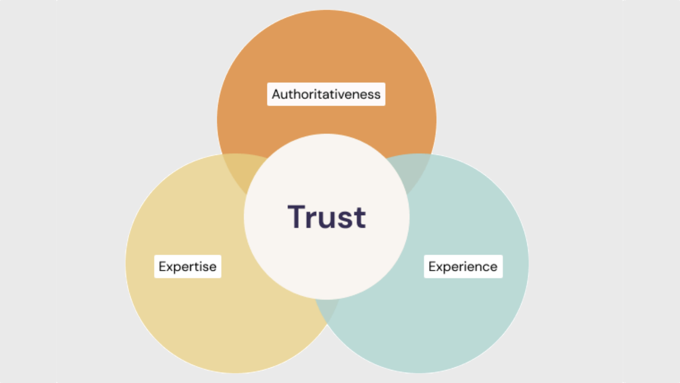
Iată cum să scrieți o biografie a autorului care contribuie la fiecare factor E-E-A-T:
Expertiză
O biografie îți permite să demonstrezi înțelegerea profundă a autorului asupra subiectului, inclusiv pregătirea și calificările sale în domeniu.
Asigurați-vă că enumerați diplomele, certificările sau afilierile profesionale relevante care le prezintă cunoștințele și calificările în domeniul lor.
Ar trebui, de asemenea, să menționezi pe scurt orice premii și recunoașteri care demonstrează sau verifică expertiza autorului.
Experiență
O biografie vă permite să rezumați experiența directă a autorului în subiectele despre care scrie în mod obișnuit, inclusiv realizările și rolurile sale semnificative. Scopul este de a prezenta o imagine a modului în care experiența sa l-a echipat pentru a scrie conținut autorizat pe subiectul ales:
- Utilizați un număr specific de ani pentru a prezenta experiența autorului.
- În loc să menționați doar industria lor, enumerați domenii specifice de experiență în acel domeniu în care și-au îmbunătățit abilitățile.
- Menționați pe scurt experiența profesională relevantă, proiectele sau munca voluntară care demonstrează cum și-au dobândit expertiza.
Autenticitate
O biografie vă permite să evidențiați recunoașterea autorului de către experți în domeniu, cum ar fi premiile pe care le-au primit și publicațiile în care au apărut.
Menționați orice publicații la care au contribuit, postări invitate pe care le-au scris pe site-uri web de renume sau evenimente de vorbire la care au participat. Acest lucru demonstrează poziția lor în nișa lor.
Veți dori, de asemenea, să menționați pe scurt implicarea lor în organizații sau comunități din industrie. Acest lucru indică faptul că sunt activi în domeniu.
Fiabilitate
O biografie vă permite să fiți transparent cu privire la cine scrie conținutul dvs. Iată câteva sfaturi:
- Mențineți un stil de scriere profesional și informativ în biografiile autorilor dvs.
- Explicați pe scurt cum conținutul, perspectivele și viziunea autorului dvs. beneficiază cititorii.
- Luați în considerare includerea de linkuri către profilurile lor de social media unde interacționează cu publicul, pentru a-i stabili ca oameni reali.
Sfaturi de top: Biografia ar trebui să fie informativă, dar concisă, ideal 3-5 propoziții. Asigurați-vă că scrieți la persoana a treia pentru un ton mai profesional. În cele din urmă, includeți o fotografie profesională de portret pentru a adăuga o notă personală și a face biografia atractivă vizual.
Observați cum am optimizat biografia autorului WPBeginner pentru Google E-E-A-T:
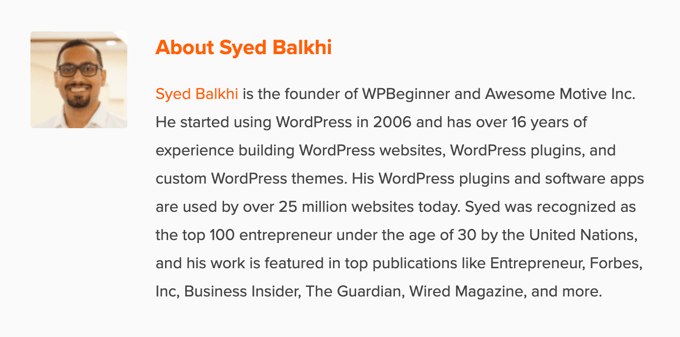
Iată un șablon de biografie a autorului pe care îl puteți adapta pentru propriul site web:
[Name] is a [Job Title/Area of Expertise] with over [Number] years of experience in [Industry]. [He/She/They] has a strong background in [specific areas of experience] gained through [relevant work experience, projects, or volunteer work]. [He/She/They] holds a [Degree] in [Field of Study] from [University Name] and is a certified [Certification] professional. [He/She/They] has [briefly mention achievements or publications]. [Name] is passionate about [area of interest] and enjoys helping readers by [explain how your content benefits them].
Acum că ați scris biografia autorului, trebuie să o afișați pe site-ul dvs. WordPress.
Afișarea biografiei autorului în WordPress
În mod implicit, majoritatea temelor WordPress vor afișa numele autorului pe o postare de blog, dar nicio altă informație despre acesta.
Deși puteți prezenta autorii pe pagina „Despre noi” a site-ului dvs., nu toți cititorii o vor vizita.
Recomandăm afișarea unei casete cu informații despre autor pe fiecare postare de blog scrisă de autor. Acest lucru va permite cititorilor dvs. să afle mai multe despre persoana din spatele fiecărei postări pe un site WordPress cu mai mulți autori.
Este, de asemenea, o modalitate excelentă de a atrage noi scriitori și de a-i încuraja să trimită conținut pe site-ul dvs.
Să analizăm o serie de metode pe care le puteți utiliza pentru a adăuga o biografie a autorului sau o casetă de informații în WordPress. Pur și simplu utilizați legăturile rapide de mai jos pentru a sări direct la metoda pe care doriți să o utilizați:
- Adăugarea unei casete cu informații despre autor folosind setările temei WordPress
- Adăugarea unei casete cu informații despre autor în WordPress folosind un plugin gratuit pentru WordPress
- Afișează caseta cu informații despre autor în zona widgeturilor din bara laterală WordPress
- Adăugarea casetei cu informații despre autor prin adăugarea de cod în WordPress
- 5. Adăugarea casetei cu informații despre autor în WordPress cu addon-ul Author SEO de la AIOSEO
- Afișarea casetei cu informații despre autor cu un constructor de pagini WordPress
- Resurse suplimentare
1. Adăugarea casetei cu informații despre autor folosind setările temei WordPress
Unele dintre cele mai bune teme WordPress vor veni cu o casetă de informații despre autor care se afișează automat sub fiecare articol.
Mai întâi, vei dori să vezi dacă tema ta actuală are suport încorporat pentru o casetă de informații despre autor.
Pentru a face acest lucru, pur și simplu accesați Utilizatori » Toți utilizatorii din panoul de administrare WordPress.
Apoi, treceți cu mouse-ul peste profilul utilizatorului pe care doriți să îl schimbați și faceți clic pe linkul „Editare”.
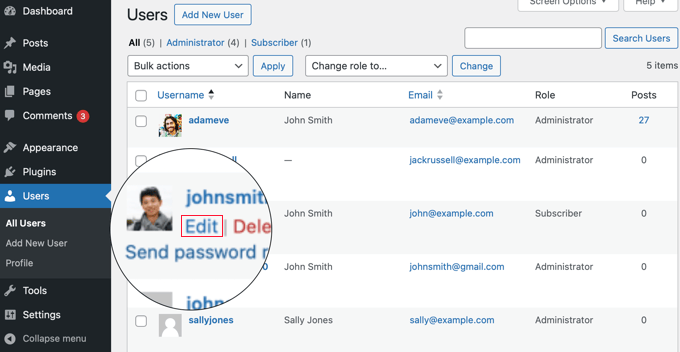
Acest lucru vă aduce la ecranul de editare a profilului.
Va trebui să derulați pagina în jos la secțiunea „Informații biografice” pentru a adăuga biografia autorului. Puteți utiliza și HTML în acest câmp pentru a adăuga manual linkuri către profilurile de social media ale autorului.
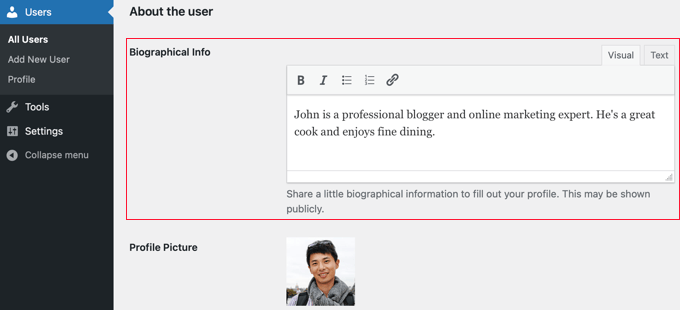
Fotografia profilului autorului este preluată automat de la serviciul Gravatar (un serviciu popular care leagă adresa dvs. de e-mail de o fotografie avatar, permițându-i să fie utilizată pe diferite site-uri web). Dacă autorul și-a configurat deja un cont, acesta va fi afișat automat.
După ce ați terminat, asigurați-vă că faceți clic pe butonul „Actualizare profil” din partea de jos a paginii pentru a salva modificările.
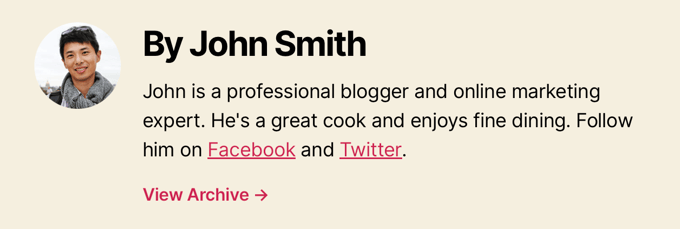
Acum, puteți vizualiza orice articol de pe site-ul dvs. scris de acel autor, iar caseta dvs. de biografie a autorului va fi live.
2. Adăugarea casetei de informații despre autor în WordPress folosind un plugin gratuit pentru WordPress
Dacă tema dvs. nu are opțiunea de a afișa o casetă de biografie a autorului sau doriți să personalizați aspectul acesteia, atunci această metodă este pentru dvs.
Pentru a face acest lucru, vom folosi pluginul Simple Author Box . Este unul dintre cele mai bune pluginuri pentru caseta de biografie a autorului pentru WordPress care vă permite să adăugați pur și simplu o casetă de biografie a autorului personalizabilă pe site-ul dvs.
Notă: Există și o versiune pro care oferă funcționalități suplimentare, cum ar fi afișarea unei căsuțe pentru autor înainte sau după conținut, adăugarea de linkuri către site-uri web, includerea autorilor invitați și co-autorilor, stiluri suplimentare pentru pictogramele sociale și multe altele.
Primul lucru pe care trebuie să-l faceți este să instalați și să activați pluginul. Pentru mai multe detalii, consultați ghidul nostru pentru începători despre cum să instalați un plugin WordPress.
La activare, trebuie să vizitați Aspect » Simple Author Box pentru a configura setările pluginului.
Aici puteți alege vizibilitatea, culorile, tipografia, stilul gravatar pentru fotografia autorului și multe altele.
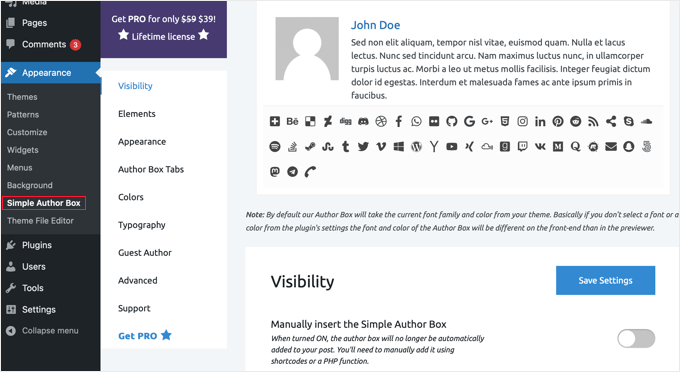
După ce ați terminat, asigurați-vă că faceți clic pe butonul „Salvează setările” pentru a salva modificările.
Apoi, trebuie să vizitezi Utilizatori » Toți utilizatorii și să dai clic pe linkul „Editare” de sub utilizatorul pentru care dorești să adaugi o biografie.
Acum, puteți adăuga biografia utilizatorului la profilul acestuia.
Pur și simplu derulați în jos la secțiunea „Despre utilizator” și lipiți biografia în câmpul „Informații biografice”.
Puteți folosi și HTML în acest câmp pentru a adăuga manual linkuri sau puteți folosi opțiuni de formatare HTML de bază.
Apoi, căutați secțiunea „Linkuri către rețelele sociale (Caseta simplă a autorului)” din partea de jos a paginii.
Aici puteți adăuga linkuri către rețelele sociale pentru profilurile de social media ale autorului. Pluginul va afișa pictograme doar pentru rețelele sociale unde introduceți un URL.
Trebuie să selectezi profilul de rețele sociale pe care dorești să îl adaugi din meniul derulant și apoi să adaugi URL-ul corect.
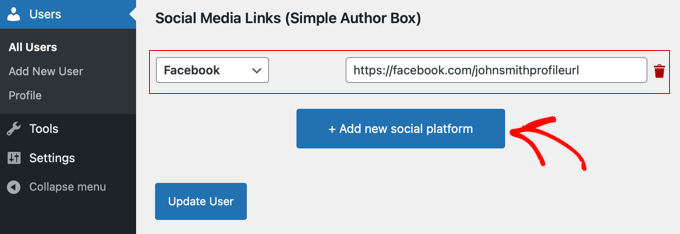
Puteți adăuga linkuri sociale suplimentare făcând clic pe butonul etichetat „+ Adăugați o nouă platformă socială”.
După ce ați terminat, asigurați-vă că faceți clic pe butonul „Actualizare profil” pentru a salva modificările profilului utilizatorului.
Acum puteți vizita orice articol scris de acel utilizator pentru a vedea căsuța cu informații despre autor în acțiune.

3. Afișarea casetei cu informații despre autor în zona widgeturilor din bara laterală WordPress
Această metodă este perfectă dacă preferați să afișați informațiile autorului în bara laterală a temei dvs. în loc de sub articol. Vă permite să afișați caseta cu informații despre autor într-un widget din bara laterală.
Pentru această metodă, va trebui să instalați și să activați pluginul Simple Author Box pe care l-am folosit în metoda anterioară. Pentru mai multe detalii, consultați ghidul nostru pas cu pas despre cum să instalați un plugin WordPress.
Sfat: Pluginul Simple Author Box oferă un widget pentru temele clasice și un bloc pentru temele de bloc în editorul de blocuri WordPress și editorul complet al site-ului.
Pentru acest tutorial, vă vom arăta cum să adăugați rapid widgetul Bloc autor simplu într-o zonă de widget a unei teme clasice.
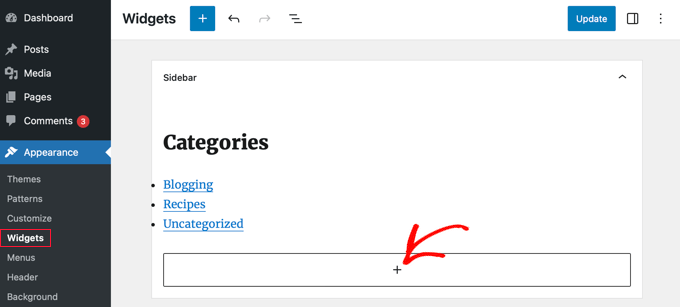
După activare, trebuie să vizitați Aspect » Widgeturi în tabloul de bord WordPress.
Apoi, faceți clic pe pictograma „+” pentru a adăuga blocul în zona widget „Bară laterală”.
Notă: Dacă nu vedeți opțiunea de meniu Widgeturi, atunci site-ul dvs. folosește o temă bazată pe blocuri. Puteți consulta tutorialul nostru despre cum să folosiți editorul complet de site-uri WordPress pentru mai multe detalii.
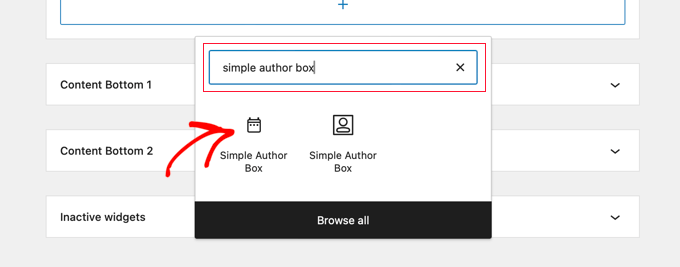
După aceea, trebuie să căutați „Simple Author Box”. Veți vedea două pictograme: widgetul Simple Author Box și blocul.
Apoi, faceți clic pe prima pictogramă pentru a selecta widgetul Simple Author Block.
Widget-ul vine cu o serie de opțiuni pentru a personaliza modul în care este afișat.
Este important să vă asigurați că opțiunea „Autodetect” este selectată din meniul derulant „Alege autorul/utilizatorul”. Aceasta este opțiunea implicită și va asigura că biografia autorului postării este afișată automat.
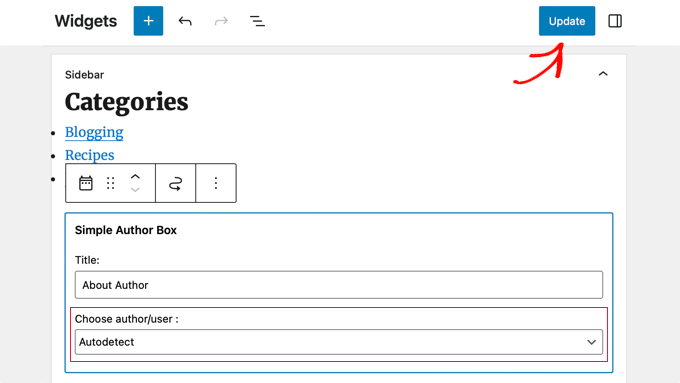
Apoi, faceți clic pe butonul „Actualizare” din partea de sus a ecranului pentru a salva setările widget-ului dvs.
Acum poți vizita site-ul tău pentru a vedea widgetul de biografie a autorului în acțiune.
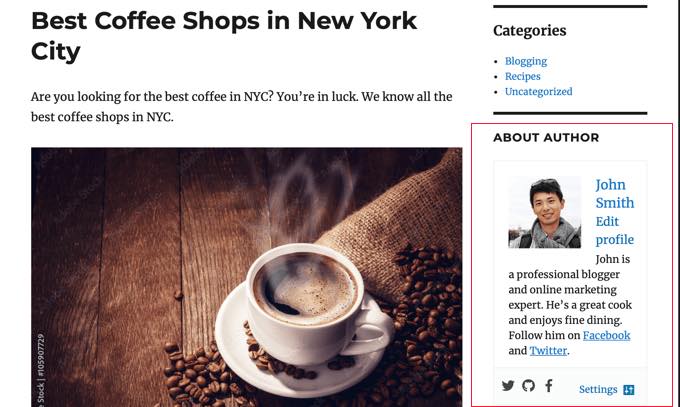
Acest plugin preia informații despre utilizator din profilul lor WordPress. Dumneavoastră sau autorii dumneavoastră trebuie să completați informațiile despre biografia lor editând profilurile lor, așa cum am arătat mai sus.
Pentru a afla mai multe despre editarea profilurilor utilizatorilor, consultați ghidul nostru despre cum să adăugați noi utilizatori și autori pe blogul dvs. WordPress.
4. Adăugarea casetei de informații despre autor prin adăugarea de cod în WordPress
Această metodă vă permite să adăugați o casetă cu informații despre autor prin adăugarea unui fragment de cod pe site-ul dvs. WordPress. Este o opțiune excelentă, ușoară, dacă nu aveți nevoie de multe funcționalități suplimentare.
Cu toate acestea, nu recomandăm editarea fișierului functions.php în sine, decât dacă sunteți un utilizator avansat, deoarece chiar și cea mai mică greșeală poate bloca site-ul dvs.
În schimb, puteți folosi WPCode, care este cel mai bun plugin pentru fragmente de cod pentru WordPress. Acesta face sigur și ușor să adăugați cod personalizat în WordPress fără a edita fișierul functions.php al temei dumneavoastră.
WPCode vine, de asemenea, cu peste 393 de fragmente de cod pre-făcute pe care le puteți adăuga pe site-ul dvs. cu doar câteva clicuri, inclusiv un fragment „Biografie autor după postare”.
Pentru a începe, trebuie să instalați și să activați pluginul gratuit WPCode. Dacă aveți nevoie de ajutor, consultați acest tutorial despre cum să instalezi un plugin WordPress.
Notă: Versiunea gratuită a WPCode are tot ce aveți nevoie pentru a adăuga cod în WordPress. Dar, dacă doriți funcționalități mai avansate, cum ar fi generarea de fragmente de cod cu AI, fragmente programate, revizuiri de cod și multe altele, puteți face upgrade la WPCode Pro.
După activare, accesați pagina Snippete de cod » Bibliotecă din tabloul de bord WordPress.
De aici, puteți vedea toate fragmentele diferite pe care le puteți adăuga pe site-ul dvs.
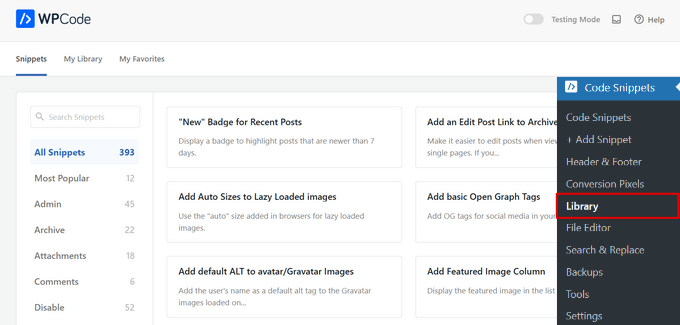
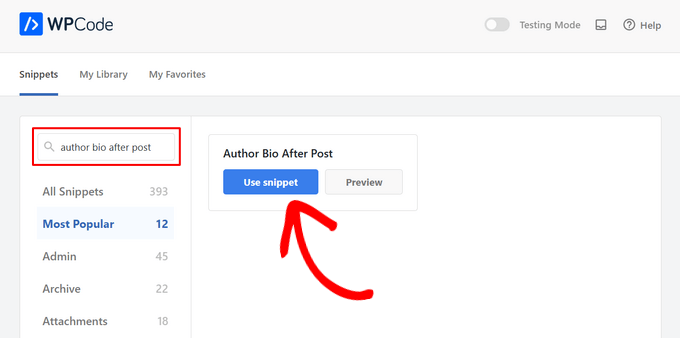
Apoi, căutați fragmentul „Biografie autor după postare”.
Când găsiți fragmentul, treceți cu mouse-ul peste el și faceți clic pe butonul „Utilizați fragmentul”.
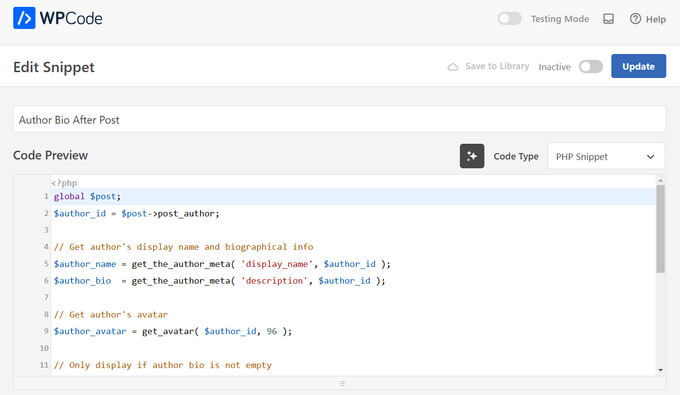
După aceea, WPCode va adăuga automat codul pentru dvs., precum și va selecta metoda corectă de inserare.
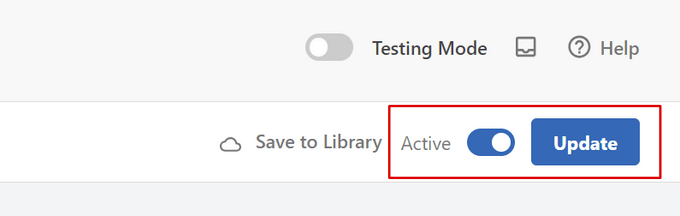
Acum, tot ce trebuie să faceți este să comutați comutatorul de la „Inactiv” la „Activ” și apoi să apăsați butonul „Actualizare”.
Acesta este tot. Acum, când vizitați site-ul dvs. web, veți vedea noua casetă de informații despre autor afișată la sfârșitul postărilor de pe blogul dvs. WordPress.
Iată cum arăta pe site-ul nostru de test:
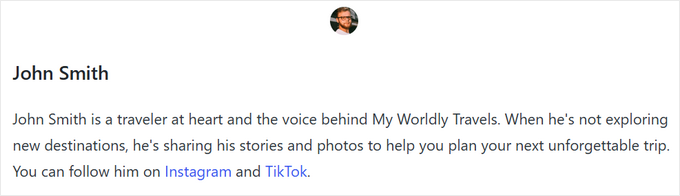
Metodă de codare avansată
Dacă sunteți un utilizator avansat, puteți copia și lipi în continuare acest cod în propriul fișier functions.php.
function wpb_author_info_box( $content ) {

global $post;

// Detect if it is a single post with a post author
if ( is_single() && isset( $post->post_author ) ) {

// Get author's display name
$display_name = get_the_author_meta( 'display_name', $post->post_author );

// If display name is not available then use nickname as display name
if ( empty( $display_name ) )
$display_name = get_the_author_meta( 'nickname', $post->post_author );

// Get author's biographical information or description
$user_description = get_the_author_meta( 'user_description', $post->post_author );

// Get author's website URL
$user_website = get_the_author_meta('url', $post->post_author);

// Get link to the author archive page
$user_posts = get_author_posts_url( get_the_author_meta( 'ID' , $post->post_author));

if ( ! empty( $display_name ) )

$author_details = '<p class="author_name">About ' . $display_name . '</p>';

if ( ! empty( $user_description ) )
// Author avatar and bio

$author_details .= '<p class="author_details">' . get_avatar( get_the_author_meta('user_email') , 90 ) . nl2br( $user_description ). '</p>';

$author_details .= '<p class="author_links"><a href="'. $user_posts .'">View all posts by ' . $display_name . '</a>';

// Check if author has a website in their profile
if ( ! empty( $user_website ) ) {

// Display author website link
$author_details .= ' | <a href="' . $user_website .'" target="_blank" rel="nofollow">Website</a></p>';

} else {
// if there is no author website then just close the paragraph
$author_details .= '</p>';
}

// Pass all this info to post content
$content = $content . '<footer class="author_bio_section" >' . $author_details . '</footer>';
}
return $content;
}

// Add our function to the post content filter
add_action( 'the_content', 'wpb_author_info_box' );

// Allow HTML in author bio section
remove_filter('pre_user_description', 'wp_filter_kses');
Acest cod preia pur și simplu informațiile autorului și le afișează sub postările WordPress.
Apoi va trebui să stilizezi această casetă de informații despre autor pentru a arăta bine și a se potrivi temei tale WordPress. Dacă nu știi CSS, vezi ghidul nostru despre cum să adaugi ușor CSS personalizat pe site-ul tău WordPress.
Mai întâi, navigați la Aspect » Personalizare în panoul de administrare WordPress.
Acest lucru deschide panoul personalizator de teme WordPress. Trebuie să faceți clic pe fila „CSS suplimentar”.
Dacă nu găsiți personalizatorul temei, consultați tutorialul nostru despre cum să remediați lipsa personalizatorului temei în WordPress.
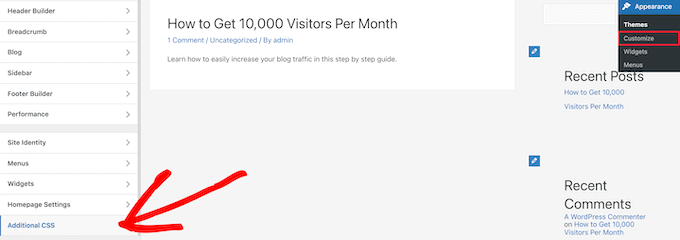
Acest lucru îți permite să adaugi cod CSS personalizat direct în tema ta WordPress și să vezi modificările în timp real.
Iată un exemplu de cod CSS pentru a vă ajuta să începeți:
.author_bio_section{
background-color: #F5F5F5;
padding: 15px;
border: 1px solid #ccc;
}

.author_name{
font-size:16px;
font-weight: bold;
}

.author_details img {
border: 1px solid #D8D8D8;
border-radius: 50%;
float: left;
margin: 0 10px 10px 0;
}
Apoi, adăugați codul direct în caseta „CSS suplimentar”.
Apoi, faceți clic pe butonul „Publicare” pentru a face modificările live.
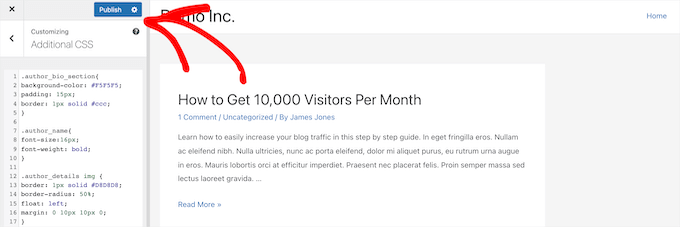
Iată cum arăta caseta cu biografia autorului în tema noastră:
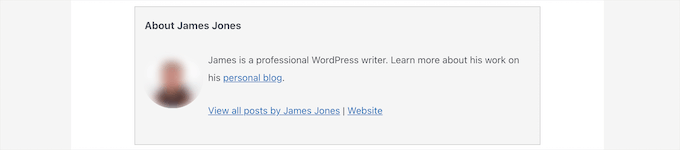
5. Adăugarea casetei de informații despre autor în WordPress cu addon-ul Author SEO de la AIOSEO
All in One SEO (AIOSEO) este cel mai bun plugin SEO pentru WordPress de pe piață, cu peste 3 milioane de utilizatori. Îl puteți folosi, de asemenea, pentru a adăuga casete detaliate cu informații despre autor pe orice postare sau pagină WordPress.
Această metodă folosește puternicul add-on Author SEO de la AIOSEO și poate îmbunătăți SEO-ul dvs. mai mult decât celelalte metode.
Pentru a începe, trebuie să instalați și să activați pluginul All in One SEO. Dacă aveți nevoie de ajutor, consultați tutorialul nostru despre cum să instalați un plugin WordPress.
Notă: Există o versiune gratuită a All in One SEO pe care o puteți utiliza. Cu toate acestea, pentru a accesa funcționalitățile SEO pentru autor, aveți nevoie de planul AIOSEO Pro.
Odată ce pluginul este activat și configurat, accesați Utilizatori » Toți utilizatorii din tabloul de bord WordPress.
Apoi, faceți clic pe numele autorului sau pe linkul „Editare” de sub acesta.
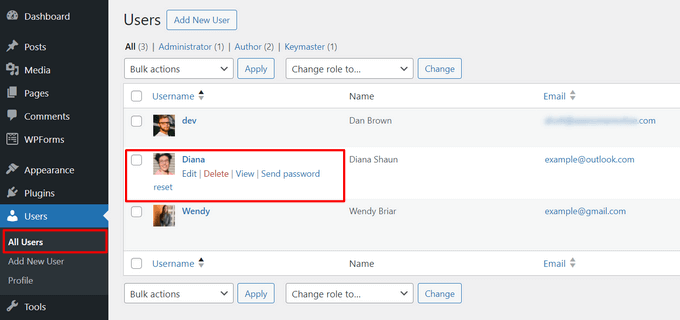
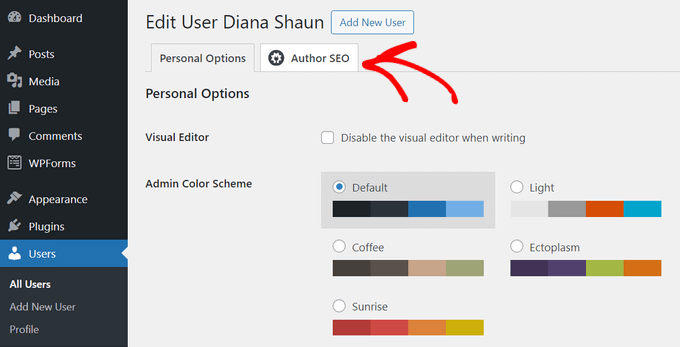
Aceasta va deschide pagina „Editare utilizator” pentru acel autor.
Pe această pagină, trebuie să faceți clic pe fila „Author SEO”.
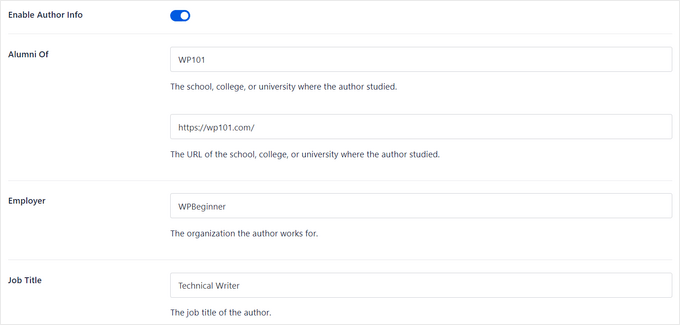
Din secțiunea SEO pentru autor, puteți adăuga informații precum educație, angajator și titlul postului.
Aceste informații vă vor ajuta să vă validați semnalele E-E-A-T.
Puteți adăuga, de asemenea, categorii de subiecte.
Acestea vor prezenta domeniile de expertiză ale autorului motoarelor de căutare și cititorilor.

Notă: Aceste categorii de subiecte trebuie mai întâi introduse accesând panoul de setări Aspect căutare » Avansat » Subiecte experiență autor din All in One SEO. Definirea acestor subiecte în prealabil asigură coerența între toți autorii dvs. și ajută motoarele de căutare să înțeleagă autoritatea generală a site-ului dvs. în materie de subiecte.
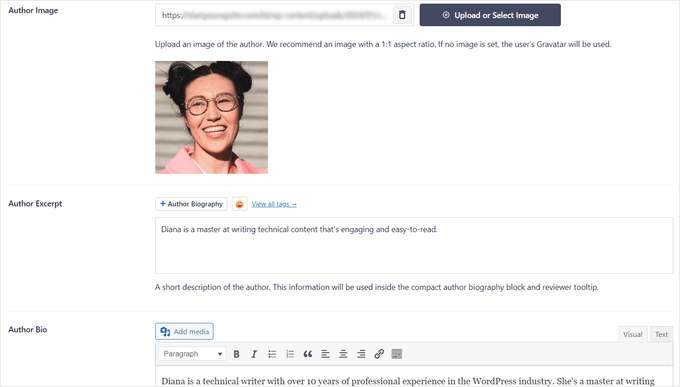
Apoi, puteți derula în jos pentru a adăuga o imagine a autorului, un rezumat al autorului și o biografie completă a autorului.
Puteți afișa, de asemenea, profiluri sociale în caseta dvs. de informații despre autor.
Pur și simplu introduceți URL-urile profilurilor pentru Facebook, Instagram, Twitter, YouTube și altele.
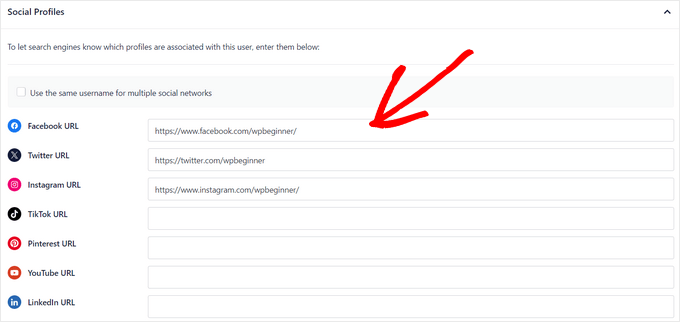
Există, de asemenea, o setare „Adaugă biografia autorului la postări” pe care o puteți activa sau dezactiva.
Dacă această setare este activată, All in One SEO va afișa automat o scurtă biografie a autorului în partea de jos a postărilor dvs.

Puteți dezactiva setarea dacă doriți să adăugați manual biografii compacte sau complete ale autorului în partea de jos a postărilor folosind blocurile de biografie a autorului AIOSEO. Pentru mai multe detalii, consultați acest ghid despre adăugarea blocurilor de autor în postările dvs..
Pentru acest tutorial, vom lăsa setarea activată pentru a atașa automat biografiile autorilor la postări.
După ce ați terminat de completat informațiile despre autor, nu uitați să faceți clic pe butonul „Actualizare utilizator” pentru a salva modificările.
Acum, puteți vizita una dintre postările dvs. WordPress pentru a vedea noua casetă cu informații despre autor în acțiune.
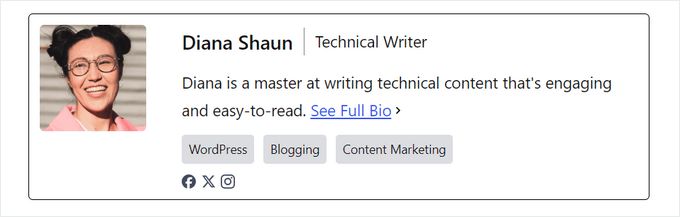
Bonus: Afișarea casetei de informații autor cu un constructor de pagini WordPress
Dacă doriți să creați o temă WordPress complet personalizată și să afișați cu ușurință o casetă cu informații despre autor oriunde pe site-ul dvs., atunci vă recomandăm să folosiți SeedProd.
SeedProd este cel mai bun constructor de pagini drag-and-drop pentru WordPress. Vă permite să creați cu ușurință teme WordPress și layout-uri de pagină personalizate, fără a necesita codare.
Vine cu peste 320 de teme și șabloane de pagină pe care le puteți importa printr-un singur clic. Șabloanele de temă includ fiecare parte a unui site web, inclusiv o pagină de pornire, o pagină unică, o postare unică, o arhivă de blog, o pagină de contact și multe altele.
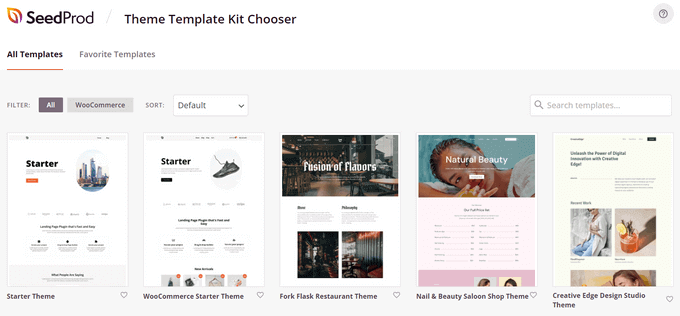
Puteți personaliza tema oricum doriți, folosind constructorul vizual de teme.
SeedProd face acest lucru ușor, oferind peste 90 de blocuri gata făcute, inclusiv un bloc „Cutie autor”, pe care îl puteți trage și plasa pe orice pagină.
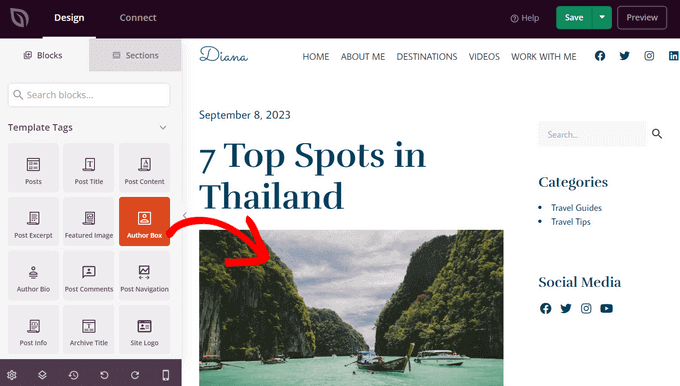
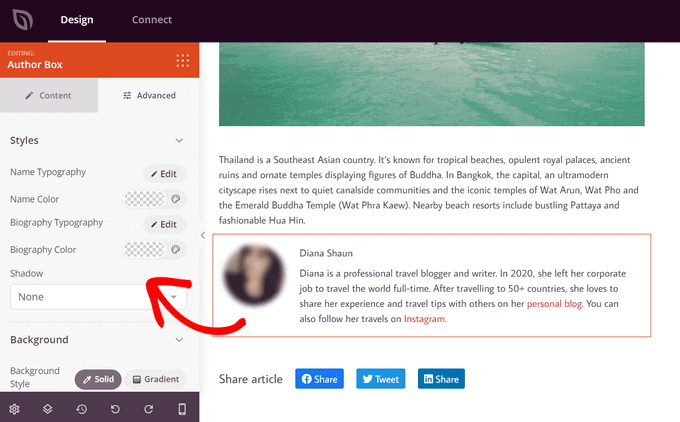
După ce ați adăugat blocul Casetă autor pe pagina dumneavoastră, faceți clic pe el pentru a edita detaliile.
Puteți schimba tipografia, dimensiunea fontului, alinierea, culoarea de fundal și bordura, puteți activa sau dezactiva poza de profil și multe altele.
După ce ați terminat personalizarea, pur și simplu activați noua temă SeedProd.
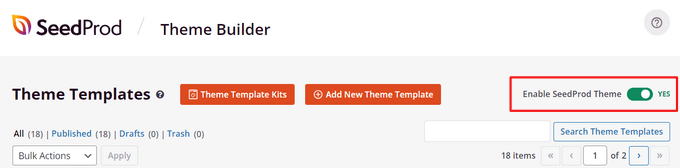
Pentru a face acest lucru, mutați comutatorul „Activare temă SeedProd” din partea de sus a paginii în poziția Pornit.
Felicitări, ați adăugat caseta cu informații despre autor la tema dvs.
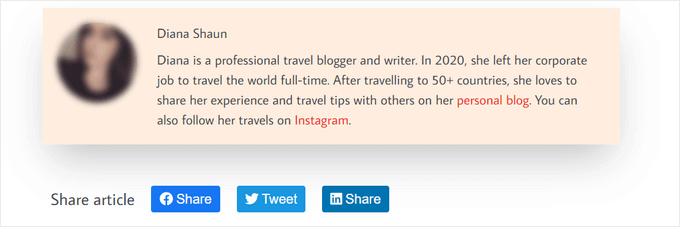
Acum, puteți vizita site-ul dvs. WordPress și puteți vedea caseta personalizată cu informațiile autorului.
Pentru mai multe detalii, consultați tutorialul nostru despre cum să creezi o temă WordPress personalizată cu SeedProd.
Întrebări frecvente: Întrebări frecvente despre E-E-A-T de la Google
Acum că am acoperit cum să scrieți o biografie a autorului și să o adăugați pe site-ul dvs. WordPress, să răspundem la câteva întrebări frecvente despre Google E-E-A-T.
Ce este E-E-A-T de la Google?
E-E-A-T înseamnă Experiență, Expertiză, Autoritate și Fiabilitate. Este un cadru pe care Google îl folosește pentru a evalua calitatea și credibilitatea conținutului web.
Cu cât o pagină demonstrează mai mult E-E-A-T, cu atât este mai probabil să fie considerată o sursă de încredere și să se claseze mai sus în rezultatele căutării.
Factorul „Experiență” din E-E-A-T a fost introdus în 2022. Înainte de aceasta, framework-ul era cunoscut sub numele de E-A-T.
De ce pune Google accent pe experiență acum?
Actualizarea subliniază importanța cunoștințelor și experienței de primă mână pentru conținutul specific. Google dorește să se asigure că utilizatorii găsesc informații scrise de persoane cu experiență practică pe subiect.
Câtă experiență trebuie să am pentru a avea un E-E-A-T bun?
Nu aveți neapărat nevoie de ani de experiență. Dacă nu aveți, concentrați-vă pe celelalte aspecte ale expertizei, autorității și încrederii.
Ce se întâmplă dacă site-ul meu este nou?
Construirea E-E-A-T necesită timp. Ar trebui să vă concentrați pe crearea de conținut valoros, prezentarea experienței relevante a autorilor dvs. și stabilirea site-ului dvs. ca o sursă de informații de încredere. În timp, veți câștiga încrederea Google și a publicului dvs.
Există o modalitate garantată de a-mi îmbunătăți scorul E-E-A-T?
Nu, nu există o formulă magică. E-E-A-T va varia în funcție de conținutul și scopul site-ului dvs.
Cu toate acestea, crearea de conținut informativ, demonstrarea experienței și construirea încrederii cu publicul dvs. vă vor menține pe drumul cel bun.
Resurse suplimentare
Sperăm că acest articol v-a ajutat să învățați cum să adăugați o casetă cu informații despre autor la postările WordPress. S-ar putea să doriți să consultați și aceste resurse suplimentare:
- Ce este Google E-E-A-T? Un ghid detaliat pentru site-urile WordPress
- Plugin-uri pentru gestionarea eficientă a blogurilor WordPress cu mai mulți autori
Dacă ți-a plăcut acest articol, te rugăm să te abonezi la canalul nostru de YouTube pentru tutoriale video WordPress. Ne poți găsi, de asemenea, pe Twitter și Facebook.




kzain
Recent am integrat o secțiune pentru autor pe un blog pe care îl administrez și a făcut o diferență notabilă în conectarea cititorilor cu autorii din spatele conținutului. Ghidul dvs. face procesul simplu și accesibil, ceea ce este excelent atât pentru utilizatorii noi, cât și pentru cei experimentați de WordPress.
Suport WPBeginner
Glad our guide was helpful
Admin
Dennis Muthomi
mulțumesc pentru acest ghid incredibil de util!!!
my WordPress theme had a basic author bio box, but it doesn’t allow me to include links to the author’s social media profiles.
I was about to hire a developer to add that feature but I have tried out Author Info Box as you have highlighted and it has fixed this issue.
You saved me some bucks there…haha!
Suport WPBeginner
Ne bucurăm că am putut ajuta!
Admin
Mrteesurez
Tema mea nu are nici măcar o căsuță pentru autor. Problema a fost rezolvată cu un plugin pentru căsuța autorului. Alegerea de a adăuga linkuri către rețelele sociale la o căsuță pentru autor este o idee inteligentă. Cititorii vor putea afla mai multe despre autori și vor câștiga mai mulți urmăritori pe rețelele sociale.
Michael
Simplu și perfect, mulțumesc!
Suport WPBeginner
You’re welcome
Admin
Jiří Vaněk
Mulțumesc pentru furnizarea codului php complet. În Elementor, rezolv cu un widget, dar în afara Elementor, aș dori foarte mult să folosesc o soluție gata făcută de la dvs.
Gleni
Acest lucru funcționează doar pentru postări. De obicei, postez totul din pagini, nu din postări. Cum pot rezolva asta?
Suport WPBeginner
Nu avem în prezent o metodă specifică pe care am recomanda-o pentru pagini, dar vom analiza posibilitățile în viitor.
Admin
Bojan
Vă rugăm să înlocuiți acest cod cu acesta dacă doriți să afișați doar pe postările de blog:
// Detectează dacă este un singur post cu un autor de post
if ( is_single() && isset( $post->post_author ) ) {
cu:
// Detectează dacă este un singur post cu un autor de post
if ( is_singular(‘post’) && isset( $post->post_author ) ) {
Suport WPBeginner
Thanks for sharing this for those looking for that customization
Admin
Mark Beese
Aș dori să adaug ceva de genul opțiunii de povești similare la caseta autorului, dar să afișeze o selecție aleatorie de alte postări/povești de la acel autor. Este posibil?
Suport WPBeginner
Pentru ceva de genul acesta, am recomanda să consultați ghidul nostru de mai jos pentru afișarea postărilor similare de la același autor:
https://www.wpbeginner.com/wp-tutorials/how-to-display-related-posts-by-same-author-in-wordpress/
Admin
Ramon
Acest lucru este excelent, funcționează imediat.
Rețineți că s-ar putea să doriți să adăugați un atribut „titlu” la linkurile href..
Suport WPBeginner
Mulțumesc pentru recomandare.
Admin
Kelly
Am venit aici pentru opinia dvs. deoarece profesorul meu de SEO (curs plătit) spune că, deși site-ul/URL-ul meu este numele meu, Google trebuie să știe cine a scris postările. Eu le scriu (cu excepția scriitorilor invitați din când în când). Ați spus: „Pentru un blog WordPress cu un singur autor, puteți adăuga pur și simplu o pagină despre mine.” Vreți să spuneți doar să aveți o pagină despre mine pe blogul dvs.? Sau să legați pagina despre mine în caseta autorului de la sfârșitul postărilor?
Suport WPBeginner
Aceasta ar fi o decizie bazată pe preferințe personale, dar recomandarea noastră a fost să avem o pagină despre noi vizibilă public. Nu este obligatoriu în fiecare articol.
Admin
Rozard
Am adăugat codul în Theme function.php. Funcționează mai bine decât un plugin. Am nevoie doar de puțin ajutor dacă este posibil. Site-ul meu web nu este în engleză, care este de la dreapta la stânga. Am adăugat un cod CSS care începe paragraful de la dreapta la stânga, acum problema este că majoritatea biografiilor autorilor sunt în engleză, există o modalitate de a modifica alinierea biografiilor pentru a le face de la stânga la dreapta?
Apreciez foarte mult ajutorul dumneavoastră. Mulțumesc
Suport WPBeginner
Ar trebui să adăugați în CSS pentru caseta autorului:
direction: ltr;
Admin
Jerry
Am o casetă cu informații despre autor care apare la sfârșitul fiecărui post de blog. Vreau să fie afișată și pe pagina mea statică „Despre mine”, pe lângă posturile de blog. Cum pot activa acest lucru?
Suport WPBeginner
Ar depinde de ce adaugă caseta autorului; dacă tema dvs. o adaugă, ar trebui să contactați suportul temei dvs. pentru a o face să apară pe o pagină.
Admin
usef
Salut. Am folosit metoda 4. A funcționat ca prin farmec. Mulțumesc pentru că ați împărtășit acest lucru.
Suport WPBeginner
You’re welcome, glad you found our guide helpful
Admin
Lauren Colquhoun
Salut
Ați putea, vă rog, să-mi spuneți cum să afișez cutia cu biografia autorului doar pentru anumite categorii? Mulțumesc
Suport WPBeginner
Dacă folosești metoda cu widget, poți afișa condiționat widget-ul folosind metoda din ghidul nostru de aici: https://www.wpbeginner.com/plugins/how-to-show-or-hide-widgets-on-specific-wordpress-pages/
Admin
Gustavo Razzetti
Salut, am folosit pluginul și acum afișează două biografii – cea generată de plugin și cea creată de Wordpress (care arată mai urât și nu vreau să o folosesc). Cum evit să am două biografii?.
Suport WPBeginner
Dacă tema dvs. ar include propria biografie a autorului, ar trebui să contactați suportul temei pentru a afla cum să o eliminați
Admin
Prajyot Kumbharjuvekar
Se pare că pluginul Guerrilla’s Author Box nu mai este disponibil… Puteți sugera alternative? Mulțumesc
Suport WPBeginner
Deși nu avem un plugin recomandat în acest moment, vom actualiza cu siguranță acest articol cu o alternativă
Admin
Louis Chaussé
Salut,
Am o problemă cu metoda #3
Am adăugat codul php în fișierul functions.php și css-ul în secțiunea css suplimentar din WP
Totul funcționează, cu excepția faptului că biografia este afișată de două ori pe pagină...
Odată ajuns în locul potrivit, în partea de jos a postării, și este afișată și în partea de sus a paginii (înainte de antet)
Aveți vreo idee?
Warwick Levey
Există vreo modalitate de a dezactiva caseta autorului pentru profilurile care nu au nicio informație în biografia autorului?
Folosim un câmp personalizat pentru a adăuga autoritatea la postările invitate și nu avem o biografie pentru majoritatea invitaților noștri, iar caseta goală de la sfârșitul paginii este un pic deranjantă pentru aceste postări.
Mulțumesc anticipat pentru orice ajutor
Elizabeth Thompson
Asta înseamnă că trebuie să le dau acces la utilizator????
Nu are sens pentru mine? Sunt oameni aleatori?
Mulțumesc
re: Fiecare autor de pe site-ul dvs. va trebui să adauge informațiile sale biografice și linkurile către profilurile sale de utilizator. Aceștia pot face acest lucru conectându-se la contul lor WordPress pe site-ul dvs. și apoi făcând clic pe linkul Profil din meniul de administrare WordPress.
Suport WPBeginner
Bună Elizabeth,
Persoanele aleatorii nu ar trebui să aibă acces la site-ul dvs. WordPress. Vă rugăm să consultați ghidul nostru pentru începători despre rolurile și permisiunile utilizatorilor WordPress.
Admin
Morteza
Salut tuturor!
Cum să adăugați numele furnizorului EDD în chitanța EDD?
Adaug acest lucru pe pagina mea de descărcări adăugând:
echo get_the_author_meta( ‘name_of_store’, $post->post_author );
și
echo get_the_author_meta( ‘display_name’, $post->post_author );
,
Se pare că în acest caz trebuie să "hook" asta, DAR CUM?
mulțumesc
Mick
Mulțumesc pentru asta, era exact ce căutam. Deși acum o văd cu biografia în 2 locuri, aș dori ca biografia de la sfârșitul fiecărei postări să fie diferită de biografia din lateral.
Este posibil acest lucru sau trebuie să elimin Meks și să îl înlocuiesc cu un alt plugin?
Mulțumesc
Wilson Lee
Salut,
Exact asta căutam. Cred că totuși voi instala un plugin.
Programarea îmi dă dureri de cap.
Mulțumesc pentru conținutul excelent despre WordPress!
Wilson
Matt Stephens
hahaha! M-am gândit exact la același lucru în timp ce citeam postarea. De ce să treci prin stresul codării, când există un plugin care să facă treaba?
Manjit Kumar
Este grozav și atât de util…
ingresos pasivos
Salut, mă întrebam cum pot adăuga o margine mai înaltă deasupra casetei mele folosind codul pe care ni l-ați lăsat.
Caseta mea apare foarte aproape de literele postării mele, sper că răspunsul tău mă va ajuta.
O mare urare.
Vishal Rana
foarte util, mulțumesc mult
Hina Ilyas
Am adăugat caseta autorului Guerrilla, dar detaliile autorului tot nu apar pe postările mele. Pot vedea doar aceste trei rânduri:
Autor: Hina Ilyas
Publicat în: Rezumat Săptămânal
Etichete:
Nu înțeleg care este problema!
Magnus
Dacă folosesc metoda 3, aceasta afișează caseta cu informații despre autor doar la vizualizarea unei postări.
Postarea în sine nu se afișează deloc.
Aveți sugestii?
Mulțumesc anticipat.
Kingsford
Vă rog, cum pot adăuga caseta autorului doar la anumite categorii?
Ajutor, vă rog.
Andy W.
S-ar putea să fi găsit deja răspunsul la această întrebare (este cam dezamăgitor că cineva postează asta și nu răspunde la întrebări), dar am folosit acest lucru pentru a afișa caseta doar pe anumite categorii.
Dacă doriți să afișați caseta autorului doar pe postările individuale care sunt atribuite oricărei categorii, schimbați:
// Detectează dacă este un singur post cu un autor de postare
if ( is_single() && isset( $post->post_author ) ) {
la
// Detectează dacă este un singur post cu un autor de post
if ( is_single() && isset( $post->post_author ) && has_category() ) {
Dacă doriți să afișați caseta NUMAI într-o anumită categorie, atunci schimbați cele de mai sus cu:
// Detectează dacă este o postare unică cu un autor al postării
if ( is_single() && isset( $post->post_author ) && in_category(‘X’) ) {
Schimbați „X” cu ID-ul categoriei.
Pentru a include mai mult de o categorie, pur și simplu repetați „X” cu un array() de ID-uri de categorii:
// Detectează dacă este un singur post cu un autor de post
if ( is_single() && isset( $post->post_author ) && in_category( array(‘X’, ‘X’) ) ) {
Joseph
Salut Andy, mă poți ajuta, am urmat metoda #3, cum pot să o ascund pe pagina produsului meu WooCommerce, descrierea, iată site-ul
Joseph
tocmai am rezolvat, am folosit acest cod de la tine:
// Detectează dacă este un singur post cu un autor de postare
if ( is_single() && isset( $post->post_author ) && has_category() ) {
mulțumesc pentru asta
Shraddha Kapoor
Salut. Întâmpin o problemă la adăugarea unui hyperlink în biografia autorului. Am încercat să adaug un hyperlink folosind text ancora pe edumovlive.com, dar am eșuat. Poate cineva să mă ajute să obțin un hyperlink în biografia autorului.
Gabrielle
Salut, am adăugat o coloană personalizată de administrator: thumbnail la tabelul tuturor utilizatorilor
, cum pot afișa gravatarul fiecărui utilizator, după id-ul utilizatorului, în această coloană?
Am adăugat cu succes coloana pentru imaginea de prezentare în tabelul tuturor postărilor,
care leagă fiecare imagine de fiecare postare prin linkul de editare, există o modalitate de a adăuga o coloană gravatar la toți utilizatorii care să ducă la editarea utilizatorului?
Anis Chity
Cum pot adăuga linkuri la postările mele în caseta autorului?
Nishat
Mulțumesc pentru postare, mare ajutor. Este posibil să faceți caseta autorului interactivă? Ca în partea de jos a acestei pagini?
Aș dori ceva similar cu funcția „as well as”, dar nu știu nimic despre CSS.
Agus Tamanuri
Postare drăguță ..
Mulțumesc pentru articolul tău,
gagan
Am adăugat caseta autorului folosind metoda 3, dar se afișează deasupra pictogramelor de partajare, cum să o mut mai jos, lângă secțiunea de comentarii??
Annie
Trebuie să adaug linkuri către profilurile de social media la autor, aveți vreo idee?
Amir
Pentru metoda #3, care este de fapt cea mai simplă și cea mai rapidă (implică anumite abilități de codare PHP), am adăugat o etichetă de întrerupere pe linia unde apar imaginea și textul, după cum urmează. Deoarece arată ciudat când doar prima linie a prezentării apare lângă imagine, iar restul prezentării separat.
$author_details .= ” . get_avatar( get_the_author_meta(‘user_email’) , 90 ) . ” . nl2br( $user_description ). ”;
Deyo
Codarea fixă a funcționat perfect cu o mică ajustare a stilului, multe mulțumiri!
sub // Obțineți informațiile biografice sau descrierea autorului, există un fel de modalitate de a controla numărul de cuvinte sau caractere fără a edita biografia utilizatorului în sine? Poate similar cu controlul lungimii rezumatului pe o pagină de postare în funcții?
King
Nu știu cum să adaug coduri prin fișierul meu functions.php, s-ar putea să apară o eroare. Există vreun plugin pentru a adăuga coduri în functions.php?
Wajiha Rizvi
Trebuie să o adăugați după tag-ul php de închidere care arată așa (?>) în fișierul functions.php al temei dvs. copil.
Lorraine Reguly
Salut. Am trei site-uri. Din anumite motive, căsuța mea de autor apare automat pe unul dintre ele. A trebuit să instalez pluginul Guerilla pentru a o face să apară pe celelalte.
De ce un site ar arăta asta și nu celelalte două???
Shafi Khan
Salut, articol grozav. Videoclipul atașat postării nu conține instrucțiuni despre „cum să instalezi un plugin”, așa cum este scris mai sus.
It it is a mistake, please correct it
sonja
Salut, am probleme cu imaginea pentru caseta autorului. Am mutat widgetul autorului în bara laterală pentru ca acesta să apară și a apărut împreună cu textul, dar mă chinui să înțeleg ce trebuie să fac pentru ca și imaginea să apară. Folosesc o temă WordPress. Mulțumesc pentru tot ajutorul!
Christopher Simmons
Salut... mă ocup de asta astăzi. Tema are o casetă drăguță pentru autor, dar îi lipsesc elementele sociale în partea de jos.
Îmi place exemplul dvs. „roll your own”, pe care îl modificăm „chiar acum” — aveți șansa să extindeți exemplul pentru a include extragerea „if socials” din meta-ul utilizatorului, sub linkul către site-ul web al autorului?
TIA ! Thanks for another great article
(Utilizator WP de 12 ani — deci nu doar pentru începători!)
Peter Brown
Ai rezolvat asta, Christopher? Am aceeași problemă cu tema mea.
Natanael David
Salut, mulțumesc pentru asta! Mă ajută foarte mult! Pentru aceasta și alte funcții.
O întrebare: Cum pot seta lungimea maximă în descrierea autorului. De asemenea, pot folosi un text personalizat pentru descrierea casetei pe pagina unică și o descriere completă pe pagina autorului?
lună
Salut,
Mulțumesc pentru informațiile utile.
Am o problemă, dar nu știu cum să o descriu. Am adăugat o imagine în articol și i-am setat stilul=”float: right; margin-left: 20px;”
Poate afișa pagina web bine atunci când este navigată pe un computer desktop, partea stângă este conținutul, iar partea dreaptă afișează imaginea.
însă nu poate afișa pagina web bine atunci când este navigată pe un telefon mobil, vă rugăm să consultați URL-ul de mai jos:
Este posibil să afișați mai întâi textul, iar imaginea sub text, nu în jurul imaginii?
Dacă da, cum?
Te rog, ajută-mă.
Mulțumesc anticipat.
Cu stimă,
Mario
Salutare, băieți!
Știi o modalitate de a insera widgetul autorului lângă intrarea postării, dar nu într-o bară laterală? exact ca aici:
Mulțumesc!
Suport WPBeginner
Ați putea dori să adăugați o zonă pentru widget chiar lângă conținut.
Admin