


Pierderea accesului la zona de administrare WordPress poate fi un coșmar, mai ales când aveți un termen limită strâns sau gestionați site-ul unui client.
La WPBeginner, am ajutat nenumărați utilizatori să recâștige controlul asupra site-urilor lor după ce au fost blocați din cauza parolelor uitate, a problemelor cu pluginurile de securitate sau chiar a tentativelor de hacking.
Deși există mai multe moduri de a recăpăta accesul, una dintre cele mai fiabile metode este adăugarea unui nou utilizator administrator prin FTP (File Transfer Protocol). Dacă nu ați mai făcut acest lucru înainte, vă vom ghida prin procesul de adăugare a unui utilizator administrator prin FTP, pas cu pas.
Când s-ar putea să fie necesar să adăugați un utilizator administrator în WordPress folosind FTP
Adăugarea unui utilizator administrator WordPress folosind FTP în loc de zona de administrare WordPress ar putea fi necesară în câteva situații:
- Acces administrativ pierdut – Dacă nu puteți accesa tabloul de bord de administrare WordPress deoarece ați uitat parola, un plugin de securitate v-a blocat accesul sau există o problemă cu un plugin sau o temă, atunci puteți crea un nou utilizator administrator prin FTP pentru a recăpăta accesul.
- WordPress corupt – Uneori, puteți întâmpina câteva erori comune WordPress pentru care nu puteți accesa tabloul de bord de administrare. Crearea unui nou utilizator administrator prin FTP vă poate ajuta să recăpătați controlul.
- Probleme de securitate – Dacă site-ul dvs. este spart și hackerul obține acces de administrator, crearea unui nou utilizator de administrator vă poate ajuta să-l eliminați și să vă securizați site-ul.
- Probleme de migrare – Când migrați site-ul dvs. (de exemplu, de la localhost la un server live), dacă există probleme cu utilizatorul de administrare care nu funcționează sau dacă trebuie să resetați informațiile, crearea unui nou utilizator de administrare prin FTP poate fi o soluție rapidă.
Având în vedere acest lucru, vă vom ghida pas cu pas cum să adăugați cu ușurință un utilizator administrator pe site-ul dvs. WordPress folosind FTP.
Cum să adăugați un nou cont de administrator în WordPress cu FTP
În primul rând, veți avea nevoie de un client FTP. Acest software vă permite să accesați WordPress fără a vă conecta la tabloul de bord.
Pe lângă adăugarea unui nou cont de administrator, puteți, de asemenea, să dezactivați plugin-uri și să instalați în masă plugin-urile dvs. preferate.
Vom folosi FileZilla în acest tutorial, deoarece este destul de ușor de utilizat.
Apoi, va trebui să vă conectați site-ul web cu clientul FTP. Pentru a face acest lucru, veți avea nevoie de detaliile de acces FTP (de obicei accesibile în cPanel sau alte panouri de control de găzduire).
Pentru ghidare pas cu pas, puteți consulta ghidul nostru despre cum să folosiți FTP pentru a încărca fișiere în WordPress.
Odată ce clientul dvs. FTP este conectat la fișierele site-ului dvs. web, va trebui să găsiți fișierul functions.php al temei dvs. curente WordPress. Ar trebui să puteți localiza fișierul în partea dreaptă a ferestrei FTP, în interiorul folderului temei dvs. curente, care se găsește pe o cale de genul acesta:
/public_html/wp-content/themes/your-current-theme/
Iată cum arată ecranul nostru. Site-ul nostru demo folosește tema implicită Twenty Twenty-Four.
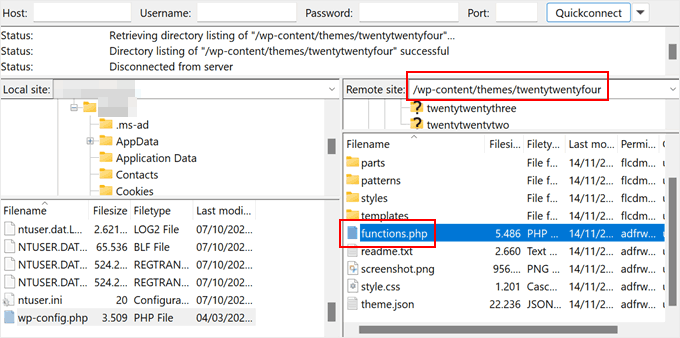
Odată ce ați găsit fișierul functions.php, îl puteți dublu-clica. FileZilla va descărca apoi fișierul pe computerul dumneavoastră.
În această etapă, pur și simplu localizați fișierul pe computer. După aceea, deschideți-l folosind un editor de text simplu, cum ar fi Notepad.
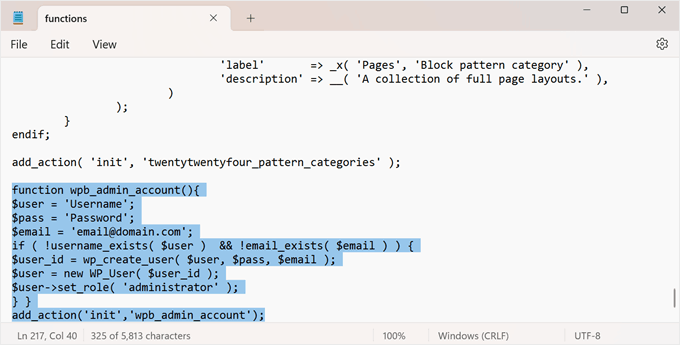
Apoi, trebuie să inserați acest fragment de cod în partea de jos a fișierului pentru a adăuga un cont de utilizator administrator:
function wpb_admin_account(){
$user = 'Username';
$pass = 'Password';
$email = 'email@domain.com';
if ( !username_exists( $user )  && !email_exists( $email ) ) {
$user_id = wp_create_user( $user, $pass, $email );
$user = new WP_User( $user_id );
$user->set_role( 'administrator' );
} }
add_action('init','wpb_admin_account');
Nu uitați să înlocuiți Username, Password și email@domain.com cu propriile valori. Puteți folosi același fragment de cod pentru a crea și alte roluri de utilizator, dacă este necesar.
Iată cum ar trebui să arate fișierul:
Apoi, pur și simplu salvați fișierul și reveniți la clientul FTP.
Aici, trebuie să localizați fișierul pe care tocmai l-ați editat în partea stângă a interfeței. Faceți clic dreapta pe el și faceți clic pe „Upload”.
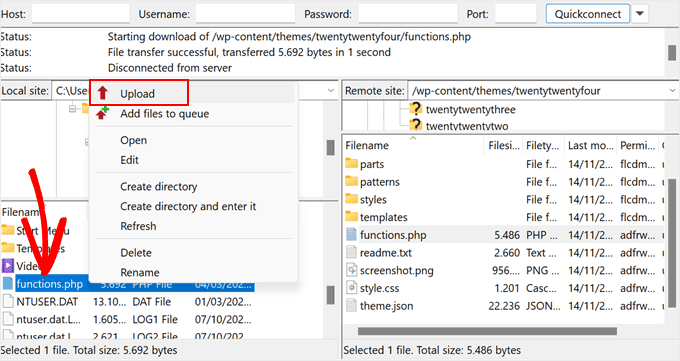
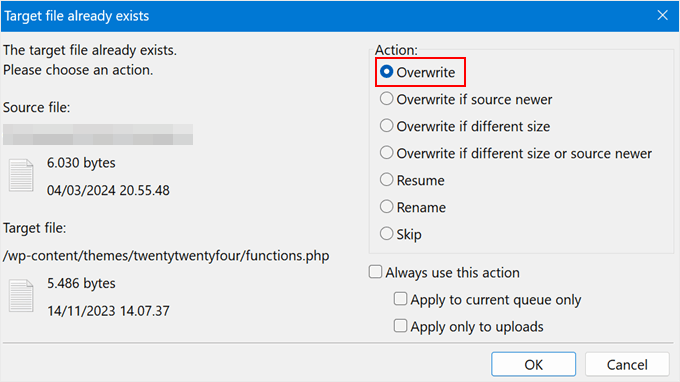
Va apărea o nouă fereastră spunând că fișierul există deja în fișierele site-ului dvs.
Doar selectați opțiunea „Suprascrie” și faceți clic pe „OK”.
Acum, deschideți yourwebsitename.com/wp-admin în browserul dvs. Nu uitați să înlocuiți yourwebsitename.com cu propriul nume de domeniu.
Dacă codul funcționează, atunci veți putea introduce credențialele în pagina de conectare și veți accesa din nou zona de administrare WordPress.
Notă: Odată ce v-ați conectat la site-ul dvs. WordPress, ar trebui să reveniți la clientul FTP pentru a deschide din nou fișierul functions.php și a șterge codul pe care l-ați adăugat.
Ștergerea codului nu va elimina utilizatorul. Acest lucru este doar pentru a vă asigura că codul nu se execută din nou, ceea ce ar putea duce la consecințe neintenționate. În plus, puteți oricând adăuga noi utilizatori și autori pe site-ul dvs. WordPress dacă este necesar.
Alternativă: Adaugă un nou utilizator administrator cu managerul de fișiere al gazdei tale web
Dacă conexiunea dvs. FTP nu a reușit și sunteți încă blocat în afara panoului de administrare WordPress, atunci puteți folosi managerul de fișiere al serviciului dvs. de găzduire WordPress pentru a adăuga codul în functions.php. Începătorii ar putea găsi această metodă mult mai ușoară.
În scopul acestui tutorial, vom folosi managerul de fișiere de la Bluehost. În tabloul de bord al gazdei dvs., accesați fila „Website-uri”, găsiți site-ul WordPress din care sunteți blocat și faceți clic pe „Setări”.

Odată intrat, derulați în jos la secțiunea Linkuri rapide.
Apoi, faceți clic pe „Manager fișiere”.

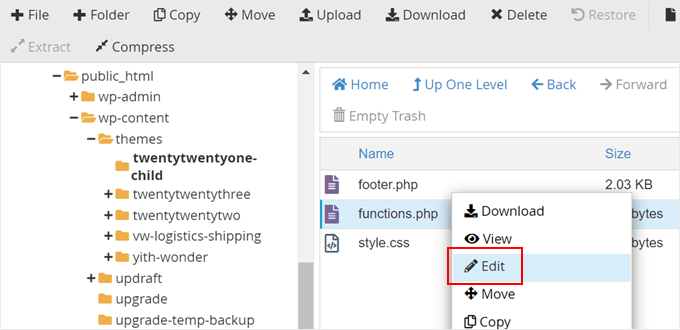
La fel ca metoda anterioară, trebuie să găsiți fișierul functions.php al site-ului dvs. WordPress curent.
După ce îl localizați, faceți clic dreapta pe fișier și selectați „Editare”.
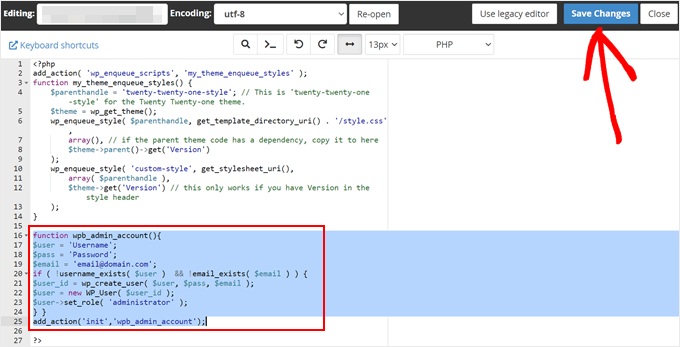
Apoi, pur și simplu lipiți același fragment de cod din metoda anterioară.
Apăsați pe „Salvați modificările”.
Tot ce trebuie să faceți în continuare este să accesați URL-ul de conectare WordPress și să încercați să vă conectați cu detaliile de conectare ale noului dvs. utilizator administrator.
Bonus: Aflați mai multe hack-uri pentru fișierul functions.php din WordPress
Pe lângă adăugarea unui nou utilizator administrator, există de fapt o mulțime de trucuri interesante pe care le puteți face cu fișierul functions.php.
De exemplu, ați putea adăuga noi zone de widget-uri care nu sunt implicite în tema dvs. WordPress. Astfel, aveți mai mult spațiu pentru a adăuga widget-urile dvs..
Puteți afla mai multe despre toate aceste trucuri în lista noastră completă de trucuri utile pentru fișierul functions.php al WordPress.
Și dacă doriți să încercați toate aceste sfaturi și trucuri, atunci vă recomandăm să folosiți WPCode. Deși este posibil să editați functions.php cu un client FTP, WPCode face ca gestionarea tuturor fragmentelor de cod diferite pe care le adăugați în fișier să fie sigură și ușoară.
Astfel, puteți urmări fiecare fragment de cod personalizat care a fost adăugat și îl puteți dezactiva cu câteva clicuri dacă apare o eroare.
Puteți citi mai multe în recenzia noastră completă WPCode.

Sperăm că acest tutorial WordPress v-a ajutat să învățați cum să adăugați un utilizator administrator în WordPress folosind FTP. De asemenea, ați putea dori să vedeți articolele noastre despre cum să vizualizați și să controlați joburile cron WordPress și cum să dezactivați wp-cron în WordPress și să configurați joburi cron corespunzătoare.
Dacă ți-a plăcut acest articol, te rugăm să te abonezi la canalul nostru de YouTube pentru tutoriale video WordPress. Ne poți găsi, de asemenea, pe Twitter și Facebook.


Leo van Zantvoort
Mulțumesc pentru acest tutorial, deși nu a funcționat pentru mine.
Am actualizat la cel mai recent wordpress și am văzut noua autentificare în doi pași. Am bifat căsuța și am încercat-o. Nu primesc niciun e-mail! Acum sunt blocat!
Am acces ftp,
Am încercat opțiunea din acest tutorial, fără succes.
Există o modalitate de a recâștiga accesul?
Mulțumesc, Leo
Suport WPBeginner
Articolul nostru de mai jos arată cum puteți dezactiva acel e-mail adăugând cod în fișierul functions.php.
https://www.wpbeginner.com/wp-tutorials/how-to-disable-wordpress-admin-email-verification-notice/
Admin
Jiří Vaněk
Nu-mi venea să cred că poate fi atât de simplu să adaugi un administrator la WordPress folosind fișierul `functions.php`. Am salvat acest ghid deoarece am avut nevoie de mai multe ori să acord acces la WordPress unui alt utilizator și am făcut-o întotdeauna în mod complicat prin PHPMyAdmin. Acesta nu este întotdeauna disponibil, iar FTP poate fi singura soluție în unele cazuri. Acesta este un tutorial foarte util care demonstrează, de asemenea, perfect cât de puternic poate fi fișierul `functions.php` în WordPress și ce se poate face cu el.
Dennis Muthomi
Instrucțiunile sunt super utile, mai ales partea despre editarea fișierului functions.php. Am pierdut accesul de administrator odată din cauza unui conflict de plugin și această metodă m-a salvat. Un sfat pe care l-aș adăuga este să faceți întotdeauna backup site-ului dvs. înainte de a face modificări. Astfel, dacă ceva nu merge bine în timpul procesului, puteți restaura site-ul la starea anterioară.
Moinuddin Waheed
Acesta este un ghid obligatoriu pentru fiecare utilizator wordpress.
În trecut, am fost în situația în care tabloul de bord de administrare a fost blocat și nu am mai putut să mă autentific. De fapt, am pierdut un astfel de site web în trecut din lipsă de cunoștințe.
Mulțumesc pentru acest ghid util.
Mrteesurez
Acest lucru este bun. Nu știu dacă este posibil să creezi un utilizator administrator prin FTP, asta pentru ghid.
Eu văd asta ca pe o idee de rezervă sau cunoștințe pe care toți utilizatorii WordPress ar trebui să le aibă în cazul în care cineva pierde accesul la zona de administrare.
Faisal
A funcționat ca prin magie.
Mulțumesc
Suport WPBeginner
Cu plăcere!
Admin
Piotr Szcześniak
Nu-mi amintesc niciodată fragmentul, așa că sunt fericit să vă vizitez frecvent! Mulțumesc!
Thomas Hansen
Dacă folosiți o temă copil, este atunci fișierul functions.php al temei copil în care trebuie să inserați codul?
Suport WPBeginner
Da, ați dori să adăugați codul acolo.
Admin
André Cassiano
A funcționat ca prin farmec! Mulțumesc.
Suport WPBeginner
Glad our guide was able to help
Admin
imran
A funcționat, Mulțumesc!!
Suport WPBeginner
You’re welcome
Admin
Kim H
A funcționat ca prin farmec. Mulțumesc pentru acest articol!
Suport WPBeginner
You’re welcome
Admin
Donovan
A funcționat perfect. Mulțumesc pentru sfaturile excelente.
Suport WPBeginner
Glad our article was helpful
Admin
Peter
Mulțumesc! A funcționat!
Suport WPBeginner
You’re welcome, glad our guide was helpful
Admin
Rogério
Lucrare bună
Suport WPBeginner
Thanks
Admin
adam
Mulțumesc, omule, a funcționat chiar și în versiunea WordPress 4.9.0
Mulțumesc mult, frate!
Warner Mendenhall
Mulțumesc. A funcționat perfect.
charu
Există vreo modalitate de a șterge acea intrare din baza de date pe care am creat-o prin function.php, adică să șterg ultimul utilizator creat pentru a folosi zona de administrare.
Mulțumesc
Shafaq
Explicație bună, dar există o eroare în codul meu. Rolul utilizatorului se schimbă dacă intru pe pagina de profil a utilizatorului, altfel nu are niciun efect. Puteți, vă rog, să elaborați?
iată codul meu
$level = $profileuser->ihc_user_levels ;
$id = $profileuser->id ;
$u= new WP_User( $id ) ;
if ( $level==’3′) { echo ‘user level ‘.$level; echo ‘user id ‘.$id; $u = wp_update_user( $u->set_role( ‘featured’ ) ); }
Stef
Am marea problemă că acest nou utilizator trebuie mai întâi activat..
Este posibil să setezi activarea utilizatorului prin funcție sau am pierdut și trebuie să instalez un backup pe wordpress-ul meu prin ftp?
Rdas
Am cea mai recentă versiune de WordPress, va funcționa pentru mine sau trebuie să schimb ceva la cod?
Guille
Explicație excelentă. Vă mulțumesc mult pentru acest sfat. Funcționează ca prin magie!
Hardeep
Salut,
Postare foarte informativă, sunt dezvoltator și uneori trebuie să contactez administratorul de sistem pentru a reseta sau a crea un nou utilizator wp pentru testare.
Aceasta este o metodă foarte bună, mulțumesc pentru distribuire
Toni Weidman
Cât de sigur va fi acest lucru pe un gazdă FTP?
Patrick Johanneson
Nu foarte. Deci, primul lucru pe care ar trebui să-l faceți odată ce v-ați reconectat este să schimbați parola contului de administrator nou. Apoi eliminați codul din functions.php.
Andre
Începeți cu SFTP cu un client FTP (program) care are această funcționalitate. Dar, așa cum a menționat Patrick, TREBUIE să vă schimbați parola odată ce ați revenit. Nu mă refer la o parolă simplă, asigurați-vă întotdeauna că folosiți cel puțin 12 caractere amestecate cu cifre, simboluri, litere mici și mari (evitați să folosiți cuvinte).