


Una dintre cele mai mari provocări pe care le întâmpină proprietarii de magazine WooCommerce este abandonarea coșului.
Clienții vă răsfoiesc produsele, adaugă articole în coș și apoi dispar când sunt redirecționați către pagina coșului. Se întâmplă mai des decât ați crede.
O modalitate simplă de a îmbunătăți această experiență este prin adăugarea unui coș lateral glisant.
Acest lucru menține clienții pe aceeași pagină, permițându-le să-și revizuiască coșul într-un panou mic care glisează. Este mai rapid, mai puțin perturbator și face procesul de cumpărare mai fluid.
Am văzut mulți proprietari de magazine folosindu-l pentru a-și îmbunătăți fluxul de checkout și pentru a încuraja mai multe vânzări.
În acest ghid, vă vom arăta cum să adăugați un coș lateral glisant la magazinul dvs. WooCommerce folosind metode ușoare care nu necesită abilități tehnice.
💡Răspuns rapid: Cum să adăugați un coș glisant lateral
Cel mai simplu mod de a adăuga un coș glisant lateral la magazinul dvs. WooCommerce este prin utilizarea unui plugin gratuit. Procesul este simplu și nu necesită cod.
- Instalați și activați pluginul gratuit Sliding WooCommerce Cart By FunnelKit.
- Din tabloul de bord WordPress, navigați la FunnelKit » Cart.
- Personalizați aspectul și comportamentul coșului folosind setările disponibile.
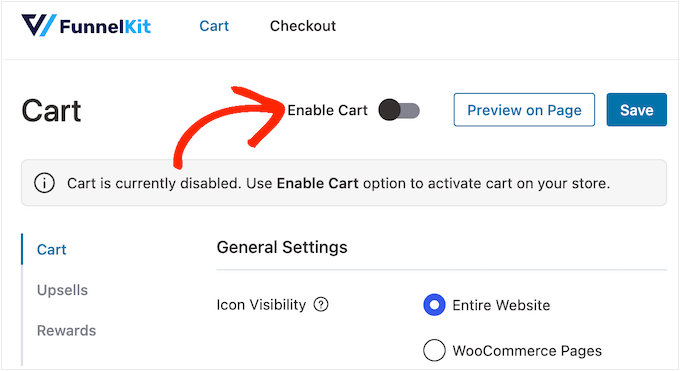
- Faceți clic pe comutatorul ‘Enable Cart’ din partea de sus a paginii pentru a face coșul glisant nou să fie activ.
De ce să adăugați un coș glisant lateral în WooCommerce?
Adăugarea unui coș glisant lateral este una dintre cele mai bune modalități de a reduce abandonarea coșului și de a îmbunătăți experiența clienților pe magazinul dvs. WooCommerce.
Permițând cumpărătorilor să-și vadă coșul fără a fi redirecționați către o pagină separată, eliminați fricțiunea din procesul de cumpărare și le faceți mai ușor să-și finalizeze achiziția.
Un coș glisant lateral este un panou care apare, de obicei din partea dreaptă a ecranului, atunci când un client adaugă un articol în coșul său. De asemenea, îl pot deschide oricând făcând clic pe pictograma coșului.
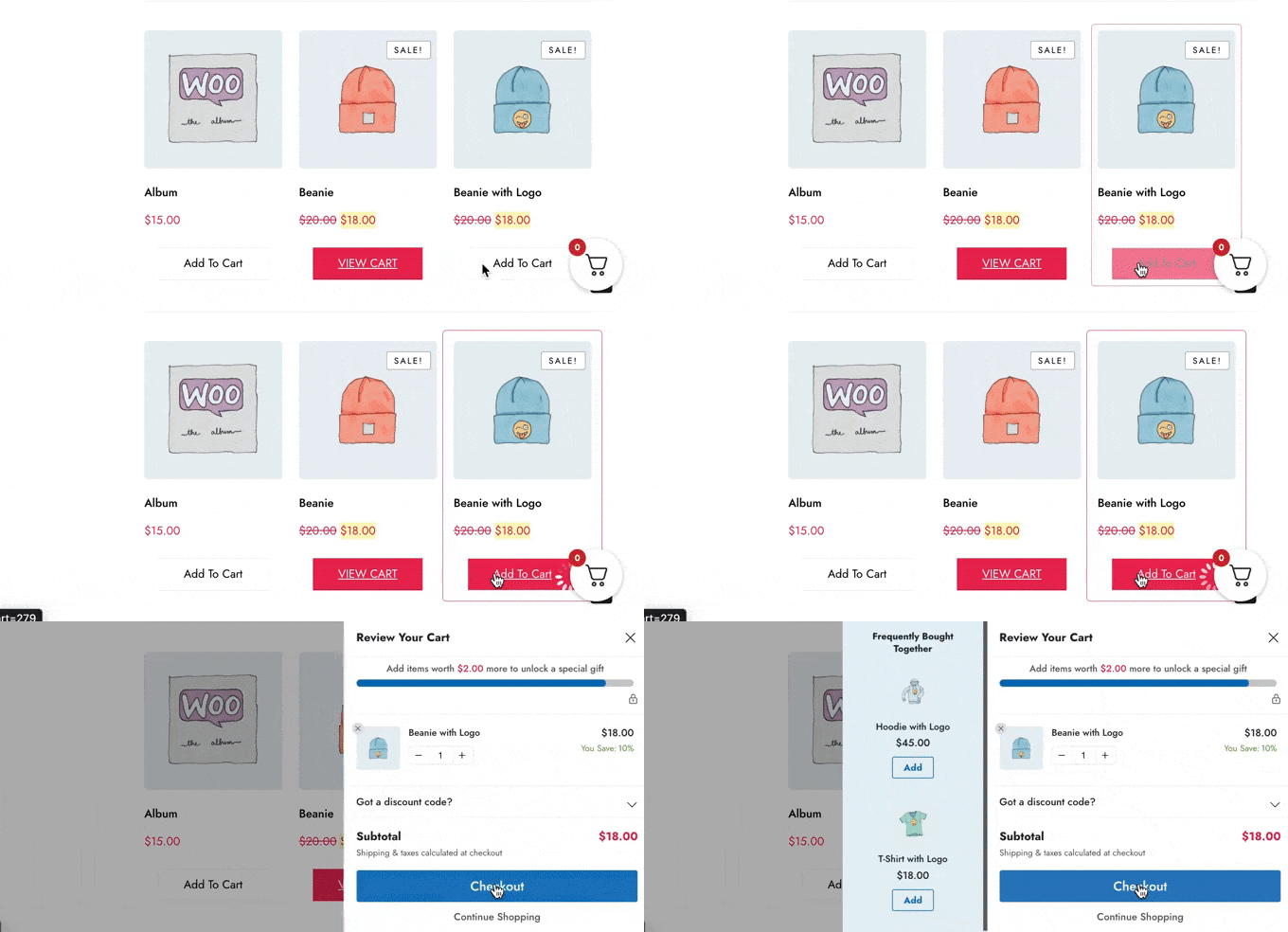
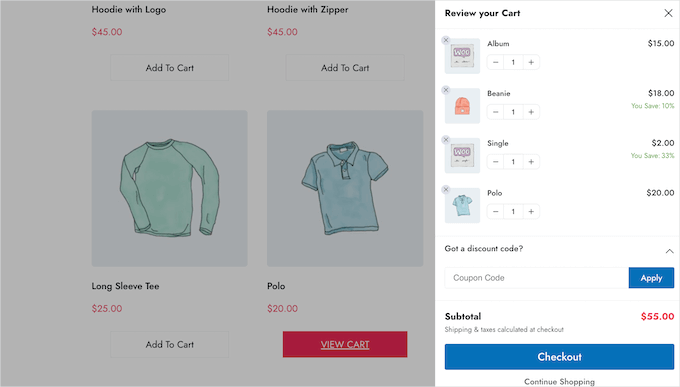
Din acest panou, cumpărătorii pot adăuga sau elimina articole, pot aplica coduri de cupon și pot vedea subtotalul actualizat în timp real.
Acest lucru îi menține pe pagina produsului sau a magazinului, încurajându-i să continue cumpărăturile sau să treacă direct la finalizarea comenzii.
Având în vedere acest lucru, să vedem cum puteți adăuga un coș glisant în WooCommerce. Utilizați legăturile rapide de mai jos pentru a sări direct la metoda pe care doriți să o utilizați.
Să începem!
Metoda 1. Cum să adăugați un coș lateral glisant în WooCommerce folosind un plugin gratuit
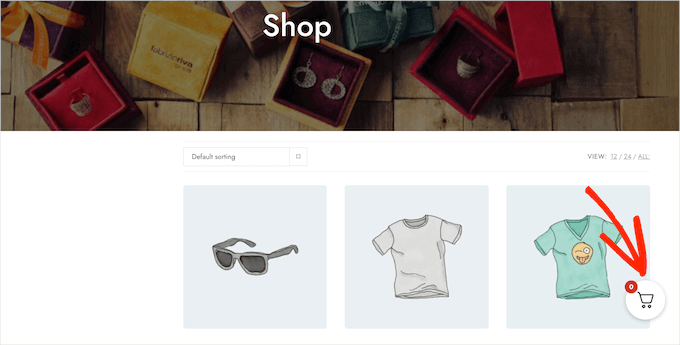
Cel mai rapid și mai ușor mod de a crea un coș lateral glisant este prin utilizarea Coș Glisant WooCommerce de la FunnelKit. Acest plugin gratuit vă permite să adăugați o pictogramă de coș pe magazinul dvs. online.
Cumpărătorii pot face clic pe buton pentru a deschide coșul lateral glisant.
Puteți schimba culorile, marginile, butoanele, mesajele și multe altele ale coșului.
Există o mulțime de opțiuni, astfel încât puteți crea un coș care se potrivește perfect oricărei teme WordPress.
În plus, testele noastre au relevat că puteți afișa butonul coșului pe întregul site, îl puteți limita doar la paginile WooCommerce sau puteți adăuga butonul pe pagini și postări specifice folosind un shortcode.
Pasul 1: Instalați și activați pluginul FunnelKit
Mai întâi, va trebui să instalați și să activați pluginul Sliding WooCommerce Cart By FunnelKit. Dacă aveți nevoie de ajutor, consultați ghidul nostru despre cum să instalați un plugin WordPress.
Pasul 2: Configurați setările de bază ale coșului
La activare, accesați FunnelKit » Cart. Veți vedea o previzualizare a coșului glisant lateral spre dreapta ecranului.
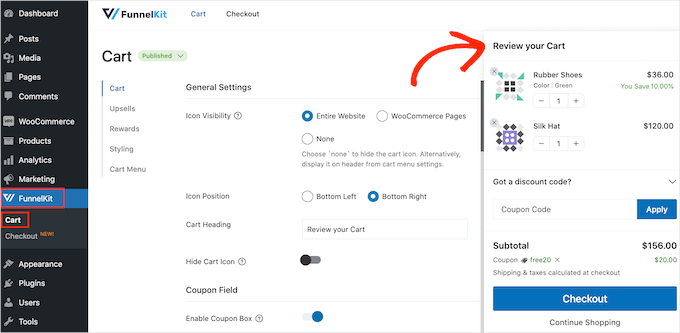
Acum puteți personaliza coșul pentru a se potrivi mai bine nevoilor dvs.
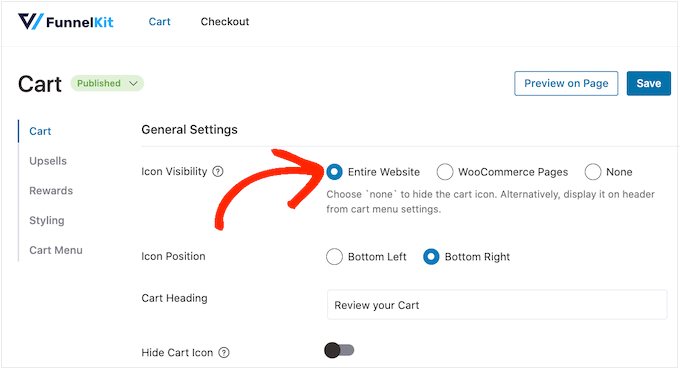
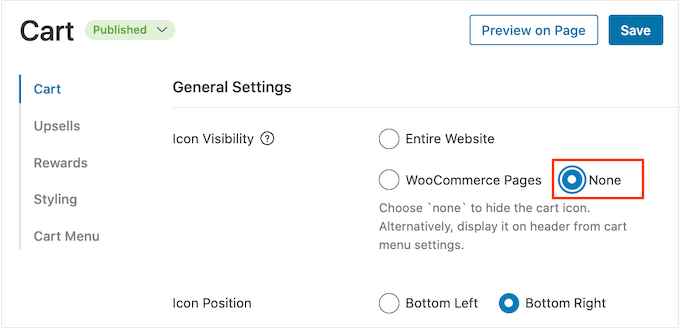
Pentru început, puteți decide dacă afișați pictograma coșului pe întregul site web sau doar pe paginile WooCommerce.
Dacă selectați „Întregul site web”, atunci cumpărătorii pot deschide coșul glisant din orice pagină, deci aceasta este o alegere bună pentru piețele online și magazine.
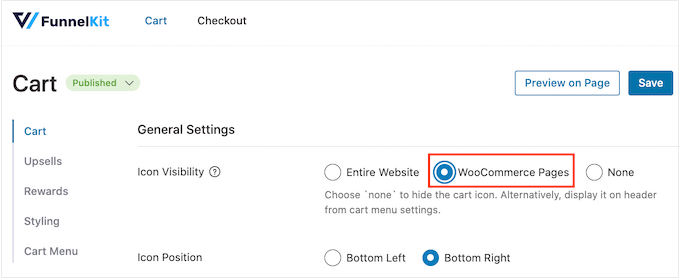
Cu toate acestea, site-ul dvs. poate avea mult conținut non-eCommerce. De exemplu, ați putea avea un blog WordPress popular, dar folosiți WooCommerce pentru a vinde produse fanilor dvs.
Afișarea unui buton de coș pe fiecare postare de blog poate deveni enervantă. În acest caz, puteți bifa butonul radio „WooCommerce Pages”.
O altă opțiune este „Niciuna”, care ascunde complet pictograma coșului.
Dacă selectezi opțiunea „None”, poți adăuga pictograma pe orice pagină, postare sau zonă pregătită pentru widget folosind un shortcode. Poți adăuga, de asemenea, pictograma în meniul tău de navigare.
Vă vom arăta cum să faceți acest lucru mai târziu în postare, dar puteți selecta „Niciuna” dacă intenționați să adăugați pictograma coșului manual.
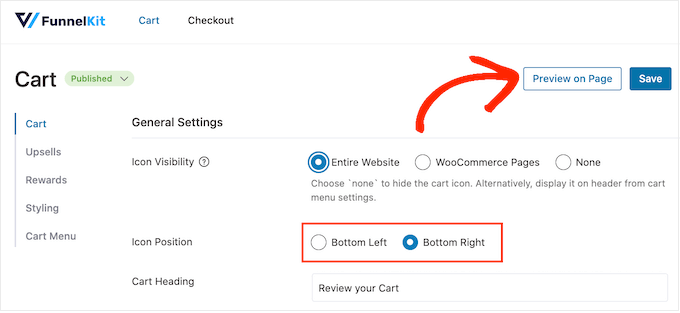
După ce ați luat această decizie, selectați „Jos Stânga” sau „Jos Dreapta”, în funcție de unde doriți să afișați butonul coșului. Aici, poate fi util să verificați cum va arăta butonul pe magazinul dvs. online selectând „Previzualizare pe pagină”.
Implicit, pluginul afișează „Revizuiți coșul dvs.” în partea de sus a coșului lateral glisant.
Puteți înlocui acest lucru cu propriul mesaj, tastând în câmpul „Titlu coș”.
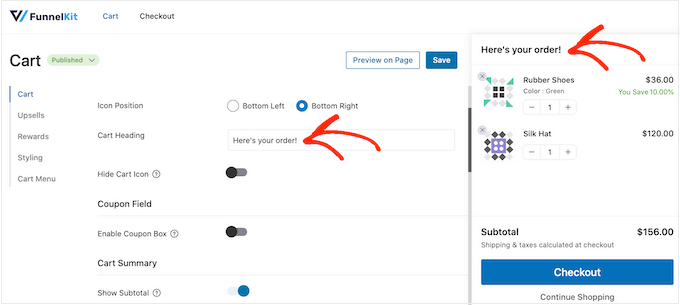
Dacă nu doriți să afișați un titlu, atunci pur și simplu lăsați câmpul gol.
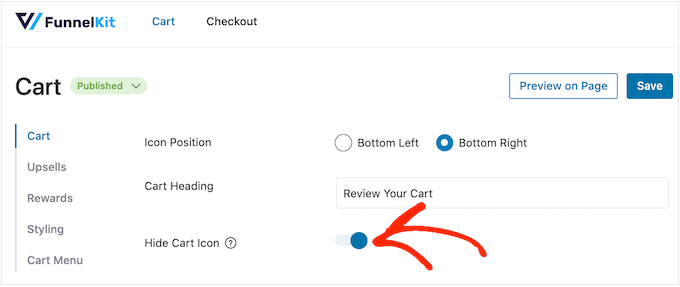
Implicit, FunnelKit afișează pictograma coșului înainte ca cumpărătorul să adauge articole în coșul său.
Dacă preferați, puteți ascunde pictograma până când vizitatorul începe să adauge articole. Pur și simplu faceți clic pe comutatorul „Ascundeți pictograma coșului” astfel încât să devină albastru.
Acestea sunt tot ce aveți nevoie pentru a crea un coș lateral glisant de bază, dar există setări care vă pot aduce și mai multe vânzări. Având în vedere acest lucru, să aruncăm o privire la funcționalitățile mai avansate ale FunnelKit.
Pasul 3: Activați cupoanele în coșul glisant
Cupoanele sunt o modalitate excelentă de a obține mai multe vânzări și de a construi loialitatea clienților.
Coșul glisant permite cumpărătorilor să introducă direct coduri de cupon. Această funcționalitate funcționează cu cupoanele standard pe care le puteți crea în WooCommerce. Este, de asemenea, compatibilă cu pluginuri precum Advanced Coupons dacă doriți să creați oferte mai complexe.
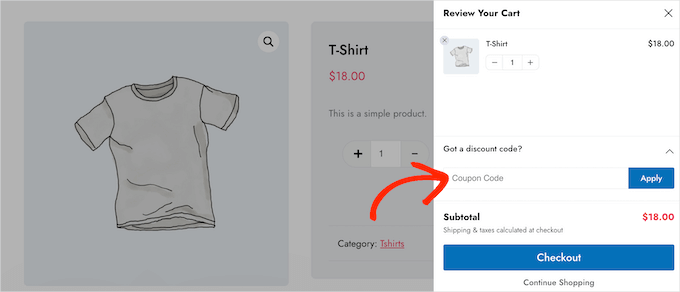
Când clientul face clic pe „Aplicare”, coșul glisant va afișa cât au economisit.
Afișând clienților reducerea imediat, puteți reduce ratele de abandon al coșului și îi puteți încuraja să adauge mai multe articole în coșul lor.
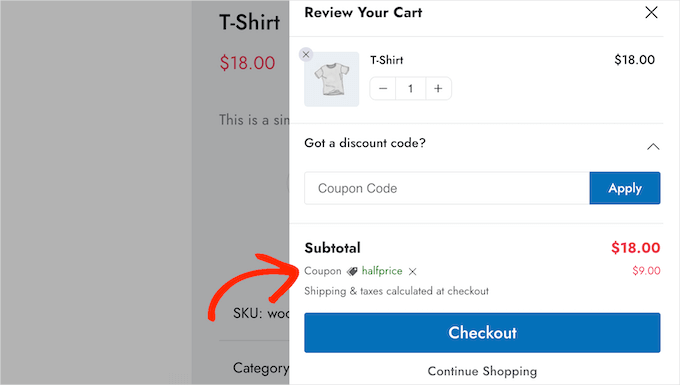
Puteți crea aceste coduri folosind funcția încorporată de cupoane WooCommerce sau un plugin pentru coduri de cupoane.
Pentru a adăuga câmpul cupon, veți face clic pe comutatorul „Activare casetă cupon”, care îl va transforma de la gri (dezactivat) la albastru (activat).
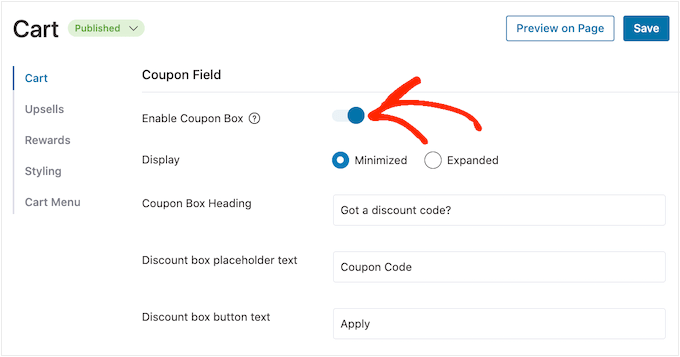
După aceea, puteți comuta între aspectele „Minimizat” și „Extins”.
Pur și simplu bifați căsuța corectă de lângă „Afișare”.
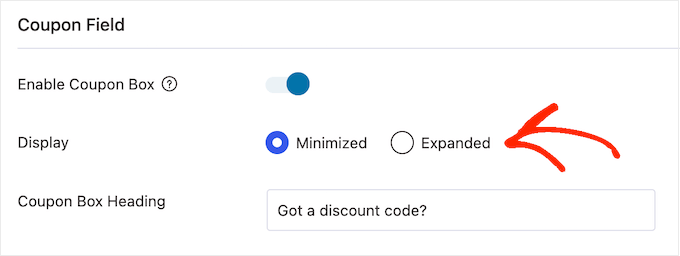
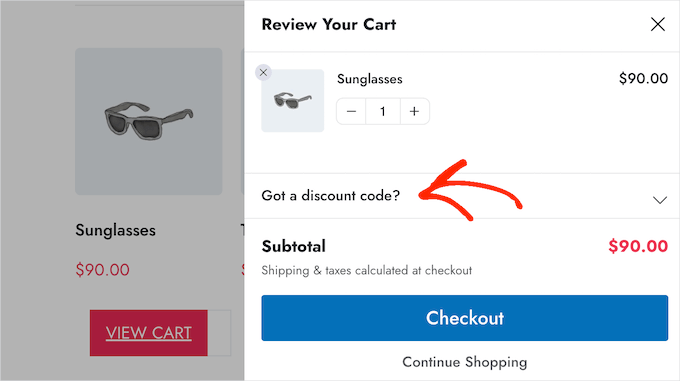
Minimizați ocupă mai puțin spațiu, deci este mai puțin deranjant, dar cumpărătorii vor trebui să extindă secțiunea de cupoane înainte de a putea introduce orice coduri.
În imaginea următoare, puteți vedea aspectul minimizat:
După alegerea unui aspect, puteți modifica textul pe care FunnelKit îl folosește pentru titlul casetei de cupoane, textul de substituent pentru reducere și textul butonului.
Pasul 4: Personalizați rezumatul coșului
Rezumatul coșului le arată clienților cât vor costa achiziția lor. Acest lucru ajută la reducerea ratelor de abandon al coșului, deoarece nu există surprize neplăcute la finalizarea comenzii.
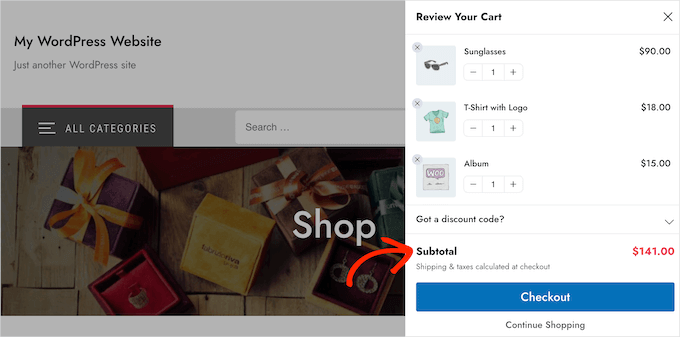
Din acest motiv, recomandăm activarea comutatorului „Afișare subtotal”.
Cu toate acestea, dacă doriți să simplificați coșul lateral, atunci puteți face clic pentru a dezactiva comutatorul „Show Subtotal”.
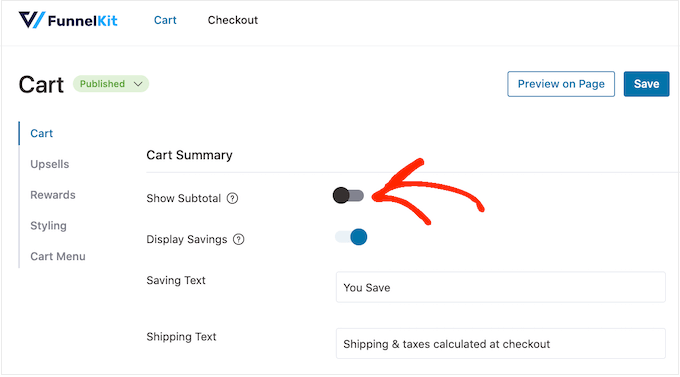
Puteți, de asemenea, să afișați orice economii pentru care clientul s-a calificat, inclusiv reduceri de la orice cupoane pe care le-a aplicat.
În acest fel, puteți utiliza FOMO pentru a crește conversiile, mai ales dacă economiile sunt limitate în timp.
De exemplu, ați putea programa cupoane în WooCommerce astfel încât clientul să le poată folosi doar pentru o perioadă limitată.
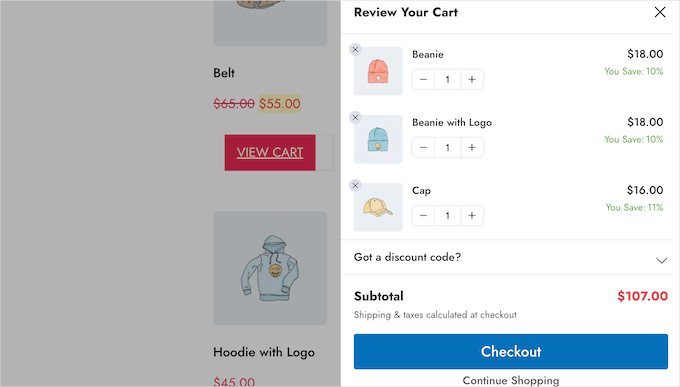
Dacă preferați să eliminați aceste informații din coșul glisant lateral, atunci puteți dezactiva comutatorul „Display Savings”.
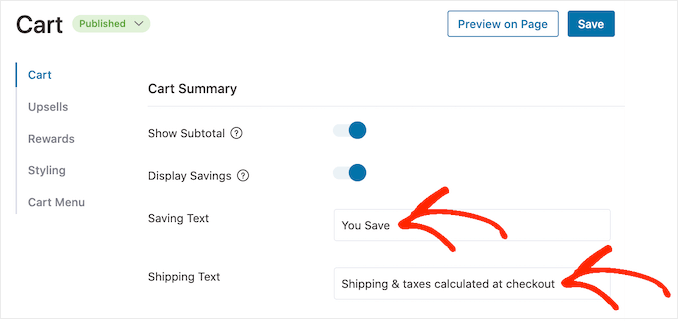
Puteți, de asemenea, să înlocuiți „Saving Text” și „Shipping Text” cu propriile mesaje personalizate.
Pasul 5: Personalizați apelul la acțiune al coșului
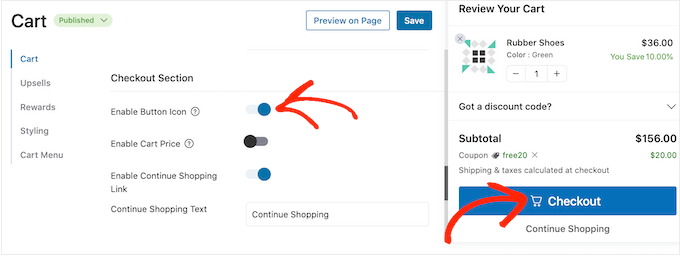
Coșul lateral glisant are un buton de finalizare a comenzii implicit, dar puteți personaliza acest buton de apel la acțiune pentru a obține mai multe conversii. Pentru a începe, puteți adăuga o pictogramă de finalizare a comenzii folosind comutatorul „Activați pictograma butonului”.
Acest lucru poate fi deosebit de util dacă creați un site WordPress multilingv.
De asemenea, puteți adăuga prețul coșului la butonul de finalizare a comenzii folosind comutatorul „Activați prețul coșului”.
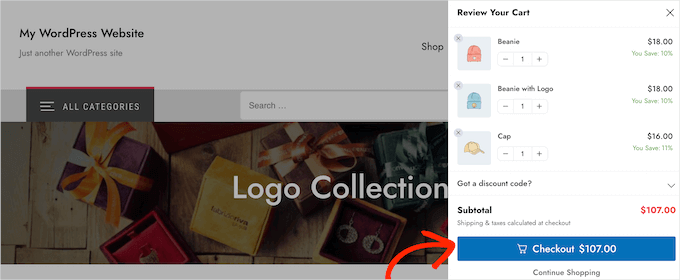
Acest lucru îi va ajuta pe cumpărători să urmărească costul coșului, mai ales dacă ați eliminat subtotalele din secțiunea de rezumat a coșului.
Implicit, FunnelKit adaugă un link „Continuă cumpărăturile” în partea de jos a coșului glisant lateral. Puteți înlocui acest text cu propriul mesaj, tastând în câmpul „Text Continuă cumpărăturile”.
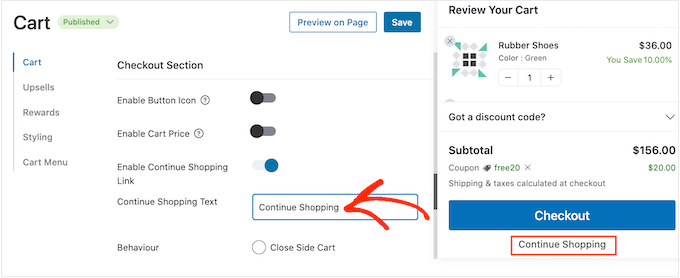
După aceea, alegeți dacă acest link va închide pur și simplu panoul coșului lateral sau va redirecționa cumpărătorul către pagina magazinului dvs. WooCommerce.
Majoritatea cumpărătorilor se vor aștepta să iasă din coșul glisant, așa că recomandăm selectarea butonului „Închide coșul lateral”.
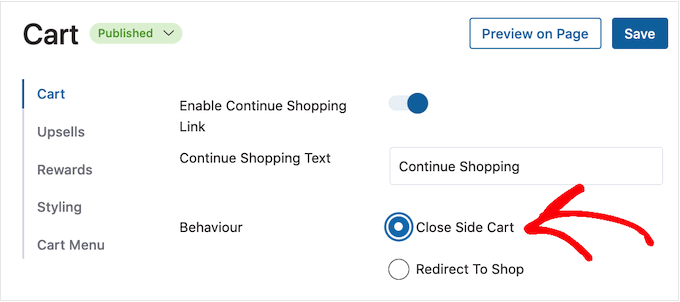
Dacă selectați „Redirect to Shop”, atunci s-ar putea să doriți să schimbați textul „Continue Shopping Text”, astfel încât să fie clar ce se va întâmpla atunci când clienții fac clic pe link.
Pasul 6: Creați un ecran gol personalizat pentru coș
Este posibil să ascundeți butonul coșului până când cumpărătorul adaugă cel puțin un articol în coșul său, urmând procesul descris mai sus. Cu toate acestea, dacă nu ascundeți butonul, clienții pot vedea uneori un ecran de coș gol.
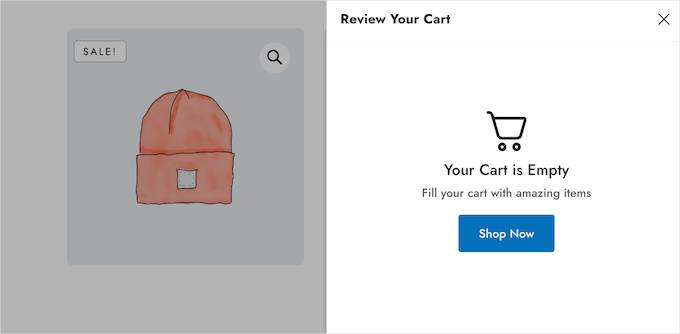
Puteți schimba titlul, descrierea și textul butonului folosind setările din secțiunea „Coș gol”. De obicei, veți dori să încurajați clienții să înceapă cumpărăturile. De exemplu, ați putea vorbi despre lucruri pe care le oferiți, cum ar fi transport gratuit sau o garanție de returnare a banilor.
Ați putea chiar să oferiți cumpărătorului un cod de cupon, cum ar fi o reducere cumpără unul, primești unul gratuit.
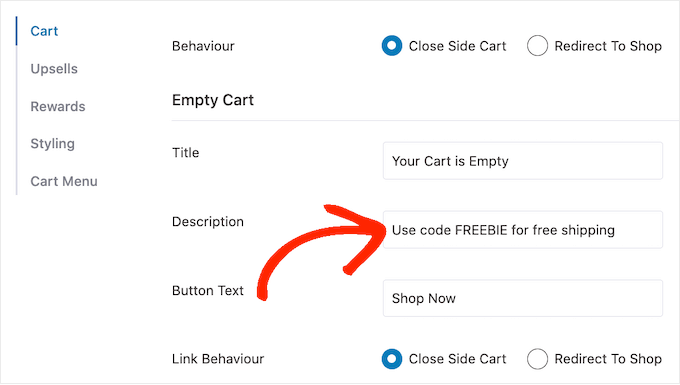
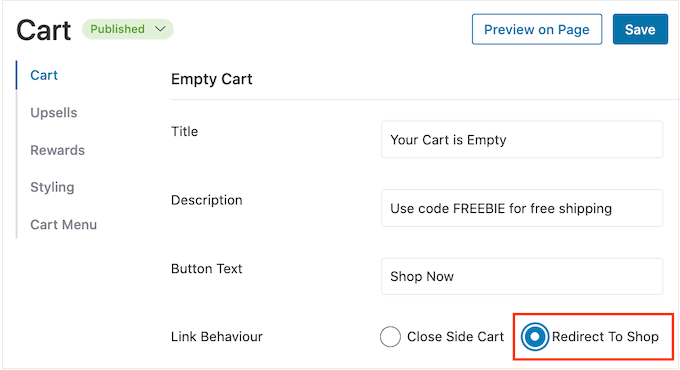
Puteți alege, de asemenea, dacă butonul „Cumpără acum” va direcționa clientul către pagina magazinului WooCommerce sau pur și simplu va închide panoul lateral.
Recomandăm selectarea opțiunii „Redirecționează către magazin”, deoarece acest lucru va facilita clienților adăugarea produselor în coșurile lor.
Pasul 7: Adăugați pictograma coșului oriunde pe site-ul dvs.
Dacă doriți mai mult control asupra locului unde apare pictograma coșului, o puteți adăuga la orice pagină, postare sau zonă pregătită pentru widget-uri folosind un shortcode (o mică bucată de cod între paranteze pătrate care adaugă conținut dinamic pe site-ul dvs.).
O puteți adăuga și la meniul site-ului dvs. Aceasta este o opțiune excelentă dacă ați selectat „Niciuna” în setările „Vizibilitatea pictogramei”, urmând procesul descris mai sus.
Dacă ați selectat „Pagini WooCommerce”, există și o modalitate de a adăuga pictograma coșului în alte zone importante ale site-ului dvs. De exemplu, ați putea adăuga pictograma pe pagina de pornire personalizată sau pe formularul de contact.
Pentru început, puteți selecta „Cart Menu” și apoi puteți activa comutatorul „Enable Cart Menu”.
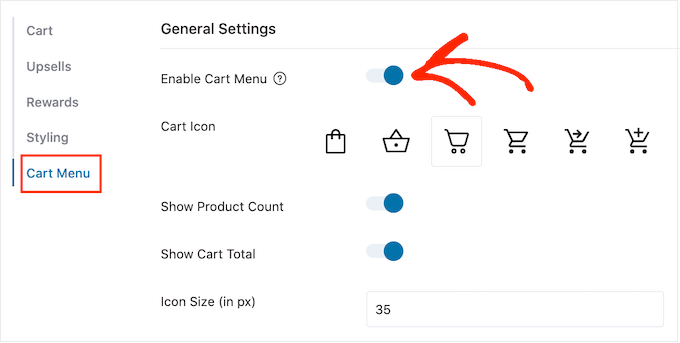
Acum puteți schimba aspectul pictogramei selectând una dintre șabloanele de pictograme și alegând dacă să afișați numărul de produse și totalul coșului ca parte a pictogramei. Aceste informații pot ajuta vizitatorii să își urmărească coșurile.
Puteți schimba, de asemenea, dimensiunile pictogramelor și ale textului. Pe măsură ce faceți modificări, mica previzualizare se va actualiza automat, astfel încât să puteți încerca diferite setări pentru a vedea ce arată cel mai bine.
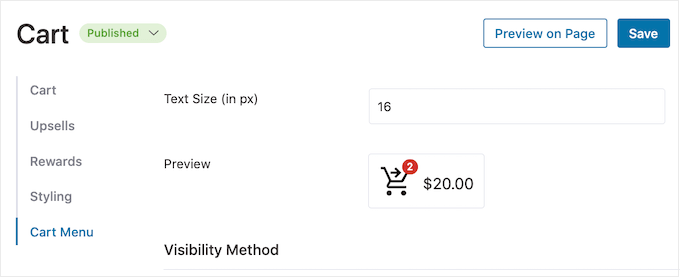
Când sunteți mulțumit de aspectul pictogramei glisante a coșului lateral, accesați și faceți clic pe butonul „Salvare”.
Acum puteți adăuga pictograma pe orice pagină, postare sau zonă pregătită pentru widget folosind codul de lângă „Încorporați Shortcode”.
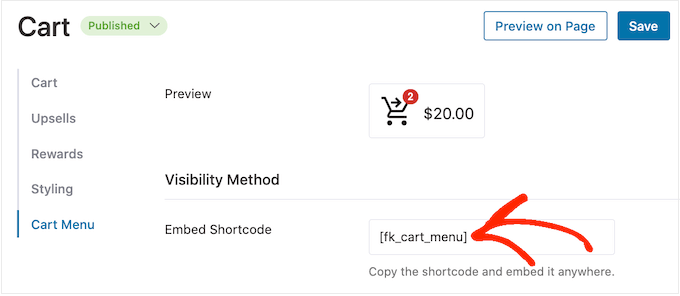
Pentru mai multe informații despre cum să plasați shortcode-ul, vă rugăm să consultați ghidul nostru despre cum să adăugați un shortcode în WordPress.
O altă opțiune este să adăugați pictograma la meniul de navigare al site-ului dvs. Astfel, coșul lateral glisant este întotdeauna la îndemână, fără a distrage atenția de la conținutul principal al paginii.
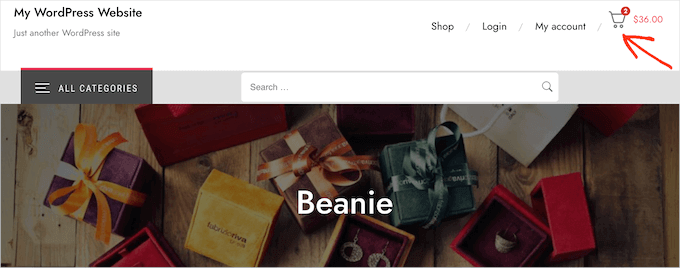
Pentru a face acest lucru, să deschidem meniul derulant „Adăugare la meniu” și să alegem meniul pe care doriți să îl utilizați.
După aceea, faceți clic pe butonul „Salvează”.
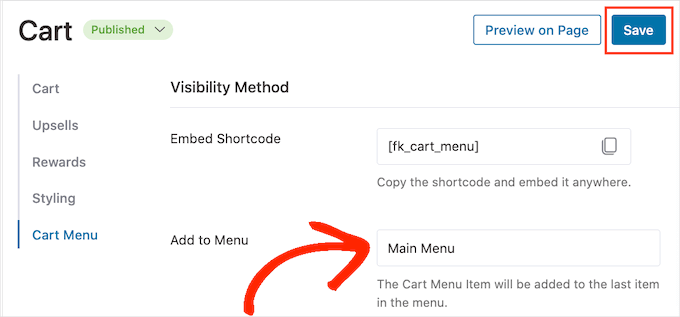
Acum, dacă vizitați site-ul dvs. WordPress, veți vedea pictograma coșului în meniul de navigare.
Pasul 8: Adăugați propriile culori și branding
S-ar putea să doriți să schimbați culorile coșului lateral glisant pentru a se potrivi mai bine cu tema dvs. WooCommerce sau cu brandingul dvs.
Pentru a schimba culoarea textului, culoarea butonului, culoarea linkului și multe altele, accesați și faceți clic pe „Stilizare”.
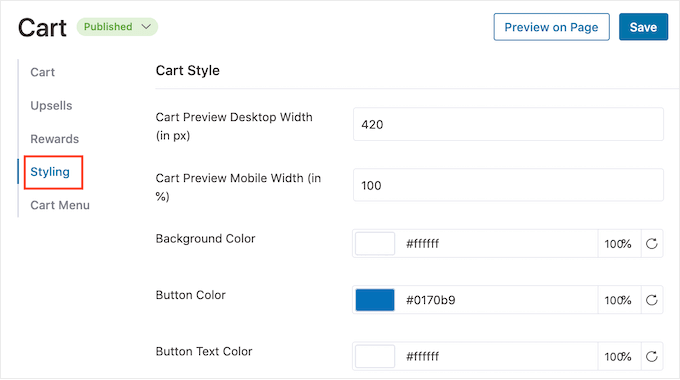
Și pentru a schimba oricare dintre culorile implicite, pur și simplu faceți clic pe ele. Aceasta deschide o fereastră pop-up unde puteți încerca diferite culori.
De exemplu, în imaginea următoare, personalizăm bordura.
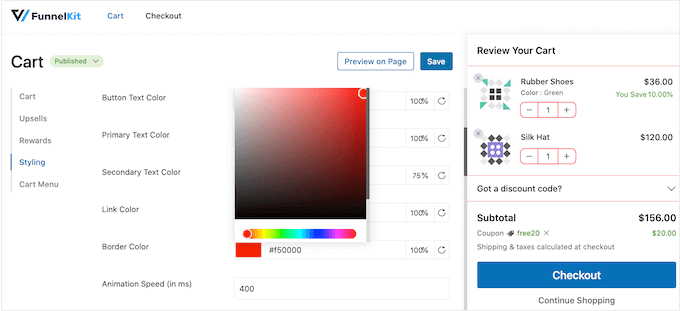
O altă opțiune este să introduceți un cod hexazecimal în câmpul „Hex”. Acest lucru este perfect dacă aveți deja o nuanță specifică în minte.
Dacă nu știți ce cod hexazecimal să folosiți, vă poate ajuta un site precum HTML Color Codes. Aici, puteți explora diferite culori și apoi puteți obține un cod pe care îl puteți pur și simplu lipi în pluginul FunnelKit.
Dacă încă nu sunteți sigur ce culori să folosiți, puteți consulta ghidul nostru despre cum să alegi o schemă de culori perfectă pentru site-ul tău WordPress.
Rețineți că aspectul final poate varia în funcție de tema dvs. WordPress, dar puteți utiliza aceste opțiuni de stilizare pentru a obține o potrivire perfectă.
Pasul 9: Creați un coș glisant receptiv
Conform raportului nostru privind utilizarea internetului, peste 90% din populația globală de pe internet folosește un dispozitiv mobil pentru a accesa internetul. Având în vedere acest lucru, veți dori să vă asigurați că coșul glisant lateral arată la fel de bine pe smartphone-uri și tablete, precum arată pe computere desktop.
Aici, poate ajuta să schimbați lățimea coșului, astfel încât să nu umple complet ecranul mic al unui dispozitiv mobil. Pentru a face acest lucru, veți dori să deschideți fila „Stilizare” și apoi să căutați „Lățimea previzualizării coșului pe mobil”.
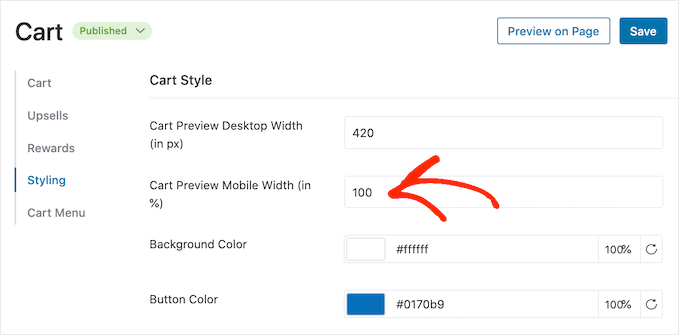
S-ar putea să doriți să încercați să introduceți valori diferite în acest câmp. Dacă modificați setările implicite, este o idee bună să verificați versiunea mobilă a site-ului dvs. WordPress de pe desktop pentru a vă asigura că sunteți mulțumit de rezultate.
Cât timp sunteți pe acest ecran, puteți schimba și lățimea coșului lateral glisant pe desktop. Pentru a face acest lucru, pur și simplu schimbați numărul din câmpul „Cart Preview Desktop Width”.
Pasul 10: Publicați coșul glisant
Când ești mulțumit de modul în care este configurat coșul de cumpărături glisant, este timpul să îl activezi. Pur și simplu apasă pe comutatorul „Enable Cart” pentru ca acesta să devină albastru.
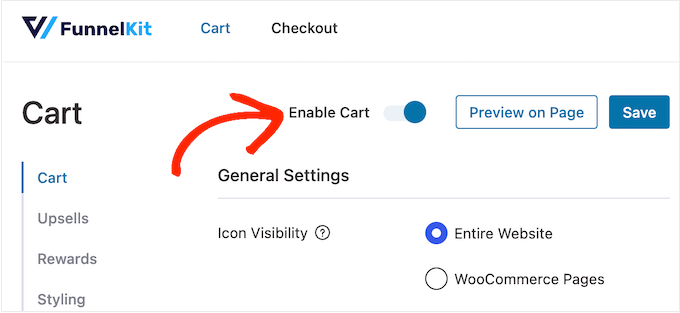
Acum, dacă vizitați magazinul dvs. online, veți vedea coșul glisant în direct.
Dacă doriți să eliminați coșul glisant lateral oricând, reveniți la FunnelKit » Coș în tabloul de bord WordPress. Apoi, faceți clic pentru a dezactiva glisorul „Activare coș”.
Metoda 2. Adăugați un coș glisant lateral avansat (cu upsells, cross-sells și recompense)
Dacă doriți să creșteți valoarea medie a comenzilor în magazinul dvs., puteți adăuga funcționalități puternice de upsell, cross-selling și recompense în coșul glisant. Aceste opțiuni avansate sunt disponibile în versiunea premium a FunnelKit Cart.
Cu acest plugin, puteți recomanda produse similare ori de câte ori un client adaugă un articol în coșul său.
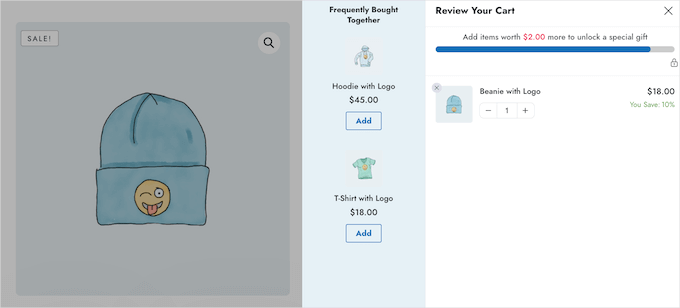
De asemenea, puteți crea recompense unice, cum ar fi coduri de cupon și cadouri gratuite, și apoi să le promovați în coșul glisant.
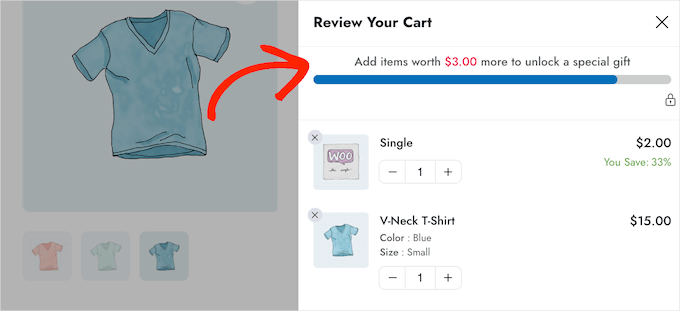
FunnelKit poate chiar să urmărească cât mai mult trebuie să cheltuiască clientul pentru a debloca următoarea recompensă.
Pasul 1: Instalați și activați pluginurile FunnelKit Pro
Pentru a obține aceste capabilități avansate, veți avea nevoie de pachetul FunnelKit Funnel Builder Pro (planul Plus sau superior). Acest pachet include trei pluginuri separate care funcționează împreună și va trebui să le instalați pe toate:
- FunnelKit Funnel Builder: Acesta este pluginul de bază.
- FunnelKit Funnel Builder Pro: Acesta este add-on-ul premium care deblochează upsell-urile, recompensele și alte funcționalități.
- FunnelKit Cart: Acesta este modulul specific care alimentează coșul glisant lateral.
După achiziționarea unui plan, conectați-vă la contul dvs. FunnelKit pentru a descărca cele trei pluginuri. Apoi le puteți instala și activa. Dacă aveți nevoie de ajutor, vă rugăm să consultați ghidul nostru despre cum să instalați un plugin WordPress.
Pasul 2: Activați cheia de licență
La activare, accesați FunnelKit » Setări și adăugați cheia de licență în câmpul „FunnelKit Funnel Builder Pro”.
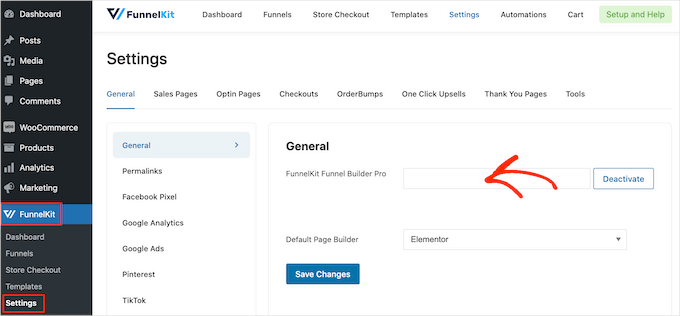
Puteți găsi aceste informații conectându-vă la contul dvs. pe site-ul FunnelKit. După ce ați făcut acest lucru, faceți clic pe „Activate”.
După aceea, accesați pur și simplu FunnelKit » Coș.
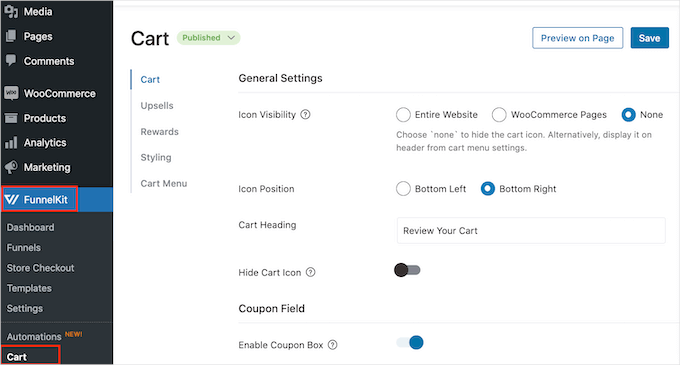
Acum puteți configura și personaliza coșul lateral urmând același proces descris în metoda 1. Când sunteți mulțumit de modul în care este configurat coșul lateral glisant, sunteți gata să adăugați upsells, cross-sells și recompense.
Pasul 3: Activați upsell-urile și cross-sell-urile
Când clienții deschid coșul glisant, le puteți oferi promoții unice de upsell și cross-sell bazate pe articolele din coșul lor de cumpărături.
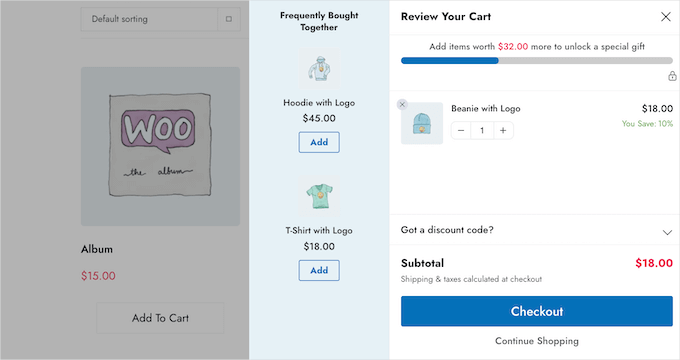
Upselling-ul este atunci când încurajați cumpărătorii să cumpere un produs cu un preț mai mare în locul celui pe care îl au deja în coșul lor de cumpărături.
De exemplu, imaginați-vă un client care adaugă o jachetă impermeabilă în coșul său. Ați putea sugera o jachetă de calitate superioară, mai durabilă, versatilă și disponibilă în diferite culori.
Cross-selling-ul este atunci când promovați un produs legat de ceva ce clientul cumpără deja. De exemplu, dacă adaugă un card de felicitare în coșul lor, ați putea să-i încurajați să cumpere și ciocolată sau flori.
WooCommerce are o funcționalitate de produse legate care vă permite să creați upsells și cross-sells. Pentru mai multe informații, vă rugăm să consultați ghidul nostru despre cum să vinzi produse suplimentare în WooCommerce.
Cu toate acestea, puteți crea și upsells și cross-sells direct din tabloul de bord FunnelKit. Aceasta este cea mai rapidă opțiune, așa că aceasta este cea pe care o vom folosi în acest ghid.
Pentru a începe, va trebui să faceți clic pe opțiunea „Upsells” și apoi să selectați „Enable Cart Upsells.”

Pasul 4: Atribuiți upsell-uri și cross-sell-uri produselor
După aceea, să derulăm la secțiunea „Upsells and Cross-Sells”.
Aici veți vedea toate produsele din magazinul dvs. online.
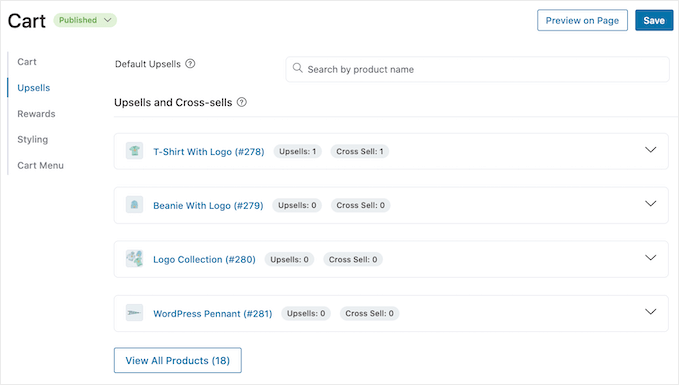
Pur și simplu faceți clic pe elementul unde doriți să adăugați unul sau mai multe produse legate.
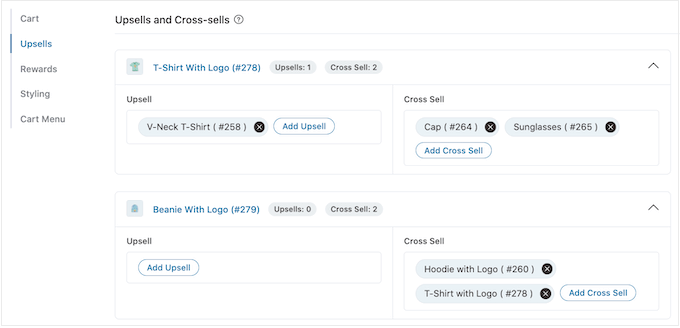
Apoi, puteți face clic pe „Adăugare Upsell” sau „Adăugare Cross Sell”, în funcție de tipul de promoție pe care doriți să o creați.

În fereastra pop-up, începeți să tastați produsul pe care doriți să îl utilizați ca upsell sau cross-sell. Când apare produsul corect, faceți clic pe el.
Pentru a oferi mai multe produse, urmați pur și simplu același proces descris mai sus.

După ce ați terminat, faceți clic pe butonul „Adăugare”.
Acum puteți crea campanii unice de vânzări încrucișate și de upsell pentru fiecare produs din magazinul dvs., pur și simplu urmând același proces descris mai sus.
Pasul 5: Personalizați afișarea upsell-urilor și cross-sell-urilor
Acum, sunteți gata să personalizați cum vor arăta promoțiile de upsell și cross-sell pe coșul dvs. glisant lateral.
Pentru a începe, încercați să comutați între diferite stiluri făcând clic pe butoanele radio de lângă „Afișare”.
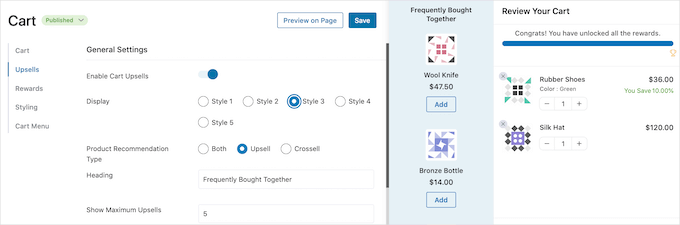
Previzualizarea live se va actualiza automat, astfel încât să puteți încerca diferite stiluri pentru a vedea care vă place cel mai mult.
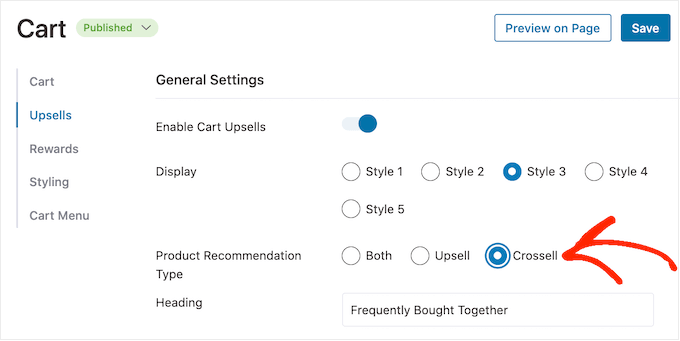
Implicit, FunnelKit va afișa atât upsell-uri, cât și cross-sell-uri în coșul glisant lateral. Dacă preferi, poți afișa doar upsell-uri sau doar cross-sell-uri folosind butoanele radio din „Tipul recomandării de produs”.
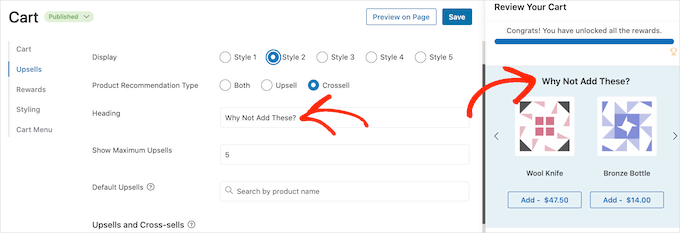
Apoi, puteți schimba titlul pe care FunnelKit îl afișează deasupra promovării upsell sau cross-sell, tastându-l în câmpul „Heading”.
Doar fiți conștient că FunnelKit va folosi același titlu pentru ambele tipuri de promoții.
După aceea, puteți seta numărul maxim de produse sugerate pe care FunnelKit le va afișa, tastând în câmpul „Afișează maxim upsell-uri”.
Ori de câte ori este posibil, este o idee bună să creați promoții unice de upsell și cross-sell pentru fiecare produs. Cu toate acestea, dacă magazinul dvs. online are multe articole, atunci acest lucru s-ar putea să nu fie posibil.
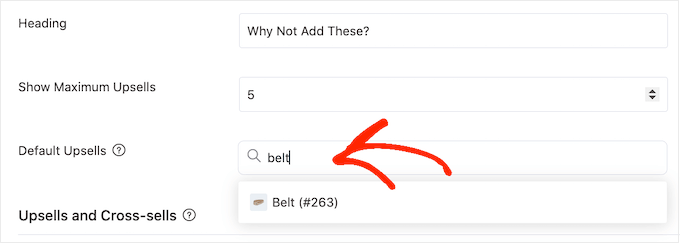
Având în vedere acest lucru, puteți seta un produs upsell implicit pe care FunnelKit îl va promova atunci când nu sunt disponibile produse legate. Pentru a face acest lucru, pur și simplu tastați numele unui produs în câmpul „Default Upsells”. Când apare produsul corect, pur și simplu faceți clic pe el.
Când sunteți mulțumit de promoțiile de upsell și cross-sell pe care le-ați creat, nu uitați să faceți clic pe „Salvare” pentru a stoca modificările.
Pasul 6: Creați și configurați recompensele deblocabile
Oferirea clienților a unui motiv pentru a cheltui mai mult poate crește adesea valoarea medie a comenzii. FunnelKit vă permite să creați diverse recompense pe care clienții le deblochează odată ce subtotalul coșului lor atinge o anumită sumă.
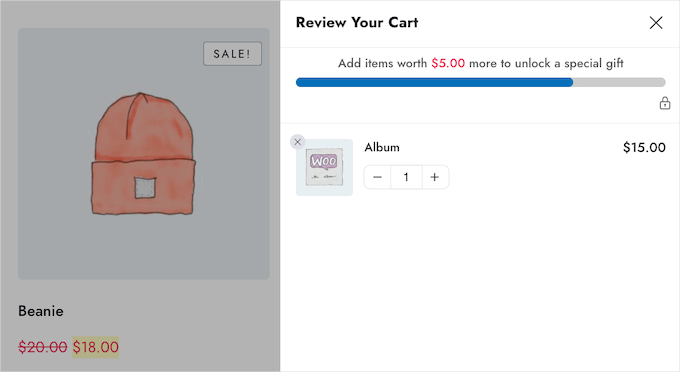
De exemplu, ați putea oferi transport gratuit dacă clientul depășește o anumită sumă minimă de cheltuială. FunnelKit le va arăta chiar clienților cât mai au de cheltuit pentru a-și debloca premiul.
Aceasta este o modalitate ușoară de a obține mai multe vânzări și de a construi loialitatea clienților cu gamification.
FunnelKit vă permite să oferiți trei recompense diferite: transport gratuit, o reducere și un cadou gratuit.
Pentru a oferi transport gratuit, va trebui să fi configurat deja transportul în magazinul dvs. WooCommerce. Pentru instrucțiuni pas cu pas, consultați ghidul nostru WooCommerce simplificat.
Între timp, recompensa de tip „reducere” aplică automat un cupon atunci când clientul atinge suma minimă de cheltuială. Dacă dorești să oferi această recompensă, va trebui să creezi un cupon de reducere procentuală folosind fie funcția încorporată de cupoane din WooCommerce, fie un plugin de cupoane pentru WordPress.
Pentru instrucțiuni pas cu pas, te rugăm să consulți ghidul nostru despre cum să creezi cupoane inteligente.
După aceea, sunteți gata să creați o recompensă selectând „Recompense” în setările FunnelKit și apoi făcând clic pe „Creare recompensă”.
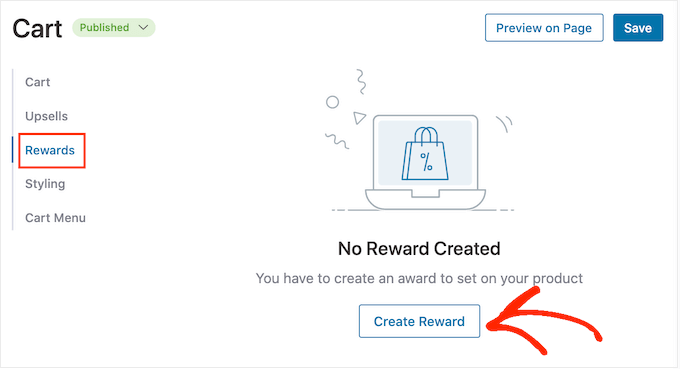
Acum puteți deschide meniul derulant „Tip” și puteți alege tipul de recompensă pe care doriți să o creați: Transport gratuit, o Reducere sau un Cadou Gratuit.
Indiferent de ce alegeți, puteți schimba textul pe care FunnelKit îl afișează clienților tastând în câmpul „Mesaj”.
Dacă faceți modificări, aveți grijă să nu editați {{remaining_amount}}, deoarece acest lucru permite FunnelKit să arate cât mai mult trebuie să cheltuiască clientul.
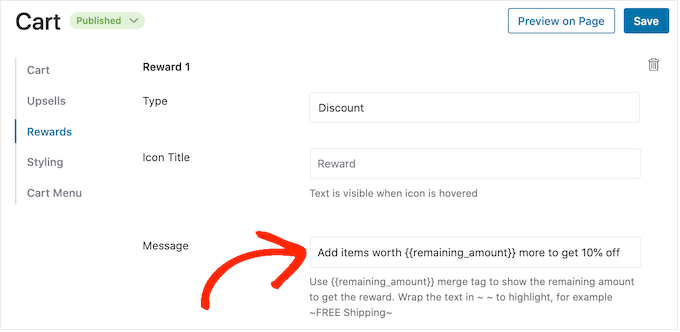
Dacă oferiți o reducere, asigurați-vă că schimbați mesajul pentru a arăta cât va economisi clientul.
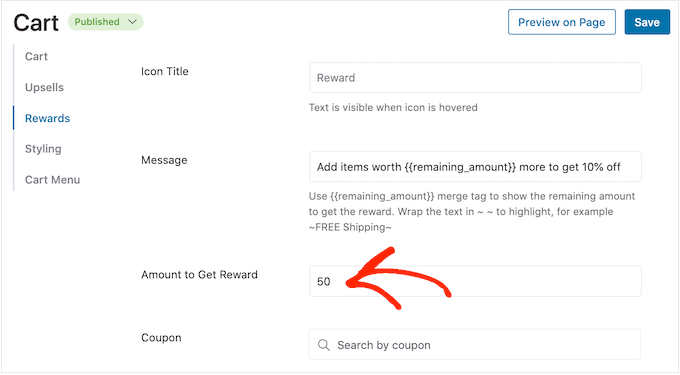
Cu asta făcut, tastați un număr în câmpul „Sumă pentru a primi recompensă”. Aceasta este suma pe care cumpărătorii trebuie să o cheltuiască pentru a debloca recompensa.
Dacă oferiți o reducere procentuală, atunci trebuie să specificați ce cupon ar trebui să aplice automat FunnelKit.
În câmpul „Cupon”, începeți să tastați cuponul pe care doriți să îl utilizați. Când apare codul corect, faceți clic pe el.
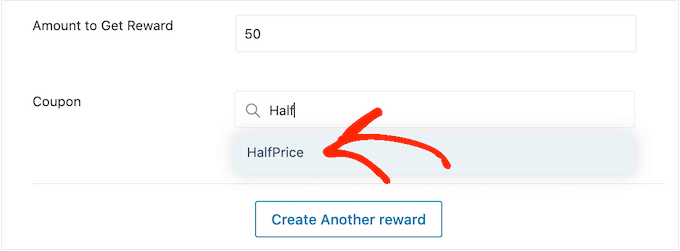
Acum, FunnelKit va aplica automat cuponul atunci când cineva îndeplinește cheltuiala minimă.
Oferiți un cadou gratuit în schimb? Atunci, puteți începe să introduceți numele cadoului în câmpul „Produs”.
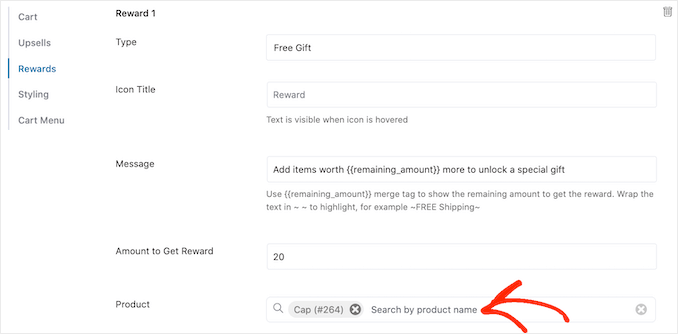
Când apare produsul potrivit, faceți clic pe el.
Acum, FunnelKit va adăuga acest articol în coșul de cumpărături al clientului imediat ce acesta atinge suma minimă de cheltuială.
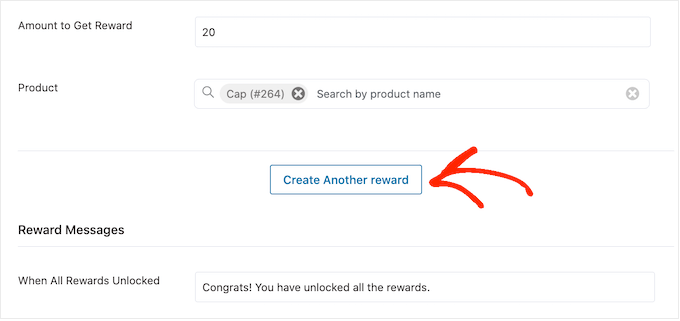
Pentru a adăuga mai multe recompense, faceți clic pe „Creare altă recompensă”.
Acum puteți configura reducerea, cadoul gratuit sau recompensa de transport gratuit urmând același proces descris mai sus.
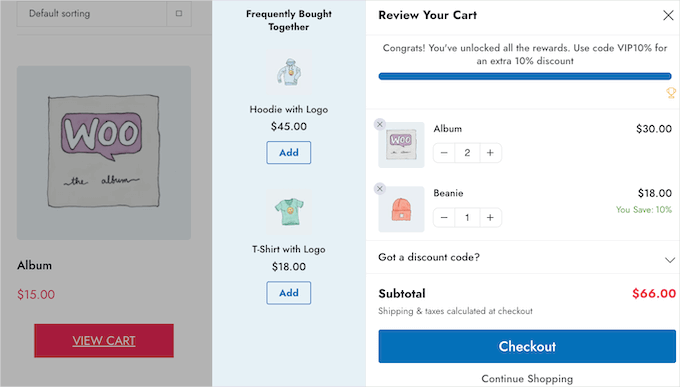
Implicit, FunnelKit va afișa următorul mesaj odată ce un client se califică pentru toate premiile: „Felicitări! Ați deblocat toate recompensele.”
Pentru a afișa un mesaj diferit în schimb, pur și simplu tastați în câmpul „Când toate recompensele sunt deblocate”. Ați putea chiar să oferiți clientului un bonus special pentru deblocarea tuturor recompenselor dvs., cum ar fi un cod de cupon exclusiv pentru a-l folosi la următoarea achiziție.
Când sunteți mulțumit de modul în care sunt configurate recompensele dvs., faceți clic pe butonul „Salvare”.
Pasul 7: Publicați coșul glisant avansat
Când sunteți gata să activați coșul lateral glisant, pur și simplu faceți clic pe comutatorul „Activați coșul”.
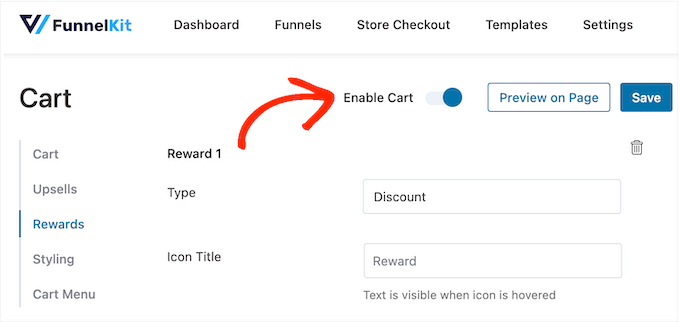
Dacă doriți să eliminați coșul glisant lateral în orice moment, atunci pur și simplu reveniți la FunnelKit » Cart în tabloul de bord WordPress. Apoi, continuați și faceți clic pentru a dezactiva comutatorul „Enable Cart”.
Tutorial video
Înainte de a pleca, s-ar putea să doriți să consultați tutorialul nostru video despre cum să adăugați un coș glisant la magazinul dvs. WooCommerce.
Întrebări frecvente despre adăugarea unui coș glisant în WooCommerce
Iată câteva întrebări pe care cititorii noștri le-au adresat frecvent înainte de a adăuga un coș glisant pe magazinele lor WooCommerce:
Un coș glisant lateral înlocuiește pagina implicită de coș WooCommerce?
Nu, nu înlocuiește pagina implicită a coșului. Coșul lateral glisant oferă o modalitate alternativă, mai convenabilă pentru clienți de a vizualiza și gestiona coșul de pe orice pagină.
Pagina principală a coșului (yourwebsite.com/cart) va exista în continuare, iar majoritatea coșurilor glisante includ un buton care face legătura cu aceasta pentru utilizatorii care doresc să o vadă.
Va încetini adăugarea unui plugin pentru coșul lateral glisant site-ul meu?
Un plugin de coș de cumpărături glisant, bine codificat, cum ar fi FunnelKit, este construit pentru performanță și nu ar trebui să aibă un impact vizibil asupra vitezei site-ului dvs. Aceste plugin-uri sunt concepute pentru a încărca scripturile lor eficient.
Cu toate acestea, ca o bună practică, este întotdeauna o idee bună să testați viteza site-ului dvs. înainte și după adăugarea oricărui plugin nou pentru a fi siguri.
Merită să fac upgrade la FunnelKit Pro doar pentru funcționalitățile coșului glisant?
Dacă upgrade-ul merită depinde de obiectivele dvs. de afaceri. Dacă obiectivul dvs. principal este să creșteți valoarea medie a comenzii (AOV), atunci funcționalitățile Pro sunt foarte puternice.
Abilitatea de a afișa upsells țintite, cross-sells și recompense gamificate (cum ar fi „Mai aveți 10 USD până la transport gratuit!”) direct în coș poate crește semnificativ vânzările.
Ce se întâmplă dacă coșul lateral glisant intră în conflict cu tema mea WordPress?
Conflictele cu temele moderne, bine codate sunt rare, dar se pot întâmpla. Dacă observați probleme de afișare, primul loc unde să verificați sunt setările de „Stilizare” ale plugin-ului, deoarece adesea puteți rezolva probleme minore acolo.
Dacă problema persistă, cea mai bună acțiune este să contactați echipa de suport a plugin-ului pentru asistență.
Sperăm că acest articol v-a ajutat să adăugați un coș lateral glisant în WooCommerce. De asemenea, ați putea dori să consultați ghidul nostru despre cum să creezi un popup WooCommerce pentru a crește vânzările și selecția noastră de experți a celor mai bune plugin-uri WooCommerce pentru magazinul dvs..
Dacă ți-a plăcut acest articol, te rugăm să te abonezi la canalul nostru de YouTube pentru tutoriale video WordPress. Ne poți găsi, de asemenea, pe Twitter și Facebook.


Mrteesurez
„De ce să nu adăugăm acolo” lol.
De fapt, aceasta este o postare perspicace care ajută la optimizarea tuturor părților woocomerce pentru vânzări și la crearea unui coș glisant pentru orice temă.
Mulțumesc pentru acest ghid. Am nevoie de acel coș glisant.