


Când am aflat prima dată despre plățile SEPA, ne-am dat seama cât de mult ar putea economisi afacerile europene în comparație cu procesarea tradițională a cardurilor de credit.
Plățile SEPA (Single Euro Payments Area) costă, de obicei, o fracțiune din ceea ce percep procesatorii de carduri de credit. Acest lucru poate economisi afacerilor sute sau chiar mii de euro pe an.
Vestea bună este că adăugarea acceptării plăților SEPA la WordPress este mai ușoară decât ați crede. Am testat diferite abordări pentru a găsi soluții care funcționează fiabil pentru afacerile europene.
În acest ghid, vă vom arăta două metode pentru a accepta plăți SEPA pe site-ul dvs. WordPress.
Ambele sunt ușor de configurat și sigure. Vă vor ajuta să oferiți clienților europeni metoda lor de plată preferată, economisind în același timp bani la comisioane.
💡Răspuns rapid: Cum să acceptați plăți SEPA
Dacă doriți să acceptați plăți SEPA în WordPress, iată cele mai bune două metode:
- Metoda 1: WP Simple Pay (Recomandat). Aceasta este cea mai bună opțiune pentru acceptarea plăților pe un site standard. Este perfectă pentru formulare de servicii, donații sau vânzări simple de produse.
- Metoda 2: FunnelKit Stripe pentru WooCommerce. Utilizați acest plugin gratuit dacă aveți un magazin online complet care rulează WooCommerce. Acesta adaugă suport SEPA pe pagina dvs. de finalizare a comenzii.
De ce să folosiți plăți SEPA în WordPress?
Single Euro Payments Area (SEPA) este o inițiativă a Uniunii Europene. Simplifică plățile în 36 de țări membre.
Creează o piață unică pentru plățile în Euro. Acest lucru vă permite să acceptați plăți direct din contul bancar al unui client.
Cel mai mare avantaj al SEPA este economisirea costurilor. Comisioanele pentru carduri de credit pot reduce profiturile, mai ales la articole cu prețuri ridicate. Comisioanele SEPA sunt semnificativ mai mici.
Iată o privire rapidă asupra diferenței de cost dintre procesarea standard a cardurilor de credit și SEPA:
| Caracteristică | Plăți cu cardul de credit | Debit Direct SEPA |
|---|---|---|
| Comisioane de tranzacție | 1,4% – 2,9% + 0,25 € | 0,8% + 0,25 € (Limitat la 5 €) |
| Viteză de Plată | Instantaneu | 3-14 Zile |
| Rata de Eșec | Mai mare (carduri expirate, limite) | Mai mic (conexiune bancară directă) |
După cum puteți vedea, economiile sunt substanțiale. Dacă aveți un site de membru sau un magazin online, aceste comisioane mai mici vă pot economisi mii de euro pe an.
În plus, integrarea SEPA vă permite să accesați o bază masivă de clienți din întreaga Europă. Mulți clienți europeni preferă transferurile bancare în locul cardurilor de credit.
Acestea fiind spuse, să vedem cum să acceptați cu ușurință plăți SEPA în WordPress, pas cu pas. Vom acoperi diferite metode și puteți folosi linkurile rapide de mai jos pentru a sări la cea pe care doriți să o utilizați:
Metoda 1: Acceptați plăți SEPA în WordPress folosind WP Simple Pay (Recomandat)
Această metodă este recomandată dacă aveți un site de membri sau acceptați donații, deoarece puteți primi bani printr-un formular de plată simplu. Este, de asemenea, o opțiune bună dacă aveți un mic magazin online.
Pentru această metodă, vom folosi WP Simple Pay. Este cel mai bun plugin Stripe pentru WordPress de pe piață, care vă permite să acceptați plăți online fără a fi nevoie să configurați un coș de cumpărături.
În timpul testării noastre, am descoperit că are un constructor intuitiv de formulare de plată, șabloane predefinite, procesare sigură a plăților și vă permite să acceptați plăți SEPA. Pentru mai multe informații despre experiența noastră, consultați recenzia WP Simple Pay.
Pasul 1: Instalează și activează WP Simple Pay
Mai întâi, trebuie să instalați și să activați pluginul WP Simple Pay. Pentru instrucțiuni detaliate, consultați ghidul nostru pas cu pas despre cum să instalați un plugin WordPress.
Notă: WP Simple Pay are un plan gratuit. Cu toate acestea, veți avea nevoie de versiunea pro a pluginului pentru a debloca șablonul de plăți SEPA.
Pasul 2: Configurați expertul de configurare
La activare, un expert de configurare va fi lansat pe ecranul dvs. Aici, pur și simplu faceți clic pe butonul „Să începem”.

Veți fi acum direcționat către următorul pas, unde trebuie să furnizați cheia de licență și să faceți clic pe butonul ‘Activate and Continue’.
Puteți găsi aceste informații în contul dvs. de pe site-ul WP Simple Pay.

După ce faceți acest lucru, va trebui să conectați pluginul la contul dvs. Stripe. Stripe este unul dintre cele mai bune gateway-uri de plată care vă permite să acceptați plăți online cu ușurință.
Pentru a face acest lucru, faceți clic pe butonul „Conectare cu Stripe”.

După aceea, trebuie să vă conectați la contul dvs. Stripe pentru a-l conecta cu WP Simple Pay.
Dacă nu aveți încă un cont, atunci trebuie să creați unul pentru a accepta plăți SEPA în WordPress. Pentru mai multe informații, consultați tutorialul nostru despre cum să acceptați plăți cu Stripe în WordPress.
Odată ce vă conectați contul cu pluginul, expertul de configurare vă va solicita să vă configurați e-mailurile.
Puteți activa diferite comutatoare pentru a primi notificări prin e-mail pentru chitanțe de plată, facturi viitoare și notificări de plată. Apoi, introduceți adresa de e-mail unde doriți să primiți aceste notificări.
În final, faceți clic pe butonul „Salvare și Continuare”.
Notă: Dacă aveți probleme la trimiterea sau primirea notificărilor prin e-mail, puteți consulta ghidul nostru despre cum să vă configurați corect setările de e-mail.

Acum puteți ieși din expertul de configurare pentru a crea un formular de plată pentru plățile SEPA.
Pasul 3: Creează un Formular de Plată prin Debit Direct SEPA
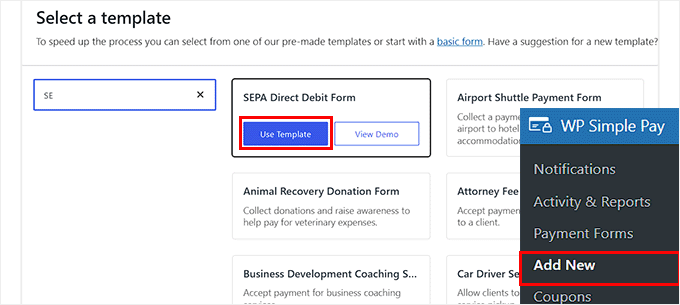
Pentru aceasta, trebuie să vizitați pagina WP Simple Pay » Adăugare Nou din bara laterală de administrare WordPress.
Acest lucru vă va duce la ecranul „Selectați un șablon”, unde veți vedea numeroase șabloane predefinite pe care le puteți utiliza pe site-ul dvs. web.
De aici, localizați șablonul Formular de debit direct SEPA și faceți clic pe butonul „Utilizați șablonul” de sub acesta.
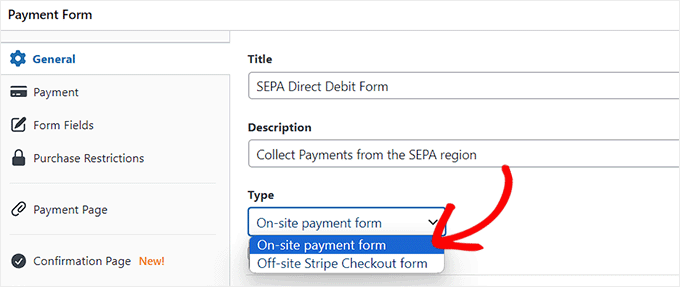
Veți fi acum direcționat către pagina ‘Adăugare formular de plată nou’, unde puteți începe prin a adăuga un titlu și o descriere pentru formularul dvs.
După aceea, trebuie să selectați tipul de plată al formularului ca „Formular de plată pe site”.
Pasul 4: Selectează SEPA ca Opțiune de Plată
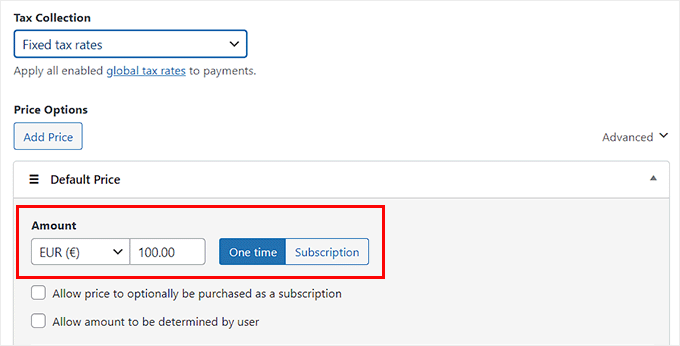
Apoi, comută la fila „Plată” din coloana din stânga. De aici, poți alege ratele preferate de colectare a taxelor. Aceasta este opțională și depinde de nevoile afacerii tale.
Odată ce ai făcut acest lucru, adaugă prețul pentru produs sau serviciu sub opțiunea „Sumă”.
📍Notă: Trebuie să vă asigurați că moneda este setată la Euro (EUR). SEPA Direct Debit funcționează doar cu Euro, deci opțiunea nu va apărea dacă folosiți dolari americani.
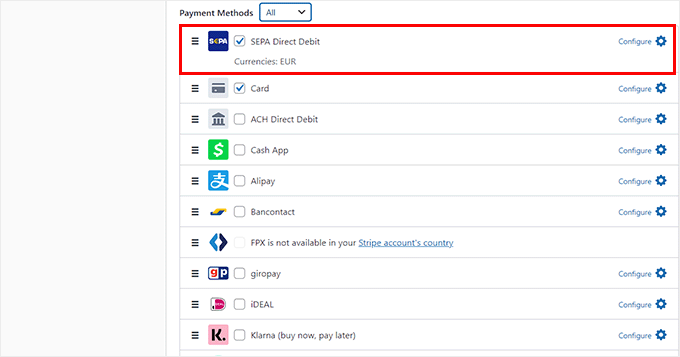
Derulați acum în jos la secțiunea „Metode de plată”, unde veți observa că metoda „Debit Direct SEPA” a fost deja selectată.
Cu toate acestea, dacă doriți să adăugați și alte gateway-uri de plată precum Klarna, Alipay, Affirm sau iDeal, atunci puteți bifa căsuțele de lângă aceste opțiuni.
Pasul 5: Adăugați, editați sau eliminați câmpurile formularului
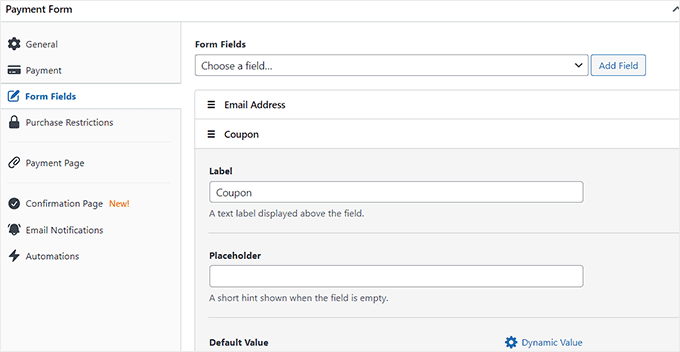
Apoi, comutați la fila „Câmpuri formular” din bara laterală din stânga. Odată ajuns acolo, puteți adăuga diferite câmpuri formularului dvs. de plată și puteți configura setările acestora extinzând fila.
De exemplu, puteți adăuga un câmp pentru cupon la formularul dvs. de plată dacă oferiți în mod regulat reduceri și cupoane pe site-ul dvs. web.
De asemenea, puteți rearanja ordinea câmpurilor formularului prin glisare și fixare.
Pasul 6: Adăugați mesajul de confirmare
După ce faceți acest lucru, comutați la fila „Pagina de confirmare” din coloana din stânga.
Aici puteți introduce un mesaj pe care să-l afișați utilizatorilor după ce aceștia trimit o plată.
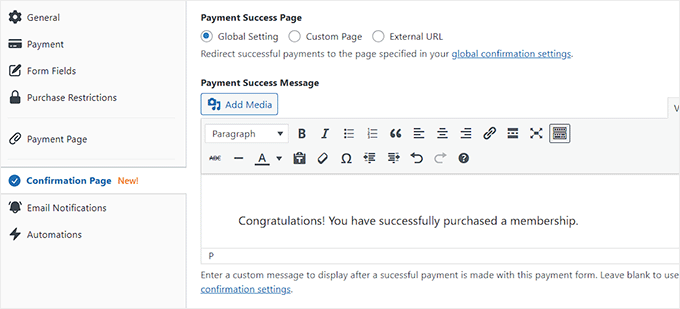
Vă rugăm să rețineți că plățile SEPA nu sunt instantanee. Poate dura câteva zile pentru ca fondurile să fie procesate. Vă recomandăm să menționați acest lucru în mesajul dvs., astfel încât clienții să știe că plata lor este în curs de procesare.
Pasul 7: Configurați notificările prin e-mail
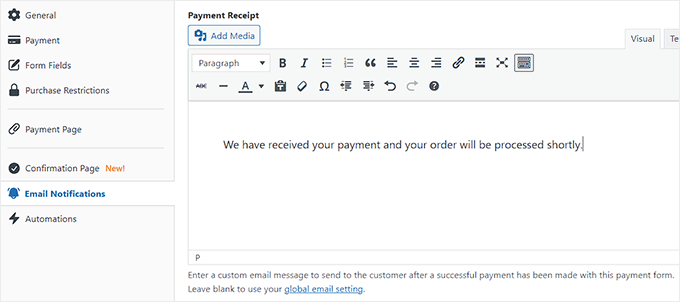
Dacă doriți, de asemenea, să trimiteți un e-mail utilizatorilor după ce au efectuat cu succes o achiziție, comutați la fila „Notificări prin e-mail”.
Aici, introduceți e-mailul personalizat care va fi trimis utilizatorilor după efectuarea unei achiziții folosind formularul de plată SEPA.
Pasul 8: Publicați formularul de plată
Apoi, comutați la fila „Pagina de plată” și bifați opțiunea „Activați o pagină de plată dedicată”.
WP Simple Pay vă va permite acum să creați o pagină personalizată pentru formularul dvs. de plată SEPA fără a crea o pagină nouă pe site-ul dvs. web.
Acum vor apărea noi setări pe pagină, unde puteți adăuga un permalink, o schemă de culori, o imagine și text de subsol pentru formularul dvs.
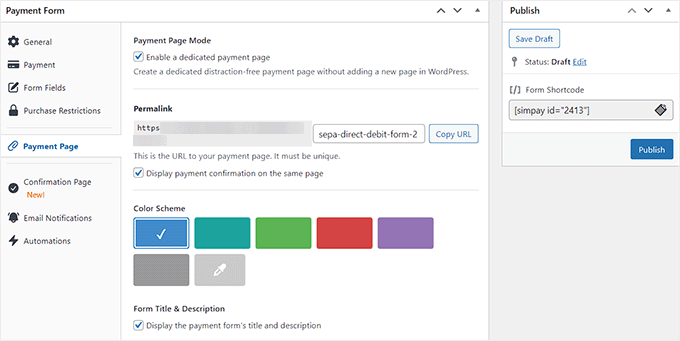
După ce ați terminat personalizarea, faceți clic pe butonul „Publicare” din dreapta pentru a salva setările.
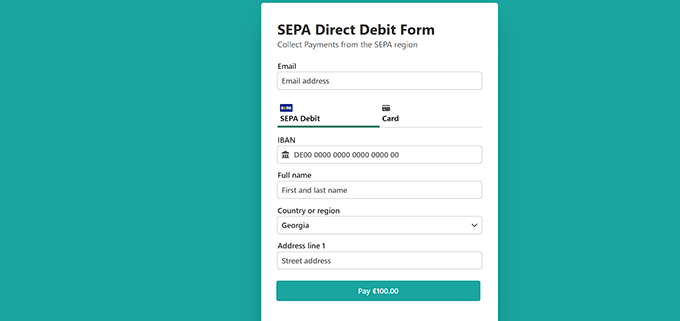
Acum, accesați site-ul dvs. WordPress pentru a vizualiza pagina formularului de plată.
Alternativ, dacă doriți să adăugați formularul de plată SEPA la o pagină existentă, atunci trebuie să faceți clic pe butonul „Publicați” odată ce ați adăugat câmpurile formularului și ați configurat mesajele de confirmare.
După aceea, deschideți o pagină la alegere în editorul de blocuri WordPress și faceți clic pe butonul „+” pentru a adăuga un bloc.
Apoi, trebuie să găsiți și să adăugați blocul WP Simple Pay pe pagină și să selectați formularul de plată SEPA din meniul derulant din cadrul blocului.
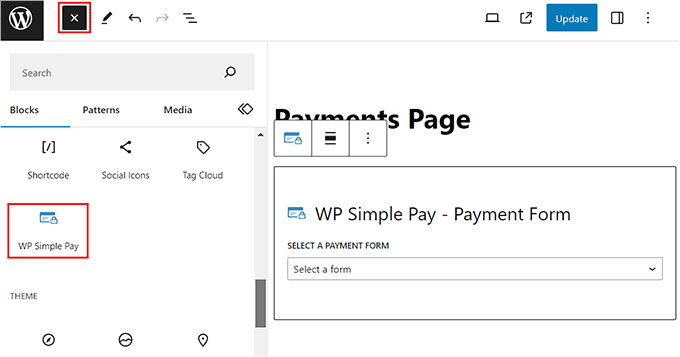
În cele din urmă, faceți clic pe butonul „Actualizare” sau „Publicare” pentru a salva setările.
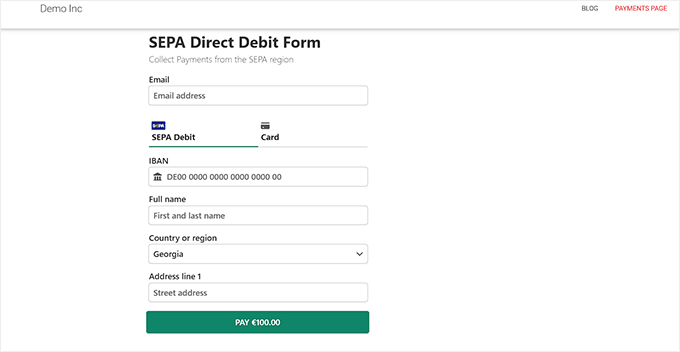
Acum, puteți vizita site-ul dvs. WordPress pentru a vedea formularul de plată SEPA în acțiune.
Metoda 2: Acceptați plăți SEPA în WooCommerce utilizând pluginul FunnelKit Stripe Payment Gateway (Gratuit)
Dacă aveți un magazin WooCommerce și doriți o modalitate gratuită de a accepta plăți SEPA, atunci această metodă este pentru dvs.
Important: Moneda magazinului dvs. WooCommerce trebuie să fie setată la Euro (EUR) pentru ca acest lucru să funcționeze. Puteți schimba acest lucru pe pagina WooCommerce » Setări.
Pasul 1: Instalați și activați Stripe Payment Gateway pentru WooCommerce
Mai întâi, trebuie să instalați și să activați Stripe Payment Gateway for WooCommerce. Pentru instrucțiuni detaliate, consultați ghidul nostru pentru începători despre cum să instalați un plugin WordPress.
Este un plugin gratuit de la FunnelKit care vă permite să adăugați cu ușurință diferite gateway-uri de plată.
Pasul 2: Conectați Stripe la magazinul dvs. WooCommerce
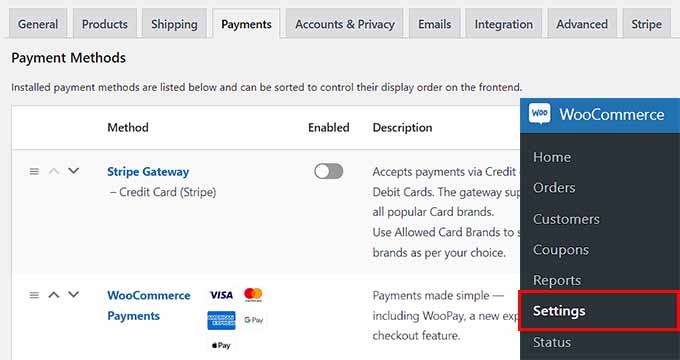
După activare, vizitați pagina WooCommerce » Setări din tabloul de bord WordPress și comutați la fila „Plăți”.
Aici, faceți clic pe opțiunea „Stripe Gateway” pentru a deschide setări suplimentare.
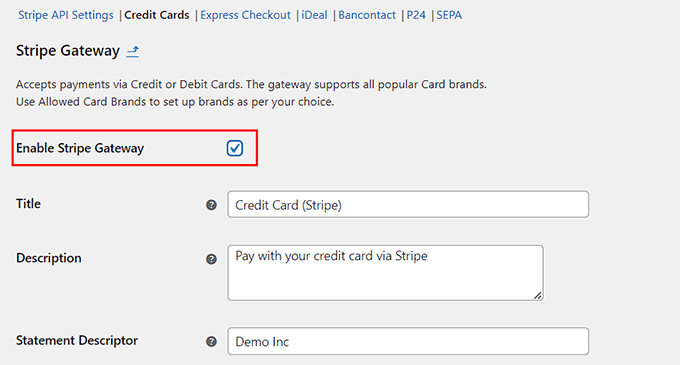
Pe noua pagină, bifați căsuța „Activați Stripe Gateway”. Aceasta conectează gateway-ul principal Stripe la site-ul dvs., astfel încât să puteți accepta carduri de credit.
Apoi, faceți clic pe butonul „Salvați modificările” pentru a salva setările. După salvare, căutați linkul Stripe API Settings în partea de sus a ecranului și faceți clic pe el.
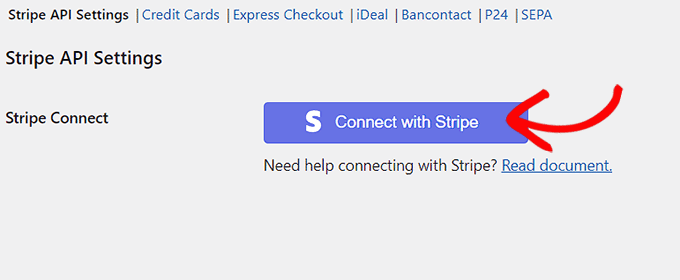
Acest lucru vă va duce la o nouă pagină unde trebuie să faceți clic pe butonul „Conectare la Stripe” pentru a conecta gateway-ul de plată cu magazinul dvs. online.
Veți fi apoi direcționat către un nou ecran unde trebuie să introduceți numele de utilizator și parola Stripe. Dacă nu aveți un cont, îl puteți crea de aici.
Pentru mai multe detalii despre cum să faceți acest lucru, consultați tutorialul nostru despre cum să acceptați plăți cu Stripe în WordPress.
Pasul 3: Activați SEPA ca opțiune de plată
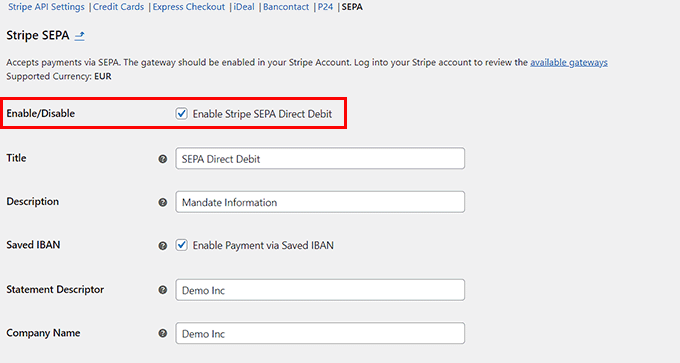
Odată ce vă conectați magazinul WooCommerce cu contul dvs., faceți clic pe linkul „SEPA” din partea de sus. Aici, bifați opțiunea „Activați Stripe SEPA Direct Debit”.
După aceea, puteți adăuga, de asemenea, un titlu, o descriere, numele companiei și locațiile de vânzare unde poate fi afișată această metodă de plată.
Pasul 4: Previzualizați modificările
În final, faceți clic pe butonul „Salvează modificările” pentru a stoca setările.
Ați activat acum metoda de plată SEPA în magazinul dvs. WooCommerce. O puteți vedea pe pagina de finalizare a comenzii a magazinului dvs.
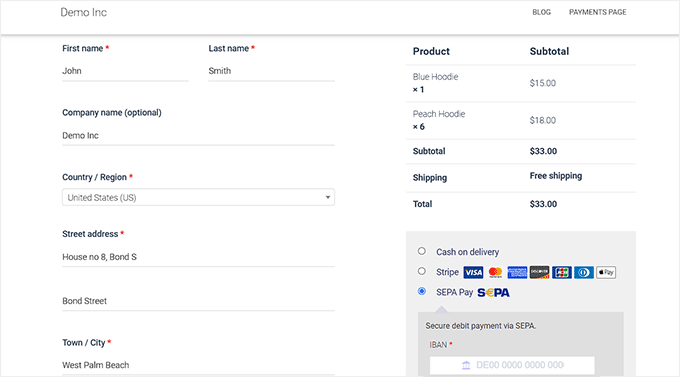
💡Sfat profesionist: Plățile SEPA pot dura între 3 și 14 zile pentru a fi procesate. Vă recomandăm să așteptați până când starea comenzii se schimbă în „Finalizată” înainte de a expedia bunuri fizice.
Bonus: Adăugați PayPal în WordPress și WooCommerce
Pe lângă Stripe și SEPA, puteți folosi și PayPal pentru a accepta plăți în toată Europa.
PayPal este unul dintre pionierii din industria plăților și oferă o varietate de servicii potrivite pentru uz personal, afaceri și eCommerce. De asemenea, are o bază mare de utilizatori în Europa, cu peste 400 de milioane de conturi active.
Cu protecție încorporată împotriva fraudelor, suport pentru plăți recurente și tranzacții transfrontaliere ușoare, PayPal este o opțiune fiabilă și flexibilă pentru magazinele online.
Îl puteți adăuga cu ușurință pe site-ul dvs. folosind WPForms. Este cel mai bun plugin WordPress PayPal de pe piață, care oferă un constructor drag-and-drop, șabloane predefinite și protecție completă împotriva spam-ului.
Addon-ul PayPal face simplă acceptarea plăților, donațiilor și comenzilor online direct de pe site-ul dvs.
La WPBeginner, folosim în mod regulat WPForms pentru formularele noastre de contact și desfășurăm sondajele noastre anuale cu acesta, datorită ușurinței cu care se pot crea formulare personalizate și analiza răspunsurile.
Pentru a afla mai multe despre caracteristicile sale și cum se compară cu alte opțiuni, consultați recenzia noastră completă WPForms.
Întrebări Frecvente despre Plățile SEPA
Iată câteva întrebări frecvente pe care cititorii noștri le pun despre utilizarea SEPA pentru tranzacții online.
Cum efectuez o tranzacție SEPA?
Pentru a efectua o tranzacție SEPA, aveți nevoie doar de numele complet al destinatarului și de numărul său internațional de cont bancar (IBAN). Conectați-vă la serviciul de online banking, selectați „Transfer Euro” sau „Transfer SEPA”, introduceți aceste detalii și confirmați suma. Funcționează exact ca un transfer bancar intern standard.
Cum primesc o plată SEPA?
Pentru a primi o plată SEPA, trebuie să furnizați IBAN-ul și numele contului dvs. plătitorului. Dacă aveți un site web de afaceri, puteți utiliza un instrument precum WP Simple Pay sau Stripe pentru a colecta aceste plăți automat în timpul procesului de finalizare a comenzii.
Este SEPA mai bun decât SWIFT?
Da, SEPA este, în general, mai rapid și mai ieftin decât SWIFT pentru plățile efectuate în Euro în zona europeană. SWIFT este necesar pentru transferurile globale în afara Europei, dar implică de obicei comisioane mai mari și timpi de procesare mai lungi.
SEPA este doar pentru UE?
Nu, SEPA se extinde dincolo de Uniunea Europeană. Deși acoperă toate statele membre UE, include și țări precum Regatul Unit, Elveția, Norvegia și Islanda.
Este IBAN obligatoriu pentru SEPA?
Da, un număr internațional de cont bancar (IBAN) este necesar pentru toate transferurile SEPA. Acest număr identifică în mod unic contul dvs. bancar peste granițe pentru a se asigura că fondurile ajung la destinația corectă.
Este un transfer SEPA gratuit?
Transferurile SEPA sunt adesea gratuite pentru consumatori, costând de obicei la fel ca un transfer bancar local. Cu toate acestea, companiile care acceptă plăți prin intermediul procesatorilor precum Stripe vor plăti un mic comision de tranzacție, deși acesta este de obicei mult mai mic decât comisioanele pentru cardurile de credit.
Care sunt dezavantajele SEPA?
Principalul dezavantaj este viteza, deoarece plățile SEPA pot dura 1 până la 3 zile lucrătoare pentru a fi decontate, în loc să fie instantanee. În plus, SEPA este strict pentru tranzacțiile în Euro, deci nu îl puteți utiliza pentru a trimite sau primi dolari americani.
Este SEPA similar cu ACH?
Da, SEPA este foarte similar cu sistemul ACH (Automated Clearing House) utilizat în Statele Unite. Ambele permit transferuri bancare directe, sigure și cu costuri reduse, dar nu sunt instantanee precum plățile cu cardul.
Sperăm că acest articol v-a ajutat să învățați cum să acceptați cu ușurință plăți SEPA în WordPress. De asemenea, ați putea dori să consultați articolul nostru despre cum să conectați WordPress la PayPal Commerce și selecțiile noastre de top pentru cele mai populare produse digitale pe care le puteți vinde online.
Dacă ți-a plăcut acest articol, te rugăm să te abonezi la canalul nostru de YouTube pentru tutoriale video WordPress. Ne poți găsi, de asemenea, pe Twitter și Facebook.




Ai o întrebare sau o sugestie? Te rugăm să lași un comentariu pentru a începe discuția.