


Oferirea unei reduceri la prima achiziție este una dintre cele mai eficiente modalități de a transforma vizitatorii site-ului dvs. în clienți. Vă poate ajuta să:
- Transformați vizitatorii ezitanți în clienți fericiți.
- Construiți o listă de e-mailuri cu potențiali cumpărători recurenți.
- Creați un sentiment de urgență care stimulează vânzările.
Dacă doriți să configurați o reducere la prima achiziție pentru magazinul dvs. WooCommerce, atunci aveți mai multe opțiuni.
Am încercat multe dintre ele și le-am restrâns la cele mai bune trei metode care funcționează cu adevărat.
- Option 1: Advanced Coupons (Sharing Coupon Codes Anywhere)
- Option 2: FunnelKit Automations (Giving Coupon Codes After Visitors Become Leads)
- Pasul 1: Introducere în automatizările FunnelKit
- Pasul 2: Conectarea FunnelKit cu formularul dvs. de generare de lead-uri
- Pasul 3: Configurarea declanșatorului formularului dvs.
- Pasul 4: Crearea cuponului dvs. dinamic
- Pasul 5: Configurarea e-mailului de bun venit
- Pasul 6: Testarea e-mailului dvs.
- Pasul 7: Activarea automatizării dvs.
- Opțiunea 3: Reducere la prima comandă WooCommerce (Soluție simplă și gratuită)
- Întrebări frecvente despre oferirea unui discount la prima achiziție
- Mai multe sfaturi WooCommerce pentru a-ți dezvolta magazinul:
Opțiunea 1: Advanced Coupons (Partajarea codurilor de cupon oriunde)
Dacă doriți să creați un cod de cupon pentru prima achiziție și să îl partajați cu ușurință cu cumpărătorii, atunci recomandăm utilizarea Advanced Coupons.
Cu acest plugin puternic pentru cupoane, nu sunteți limitat la colectarea de e-mailuri mai întâi. Puteți partaja codul cuponului oriunde – pe site-ul dvs., pe postări de pe rețelele sociale, în newslettere prin e-mail sau chiar în materiale tipărite. Clienții pot pur și simplu să introducă codul la finalizarea comenzii pentru a obține reducerea.
Poți consulta recenzia noastră detaliată despre Advanced Coupons pentru a vedea toate caracteristicile sale în acțiune.
✌️ Notă: Veți avea nevoie atât de versiunea gratuită, cât și de cea premium a plugin-ului Advanced Coupons (începe de la 59,50 USD pe an). Pe lângă setările necesare pentru această metodă, versiunea premium vine cu o mulțime de funcționalități și reguli dinamice pentru cupoane pentru a vă dezvolta afacerea.
Pasul 1: Configurarea Advanced Coupons
Să începem prin instalarea Advanced Coupons pe site-ul dvs. După descărcarea ambelor plugin-uri, accesați tabloul de bord WordPress pentru a le instala și activa.
Aveți nevoie de ajutor? Consultați ghidul nostru pas cu pas despre cum să instalați un plugin WordPress.
Odată activat, va trebui să introduceți licența pentru pluginul dvs. Accesați Cupoane » Licență în tabloul de bord.
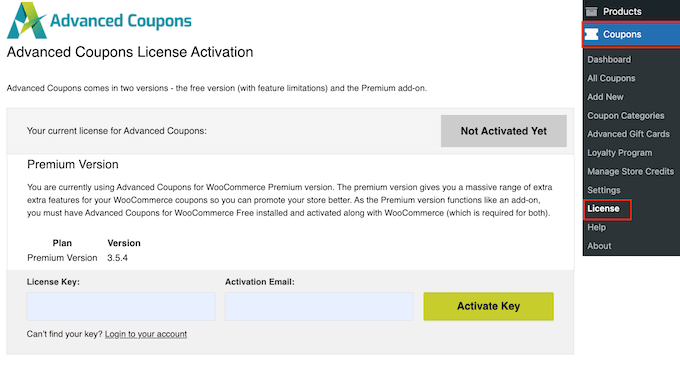
Veți găsi cheia de licență în tabloul de bord al contului dvs. Advanced Coupons. Pur și simplu introduceți această cheie împreună cu adresa de e-mail pe care ați folosit-o la achiziționarea pluginului, apoi faceți clic pe „Activate Key”.
Pasul 2: Crearea cuponului pentru prima achiziție
Să trecem la partea interesantă: crearea cuponului dvs. de reducere automat. Accesați Cupoane » Adăugați nou în tabloul de bord WordPress.
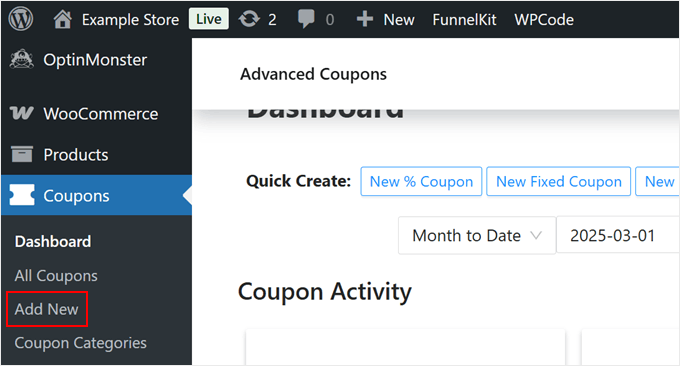
Mai întâi, dați cuponului dvs. un cod ușor de reținut – ceva de genul „FIRSTORDER” sau „WELCOME”.
Puteți adăuga, de asemenea, o descriere a cuponului, dacă doriți.
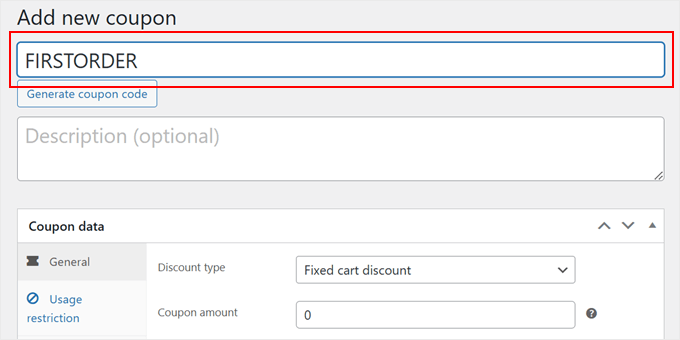
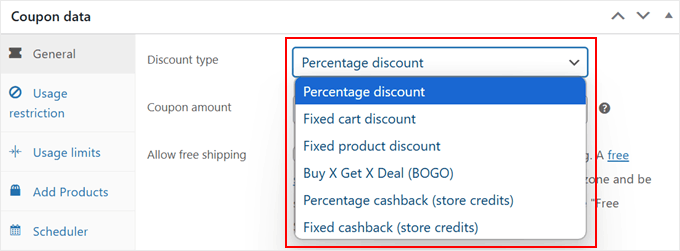
Apoi, derulați în jos la secțiunea „Datele cuponului” și deschideți fila „General”. Sub „Tipul reducerii”, veți vedea mai multe opțiuni:
- Procent din achiziția totală
- Reducere cu sumă fixă (coș sau produs)
- Rambursare procentuală sau fixă în credite de magazin
- Oferte cumpără unul, primește unul gratis
Alegeți tipul care are cel mai mult sens pentru magazinul dvs.
De obicei, recomandăm discounturi procentuale pentru cumpărătorii la prima achiziție, deoarece acestea funcționează bine indiferent de valoarea achiziției.
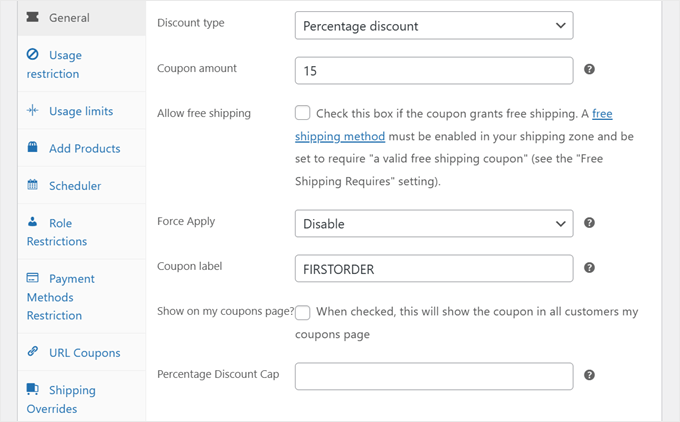
După selectarea tipului de reducere, puteți introduce suma reducerii.
După aceea, puteți permite transport gratuit cu cuponul și puteți activa sau dezactiva „Aplicare forțată” (pentru a înlocui cupoanele existente cu cuponul de primă reducere).
Puteți, de asemenea, să setați o limită procentuală pentru reducere, pentru a stabili limite pentru suma maximă a reducerii.
Deci, de exemplu, ați putea seta o reducere de 15% cu o limită de 30 USD. Dacă un produs costă 300 USD, atunci clientul dvs. va primi 30 USD reducere în loc de 45 USD.
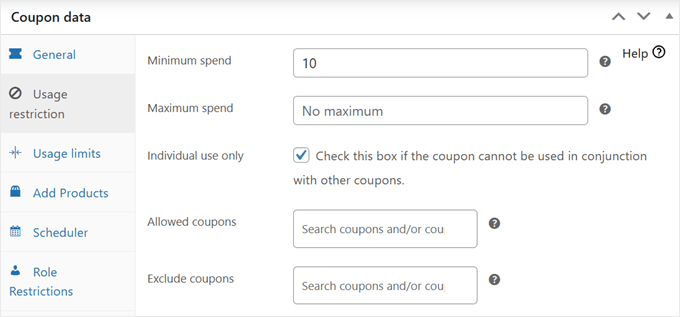
Apoi comută la secțiunea „Restricție de utilizare”. Există multe setări de explorat aici, dar, în esență, poți:
- Setați cerințe minime și maxime de cheltuieli. S-ar putea să doriți să stabiliți o cerință minimă de cheltuieli pentru a încuraja clienții să adauge mai multe articole în coșul lor, crescând astfel valoarea medie a comenzii.
- Alegeți la ce produse se aplică cuponul (dacă este necesar).
- Excludeți anumite produse sau categorii de la a fi achiziționate cu cuponul (dacă este necesar).
- Activați utilizarea individuală pentru a preveni utilizarea cuponului împreună cu alte promoții.
Cu ultima opțiune, puteți alege ce cupoane au voie să fie utilizate împreună cu codul dvs. de reducere pentru prima comandă.
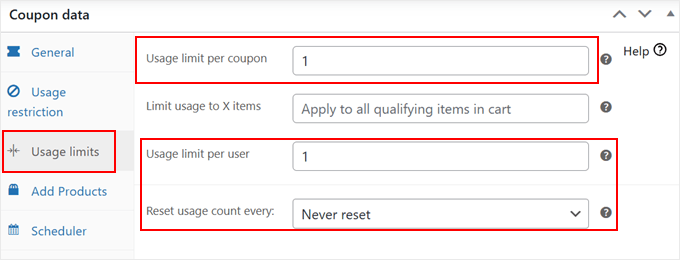
Dacă comutați la fila „Limite de utilizare”, puteți seta de câte ori cuponul poate fi utilizat.
Sugerăm setarea câmpurilor „Limita de utilizare per cupon” și „Limita de utilizare per utilizator” la 1, astfel încât cuponul să nu poată fi abuzat. De asemenea, asigurați-vă că alegeți „Nu reseta niciodată” pentru setarea „Resetează numărul de utilizări la fiecare”.
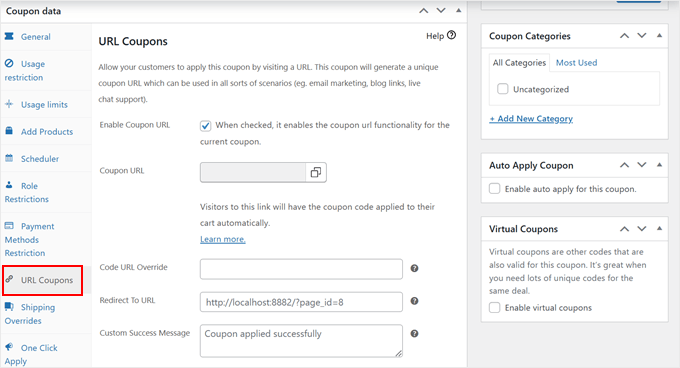
Doriți să permiteți utilizatorilor să dea pur și simplu clic pe un link și cuponul să fie aplicat automat în coșurile lor? Dacă da, puteți naviga la fila „Cupon URL”.
Apoi, consultați ghidul nostru despre cum să creați URL-uri de cupoane în WooCommerce pentru mai multe informații despre setările pe care să le activați.
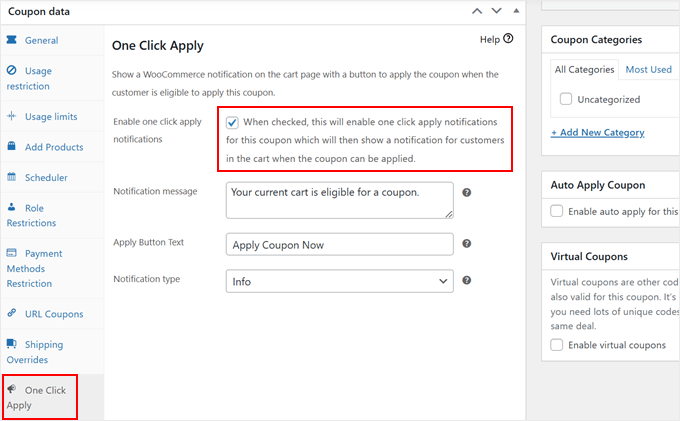
Acum, dacă deschideți fila „Aplicare cu un singur clic”, puteți spune WooCommerce să notifice clienții noi că sunt eligibili pentru o reducere. Dacă clientul dorește să revendice reducerea, poate pur și simplu să dea clic pe un buton de pe pagina coșului.
Pentru a face acest lucru, pur și simplu bifați caseta „Activați notificările cu un singur clic”. Apoi, puteți personaliza mesajul de notificare, butonul și tipul.
Pasul 3: Configurarea regulilor de reducere pentru clienții noi
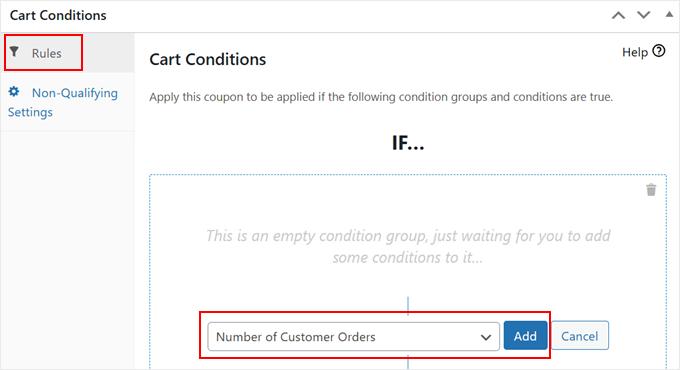
Aici strălucește cu adevărat Advanced Coupons. Derulați în jos la secțiunea „Condiții coș”. Aici ne vom asigura că doar clienții noi pot folosi reducerea.
În fila „Reguli”, găsiți meniul derulant și selectați „Numărul comenzilor clienților”. După aceea, faceți clic pe „Adăugați”.
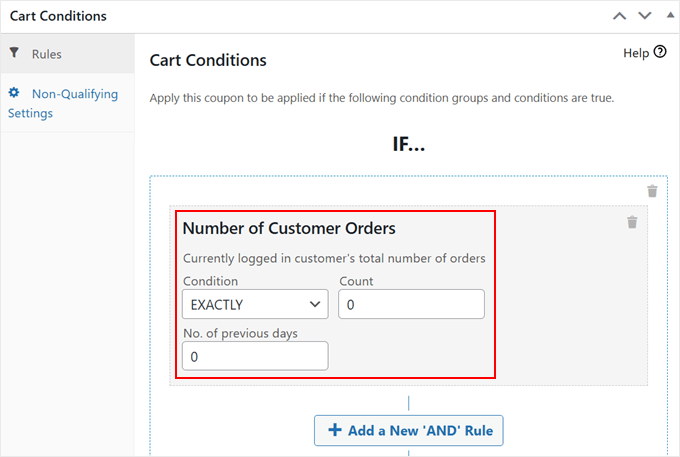
Apoi:
- Setați Condiția la „EXACT”
- Introduceți „0” pentru Număr
- Setați „Nr. de zile anterioare” la „0”
Acest lucru creează o modalitate sigură de a verifica clienții noi. Când cineva încearcă să folosească cuponul, Advanced Coupons verifică istoricul comenzilor acestuia.
Dacă nu au cumpărat niciodată de la magazinul tău, reducerea se aplică. Dacă au comenzi anterioare, atunci cuponul nu va funcționa.
Pasul 4: Activarea cuponului tău
Odată ce totul este setat pe placul dvs., derulați înapoi în sus. Apoi, pur și simplu apăsați „Publicați”.
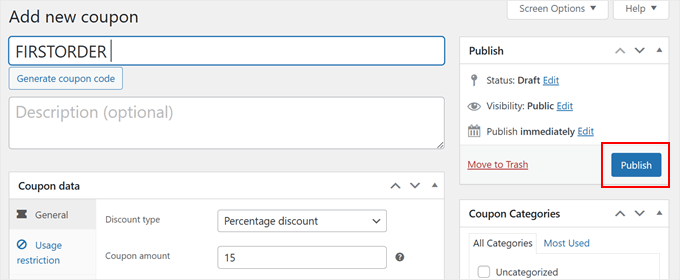
Este la fel de simplu ca atât!
Iată cum arată funcția de aplicare a cuponului printr-un singur clic pe pagina de coș WooCommerce:
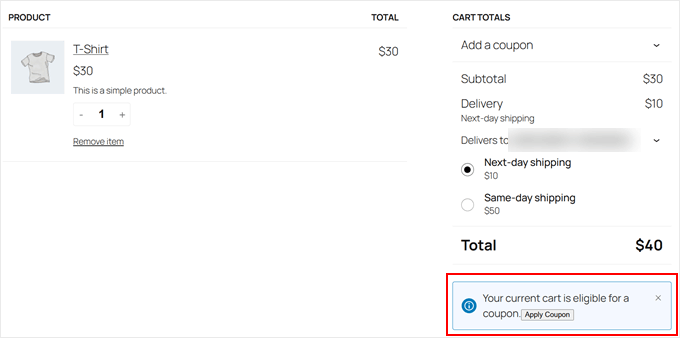
Vizitatorii pot pur și simplu să dea clic pe el pentru a aplica cuponul.
După ce fac acest lucru, vor vedea o reducere de preț de genul acesta:
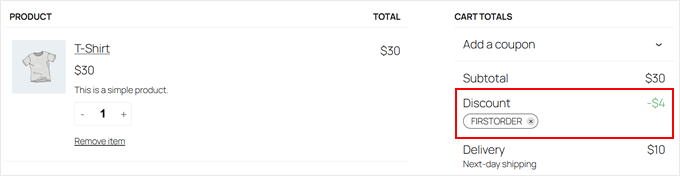
Iată alte tipuri de cupoane WooCommerce pe care le puteți crea cu Advanced Coupons:
- Cum să programați cupoane în WooCommerce (și să economisiți timp)
- Cum să creezi cupoane inteligente în WooCommerce
- Cum să oferiți o reducere la transport în WooCommerce
Opțiunea 2: FunnelKit Automations (Acordarea de coduri de cupon după ce vizitatorii devin lead-uri)
Dacă doriți să colectați lead-uri în timp ce încurajați primele achiziții, atunci vă recomandăm să folosiți pluginul premium FunnelKit Automations. Acesta vă permite să generați automat reduceri unice pentru prima comandă pentru vizitatori, după ce aceștia se înregistrează.
Ne place această metodă deoarece oferă control precis asupra cine primește o reducere. Spre deosebire de un singur cod care poate fi distribuit pe site-uri de cupoane, FunnelKit generează un cod unic pentru fiecare persoană.
Acest lucru previne comenzile false și asigură că doar noile dvs. lead-uri primesc oferta.
Pentru a afla mai multe despre plugin, poți consulta recenzia noastră extinsă despre FunnelKit Automations.
Acum că am rezolvat asta, să parcurgem procesul folosind Automatizările FunnelKit.
✌️ Notă: Veți avea nevoie atât de versiunea gratuită, cât și de cea premium a FunnelKit Automations, precum și de FunnelKit Automations Connectors (disponibil pentru descărcare după achiziționarea FunnelKit Automations).
Versiunea premium începe de la 99 USD pe an. În opinia noastră, merită, deoarece obțineți funcții puternice de automatizare WooCommerce care vă economisesc timp și vă ajută să vă creșteți lista de e-mailuri.
Pasul 1: Introducere în automatizările FunnelKit
În primul rând, va trebui să instalați și să activați toate pluginurile FunnelKit Automations pe site-ul dvs. WordPress.
Dacă sunteți nou în acest proces, consultați ghidul nostru pas cu pas despre cum să instalați un plugin WordPress pentru începători.
După ce ați instalat și activat fiecare plugin, va trebui să introduceți cheile de licență. Accesați FunnelKit Automations » Settings.
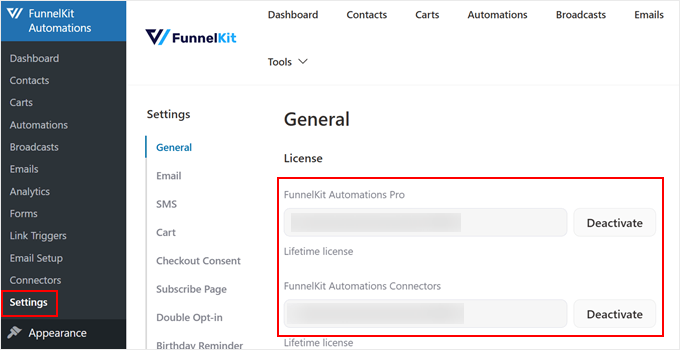
Pur și simplu adăugați cheile de licență corespunzătoare din tabloul de bord al contului dvs. FunnelKit în ambele câmpuri „Licență”.
Apoi, faceți clic pe butonul „Activate” până când acesta se schimbă în „Deactivate”.
Pasul 2: Conectarea FunnelKit cu formularul dvs. de generare de lead-uri
Acum, veți avea nevoie de un formular pregătit pentru a genera lead-urile. În pașii următori, vă vom arăta cum să conectați formularul la automatizare.
Vă recomandăm să folosiți OptinMonster pentru a crea formularul dvs. de generare de lead-uri. Îl folosim pentru propriile noastre campanii și puteți consulta recenzia noastră completă despre OptinMonster pentru a afla despre experiența noastră.
Cu OptinMonster, trebuie să îl integrați manual cu pluginul FunnelKit Automations. De aceea v-am cerut să instalați mai întâi FunnelKit Automations Connectors.
Acestea fiind spuse, puteți utiliza și pluginuri de formulare WordPress precum WPForms. Acestea nu necesită sincronizare manuală prin intermediul pluginului FunnelKit Automations Connectors.
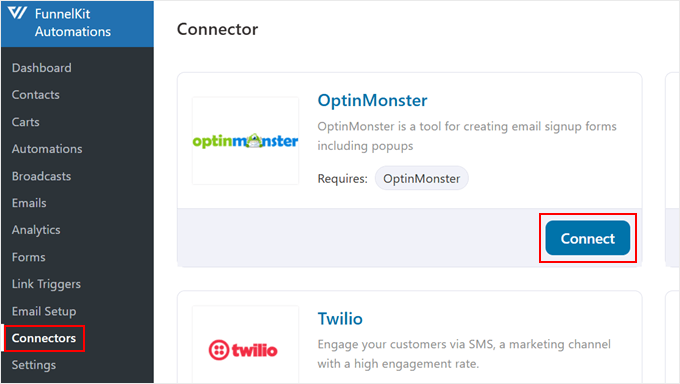
Altfel, puteți reveni la tabloul de bord WordPress și navigați la FunnelKit Automations » Connector. Găsiți secțiunea OptinMonster și faceți clic pe „Connect”.
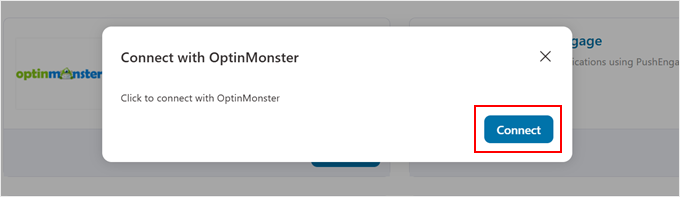
Acum va apărea o fereastră pop-up.
Aici, pur și simplu faceți clic din nou pe „Connect”.
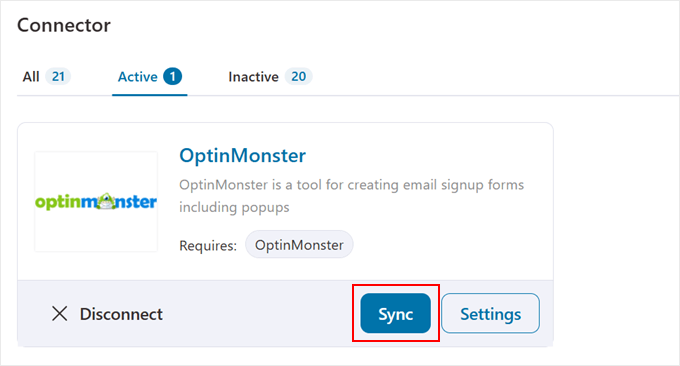
Odată ce acest lucru este făcut, asigurați-vă că faceți clic și pe „Sincronizează”.
Acest lucru este doar pentru a vă asigura că pluginurile OptinMonster și FunnelKit Automations funcționează împreună.
Acum, puteți crea o nouă campanie de generare de lead-uri sau puteți edita una existentă în OptinMonster.
Puteți citi ghidul nostru despre cum să creezi pop-up-uri WooCommerce pentru informații pas cu pas.
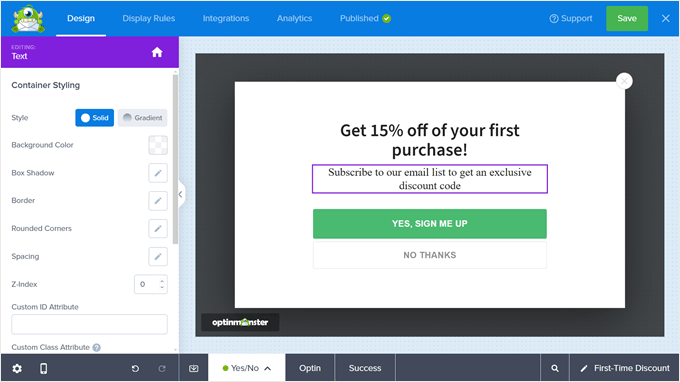
Când creați campania dvs. de generare de lead-uri pentru a oferi reduceri la prima achiziție, asigurați-vă că:
- Păstrați câmpurile formularului la minimum – doar e-mailul și numele sunt cele mai potrivite.
- Stabiliți așteptări clare cu privire la momentul în care vor primi reducerea.
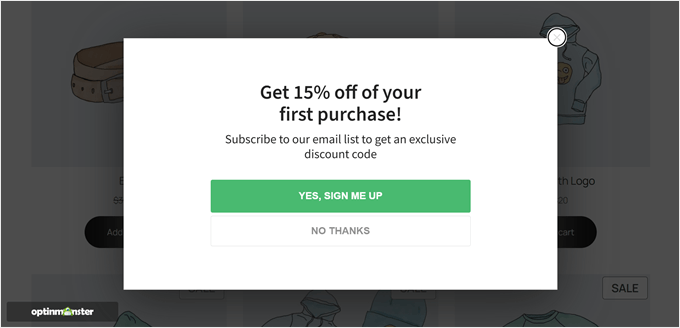
- Includeți suma reducerii în titlul pop-up-ului.
Iată cum arată popup-ul nostru pentru această campanie:
Pasul 3: Configurarea declanșatorului formularului dvs.
În această etapă, trebuie să configurăm o automatizare care să poată face ca sistemul dvs. de reduceri să funcționeze de la sine.
Gândiți-vă la automatizare ca la o serie de acțiuni de tipul „dacă-acesta-atunci-acela”. Când se întâmplă ceva (un eveniment), declanșează un răspuns specific (o acțiune).
În acest caz, când cineva completează formularul tău, sistemul îi trimite automat un discount.
Pentru a configura acest lucru, accesați FunnelKit Automations » Automations și faceți clic pe butonul „Create Automation”.
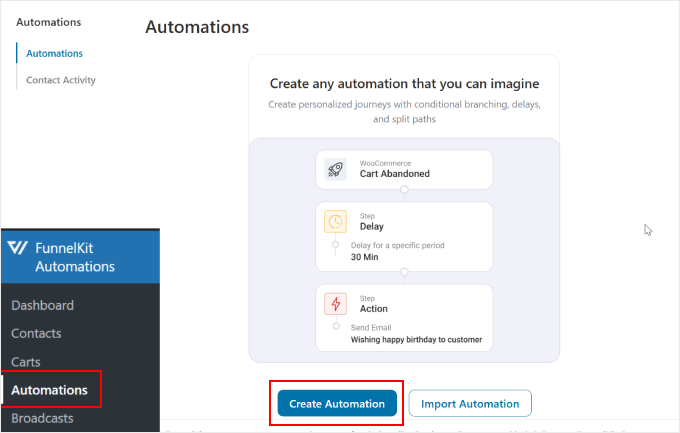
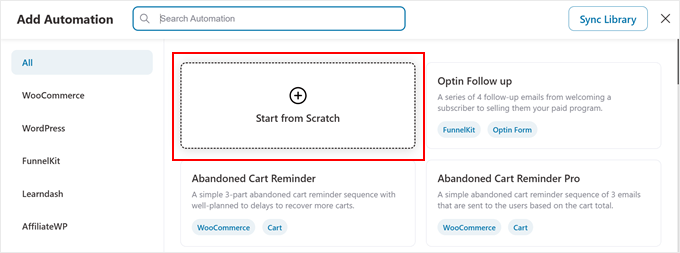
Veți vedea mai multe șabloane, dar pentru această configurare, recomandăm să începeți cu un șablon gol.
Deci, pur și simplu faceți clic pe opțiunea „Start from Scratch”.
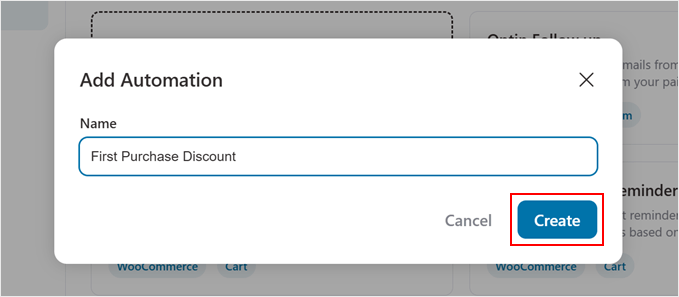
Denumiți automatizarea dvs. WooCommerce ca „Reducere la prima achiziție” sau „Reducere pentru clienții noi” pentru a o găsi ușor mai târziu.
După aceea, faceți clic pe „Creare”.
Aici îi spunem lui FunnelKit să înceapă să lucreze magia sa.
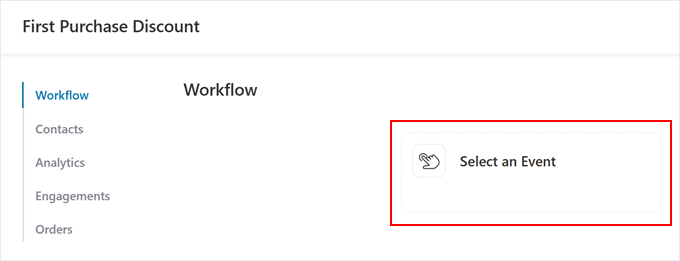
Pentru a începe, faceți clic pe butonul „Selectați un eveniment”. Un eveniment este ca un declanșator care pornește automatizarea dvs. Gândiți-vă la asta ca la a-i spune asistentului dvs. virtual: „Când vezi că se întâmplă asta, fă asta.”
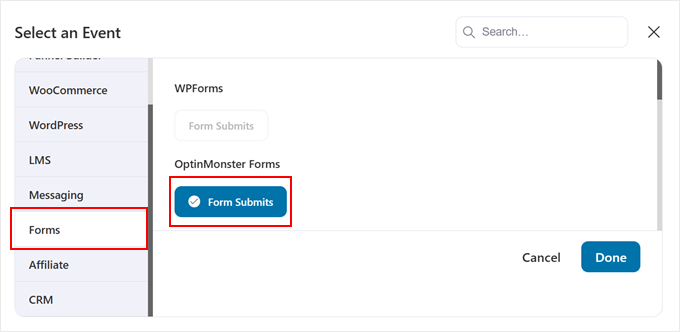
Acum, căutați fila „Formulare”.
Sub OptinMonster, selectați „Trimiteri de formulare” și faceți clic pe „Gata”. Veți găsi și alte opțiuni precum WPForms, Thrive Leads și Formidable Forms dacă le folosiți.
Acum, să alegem formularul corect pentru a-l adăuga în sistemul de automatizare. Pentru a face acest lucru, alegeți „Campanii specifice”.
Apoi, inserează numele campaniei de generare de lead-uri pe care vrei să o folosești.
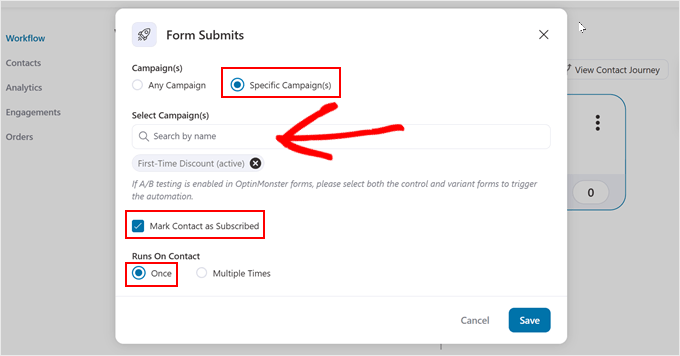
După aceea, căutați caseta de selectare „Marchează contactul ca abonat” și asigurați-vă că este bifată. De asemenea, sub „Rulează pe contact”, alegeți „o singură dată”.
Acest lucru împiedică pe oricine să încerce să obțină mai multe reduceri la prima achiziție prin trimiterea formularului de mai multe ori.
După ce ați configurat totul, faceți clic pe „Salvează” pentru a bloca setările.
Acum, ori de câte ori cineva completează formularul dvs. de generare de lead-uri, acest declanșator va iniția procesul de cod de reducere.
Pasul 4: Crearea cuponului dvs. dinamic
Acum vine partea distractivă – configurarea codului de reducere personalizat pe care îl va primi fiecare nou abonat.
Faceți clic pe pictograma „+” de sub pasul „Trimiteri formular” și selectați „Acțiune”.
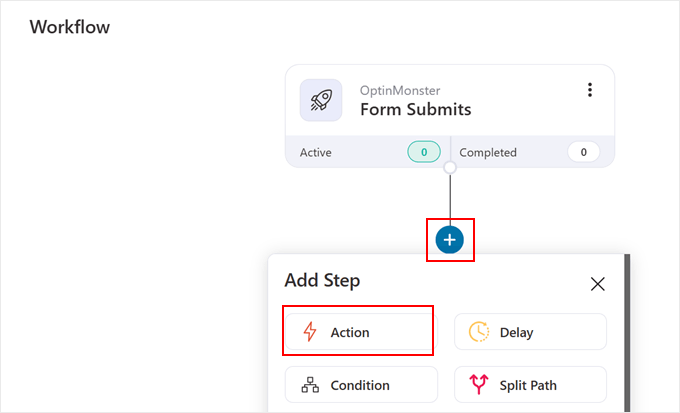
În fila WooCommerce, căutați „Creează cupon”.
Apoi, pur și simplu faceți clic pe „Gata”.
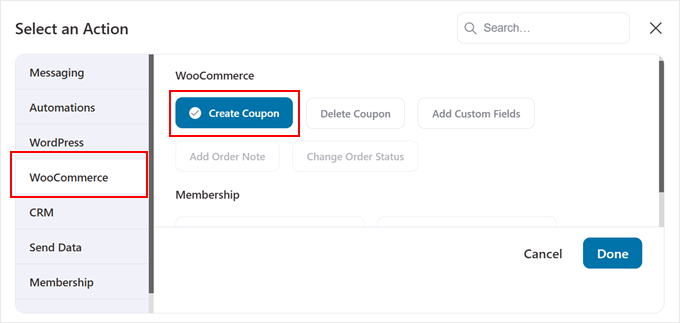
Aici veți personaliza oferta de reducere:
În fila „General”, acordați cuponului dvs. un titlu sub „Titlul cuponului”. Acesta este doar pentru referința dvs. în tabloul de bord WordPress, așa că alegeți ceva descriptiv, cum ar fi „Reducere pentru clienții noi”.
Sub „Tip reducere”, aveți trei opțiuni: reducere procentuală, reducere fixă la coș și reducere fixă la produs.
Apoi, introduceți „Suma” dvs. – fie că este un procent sau o sumă fixă bazată pe alegerea dvs. de mai sus.
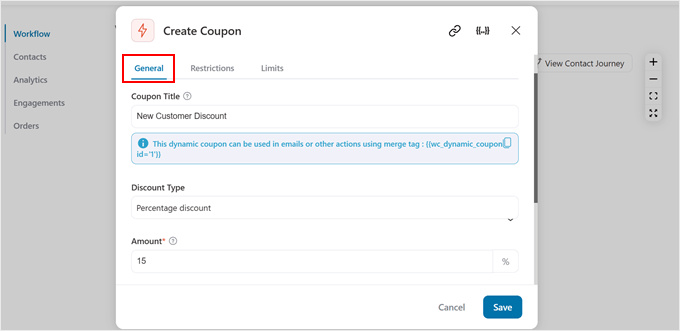
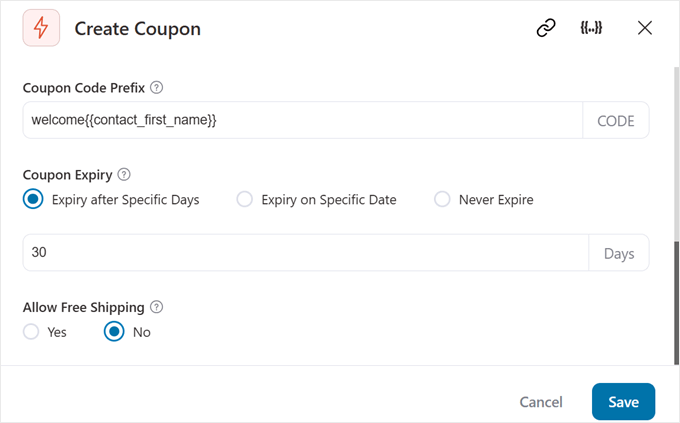
Sub „Prefix cod cupon”, puteți adăuga text care va apărea la începutul fiecărui cod unic.
Puteți, de asemenea, să faceți cuponul să pară mai personal, utilizând o etichetă de îmbinare. Etichetele de îmbinare sunt simple marcaje de poziție care adaugă automat informații despre client în cod.
De exemplu, dacă utilizați prefixul „WELCOME-” și adăugați eticheta de îmbinare {{contact_first_name}}, o clientă pe nume Sarah ar primi un cod de cupon unic precum „WELCOME-SARAH”.
Pentru a crea un sentiment de urgență, continuați și setați o dată de expirare a cuponului. Vă recomandăm să o setați să expire în termen de 30 de zile, deoarece oferă suficient timp clientului să acționeze, dar nu prea mult timp încât să îl poată uita.
Dacă doriți să faceți oferta și mai atractivă, puteți bifa caseta „Permite transport gratuit”. Am constatat că transportul gratuit poate crește ratele de conversie, dar faceți acest lucru doar dacă are sens pentru afacerea dvs.
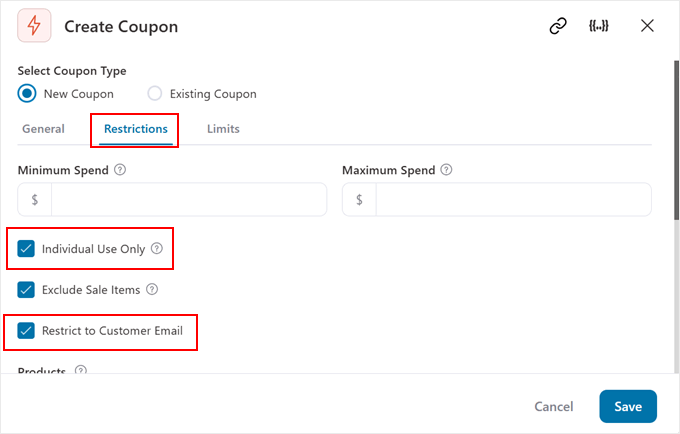
Sub fila „Restricții”, puteți restricționa utilizarea acestui cupon, astfel încât să fie utilizat exact conform intenției.
Aici, recomandăm să activați cel puțin „Doar pentru uz individual” (pentru a preveni combinarea cuponului cu alte promoții) și setările „Restricționează la emailul clientului” (pentru a preveni partajarea cuponului pe site-uri de cupoane și abuzul acestuia).
De asemenea, puteți limita cantitatea de achiziție pentru eligibilitatea codului de cupon, setând o sumă minimă și/sau maximă de cheltuială.
Sub fila „Limite”, puteți specifica limita de utilizare a cuponului dvs. dinamic WooCommerce.
Aici puteți seta limite per cupon de reducere și per utilizator. Acest lucru ajută la prevenirea oricărei utilizări necorespunzătoare potențiale a codurilor dvs. de reducere.
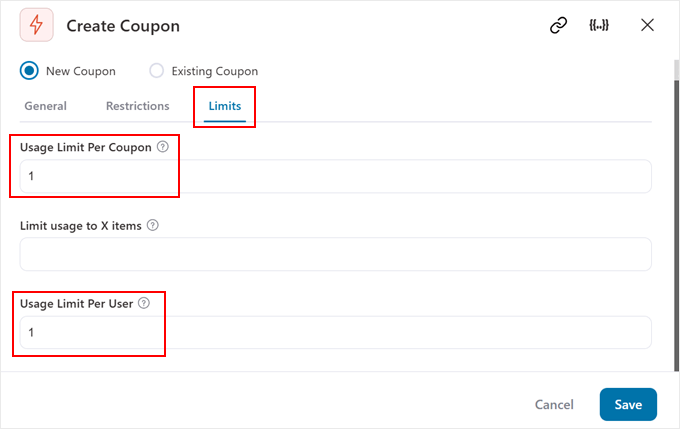
După ce ați configurat totul, faceți clic pe „Save” pentru a salva setările cuponului.
Pasul 5: Configurarea e-mailului de bun venit
Acum să creăm un e-mail WooCommerce care livrează codul de reducere noilor dvs. abonați.
După ce ai configurat cuponul, vei vedea o pictogramă „+” chiar sub el.
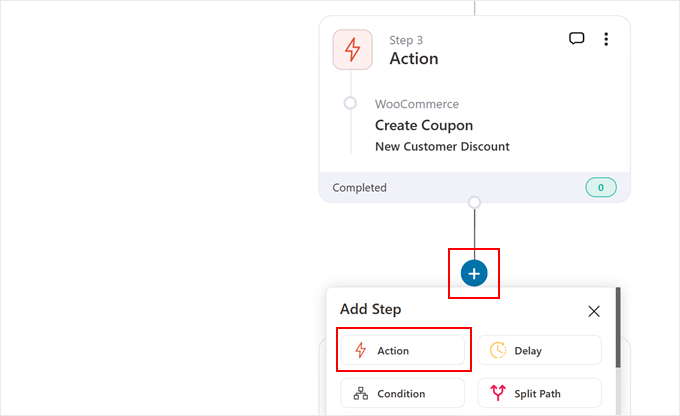
La fel ca înainte, faceți clic pe această pictogramă și selectați „Acțiune” pentru a începe crearea e-mailului.
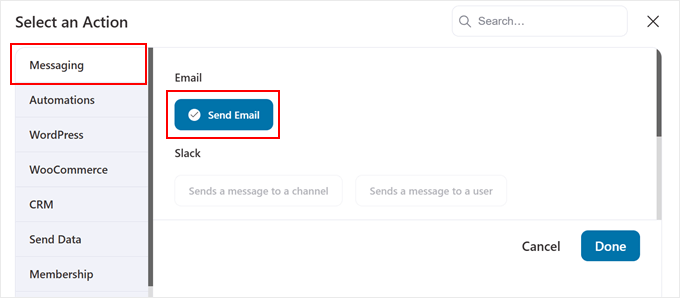
De data aceasta, accesați fila „Messaging”, alegeți „Send Email” și faceți clic pe „Done”.
Acum, să facem ca emailul dvs. de bun venit să iasă în evidență.
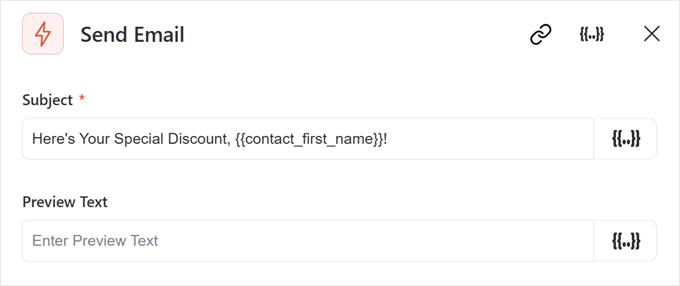
Mai întâi, creează linia subiectului. Ceva de genul „Iată reducerea ta specială, {{contact_first_name}}!” funcționează bine – este personal și le spune exact la ce să se aștepte.
Aveți, de asemenea, opțiunea de a adăuga un text de previzualizare. Acesta este fragmentul pe care oamenii îl văd în inbox înainte de a deschide e-mailul.
Pentru designul e-mailului, aveți trei opțiuni: Constructor vizual, Text îmbogățit și HTML brut.
Recomandăm utilizarea Visual Builder. Este cea mai ușoară modalitate de a crea emailuri cu aspect profesional, fără cunoștințe de codare. FunnelKit vine, de asemenea, cu șabloane pre-construite pe care le puteți personaliza cu ușurință pentru a se potrivi mărcii dvs.
Odată ce ați făcut alegerea, faceți clic pe butonul „Editare”.
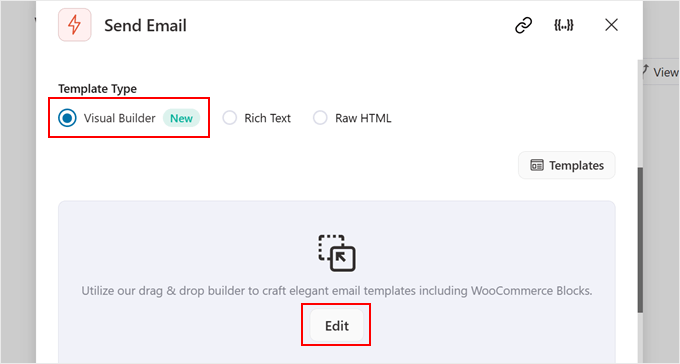
Veți vedea acum o mulțime de șabloane de e-mail WooCommerce din care puteți alege.
Pentru a previzualiza cum arată șablonul, pur și simplu treceți cursorul peste el și faceți clic pe „Previzualizare”.
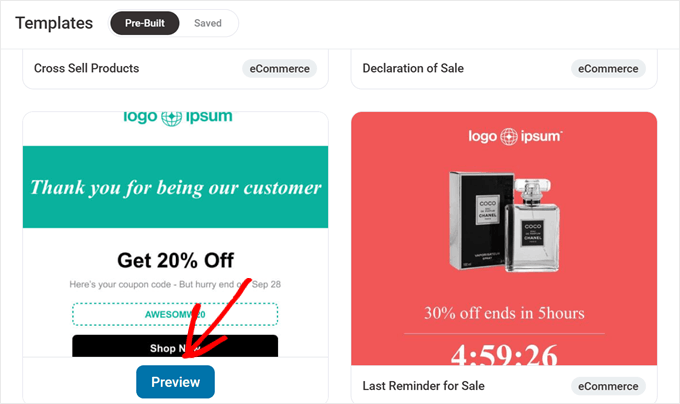
Vom folosi șablonul „Cupon personalizat”, deoarece este perfect conceput pentru trimiterea codurilor de reducere către clienții noi.
Vă place ce vedeți? Faceți clic pe „Importă șablon” pentru a-l utiliza pentru e-mailul dvs.
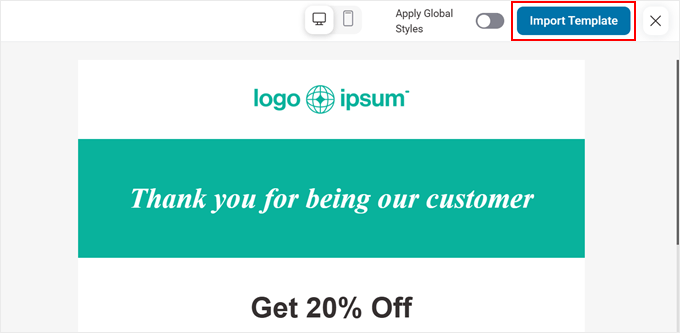
În acest moment, puteți începe să personalizați șablonul. Constructorul vizual funcționează similar cu editorul de blocuri WordPress.
Poți trage și plasa elemente și le poți edita unul câte unul. Din experiența noastră, a fost nevoie de foarte puțin timp pentru a-l stăpâni.
Să începem prin adăugarea unei etichete pentru prenume pentru a face e-mailul mai personal. Pentru a face acest lucru, faceți clic pe orice bloc de text la care doriți să adăugați eticheta.
Apoi, faceți clic pe „Etichetă de îmbinare”.
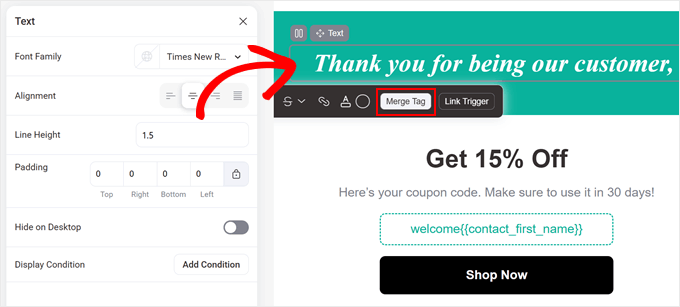
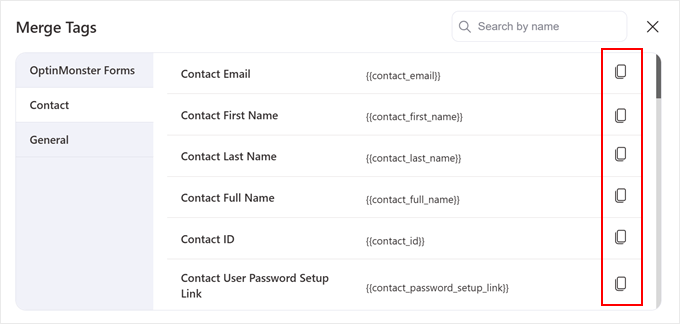
Acum, veți vedea mai multe etichete de fuziune disponibile.
Pur și simplu faceți clic pe pictograma de copiere din dreapta pentru oricare dintre ele pe care doriți să o utilizați. În cazul nostru, vom folosi cea pentru „Numele de contact”.
Iată partea importantă – adăugarea codului de reducere efectiv în emailul tău.
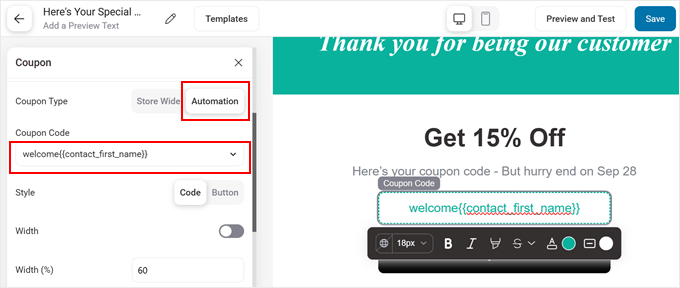
Pentru a face acest lucru, selectați blocul „Cupon” care se află deja în șablon. Apoi alegeți „Automatizare” ca „Tip cupon” și selectați codul cuponului pe care tocmai l-ați creat.
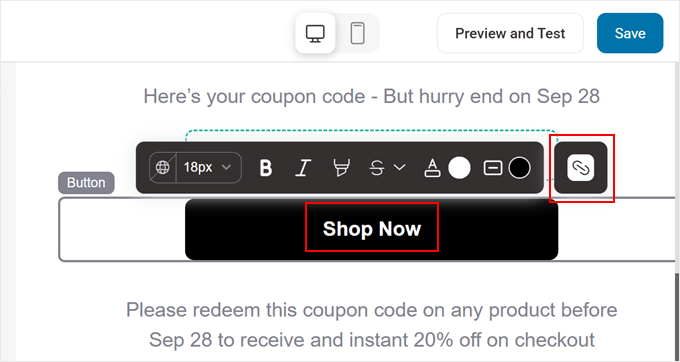
De asemenea, puteți face cumpărăturile foarte ușoare pentru clienții dvs. folosind butonul „Cumpără acum”. Pur și simplu selectați butonul din șablon și faceți clic pe pictograma „Link”.
Apoi, introduceți un link direct către magazinul dvs., astfel încât clienții să poată începe să navigheze imediat.
Puteți continua să vă personalizați e-mailul WooCommerce până când sunteți mulțumit de aspectul acestuia.
În cele din urmă, faceți clic pe butonul „Salvează” din colțul din dreapta sus și sunteți gata! E-mailul dvs. automat de bun venit cu un cod de reducere personalizat este gata de trimitere.
Pasul 6: Testarea e-mailului dvs.
Înainte de a publica, să ne asigurăm că totul funcționează perfect. Faceți clic pe „Previzualizare și testare” din partea de sus a editorului de e-mail.
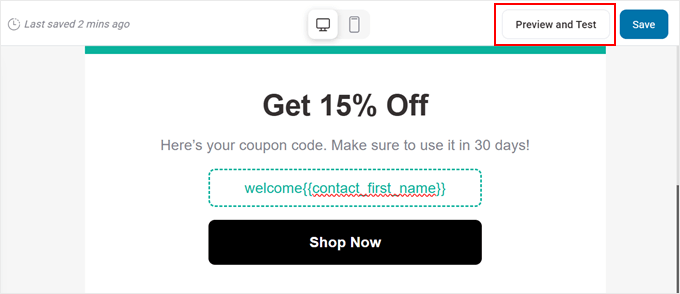
Introdu adresa ta de email în câmpul „Trimite email de test” și apasă pe butonul „Trimite email” pentru a livra emailul de test WooCommerce.
Astfel, puteți vedea exact ce vor primi clienții dumneavoastră.
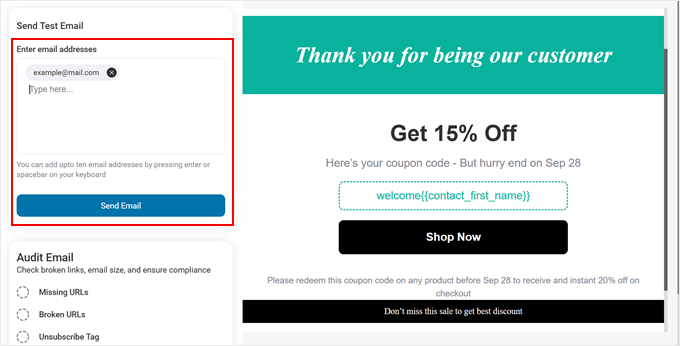
Recomandăm verificarea următoarelor:
- Cupoanele și etichetele dvs. de personalizare funcționează corect.
- Codul cuponului apare corect.
- Toate linkurile funcționează.
- Emailul arată bine atât pe desktop, cât și pe mobil.
Odată terminat, revino la Visual Builder, unde poți face orice modificări necesare și apoi le poți salva din nou.
După câteva ajustări, iată cum arată e-mailul nostru:
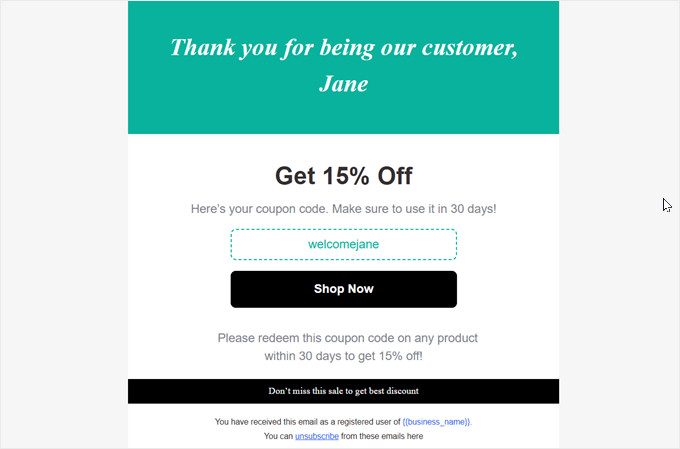
🔎 Nu primiți e-mailurile de testare WooCommerce? Aceasta este o problemă comună. Se întâmplă adesea deoarece WordPress nu folosește un serviciu SMTP adecvat pentru a trimite e-mailuri, astfel încât acestea pot fi marcate ca spam.
Recomandăm utilizarea WP Mail SMTP pentru a asigura o livrare fiabilă a tuturor e-mailurilor magazinului dvs. Pentru un ghid complet, consultați ghidul nostru despre cum să remediați problemele cu e-mailurile WooCommerce care nu sunt trimise pentru a rezolva problema.
Pasul 7: Activarea automatizării dvs.
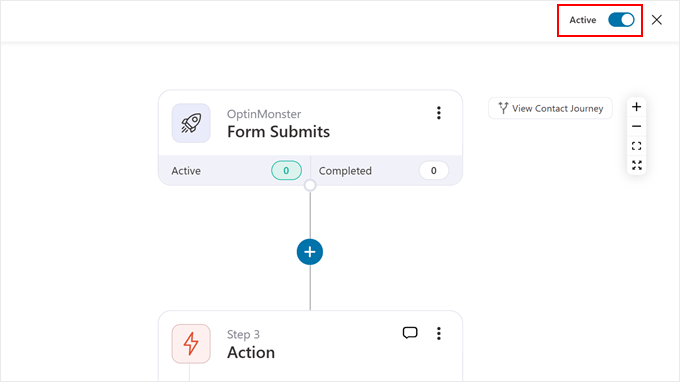
Odată ce ești mulțumit de tot, este timpul să activezi automatizarea. Închide Visual Builder și caută comutatorul din colțul din dreapta sus al ecranului de automatizare.
Puteți comuta de la „Inactiv” la „Activ” pentru a rula automatizarea.
Acum sistemul dvs. este gata să capteze informații despre noi abonați, să genereze coduri de reducere unice și să trimită automat e-mailuri de bun venit personalizate.
Atât! Tocmai ați configurat un sistem automat de e-mail pentru reduceri la prima achiziție în WooCommerce.
Partea cea mai bună? Odată ce funcționează, totul se întâmplă automat – nu este necesară nicio muncă manuală.
Iată alte tipuri de fluxuri de lucru pe care le poți configura cu FunnelKit Automations:
- Cum să configurați e-mailurile pentru coșuri abandonate WooCommerce
- Cum să trimiți e-mailuri automate de ziua de naștere și de aniversare în WooCommerce
- Cum să creați un e-mail de reamintire a abonamentului WooCommerce în WordPress
Opțiunea 3: Reducere la prima comandă WooCommerce (Soluție simplă și gratuită)
Acum, știm că pluginurile pe care le-am menționat până acum sunt plătite. Dacă abia îți începi magazinul online sau lucrezi cu un buget restrâns, atunci vei fi bucuros să afli că am găsit și un plugin gratuit care funcționează.
Se numește First Order Discount WooCommerce. Deși nu este la fel de bogat în funcționalități ca FunnelKit Automations sau Advanced Coupons, este perfect pentru reducerile de primă comandă de bază în WooCommerce. Acest plugin verifică pur și simplu dacă un client a făcut o achiziție anterioară și aplică automat o reducere la prima sa achiziție.
Mai întâi, instalați și activați pluginul WordPress din tabloul de bord. Odată activat, accesați Woo Extend » First Order Discount.
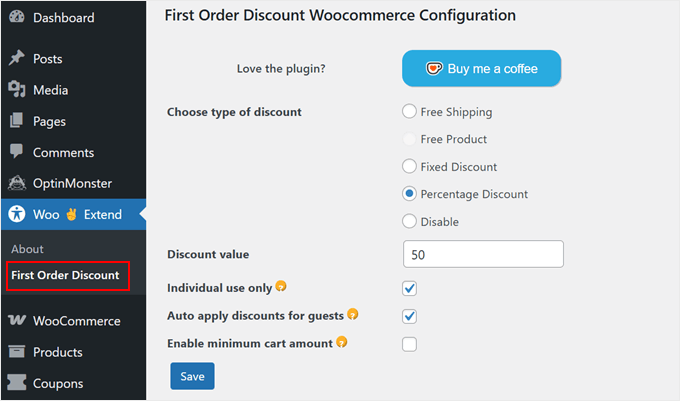
Configurarea este surprinzător de simplă. Veți vedea o interfață curată, cu doar câteva opțiuni cheie.
Începe prin a alege tipul de reducere. Versiunea gratuită îți oferă trei opțiuni: Transport Gratuit, Reducere Fixă sau Reducere Procentuală.
Dacă selectați un discount procentual, pur și simplu introduceți suma dorită a discountului în câmpul „Valoare discount”.
Opțiunea „Utilizare individuală” împiedică clienții să combine această reducere cu alte coduri de cupon. Acest lucru ajută la protejarea marjelor dvs. de profit, oferind în același timp un stimulent atractiv pentru prima achiziție.
De asemenea, recomandăm activarea opțiunii „Aplică automat reduceri pentru oaspeți”. Aceasta aplică automat reducerea pentru clienții noi care cumpără ca oaspeți, făcând parcursul de achiziție mai fluid.
Dacă utilizați versiunea gratuită a pluginului, atunci nu puteți activa setarea „Valoare minimă a coșului”, deoarece aceasta este rezervată utilizatorilor premium.
După ce ai făcut alegerile, apasă pur și simplu pe „Salvează” și gata!
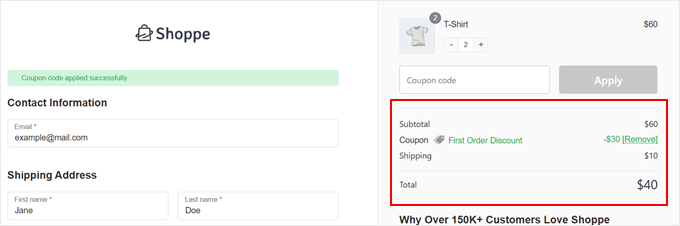
Pe partea de frontend, clienții tăi vor vedea reducerea aplicată automat la checkout atunci când fac prima achiziție. Nu este nevoie să introduci coduri de cupon sau să treci prin multe etape – pur și simplu funcționează.
Întrebări frecvente despre oferirea unui discount la prima achiziție
Iată răspunsuri la câteva întrebări frecvente despre configurarea reducerilor pentru prima achiziție în WooCommerce.
Ce este o reducere bună pentru clienții noi?
Nu există un număr perfect unic, dar o reducere de 10-20% este un punct de plecare popular și eficient. Este suficient de atractivă pentru a încuraja o achiziție, fără a vă reduce semnificativ marjele de profit.
Un alt stimulent puternic este oferirea transportului gratuit. Vă recomandăm să testați diferite oferte pentru a vedea ce funcționează cel mai bine pentru publicul dumneavoastră specific.
Pot oferi o reducere la prima achiziție fără un plugin în WooCommerce?
WooCommerce are funcționalitate de cupon încorporată, dar nu poate restricționa automat un cupon doar pentru clienții noi, de la sine. Un client ar putea reutiliza un cod generic la achizițiile viitoare.
Pluginurile din acest ghid adaugă regulile necesare pentru a verifica istoricul comenzilor unui client. Acest lucru asigură că reducerea este aplicată doar primei lor achiziții.
Cum pot împiedica utilizatorii să abuzeze de reducerea pentru prima dată?
Metodele pe care le-am acoperit sunt concepute pentru a preveni abuzul. De exemplu, Advanced Coupons vă permite să limitați utilizarea la unul per utilizator, verificând istoricul comenzilor acestuia.
FunnelKit Automations este și mai sigur, deoarece generează coduri unice, de unică folosință, legate de o adresă de e-mail specifică. Acest lucru face aproape imposibilă partajarea sau reutilizarea codului.
Ar trebui să ofer o reducere procentuală sau o sumă fixă?
Acest lucru depinde adesea de valoarea medie a comenzii dumneavoastră. Discounturile bazate pe procente (cum ar fi 15% reducere) se scalează cu mărimea coșului și pot încuraja clienții să cumpere mai mult. Pe de altă parte, discounturile cu sumă fixă (cum ar fi 10 USD reducere) sunt mai bune pentru magazinele cu articole cu prețuri mai mici.
Mai multe sfaturi WooCommerce pentru a-ți dezvolta magazinul:
Căutați mai multe modalități de a îmbunătăți performanța magazinului dvs. WooCommerce? Am selectat cu grijă aceste ghiduri pentru a vă ajuta să duceți magazinul dvs. online la următorul nivel:
- Cum să vindeți pachete de produse în WooCommerce (Pas cu Pas)
- Cum să adaugi insigne de produs în WooCommerce (Rapid și ușor)
- Cum să trimiți un cupon după o recenzie a unui produs WooCommerce
- Cum să afișezi recomandări de produse în WordPress
- Cum să creați ușor sondaje post-cumpărare în WooCommerce
- Cum să configurezi urmărirea conversiilor WooCommerce (Pas cu Pas)
- Cum să transformați vizitatorii WooCommerce în clienți (Sfaturi)
Sperăm că acest articol v-a ajutat să învățați cum să oferiți un discount la prima achiziție în WooCommerce. De asemenea, ați putea dori să consultați selecția noastră de cele mai bune plugin-uri WooCommerce pentru magazinul dvs. online și ghidul nostru complet despre SEO pentru WooCommerce.
Dacă ți-a plăcut acest articol, te rugăm să te abonezi la canalul nostru de YouTube pentru tutoriale video WordPress. Ne poți găsi, de asemenea, pe Twitter și Facebook.



Ai o întrebare sau o sugestie? Te rugăm să lași un comentariu pentru a începe discuția.