


Organizarea conținutului WordPress este ușoară cu categorii și etichete. Dar, de-a lungul anilor de construire a site-urilor WordPress, am învățat că categoriile și etichetele implicite nu sunt întotdeauna suficiente pentru a crea structura perfectă a conținutului.
Aici intervin taxonomiile personalizate. Cu taxonomii personalizate, puteți crea propriile modalități de a sorta și grupa conținutul.
Le-am folosit pentru a organiza totul, de la ingredientele rețetelor la listele imobiliare, și oferă un control și o flexibilitate incredibile asupra modului în care postările, produsele sau orice alt conținut sunt categorizate.
În acest ghid, vă vom arăta cum să creați taxonomii personalizate în WordPress, fie că folosiți un plugin sau preferați să o faceți manual.
Ce este o taxonomie WordPress?
O taxonomie WordPress este o modalitate de a organiza grupuri de postări și tipuri de postări personalizate.
În mod implicit, WordPress vine cu 2 taxonomii numite categorii și etichete. Le puteți folosi pentru a vă organiza postările de pe blog.
Cu toate acestea, dacă folosești un tip de postare personalizat, atunci categoriile și etichetele s-ar putea să nu fie potrivite pentru tot conținutul.
De exemplu, puteți crea un tip de postare personalizat numit „Cărți” și să-l sortați folosind o taxonomie personalizată numită „Subiecte”. Apoi, puteți adăuga termeni de subiect precum „Aventură”, „Romantism”, „Horror” și alte subiecte de carte pe care le doriți.
Acest lucru v-ar permite dvs. și cititorilor dvs. să sortați și să filtrați cu ușurință cărțile după fiecare subiect.
Taxonomiile pot fi, de asemenea, ierarhice, ceea ce înseamnă că puteți avea subiecte principale sau părinte, cum ar fi „Ficțiune” și „Non-ficțiune”. Apoi, ați avea sub-subiecte sau copii, sub fiecare categorie.
De exemplu, categoria părinte „Ficțiune” ar putea avea ca subordonate „Aventură”, „Romance” și „Horror”.
Acum că știți ce este o taxonomie personalizată, să învățăm cum să creați taxonomii personalizate în WordPress.
Deși crearea de taxonomii personalizate este puternică, sunt multe de acoperit. Pentru a vă ajuta să configurați acest lucru corect, am creat un tabel de cuprins ușor mai jos:
Gata? Să începem!
Crearea de taxonomii personalizate cu un plugin (modul ușor)
Primul lucru pe care trebuie să-l faceți este să instalați și să activați pluginul Custom Post Type UI. Pentru detalii, consultați ghidul nostru despre cum să instalezi un plugin WordPress.
În acest tutorial, am creat deja un tip de postare personalizat și l-am numit „Cărți”. Deci, asigurați-vă că aveți un tip de postare personalizat creat înainte de a începe să creați taxonomiile.
Apoi, să mergem la CPT UI » Adăugare/Editare Taxonomii în zona de administrare WordPress pentru a crea prima dvs. taxonomie.
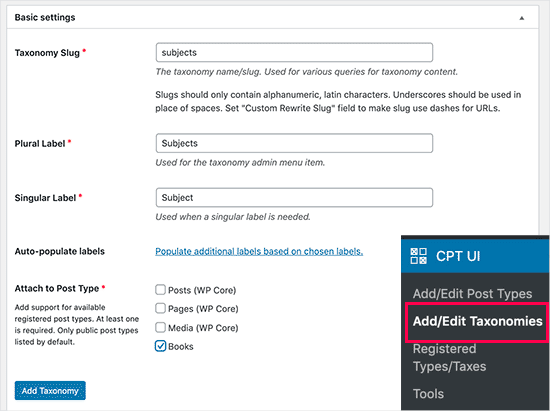
Pe acest ecran, va trebui să faci următoarele:
- Creează slug-ul taxonomiei tale (acesta va intra în URL-ul tău)
- Creează eticheta plurală
- Creați eticheta singulară
- Populare automată a etichetelor
Primul pas este să creați un slug pentru taxonomie pentru a-l utiliza în URL și în interogările de căutare WordPress. Rețineți că un slug poate conține doar litere și cifre și va fi convertit automat în litere mici.
Apoi, veți completa numele plural și singular pentru taxonomia dvs. personalizată.
De acolo, aveți opțiunea de a face clic pe linkul „Populate additional labels based on chosen labels.” Dacă faceți acest lucru, atunci pluginul va completa automat restul câmpurilor de etichete pentru dvs.
Acum, puteți derula în jos la secțiunea „Etichete suplimentare”.
În această zonă, puteți oferi o descriere a tipului dvs. de postare.
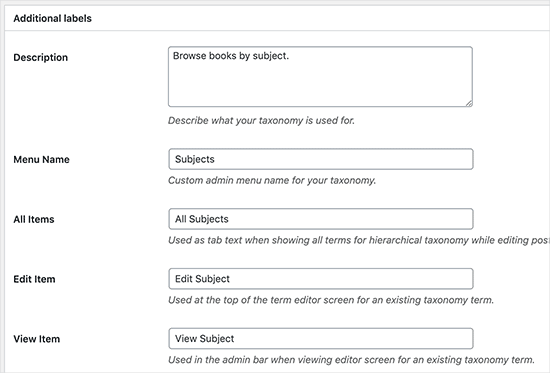
Aceste etichete sunt utilizate în tabloul de bord WordPress atunci când editați și gestionați conținutul pentru acea taxonomie personalizată specifică.
Următoarea opțiune este cea de setări. În această zonă, puteți configura diferite atribute pentru fiecare taxonomie pe care o creați. Fiecare opțiune are o descriere care detaliază ce face.
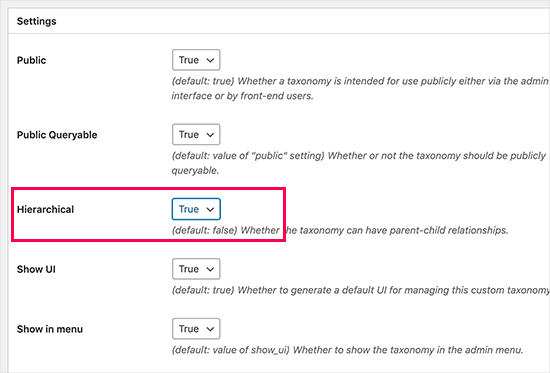
În captura de ecran de mai sus, veți vedea că am ales să facem această taxonomie ierarhică.
Acest lucru înseamnă că taxonomia noastră „Subiecte” poate avea sub-subiecte. De exemplu, un subiect numit „Ficțiune” poate avea sub-subiecte precum „Fantasy”, „Thriller”, „Mister” și altele.
Există multe alte setări mai jos pe ecran în panoul dvs. de administrare WordPress, dar le puteți lăsa așa cum sunt pentru acest tutorial.
Acum puteți face clic pe butonul „Adăugare taxonomie” din partea de jos pentru a salva taxonomia personalizată.
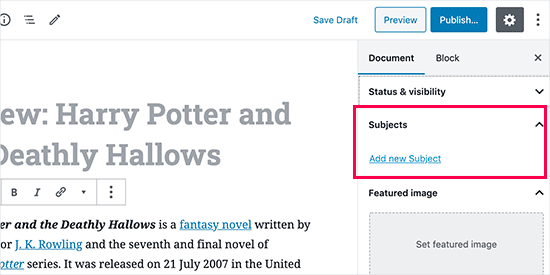
După aceea, puteți edita tipul de postare asociat cu această taxonomie în editorul de conținut WordPress pentru a începe să-l utilizați.
Crearea de taxonomii personalizate manual (cu cod)
Această metodă necesită adăugarea de cod pe site-ul dvs. WordPress. Dacă nu ați mai făcut acest lucru, vă recomandăm să citiți ghidul nostru despre cum să adăugați cu ușurință fragmente de cod în WordPress.
Nu recomandăm editarea directă a fișierelor WordPress, deoarece orice greșeală mică poate defecta întregul site. De aceea recomandăm ca toată lumea să folosească WPCode, cel mai ușor și mai sigur plugin de fragmente de cod disponibil.
Pentru început, va trebui să instalați și să activați pluginul gratuit WPCode. Pentru instrucțiuni detaliate, consultați ghidul nostru pas cu pas despre cum să instalezi un plugin WordPress.
1. Crearea unei taxonomii ierarhice
Să începem cu o taxonomie ierarhică care funcționează ca categoriile și poate avea termeni părinte și copii.
Odată ce ați instalat și activat WPCode, puteți naviga la Snippete de cod » + Adăugare Snippet în tabloul de bord WordPress.
De aici, puteți plasa cursorul mouse-ului peste „Adăugați codul dvs. personalizat (Fragment nou)” și faceți clic pe butonul „+ Adăugați fragment personalizat”.

Apoi, trebuie să selectați un tip de cod din lista de opțiuni care apar pe ecran.
Pentru acest tutorial, alegeți „Fragment PHP”.

Apoi, veți fi direcționat către pagina „Creare fragment personalizat”.
Începeți prin a introduce un nume pentru noul fragment de cod, care poate fi orice pentru a vă ajuta să vă amintiți la ce folosește codul.
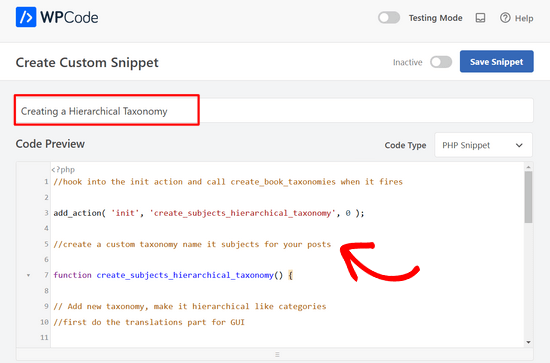
După aceea, pur și simplu lipiți următorul cod în zona „Previzualizare cod”:
//hook into the init action and call create_book_taxonomies when it fires

add_action( 'init', 'create_subjects_hierarchical_taxonomy', 0 );

//create a custom taxonomy name it subjects for your posts

function create_subjects_hierarchical_taxonomy() {

// Add new taxonomy, make it hierarchical like categories
//first do the translations part for GUI

  $labels = array(
    'name' => _x( 'Subjects', 'taxonomy general name' ),
    'singular_name' => _x( 'Subject', 'taxonomy singular name' ),
    'search_items' =>  __( 'Search Subjects' ),
    'all_items' => __( 'All Subjects' ),
    'parent_item' => __( 'Parent Subject' ),
    'parent_item_colon' => __( 'Parent Subject:' ),
    'edit_item' => __( 'Edit Subject' ),
    'update_item' => __( 'Update Subject' ),
    'add_new_item' => __( 'Add New Subject' ),
    'new_item_name' => __( 'New Subject Name' ),
    'menu_name' => __( 'Subjects' ),
  );

// Now register the taxonomy
  register_taxonomy('subjects',array('books'), array(
    'hierarchical' => true,
    'labels' => $labels,
    'show_ui' => true,
    'show_in_rest' => true,
    'show_admin_column' => true,
    'query_var' => true,
    'rewrite' => array( 'slug' => 'subject' ),
  ));

}
Nu uitați să înlocuiți numele taxonomiei și etichetele din fragment cu propriile etichete de taxonomie. Veți observa, de asemenea, că această taxonomie este asociată cu tipul de postare Cărți. Va trebui să schimbați acest lucru cu orice tip de postare doriți să o utilizați.
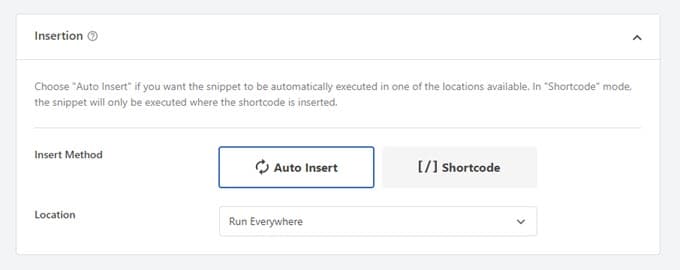
Apoi, vei dori să derulezi în jos și să te asiguri că „Inserare automată” și „Rulează peste tot” sunt selectate în caseta Inserare.
Acum, puteți derula înapoi în partea de sus a paginii și puteți comuta comutatorul de la „Inactiv” la „Activ”.
În cele din urmă, faceți clic pe butonul „Salvați fragmentul” pentru a publica modificările.

2. Crearea unei taxomii non-ierarhice
Pentru a crea o taxonomie personalizată non-ierarhică, cum ar fi etichetele, veți folosi WPCode și veți urma exact aceiași pași ca mai sus.
Doar că vei folosi acest cod în schimb:
//hook into the init action and call create_topics_nonhierarchical_taxonomy when it fires

add_action( 'init', 'create_topics_nonhierarchical_taxonomy', 0 );

function create_topics_nonhierarchical_taxonomy() {

// Labels part for the GUI

  $labels = array(
    'name' => _x( 'Topics', 'taxonomy general name' ),
    'singular_name' => _x( 'Topic', 'taxonomy singular name' ),
    'search_items' =>  __( 'Search Topics' ),
    'popular_items' => __( 'Popular Topics' ),
    'all_items' => __( 'All Topics' ),
    'parent_item' => null,
    'parent_item_colon' => null,
    'edit_item' => __( 'Edit Topic' ),
    'update_item' => __( 'Update Topic' ),
    'add_new_item' => __( 'Add New Topic' ),
    'new_item_name' => __( 'New Topic Name' ),
    'separate_items_with_commas' => __( 'Separate topics with commas' ),
    'add_or_remove_items' => __( 'Add or remove topics' ),
    'choose_from_most_used' => __( 'Choose from the most used topics' ),
    'menu_name' => __( 'Topics' ),
  );

// Now register the non-hierarchical taxonomy like tag

  register_taxonomy('topics','books',array(
    'hierarchical' => false,
    'labels' => $labels,
    'show_ui' => true,
    'show_in_rest' => true,
    'show_admin_column' => true,
    'update_count_callback' => '_update_post_term_count',
    'query_var' => true,
    'rewrite' => array( 'slug' => 'topic' ),
  ));
}
Observați diferența dintre cele 2 fragmente de cod. Sub funcția register_taxonomy(), valoarea pentru argumentul hierarchical este setată la true pentru taxonomia asemănătoare categoriilor și false pentru taxonomia asemănătoare etichetelor.
De asemenea, în matricea etichetelor pentru taxonomiile non-ierarhice, am adăugat null pentru argumentele parent_item și parent_item_colon, ceea ce înseamnă că nimic nu va fi afișat în interfața de utilizare pentru a crea un element părinte sau o taxonomie care poate avea sub-teme.
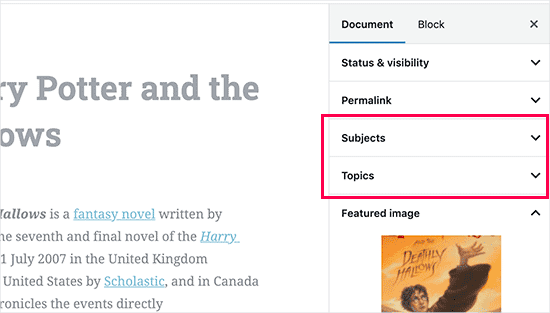
Din nou, asigurați-vă că editați codul pentru a include propriile etichete de taxonomie personalizate.
Afișarea taxonomiilor personalizate
Acum că am creat taxonomii personalizate și am adăugat câteva termeni, tema dvs. WordPress tot nu le va afișa.
Pentru a le afișa, va trebui să adăugați cod la tema WordPress sau la tema copil. Mai exact, acest cod trebuie adăugat în fișierele șablon unde doriți să afișați termenii.
Puteți adăuga manual acest snippet la fișierele temei dvs., cum ar fi single.php, content.php, archive.php sau index.php. Pentru a afla ce fișier trebuie să editați, puteți consulta ghidul nostru despre ierarhia șabloanelor WordPress pentru instrucțiuni pas cu pas.
Cu toate acestea, dacă nu este făcut corect, acest lucru vă poate defecta site-ul, așa că recomandăm încă o dată să folosiți pluginul gratuit WPCode.
Va trebui să adăugați următorul cod acolo unde doriți să afișați termenii:
<?php the_terms( $post->ID, 'topics', 'Topics: ', ', ', ' ' ); ?>
Apoi, puteți urma pur și simplu pașii de mai sus pentru a lipi fragmentul în WPCode.
Dar sub Inserare, doriți să faceți clic pe meniul derulant de lângă „Locație” și să selectați unde doriți să afișați taxonomia, cum ar fi înainte de postare, după ea sau chiar între paragrafe.
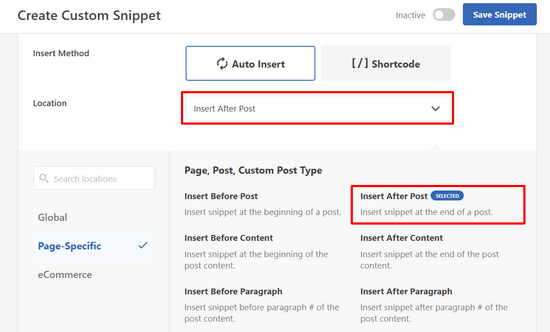
Pentru acest tutorial, vom selecta „Inserare după articol”.
Puteți vedea în imaginea de mai jos cum va apărea pe site-ul dvs. live.
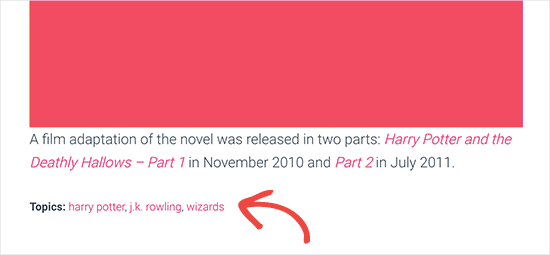
Adăugarea de taxonomii pentru postări personalizate
Acum că știți cum să creați taxonomii personalizate, să le punem în practică cu un exemplu.
Vom crea o taxonomie și o vom numi „Non-ficțiune”. Deoarece avem un tip de postare personalizat numit „Cărți”, este similar cu modul în care ați crea o postare obișnuită de blog.
În tabloul de bord WordPress, puteți naviga la Cărți » Subiecte pentru a adăuga un termen sau un subiect.
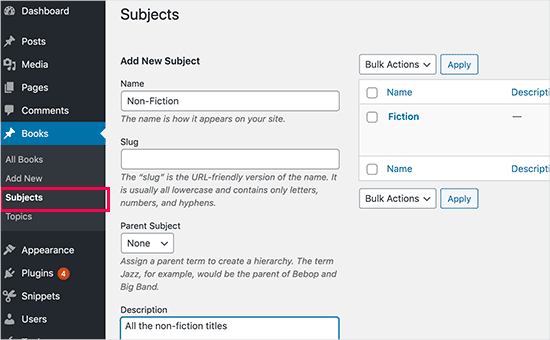
Pe acest ecran, veți vedea 4 zone:
- Nume
- Slug
- Părinte
- Descriere
În câmpul nume, veți scrie termenul pe care doriți să îl adăugați. Puteți sări peste partea de slug și să oferiți o descriere pentru acest termen particular.
În cele din urmă, faceți clic pe butonul „Adăugați subiect nou” pentru a crea noua dvs. taxonomie.
Termenul dvs. nou adăugat ar trebui apoi să apară în coloana din dreapta.
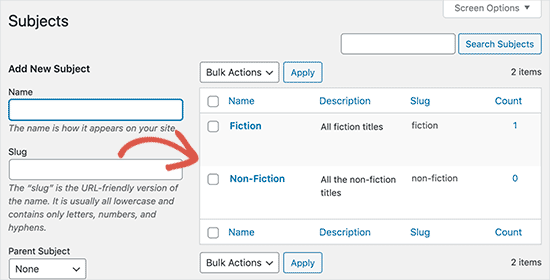
Acum, aveți un nou termen pe care îl puteți utiliza în postările dvs. de blog. Puteți adăuga, de asemenea, termeni direct în timp ce editați sau scrieți conținut sub acel tip de postare particular.
Pur și simplu accesați Cărți » Adaugă nou pentru a crea un articol.
În editorul de postări, vei găsi opțiunea de a selecta sau crea termeni noi din coloana din dreapta.
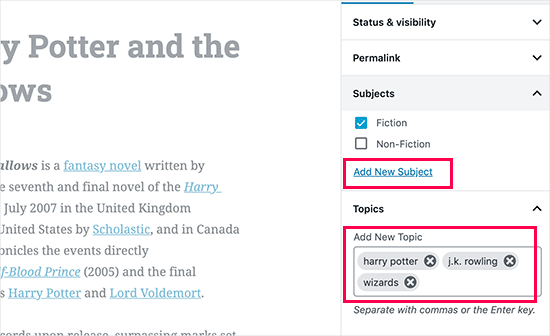
După adăugarea termenilor, poți continua și publica acel conținut.
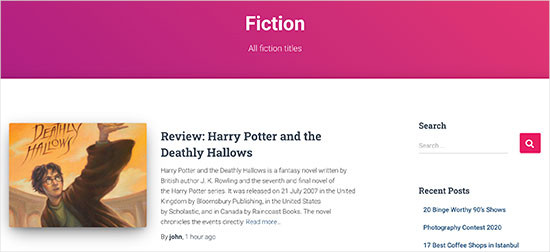
Toate postările dvs. clasificate sub acel termen vor fi accesibile pe site-ul dvs. folosind propriul URL. De exemplu, postările clasificate sub subiectul „Ficțiune” ar apărea la următorul URL:
https://example.com/subject/fiction/
Adăugarea taxonomiilor personalizate în meniul de navigare
Acum că ați creat taxonomii personalizate, este posibil să doriți să le afișați în meniul de navigare al site-ului dvs.
Veți dori să accesați Aspect » Meniuri și să selectați termenii pe care doriți să îi adăugați sub fila taxonomiei personalizate care apare în partea stângă a ecranului.
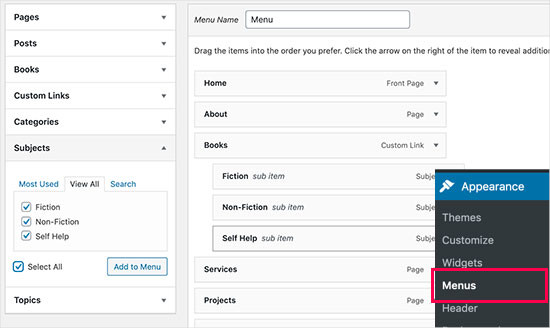
Nu uitați să faceți clic pe butonul „Salvează meniul” pentru a vă salva setările.
Acum puteți vizita site-ul dvs. pentru a vedea meniul în acțiune.

Pentru mai multe detalii, puteți consulta ghidul nostru pas cu pas despre cum să creezi un meniu derulant în WordPress.
Tutorial video
Dacă preferi să vizionezi și să înveți cum să creezi taxonomii personalizate, consultă tutorialul nostru video:
Bonus: Duceți taxonomiile WordPress mai departe
Taxonomiile personalizate vă permit să faceți o mulțime de lucruri. De exemplu, puteți afișa în widgeturile din bara laterală sau adăuga pictograme pentru fiecare termen.
Puteți, de asemenea, pentru taxonomii personalizate și permiteți utilizatorilor să se aboneze la termeni individuali. Astfel, cititorii dvs. vor primi actualizări doar despre conținutul specific care contează pentru ei.
Dacă doriți să personalizați aspectul paginilor dvs. de taxonomie personalizată, atunci puteți consulta SeedProd. Este cel mai bun constructor de pagini WordPress cu glisare și fixare și constructor de teme care vă permite să creați aspecte personalizate fără nicio codare.
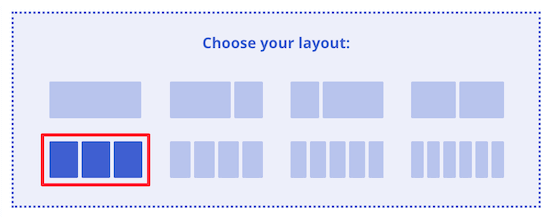
Pentru a afla mai multe, puteți consulta articolul nostru despre cum să creezi o pagină personalizată în WordPress.
Sperăm că acest articol v-a ajutat să învățați cum să creați taxonomii personalizate în WordPress. De asemenea, ați putea dori să consultați ghidurile noastre despre cum să adăugați imagini pentru taxonomii (pictograme de categorii) în WordPress și cum să schimbați, mutați și ștergeți corect categoriile WordPress.
Dacă ți-a plăcut acest articol, te rugăm să te abonezi la canalul nostru de YouTube pentru tutoriale video WordPress. Ne poți găsi, de asemenea, pe Twitter și Facebook.



joe barrett
Nu uitați să adăugați ‘show_in_rest’ => true,
dacă doriți să utilizați elementele personalizate în API-ul REST la $args
Suport WPBeginner
Mulțumim pentru distribuire, pentru cei care doresc să adauge această funcționalitate.
Admin
Michael Morad-McCoy
Am încercat să pun asta într-un plugin specific site-ului și primesc următoarele într-o casetă în partea de sus:
y() așteaptă parametrul 1 să fie un callback valid, funcția ‘create_topics_hierarchical_taxonomy’ nu a fost găsită sau numele funcției este invalid în /home2/kaibabpr/public_html/wp-includes/class-wp-hook.php la linia 286
Avertisment: Nu se pot modifica informațiile antetului – antetele au fost deja trimise de (ieșirea a început la /home2/kaibabpr/public_html/wp-includes/class-wp-hook.php:286) în /home2/kaibabpr/public_html/wp-admin/includes/misc.php la linia 1198
deoarece este prima dată când încerc asta, sunt pierdut.
Suport WPBeginner
S-ar putea să doriți să vă asigurați că pluginul dvs. specific site-ului este un fișier php după ce ați adăugat codul, deoarece uneori sistemul dvs. de operare poate încerca să editeze tipul fișierului.
Admin
Naji Boutros
Aveți un alt plugin de recomandat?
Ajeet singh
acest tutorial este foarte util... mulțumesc mult.
Suresh
Mulțumesc pentru partajarea acestui cod. Am folosit codul non-ierarhic, iar partea de administrare funcționează bine. Am creat, de asemenea, un șablon separat, cum ar fi taxonomy-[taxoName]-.php, dar în timp ce încerc să accesez URL-ul, primesc eroarea HTTP 500. Am încercat mai multe lucruri, cum ar fi noi porniri de cache, re-salvarea permalink-urilor, un nou .htaccess și creșterea memoriei. Chiar și așa, pagina nu funcționează. Vă rog să mă ajutați.
Rabby
WOW, detalii uimitoare și utile. Am creat taxonomia mea personalizată folosind reguli manuale. Mulțumesc
Joseph Peter
Salut,
îți mulțumesc pentru această informație utilă, sunt nou pe wordpress și voiam să știu semnificația, așa că am ajuns aici, a fost de fapt de ajutor.
Cu stimă
Joseph Peter
Cindi Gay
Am folosit codul pentru a adăuga o etichetă unui tip de postare personalizat. Din fericire, Topics este exact eticheta de care aveam nevoie, așa că tot ce a trebuit să schimb a fost post la lesson (modific tipul de postare LifterLMS lesson).
Acum vreau să afișez etichetele. Am încercat să folosesc norul de etichete implicit de la WordPress, dar nu se schimbă la eticheta adăugată recent. Continuă să arate toate etichetele postărilor mele, chiar și atunci când aleg Subiecte.
Există un pas pe care îl omit? Cum afișez noua etichetă: Topics?
Ero
Taxonomiile nu se comportă exact ca categoriile postărilor implicite. Ele nu apar în URL (mai ales pentru taxonomiile imbricate). Există vreo modalitate de a seta o taxonomie personalizată asociată unui tip de postare personalizat să se comporte ca categoriile postărilor?
Rangan Roy
Am folosit acest cod în tipul meu de postare personalizat pentru galerie pentru suportul categoriilor. Afișează numele categoriei, dar când dau clic pe numele categoriei, apare eroarea 404: nu a fost găsit. Vă rog să mă ajutați să rezolv asta. Vreau ca postările din categorie să fie afișate pe pagina mea archive.php.
Utshab Roy
Am aceeași problemă cu care te confrunți. Modul în care am rezolvat-o este foarte ușor. Accesați setările permalink-urilor și faceți clic pe butonul de salvare. Reîmprospătați pagina. Acest pas simplu va rezolva problema.
Carol
A funcționat! Vă mulțumesc foarte mult.
Russell
Salut, am creat o casetă meta personalizată cu o categorie nouă. O pot afișa și pe pagina postării. Dar când dau clic pe elementul categoriei nou create, îmi dă o pagină 404. Vreau să funcționeze ca etichetele, categoria implicită sau autorul. Astfel încât, dacă dau clic, să arate toate postările din acea categorie.
Olivier
Salut,
Sunt nou în WordPress și în programare în general. Acest tutorial este foarte bine explicat, mulțumesc.
Cu toate acestea, nu înțeleg cum să afișez termenii taxonomieii mele pe paginile mele.
Unde trebuie să merg pentru a „Adăuga această singură linie de cod în fișierul tău single.php în interiorul buclei” ?
Mulțumesc pentru ajutorul dumneavoastră
Cu stimă,
Olivier
Azamat
Mulțumesc mult pentru acest tutorial grozav!
Am creat o taxonomie personalizată pe site-ul meu dedicat cărților și acum pot filtra cărțile după autori!
James Angel
Problema cu unele pluginuri este că s-ar putea să nu fie compatibile cu toate temele. Am constatat că merită să ai un dezvoltator calificat să-și facă partea și să testeze și să depaneze orice modificare a site-ului web după adăugarea unui plugin sau actualizarea WordPress la o versiune mai nouă pentru a te asigura că totul funcționează așa cum trebuie.
paul
Omule, ești o legendă,
Am luptat 3 zile să obțin asta, pe care am găsit-o pe multe site-uri, dar nu la fel de clară ca asta.
Mulțumesc!
Suport WPBeginner
Salut Paul, mă bucur că ți-a fost de ajutor. Nu uita să ne urmărești pe Facebook pentru mai multe sfaturi și tutoriale WordPress.
Admin
Rangan Roy
Am folosit acest cod în tipul meu de postare personalizat pentru galerie pentru suportul categoriilor. Afișează numele categoriei, dar când dau clic pe numele categoriei, apare pagina 404.php. Vă rog să mă ajutați să rezolv acest lucru. Vreau ca postările din categorie să apară pe pagina mea archive.php.
Ayla
Am creat un tip de postare personalizat și o taxonomie care să-l însoțească, dar când creez o postare personalizată și adaug etichete la ea, acestea nu apar ca etichetele normale pe postările normale. Cum le fac să apară în partea de jos a postării ca cele normale, astfel încât oamenii să poată da clic pe ele și să găsească mai multe similare?
Mulțumesc!
-Ayla
Suport WPBeginner
Va trebui să creați un nou șablon pentru a afișa tipul dvs. de postare personalizat și să editați acel șablon pentru a afișa taxonomia dvs. personalizată.
Admin
Giulia
Hi everybody! First of all thank you for this article!
I’ve found that “Simple Taxonomies” plugin is kind of out of date, since it hasn’t been updated since 2 years…. do you have any other plugin to suggest to create custom taxonomies?
thanks
Giulia
Mario
Nu sunt autorul acestei postări, dar folosesc „Custom Post Type UI” pentru a crea taxonomii personalizate. Cu 300k instalări, sunt destul de sigur că acest plugin este cât se poate de apropiat de standardul industriei.
Sperăm că acest lucru vă ajută!
Ryan Hall
Uimitor. mulțumesc!
Ryan
Cum se disociază postările de categoriile „obișnuite”?
Suport WPBeginner
Vă rugăm să consultați ghidul nostru despre cum să îmbinați și să editați în masă categorii și etichete în WordPress.
Admin
Sunny
Salut,
Descrierea nu este proeminentă implicit; totuși, unele teme o pot afișa. Dar tot se afișează pe frontend.
Cum să ascund descrierea taxonomiei din față?
Am vrut să adaug o descriere la taxonomie, dar nu vreau să apară în față.
Vă rog să-mi spuneți ce pot face.
Mulțumesc
ajax
Cum se automatizează popularea valorii taxonomiei cu valoarea dintr-un câmp personalizat.
Charles Hall
Articolul este OK, dar videoclipul este foarte slab. Calitatea sunetului este proastă, vorbește mult prea repede, lucruri evidente sunt elaborate, dar explicația despre ce faci și de ce lipsește, la fel ca și celălalt conținut din partea inferioară a articolului.
Jennifer
Lucrez la un site WordPress. Am creat categorii folosind un plugin numit „Categories Images”. Una dintre categorii se numește „Videos”, deci există un folder/categorie care ar trebui să afișeze videoclipuri, dar afișează imagini. Problema este că, deoarece pluginul este conceput doar pentru a încărca imagini, videoclipurile YouTube nu apar. Cum pot edita fișierele PHP (creați o taxonomie personalizată, editați single.php, editați taxonomy-{taxonomy-slug}.php etc.) astfel încât articolul să poată afișa și reda videoclipuri YouTube??
Jamie Wallace
Dacă doriți mai mult control asupra modului în care lucrurile sunt extrase din backend către frontend, consultați pluginul Advanced Custom Fields. Acesta este un plugin pentru dezvoltatori (deci implică niște cod), dar este foarte puternic pentru lucruri precum ceea ce cereți.
Muhammad
Salut, am urmat metoda manuală de creare a taxonomiei personalizate și am folosit Ads/Ad în loc de Topics/Topic. Dar nu văd nicio taxonomie personalizată în editorul de postări, deși am verificat formularul de taxonomie personalizată din Opțiuni ecran.
deși taxonomia personalizată (Ads) este afișată în submeniul de administrare sub Postări.
Muhammad
Iată fragmentul meu de cod din fișierul functions.php
[ '_x( ‘Reclame’, ‘taxonomy general name’ ),
‘singular_name’ => _x( ‘Reclamă’, ‘taxonomy singular name’ ),
‘search_items’ => __( ‘Caută Reclame’ ),
‘all_items’ => __( ‘Toate Reclamele’ ),
‘parent_item’ => __( ‘Reclamă Părinte’ ),
‘parent_item_colon’ => __( ‘Reclamă Părinte:’ ),
‘edit_item’ => __( ‘Editează Reclamă’ ),
‘update_item’ => __( ‘Actualizează Reclamă’ ),
‘add_new_item’ => __( ‘Adaugă Reclamă Nouă’ ),
‘new_item_name’ => __( ‘Nume Reclamă Nouă’ ),
‘menu_name’ => __( ‘Reclame’ ),
);
// Acum înregistrează taxonomia
register_taxonomy(‘ads’,array(‘post’), array(
‘hierarchical’ => true,
‘labels’ => $labels,
‘show_ui’ => true,
‘show_admin_column’ => true,
‘query_var’ => true,
‘rewrite’ => array( ‘slug’ => ‘ad’ ),
));
}
?>
Robert Herold
How to show the number of posts on taxonomy-{taxonomy-slug}.php?
Robert Herold
Cum pot afișa lista taxonomiilor mele personalizate ca lista categoriilor
Suport WPBeginner
Vedeți ghidul nostru Cum să afișați termenii de taxonomie personalizată în widgeturile din bara laterală WordPress.
Admin
Robert Herold
Wow! Thanx! Superb!!!!!! :))
Abdul Rauf Bhatti
Salutare dragă echipă de suport WPBEGINNER,
Am învățat multe lucruri în acest tutorial, data viitoare, vă rog să elaborați parametrul funcțiilor pe care l-ați folosit, uneori am avut probleme sau m-am încurcat cu parametrii.
Mulțumesc mult, tutorial bun, 5 stele
Suport WPBeginner
Mulțumim pentru feedback, vom încerca să îmbunătățim explicația codului nostru în viitor.
Admin
lee
Există o modalitate de a folosi mai multe taxonomii personalizate cu același slug sau aceeași adresă URL? Vă rugăm să ne arătați cum, dacă știți dumneavoastră sau oricine altcineva.
pdepmcp
Poate părea evident, dar... nu uitați să reîmprospătați cache-ul permalink-urilor, altfel puteți pierde câteva ore încercând să înțelegeți de ce paginile de arhivă nu funcționează...
Ilya
Mulțumesc mult!!!
Am pierdut ore în modul de depanare, dar nu pot determina de ce permalink-ul meu redirecționează către pagina 404! Dar după golirea "cache-ului permalink" totul funcționează bine.
Mulțumesc din nou!
winson
Bună.
Cum pot obține un link diferit pentru Postări? Adică, vreau să obțin 2 linkuri diferite după ce public o postare nouă.
DE EX:
Nume categorie – > Facebook (șablon temă A)
Nume subiect – > Twitter (șablon tematic B)
Apoi trimit un articol la aceste 2 categorii. Vreau să obțin 1 link pentru „Facebook” și 1 link pentru „Twitter”.
Cu stimă
programator prost
cum să creez pagini / șabloane individuale pentru taxonomii?
Mă refer la single.php, nu la category.php
Alex
Încercați taxonomy.php ()
Echipa WPBeginner
Da, poți face asta.
fatima
ce se întâmplă dacă vrem să creăm mai mult de 2 taxonomii, stil categorii (ierarhie adevărată)
Aalaap Ghag
Construiesc un site care are mai multe miniaturi de articole, fiecare dintre ele ducând la o pagină cu mai multe imagini pentru acel articol (adică produs). Sunt taxonomiile calea de urmat sau ar trebui să mă uit la altceva?
leona
Salut, Acesta este un tutorial grozav. Dar ce se întâmplă dacă vreau să afișez taxonomii personalizate ca postări în meniul meu? de exemplu, am un tip de postare personalizată numită „poezii” și taxonomii personalizate clasic, modern, new wave. fiecare postare de poezie este atribuită uneia dintre aceste taxonomii. În meniu vreau să văd un meniu intitulat poezii cu 3 sub-titluri (clasic, modern, new wave). Fiecare va afișa doar poeziile etichetate cu o singură taxonomie. Este acest lucru posibil?
angel1
Acest lucru este grozav! Cum creez „postări similare” pentru taxonomia personalizată?
Presupun că trebuie să pun un cod php condițional pentru a afișa postări similare pentru noua taxonomie personalizată, astfel încât să apară doar atunci când este o postare dintr-o taxonomie nouă și să se ascundă atunci când este o postare de categorie/etichetă de bază, deoarece ambele partajează același fișier content.php.
Orice sugestii ar fi foarte apreciate.
SteveMTNO
Am folosit codul de mai sus pentru a crea taxonomia personalizată – totul a funcționat excelent. Câmpul a fost adăugat la toate postările mele și l-am populat în consecință.
Folosesc pluginul „Taxonomy Dropdown Widget” – și acesta funcționează... oarecum.
Meniul derulant este populat corect, dar când faceți clic pe unul dintre elemente pentru a afișa acele postări, primesc un 404. Cu toate acestea, pluginul funcționează pentru afișarea etichetelor.
Aveți idei? Aș fi bucuros să postez codul meu, doar că nu eram sigur dacă să-l lipesc aici sau undeva și să pun un link aici în schimb.
Anunță-mă.. mulțumesc!
SteveMTNO
Ruben
Mergi la Setări > Permalink-uri > Salvează modificările
(nu este necesar să faci nicio modificare, aceasta doar rescrie fișierul tău .htaccess pentru ca linkul să funcționeze)
Acest pas ar trebui inclus în postare?
David
Tutorial prost. Te aștepți ca oamenii să copieze/lipească codul și nu explici cum funcționează.
Suport WPBeginner
Nu, nu vrem ca oamenii să copieze și să lipească codul, vrem ca ei să-l studieze și să-l modifice dacă doresc.
Admin
Cletus
Salut, poți să-mi recomanzi un alt plugin de taxonomie care funcționează?
Chiar și o versiune premium, cea pe care ai postat-o nu a mai fost actualizată de luni de zile și autorul pare să fi renunțat la ea.
Suport WPBeginner
Pluginul funcționează excelent, iar autorul are încă 19 pluginuri. Are și recenzii grozave și noi l-am testat și folosit personal. Cu toate acestea, dacă doriți totuși să încercați un alt plugin, puteți consulta GenerateWP, care vă va permite să generați codul pentru taxonomiile dvs. personalizate. Puteți apoi să lipiți acest cod în fișierul functions.php al temei dvs. sau într-un plugin specific site-ului.
Admin
Dineshkumar
Sunt începător folosind tema WordPress pentru anunțuri, lista mea de taxonomie nu funcționează corect
când selectez țara, arată corect, dar când selectez statul, arată lista de state cu lista de orașe, când selectez orașul, nu apare sub părinte, cum pot rezolva asta fără a folosi un plugin, vă rog să mă ajutați
Joe
Aceasta este probabil o întrebare de începător, dar nu pot găsi răspunsul nicăieri. Vreau să afișez calea ierarhică a fiecărei pagini în partea de sus a paginii. Această pagină, de exemplu, are „WPBEGINNER» BLOG» TUTORIALS» HOW TO CREATE CUSTOM TAXONOMI…” în partea de sus și fiecare element este un link. Îmi lipsește vocabularul web pentru a ști cum se numește asta. Dacă cineva îmi poate spune ce termeni să caut pentru a afla cum să fac asta, ar fi excelent.
Suport WPBeginner
Joe, acestea se numesc firimituri de pâine (breadcrumbs). Poți adăuga firimituri de pâine pe site-ul tău folosind pluginul Yoast’s WordPress SEO. Poți căuta și firimituri de pâine în directorul de pluginuri WordPress pentru a găsi alte pluginuri.
Admin
Mark
Primeam 404 după ce am configurat manual o taxonomie personalizată cu instrucțiunile și codul dvs. Pentru oricine altcineva care o face, mai jos este soluția pe care am găsit-o pe Codex.
„Dacă site-ul dvs. folosește permalink-uri personalizate, va trebui să vă reîmprospătați structura permalink-urilor după ce faceți modificări la taxonomiile dvs., altfel este posibil să vedeți eroarea „Pagina nu a fost găsită”. Structura dvs. de permalink-uri este reîmprospătată automat când vizitați Setări > Permalink-uri în tabloul de bord WordPress.”
SteveMTNO
Am întâmpinat aceeași problemă 404 după ce am făcut modificarea taxonomiei. Reîmprospătarea permalink-urilor a funcționat perfect.. mulțumesc!
Pepper
Salut,
îți mulțumesc mult pentru tutorialele tale grozave!
Jordan
Salut, mulțumesc pentru articolul grozav.
Există vreo modalitate de a crea o pagină pentru o taxonomie personalizată?
În prezent, taxonomia mea personalizată se numește „issue” și vreau să afișez toate postările issue 1 pe pagina principală. Problema este că linkul arată ca acest exemplu.com/issue/1, ceea ce este în regulă. Cu excepția faptului că nu există nicio modalitate de a face ca WordPress să înregistreze acest lucru ca pagină principală
Mulțumesc
Suport WPBeginner
Poți înlocui șablonul tău implicit de index cu home.php. În interiorul fișierului home.php, adaugă această linie chiar înainte de buclă
$query = new WP_Query( array( ‘issues’ => ‘issue 1’ ) );
Admin
Keisa
Cum pot afișa fiecare taxonomie pe pagini separate?
De exemplu//
PSDS (pagină)
—Jurnalele vampirilor
——–Elena Gilbert
——–Stephen
——–Damon
——–Klaus
—Teen Wolf
——–Derek Hale
——–Scott McCall
——–Stiles Stilinski
——–Lydia Martin
Cum aș putea afișa fiecare personaj pe propria sa pagină folosind taxonomii?
Am folosit „psd_categories” pentru taxonomie, apoi am adăugat „Teen Wolf” ca o categorie.
Am găsit o modalitate de a afișa linkuri către pagina serialului, dar nu am nicio idee cum să afișez toate postările sub numele fiecărui personaj…
Sunt extrem de nou în asta, așa că vă rog să aveți răbdare cu mine lol.
Pot trimite un email, poate? >.<
Suport WPBeginner
Dacă folosiți permalinks, atunci ar trebui să aveți automat pagini separate pentru fiecare termen dintr-o taxonomie.
De exemplu, dacă creați o taxonomie numită personaje și marcați câteva postări cu termenul Stephen, atunci acele postări vor apărea pe
http://example.com/characters/stephen/
Admin
JNorell
Șablonul archive-{taxonomy-slug}.php nu a funcționat pentru mine în WordPress 3.6 .. în schimb, este necesar taxonomy-{taxonomy-slug}.php (vezi http://codex.wordpress.org/Template_Hierarchy).
Mulțumesc pentru tutorial, a fost util!
Personal editorial
Fixed it Thanks
Admin
Kiki
Există o modalitate de a face ca categoriile să nu fie hiperlinkuri? Vreau doar să fie listate. Nu vreau să ducă nicăieri.
Photoreview
Apoi ia în considerare crearea de câmpuri personalizate în loc de taxonomii personalizate.
Azis
thanks for the easy-to-understand tutorial
și ați putea să mă ajuta să inserez acele taxonomii personalizate în clasa postării? de exemplu... când punem o categorie numită 'tutorial' în postare, categoria ar fi în mod normal inserată în clasa postării ca 'category-tutorial', corect? dar se pare că exemplul din acest articol nu face asta.
Încă o dată, mulțumesc pentru acest articol grozav.
P.S: Am ales metoda manuală pentru a crea taxonomiile personalizate, deoarece prefer să nu folosesc plugin-uri suplimentare pentru site-ul meu, dacă este posibil.
Robby Barnes
Salut și mulțumesc pentru aceste informații.
Folosesc Responsive Child Theme pe WP 3.5.1 pe DreamHost.
Construiesc un site WordPress pentru o mică publicație tipărită. Încerc să fac paginile mele WordPress (nu postările) să afișeze numele autorilor articolelor care se află pe pagini. Am instalat pluginul Simple Taxonomy și am creat o taxonomie personalizată. L-am setat să funcționeze pe pagini și media, dar nu pe postări. Folosind widgetul pentru Simple Taxonomies, am reușit să afișez numele autorilor în bara laterală din dreapta.
Taxonomia personalizată apare în panoul de administrare Edit Page și pare să-mi permită să selectez autori pentru a-i asocia cu o pagină… Dar, după actualizarea paginii, autorii nu apar pe pagina HTML.
Am urmat sugestia ta și am lipit niște cod în ceea ce cred că este bucla (nu sunt sigur dacă paginile au bucla) și nu a schimbat nimic.
Aș aprecia orice sugestii pentru a rezolva această problemă. / Robby, Seattle, SUA
Personal editorial
Paginile au buclă, și da, ar trebui să lipești codul pentru a te asigura că taxonomia apare pe pagina HTML. Trimite-ne prin email fișierul page.php sau unde ai adăugat codul. Folosește formularul nostru de contact.
Admin
Mattia
Salut, în exemplul de cod, nu înțeleg cum legați taxonomia personalizată „topic” de tipul de postare personalizat „books”… Ar trebui să înlocuiesc „post” cu „books”?
Personal editorial
Da, este corect.
Admin
Arpit
Cum pot viza categorii de taxonomie?
Exact cum vreau să execut o funcție doar când sunt afișate produsele din categoria Cărți > Ficțiune...