


Când începeți să utilizați WordPress, zona de administrare pare curată și simplă. Totul este aranjat cu grijă, iar găsirea a ceea ce aveți nevoie este ușoară.
Dar pe măsură ce instalați pluginuri, ajustați setările și vă dezvoltați site-ul, tabloul de bord evoluează odată cu dvs. Apar meniuri noi, widgeturile încep să se adune și, brusc, instrumentele pe care vă bazați zilnic sunt îngropate sub opțiuni suplimentare.
Vestea bună este că, cu câteva ajustări inteligente, puteți menține totul simplificat și organizat, făcând sarcinile zilnice mai ușoare și mai eficiente.
În același timp, securitatea este la fel de importantă ca și utilizabilitatea. Un panou de control bine organizat vă ajută să lucrați mai repede, dar o zonă de administrare sigură vă protejează site-ul.
În acest ghid, vom împărtăși cele mai bune sfaturi ale noastre pentru a îmbunătăți și proteja zona de administrare WordPress, astfel încât să funcționeze pentru dvs. – nu împotriva dvs.
Iată o prezentare rapidă a sfaturilor pe care le vom împărtăși în acest articol:
- De ce să îmbunătățiți zona de administrare WordPress?
- Personalizarea și îmbunătățirea zonei de administrare WordPress
- Schimbați schema de culori a administratorului
- Creați scheme de culori personalizate pentru administrator
- Setați o schemă de culori implicită pentru administrator pentru toți utilizatorii
- Utilizați teme și pluginuri de administrare
- Ascundeți elementele inutile din zona de administrare
- Adaugă linkuri personalizate în bara de instrumente WordPress
- Limitați accesul la tabloul de bord în WordPress
- Explorați pagina Opțiuni secrete în Administrare WordPress
- Modifică textul din subsolul de administrare
- Adaugă o coloană pentru imaginea de prezentare în zona de administrare
- Afișarea sau ascunderea widget-urilor din tabloul de bord WordPress
- Adăugați o secțiune de ajutor în zona de administrare WordPress
- Eliminați linkurile WordPress.org din bara de instrumente
- Securizarea zonei de administrare WordPress
- Concluzie
De ce să îmbunătățiți zona de administrare WordPress?
Să fim sinceri. Toți simțim că zona de administrare din WordPress poate deveni foarte dezordonată în timp, pe măsură ce instalați noi plugin-uri și instrumente și lucrați la site-ul dvs. web.
Ceea ce începe ca o interfață curată și intuitivă are curând mai multe meniuri, widget-uri de tabloul de bord, notificări și alte elemente distractive.
Este ca și cum ați lucra la un birou care a început curat, dar acum este îngropat sub hârtii, căni de cafea și post-it-uri. Știți că totul este undeva acolo. Dar săparea prin dezordine vă încetinește.
Și nu este vorba doar de eficiență. Am văzut site-uri ale clienților cu pluginuri neutilizate, prea multe meniuri și conturi de utilizator suspecte care le pun datele în pericol.
Vestea bună? Nu trebuie să suprascrieți totul pentru a vedea o diferență. Cu câteva ajustări inteligente, puteți prelua controlul.
În secțiunile următoare, vă vom arăta cele mai bune modalități de a personaliza și securiza zona de administrare WordPress. Aceste sfaturi vă vor ajuta să lucrați mai rapid și să vă păstrați site-ul mai sigur.
De ce să ne aveți încredere?
Salut 👋, suntem echipa editorială de la WPBeginner, cel mai mare site independent de resurse WordPress. Învățăm utilizatorii cum să creeze site-uri web folosind WordPress încă din 2009. Vedeți procesul nostru editorial sau aruncați o privire la echipa noastră.
Personalizarea și îmbunătățirea zonei de administrare WordPress
O zonă de administrare bine organizată face gestionarea site-ului dvs. mai ușoară. Ajustările potrivite vă pot ajuta să lucrați mai repede, să reduceți distragerile și să creați un spațiu care să se simtă mai mult ca al dvs.
WordPress este flexibil și puteți schimba modul în care arată și funcționează tabloul de bord fără a atinge codul. Să începem cu ceva simplu – personalizarea schemei de culori a administratorului.
1. Schimbați schema de culori a administrării
Culorile implicite ale administratorului WordPress funcționează bine, dar s-ar putea să nu fie cele mai potrivite pentru dvs. Unii utilizatori preferă un aspect mai întunecat, în timp ce alții preferă culori cu contrast ridicat care îmbunătățesc vizibilitatea.
WordPress include câteva scheme de culori încorporate care vă permit să personalizați tabloul de bord. Puteți comuta la o altă schemă în doar câteva clicuri.
Cum să schimbați schema de culori a zonei de administrare
Pentru a schimba schema de culori a administratorului, accesați Utilizatori » Profil din tabloul de bord WordPress. Veți vedea o secțiune numită Schema de culori a administratorului cu mai multe opțiuni.
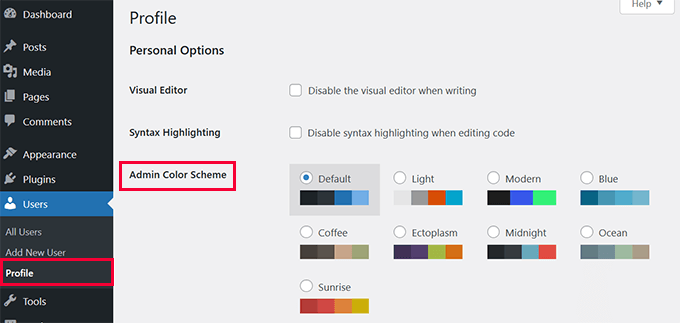
Faceți clic pe orice schemă de culori pentru a o previzualiza. Odată ce găsiți una care vă place, derulați în jos și faceți clic pe Actualizare profil pentru a salva modificările.
Dacă gestionați mai mulți utilizatori, fiecare persoană își poate alege propria schemă de culori. Acest lucru este util pentru echipele care doresc o experiență mai personalizată.
Pentru instrucțiuni mai detaliate, consultați articolul nostru despre schimbarea schemei de culori a administratorului în WordPress cu ușurință.
2. Creați scheme de culori personalizate pentru administrator
Schemele de culori implicite ale administratorului WordPress sunt utile, dar s-ar putea să nu se potrivească cu marca dvs. sau cu preferințele personale. Dacă doriți un aspect unic, puteți crea o schemă de culori personalizată pentru administrator.
Schemele de culori personalizate ajută la crearea unei senzații mai familiare în tabloul de bord WordPress. Indiferent dacă preferați o temă mai blândă pentru o mai bună lizibilitate sau o paletă de culori îndrăzneață pentru a se potrivi site-ului dvs., aveți control complet asupra designului.
Cum să creați o schemă de culori personalizată pentru zona de administrare
Cel mai simplu mod de a genera o schemă de culori personalizată pentru administrator este prin utilizarea WP Admin Colors. Acest instrument gratuit vă permite să selectați culori pentru diferite elemente ale panoului de administrare WordPress și generează codul necesar.
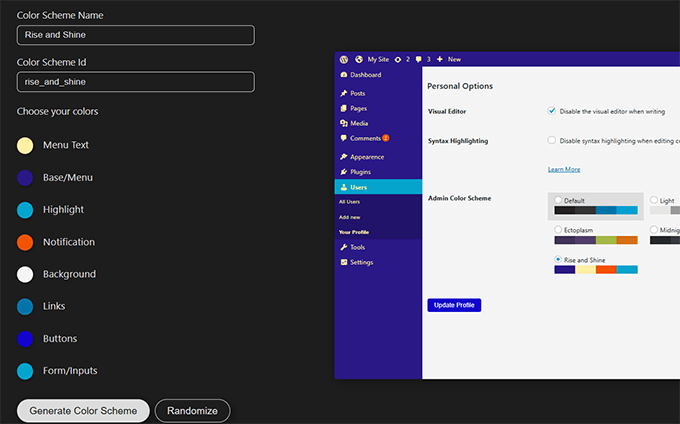
Pentru a începe, alegeți culorile preferate. Odată ce sunteți mulțumit de design, faceți clic pe butonul „Generați schema de culori”, iar instrumentul va genera codul personalizat pe care îl puteți adăuga pe site-ul dvs.
Adăugarea schemei de culori personalizate pentru administrator în WordPress
În loc să editați fișierele temei, cea mai sigură modalitate de a adăuga cod personalizat este utilizând pluginul WPCode.
💡Sfat: WPCode are și o versiune gratuită care va funcționa pentru acest tutorial. Cu toate acestea, recomandăm upgrade-ul la versiunea plătită pentru a debloca funcționalități suplimentare. Consultați recenzia noastră WPCode pentru a afla mai multe.
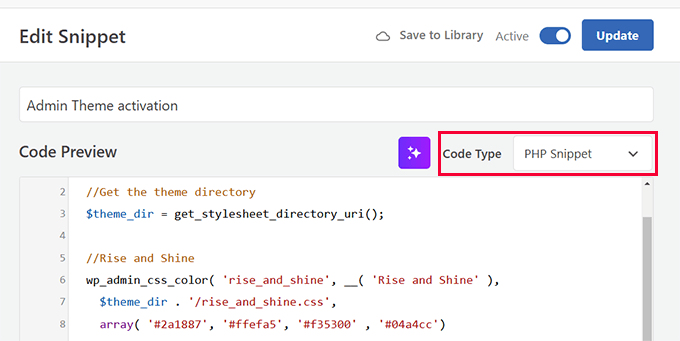
Mai întâi, instalați și activați pluginul WPCode. Apoi, accesați Code Snippets » Add Snippet și faceți clic pe „Add Your Custom Code”.
Lipiți codul PHP copiindu-l de pe site-ul WP Admin Colors, apoi selectați PHP ca tip de cod.
Apoi, trebuie să adăugați fișierul CSS pe site-ul dvs. web.
Reveniți pe site-ul WP Admin Colors și apăsați butonul „Descarcă”. Aceasta va descărca fișierul CSS pe computerul dvs.
Apoi, conectați-vă la site-ul dvs. web folosind un client FTP sau aplicația Manager de fișiere din panoul de control al contului dvs. de găzduire.
Odată conectat, trebuie să accesezi folderul temei tale WordPress curente navigând la /wp-content/themes/your_theme_folder/ și să încarci fișierul pe care l-ai descărcat anterior.
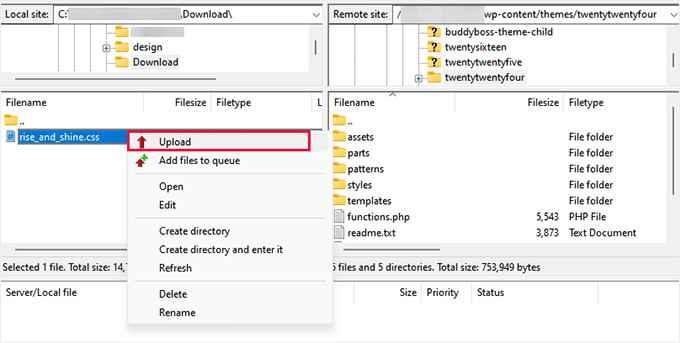
În final, accesează pagina Utilizatori » Profil.
Acolo veți găsi noua schemă de culori personalizată pentru administrator. Selectați-o pentru a o alege, apoi faceți clic pe butonul „Actualizare profil” pentru a salva modificările.
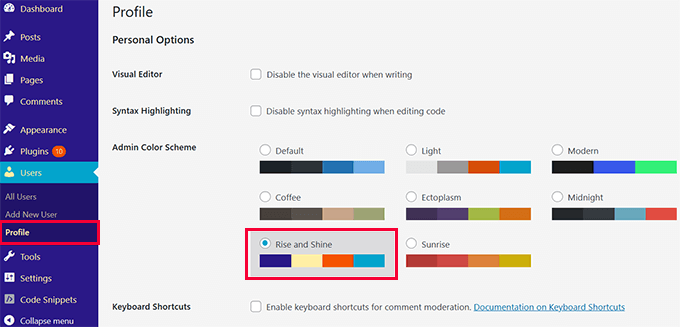
Odată activată, noua schemă de culori a administratorului va fi aplicată panoului de bord WordPress.
Pentru instrucțiuni mai detaliate, consultați tutorialul nostru despre crearea schemelor de culori personalizate pentru administrarea WordPress.
3. Setați o schemă de culori implicită pentru administrator pentru toți utilizatorii
Când mai multe persoane gestionează un site WordPress, zona de administrare poate începe să pară inconsistentă. Să spunem că un utilizator preferă o temă întunecată, altul rămâne la cea implicită, iar altcineva alege o schemă cu contrast ridicat. Este un detaliu minor, dar poate face ca tabloul de bord să pară deconectat.
Dacă doriți o experiență mai uniformă — fie pentru branding, accesibilitate sau preferințe personale — puteți seta o schemă de culori implicită pentru administrator pentru toți utilizatorii.
Cum să setați o schemă de culori implicită pentru administrator
Cea mai ușoară modalitate de a aplica o schemă de culori implicită pentru administrator pentru toți utilizatorii este prin utilizarea pluginului Default Admin Color Scheme.
Mai întâi, trebuie să instalați și să activați pluginul.
Apoi, accesați Setări » Generale în tabloul de bord WordPress. Derulați în jos la opțiunea Schema de culori pentru administrare și alegeți schema de culori pe care doriți să o utilizați pentru toți utilizatorii.
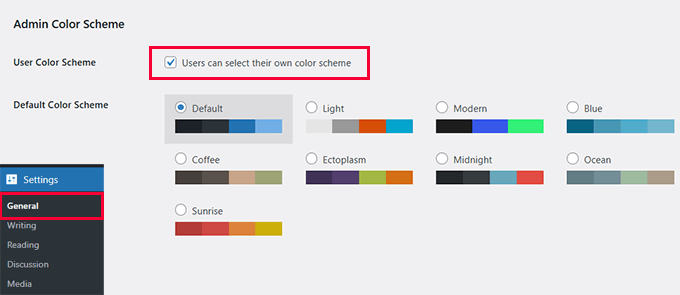
De asemenea, puteți împiedica utilizatorii să schimbe schema de culori. Pur și simplu debifați opțiunea „Utilizatorii pot selecta propria schemă de culori”.
Acest lucru este deosebit de util pentru afaceri, site-uri de membri și proiecte ale clienților unde doriți să mențineți un aspect și o senzație consecventă în întreaga zonă de administrare.
4. Utilizați teme și pluginuri pentru administrator
Interfața de administrare implicită WordPress este funcțională, dar nu se potrivește întotdeauna fiecărui flux de lucru. Indiferent dacă doriți o experiență de conectare personalizată, un tablou de bord simplificat sau un backend complet white-labeled, pluginurile potrivite vă pot ajuta.
Iată câteva dintre cele mai bune pluginuri pentru a îmbunătăți și personaliza zona de administrare WordPress:
- WPForms – Acest lucru vă permite să creați formulare personalizate de conectare și înregistrare. Puteți chiar să creați formulare prin care utilizatorii trimit postări de blog și încarcă imagini. Acest lucru înseamnă că nu vor avea nevoie să acceseze direct zona de administrare.
- SeedProd – Vă permite să creați pagini de autentificare WordPress personalizate. De asemenea, puteți configura pagini de mentenanță și de tip „în curând” pentru a controla accesul în timp ce lucrați la site-ul dvs.
- WP Adminify – Oferă opțiuni avansate de personalizare a administrării și white-labeling, ajutându-vă să creați o experiență mai curată și personalizată pentru clienți sau membri ai echipei.
- WP Frontend Admin – Permite afișarea paginilor de administrare WordPress pe frontend, facilitând gestionarea conținutului fără a accesa tabloul de bord tradițional de administrare.
Fiecare dintre aceste pluginuri vă permite să personalizați zona de administrare WordPress, să limitați accesul la paginile de administrare și să oferiți o experiență de utilizare consecventă.
Pentru mai multe opțiuni, consultați lista noastră completă de pluginuri pentru tabloul de bord de administrare WordPress.
5. Ascundeți elementele inutile din zona de administrare
Pe măsură ce site-ul dvs. WordPress crește, meniul de administrare poate începe să pară aglomerat. Pluginurile adaugă elemente noi în meniu, temele introduc setări suplimentare și, înainte să vă dați seama, tabloul de bord este plin de opțiuni pe care le folosiți rar.
O zonă de administrare mai curată vă ajută să găsiți mai rapid ceea ce aveți nevoie. Prin eliminarea sau reorganizarea elementelor de meniu inutile, puteți crea o experiență mai eficientă.
Cum să personalizați meniul de administrare
Cel mai simplu mod de a gestiona meniul de administrare WordPress este cu pluginul Admin Menu Editor. Acest instrument îți permite să rearanjezi, redenumești sau să ascunzi elemente de meniu cu o interfață simplă de tip drag-and-drop.
Pentru a începe, instalează și activează pluginul.
Apoi, accesați Setări » Editor meniu. De aici, puteți trage elementele meniului pentru a le rearanja, redenumi etichetele confuze și chiar ascunde opțiunile de care nu aveți nevoie.
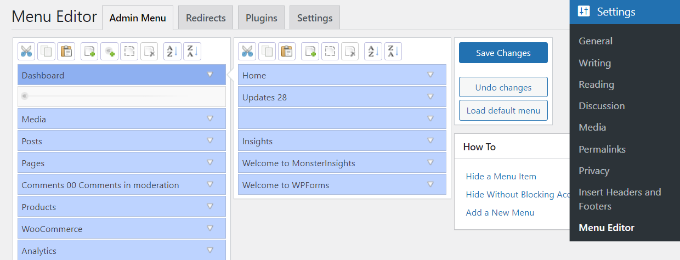
Dacă administrezi un site cu mai mulți utilizatori, poți restricționa, de asemenea, accesul la anumite meniuri în funcție de rolurile utilizatorilor.
Acest lucru este deosebit de util pentru site-urile clienților sau site-urile de membri unde doriți să limitați accesul administratorului.
Ascunderea elementelor inutile din meniu face ca WordPress să pară mai organizat și mai puțin copleșitor. Acest plugin vă oferă control complet, fie că doriți să simplificați fluxul de lucru sau să creați o experiență personalizată pentru utilizatorii dvs.
Pentru un tutorial pas cu pas, consultați ghidul nostru despre cum să ascunzi elemente inutile din administrarea WordPress.
6. Adaugă linkuri personalizate în bara de instrumente WordPress
Bara de instrumente WordPress (bara de administrare) oferă acces rapid la linkuri importante, dar nu este întotdeauna personalizată pentru a se potrivi fluxului dvs. de lucru. Dacă vizitați frecvent pagini specifice, setări sau instrumente externe, adăugarea de linkuri personalizate în bara de instrumente vă poate economisi timp.
În loc să navigați prin mai multe meniuri, puteți crea scurtături care vă duc direct la paginile pe care le utilizați cel mai des.
Cum să adaugi linkuri personalizate în bara de instrumente WordPress
Cel mai simplu mod de a adăuga linkuri personalizate este utilizând WPCode. Această metodă vă permite să adăugați o scurtătură în bara de instrumente fără a modifica fișierele temei.
Mai întâi, instalați și activați pluginul WPCode. Apoi, trebuie să accesați Fragmente de cod » Adăugare fragment și să faceți clic pe „Adăugați codul dvs. personalizat”.
Selectați „Fragment PHP” ca tip de cod și lipiți următorul cod:
function custom_toolbar_link($wp_admin_bar) {
	$args = array(
		'id' => 'wpbeginner',
		'title' => 'WPBeginner',
		'href' => 'https://www.wpbeginner.com',
		'meta' => array(
			'class' => 'wpbeginner',
			'title' => 'Visit WPBeginner website'
			)
	);
	$wp_admin_bar->add_node($args);
}
add_action('admin_bar_menu', 'custom_toolbar_link', 999);
Doar faceți clic pe „Salvare” și activați fragmentul.
Odată activat, un nou link WPBeginner va apărea în bara de instrumente WordPress, oferindu-vă acces instantaneu la site-ul WPBeginner.
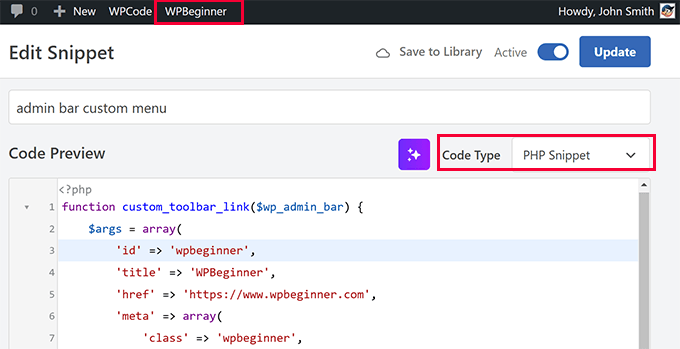
Poți personaliza codul pentru a adăuga propriile tale linkuri. Pur și simplu modifică valorile 'title' și 'href' pentru a indica pagina sau site-ul web la care dorești acces rapid.
Adăugarea de linkuri personalizate în bara de instrumente este o modalitate excelentă de a accelera fluxul de lucru, mai ales dacă accesați frecvent setări specifice sau instrumente externe.
Pentru detalii, consultați tutorialul nostru despre adăugarea de linkuri rapide personalizate la bara de administrare WordPress.
7. Limitați accesul la tabloul de bord în WordPress
Nu toți utilizatorii au nevoie de acces la zona de administrare WordPress. Implicit, toți utilizatorii înregistrați se pot autentifica, dar majoritatea dintre ei nu au nevoie niciodată să vadă tabloul de bord.
Restricționarea accesului poate îmbunătăți securitatea și poate menține backend-ul curat dacă administrați un site de membru, un magazin online sau un blog cu mai mulți autori.
Limitarea accesului la tabloul de bord asigură că doar administratorii și editorii pot face modificări, în timp ce alți utilizatori interacționează cu site-ul de pe partea frontală.
Cum să restricționați accesul la tabloul de bord
Cea mai simplă modalitate de a limita accesul administratorului este prin utilizarea pluginului Remove Dashboard Access.
După instalarea și activarea pluginului, accesează Setări » Acces la tabloul de bord. De aici, poți alege ce roluri de utilizator au acces la tabloul de bord. Poți permite doar administratorilor sau poți include editori și autori, după cum este necesar.
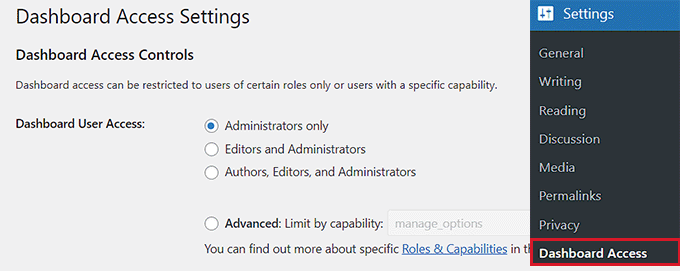
De asemenea, puteți redirecționa utilizatorii restricționați către o pagină specifică, cum ar fi o pagină de conectare personalizată sau pagina lor de profil.
Pentru și mai mult control, puteți crea roluri personalizate de utilizator cu permisiuni limitate folosind un plugin precum Members.
Prin restricționarea accesului la tabloul de bord, reduceți riscurile de securitate și mențineți backend-ul mai curat pentru cei care au cu adevărat nevoie de el.
Pentru un ghid pas cu pas, consultați tutorialul nostru despre cum să limitați accesul la panoul de control în WordPress.
8. Explorați pagina de opțiuni secrete în administratorul WordPress
WordPress are o pagină de setări ascunsă care nu este vizibilă în meniul de administrare. Se numește pagina „Toate setările” și vă permite să vizualizați și să editați o listă lungă de opțiuni la nivel de site.
Această pagină poate fi accesată vizitând:
https://yourwebsite.com/wp-admin/options.php
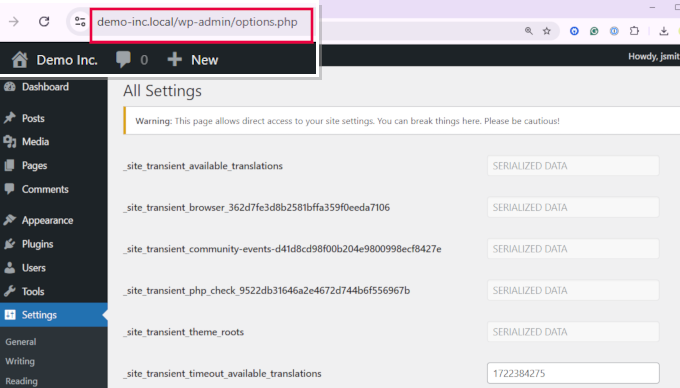
Totuși, chiar dacă această pagină există, nu este menită să fie utilizată direct. Setările listate aici sunt stocate în baza dvs. de date, iar modificarea lor fără a ști ce fac le poate defecta site-ul.
Ce puteți face cu pagina de opțiuni secrete?
Majoritatea setărilor de pe această pagină sunt controlate prin panoul normal de administrare WordPress. Cu toate acestea, unele opțiuni avansate – cum ar fi ajustarea dimensiunilor implicite ale imaginilor sau ajustarea modului în care funcționează revizuirile postărilor – pot fi modificate aici.
Dacă sunteți un utilizator avansat sau un dezvoltator, puteți utiliza această pagină pentru a depana setările care nu sunt disponibile în altă parte.
Pentru mai multe detalii, consultați articolul nostru despre panoul de opțiuni ascuns din WordPress.
9. Modifică textul din subsolul de administrare
În mod implicit, tabloul de bord de administrare WordPress afișează un mic mesaj în subsol: „Mulțumim că ați creat cu WordPress” în stânga și un număr de versiune în dreapta.
Deși acest mesaj este inofensiv, personalizarea lui poate fi utilă – mai ales dacă administrezi mai multe site-uri sau lucrezi cu clienți.
Înlocuirea textului implicit cu propriul branding, linkuri importante sau chiar un memento util poate face ca zona de administrare să se simtă mai personalizată.
Cum să schimbi textul din subsolul administratorului
Cea mai ușoară modalitate de a modifica subsolul zonei de administrare este prin adăugarea unui mic fragment de cod folosind pluginul WPCode.
Mai întâi, instalați și activați WPCode. Apoi, accesați Snippets de cod » Adăugare Snippet și faceți clic pe „Adăugați codul dvs. personalizat”.
Trebuie să selectați „Fragment PHP” ca tip de cod și să lipiți următorul cod:
function custom_admin_footer() {
    echo 'Powered by YourBrand - Need help? <a href="https://yourwebsite.com">Visit Support</a>';
}
add_filter('admin_footer_text', 'custom_admin_footer');
Apăsați pe „Salvează” și activați fragmentul.
Mesajul dvs. personalizat va apărea acum în tabloul de bord de administrare în locul textului implicit din subsolul WordPress.
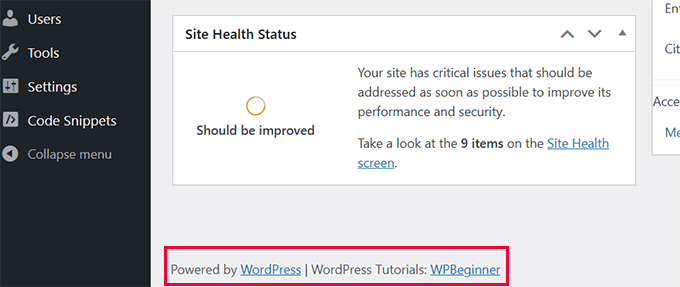
Acest lucru este deosebit de util pentru site-urile clienților, unde doriți să adăugați branding, un link de suport sau un memento prietenos despre întreținerea site-ului.
10. Adăugați o coloană pentru imaginea de prezentare în zona de administrare
Imaginile de prezentare ajută la distingerea vizuală a conținutului, dar WordPress nu le afișează în lista de postări în mod implicit.
Trebuie să editați o postare pentru a vedea dacă are o imagine de prezentare și ce imagine ați folosit. Adăugând o coloană pentru imaginea de prezentare, puteți vedea rapid acele informații în lista de postări.
Cum să adaugi o coloană pentru imaginea de prezentare
Mai întâi, instalați și activați pluginul Add Featured Image Column. Odată activat, pluginul adaugă automat o coloană pentru imaginea de prezentare în ecranele Postări și Pagini din administratorul WordPress.
Nu trebuie să configurați nicio setare — coloana apare implicit, afișând imaginile de prezentare ale postărilor dvs. Dacă o postare nu are o imagine de prezentare, coloana va afișa un spațiu gol.
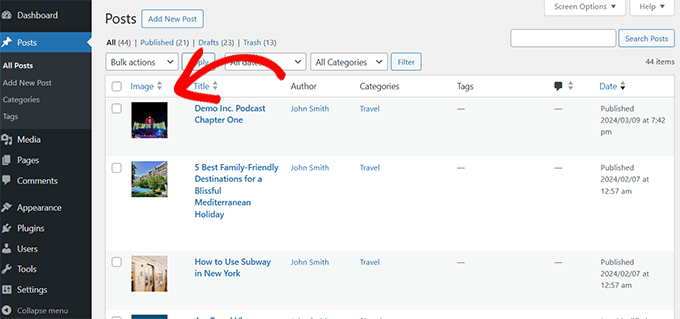
Prin adăugarea acestei coloane, puteți identifica rapid postările fără imagini de prezentare, puteți asigura coerența vizuală și puteți localiza cu ușurință conținutul pe baza miniaturii sale, nu doar a titlului.
Pentru mai multe modalități de a adăuga o coloană pentru imaginea de prezentare, consultați tutorialul nostru despre cum să adăugați o coloană pentru imaginea de prezentare în panoul de administrare WordPress.
11. Afișarea sau ascunderea widgeturilor din tabloul de bord WordPress
Când vă autentificați în tabloul de bord WordPress, veți vedea implicit mai multe widget-uri, cum ar fi Sănătatea site-ului, Activitate și Schiță rapidă. Deși unele dintre aceste widget-uri oferă informații utile, altele ar putea fi inutile pentru fluxul dvs. de lucru.
Dacă preferați o interfață mai curată, puteți ascunde cu ușurință widget-urile nedorite folosind funcția încorporată Screen Options. Această metodă funcționează fără a instala plugin-uri sau a adăuga cod personalizat.
Cum să ascundeți widget-urile din tabloul de bord folosind Opțiuni ecran
Accesează tabloul de bord WordPress și apasă butonul „Opțiuni ecran” din colțul din dreapta sus al paginii.
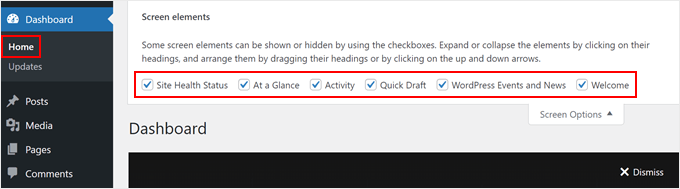
Acum puteți debifa căsuțele de lângă widgeturile pe care doriți să le ascundeți.
Modificările intră în vigoare imediat, iar widgeturile ascunse nu vor mai apărea în tabloul de bord.
În timp ce metoda Opțiuni ecran funcționează pentru utilizatorii individuali, aceasta nu vă permite să eliminați widget-uri pentru toți utilizatorii sau să restricționați accesul pe baza rolurilor.
Dacă aveți nevoie de personalizări mai avansate, consultați tutorialul nostru despre cum să dezactivați widgeturile nedorite în WordPress.
12. Adaugă o secțiune de ajutor în zona de administrare WordPress
Gestionarea unui site WordPress implică adesea mai mulți utilizatori – fie că este vorba de o echipă, clienți sau colaboratori. Nu toată lumea este familiarizată cu modul în care funcționează lucrurile, iar răspunsul repetat la aceleași întrebări poate consuma mult timp.
Adăugarea unei secțiuni dedicate de ajutor în zona de administrare WordPress vă permite să oferiți instrucțiuni, cele mai bune practici și pași de depanare exact acolo unde utilizatorii au nevoie de ele.
Cum să adăugați o secțiune de ajutor în WordPress
Cea mai ușoară modalitate de a adăuga o secțiune de ajutor este prin utilizarea plugin-ului WP Help.
Mai întâi, trebuie să instalați și să activați WP Help.
Odată activat, accesați Tablou de bord » Ajutor publicare. De aici, puteți crea pagini de documentație personalizate, la fel ca postările obișnuite WordPress.
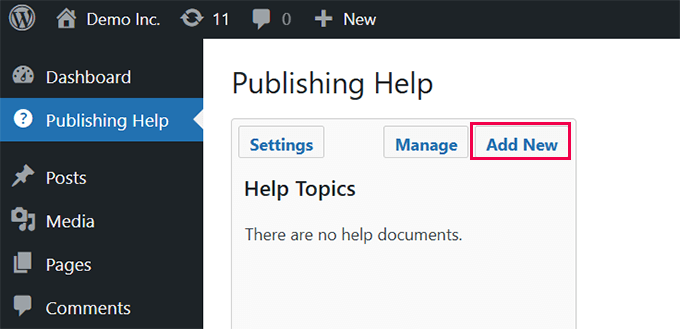
Pentru detalii, consultați ghidul nostru despre adăugarea unei secțiuni de ajutor/resurse în zona de administrare WordPress.
Adăugarea de pagini publice de ajutor sau suport în WordPress
Dacă doriți să creați o bază de cunoștințe publică sau un centru de ajutor la care vizitatorii să poată accesa, atunci puteți folosi în schimb pluginul Heroic KB.
Heroic KB vă permite să configurați o secțiune profesională de documentație unde utilizatorii pot găsi răspunsuri fără a fi nevoie să contacteze suportul. Include funcții precum căutarea articolelor, categorii și feedback de la utilizatori.
Pentru un ghid pas cu pas, consultați tutorialul nostru despre cum să adăugați documentație în WordPress.
13. Elimină linkurile WordPress.org din bara de instrumente
Bara de administrare WordPress include un logo WordPress implicit în colțul din stânga sus. Când treceți cursorul peste el, acesta afișează linkuri către WordPress.org, documentație și forumuri de suport.
Deși acest lucru este util pentru unii utilizatori, alții ar putea prefera o interfață mai curată - mai ales atunci când gestionează site-urile clienților.
Cum să eliminați linkurile WordPress.org din bara de instrumente
Cea mai ușoară modalitate de a elimina aceste linkuri fără a modifica fișierele temei este prin utilizarea WPCode.
Mai întâi, instalați și activați pluginul WPCode. Apoi, accesați Code Snippets » Add Snippet și faceți clic pe „Add Your Custom Code”.
Selectați „Fragment PHP” ca tip de cod și lipiți următorul cod:
function remove_wp_logo_from_admin_bar($wp_admin_bar) {
    $wp_admin_bar->remove_node('wp-logo');
}
add_action('admin_bar_menu', 'remove_wp_logo_from_admin_bar', 999);
Faceți clic pe „Salvare” și activați fragmentul. Logo-ul WordPress și meniul său derulant vor fi eliminate din bara de instrumente de administrare.
Acest lucru este deosebit de util pentru agenții și dezvoltatorii care doresc să ofere o experiență de tabloul de bord mai personalizată clienților.
Securizarea zonei de administrare WordPress
Personalizarea zonei de administrare WordPress o face mai eficientă, dar securitatea este la fel de importantă. Un panou de bord bine organizat este excelent, dar dacă site-ul dvs. nu este protejat, tot efortul ar putea fi anulat instantaneu.
Vă recomandăm să consultați ghidul nostru complet despre cum să protejați zona de administrare WordPress.
Discutăm 14 metode pentru securizarea administrării WordPress, acoperind totul, de la protejarea prin parolă a directorului de administrare până la limitarea încercărilor de conectare și configurarea autentificării în doi factori.
Concluzie
Un spațiu de lucru bine organizat face ca fiecare sarcină să fie mai ușoară, iar același lucru este valabil și pentru zona de administrare WordPress.
Pe parcursul acestui ghid, am explorat modalități de a face tabloul de bord mai curat, navigarea mai rapidă și securitatea mai puternică. Poate ați găsit deja câteva ajustări de încercat, sau poate plănuiți o revizuire completă a zonei de administrare.
Fiecare mică îmbunătățire contează. O schemă de culori proaspătă poate face tabloul de bord mai ușor de privit, eliminarea dezordinii poate accelera fluxul dvs. de lucru, iar măsuri suplimentare de securitate vă pot oferi liniște sufletească.
După ce ați făcut aceste modificări, WordPress se simte mai mult ca acasă – adaptat modului în care lucrați cel mai bine.
Sperăm că aceste plugin-uri și sfaturi v-au ajutat să îmbunătățiți zona de administrare WordPress. De asemenea, ați putea dori să consultați ghidul nostru despre cum să remediați lipsa editorului de fișiere de temă în administratorul WordPress sau cum să remediați CSS-ul defect în tabloul de bord de administrare WordPress.
Dacă ți-a plăcut acest articol, te rugăm să te abonezi la canalul nostru de YouTube pentru tutoriale video WordPress. Ne poți găsi, de asemenea, pe Twitter și Facebook.



Piet
Aș dori să fac 2 sugestii pentru fragmentele dvs. de cod:
1. internaționalizați-vă codul
2. folosiți un prefix unic pentru funcții