


Vă faceți griji că veți pierde personalizările atunci când actualizați tema site-ului dvs. WordPress?
Unul dintre cele mai bune lucruri la WordPress este cât de ușor este de personalizat. Dar, din păcate, există o mare probabilitate să pierdeți unele dintre modificările dvs. după ce vă actualizați tema.
Am văzut că se întâmplă de multe ori, unde utilizatorii WordPress și-au investit inima și sufletul în personalizarea site-urilor lor web, doar pentru a vedea acele modificări dispărând după o actualizare de rutină a temei. Din fericire, vă putem ajuta să evitați această problemă și să vă păstrați personalizările în siguranță.
În acest articol, vă vom arăta cum să actualizați cu ușurință o temă WordPress fără a pierde personalizările.
Cum funcționează actualizările temelor în WordPress
WordPress vine cu un sistem puternic pentru a instala actualizări nu doar pentru WordPress în sine, ci și pentru pluginuri și teme.
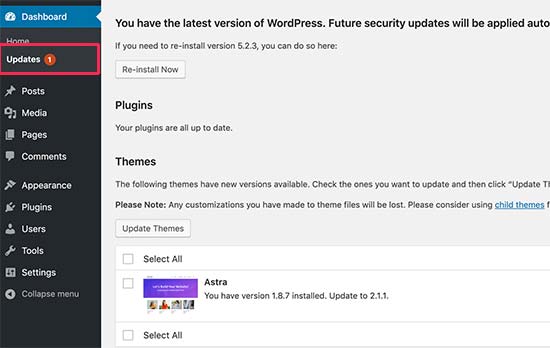
Site-ul dvs. WordPress verifică periodic actualizările și le afișează pe pagina Panou de control » Actualizări.
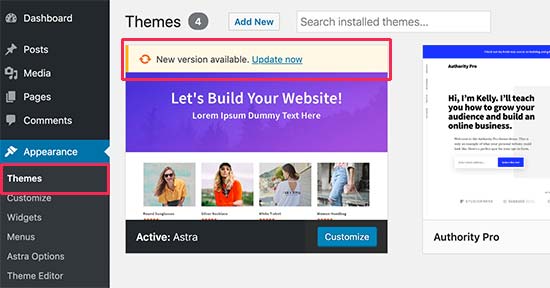
Când o actualizare de temă devine disponibilă, veți vedea și o notificare pe pagina Aspect » Teme.
Actualizările sunt foarte importante pentru securitatea și performanța site-ului dvs. WordPress. Pe lângă securitate și remedieri de erori, dezvoltatorii de teme pot introduce și funcționalități noi prin aceste actualizări.
Puteți pur și simplu să faceți clic pe butonul „Actualizați acum” pentru a instala noua versiune.
WordPress va descărca apoi pachetul temei, îl va dezarhiva și va înlocui fișierele vechi cu versiunea mai nouă.
Aceasta va suprascrie toate fișierele vechi ale temei de pe site-ul dvs. web. Dacă ați adăugat manual cod personalizat la fișierele temei WordPress, atunci veți pierde acele modificări.
Acestea fiind spuse, să vedem care modificări ale temei sunt sigure și ce personalizări vor fi șterse.
Ce personalizări puteți pierde în timpul actualizării temei?
Există mai multe moduri în care puteți personaliza o temă WordPress. Unele dintre aceste personalizări de temă sunt sigure, deoarece modificările dvs. sunt stocate în baza de date WordPress.
Personalizări pe care nu le vei pierde la o actualizare de temă
Nu veți pierde nicio modificare făcută prin personalizatorul de teme WordPress încorporat, la care puteți accesa vizitând pagina Aspect » Personalizare.
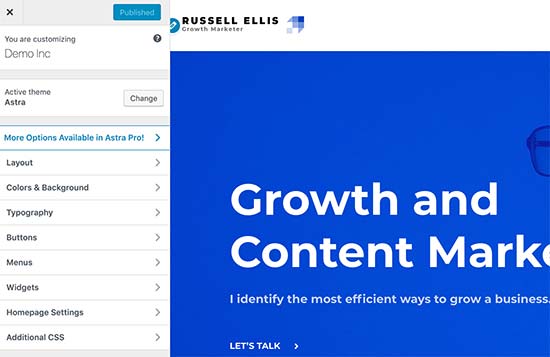
Customizerul temei vă permite să modificați tema WordPress și să stocați toate modificările în baza de date WordPress. Puteți schimba imaginea antetului, culorile, aspectul, CSS personalizat și multe altele.
Widgeturile și meniurile de navigare WordPress nu sunt afectate de actualizările temei.
Teme populare WordPress precum Astra și Ocean WP vin acum cu pluginuri însoțitoare. Aceste pluginuri sunt folosite pentru a adăuga funcționalități suplimentare temei dvs. Orice modificări ale temei făcute cu ajutorul acestor pluginuri însoțitoare nu sunt afectate de o actualizare a temei.
Dacă personalizați aspectul WordPress folosind un constructor de pagini WordPress precum SeedProd, Divi sau Beaver Builder, atunci acele modificări nu vor fi afectate.
Orice alte funcționalități pe care le-ați adăugat pe site-ul dvs. folosind un plugin sunt, de asemenea, sigure. De exemplu, formularele dvs. de contact WordPress, Google Analytics, ferestrele pop-up pentru newsletter prin e-mail și altele.
Personalizări pe care le veți pierde în timpul unei actualizări de temă
Ceea ce vei pierde sunt orice modificări făcute direct fișierelor temei tale.
De exemplu, este posibil să fi adăugat cod în fișierul functions.php al temei dvs. sau să fi adăugat stiluri CSS în fișierul foii de stil a temei dvs. (style.css). Aceste modificări se vor pierde deoarece fișierele vor fi suprascrise atunci când tema dvs. va fi actualizată.
Același lucru se va întâmpla dacă ați făcut modificări la oricare dintre șabloanele temei, cum ar fi index.php, header.php și footer.php. Aceste fișiere vor fi, de asemenea, suprascrise și veți pierde modificările.
Totuși, dacă ați adăugat cod pe site-ul dvs. WordPress folosind un plugin pentru fragmente de cod, nu ați pierde aceste personalizări.
De aceea recomandăm întotdeauna WPCode. Acesta vă permite să adăugați cu ușurință cod personalizat direct din tabloul de bord WordPress. Aceste fragmente de cod rulează ca și cum ar fi în fișierele temei dvs., dar fac personalizările dvs. sigure pentru viitor.

WPCode face, de asemenea, ușor gestionarea tuturor codurilor dvs. personalizate dintr-un singur ecran central. Astfel, nu va trebui niciodată să vă faceți griji cu privire la pierderea unui fragment de cod sau la o greșeală.
Puteți începe cu versiunea gratuită a WPCode pentru a vă proteja personalizările site-ului. Pentru mai multe detalii, consultați acest ghid despre cum să adăugați ușor cod personalizat în WordPress.
Acum că știm ce modificări vor fi șterse, să vorbim despre cum să le păstrăm în timpul unei actualizări de temă.
Metoda 1: Utilizarea unui plugin de fragmente de cod pentru a păstra personalizările (Recomandat)
Dacă ați adăugat cod personalizat la fișierele temei WordPress, cea mai ușoară modalitate de a-l salva este prin mutarea acestuia în pluginul WPCode înainte de a vă actualiza tema.
Pentru a începe, accesați Aspect » Editor fișiere temă din tabloul de bord WordPress.
Apoi, navigați la bara laterală din coloana din dreapta și faceți clic pe fișierul functions.php pentru a-l deschide în editor.
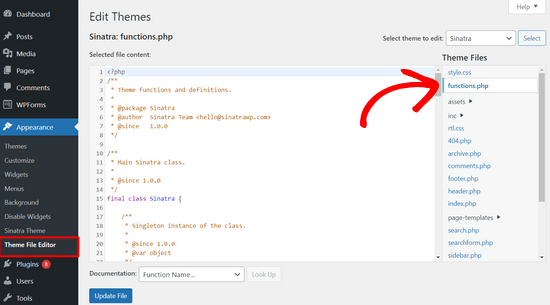
De aici, trebuie să localizați unde ați adăugat anterior codul personalizat, care se află adesea la sfârșitul fișierului. Odată ce ați găsit codul personalizat, copiați-l și lipiți-l într-un editor de text simplu de pe computer, cum ar fi Notepad.
Apoi, trebuie să instalați și să activați pluginul gratuit WPCode. Dacă aveți nevoie de ajutor, consultați tutorialul nostru despre cum să instalați un plugin WordPress.
Odată ce pluginul este activat, accesați Code Snippets » Add Snippet din tabloul de bord WordPress.
Apoi, plasați cursorul mouse-ului peste opțiunea „Adaugă codul tău personalizat (Fragment nou)” și faceți clic pe butonul „Adaugă fragment personalizat”.

După aceea, selectați „PHP Snipept” ca tip de cod din lista de opțiuni care apar pe ecran.

Acum, copiați unul dintre fragmentele de cod pe care le-ați salvat pe computer în pasul anterior și lipiți-l în caseta de previzualizare a codului.
Puteți adăuga, de asemenea, un titlu pentru fragmentul dvs. în partea de sus a paginii pentru a vă ajuta să vă amintiți la ce servește codul.

După aceea, pur și simplu comutați comutatorul din partea de sus a paginii de la „Inactiv” la „Activ” și faceți clic pe butonul „Salvare fragment”.

Pluginul va încărca acum automat codul pe site-ul dvs. WordPress.
Notă: Trebuie să repeți acest proces pentru fiecare dintre fragmentele tale de cod personalizate.
Puteți urma, de asemenea, pași similari pentru a muta orice personalizări din fișierul header.php și fișierul footer.php în pluginul WPCode. Pentru instrucțiuni pas cu pas, consultați ghidul nostru despre cum să adăugați cod în antet și subsol în WordPress.
Odată ce ați adăugat toate fragmentele de cod în WPCode, acestea sunt pregătite pentru viitor și puteți actualiza în siguranță tema fără a pierde personalizările.
Metoda 2: Crearea unei teme copil pentru a păstra personalizările
O temă copil este o temă WordPress care moștenește funcționalitatea, caracteristicile și stilul altei teme WordPress, tema părinte. Puteți apoi personaliza tema copil fără a face nicio modificare la tema părinte.
Deoarece modificările dvs. sunt stocate în tema copil, puteți actualiza în siguranță tema părinte fără a pierde personalizările. În acest tutorial, vom crea o temă copil și apoi vom muta toate personalizările dvs. în ea.
Puteți crea tema copil folosind un plugin sau folosind cod. Accesați ghidul nostru pentru începători despre cum să creezi o temă copil WordPress și creați una acum. Tema pe care trebuie să o actualizați ar trebui să fie tema părinte.
Nu activați încă tema copil. Vom face acest lucru la sfârșitul acestui tutorial.
Dacă folosiți metoda codului pentru a crea o temă copil, atunci ar trebui să o creați într-un folder de pe computer. Dacă folosiți metoda pluginului, atunci va trebui să descărcați folderul temei copil pe computer în secțiunea următoare.
Descărcarea folderelor temei pe computerul dvs.
Primul lucru pe care trebuie să-l faceți este să vă conectați la contul dvs. de găzduire WordPress folosind un client FTP.
Odată conectat, accesați folderul /wp-content/themes/ și descărcați folderul temei pe computer.
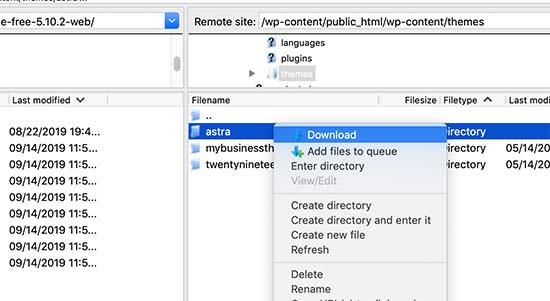
Acest folder va fi backup-ul temei și al personalizărilor dvs. Mai târziu, vom copia personalizările din acest folder în folderul child theme.
Dacă ați creat o temă copil folosind metoda pluginului din secțiunea anterioară, atunci ar trebui să descărcați folderul acesteia pe computer în același mod.
Acum trebuie să descărcați actualizarea temei. Ar trebui să vizitați site-ul temei dvs. și să descărcați cea mai recentă versiune pe computer. După aceea, va trebui să localizați fișierul zip al temei și să îl extrageți.
Acum ar trebui să aveți trei foldere de teme pe computer: noua versiune actualizată a temei, vechea versiune personalizată a temei și tema copil pe care tocmai ați creat-o.
Copierea personalizărilor în tema copil
Apoi, trebuie să identificăm toate modificările pe care le-ați făcut la tema dvs. pentru a le putea copia în child theme. Cel mai ușor mod de a face acest lucru este prin compararea fișierelor vechi și noi ale temei.
Va trebui să folosiți un software de comparare a fișierelor pentru a vedea diferența dintre versiunea nouă și cea veche a fiecărui fișier. Recomandăm utilizatorilor Windows să folosească WinMerge, utilizatorilor Mac să folosească Kaleidoscope, iar utilizatorilor Linux să folosească Meld.
Deschideți software-ul de comparare a fișierelor și apoi trageți versiunea actualizată a temei în panoul din stânga, iar versiunea veche personalizată în panoul din dreapta. Software-ul va evidenția orice fișiere care au fost modificate sau adăugate.
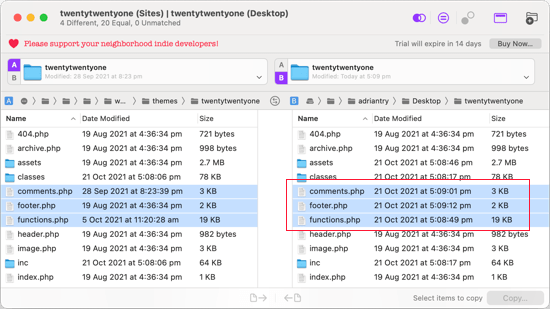
Cu excepția fișierelor functions.php și style.css, ar trebui să copiați fișierele evidențiate în panoul din dreapta în folderul temei copil.
Tema dvs. copil are deja propriile fișiere functions.php și style.css, așa că trebuie să le gestionăm diferit. Va trebui să copiați orice modificări ați făcut în acele fișiere și să le lipiți la sfârșitul fișierelor temei dvs. copil.
Mai întâi, deschideți versiunile actualizată și veche ale fișierului dvs. functions.php în software-ul dvs. de comparație. Trebuie să copiați textul evidențiat din versiunea personalizată și să-l copiați în clipboard.
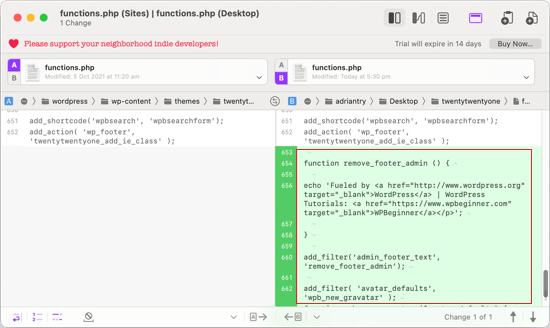
Apoi, ar trebui să lipiți textul în partea de jos a fișierului functions.php al child theme-ului dvs. Asigurați-vă că salvați fișierul după ce ați făcut acest lucru.
Dacă fișierul style.css al temei dvs. a fost modificat, atunci va trebui să repetați procesul cu acel fișier.
Încărcarea directoarelor Theme și Child Theme actualizate
După copierea modificărilor în tema copil, sunteți gata să încărcați tema actualizată și tema copil pe site-ul dvs.
Pur și simplu conectați-vă la site-ul dvs. web folosind clientul FTP și accesați folderul /wp-content/themes/. După aceea, ar trebui să selectați folderul temei actualizate și folderul temei copil și să le încărcați pe site-ul dvs. web.
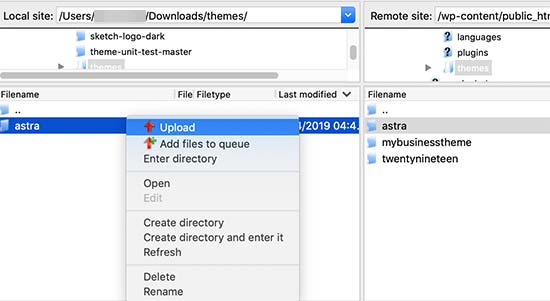
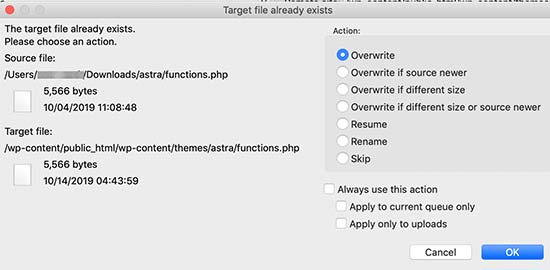
Clientul dvs. FTP vă va avertiza că fișierele cu același nume există deja.
Trebuie să alegeți „Suprascrie” pentru a vă asigura că fișierele vechi ale temei sunt înlocuite de versiunile actualizate.
Importarea setărilor personalizatorului temei
Am menționat la începutul acestui articol că orice personalizări făcute cu personalizatorul temei WordPress nu sunt stocate în tema dvs., deci nu au fost încă adăugate la tema copil.
Va trebui să le adăugăm acum. Pentru a face acest lucru, vom folosi un plugin pentru a exporta setările personalizatorului de teme din tema părinte și apoi să le importăm în tema copil.
Primul lucru pe care trebuie să-l faceți este să instalați și să activați pluginul Customizer Export/Import pe ambele site-uri unde doriți să exportați/importați. Pentru mai multe detalii, consultați ghidul nostru pas cu pas despre cum să instalați un plugin WordPress.
Apoi, trebuie să exportăm setările personalizatorului temei părinte. Cu tema părinte încă activă, trebuie să vizitați pagina Teme » Personalizare.

Apoi, trebuie să faceți clic pe panoul Export/Import pentru a vizualiza setările acestuia și apoi să faceți clic pe butonul Export.

Pluginul va exporta acum setările dvs. de personalizare și le va trimite pe computerul dvs. într-un fișier .dat.
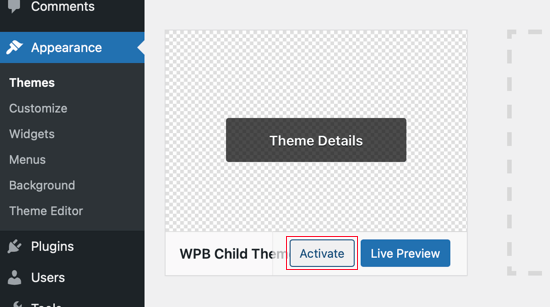
Apoi, ar trebui să activați tema copil. Pur și simplu navigați la Aspect » Teme și apoi faceți clic pe butonul „Activare” de sub tema copil.
După aceea, trebuie să reveniți la pagina Aspect » Personalizare și să faceți clic pe panoul Export/Import.
Ar trebui să faceți clic pe butonul „Alege fișierul” pentru a selecta fișierul pe care l-ați exportat anterior. De asemenea, trebuie să bifați căsuța de lângă opțiunea „Descărcați și importați fișiere imagine?” pentru a importa antetul și alte fișiere imagine.

În continuare, ar trebui să faceți clic pe butonul „Import” pentru a începe încărcarea. Pluginul va importa acum setările personalizatorului din fișierul dvs. de export.
Odată ce s-a terminat, puteți previzualiza modificările în personalizator și apoi faceți clic pe butonul „Salvează și publică” pentru a face aceste modificări live.
Acum ai mutat toate personalizările tale în tema copil. Pe viitor, vei putea actualiza tema părinte fără a mai fi nevoie să treci prin acești pași.
Sperăm că acest articol v-a ajutat să vă actualizați tema WordPress fără a pierde personalizările. Dacă întâmpinați probleme, consultați ghidul nostru despre cele mai frecvente erori WordPress și cum să le remediați. De asemenea, ați putea dori să consultați lista noastră cu cele mai bune creatoare de teme pentru site-uri WordPress.
Dacă ți-a plăcut acest articol, te rugăm să te abonezi la canalul nostru de YouTube pentru tutoriale video WordPress. Ne poți găsi, de asemenea, pe Twitter și Facebook.


Olaf
Cea mai bună soluție este întotdeauna prevenția. Obișnuiam să mă bazez mult pe temele copil, dar în cele din urmă am decis că nu vreau să continui să inserez manual cod în fișierele PHP. Mai mult, când schimbam designul la o temă diferită, tema copil nu îmi era de niciun folos. De aceea am învățat să inserez fragmente pe site folosind WPCode. În opinia mea, este cea mai bună soluție. Este exact genul de soluție care supraviețuiește schimbărilor de temă și rămâne funcțională, deoarece WPCode inserează pur și simplu fragmentele în noul design. Elegant și simplu.
Hajjalah
Acest articol m-a ajutat să înțeleg provocările legate de actualizarea temei cu care mă confruntam mereu pe blogul meu. Pentru că refuzasem să-mi actualizez tema de teamă să nu pierd codurile adăugate în fișierul functions.php al temei, care fuseseră adăugate de un dezvoltator pe blogul meu. Acest lucru a cauzat mereu multe probleme de stil, deoarece tema mea era învechită. Din fericire, am citit acest ghid și am implementat codurile folosind pluginul WPCode. Nu mai am griji acum. Mulțumesc WPBeginner.
Dayo Olobayo
Felicitări pentru depășirea fricii de actualizări. Utilizarea WPCode pentru personalizări este, fără îndoială, o abordare inteligentă. Un alt sfat util este să creați o temă copil înainte de a actualiza. Astfel, orice personalizări pe care le faceți în tema copil nu vor fi suprascrise în timpul actualizărilor viitoare.
Jiří Vaněk
Pot încerca să schimb șablonul, spunând că dacă nu-mi place cel nou, mă voi întoarce la cel original și nu se va întâmpla nimic? Sau voi pierde modificările pe care le-am făcut și va trebui să le refac? Asta înseamnă că încarc un șablon nou, îl configurez pe site și apoi mă întorc la cel original. Va rămâne site-ul neschimbat în starea sa originală sau voi pierde unele modificări?
Suport WPBeginner
Pentru majoritatea temelor ar trebui să păstrați majoritatea modificărilor, dar ar depinde de tema specifică dacă ceva se pierde.
Admin
Jiří Vaněk
Mulțumesc pentru răspuns. Deci, voi prefera întotdeauna să fac o copie de rezervă a site-ului web atunci când schimb șablonul.
arjun
grozav om, am încercat de mult timp, dar articolul tău a reușit în doar 2 minute.
Suport WPBeginner
Ne bucurăm că articolul nostru v-a putut ajuta!
Admin
Jared
Salut,
Am o temă Wordpress și o temă copil.
Tema mea copil este activitad și lucrez de pe aceasta.
Acum întrebarea mea: Dacă există o actualizare pentru tema părinte, o actualizez întotdeauna.
Noile funcții etc. se transferă și la tema copil?
Cu alte cuvinte, trebuie să-mi actualizez și tema copil?
Pe acest site web particular folosesc astra. dacă dau clic pe detalii, părintele are versiunea 3.9.4
Tema copil însă 1.0.0.
Este ceva de ce trebuie să-mi fac griji?
Suport WPBeginner
Dacă tema copil este doar pentru personalizările dvs., atunci nu este nevoie să fie actualizată, ar avea toate actualizările de la tema părinte și nu ar trebui să vă faceți griji cu privire la aceasta.
Admin
Max
Salut,
Mulțumesc pentru articol. Ce părere ai despre această strategie:
1. Clonează site-ul prin cpanel
2. Fă toate actualizările
3. Corectează problemele dacă este necesar,
4. Dacă totul funcționează bine – conectează pur și simplu domeniul pe acest nou site clonat.
Ce părere aveți?
Suport WPBeginner
You can follow that method as well and we even have a guide on creating a staging site here that can be used for a beginner friendly method to do the process
https://www.wpbeginner.com/wp-tutorials/how-to-create-staging-environment-for-a-wordpress-site/
Admin
Daniel okinda
Vreau să fac niște personalizări temei mele.
Nu am mai făcut asta înainte și vreau să știu ce trebuie să fac
pentru a mă asigura că nu voi pierde actualizările viitoare
Michael Reed
Good article as always. Since it was written though there are a number of good child theme creator plugins (or older ones updated and now that function well). I’ve chosen for the first time to use a child theme, after years of doing stuff the hard way. We’ll see how it goes
Kiira
Salut,
If I want to switch to using a child theme after I have already used and customised the parent theme, Is there a way to keep all my theme settings and customisations and bring them to the child theme? Hopefully that’s clear enough
Suport WPBeginner
Ar depinde de personalizările adăugate site-ului dvs. În acest caz, ar fi cel mai bine să creați un site de testare pentru a testa modificările.
Admin
Suport WPBeginner
Dacă nu ați editat manual codul temei, atunci nu ar trebui să vă faceți griji cu privire la acest lucru.
Admin
Michelle
Salut, Mulțumesc pentru articol! O întrebare rapidă - dacă folosesc personalizările pentru a-mi actualiza tema, mai trebuie să urmez toți acești pași multipli? Am crezut că modificările făcute în personalizări sunt sigure de orice modificări la o actualizare de temă?
Andrea
Mulțumesc mult pentru informațiile clare. Totuși, chiar dacă am activată o temă copil, când actualizez tema (în prezent o testez într-un mediu de staging) pierd în continuare toate personalizările. Ce fac greșit?
Nu este foarte clar care ar trebui să fie procedura de actualizare atunci când se folosește o temă copil. Am încercat chiar să copiez și să lipesc tot codul din vechea temă copil în noua temă copil în mediul actualizat, fără niciun rezultat.
Suport WPBeginner
Dacă utilizați deja o temă copil, atunci doriți să vă asigurați că orice este adăugat în functions.php este adăugat ca un plugin personalizat, mai degrabă decât să creați o temă copil suplimentară pentru tema dvs. copil curentă, pentru a preveni pierderea acestuia.
Admin
Tom
Vă mulțumesc pentru informații. Cu toate acestea, nu am văzut opțiunea de descărcare pe Cpanel-ul meu. Este doar copiere, mutare. Nu pot descărca temele. Vreau să știu dacă Cpanel nu are acces la asta.
Suport WPBeginner
Ar trebui să contactați furnizorul de găzduire pentru a vedea dacă au ceva personalizat, configurat specific pentru găzduirea lor.
Admin
Jop
Din păcate, tocmai am actualizat tema mea de WordPress, suprascriind astfel toate codurile suplimentare incluse în fișierul functions.php. Deoarece a fost mult cod, există vreo modalitate de a recupera acest lucru? Ajutorul este mult apreciat.
Suport WPBeginner
Doar dacă dvs. sau furnizorul dvs. de găzduire aveți o copie de rezervă a fișierului înainte de actualizare.
Admin
Shraddha Kulkarni
Informații excelente.
Suport WPBeginner
Thank you
Admin
Dr Amandeep Sandhu
Mulțumesc pentru împărtășirea acestei informații utile..!
Suport WPBeginner
You’re welcome
Admin
Nancy
Încă am probleme în a înțelege cel mai bun lucru de utilizat în general între temele copil, CSS suplimentar din personalizatorul WordPress sau pluginuri CSS. Întrebarea mea este, ar exista vreo problemă în crearea unei teme copil, chiar dacă nu ajung niciodată să o folosesc, doar să o am acolo în cazul în care ar apărea nevoia, și să folosesc în continuare personalizatorul CSS sau pluginuri CSS. Doar pentru a acoperi toate bazele. Mulțumesc.
Suport WPBeginner
Nu ar trebui să existe probleme cu crearea unei teme copil pentru a o avea/utiliza pe site-ul dvs. în timp ce utilizați personalizatorul sau plugin-uri, în funcție de preferințele dvs.
Admin
Marwen
Mă întreb despre următoarele: Am creat o temă copil pentru o temă existentă. Am instalat-o, dar de atunci am adăugat câteva modificări prin CSS suplimentar. Aș dori, de asemenea, să schimb ceva în funcții.
Doresc să adaug modificările CSS la tema mea copil și apoi să actualizez tema copil. Dacă vreau să înlocuiesc întreaga temă copil prin tabloul de bord Wordpress, pierd toate setările mele (dezactivez și elimin tema copil și apoi adaug o versiune nouă). Aș putea înlocui doar fișierele functions.php și style.css prin FTP fără a pierde setările etc. sau există o altă modalitate de a actualiza tema copil?
Suport WPBeginner
Dacă doriți, ați putea actualiza fișierele folosind FTP
Admin
Gursehaj Singh
Salut WP Beginner, am creat recent un site WordPress, mulțumită tuturor videoclipurilor voastre de pe YouTube. Căutam să-mi actualizez site-ul cu Google Adsense și alte modificări, dar nu-mi dau seama cum să le editez. Am încercat să folosesc editorul și să editez fișierele php ale temei, dar nu am putut să le editez și a apărut o eroare spunând că încărcarea fișierelor prin SFTP poate ajuta. Mă puteți ajuta în această privință???
Mulțumesc anticipat
Gursehaj Singh
Laura
Am cumpărat o temă pe numele meu ca nou client, dar încerc să o folosesc pe un site diferit care are nevoie de actualizare, am detalii de administrator și pot accesa site-ul, dar mă chinui să leg noua mea temă de el?? ajutor
Kaylee
După ce am făcut personalizări la tema copil, se vor transfera modificările când o voi actualiza sau va trebui să fac o copie de rezervă cumva?
Suport WPBeginner
Salut Kaylee,
Tema ta copil nu va avea actualizări. Vei primi în continuare actualizări pentru tema părinte. Actualizarea temei părinte nu va afecta tema ta copil.
Admin
Maria Ivanova
Cu siguranță voi folosi asta la actualizarea șablonului meu. Mulțumesc
Felipe
Salut băieți,
Dacă fac modificări la o temă copil folosind WordPress Customizer sau, de exemplu, folosind extensia Storefront Powerpack (desigur, pentru o temă Storefront), voi pierde modificările atunci când tema mea este actualizată? Înțeleg că atunci când o temă este actualizată, pierd toată personalizarea, dar ce se întâmplă cu utilizarea WordPress Customizer sau Powerpack (Storefront) sau Design Palette Pro (Genesis)? Vă mulțumesc foarte mult pentru ajutor!!
Suport WPBeginner
Salut Felipe,
Dacă utilizați o temă copil, nu veți pierde acele modificări. Modificările din personalizator sunt stocate local, deci nu sunt afectate de actualizările temei dvs.
Admin
John
Pentru a aplica actualizările corect, trebuie mai întâi să dezactivez tema copil și să reactivez tema părinte? Sau pot aplica pur și simplu actualizările din cadrul temei copil activate?
Mulțumesc.
Suport WPBeginner
Salut John,
Puteți actualiza tema părinte fără a dezactiva tema copil.
Admin
Esther Roche
Salutare, băieți! Folosesc mereu site-ul vostru ca referință când am dubii legate de WordPress.
Și astăzi, se pare că nu găsesc imediat răspuns la întrebarea mea. Poate ați putea scrie un articol despre acest lucru care îmi stă pe suflet:
Ce se întâmplă când ai o temă WordPress gratuită instalată pe site-ul tău și creatorii temei încetează să o mai actualizeze? Cum afectează acest lucru performanța și funcționarea viitoare a site-ului?
Presupun că timp de câteva luni sau chiar ani, nimic important nu se va întâmpla cu site-ul și nu va fi afectat prea mult. Dar mă întreb ce se întâmplă, de exemplu, dacă cu noile versiuni de WordPress ar putea exista un pericol.
Mulțumesc pentru răspunsul tău!
Esther
Suport WPBeginner
Bună Esther,
Dacă o temă nu a fost actualizată, atunci puteți contacta autorii temei. Îi puteți întreba dacă încă întrețin tema. Dacă nu intenționează să lanseze o actualizare, atunci ar trebui să căutați o altă temă la care să treceți.
Admin
Ravi Jordan
Pot să actualizez direct tema? Ultima dată când am actualizat tema, am copiat și lipit direct tema mea actualizată în folder. Nimic nu s-a întâmplat cu site-ul meu, totul funcționa perfect.
Astăzi există din nou o actualizare pentru tema mea, mă gândesc să fac același lucru, deoarece am păstrat o copie a codului meu personalizat pe care l-am făcut, așa că metoda copiere și lipire va funcționa bine. Ar trebui să continui cu acești pași.
Suport WPBeginner
Salut Ravi,
Pentru a fi în siguranță, asigurați-vă că creați o copie de rezervă a temei existente înainte de a încărca noua versiune.
Admin
Mike
Salutare tuturor!
Voi avea site-ul meu în alte limbi. Unele dintre ele sunt RTL, cum ar fi araba și persana, iar altele sunt LTR.
Deoarece Enfold este o temă pregătită pentru traducere, ați putea să-mi spuneți pașii (1- 2 – 3 …) pe care trebuie să îi urmez pentru a crea site-ul meu web în alte limbi. Voi începe cu persana.
Mulțumesc,
Mike
Prateek Goel
Salut, Am o întrebare!!! Site-ul meu este live cu o temă WordPress și am o altă temă plătită pe care vreau să o personalizez complet înainte de a o pune live, fără a-mi afecta site-ul actual. Cum pot face asta? Există vreo metodă sau plugin, deoarece nu știu nimic despre codare.
Fred
Salut,
În partea WinMerge, rezultatul comparației mele a rămas doar cu majoritatea și doar cu una singură corectă. Nimic mai mult. Cazul este că ar trebui să aibă fișiere identice și diferite și nu are niciunul... foarte ciudat. De ce se întâmplă asta? Fac ceva greșit?
P.
Salut, personal WP Beginner,
Sunt puțin familiarizat cu Wordpress și recent am căutat noi modalități de a-mi optimiza site-ul. Am găsit un programator care, de fapt, l-am "urmărit" cum a ridicat un site de la un scor de 70/100 pe Google Pagespeed Insights la 99/100, intrând în wordpress și editând codul.
El NU a folosit o temă copil. Este nou în acest tip de optimizare și improvizează. Ce se întâmplă când WP actualizează site-ul pe care lucra, poc!?
Mai bine - o temă copil poate proteja efectiv ACEST tip de muncă pe un site? Am crezut că protejează în principal elementele de design ale site-ului. Vă rog să-mi oferiți opinia dvs. valoroasă. Sunteți foarte de încredere și sunt sigur că și alții au întrebări similare cu aceasta.
Mulțumesc!
Suport WPBeginner
Dacă programatorul a făcut modificări direct în tema părinte, atunci actualizarea temei va anula acele modificări. Utilizarea unei teme copil pentru a face acele modificări ar fi fost o abordare mai bună.
Admin
Biodun
Ce se întâmplă dacă nu îmi actualizez tema? Există vreun pericol în asta?
Suport WPBeginner
Da, este nesigur să nu vă actualizați tema WordPress. WordPress este actualizat în mod regulat și adesea retrage funcții vechi și le înlocuiește cu metode mai bune. Autorii temelor aplică apoi aceste modificări temelor lor. De asemenea, autorul temei dvs. ar putea adăuga noi funcționalități sau ar putea remedia unele erori, pe care nu le-ați primi. În cele din urmă, dacă există o problemă de securitate cu tema, atunci prin neactualizare site-ul dvs. va rămâne vulnerabil.
Admin
dori
Sunt pe cale să preiau un site pe care creatorul original nu a folosit un child theme. Editând fișierele parent în schimb, nu pot actualiza deloc versiunea de WordPress sau oricare dintre actualizările de pluginuri.
Desigur, îmi fac cercetarea și știu că mă confrunt cu destul de multe bătăi de cap, doar mă întrebam din mers dacă poate cineva să-mi economisească timp de cercetare – odată ce determin modificările care au fost făcute temei părinte, pot configura o temă copil și pot rezolva asta odată pentru totdeauna? sau sunt blocat făcând modificări cu metoda de mai sus?
Suport WPBeginner
Salut Dori,
Dacă nu știți ce modificări au fost făcute temei părinte, va trebui mai întâi să comparați tema originală cu cea pe care ați instalat-o pe site-ul dvs. Există instrumente de comparare a fișierelor care vă vor ajuta să găsiți diferențele dintre fișierele temei originale și fișierele de pe site-ul dvs.
Admin
Briilianzo
afectează actualizarea noii versiuni wordpress personalizarea temei părinte și copil
Suport WPBeginner
Doar dacă tema părinte este una dintre temele implicite și există ceva modificat în noua versiune. Altfel, personalizările făcute în alte teme nu vor fi modificate la actualizarea WordPress. Cu siguranță nu va afecta o temă copil.
WordPress introduce, de asemenea, noi funcții și retrage în mod regulat funcții vechi. Acest lucru ar putea cauza probleme cu o temă sau o temă copil, dar nu este foarte comun. Dezvoltatorii WordPress sunt foarte precauți să nu strice mii de site-uri atunci când lansează o nouă versiune.
Admin
Mark
Salut tuturor.
Sunt în proces de înființare a unei organizații non-profit și am o problemă extrem de frustrantă cu temele pe site-ul WordPress. Când editez textul și apoi actualizez pagina, aceasta strică complet tema. De exemplu, folosesc tema Pique, care este perfectă pentru ceea ce vreau. De exemplu, are o pagină „despre” și textul „despre” se află în acest pătrat artistic deasupra unei imagini cu niște text dedesubt. Acesta este exact ceea ce vreau pentru pagina „despre” a organizației mele de caritate și am deja o imagine grozavă pentru fundal... grozav... dar când editez textul și actualizez, textul s-a mutat aleatoriu sub imagine și tema este stricată. Textul nu mai este în caseta pătrată. Și tot textul nu mai este deasupra imaginii, ci dedesubtul ei.
Ce aș putea face greșit? Editez doar textul așa cum este... Am încercat chiar să editez doar literele din cuvântul „about” înlocuind „bou” și totuși a stricat tema odată previzualizată sau actualizată.
Folosesc windows 7 pe firefox și folosesc site-ul word press legat de domeniul meu, deoarece, sincer, nu știu cum să fac altfel.
Suport WPBeginner
Vă rugăm să contactați dezvoltatorul temei dvs. pentru suport, acesta vă va putea ajuta mai bine.
Admin
Jaswinder
Folosesc tema Free Spacious, dar nu știu cum să creez o temă copil pentru ea?
Vă rog să-mi spuneți, există vreo modalitate de a crea o temă copil?
Mulțumesc.
Lucy Barret
Articol destul de interesant cu informații utile.
Justin Gudgeon
Este ciudat cum pasionații de web nu par să înțeleagă lumea reală. Pentru majoritatea oamenilor, crearea unui site WP nu se face de la zero, ci dintr-un alt punct. În cazul meu, și cred că în majoritatea cazurilor, utilizatorii doresc să schimbe tema site-ului lor existent cu una nouă. Aceasta înseamnă că toate instrucțiunile de editare pe care le-ați explicat nu funcționează corect.
De ce WP ratează atât de des evidentul? Nu găsesc nimic care să explice cum să schimb o temă WP existentă cu o temă mai nouă și mai bună. Site-ul meu WP funcționează de ultimii patru ani, generând aproximativ 100.000 de lire sterline pe an, dar acum vreau să-l schimb complet cu un site web mai nou și mai bun, fără să mă coste o avere.
Deci, primesc o temă nouă WP din stocul de teme al WP. Pot schimba tema cu cea existentă? Nu, nu pot, deoarece „Vizualizați site-ul” nu funcționează. Meniul este complet încurcat și nu răspunde la editorul de meniuri. Barele laterale nu se mișcă și antetele nu se mișcă.
Cel mai important, CINEVA NU MENȚIONEAZĂ NICIODATĂ de către experții WP, SE POATE CREA O TEMĂ NOUĂ CÂND CEA VECHE ESTE ÎNCĂ ÎN UTILIZARE?
Brendan
În lumea reală înțelegem că primim ceea ce plătim.
De asemenea, a cere frumos ar putea conta mult.
Credință
Acest articol este despre actualizarea unei teme, nu despre schimbarea la o temă nouă.
Iată articolele pe care le căutați:
https://www.wpbeginner.com/beginners-guide/checklist-15-things-you-must-do-before-changing-wordpress-themes/
Da, puteți crea o temă nouă în timp ce cea veche este în uz. Crearea unei teme noi nu va afecta nimic pe site-ul dvs. până când nu o activați.
Amintește-ți, nimeni de aici nu pretinde că WordPress este ceva ușor ce oricine poate face, necesită să fii puțin „expert în web”. Există un motiv pentru care te-ar costa o „avere” să plătești pe cineva să facă asta pentru tine.
Marios Alexandrou
Subtemele sunt foarte flexibile, dar există o anumită clasă de modificări pentru care pluginul Real-Time Find and Replace este potrivit. Acesta vă permite să definiți reguli care se potrivesc cu codul HTML pe care îl puteți înlocui apoi cu alt cod HTML. Codul în acest caz poate fi, de asemenea, doar text simplu.
Modificările sunt non-distructive și sunt aplicate pe măsură ce pagina este asamblată de WordPress înainte de a fi livrată browserului utilizatorului. Și dacă folosiți caching, modificările sunt stocate în copia cache, deci nu există o scădere a performanței.
Joe
Mulțumesc pentru postare. Încerc să migrez personalizările făcute de un alt dezvoltator dintr-o temă într-alta. Deoarece compararea diferențelor cu WinMerge nu funcționează pentru teme diferite, ați putea împărtăși sfaturi despre alternative viabile?
Dami
Salut,
Sunt nou în WP și lucrez la primul meu site și am observat că spune că ar trebui să-mi actualizez tema la o nouă versiune. Întrebarea mea este, nu am modificat niciun cod, doar personalizez tema din opțiunile temei, adaug postări pe blog și fotografii etc. Dacă fac upgrade, voi pierde toate personalizările sau asta se referă doar la persoanele care au modificat codul?
Mulțumesc,
Suport WPBeginner
Nu, nu veți pierde nicio personalizare dacă nu ați modificat niciun cod.
Admin
gaz
Salutare,
Sunt începător la WP.
Sunt puțin nesigur cum să întreb asta, dar voi încerca.
Am petrecut ultimele zile proiectând tema mea flatsome. Abia acum am observat că vine cu o temă copil.
cum pot trece la tema copil? dacă o fac, fișierele mele se vor muta odată cu mine? când voi primi o actualizare de temă, voi pierde toate modificările mele la tema originală?
Mulțumesc anticipat
Suport WPBeginner
Va trebui să mutați toate personalizările în tema copil.
Admin
Amkwa
Folosesc Linux, recomandări de software pentru comparare?
Urmează să fac o actualizare, voi face mai întâi o copie de rezervă înainte de orice... aceasta va include baza de date, doar în caz.
Suport WPBeginner
Am actualizat articolul pentru a adăuga Meld, un instrument de comparare și verificare a diferențelor de fișiere disponibil pentru sistemele de operare bazate pe Linux.
Admin
paul
de ce să nu includeți modificările personalizate. dacă actualizarea este făcută, pur și simplu redeclarați include din nou și în acest fel este simplu și mai rapid.
Abiola Omodele
Tocmai am încercat acest lucru, dar am eșuat. Am o copie de rezervă și sunt dispus să încerc din nou.
Întrebarea mea: Ar trebui să copiez pur și simplu toate modificările ca un întreg dintr-un fișier în următorul până când spune „Fișierele text sunt identice”? Sau nu trebuie să spună asta înainte ca fișierul să fie gata de încărcare?
Marc Connor
Frate... acest mod este mult prea complicat.
Aș face asta doar dacă aș fi într-o situație FOARTE dificilă.
Allen
Salutare tuturor.
Site grozav. Îmi place să citesc blogurile voastre.
Întrebare. Folosesc tema WordPress Twent Fifteen versiunea 1.0. Pot actualiza la 1.1 fără să pierd modificările personalizate
Suport WPBeginner
Dacă ați editat direct fișierele temei, veți pierde acele modificări atunci când actualizați tema. S-ar putea să doriți să creați o temă copil și apoi să vă actualizați tema.
Admin
Nick
Mi-am suprascris din greșeală tema personalizată. Ce fac?! Nu am o copie de rezervă instalată pe WordPress. Sunt în pericol?
rh1127
L-ați personalizat singur sau a făcut-o cineva pentru dumneavoastră? Dacă a făcut-o cineva pentru dumneavoastră, s-ar putea să aibă o copie de rezervă.
Nouman Younas
bună partajare… mulți oameni spun că trebuie să reții codul editat. dar a doua ta metodă este grozavă
Bart Van Deuren
În opinia mea, singura modalitate eficientă de a ține pasul cu personalizările dvs. este să lucrați cu teme copil. Aceasta implică multă muncă, așa cum este descris mai sus !!
zimbrul
Mi-a plăcut foarte mult faptul că, cu pluginul specific site-ului, unde pui toate personalizările tale în același loc.
Carey
Ce plugin folosești pentru asta?