


Recent am arătat cum să stilizezi formularul de comentarii WordPress, și am considerat că ar fi incomplet dacă nu am scrie despre stilizarea aspectului comentariilor WordPress. În trecut, am discutat că există clase și ID-uri CSS generate implicit de WordPress pentru a facilita stilizarea șabloanelor de către designerii de teme. În acest articol, vom folosi acele clase implicite pentru a vă arăta cum să stilizați aspectul comentariilor WordPress și câteva dintre lucrurile interesante pe care le puteți face cu el.
În scopul acestui exemplu, vom modifica tema implicită Twenty Twelve WordPress în acest articol. Notă: Acest articol este destinat designerilor de teme începători și utilizatorilor DIY care au o înțelegere corectă a HTML și CSS.
Clase implicite pentru comentariile WordPress
Implicit, WordPress generează aceste clase pentru elementele din șablonul de comentarii:
/*Comment Output*/

.commentlist .reply {}
.commentlist .reply a {}

.commentlist .alt {}
.commentlist .odd {}
.commentlist .even {}
.commentlist .thread-alt {}
.commentlist .thread-odd {}
.commentlist .thread-even {}
.commentlist li ul.children .alt {}
.commentlist li ul.children .odd {}
.commentlist li ul.children .even {}

.commentlist .vcard {}
.commentlist .vcard cite.fn {}
.commentlist .vcard span.says {}
.commentlist .vcard img.photo {}
.commentlist .vcard img.avatar {}
.commentlist .vcard cite.fn a.url {}

.commentlist .comment-meta {}
.commentlist .comment-meta a {}
.commentlist .commentmetadata {}
.commentlist .commentmetadata a {}

.commentlist .parent {}
.commentlist .comment {}
.commentlist .children {}
.commentlist .pingback {}
.commentlist .bypostauthor {}
.commentlist .comment-author {}
.commentlist .comment-author-admin {}

.commentlist {}
.commentlist li {}
.commentlist li p {}
.commentlist li ul {}
.commentlist li ul.children li {}
.commentlist li ul.children li.alt {}
.commentlist li ul.children li.byuser {}
.commentlist li ul.children li.comment {}
.commentlist li ul.children li.depth-{id} {}
.commentlist li ul.children li.bypostauthor {}
.commentlist li ul.children li.comment-author-admin {}

#cancel-comment-reply {}
#cancel-comment-reply a {}
Cum să găsești ce clase CSS trebuie să editezi
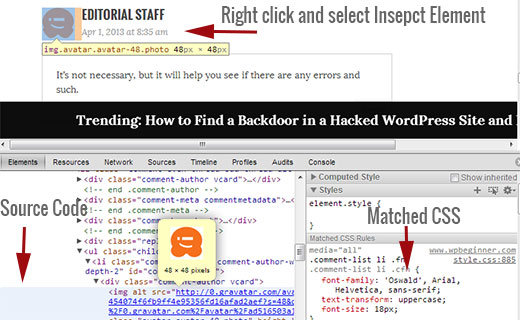
Înainte de a trece la stilizarea aspectului comentariilor WordPress, un mic sfat pentru utilizatorii noștri noi. Browserele web Google Chrome și Mozilla Firefox vin cu un instrument util pe care îl puteți folosi pentru a vă îmbunătăți abilitățile de dezvoltare a temelor WordPress. Instrumentul se numește Inspect Element. Pur și simplu duceți mouse-ul la un element de pe o pagină web, faceți clic dreapta și alegeți inspect element. Fereastra browserului se va împărți în două rânduri, iar în fereastra inferioară veți vedea codul sursă al acelui element. De asemenea, în fereastra inferioară, veți putea vedea elementele CSS și cum sunt stilizate. Puteți chiar edita CSS-ul acolo în scopuri de testare. Este important să rețineți că orice modificați folosind Inspect Element este vizibil doar pentru dvs. În momentul în care reîmprospătați pagina, acele modificări vor dispărea. Pentru a face modificările permanente, trebuie să utilizați fișierul style.css sau alte fișiere corespunzătoare din temele dvs.
Adăugarea culorilor de fundal impare și pare pentru comentarii
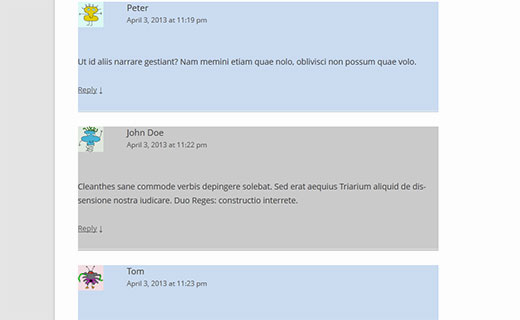
A avea o culoare de fundal diferită pentru comentariile impare și pare este o tendință de design care există de câțiva ani. Ajută la lizibilitate, mai ales dacă aveți multe comentarii. De asemenea, arată foarte bine cu anumite culori de temă, motiv pentru care mulți designeri doresc să utilizeze această funcționalitate. Pentru a ajuta designerii să atingă acest obiectiv, WordPress adaugă o clasă impară și o clasă pară fiecărui comentariu, respectiv.
Puteți adăuga cu ușurință stilizarea impar/par pentru comentarii în fișierul style.css al temei dvs. prin lipirea următorului cod.
.commentlist .even .comment {
background-color:#ccddf2;
}
.commentlist .odd .comment {
background-color:#CCCCCC;
}
Rezultatul ar arăta cam așa:
Stilizați autorul comentariului și informațiile meta
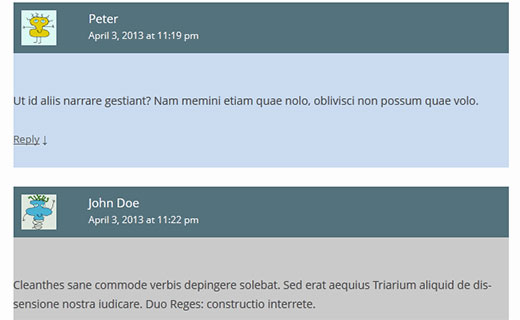
WordPress adaugă, de asemenea, clase elementelor afișate în antetul fiecărui comentariu. Acest lucru permite designerilor de teme să personalizeze afișarea informațiilor autorului și a altor meta-date ale comentariilor, cum ar fi data și ora comentariului. Iată un cod exemplu pe care să-l lipiți în fișierul style.css al temei dvs. pentru a stiliza aceste elemente diferit. În acest exemplu, am adăugat o culoare de fundal la meta-datele comentariilor, împreună cu spațiere.
.comments-area article header {
	margin: 0 0 48px;
	overflow: hidden;
	position: relative;
	background-color:#55737D;
	color:#FFFFFF;
	padding: 10px;
}
Așa ar trebui să arate:
Stilul diferit al comentariilor autorului postării
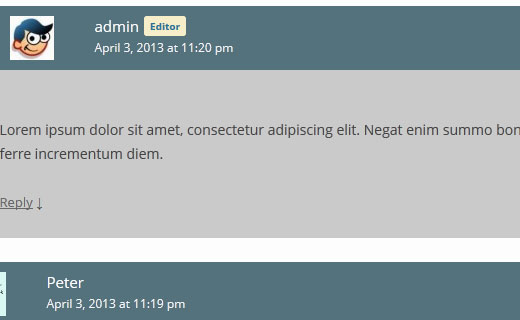
De multe ori s-ar putea să vedeți că comentariile autorului postării sunt evidențiate fie cu o culoare de fundal diferită, fie cu o insignă suplimentară. WordPress adaugă o clasă implicită bypostauthor tuturor comentariilor făcute de autorul postării. Designerii de teme WordPress pot folosi această clasă pentru a stiliza diferit comentariile autorului postării.
Unele teme folosesc propria funcție de apel pentru a afișa comentariile. Folosind funcția de apel, aceste teme pot adăuga informații suplimentare unui comentariu de către autorul postării. De exemplu, Twenty Twelve folosește următoarea linie în funcția de apel a comentariilor twentytwelve_comment() (situată în fișierul functions.php al temei).
// If current post author is also comment author, make it known visually.

( $comment->user_id === $post->post_author ) ? '<span> ' . __( 'Post author', 'twentytwelve' ) . '</span>' : '' );
Acest cod adaugă <span>Post Author</span> la informațiile meta ale comentariului. În funcție de modul în care tema dvs. WordPress gestionează comentariile autorului postării, puteți modifica acest lucru la orice doriți.
Dacă folosești o altă temă decât Twenty Twelve, atunci trebuie să afli cum gestionează tema ta comentariile. Deschide pur și simplu fișierul comments.php al temei tale. Dacă tema ta folosește propria funcție de apel, atunci o vei vedea în interiorul funcției wp_list_comments, astfel:
<?php wp_list_comments( array( 'callback' => 'twentytwelve_comment', 'style' => 'ol' ) ); ?>
În exemplul de mai sus, puteți vedea că tema folosește twentytwelve_comment ca funcție de apel. Dacă este specificată o funcție de apel, atunci cea mai probabilă locație pentru a găsi această funcție este în fișierul functions.php al temei dumneavoastră.
În acest exemplu, modificăm această funcție pentru a afișa Editor în loc de Autorul postării. Pentru a face acest lucru, am modificat funcția de apelare a comentariului astfel:
// If current post author is also comment author, make it known visually.

( $comment->user_id === $post->post_author ) ? '<span> ' . __( 'Editor', 'twentytwelve' ) . '</span>' : '');
Vom modifica, de asemenea, modul în care arată, adăugând următorul cod în fișierul style.css al temei noastre, astfel:
li.bypostauthor cite span {
	color: #21759b;
	background-color: #f8f0cb;
	background-image: none;
	border: 1px solid #f8f0cb;
	border-radius: 3px;
	box-shadow: none;
	padding: 3px;
	font-weight:bold;
}
Așa ar arăta:
Stilarea linkului de răspuns la comentarii în comentariile WordPress
Majoritatea temelor WordPress au un link de răspuns sub fiecare comentariu. Această funcționalitate este afișată doar dacă aveți comentarii în fir (nested) activate. Pentru a activa comentariile în fir, accesați panoul de administrare WordPress (Setări » Discuție). Căutați secțiunea unde se specifică alte setări de comentarii și bifați căsuța pentru activarea comentariilor în fir (nested).
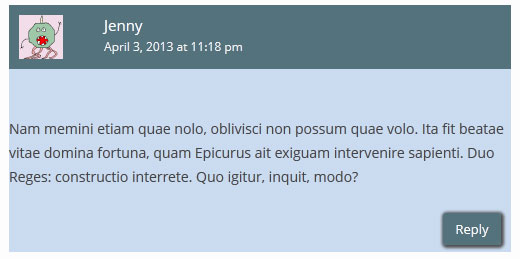
Clasele CSS implicite generate de WordPress pentru linkul de răspuns sunt reply și comment-reply-link. Vom folosi aceste clase pentru a modifica linkul de răspuns și a-l transforma într-un buton CSS.
.reply {
	float:right;
	margin:0 10px 10px 0;
	text-align:center;
	background-color: #55737D;
	border:1px solid #55737D;
	border-radius:3px;
	padding:3px;
	width:50px;
	box-shadow: 1px 1px 2px 2px #4f4f4f;
}

.comment article {
	padding-bottom:2.79rem;
}

a.comment-reply-link,
a.comment-edit-link {
	color: #FFFFFF;
	font-size: 13px;
	font-size: 0.928571429rem;
	line-height: 1.846153846;
	text-decoration:none;
}

a.comment-reply-link:hover,
a.comment-edit-link:hover {
	color: #f6e7d7;
}
Așa ar arăta:
Stilul butonului de editare a comentariului
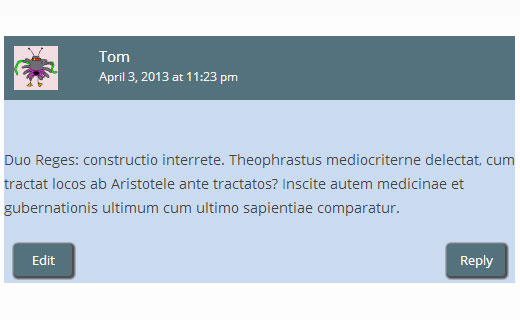
În majoritatea temelor WordPress, utilizatorii conectați cu permisiunea de a edita comentarii pot vedea un link de editare a comentariului sub fiecare comentariu. Iată un mic CSS care folosește clasa implicită comment-edit-link pentru a modifica aspectul linkului.
a.comment-edit-link {
	float:left;
	margin:0 0 10px 10px;
	text-align:center;
	background-color: #55737D;
	border:1px solid #55737D;
	border-radius:3px;
	padding:3px;
	width:50px;
	box-shadow: 1px 1px 2px 2px #4f4f4f;
}
Așa ar arăta:
Stilul linkului de anulare a răspunsului la comentariu
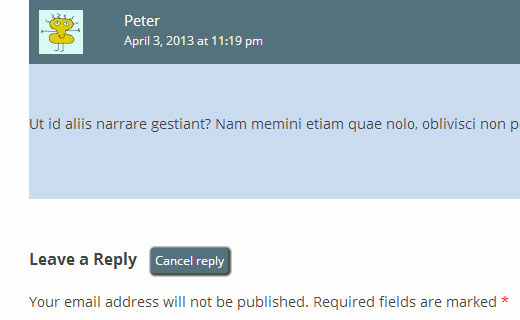
În majoritatea temelor WordPress bune, clic pe link-ul Răspunde deschide formularul de comentarii chiar sub comentariul la care răspunzi, cu un link pentru a anula răspunsul la comentariu. Să modificăm acest link de anulare a răspunsului la comentariu folosind ID-ul CSS implicit cancel-comment-reply.
#cancel-comment-reply-link  {
	text-align:center;
	background-color: #55737D;
	border:1px solid #55737D;
	border-radius:3px;
	padding:3px;
	width:50px;
	color:#FFFFFF;
	box-shadow: 1px 1px 2px 2px #4f4f4f;
	text-decoration:none;
}
Așa ar arăta:
Stilarea formularului de comentarii WordPress
Formularele de comentarii utilizabile, plăcute estetic și stilate încurajează utilizatorii să lase un comentariu pe blogul dvs. Anterior am scris un articol detaliat despre cum să stilizezi formularul de comentarii WordPress. Vă recomandăm cu tărie să îl consultați pentru a vedea cum puteți duce formularul de comentarii WordPress la nivelul următor.
Sperăm că acest articol vă ajută să stilizați aspectul comentariilor WordPress. Dacă aveți întrebări sau sugestii, nu ezitați să ne anunțați lăsând un comentariu mai jos.




denny
Mulțumesc. Acest post este extrem de util.
Suport WPBeginner
Mă bucur că ghidul nostru a fost util!
Admin
murat
salut, am adăugat codurile în comments.php cu tag-uri, dar nu a schimbat nimic. cum să rezolv?
Suport WPBeginner
Codul din acest articol este cod CSS, ați dori să îl adăugați sub Aspect>Personalizare>CSS suplimentar pentru ca codul să vă afecteze site-ul.
Admin
Prashant
Am site-ul meu unde răspunsurile la comentarii apar chiar dedesubt, într-o linie dreaptă sub comentariul propriu-zis... cum putem pune un mic decalaj, așa cum ați făcut aici, pentru răspunsurile la comentarii?
Suport WPBeginner
Ar depinde de modul în care tema dvs. stilizează comentariile, dar puteți vedea cum am stilizat răspunsurile pe tema noastră folosind inspect element: https://www.wpbeginner.com/wp-tutorials/basics-of-inspect-element-with-your-wordpress-site/
Admin
Will
E 2018!
Este aceasta încă cea mai ușoară metodă de a stiliza un comentariu WordPress?
Acest articol a fost scris acum 5 ani. O căutare pe Google. Se pare că sistemul de comentarii WordPress NU este prietenos pentru începători în ceea ce privește personalizarea și nu a evoluat prea mult. Dezamăgitor!
Suport WPBeginner
Salut Will,
Da, se aplică în continuare. Aveți dreptate că sistemul implicit de comentarii WordPress este destul de de bază. Cu toate acestea, îl puteți extinde cu ușurință folosind plugin-uri precum De:comments, care adaugă multe alte funcționalități comentariilor dvs. și le face mai captivante.
Admin
Prashant
Da.. un sfat bun!
Henry
Tutorial grozav!
Dar cum fac să apară comentariile una lângă alta (ca o dezbatere de tip „pro” și „contra”) pentru un singur post. De asemenea, voi avea nevoie de două formulare de comentarii diferite sub ele?
Mike
Salut,
Cum pot stiliza hyperlinkurile din zona de comentarii? Vreau să schimb culoarea hyperlinkurilor din caseta de comentarii.
Mulțumesc.
Mike
Szymon
Articol grozav. Mulțumesc mult!
Aaron
Salut WPBeginner,
Postare grozavă! Am citit-o și încă am probleme în a înțelege ce trebuie să fac pentru a afișa butonul „Răspunde” și Gravatars.
Nu sunt sigur dacă tema afișează aceste informații, dar am activat Avatarele în secțiunea Citire din panoul de administrare.
Mă gândeam că poate aș putea plasa o mică bucată de cod undeva în fișierul comments.php, dar nu văd unde aș putea adăuga aceste modificări manual. Partea de cod care aduce comentariile arată cam așa:
~~~~
Comentarii recente
‘comment’, ‘callback’ => ‘crawford_comment’)); ?>
~~~~
Mă uit în locul greșit? Răspunsul este probabil da, dar nu sunt sigur unde să verific.
Iată o pagină cu comentarii, ca referință:
Orice sfat este apreciat!
Suport WPBeginner
Șablonul comments.php vă indică să căutați funcția de apel invers. Acest apel invers este definit în fișierul functions.php al temei dvs. Aici veți edita aspectul comentariilor dvs.
Admin
Imad Daou
Ați putea arăta aceiași pași, dar pentru Gensis 2.0? Am urmat pașii de mai sus, dar tot nu am reușit să înțeleg cum să schimb culoarea de fundal a aspectului comentariilor. Folosesc tema Genesis Sample.
Site-ul meu este în curs de dezvoltare și nu îl pot publica încă, dar linkurile Dropbox de mai jos vă vor arăta cum căsuțele de comentarii sunt albe și nu am reușit să descopăr, folosind toate trucurile menționate mai sus, cum să schimb culoarea fundalului.
Am vrut să folosesc #333333 ca fundal în loc de alb.
Mulțumesc mult pentru toată munca depusă.
Wakhid
Salut WPbeginner, încerc să creez un formular de comentarii personalizat, dar chiar nu știu cum să îl creez,
scuze engleza mea e proastă
Suport WPBeginner
Vă rugăm să consultați ghidul nostru despre cum să adăugați câmpuri personalizate la formularul de comentarii WordPress.
Admin
Derek
Am urmat acest tutorial și am o singură întrebare:
Cum poți face ca fereastra de răspuns să apară imbricată sub postarea la care răspunzi?
Arauz
Adaug și eu la această întrebare. Am un șablon, dar nu pot afișa comentariile imbricate de la administratorul site-ului.
Ajutați-ne, vă rugăm.
Sohil Patel
Postare grozavă.. Mulțumesc
Nickool
Vreau doar să văd aspectul răspunsului
Nickool
ok
Hang
Mulțumesc
Charlene
Wow, toate aceste sfaturi au fost de mare ajutor! Mulțumesc pentru un post grozav!
Mă întreb acum cum pot adăuga text lângă toate numele de administratori în comentarii, chiar dacă nu sunt autorul postării?
Presupun că ar fi aici, dar nu sunt sigur ce trebuie schimbat:
‘( $comment->user_id === $post->post_author )’
Mulțumesc!!
Cameron
Dacă lași un răspuns, acesta apare ca fiind postat chiar dacă nu a fost aprobat.
petiu
wow, frumos!
Geoffrey
Atenție la linia 44 din clasele implicite de comentarii WordPress,
.commentlist li ul.children li.depth-{id} {}
nu este un selector CSS valid.
{id}trebuie înlocuit cu ID-ul corespunzător (un număr întreg).hellobass
.commentlist .reply {}
.commentlist .reply a {}
Unde sunt „-” în exemplul dvs. („Clase implicite pentru comentariile WordPress”)?
deoarece este : .comment-list
Suport WPBeginner
hellobass, de fapt .commentlist sau .comment-list nu este generat de WordPress, iar temele aleg de obicei singure. De exemplu, Twenty Twelve folosește .commentlist, iar Twenty Thirteen folosește .comment-list. Puteți afla ce clasă folosește tema dvs. uitându-vă la comments.php sau în instrumentele pentru dezvoltatori Chrome (Inspect Element).
Admin
Shuen
Tutorial bun! M-a ajutat mult la stilizarea zonei de comentarii, Mulțumesc!!! ^_^
Avner
Mulțumesc! a fost foarte util!
Cum pot aplica stilizarea impar/par pentru a se aplica doar în interiorul unui fir (pentru a distinge între comentariile copiilor)? Aș dori ca cititorii să poată distinge cu ușurință între comentariile din același fir și să le permită să-l urmărească cu ușurință.
Mulțumesc!
Audee
Is there any tips to style very deep levels of nested comments in WordPress?
 I must have been crazy for styling 5 deep levels nested comment.
It will be nice and save up much time to have a set of CSS code which is reusable for different project. But often happened that different layout width might made this reusable styling took longer to configure.
Thank you for sharing this article, bookmarked for further study
Venera
Mulțumesc!
Adam
Acest lucru este atât de enervant încât nu pot face să funcționeze jumătate din asta.
Culorile impare și pare se aplică doar comentariilor imbricate.
Nu mă lasă deloc să stilizez autorul comentariului și informațiile meta.
Vă rog să mă ajutați să repar asta.
Personal editorial
Este imposibil de spus ce se întâmplă fără să văd munca dvs.
Admin
rolanstein
Postare excelentă! Mulțumesc.
Pot să întreb cum adăugați căsuțele „Notifică-mă despre comentariile ulterioare prin e-mail” și „Abonare la…” sub formularul dvs. de comentarii?
Noroc
rolanstein
Personal editorial
Acest articol ar trebui să ajute: https://www.wpbeginner.com/blueprint/comments/
Admin
Jannik
Tutorial grozav!
Cum ai scăpat de lista ordonată –? Întotdeauna apar numere în fața comentariilor mele și chiar nu-mi place.
Mulțumesc!
Personal editorial
Trebuie să adăugați list-style: none; în clasa CSS .comment-list li. Exemplul CSS ar fi:
.comment-list li{list-style:none;}1-click Use in WordPress
Admin
Alfrex
Mulțumesc. Acest post este extrem de util.