


Atunci când analizăm site-uri WordPress care folosesc fișiere imagine obișnuite pentru pictogramele lor, nu ne putem abține să nu credem că pierd ceva mai bun.
Asta pentru că fonturile pentru pictograme sunt alegerea mai inteligentă. Sunt text bazat pe vector, mai degrabă decât imagini bazate pe pixeli.
Acest lucru înseamnă că se încarcă mult mai repede, arată mai clar pe orice dimensiune de ecran și vă permit să le schimbați cu ușurință dimensiunea sau culoarea pentru a se potrivi mărcii dvs.
În acest ghid, vă vom arăta cele mai simple moduri de a adăuga fonturi pentru pictograme la tema dvs. WordPress. Am testat noi înșine aceste metode și funcționează excelent cu orice temă pe care ați putea-o folosi.
💡Răspuns rapid: Cum să adăugați fonturi pentru pictograme în WordPress
Dacă vă grăbiți, iată o prezentare generală rapidă a celor mai bune două metode pentru a adăuga fonturi pentru pictograme pe site-ul dvs.:
- Metoda 1: Plugin Font Awesome (Gratuit și ușor) – Cel mai bun pentru adăugarea de pictograme la postări și pagini standard folosind editorul de blocuri WordPress. Necesită configurarea unui token API gratuit.
- Metoda 2: Constructor de pagini SeedProd (Cel mai personalizabil) – Cel mai bun pentru construirea de pagini de destinație personalizate cu control complet asupra designului. Include o bibliotecă încorporată de peste 1400 de pictograme.
Ce sunt fonturile cu pictograme și de ce ar trebui să le folosiți?
Fonturile cu pictograme conțin simboluri sau imagini mici în locul literelor și numerelor.
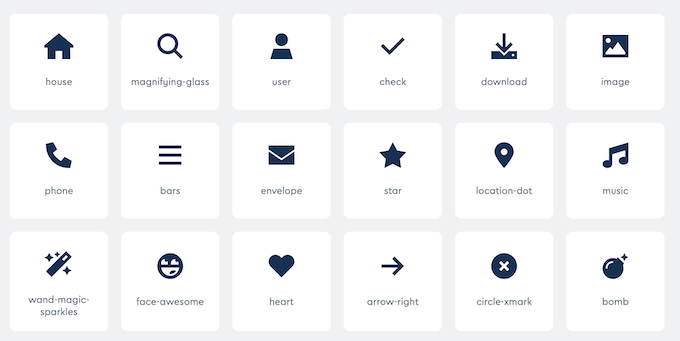
Puteți utiliza aceste iconițe de font în multe moduri diferite. De exemplu, le puteți folosi cu coșul de cumpărături, butoanele de descărcare, casetele de caracteristici, concursurile de tip giveaway și chiar meniurile de navigare WordPress.
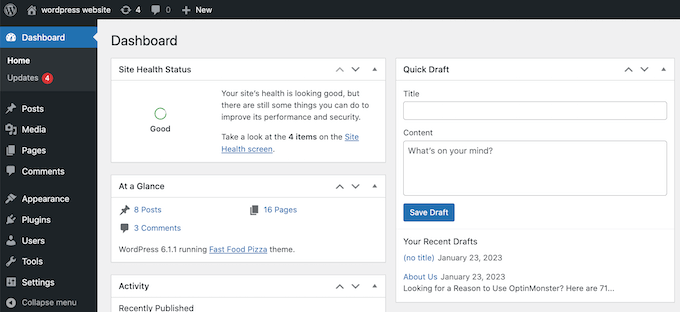
De fapt, WordPress folosește pictograme de font în zona sa de administrare.
Majoritatea vizitatorilor vor înțelege imediat ce înseamnă o pictogramă utilizată frecvent, astfel încât să vă poată face site-ul mai ușor de navigat. De asemenea, vă pot ajuta să creați un site web multilingv, deoarece majoritatea oamenilor vor înțelege fonturile comune de pictograme, indiferent de limba vorbită.
Comparativ cu pictogramele bazate pe imagini, pictogramele de font se încarcă mult mai rapid, astfel încât pot crește viteza și performanța WordPress.
Există mai multe seturi de fonturi de pictograme open-source pe care le puteți utiliza gratuit, dar în acest ghid vom folosi Font Awesome, deoarece este cel mai popular set de pictograme open-source.
Acestea fiind spuse, să vedem cum puteți adăuga cu ușurință fonturi de pictograme la tema dvs. WordPress. Pur și simplu folosiți legăturile rapide pentru a sări direct la metoda pe care doriți să o utilizați:
Metoda 1. Adăugarea de fonturi cu pictograme folosind un plugin WordPress (gratuit și ușor)
Cel mai simplu mod de a adăuga fonturi de pictograme personalizate la WordPress este prin utilizarea pluginului Font Awesome.
Acest plugin vă permite să utilizați fonturi gratuite de pictograme în paginile și postările dvs. fără a modifica fișierele temei WordPress. De asemenea, veți primi automat orice pictograme noi Font Awesome de fiecare dată când actualizați pluginul.
Pasul 1. Instalați și activați pluginul Font Awesome
Primul lucru pe care trebuie să-l faceți este să adăugați Font Awesome în WordPress. Pentru mai multe detalii, consultați ghidul nostru pas cu pas despre cum să instalați un plugin WordPress.
După activare, puteți adăuga o pictogramă Font Awesome la orice bloc de scurtcod.
Pasul 2. Adăugați blocul de scurtcod
Pur și simplu deschideți pagina sau postarea unde doriți să afișați fontul pentru pictograme, apoi faceți clic pe pictograma „+”.
Acum puteți căuta „Shortcode” și selectați blocul corect atunci când apare.
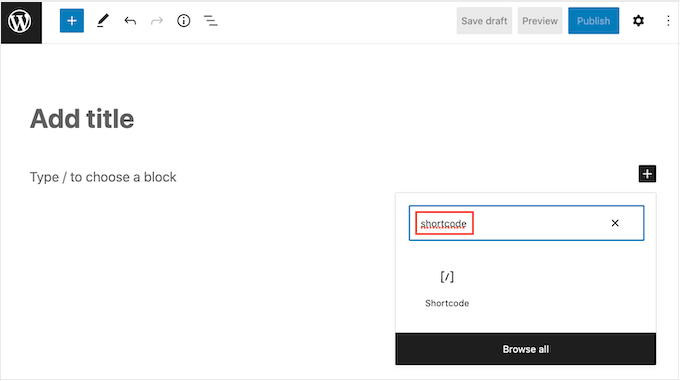
Cu asta făcut, poți adăuga orice pictogramă Font Awesome folosind următorul shortcode:
[icon name="rocket"]
Pasul 3. Găsiți numele pictogramei în bibliotecă
Pur și simplu înlocuiți „rocket” cu numele pictogramei pe care doriți să o afișați. Pentru a obține numele, accesați biblioteca Font Awesome și faceți clic pe pictograma pe care doriți să o utilizați.
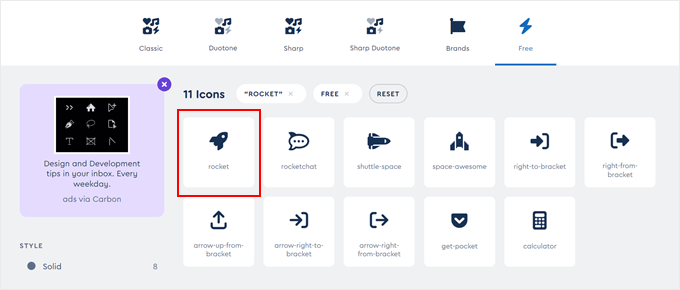
În fereastra pop-up care apare, apasă pe pictograma.
Font Awesome va copia acum automat numele în clipboard.
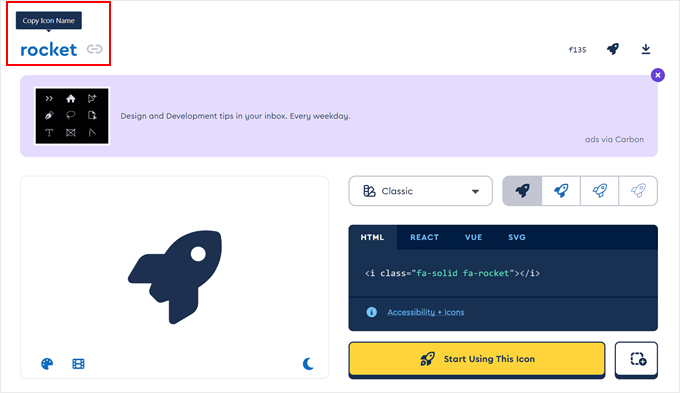
Pasul 4. Publicați modificările
Cu asta făcut, pur și simplu lipește numele în shortcode. Acum poți da clic pe „Publică” sau „Actualizează” pentru a face fontul icon live.
Uneori, este posibil să doriți să afișați o fontă de pictograme într-un bloc de text. De exemplu, este posibil să fie necesar să afișați un simbol de „copyright” după un nume de marcă.
Pentru a face acest lucru, pur și simplu lipiți shortcode-ul în orice bloc de Paragraf.
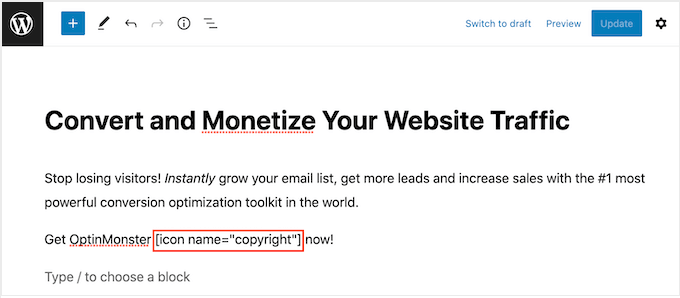
Puteți apoi utiliza setările din meniul din dreapta pentru a personaliza pictograma, similar cu modul în care personalizați opțiunile pentru blocurile de text. De exemplu, puteți schimba culoarea textului, dimensiunea fontului și culoarea de fundal în WordPress.
WordPress va transforma shortcode-ul într-o pictogramă Font Awesome și o va afișa alături de textul dvs.
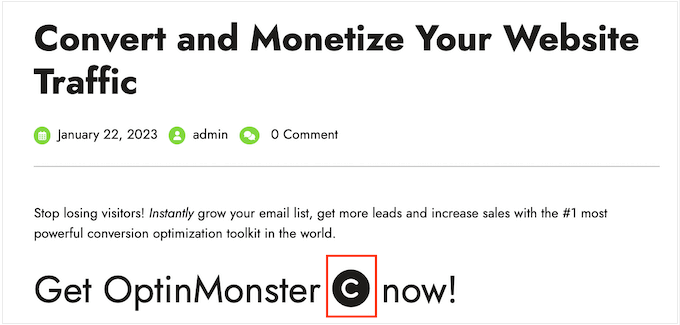
Pasul 5. Adăugați pictograme la meniuri și widget-uri (Opțional)
O altă opțiune este să adăugați shortcode-ul în orice zonă pregătită pentru widget-uri.
De exemplu, puteți adăuga un bloc Shortcode în bara laterală a site-ului dvs. sau într-o secțiune similară.
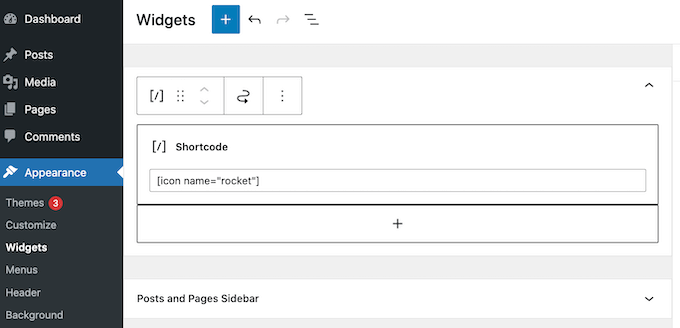
Pentru mai multe informații, te rugăm să consulți ghidul nostru despre cum să folosești shortcode-uri în widget-urile barei laterale WordPress.
Poți chiar să adaugi shortcode-ul pictogramei în coloane și să creezi casete de caracteristici frumoase.

Pentru instrucțiuni detaliate, consultați ghidul nostru despre cum să adăugați casete de caracteristici cu pictograme în WordPress.
Multe site-uri web folosesc fonturi cu pictograme în meniurile lor pentru a ajuta vizitatorii să se orienteze. Pentru a adăuga o pictogramă, fie creați un meniu nou, fie deschideți un meniu existent în tabloul de bord WordPress.
Pentru instrucțiuni pas cu pas, consultați ghidul nostru pentru începători despre cum să adăugați un meniu de navigare în WordPress.
Pe pagina Aspect » Meniuri , faceți clic pe „Opțiuni ecran” și apoi bifați caseta de lângă „Clase CSS”.
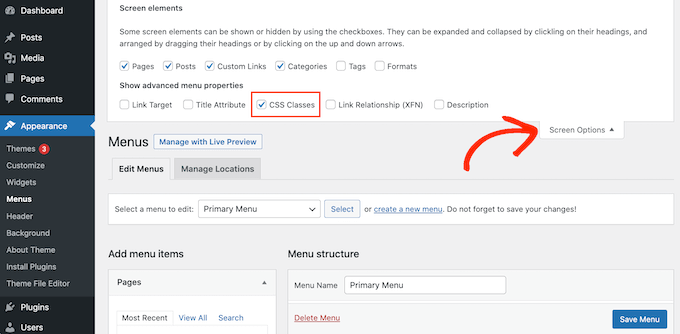
Cu asta făcut, pur și simplu dă clic pentru a extinde elementul de meniu unde vrei să afișezi pictograma.
Ar trebui să vedeți acum un nou câmp „CSS Classes”.
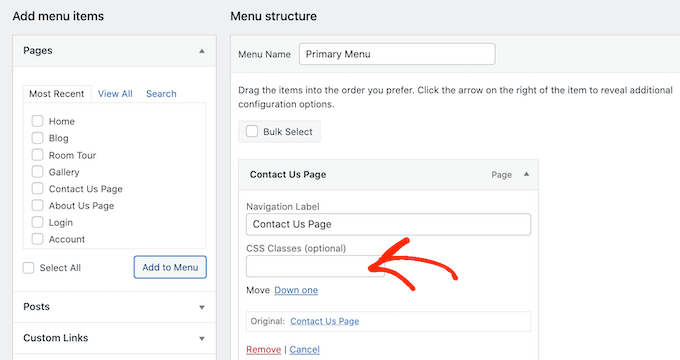
Pentru a obține clasa CSS a unei pictograme, pur și simplu găsiți fontul cu pictograme pe site-ul Font Awesome și faceți clic pe el. Dacă doriți, puteți schimba stilul pictogramei făcând clic pe diferitele setări.
În fereastra pop-up, veți vedea un fragment de cod HTML. Clasa CSS este pur și simplu textul dintre ghilimele. De exemplu, în imaginea următoare, clasa CSS este fa-solid fa-address-book.
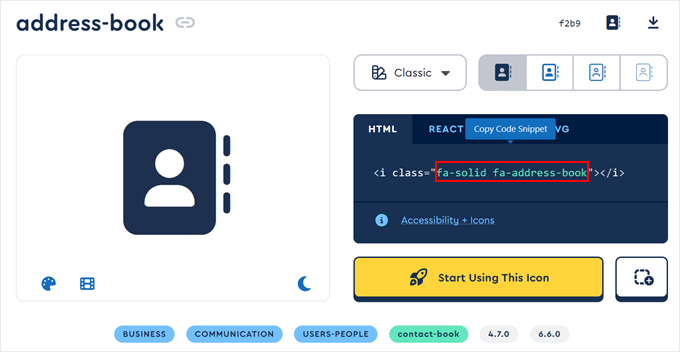
Pur și simplu copiați textul din interiorul ghilimelelor, apoi reveniți la tabloul de bord WordPress.
Acum puteți lipi textul în câmpul „Clase CSS”.
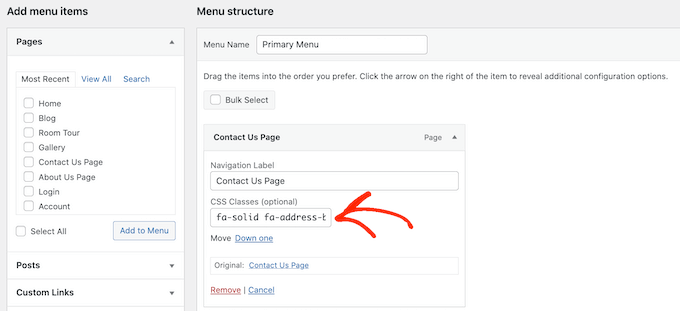
Pentru a adăuga mai multe fonturi de pictograme, urmați pur și simplu același proces descris mai sus.
Când ești mulțumit de modul în care este configurat meniul, dă clic pe „Salvează”. Acum, dacă vizitezi site-ul tău WordPress, vei vedea meniul de navigare actualizat.
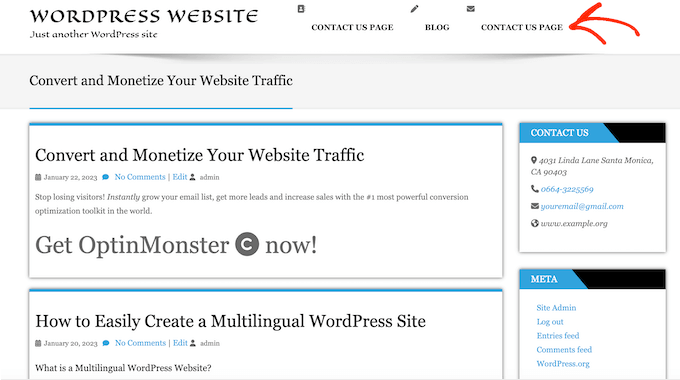
Metoda 2. Utilizarea fonturilor cu pictograme cu SeedProd (mai personalizabil)
Dacă doriți libertatea de a utiliza pictograme de font oriunde pe site-ul dvs., atunci vă recomandăm să utilizați un plugin de tip page builder.
SeedProd este cel mai bun constructor de pagini WordPress drag-and-drop de pe piață și are peste 1400 de pictograme Font Awesome integrate. De asemenea, are un bloc de pictograme gata făcut pe care îl puteți adăuga la orice pagină folosind drag and drop.
Mai multe dintre mărcile noastre partenere și-au creat întregul site web folosindu-l și au avut experiențe grozave. Pentru detalii, consultați recenzia SeedProd.
Pasul 1. Instalați SeedProd și introduceți licența
Primul lucru pe care trebuie să-l faceți este să instalați și să activați pluginul. Pentru mai multe detalii, consultați ghidul nostru pentru începători despre cum să instalați un plugin WordPress.
Notă: Există o versiune gratuită a SeedProd, dar vom folosi versiunea Pro, deoarece vine cu blocul Icon.
După activare, accesați SeedProd » Setări și introduceți cheia de licență.

Puteți găsi aceste informații în contul dvs. de pe site-ul SeedProd. După ce ați introdus cheia de licență, continuați și faceți clic pe butonul „Verifică cheia”.
Pasul 2. Creați o pagină de destinație nouă
Apoi, trebuie să vizitați SeedProd » Pagini și să faceți clic pe butonul „Adăugați o pagină de destinație nouă”.
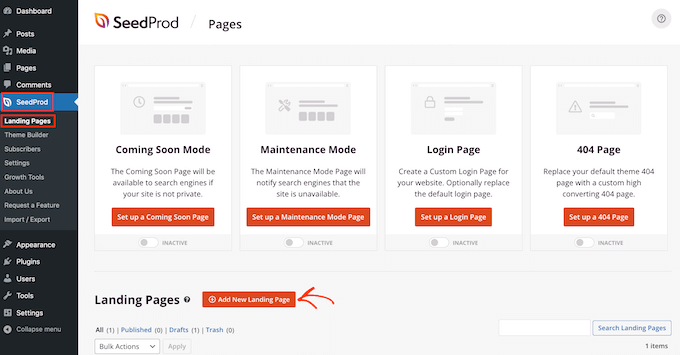
Acum, puteți alege un șablon pe care să îl utilizați ca bază pentru pagina dvs. SeedProd are peste 350+ șabloane proiectate profesional pe care le puteți personaliza în funcție de nevoile blogului sau site-ului dvs. WordPress.
De exemplu, puteți crea o pagină de destinație virală cu listă de așteptare, o pagină de captură sau chiar o pagină de eroare 404 personalizată pentru a menține utilizatorii implicați.
Pentru a selecta un șablon, pur și simplu plasați mouse-ul peste designul care vă place și faceți clic pentru a-l selecta.
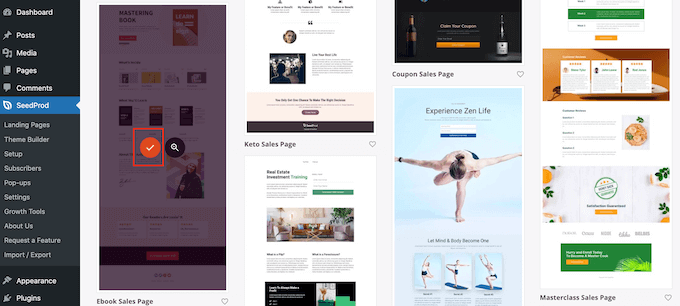
Folosim șablonul „Pagina de vânzări Ebook” în toate imaginile noastre, deoarece este perfect pentru vânzarea de produse digitale. Cu toate acestea, poți folosi orice design dorești.
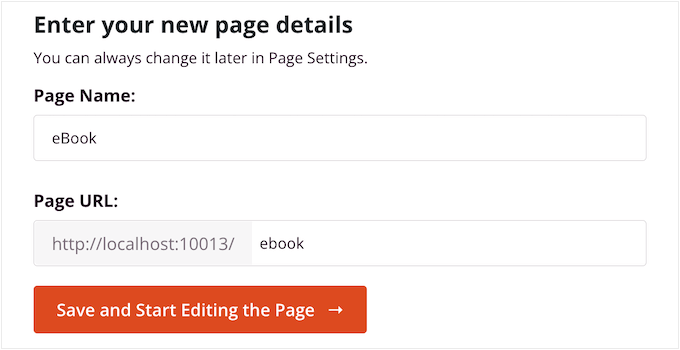
Apoi, continuați și introduceți un nume pentru pagina personalizată. SeedProd va crea automat un URL bazat pe titlul paginii, dar puteți schimba acest URL cu orice doriți.
Când sunteți mulțumit de informațiile introduse, faceți clic pe butonul „Salvare și începere editare pagină”.
Pasul 3. Adăugați blocul de pictograme la designul dvs.
Apoi, veți fi direcționat către constructorul de pagini drag-and-drop SeedProd, unde puteți personaliza șablonul.
Editorul SeedProd afișează o previzualizare live a designului tău în dreapta și unele setări de bloc în stânga.
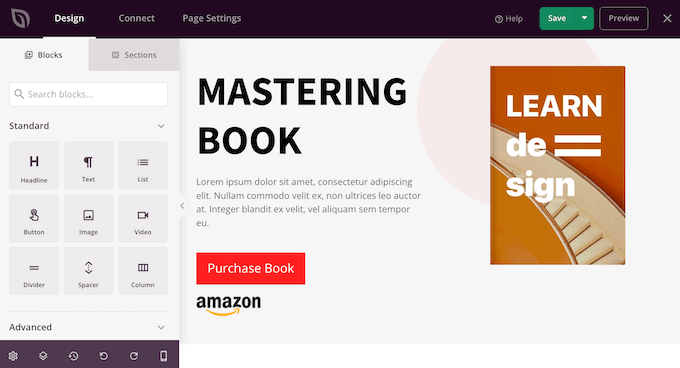
Meniul din stânga are, de asemenea, blocuri pe care le puteți trage în designul dvs.
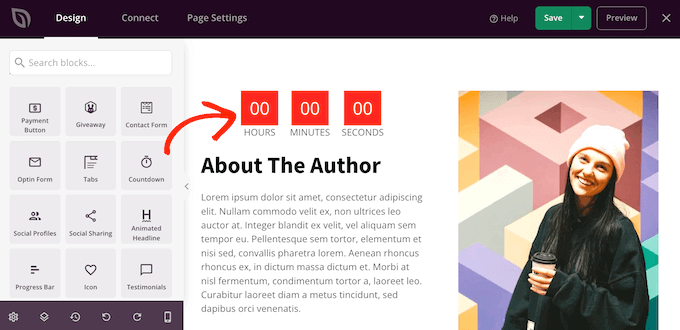
Puteți glisa și fixa blocuri standard precum butoane și imagini sau puteți utiliza blocuri avansate precum formularul de contact, cronometru, butoane de partajare pe rețelele sociale și multe altele.
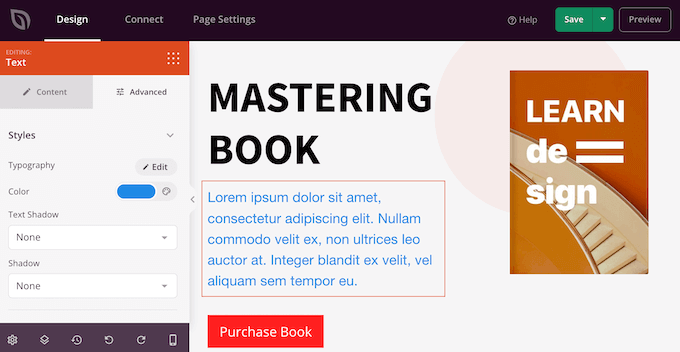
Pentru a personaliza orice bloc, pur și simplu faceți clic pentru a-l selecta în aspectul dvs.
Meniul din stânga va afișa acum toate setările pe care le puteți utiliza pentru a personaliza acel bloc. De exemplu, puteți schimba adesea culorile de fundal, puteți adăuga imagini de fundal sau puteți schimba schema de culori și fonturile pentru a se potrivi mai bine mărcii dvs.
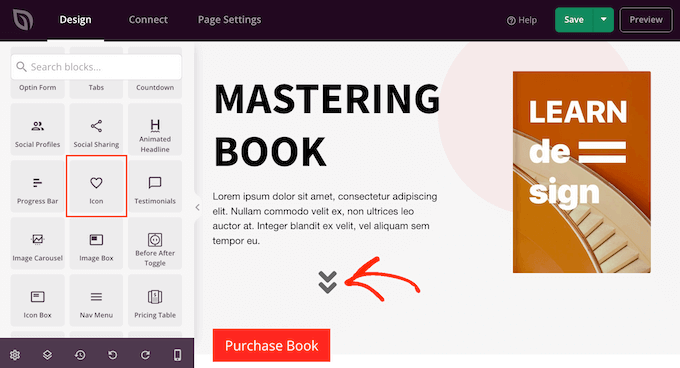
Pentru a adăuga o fontă de pictograme pe pagină, pur și simplu găsiți blocul „Icon” în coloana din stânga și apoi glisați-l pe aspectul dvs.
SeedProd va afișa o pictogramă de tip „săgeată” în mod implicit.
Pasul 4. Selectați pictograma dvs. din bibliotecă
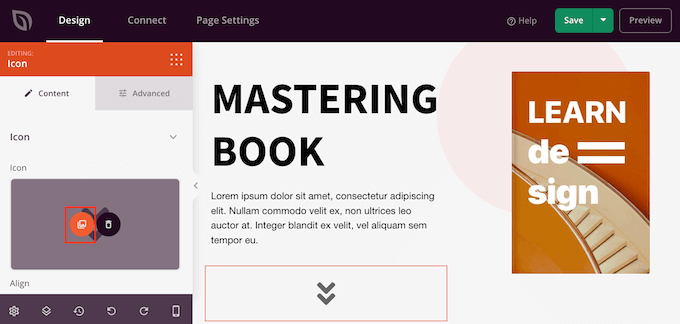
Pentru a afișa o pictogramă Font Awesome diferită în schimb, pur și simplu faceți clic pentru a selecta blocul Pictogramă.
În meniul din stânga, plasați cursorul mouse-ului peste pictogramă și apoi faceți clic pe butonul „Biblioteca de pictograme” atunci când apare.
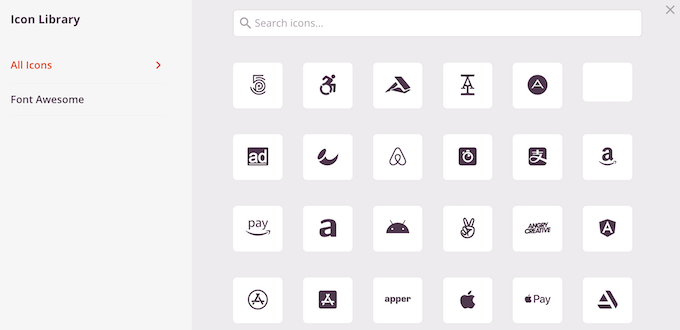
Vei vedea acum toate pictogramele Font Awesome diferite din care poți alege.
Pur și simplu găsiți pictograma de font pe care doriți să o utilizați și faceți clic pe ea.
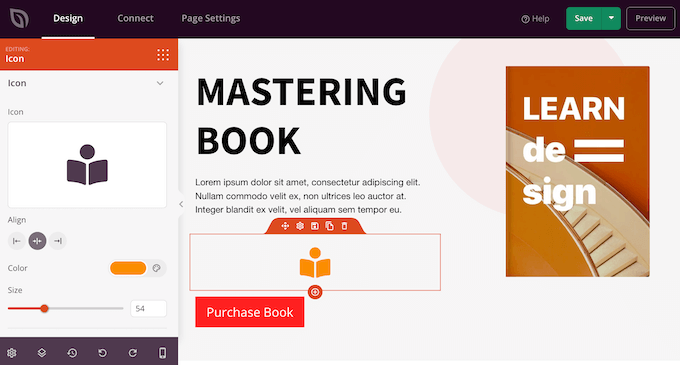
SeedProd va adăuga acum pictograma în aspectul tău.
Pasul 5. Personalizați și publicați
După ce alegeți o pictogramă, îi puteți schimba alinierea, culoarea și dimensiunea folosind setările din meniul din stânga.
Puteți adăuga, de asemenea, un link la pictograma fontului tastând în câmpul „Link” din meniul din stânga.
O altă opțiune este să folosiți caseta de pictograme gata făcute de la SeedProd.
Acest lucru vă permite să introduceți un text și apoi să afișați o pictogramă de font lângă acesta, ceea ce îl face o alegere excelentă pentru blocurile de caracteristici.

Pur și simplu găsiți Icon Box în meniul din stânga și trageți-l pe aspectul dvs.
Puteți apoi să faceți clic pentru a selecta blocul și să schimbați pictograma urmând același proces descris mai sus.
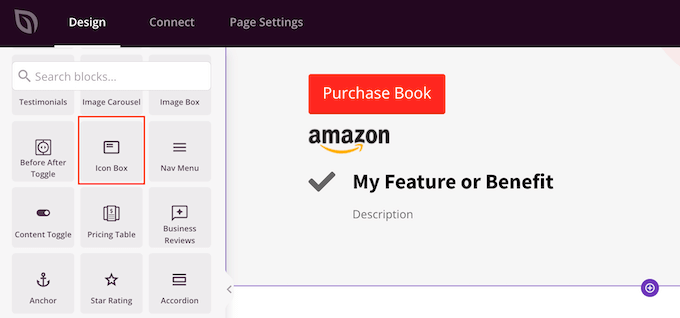
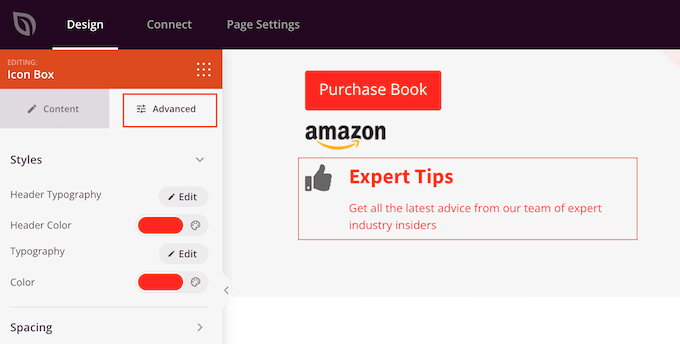
După aceea, puteți introduce textul antetului și al corpului.
De asemenea, puteți modifica spațierea interioară (padding) și marginea blocului, puteți adăuga animații CSS și multe altele, selectând fila „Avansat”.
Puteți continua să lucrați la pagină adăugând mai multe blocuri și personalizând acele blocuri în meniul din stânga.
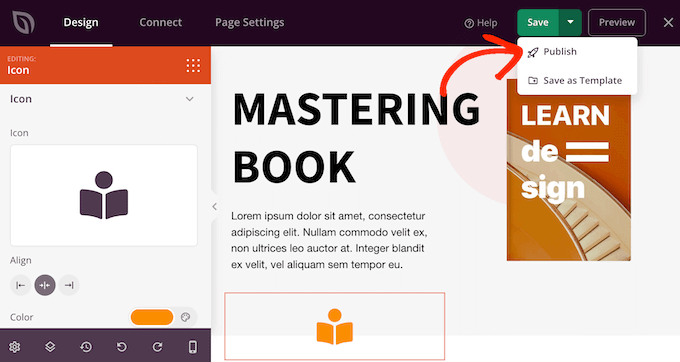
Când sunteți mulțumit de aspectul paginii, faceți clic pe butonul „Salvare”. Apoi puteți selecta „Publicare” pentru a face pagina respectivă live.
Alternativă: Folosiți pictograme SVG
O altă modalitate de a adăuga imagini cu pictograme la WordPress este să utilizați pictograme SVG. Prescurtare de la format vectorial scalabil, este un format de imagine utilizat frecvent pentru grafica vectorială.
Mulți oameni folosesc pictograme vectoriale SVG în locul fonturilor cu pictograme atunci când doresc să adauge mai multe culori pictogramelor lor. Aceste fișiere sunt, de asemenea, cunoscute ca fiind mai prietenoase cu SEO și necesită mai puține solicitări de server pentru a se încărca decât alte pictograme de imagine.
Dacă dorești să afli mai multe despre SVG, poți consulta ghidul nostru pas cu pas despre cum să adaugi fișiere imagine SVG în WordPress.
Întrebări frecvente despre fonturile pentru pictograme WordPress
Iată câteva întrebări pe care cititorii noștri le pun frecvent despre adăugarea de fonturi cu pictograme WordPress în temele lor:
Cum să adăugați pictograme Font Awesome în WordPress?
Cea mai ușoară metodă este să instalați pluginul oficial Font Awesome. Odată configurat, puteți utiliza blocul de shortcode în editorul de conținut WordPress pentru a insera pictograme instantaneu.
Cum adaug pictograme personalizate în meniul WordPress?
Accesați Aspect » Meniuri și faceți clic pe „Opțiuni ecran” din partea de sus pentru a bifa caseta „Clase CSS”. Apoi, extindeți orice element de meniu și lipiți numele specific al clasei pictogramei (cum ar fi fa-solid fa-home) în câmpul Clase CSS pentru a afișa pictograma.
Cum inserez simboluri în WordPress?
Puteți utiliza pluginul Insert Special Characters direct în editorul de blocuri. După activare, instrumentul adaugă o pictogramă „Caractere speciale” (simbolul omega) pe care o puteți face clic pentru a adăuga orice simbol doriți.
Pentru detalii, consultați tutorialul nostru despre cum să adăugați caractere speciale în WordPress.
Cum să adăugați o pictogramă de meniu în WordPress fără un plugin?
Mai întâi, trebuie să adăugați manual linkul către foaia de stil a bibliotecii de pictograme în antetul temei dvs. sau în fișierul functions.php. Odată ce biblioteca este încărcată pe site-ul dvs., puteți adăuga numele specific al clasei pictogramei în câmpul „Clase CSS” al elementelor de meniu.
Cum inserez un emoji în WordPress?
Puteți utiliza scurtătura de la tastatură nativă a computerului dvs. pentru a deschide selectorul de emoji. Pe Windows, apăsați Win + . (punct), iar pe Mac, apăsați Cmd + Ctrl + Spațiu pentru a selecta și insera un emoji oriunde în conținutul dvs.
Sperăm că acest tutorial v-a ajutat să învățați cum să adăugați pictograme font în tema dvs. WordPress. Puteți, de asemenea, să consultați ghidul nostru despre cei mai buni constructori de teme WordPress și cum să schimbați fonturile în tema dvs. WordPress.
Dacă ți-a plăcut acest articol, te rugăm să te abonezi la canalul nostru de YouTube pentru tutoriale video WordPress. Ne poți găsi, de asemenea, pe Twitter și Facebook.




Shraddha Patil
Foarte util! Căutam astfel de soluții. Mă bucur că le-am găsit aici. Mulțumesc!!
Suport WPBeginner
Glad our guide was helpful
Admin
Juan
Salut, mulțumesc mult pentru o explicație atât de grozavă.
Dar nu înțeleg ceva.
Pe funcția wp_enqueue_style(), primul parametru este un șir numit ‘wpb-fa’. Am căutat în documentație și ar trebui să fie numele fișierului stylesheet. Dar nu înțeleg. La ce folosește acest nume? Este obligatoriu să fie numit așa în acest caz? Fișierul stylesheet nu se numește „style.css”?
Scuze pentru întrebările de începător.
Mulțumesc
Suport WPBeginner
wpb-fa este numele unic pentru script, acea secțiune nu este pentru numele fișierului stylesheet
Admin
M. Hridoy
Salut,
Acesta este grozav! Mulțumesc pentru postarea ta grozavă, plină de resurse și care merită citită. Într-adevăr o postare la timp și utilă de la care am putut extrage niște informații valoroase pe această temă. Continuă să ne oferi sugestii noi...
Suport WPBeginner
Thank you and you’re welcome
Admin
drkumar kumar
articol frumos, mulțumesc pentru distribuire
Suport WPBeginner
Thank you, glad you liked our article
Admin
Niranjan G Vala
Bună ziua echipei de suport WP Beginners, sunt un web designer cu deficiențe de vedere.
Am citit întregul articol, dar tot am nevoie de ajutor cu integrarea iconițelor de font pe site-ul meu.
Vreau să folosesc Font Awesome cu tema mea. și am urmat deja pașii prezentați mai sus în articol.
Iconițele funcționează bine în postări și pagini, dar vreau să le folosesc în meniuri.
Iată ce am făcut cu CSS.
.shoppingcart::before { font-family: FontAwesome; content: "\f07a"; color: #ffffff; }
Dar tot nu a funcționat. Atunci ce am făcut greșit?
Vă rog să mă ajutați să ies din această problemă.
Voi aprecia întotdeauna.
Vă mulțumesc mult tuturor celor de la wp beginners.
Suport WPBeginner
Salut Niranjan,
O modalitate mai ușoară de a adăuga Font Awesome este să adăugați clasele sale CSS la elementele individuale de meniu. După ce ați înrolat foaia de stil a fontului.
Accesați pagina Aspect » Meniuri și faceți clic pe butonul Opțiuni ecran. De acolo, asigurați-vă că este bifată caseta Clase CSS.
Apoi, faceți clic pentru a extinde un element de meniu individual și veți observa opțiunea de a adăuga clase CSS. Fiecare pictogramă font-awesome are propria clasă CSS, de exemplu, fa fa-lg fa-home. Clasele CSS vor fi utilizate pentru pictograma de acasă. Le puteți găsi pe toate pe site-ul Font Awesome.
După adăugarea clasei CSS, puteți utiliza acele clase în CSS-ul dvs. personalizat pentru a stiliza pictogramele.
Admin
Niranjan G Vala
În primul rând, mulțumesc tuturor celor de la WP Beginners pentru răspunsul vostru valoros. Și îmi cer scuze pentru feedback-ul întârziat. Din păcate, nu am putut răspunde rapid deoarece emailul era în dosarul de spam. Acum funcționează bine și pot folosi Font Awesome în meniurile de navigare.
O sugestie este să menționați nivelul de accesibilitate al plugin-urilor/temelor atunci când postați un articol. Nucleul Wordpress este complet accesibil, dar 60% dintre plugin-uri și teme nu respectă ghidurile de accesibilitate web (WCAG 2.0), care sunt recomandarea consorțiului World Wide Web (w3.org). Sau, vă rugăm să adăugați legături de tip skip pe site-ul vostru pentru o mai bună accesibilitate. Crearea de site-uri accesibile va ajuta mult persoanele cu dizabilități, cum sunt eu, să navigheze pe site mult mai ușor. Mulțumesc.
ripon
într-un site web ar trebui să existe o pictogramă font awesome. Vreau să o fac dinamică. Vreau să schimb acea pictogramă din panoul de control WordPress. De exemplu, secțiunea „de ce să ne alegi” ar trebui să aibă o pictogramă de design responsiv. Vreau să o schimb din opțiunile temei WordPress.
Tobias
Salut, tutorial grozav, mulțumesc!
Mă poți ajuta?
Am folosit această linie de cod „-o-transform: scale(1);” pentru a-mi scala pictogramele în Opera corect, însă nu m-a ajutat. Poate este din cauza acestor pictograme specifice pe care le folosesc –
Este posibil ca ceva să fie greșit la ele? Ce părere ai? Și mulțumesc pentru tutorialul tău!
valldahi
Mulțumesc mult Isy. metoda 1
Nrusingh Pr Acharya
Mulțumesc pentru această metodă. Am inserat FA manual, deoarece mai bine nu mai este în suport cu WP v4.7.
Urmăresc tutorialele tale de la început și acum sunt destul de încrezător în Wordpress. Mulțumesc.
zeniwo
Un articol foarte informativ, m-a ajutat cu adevărat să-mi clarific îndoielile cu privire la adăugarea fonturilor de pictograme în temele WordPress. Bloggeri ca dvs. ajută sute de bloggeri noi și în curs de dezvoltare ca mine să înțeleagă lucrurile și să meargă mai departe. Vă mulțumesc foarte mult pentru acest articol util.
Suport WPBeginner
Glad you found it helpful
Admin
Rhonda
Mulțumesc! Am încercat să înțeleg cum să folosesc fonturile de pictograme și acest ghid a fost direct și util.
Suport WPBeginner
Glad you found it helpful
Admin
Kobe
Mulțumesc pentru acest post. A fost foarte util. Am folosit pluginul Better Fonts Awesome și m-a ajutat mult. Dar apoi am avut nevoie să-mi structurez conținutul în coloane responsive și am început să caut un plugin care să-mi permită să fac asta. Din întâmplare am dat peste MotoPress Editor. De fapt, nu-mi plac editorii vizuali din cauza dependenței de ei, dar m-a salvat, deoarece am putut să formez coloanele vizual și să folosesc pictograme Font Awesome, selectând ușor dimensiunile și culorile. Mulțumesc din nou pentru treaba bună.