


Când dezvoltăm noi pluginuri, creăm tutoriale sau testăm fragmente de cod, avem adesea nevoie să configurăm rapid site-uri demo. Dar să fim sinceri: construirea conținutului pentru un site web întreg de la zero este consumatoare de timp. S-ar putea să vă confruntați și dvs. cu aceeași problemă.
Există momente în care aveți nevoie de un site complet dezvoltat cu care să lucrați, dar nu aveți timp să creați singur tot acel conținut. Aici intervine conținutul fals.
Acest articol vă va arăta cum adăugăm cu ușurință conținut fals în WordPress pentru dezvoltarea temelor, testarea plugin-urilor sau orice alt scenariu în care aveți nevoie rapid de un site populat. Vă vom arăta 2 metode simple care ne-au economisit o mulțime de timp.

Ce sunt datele de testare pentru temele WordPress?
Datele de testare a temelor WordPress sunt un fișier XML care conține conținut demo pentru teme, în scopuri de testare și dezvoltare.
Este întreținut de echipa de revizuire a temelor de la WordPress.org, care îl folosește și pentru a testa temele trimise în directorul de teme WordPress.org.
Puteți utiliza acest generator de date fictive WordPress pentru a genera cu ușurință postări și pagini de blog, a importa imagini și multe altele. S-ar putea să găsiți aceste date fictive utile dacă doriți să:
- Învățați dezvoltarea temelor WordPress sau creați o temă WordPress personalizată.
- Exersați pe o temă de pornire WordPress.
- Ajustează o temă existentă sau una nouă folosind ghidul de referință pentru teme WordPress.
- Testați designul unui site WordPress sau WooCommerce pe un server local înainte de a-l publica online.
Folosim în mod regulat acest generator de conținut fals pentru WordPress în timpul recenziilor noastre de găzduire WordPress, unde testăm conturi de găzduire reale pentru performanță.
În acest tutorial, vom acoperi două metode prietenoase pentru începători pentru a adăuga conținut fals în WordPress. Puteți folosi linkurile rapide de mai jos pentru a sări la metoda pe care doriți să o utilizați:
Metoda 1: Adăugarea de conținut fictiv folosind datele de testare ale temei WordPress
Mai întâi, trebuie să accesați proiectul Theme Unit Test pe GitHub, apoi să faceți clic pe butonul ‘Code’ pentru a descărca fișierul zip pe computerul dvs.
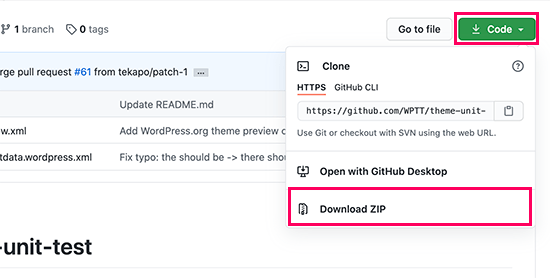
După descărcarea fișierului, trebuie să îl dezarhivați pe computer. Acesta va extrage fișierele într-un folder numit „theme-unit-test-master”.
În interiorul acestui folder, veți găsi trei fișiere, inclusiv fișierul ‘themeunittestdata.wordpress.xml’, care conține toate datele false de care avem nevoie.
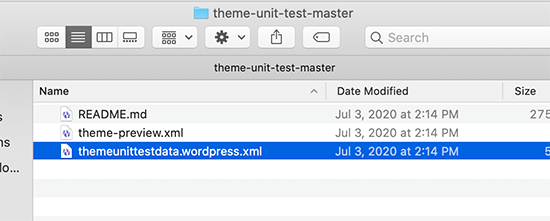
Acum că aveți fișierul cu date fictive, îl puteți importa pe orice site web WordPress.
În mod ideal, vei dori să o imporți pe un site de testare pe computerul tău, rulând un server local. Poți, de asemenea, să testezi creând un site WordPress de staging.
Pur și simplu conectați-vă în zona de administrare WordPress pe site-ul dvs. de test și apoi accesați pagina Instrumente » Import. De aici, derulați în jos la opțiunea de importator WordPress și apoi faceți clic pe linkul „Instalați acum”.
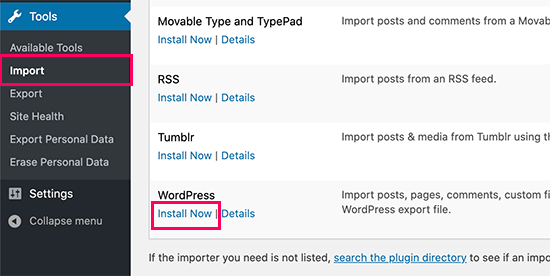
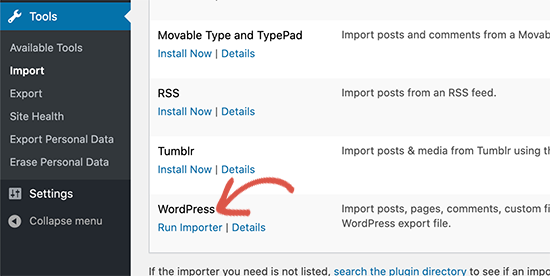
Odată ce importatorul este instalat, WordPress îl va activa automat.
Acum trebuie să faceți clic pe linkul „Rulează importatorul” pentru a-l porni.
Pe ecranul următor, trebuie să faceți clic pe butonul „Alege fișier”.
Apoi, selectați fișierul XML de testare pentru temă pe care l-ați descărcat anterior.
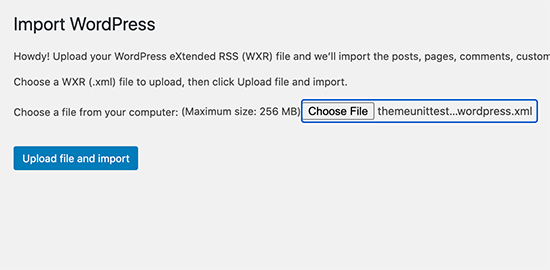
Acum faceți clic pe butonul „Încărcați fișierul și importați” pentru a continua.
WordPress va examina acum atașamentele fișierului dvs. de import și vă va întreba dacă doriți să importați autorii existenți sau să atribuiți articolele lor unui alt utilizator de pe site-ul dvs.
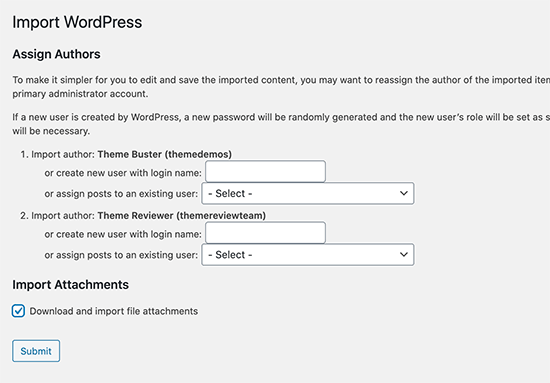
Puteți alege să importați autori, iar WordPress va crea conturi de utilizator fictive pentru acei autori. De asemenea, puteți atribui conținutul importat unui utilizator existent pe site-ul dvs.
În cele din urmă, puteți bifa caseta pentru a importa atașamentele. Făcând acest lucru, WordPress va descărca și stoca imaginile în biblioteca dvs. media WordPress.
În final, faceți clic pe butonul „Trimite” pentru a rula importatorul.
Datele false vor fi acum importate în blogul sau site-ul dvs. WordPress. Veți vedea un mesaj de succes când procesul se va finaliza.
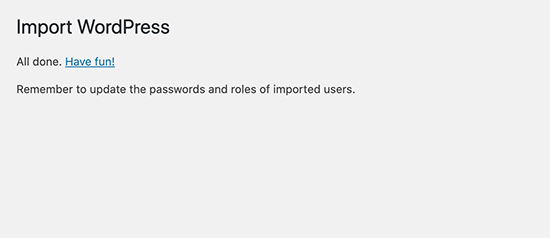
Acum puteți vizita site-ul dvs. web pentru a vedea conținutul importat în acțiune.
Ce este inclus în datele de testare ale unității temei?
Tot ceea ce veți avea nevoie pentru a vă testa tema WordPress este inclus în datele de testare a unității temei.
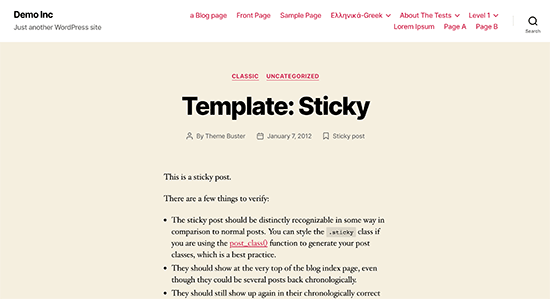
Acesta are categorii, subcategorii, elemente de meniu, comentarii imbricate, pagini, subpagini, imagini de diferite dimensiuni, aliniere a imaginilor și multe altele.
Există, de asemenea, liste, blocuri de citare, linkuri, cod și alte etichete HTML pe care ar trebui să le stilizați în temele dvs.
Dacă utilizați editorul de blocuri, datele de testare vin cu blocuri de copertă, butoane, galerii cu diverse layout-uri, coloane și alte blocuri comune pe care ați putea dori să le testați.
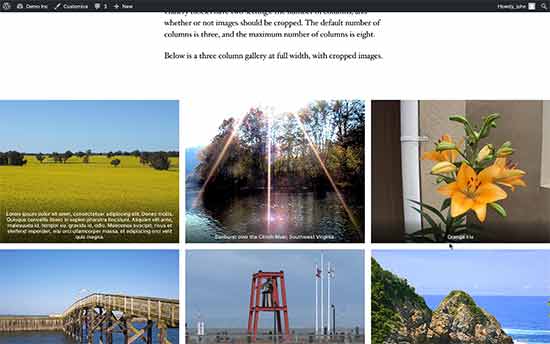
Este un set cuprinzător de date fictive, mult mai bun decât utilizarea unui plugin generator de conținut fictiv pentru WordPress.
Metoda 2: Generați date fictive în WordPress folosind un plugin
Dacă doriți mai mult control asupra cantității de date false pe care le generați, atunci ați putea dori să utilizați un plugin de generare de date false pentru WordPress.
Mai întâi, trebuie să instalați și să activați pluginul FakerPress. Pentru mai multe detalii, consultați ghidul nostru pas cu pas despre cum să instalați un plugin WordPress.
La activare, trebuie să vizitați pagina FakerPress » Postări din tabloul de bord WordPress pentru a genera postări fictive.
Plugin-ul vă permite să generați postări și pagini, precum și orice tipuri de postări personalizate.
Mai întâi, trebuie să selectezi un interval de postări pe care dorești să le generezi.
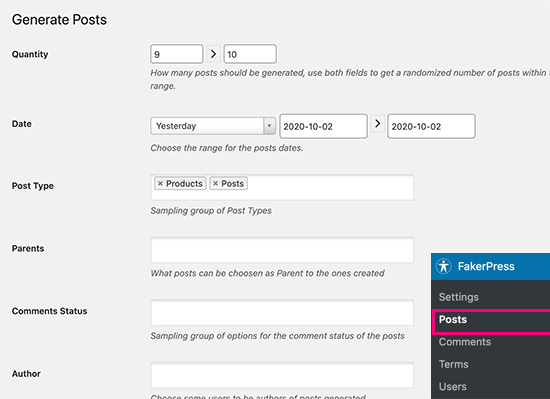
După aceea, puteți selecta intervalul de date, tipul postării, autorul și alte opțiuni. De asemenea, puteți alege să importați imagini din surse de imagini fictive, să utilizați HTML în postările dvs. și să setați numărul de comentarii pentru fiecare element.
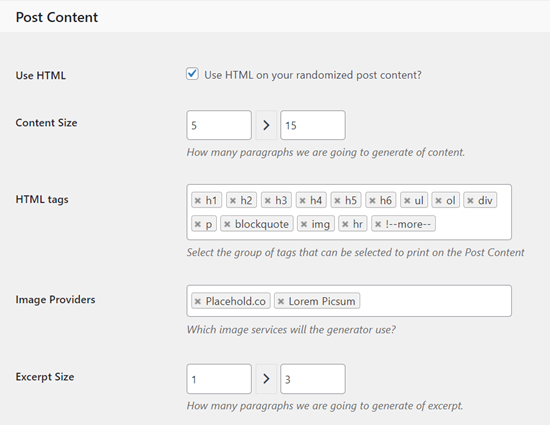
Dacă derulați în jos, puteți fi mai specific cu privire la câte paragrafe ar trebui să aibă postările, ce etichete HTML includ și dimensiunea fragmentului.
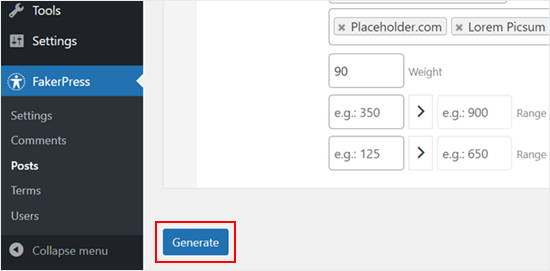
Odată ce sunteți mulțumit, pur și simplu faceți clic pe butonul „Generează” din partea de jos.
Pluginul va genera acum conținut fictiv pentru WordPress folosind setările pe care le-ați furnizat. Acum puteți vizita site-ul dvs. pentru a-l vedea în acțiune.
FakerPress vă permite, de asemenea, să generați cu ușurință comentarii fictive pentru WordPress, să adăugați conturi de utilizator fictive sau să creați categorii, etichete și alte termeni de taxonomie personalizată.
Aflați mai multe despre dezvoltarea temelor WordPress
- Ce este fișierul theme.json în WordPress și cum să îl utilizați
- Ghidul începătorului pentru ierarhia șabloanelor WordPress (Cheat Sheet)
- Cum să creezi o temă copil WordPress (Ghid pentru începători)
- Cum să-ți testezi tema WordPress conform celor mai recente standarde
- Cum să găsiți fișierele de editat în tema WordPress
- Ce este un cadru de temă WordPress? Avantaje, dezavantaje și multe altele
Sperăm că acest articol v-a ajutat să învățați cum să adăugați cu ușurință conținut fals pentru dezvoltarea temelor în WordPress. De asemenea, ați putea dori să vedeți lista noastră completă cu cele mai bune teme gratuite pentru bloguri WordPress și ghidul nostru despre cum să alegeți cea mai bună temă premium WordPress pentru site-ul dvs.
Dacă ți-a plăcut acest articol, te rugăm să te abonezi la canalul nostru de YouTube pentru tutoriale video WordPress. Ne poți găsi, de asemenea, pe Twitter și Facebook.




Dennis Muthomi
Am o întrebare rapidă – am observat că unele demo-uri și previzualizări de teme folosesc text Lorem Ipsum ca și conținut. Ar putea fi utilizarea Lorem Ipsum o altă modalitate de a adăuga conținut fals, pe lângă Datele de testare pentru teme și pluginul FakerPress pe care le-ați acoperit aici? Sunt doar curios dacă și aceasta este o opțiune viabilă.
Suport WPBeginner
Lorem Ipsum is normally what is included in the text area, the dummy content from this guide should create posts and other containers for that content. So it would work together in that sense
Admin
Dennis Muthomi
That makes total sense that it populates the text while methods like Theme Unit Test data and FakerPress generate the containers and structure. thanks for clarifying btw
Tanish Mittal
Știți cum să creați conținut fals pentru clientul dvs.? Tocmai am dezvoltat o temă și vreau să o vând, dar am și un fișier XML fals etc. Cum să o creez?
Suport WPBeginner
Cea mai simplă metodă ar fi să exportați un site demo pe care îl creați pentru a avea conținut demo pentru tema dvs.
Admin
Lio
Excelent! O voi folosi.
Suport WPBeginner
Glad our guide could be helpful
Admin
David Hahn
there appears to be something wrong with the file. It’s not zipped! your link only opens in a window with unpacked code; message:
„Acest fișier XML nu pare să aibă nicio informație de stil asociată cu acesta. Arborele documentului este afișat mai jos.”
Unno
Trebuie să dați clic dreapta și să alegeți „salvare ca”.
Brent Robinson
Uau! Am creat aceste lucruri singur. Nu m-am gândit niciodată să le export și să le refolosesc – PROSTIE.
Mulțumesc pentru kitul de start uimitor. Dezvoltare fericită.
b.
Alex Hoffman
Mulțumesc, nu totul a funcționat în timpul încărcării, dar au fost în mare parte imagini. Oricum, asta mi-a ușurat mult viața. Mulțumesc mult, de asemenea, poate scoateți lucrurile depreciate? doar o sugestie.
chemistrap
Uneori descărcăm teme multifuncționale, apoi importăm date fictive sau un fișier XML de eșantion, dar nu am nevoie de imagini, pagini, postări etc. inutile. Cum pot separa / edita aceste date fictive fără Notepad?
De ce pun această întrebare, deoarece am făcut un proiect pe subdomeniul meu, după care am migrat pe site-ul meu principal, dar mi-am dat seama că dimensiunea fișierelor temei este de aproximativ 500 MB. și am eliminat imaginile inutile din fișierul de încărcări.
Există o întrebare: Cum pot separa imaginile, paginile etc. inutile dintr-un fișier XML înainte de a le încărca?
Mersi
KATHY
Voi putea testa diferite teme pe site-ul meu existent?
Ahmed Yosry
Mulțumesc
shruti
am făcut cum mi s-a spus, dar la încărcare apare acest mesaj
Nu a fost posibilă crearea unui utilizator nou pentru themedemos. Postările lor vor fi atribuite utilizatorului curent.
Nu a fost posibilă crearea unui utilizator nou pentru chipbennett. Postările lor vor fi atribuite utilizatorului curent.
Nu a fost posibilă crearea unui utilizator nou pentru lance. Postările lor vor fi atribuite utilizatorului curent.
Nu a fost posibilă crearea unui utilizator nou pentru emiluzelac. Postările lor vor fi atribuite utilizatorului curent.
Vă rog să mă ajutați, deoarece nu văd nicio postare de test în WordPress, cu excepția celei de la hello world.
mohsin
Acest lucru este grozav și uimitor! Mulțumesc!
Etienne
Mulțumesc!
Kraemon
Mulțumesc
Chris Rouse
WP Test (http://wptest.io/) este un set foarte complet de date de test pentru tot ce este în WordPress.
cesar
Mulțumesc Chris
ifan
cool!
Îl voi folosi.
dar după ce dezvoltarea este finalizată.
există o modalitate simplă de a șterge tot conținutul fictiv?
Suport WPBeginner
dacă este o instalare goală, doar cu conținutul fals, atunci puteți reseta baza de date WordPress la setările implicite. Dar dacă are alt conținut pe care nu doriți să îl ștergeți, atunci faceți o copie de rezervă mai întâi.
Admin
Sü Smith
Acesta este grozav! Mulțumesc.
Elliott Richmond
Datele de testare pentru teme sunt grozave, am început să le folosesc de curând și sunt o adevărată salvare – au dispărut zilele în care așteptai descoperirea problemelor CSS, le poți rezolva pe toate dintr-o lovitură!