


La WPBeginner, primim multe întrebări de la utilizatori care doresc să personalizeze WordPress. Una dintre cele mai frecvente solicitări? Schimbarea logo-ului implicit WordPress cu un logo personalizat pentru dashboard.
Înlocuirea logo-ului WordPress cu propriul logo personalizat este o modalitate excelentă de a vă personaliza zona de administrare și de a face ca site-ul dvs. să se simtă cu adevărat unic.
Indiferent dacă gestionați site-ul singur sau aveți o echipă de utilizatori, un logo personalizat pentru tabloul de bord este o atingere plăcută care face ca site-ul să pară mai profesionist.
În acest articol, vă vom arăta cum să adăugați un logo personalizat al tabloului de bord în WordPress pentru branding.
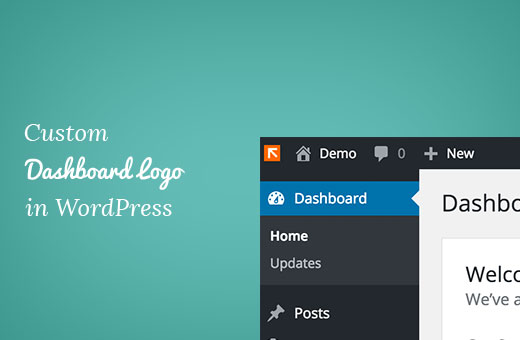
Ce este un logo personalizat pentru tabloul de bord și de ce să adăugați unul?
Un logo personalizat al tabloului de bord apare pe tabloul de bord de administrare WordPress cu propriul logo sau branding personalizat.
Deși adăugarea unuia poate părea un detaliu minor, este o parte vitală a brandului site-ului dvs. web și importantă din mai multe motive:
- Branding: Întărește identitatea mărcii dvs. și face ca zona de administrare WordPress să se simtă mai mult ca parte a afacerii dvs.
- Profesionalism: Un logo personalizat pe tabloul de bord oferă site-ului dvs. WordPress un aspect mai profesional și mai rafinat.
- White Labeling: Dacă construiți site-uri web pentru clienți sau rulați o rețea multisite, puteți utiliza logo-uri personalizate ale tabloului de bord pentru a face white-label zona de administrare WordPress. Acest lucru înseamnă că puteți elimina complet brandingul WordPress și îl puteți înlocui cu al dvs. pentru a crea o experiență personalizată pentru clienții dvs.
Indiferent dacă dețineți un magazin online, o afacere mică sau un blog, un logo personalizat pentru tabloul de bord este important pentru a personaliza experiența de backend și a stabili o identitate puternică a mărcii interne.
În secțiunile următoare, vă vom arăta 2 metode diferite pentru adăugarea unui logo personalizat al tabloului de bord în WordPress, precum și o metodă pentru simpla eliminare a logo-ului WordPress din tabloul de bord.
Gata? Să începem.
Metoda 1: Adăugarea unui logo personalizat în tabloul de bord WordPress folosind un plugin
Această metodă este super ușoară și recomandată pentru majoritatea începătorilor.
Primul lucru pe care trebuie să îl faci este să instalezi și să activezi pluginul White Label CMS. Dacă ai nevoie de ajutor, poți consulta ghidul nostru pas cu pas despre cum să instalezi un plugin WordPress.
La activare, va trebui să vizitați Setări » White Label CMS din tabloul de bord WordPress.
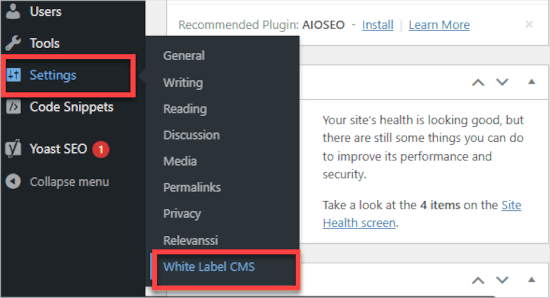
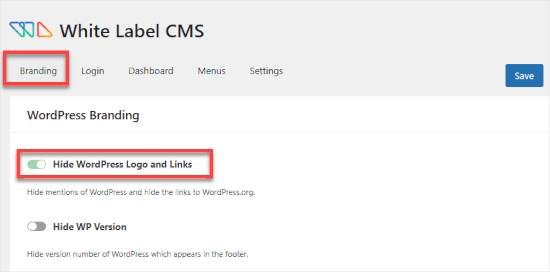
Apoi, să ne asigurăm că sunteți în fila „Branding”.
De aici, puteți comuta comutatorul de la stânga la dreapta pentru a „Ascunde logo-ul și linkurile WordPress”.
Apoi, veți dori să accesați fila „Dashboard”.
Sub „Pictogramă tabloul de bord”, veți încărca un logo personalizat. Pur și simplu faceți clic pe linkul „Încărcare” pentru a iniția procesul.
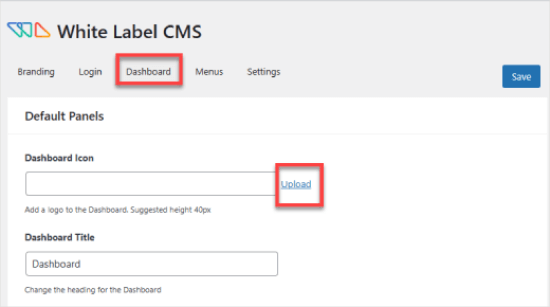
Logo-ul tău personalizat ar trebui să aibă exact 40 x 40 pixeli. Altfel, va arăta ciudat – fie tăiat, fie întins.
Nu uitați să faceți clic pe butonul „Salvare” din colțul din dreapta sus pentru a salva modificările.
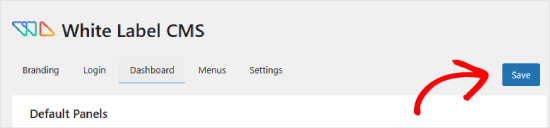
Acum, să revenim la zona de administrare WordPress și să deschidem panoul „Tablou de bord”.
În acest panou, ar trebui să vedeți noul logo personalizat. Iată cum ar putea arăta:
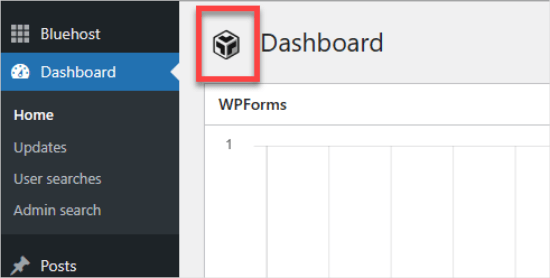
Pe lângă logo-ul personalizat al tabloului de bord, pluginul White Label CMS oferă și alte funcționalități pentru a rebrandui instalarea dvs. WordPress.
Pentru mai multe informații, puteți consulta ghidul nostru despre cum să personalizați tabloul de bord de administrare WordPress.
Metoda 2: Adăugarea manuală a logo-ului personalizat pe tabloul de bord în WordPress
Această metodă este pentru utilizatorii care se simt confortabil să introducă fragmente de cod în WordPress. Cel mai simplu și mai sigur mod de a adăuga cod personalizat în WordPress este cu un plugin precum WPCode.

Majoritatea tutorialelor care vă învață cum să adăugați shortcode-uri pe site-ul dvs. WordPress vă vor cere să adăugați codul în fișierul functions.php al temei. Deși poate funcționa, există multe lucruri care pot merge prost.
Chiar și o mică greșeală în cod sau în modul în care îl adăugați poate defecta site-ul dvs. WordPress și îl poate face inaccesibil. Prin urmare, recomandăm acest lucru doar utilizatorilor avansați.
Chiar și pentru utilizatorii avansați, WPCode este cea mai sigură modalitate de a face acest lucru.
Deci, pentru început, va trebui să instalați și să activați plugin-ul gratuit WPCode. Pentru instrucțiuni mai detaliate, veți dori să urmați ghidul nostru despre cum să instalați un plugin WordPress.
Apoi, să ne asigurăm că salvați logo-ul personalizat ca fișier custom-logo.png pe computer. Acesta trebuie să aibă exact 40 x 40 px dimensiuni.
Odată ce aveți logo-ul personalizat gata, îl veți încărca în folderul /wp-content/themes/your-theme/images folosind FTP. Dacă tema dvs. nu are un folder de imagini, atunci va trebui să îl creați.
De acolo, puteți accesa Fragmente de cod » +Adăugați fragment.
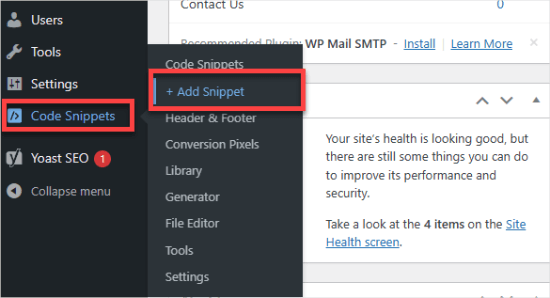
Veți ajunge apoi în biblioteca WPCode, unde există zeci de fragmente de cod din care puteți alege.
Aici, veți dori să selectați „Adăugați codul dvs. personalizat” și să faceți clic pe butonul „Utilizați fragmentul”.
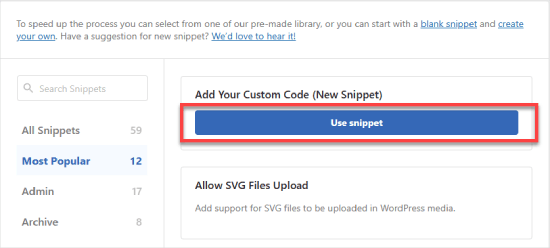
În editor, veți da un titlu fragmentului, de exemplu, „Logo personalizat tabloul de bord”.
Apoi, va trebui să setați „Tipul de cod” la „Fragment PHP”.
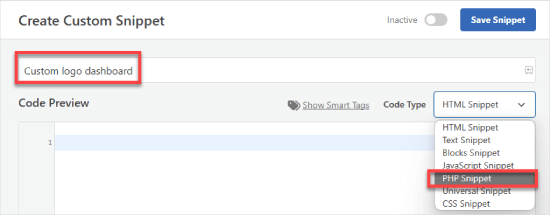
După aceea, pur și simplu adăugați acest cod în caseta „Previzualizare cod”:
function wpb_custom_logo() {
echo '
<style type="text/css">
#wpadminbar #wp-admin-bar-wp-logo > .ab-item .ab-icon:before {
background-image: url(' . get_bloginfo('stylesheet_directory') . '/images/custom-logo.png) !important;
background-position: 0 0;
color:rgba(0, 0, 0, 0);
}
#wpadminbar #wp-admin-bar-wp-logo.hover > .ab-item .ab-icon {
background-position: 0 0;
}
</style>
';
}

//hook into the administrative header output
add_action('wp_before_admin_bar_render', 'wpb_custom_logo');
Ar trebui să arate cam așa:
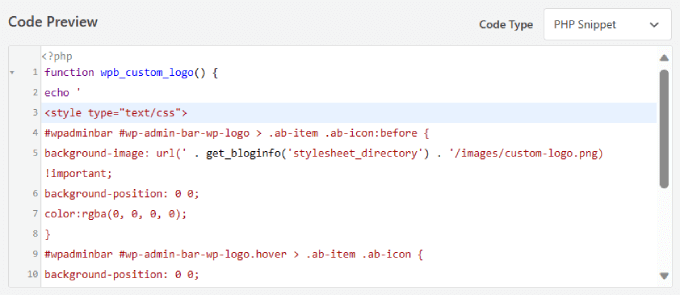
Înainte de a continua, să ne asigurăm că tot textul și formatarea sunt exact aceleași ca cele prezentate mai sus.
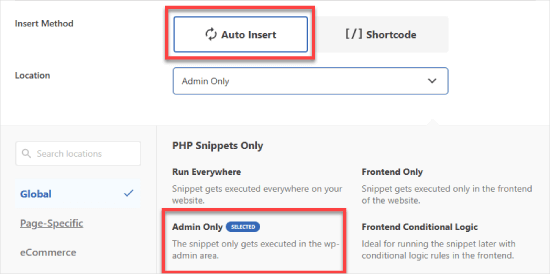
dacă totul arată deja bine, puteți derula în jos la „Metoda de inserare” și selectați „Inserare automată”.
Pentru a vă asigura că logo-ul dvs. personalizat apare în tabloul de bord, veți dori să extindeți meniul derulant „Locație” și să alegeți „Doar administrator”.
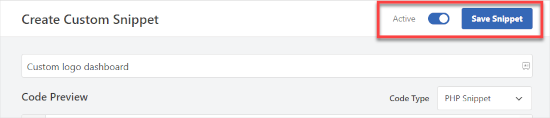
În cele din urmă, puteți comuta comutatorul de la Inactiv la Activ și puteți face clic pe butonul „Salvare”.
Acest cod adaugă pur și simplu CSS-ul necesar pentru a afișa logo-ul personalizat în bara de administrare WordPress.
Alternativă: Eliminarea logo-ului WordPress din tabloul de bord de administrare
Dacă preferați pur și simplu să eliminați logo-ul WordPress din tabloul de bord de administrare complet, fără a-l înlocui cu un logo personalizat, această metodă este pentru dvs.
Așa cum am menționat anterior, WPCode este cel mai bun plugin pentru fragmente de cod și face ușor de adăugat cod personalizat în WordPress.
Chiar mai bine, vine cu o bibliotecă de peste 1.500 de fragmente de cod gata făcute, inclusiv unul pentru eliminarea logo-ului barei de administrare WordPress, pe care îl puteți folosi pentru a vă personaliza rapid site-ul, fără a fi necesară experiență de codare.
Pentru a începe, trebuie să instalați și să activați pluginul gratuit WPCode. Dacă aveți nevoie de ajutor, puteți urma tutorialul nostru despre cum să instalați un plugin WordPress.
După activare, vei dori să accesezi Snippets de cod » Bibliotecă din tabloul de bord de administrare WordPress.
De acolo, puteți căuta fragmentul „Eliminați logo-ul WordPress din bara de administrare”. Odată ce îl găsiți, pur și simplu treceți peste el cu mouse-ul și faceți clic pe butonul „Utilizați fragmentul”.
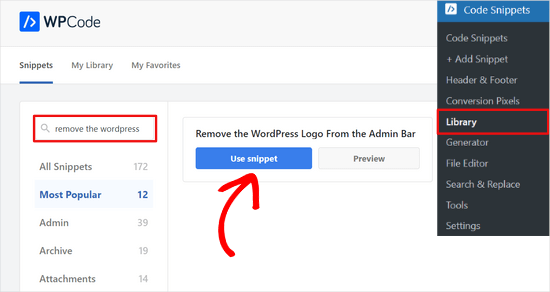
WPCode va adăuga automat codul pentru dvs.
De asemenea, va selecta metoda de inserare corectă și va adăuga etichete pentru a vă ajuta să urmăriți codul pe care îl utilizați pe site-ul dvs.
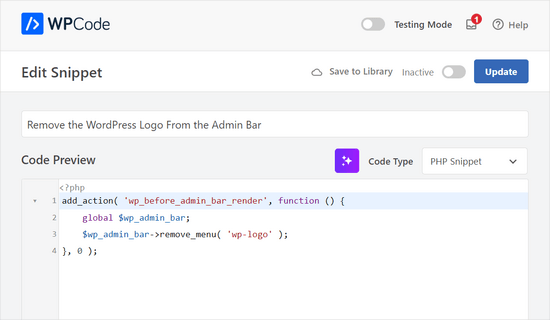
Acum, este timpul să activați fragmentul de cod.
Tot ce trebuie să faceți este să comutați comutatorul din partea de sus a paginii de la „Inactiv” la „Activ” și să apăsați butonul „Actualizare”.
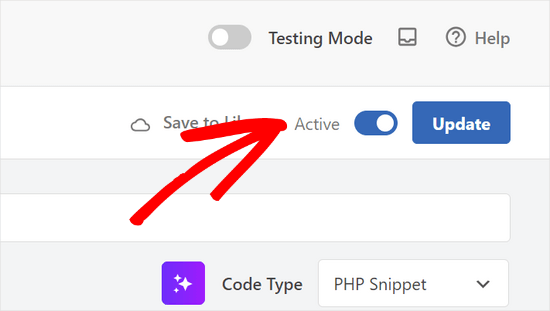
Acesta este tot; ați eliminat acum logo-ul WordPress din tabloul de bord de administrare.
Sperăm că acest articol v-a ajutat să învățați cum să adăugați un logo personalizat în tabloul de bord WordPress. În continuare, ați putea dori, de asemenea, să consultați ghidul nostru despre cum să ascundeți elementele inutile din WordPress cu Adminimize sau să citiți selecțiile noastre de experți de pluginuri și sfaturi pentru îmbunătățirea zonei de administrare WordPress.
Dacă ți-a plăcut acest articol, te rugăm să te abonezi la canalul nostru de YouTube pentru tutoriale video WordPress. Ne poți găsi, de asemenea, pe Twitter și Facebook.


Dennis Muthomi
Acesta este motivul pentru care iubesc natura open-source a WordPress, libertatea de a-l schimba/personaliza după bunul plac
Am apreciat cu adevărat instrucțiunile clare, pas cu pas, atât pentru metoda cu plugin, cât și pentru codul manual. Voi merge cu metoda cu plugin… pare mai ușor
Postare grozavă!
Dwight
Mulțumesc! A funcționat.
Suport WPBeginner
Ne bucurăm că recomandarea noastră a funcționat pentru tine!
Admin
Justin
Acest cod se aplică și plugin-urilor?
Suport WPBeginner
Dacă ați dori să suprascrieți logo-ul unui plugin, atunci ar trebui să contactați suportul pentru acel plugin specific și este posibil să aibă o opțiune.
Admin
Hanif
mulțumesc foarte mult, funcționează foarte bine
Suport WPBeginner
Glad our article was helpful
Admin
mazhar
schimb sigla personalizată wordpress cu ajutorul pluginului white label CMS, dar nu știu cum să găsesc acest cod în fișierul functions.php al temei sau într-un plugin specific site-ului. unde este, vă rog să mă ajutați
Mulțumesc
Bjornen
Unde se află fișierul?
Adică, logo-ul în sine trebuie să fie un PNG (imagine transparentă) al logo-ului WP, plasat undeva în WP.
Deci, nu ar fi mai bine să înlocuiți pur și simplu acel fișier cu un alt fișier cu același nume?
james
Nu, pictograma face parte din fontul personalizat al Wordpress, este adăugată cu conținut CSS
chad
This does’nt wok for me. I made the 16×16 png and put it in my themes images folder and pasted the function to my functions.php file.
Sanjeev Beekeeper
schimbați calea fișierului la calea imaginii dvs.
David Cornish
Un articol grozav cu informații și sfaturi excelente pe care le voi implementa pe propriul meu site, precum și pe cele ale clienților.