


În timp ce îi ajutăm pe utilizatorii noștri să învețe cum să încarce fișiere pe WordPress folosind FTP, o întrebare apare frecvent: Ce client FTP ar trebui să folosesc pe Windows sau Mac?
Clienții FTP vă permit să accesați, să editați și să transferați fișierele site-ului direct — fără a vă conecta la panoul de control al găzduirii sau la tabloul de bord WordPress — făcându-i un instrument esențial pentru gestionarea unui site WordPress.
La WPBeginner, echipa noastră de dezvoltatori a lucrat cu mulți clienți FTP diferiți de-a lungul anilor. Deși fiecare are propriile preferințe, FileZilla este instrumentul pe care majoritatea dintre noi îl folosim, deoarece este gratuit, fiabil, ușor de utilizat și funcționează atât pe Windows, cât și pe Mac.
Acestea fiind spuse, FileZilla nu este singura opțiune bună. În acest articol, am selectat șase dintre cei mai buni clienți FTP pentru Windows și Mac, concentrându-ne pe instrumente care sunt sigure, prietenoase cu începătorii și simplifică gestionarea fișierelor.
Nu aveți mult timp? Atunci puteți consulta această prezentare rapidă a celor 6 cele mai bune clienți FTP prezentați în acest articol:
| # | Clienți FTP | Platforme | Prețuri |
| 🥇 | WinSCP | Windows | Gratuit |
| 🥈 | Cyberduck | Windows și Mac | Gratuit |
| 🥉 | Transmit | Mac | Freemium Versiunea plătită costă 45 USD |
| 4 | FTP gratuit | Windows | Freemium Versiunea plătită costă 39 USD |
| 5 | FileZilla | Windows, Mac, Linux | Gratuit |
| 6 | WS_FTP Professional | Windows | Începând de la 54,95 USD |
Ce este un client FTP și de ce ai nevoie de el?
FTP (File Transfer Protocol) vă permite să încărcați fișiere de pe computer pe site-ul dvs. WordPress. Pentru a utiliza FTP, veți avea nevoie de un client FTP, care este o aplicație desktop care conectează computerul dvs. la contul dvs. de găzduire WordPress.
Oferă o interfață grafică ușor de utilizat, astfel încât să puteți efectua toate funcțiile FTP, cum ar fi copierea, încărcarea, ștergerea, redenumirea și editarea fișierelor/folderelor de pe site-ul dvs. WordPress.
Iată câteva cazuri de utilizare pentru un client FTP:
- Instalarea temelor și pluginurilor WordPress direct
- Modificarea fișierelor din temele și pluginurile dvs.
- Dezactivarea manuală a pluginurilor
- Încărcați în masă fișiere media mari sau un număr mare de fișiere
- Personalizarea fișierelor de bază WordPress, cum ar fi
.htaccess - Remedierea erorilor comune WordPress de pe site-ul dvs., cum ar fi conflictele de teme, erorile interne ale serverului și problemele de compatibilitate
Nu este necesar să instalați un client FTP pentru a utiliza WordPress. Cu toate acestea, cel mai frecvent motiv pentru utilizarea unuia este accesarea fișierelor atunci când site-ul dvs. este offline.
Cum să folosești un client FTP
Veți avea nevoie de un nume de utilizator și o parolă FTP pentru a vă conecta la site-ul dvs. WordPress. Aceste detalii pot fi găsite în e-mailul pe care l-ați primit atunci când v-ați creat blogul și v-ați înregistrat pentru un cont de găzduire web.
Puteți obține, de asemenea, aceste informații din panoul de control cPanel al găzduirii web sau puteți solicita asistență, iar aceștia vă vor trimite informațiile prin e-mail.
Odată ce aveți aceste informații, vă puteți conecta la site-ul dvs. web.
Mai întâi, va trebui să lansați clientul FTP și să introduceți numele de utilizator FTP, parola și gazda (de obicei adresa site-ului dvs. web, de ex., wpbeginner.com), apoi să faceți clic pe butonul de conectare.
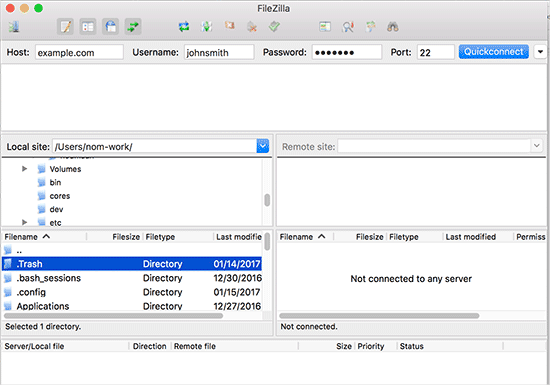
Gazda este de obicei URL-ul site-ului dumneavoastră web (de exemplu, wpbeginner.com).
Dacă nu introduceți nimic în câmpul portului, clientul dvs. FTP se va conecta utilizând protocolul FTP simplu pe portul 21.
Puteți utiliza portul 22 pentru a vă conecta la serverul dvs. folosind SFTP, care criptează informațiile înainte de a le trimite către serverul dvs. web. Acest lucru reduce șansele ca hackerii să vă fure parola FTP sau să vă intercepteze informațiile.
Pentru mai multe detalii, puteți consulta ghidul nostru despre cum să folosești FTP pentru a încărca fișiere pe WordPress.
Cum Testăm și Revizuim Clienții FTP
Există o mulțime de clienți FTP plătiți și gratuiti disponibili pentru diferite platforme CMS și sisteme de operare. Cu toate acestea, nu toți au o interfață ușor de utilizat sau funcțiile necesare pentru a facilita editarea fișierelor WordPress.
Iată câțiva factori pe care i-am luat în considerare la revizuirea fiecărui client FTP:
- Caracteristici avansate: Am verificat dacă clientul oferă capabilități avansate precum sincronizarea folderelor sau editarea fișierelor.
- Opțiuni de securitate: Pentru transferuri securizate de fișiere, am căutat clienți care suportă protocoale criptate, cum ar fi SFTP, SSH sau FTPS, și alte măsuri de securitate.
- Integrare: Am luat în considerare cât de bine se integrează clientul cu sistemul de operare (SO) ales de dvs., indiferent dacă utilizați Windows, Mac sau Linux.
- Personalizare: Am verificat dacă clientul FTP utilizează editoare de cod specifice sau organizează fișierele eficient.
- Reputație și siguranță: Am făcut cercetarea noastră privind reputația clientului FTP, în special în ceea ce privește securitatea.
- Preț: Unii clienți FTP sunt gratuiti, în timp ce alții oferă versiuni plătite cu funcții suplimentare. Prin urmare, am luat în considerare dacă funcțiile suplimentare justifică costul.
De ce să aveți încredere în WPBeginner?
La WPBeginner, am petrecut peste 16 ani lucrând cu WordPress, construind și optimizând site-uri web. În acest timp, am testat o gamă largă de clienți FTP, în special atunci când am depanat probleme de transfer de fișiere sau am remediat erori. Experiența noastră practică ne permite să recomandăm cu încredere cele mai bune instrumente pentru nevoile dumneavoastră.
Pentru mai multe informații, iată documentația noastră detaliată despre procesul editorial pentru a vă asigura că obțineți soluții fiabile și ușor de utilizat.
Gata? Să aruncăm o privire la lista noastră selectată cu cele mai bune clienți FTP pentru utilizatorii WordPress de Mac și Windows.
1. WinSCP
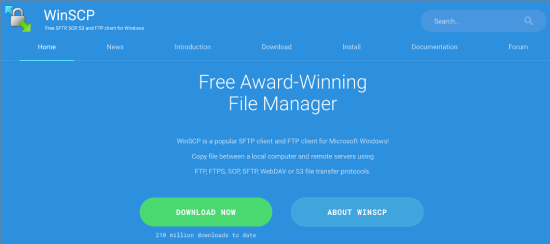
WinSCP este, fără îndoială, unul dintre cei mai puternici și mai bogați în funcționalități clienți FTP pentru Windows. Deși interfața cu utilizatorul poate părea puțin aglomerată la prima vedere, este surprinzător de ușor de navigat odată ce te familiarizezi cu ea. L-am folosit de nenumărate ori pentru fiabilitatea sa în gestionarea fișierelor mari și a transferurilor securizate, și nu dezamăgește niciodată.
În stânga, veți vedea fișierele locale, iar în dreapta, fișierele de pe serverul dvs. Este o joacă de copil să faceți clic și să gestionați transferurile, fie că încărcați, descărcați sau editați fișiere din mers.
Pentru utilizatorii avansați, WinSCP oferă tot ce ați putea dori de la un client FTP robust.
Am constatat, de asemenea, că suportă SFTP, SSH și FTP, deci sunteți acoperit indiferent de protocol. Atribuirea editorilor impliciti și gestionarea structurilor complexe de fișiere este fără efort, făcând din acesta una dintre alegerile noastre de top pentru profesioniști.
Platformă: Windows
Preț: Gratuit
2. Cyberduck
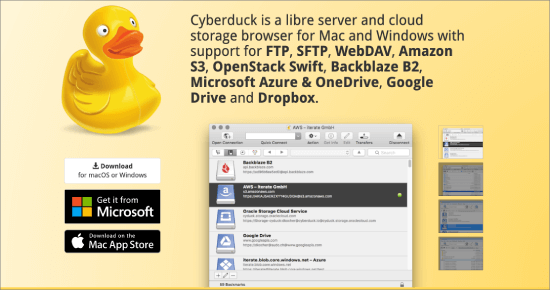
CyberDuck se remarcă drept unul dintre cei mai ușor de utilizat clienți FTP, indiferent dacă sunteți la început sau sunteți un profesionist experimentat. L-am găsit deosebit de ușor de utilizat pentru cei care lucrează atât pe Windows, cât și pe Mac.
Ceea ce diferențiază cu adevărat CyberDuck pentru utilizatorii Mac este cât de bine se integrează în mediul nativ. În timpul cercetării noastre, am descoperit că nu toate instrumentele cross-platform pot face acest lucru.
Cyberduck suportă chei de securitate pentru stocarea acreditărilor și funcția Finder pentru localizarea fișierelor. Poți alege cu ușurință editorul de cod preferat, poți deschide fișierele cu un singur clic și te poți apuca rapid de treabă.
Platformă: Windows, Mac
Preț: Gratuit
3. Transmit
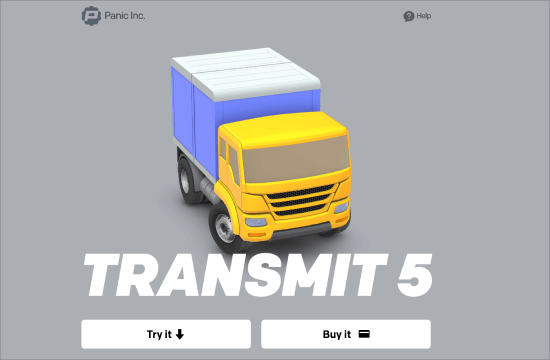
Dacă sunteți utilizator Mac, probabil ați auzit de Transmit — și pe bună dreptate. Transmit este clientul FTP preferat de dezvoltatorii web pe macOS, oferind viteză de neegalat, sincronizare de fișiere și integrare perfectă cu interfața Mac.
Abilitatea Transmit de a adăuga scurtături în Finder ca favorite este o economie reală de timp și ne place cât de bine gestionează transferurile la scară largă. În plus, suportă SSH, SFTP, FTP și FTPS, făcându-l versatil pentru orice sarcină.
Editorul de cod încorporat este un bonus pentru ajustări rapide. Deși, în opinia noastră sinceră, nu înlocuiește un editor complet.
În concluzie, recomandăm cu tărie Transmit pentru utilizatorii de Mac datorită ușurinței în utilizare și puterii sale.
Platformă: Mac
Preț: Gratuit. Versiunea plătită începe de la 45 USD.
4. FTP gratuit

Free FTP de la Coffee House este o alegere solidă pentru utilizatorii de Windows care caută un client FTP simplu și intuitiv. Îl recomandăm adesea începătorilor, deoarece este direct, dar suficient de puternic pentru sarcinile de zi cu zi.
Când l-am testat, am aflat că suportă FTP, SFTP și FTPS și se integrează perfect cu Windows. O caracteristică remarcabilă este funcția de istoric, care vă scutește de efortul de a vă aminti unde sunt stocate fișierele.
Versiunea plătită, Direct FTP, vine cu funcționalități suplimentare precum un editor de cod încorporat și un vizualizator de imagini, care pot fi utile pentru dezvoltatori.
Platformă: Windows
Preț: Gratuit. Versiunea premium începe de la 39 USD.
5. FileZilla
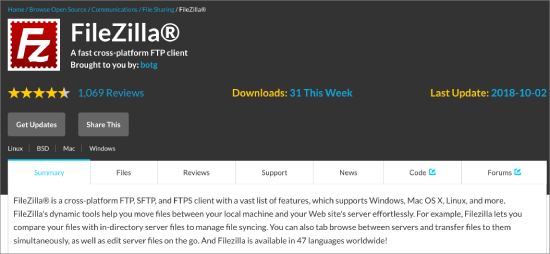
FileZilla este un favorit printre utilizatorii care au nevoie de un client FTP cross-platform. Este ușor și simplu de utilizat, făcându-l una dintre cele mai populare opțiuni gratuite. L-am folosit personal de mai multe ori pe Windows, Mac și Linux și funcționează bine în transferurile generale de fișiere.
Cu toate acestea, un dezavantaj major este adware-ul care este uneori inclus în instalatorul Windows. Dacă nu acordați atenție, ați putea ajunge cu software nedorit.
Din acest motiv, recomandăm ca utilizatorii experimentați să îl descarce direct de pe site-ul oficial. Pe de altă parte, utilizatorii Linux îl vor găsi disponibil în siguranță în depozitele distribuției lor.
Platformă: Windows, Mac, Linux
Preț: Gratuit
6. WS_FTP Professional
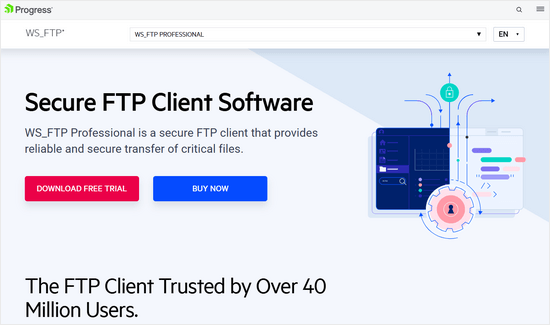
WS_FTP Professional este un client FTP premium și l-am recomanda utilizatorilor care au nevoie de securitate de nivel enterprise și funcționalități avansate.
Acest instrument ia în serios securitatea, cu criptare SSH, AES pe 256 de biți și OpenPGP. Am constatat că acesta este excelent pentru transferuri de date sensibile.
Interfața drag-and-drop este ușor de utilizat, iar posibilitatea de a programa transferurile este salvatoare pentru gestionarea încărcărilor de rutină. WS_FTP poate veni cu un preț, dar merită investiția pentru afacerile care au nevoie de viteză, securitate și funcționalități avansate.
Platformă: Windows
Preț: Începând de la 54,95 USD.
Bonus: ForkLift (Mac)
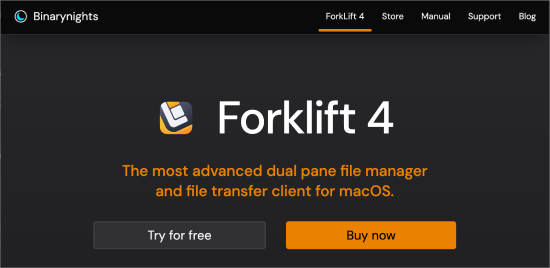
ForkLift este un manager de fișiere și un client de transfer puternic, creat special pentru utilizatorii Mac, și este una dintre recomandările noastre de top pentru oricine lucrează frecvent cu fișiere. Caracteristica sa remarcabilă este aspectul cu două panouri, care face compararea și mutarea fișierelor între diferite locații extrem de ușoară.
Ceea ce face cu adevărat ForkLift să strălucească este suportul său pentru conexiuni la distanță, cum ar fi Amazon S3 și Google Drive. Acest lucru înseamnă că puteți gestiona fișiere atât local, cât și în cloud dintr-un singur loc. Ne place cum puteți conecta mai multe servere simultan, făcându-l perfect pentru oricine jonglează cu mai multe transferuri.
Sistemul drag-and-drop este fluid și ușor de utilizat, cu o interfață curată care menține lucrurile simple și fără dezordine.
Apoi, comparația față în față este o altă caracteristică excelentă, permițându-vă să vizualizați și să transferați fișiere într-o singură fereastră. Este simplu, eficient și construit pentru a vă optimiza fluxul de lucru.
Care este cel mai bun client FTP?
WinSCP este cel mai bun client FTP gratuit, permițând transferuri folosind FTP, SFTP, SCP, FTPS, s3 și WebDAV. Cu integrarea editorului său de text și interfața intuitivă, este o opțiune excelentă pentru majoritatea începătorilor.
O altă opțiune potrivită este FileZilla pentru persoanele care doresc să transfere fișiere mari de peste 4 GB.
Întrebări frecvente despre cel mai bun client FTP pentru încărcarea fișierelor pe WordPress
Dacă sunteți nou în FTP sau aveți nevoie doar de o reîmprospătare, iată răspunsuri la câteva întrebări frecvente despre utilizarea clienților FTP cu WordPress. Vă oferim tot ce aveți nevoie, de la motivul pentru care FTP este important până la alegerea celor mai bune instrumente pentru sarcină.
De ce aveți nevoie de acces FTP la serverul dvs. WordPress?
Accesul FTP vă permite să gestionați direct fișierele site-ului dvs. web. Acest lucru poate fi esențial pentru sarcini precum depanarea, editarea fișierelor care nu pot fi accesate prin panoul de administrare WordPress sau încărcarea fișierelor media mari. Dacă site-ul dvs. se blochează sau pierdeți accesul de administrator, FTP este o modalitate fiabilă de a reveni și de a remedia lucrurile manual.
Ce este mai bun, utilizarea liniei de comandă sau o aplicație pentru FTP?
Depinde de nivelul dvs. de confort. Dacă sunteți confortabil cu linia de comandă, aceasta oferă un control mai rapid și mai direct asupra transferurilor de fișiere. Dar, pentru majoritatea utilizatorilor, o aplicație precum ForkLift (pentru Mac) sau WinSCP (pentru Windows) face procesul mult mai ușor cu o interfață grafică, funcții de tip drag-and-drop și o configurare simplă. Aplicațiile sunt, în general, mai ușor de utilizat, mai ales dacă sunteți nou în FTP.
Ce este un editor de text bun cu editare FTP?
Pentru un editor de text bun cu editare FTP încorporată, Transmit pentru Mac este o alegere excelentă. Acesta integrează perfect fișierele dvs. de la distanță cu editorul său de text, făcând editările rapide o briză. Pentru Windows, ați putea asocia WinSCP cu un editor de text puternic precum Notepad++ sau Sublime Text.
Care este diferența dintre FTP și CPanel?
FTP și cPanel vă ajută să gestionați fișierele site-ului web, dar funcționează diferit. FTP se concentrează exclusiv pe transferul de fișiere, făcându-l mai rapid și mai simplu pentru încărcarea și descărcarea fișierelor. cPanel, pe de altă parte, oferă o suită completă de instrumente de gestionare web. Poate fi folosit pentru transferuri de fișiere, dar gestionează și sarcini precum gestionarea bazelor de date, e-mail și setările domeniului.
De ce ați folosi FTP pentru a încărca un site web?
FTP oferă flexibilitate și control. Este mai rapid pentru încărcarea fișierelor mari sau a site-urilor web întregi comparativ cu utilizarea interfeței de administrare WordPress. FTP vă permite, de asemenea, să lucrați cu fișiere care nu sunt ușor de gestionat prin WordPress, cum ar fi fișierele de configurare ascunse. În plus, FTP poate fi o salvare dacă tabloul de bord al site-ului dvs. este inaccesibil din cauza unei erori sau a unui eșec de actualizare.
Ce client FTP bun cu sincronizare automată există pentru Mac?
Pentru sincronizarea automată a fișierelor, Transmit este unul dintre cele mai bune clienți FTP pentru Mac. Suportă sincronizarea folderelor, astfel încât să puteți menține fișierele locale și cele de la distanță actualizate fără a copia manual modificările. Este rapid, fiabil și se integrează perfect cu mediul Mac.
Care este cel mai bun echivalent Mac pentru WinSCP pentru SFTP/FTP?
Cea mai bună alternativă Mac la WinSCP este ForkLift. Este conceput special pentru utilizatorii Mac și oferă gestionarea fișierelor cu două panouri, similară cu aspectul intuitiv al WinSCP. Cu ForkLift, puteți gestiona cu ușurință conexiunile SFTP și FTP, făcându-l o alegere excelentă pentru transferurile de fișiere pe un Mac.
Lectură suplimentară
Dacă doriți să vă extindeți cunoștințele despre utilizarea FTP cu WordPress, iată câteva resurse utile care aprofundează sarcini specifice. Aceste ghiduri vă vor oferi pași practici pentru a vă gestiona site-ul mai eficient folosind FTP:
- Ce este FTP?
- Cum să folosești FTP pentru a încărca fișiere pe WordPress pentru începători
- Cum să adăugați un utilizator administrator în WordPress folosind FTP
- Cum să actualizați manual plugin-urile WordPress prin FTP
- Cum să adăugați un manager de fișiere de tip FTP în tabloul de bord WordPress
- Cum să dezactivați toate pluginurile când nu puteți accesa WP-Admin
- Cum să remediați eroarea de permisiuni fișiere și foldere în WordPress
- Cum să remediați WordPress blocat în modul de mentenanță
Sperăm că acest articol v-a ajutat să găsiți cel mai bun client FTP pentru încărcarea fișierelor pe WordPress. De asemenea, ați putea dori să consultați ghidul nostru despre cum să folosiți WordPress pentru gestionarea documentelor sau a fișierelor și selecțiile noastre de experți ale celor mai bune plugin-uri de jurnal de activitate și urmărire WordPress.
Dacă ți-a plăcut acest articol, te rugăm să te abonezi la canalul nostru de YouTube pentru tutoriale video WordPress. Ne poți găsi, de asemenea, pe Twitter și Facebook.




Jiří Vaněk
Am folosit Total Commander timp de mulți ani, care este un client FTP binecunoscut pentru Windows. Cu toate acestea, în ultimii doi ani, am trecut la FileZilla datorită beneficiilor sale incontestabile. Ceea ce îmi place cel mai mult la el este că poate descărca și încărca date de pe și pe FTP în fluxuri multiple. Acest lucru înseamnă că poate deschide, de exemplu, zece conexiuni la un singur FTP odată, permițându-i să încarce date pe FTP de 10 ori mai repede decât un client FTP obișnuit. Acest lucru mi-a economisit mult timp la crearea backup-urilor.
Dennis Muthomi
Am încercat câteva diferite de-a lungul anilor, dar FileZilla a fost alegerea mea.
este gratuit, ușor de utilizat și își face treaba. O situație în care mă bazez întotdeauna pe FileZilla este atunci când site-ul meu rămâne blocat în modul de mentenanță.
conectându-mă la site-ul meu prin FTP, pot naviga cu ușurință la folderul rădăcină și pot șterge manual fișierul „.maintenance”. Acest lucru scoate instantaneu site-ul din modul de mentenanță.
Mrteesurez
Care este diferența dintre FTP și Manager de fișiere?
Foloseam Manager de fișiere pentru toate sarcinile de pe Cpanel.
Care sunt beneficiile reale ale FTP-ului față de Manager de fișiere??
Suport WPBeginner
Nu toți găzduitorii oferă un manager de fișiere, majoritatea managerilor de fișiere sunt instrumente FTP încorporate pentru utilizatori, deci nu trebuie să înțelegeți cum să folosiți FTP. Nu există un beneficiu în a folosi unul în detrimentul celuilalt.
Admin
Dayo Olobayo
Mulțumesc. Voiam să pun și eu această întrebare, deoarece managerul de fișiere din hostingul meu Hostinger poate face lucrurile de bază enumerate mai sus. Mulțumesc oricum pentru timpul acordat pentru a enumera diferitele opțiuni disponibile, în cazul în care va fi nevoie de ele în viitor.
A Owadud Bhuiyan
Tocmai am folosit recent FileZilla și a fost prima dată.
Un client mi-a dat accesul SFTP. Este mai sigur decât FTP?
Sunt cu adevărat un începător în ceea ce privește acest lucru.
Suport WPBeginner
SFTP este FTP cu un strat suplimentar de securitate adăugat. Puteți folosi în continuare clienți FTP cu credențiale SFTP fără nicio grijă.
Admin
Carlos
Transmit este gratuit doar timp de 7 zile
Suport WPBeginner
Thank you for letting us know about the pricing update
Admin
Tomer
Mulțumesc pentru listă! Mai există un client FTP gratuit?
FileZilla pare să fie plătit în zilele noastre…
Suport WPBeginner
FileZilla is still free
Admin
Harper
Mulțumesc pentru îndrumare..
Suport WPBeginner
You’re welcome
Admin
Sef
Salut, mă întrebam dacă cineva mă poate ajuta. Am probleme cu încărcările mele. Ori de câte ori încarc un fișier (media), acesta nu apare în cPanel-ul meu pe WordPress, dar apare în aplicația FTP că a fost încărcat. Am încercat să folosesc atât FileZilla, cât și WinSCP.
Suport WPBeginner
Deocamdată, am recomanda doar adăugarea de conținut media nou prin încărcătorul încorporat WordPress, altfel, ați avea nevoie de un plugin pentru a sincroniza încărcările cu zona media WordPress.
Admin
Dropsecure
Uimitor! Am parcurs acest blog și l-am găsit foarte util pentru mine.
Suport WPBeginner
Thank you, glad our content can be helpful
Admin
Mark
Nu știu despre ceilalți, dar FileZilla?
Niciodată!!!
Haresh
Stimate domn. Am cumpărat un domeniu de găzduire de la host gator. Am instalat o temă. Există multe șabloane personalizate în temă.. acum am descărcat un șablon gratuit. de word press. Vreau să adaug sau să instalez în web-ul meu sau în temă.. dacă cum noul meu șablon poate fi văzut în atributul paginii.. cum pot adăuga acest șablon în paginile mele noi. Vă rog să mă ghidați.. Nu sunt din domeniul IT.
Amal
Salut! acest site mi-a fost de mare ajutor, însă am o întrebare, probabil, stupidă. Nu folosesc încă un serviciu de găzduire web, dar aș dori totuși să-mi editez site-ul. Cum pot face asta și dacă tot trebuie să folosesc un client FTP, cum îmi conectez site-ul la clientul FTP fără un web host.
Suport WPBeginner
Salut Amal,
Puteți instala WordPress pe computerul dvs. și apoi, în loc să folosiți FTP, puteți folosi pur și simplu explorerul de fișiere sau finder-ul pentru a localiza și edita fișierele WordPress.
Admin
Jack
Computerul meu nici măcar nu mă lasă să accesez site-ul care găzduiește Filezilla. Îmi dă doar avertismente și pagini roșii și refuză să meargă acolo. LOL Acum știu de ce. Foloseam Filezilla mult. Dar cred că voi încerca acum celelalte. Am încercat Cyberduck, dar mi s-a părut greu de utilizat. Una dintre problemele pe care le-am avut cu el a fost că, în ciuda eforturilor mele de a evidenția folderul dorit, a continuat să încarce fișiere în folderul „etc” sau în altă parte din managerul de fișiere decât unde doream să meargă, așa că a trebuit să mut fișierele din nou după încărcare. De asemenea, am constatat că se încurca mult. Îmi amintesc că am folosit Smart FTP acum ceva timp, dar acum că am un Mac, voi încerca unul dintre celelalte programe pentru Mac.
Apata
Bună ziua,
Vă rog, există vreun FTP mobil: adică o aplicație FTP mobilă pe care o putem folosi pe Android?
Mohammed Irshad K
Da. Puteți folosi ES File Manager
Ed
Așa cum a remarcat Richard, există o problemă clară și de lungă durată cu Filezilla și securitatea parolelor, pe care autorul nu are nicio intenție să o remedieze vreodată.
Din fericire, acum există un fork al originalului numit Filezilla Secure.
RUSHEEK
Ești foarte amabil și de ajutor în a împărtăși informații, iar designul blogului tău este, de asemenea, foarte bun
Sami CHANGUEL
Salut,
Postare drăguță. Cel mai bun client FTP este winscp : poți seta o parolă principală atunci când salvezi parolele FTP. Chiar dacă un hacker fură fișierul .ini – unde sunt salvate conturile – nu poate face nimic! Obișnuiam să lucrez cu filezilla, dar într-o zi un hacker mi-a furat fișierul de configurare și mi-a spart toate site-urile web!! Așa că aveți grijă când salvați parolele!!!
Erik
Filezilla ar trebui eliminat din orice listă de recomandări atâta timp cât împachetează spyware sau orice alt malware cu produsul.
RK Sangha
Util pentru webmasteri și alții
Paul Thomas
Un vot aici pentru WebDrive. Ar trebui menționat cu siguranță aici.
Achilles
Este amuzant să vezi că Cyberduck este un software gratuit cu sursă deschisă pe site-ul lor oficial, dar percepe 23 USD pe Mac App Store. Mă întreb de ce? Este un pachet diferit?
Suport WPBeginner
Vă rugăm să contactați suportul CyberDuck.
Admin
Robert Martin
Singurul CyberDuck pe care îl pot găsi este pentru Mac 24 USD?? Unde pot găsi versiunea Open Source?
Suport WPBeginner
Poți descărca versiunea gratuită de pe site-ul oficial CyberDuck. Uită-te în bara laterală din stânga, vei găsi un link de descărcare pentru Mac, chiar deasupra butonului Mac App Store.
Admin
Gina
YummyFTP este uimitor pentru OSX. Poate folosi cheia dvs. pentru parole.
Joey
YummyFTP este foarte bun și l-am folosit cu plăcere ani de zile. Am început cu Transmit, dar nu mi-a plăcut foarte mult. Era versiunea 3, totuși, și s-a schimbat mult de atunci.
Acum preferatul meu este ForkLift. Este atât de bun încât nici nu încerc altceva: se potrivește perfect nevoilor mele.
Arevico
FireFTP este cel mai bun. Cu cât poți face mai multe în browser, cu atât mai bine.
Connor Rickett
Filezilla introduce spyware? Ridicol. Aceasta pare să fie ciclul de viață al programelor freeware grozave, nu-i așa? Mai devreme sau mai târziu, prea mulți oameni îl folosesc încât cineva le oferă o grămadă de bani pentru a introduce un mic software suplimentar, iar apoi urmează declinul lent spre obscuritate.
Justin McChesney-Wachs
+1 Vot pentru Transmit.
dg
Filezilla este un produs sourceforge. Ar trebui să citiți recenzia despre el.
Michael Carnell
Sunt de mult timp un fan al Transmit și Filezilla, dar recent am folosit aplicația sFTP pentru Chrome. Îmi place pentru că mă poate însoți aproape oriunde am Chrome, inclusiv pe Chromebook-ul meu! Nu am nicio afiliere sau altceva, pur și simplu mi se pare foarte utilă.
Jason Rhodes
SmartFTP este unul dintre cele mai bune și îl folosesc de ani de zile, după ce am încercat multe altele. Mă surprinde că nu l-ați inclus.
Richard
Problema adware-ului în FileZilla este cauzată de sourceforge, acel site a reambalat destul de multe pachete software și le-a umplut cu mizerii pentru a face bani pe spatele software-ului popular. O căutare rapidă pentru sourceforge adware vă va oferi destul de multe rezultate. Versiunea de pe site-ul FileZilla este lipsită de orice programe adăugate.
O altă notă despre FileZilla este că, deși este ușor de utilizat, nu ar trebui să vă salvați parolele în el, deoarece acestea sunt salvate în text simplu și, dacă obțineți malware pe computer, numele de utilizator și parolele pentru toate site-urile dvs. pot fi furate cu ușurință.