


Mulți utilizatori WordPress încep cu editorii de teme și plugin-uri implicite. Deși acestea oferă un nivel de bază de funcționalitate, ele pot părea restrictive pentru cei care caută opțiuni de personalizare mai avansate.
Actualizarea la un editor de cod mai robust vă va oferi noi funcționalități, cum ar fi controlul accesului, crearea de teme copil și descărcarea fișierelor.
La WPBeginner, echipa noastră a cercetat și a testat diferite instrumente pentru a găsi pe cel care poate înlocui eficient editorul implicit. Ne-am concentrat eforturile pe găsirea unui instrument gratuit care poate fi utilizat atât de bloggeri, cât și de afaceri mici.
În acest articol, vă vom arăta cum să înlocuiți cu ușurință editorul implicit de temă și pluginuri în WordPress.
De ce să înlocuiți editorul implicit de temă și plugin-uri în WordPress?
Editorul de teme implicit din tabloul de bord al site-ului WordPress vă permite să faceți modificări directe la codul din fișierele temei dvs.
Similar, editorul de pluginuri vă permite să editați codul pluginurilor instalate pe site-ul dvs.
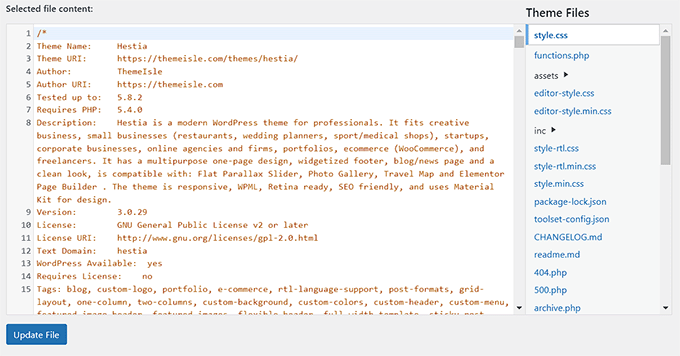
Acești editori WordPress încorporați au interfețe de editor de text care nu dispun de funcționalități avansate, cum ar fi controlul accesului, descărcarea/încărcarea fișierelor și crearea de teme copil. Acest lucru face ca adăugarea și întreținerea codului personalizat să fie consumatoare de timp.
În plus, dacă o persoană neautorizată obține acces la zona de administrare WordPress, atunci aceasta poate accesa cu ușurință editoarele implicite pentru a edita fișierele temei și pluginurilor dvs. Acest lucru le poate permite să instaleze malware pe site-ul dvs.
Prin înlocuirea acestor editoare cu un plugin, puteți personaliza cu ușurință temele și pluginurile WordPress din tabloul de bord, adăugând sau eliminând fragmente de cod, personalizând culorile, modificând diverse fișiere șablon, stiluri CSS și multe altele.
Acest lucru vă va permite să faceți modificări rapide la tema sau pluginul dvs. fără a accesa fișierele site-ului dvs. prin FTP.
De asemenea, puteți crea teme copil, puteți controla accesul editorului pentru a face site-ul dvs. mai sigur, și chiar puteți încărca fișiere în pluginurile și temele dvs. de pe computer.
Acestea fiind spuse, să vedem cum să înlocuim cu ușurință editorul de temă și plugin implicit în WordPress. Puteți folosi linkurile rapide de mai jos pentru a sări la diferitele părți ale tutorialului nostru:
- Cum să înlocuiți editorii impliciti de temă și plugin-uri în WordPress
- Editarea fișierelor temei folosind editorul de temă
- Editarea plugin-urilor dvs. folosind editorul de plugin-uri
- Configurarea controlului accesului cu pluginul editor de teme
- Crearea unei teme copil cu editorul de teme
- Bonus: Utilizați WPCode pentru a adăuga cod personalizat pe site-ul dvs.
Cum să înlocuiți editorii impliciti de temă și plugin-uri în WordPress
Mai întâi, trebuie să instalați și să activați pluginul Editor temă. Pentru instrucțiuni detaliate, puteți consulta ghidul nostru pentru începători despre cum să instalați un plugin WordPress.
Notă: Înainte de a face orice modificări la fișierele temei sau plugin-urilor, asigurați-vă că creați o copie de rezervă completă a site-ului dvs. WordPress. Aceasta va fi utilă dacă ceva nu merge bine și trebuie să restaurați WordPress dintr-o copie de rezervă.
La activare, accesați pagina Editor temă » Setări din bara laterală de administrare WordPress.
Odată ce sunteți acolo, bifați căsuța „Da” pentru opțiunea „Activați editorul de cod pentru temă”.
După aceea, dacă doriți să dezactivați editorul implicit de teme WordPress, atunci trebuie să bifați căsuța „Da” de lângă opțiunea „Dezactivați editorul de fișiere de teme WordPress?”.
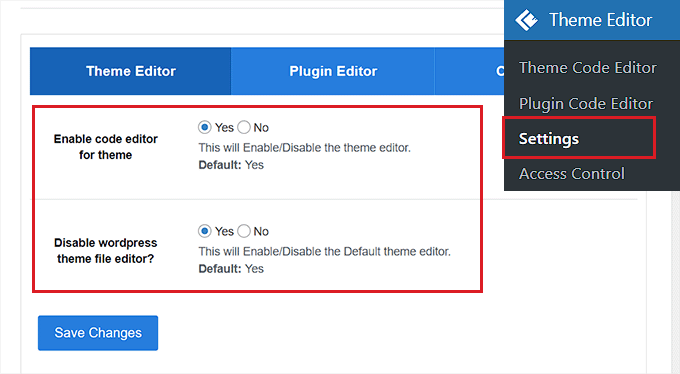
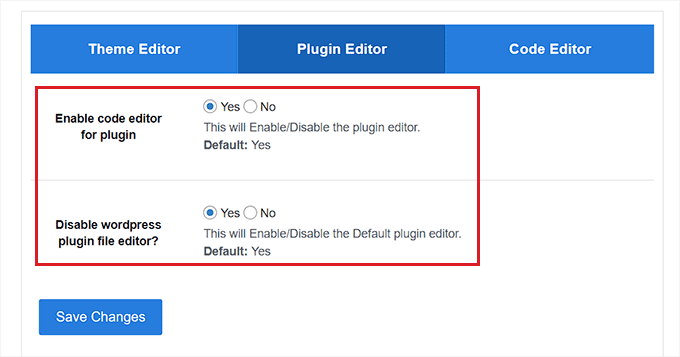
Odată ce ați făcut acest lucru, comutați pur și simplu la fila „Editor plugin” din partea de sus.
Aici, trebuie să bifați căsuța „Da” de lângă opțiunea „Activați editorul de cod pentru plugin”.
De asemenea, puteți dezactiva editorul implicit alegând opțiunea „Da” pentru setarea „Dezactivare editor fișiere plugin WordPress?”.
Apoi, comutați la fila „Editor cod” din partea de sus a paginii.
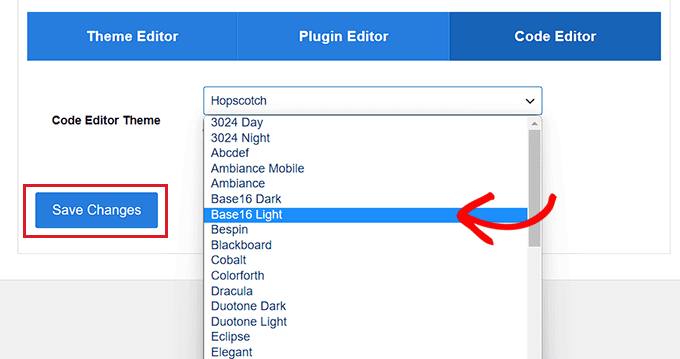
De aici, puteți alege o temă pentru editorul de cod din meniul derulant. Aceasta va afișa codul în tema și pluginurile dvs. cu fundaluri și culori de font diferite.
Odată ce ați terminat, nu uitați să faceți clic pe butonul „Salvați modificările” pentru a vă stoca setările.
Editarea fișierelor temei folosind editorul de temă
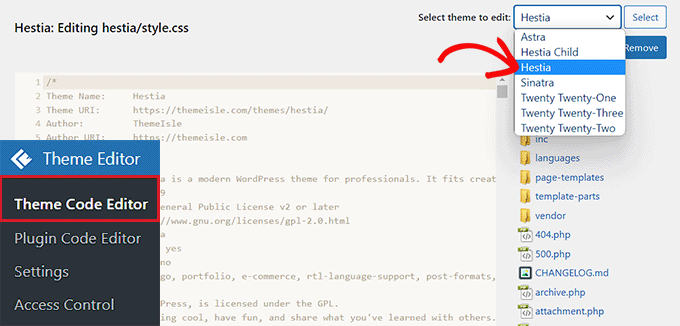
Acum, trebuie să vizitați pagina Editor temă » Editor cod temă din tabloul de bord de administrare WordPress.
De aici, trebuie să selectați tema pe care doriți să o editați din meniul derulant din colțul din dreapta al ecranului. Apoi, trebuie să alegeți fișierul temei unde doriți să adăugați cod din bara laterală din dreapta.
După aceea, puteți adăuga, elimina sau edita cu ușurință cod în fișierele temei dvs. din editorul de temă de pe ecran.
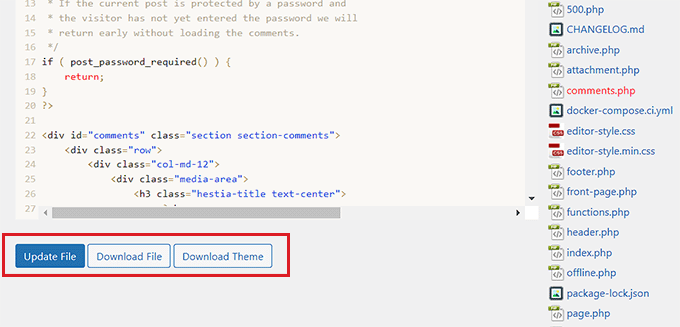
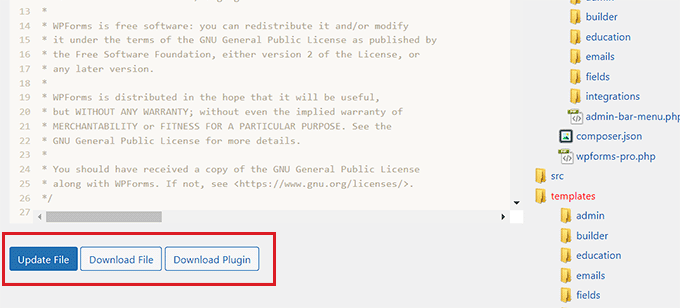
Odată ce ați terminat, nu uitați să faceți clic pe butonul „Actualizați fișierul” pentru a salva setările.
De asemenea, puteți descărca fișierul pe care tocmai l-ați editat făcând clic pe butonul „Descărcare fișier”. Dacă doriți să descărcați întreaga temă în schimb, puteți face clic pe butonul „Descărcare temă”.
Editarea plugin-urilor dvs. folosind editorul de plugin-uri
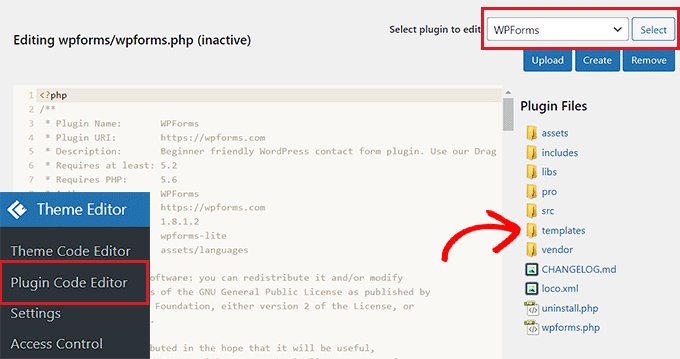
Dacă doriți să adăugați cod la fișierele plugin-ului dvs. în schimb, atunci trebuie să vizitați pagina Editor temă » Editor cod plugin din bara laterală de administrare WordPress.
Odată ce sunteți acolo, alegeți un plugin de editat din meniul derulant din colțul din dreapta al ecranului.
După aceea, puteți selecta un fișier de plugin pentru a-l edita din bara laterală din dreapta și apoi îl puteți edita folosind editorul de cod al pluginului.
Odată ce sunteți mulțumit de modificările dvs., faceți clic pe butonul „Actualizați fișierul” pentru a salva setările.
Puteți chiar descărca fișierul pe care tocmai l-ați editat, făcând clic pe butonul „Descărcare fișier”.
Dacă doriți să descărcați plugin-ul cu toate modificările pe care le-ați făcut, atunci puteți apăsa în schimb butonul „Descarcă plugin”.
Configurarea controlului accesului cu pluginul editor de teme
Pluginul Theme Editor vă permite chiar să controlați accesul la editorii temei și pluginurilor dvs. în WordPress. Cu toate acestea, această funcție este disponibilă numai în versiunea pro a pluginului.
În acest fel, doar utilizatorii pe care îi aprobați vor putea edita temele și pluginurile de pe site-ul dvs. web.
Prin utilizarea controlului accesului, faceți site-ul dvs. web mai sigur și permiteți doar utilizatorilor de încredere să facă modificări la fișierele dvs., reducând riscul de malware.
Mai întâi, trebuie să vizitați pagina Editor temă » Control acces din tabloul de bord WordPress.
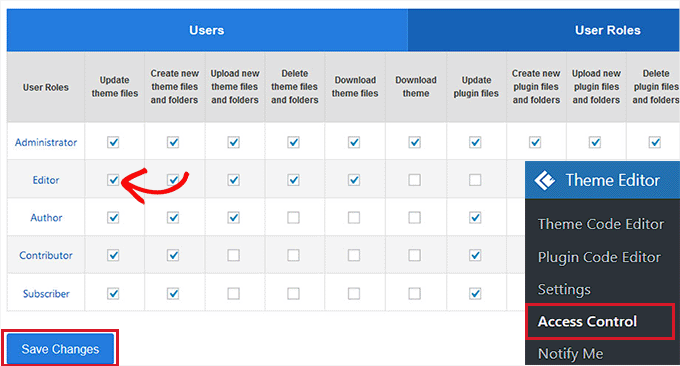
De aici, trebuie doar să bifați opțiunile din coloanele la care doriți ca rolurile de utilizator WordPress să aibă acces.
De exemplu, dacă doriți ca editorul să aibă capacitatea de a actualiza fișierele temei, atunci trebuie să bifați acea căsuță din rândul „Editor”.
După ce ați terminat, pur și simplu faceți clic pe butonul „Save Changes” pentru a salva setările.
Crearea unei teme copil cu editorul de teme
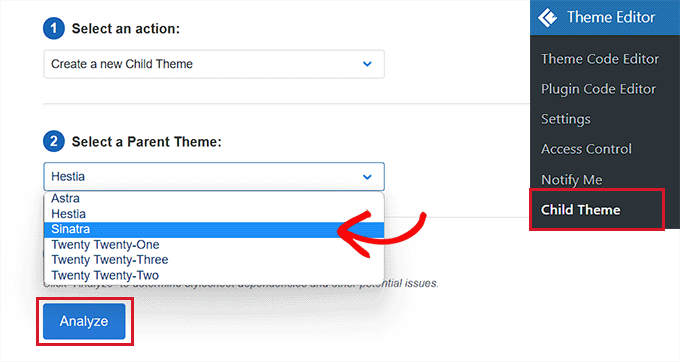
Dacă doriți să creați o temă copil pentru a vă personaliza temele WordPress, atunci puteți vizita pagina Editor temă » Temă copil din bara laterală de administrare WordPress.
Odată ce sunteți acolo, va trebui mai întâi să alegeți o temă părinte din meniul derulant din mijloc și apoi să faceți clic pe butonul „Analizează”.
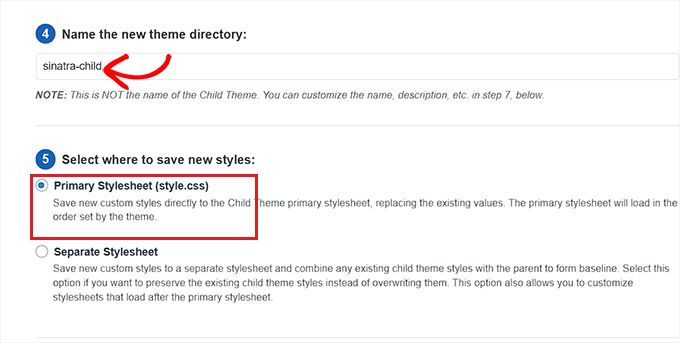
Odată ce acest lucru este făcut, furnizați un nume pentru directorul temei dvs. noi și selectați unde să salvați foaia de stil a temei dvs. copil.
După aceea, puteți chiar să furnizați un nume, o descriere, un autor și o versiune pentru tema copil pe care o creați.
Odată ce ați terminat, faceți clic pe butonul „Creare temă copil nouă”.
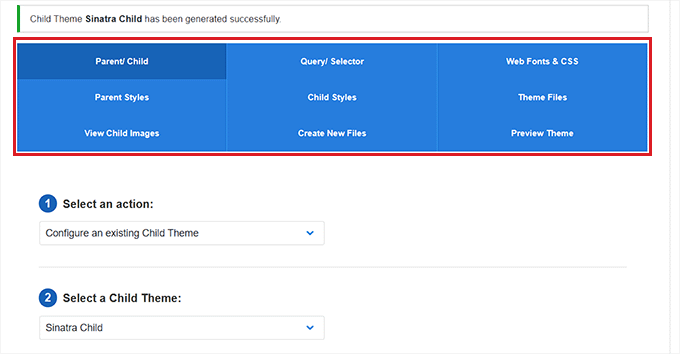
Acum că ați făcut acest lucru, puteți edita selectorul, fonturile web, CSS-ul personalizat, stilul copilului și fișierele temei din bara de meniu din partea de sus a paginii.
Modificările pe care le faceți vor fi salvate automat în tema dvs. copil.
Bonus: Utilizați WPCode pentru a adăuga cod personalizat pe site-ul dvs.
Adăugarea de cod pe site-ul dvs. folosind pluginuri sau editori de fișiere de temă este întotdeauna un pic riscantă, deoarece cea mai mică eroare WordPress vă poate distruge site-ul și îl poate face inaccesibil.
Acesta este motivul pentru care recomandăm utilizarea WPCode pentru a adăuga cod personalizat pe site-ul dvs. web. Este cel mai bun plugin pentru fragmente de cod WordPress de pe piață.
Mai întâi, trebuie să instalați și să activați pluginul WPCode. Pentru instrucțiuni detaliate, puteți consulta tutorialul nostru despre cum să instalați un plugin WordPress.
Notă: WPCode are, de asemenea, un plan gratuit pe care îl puteți utiliza pentru a adăuga cod pe site-ul dvs. Cu toate acestea, actualizarea la planul premium vă va oferi acces la biblioteca de fragmente cloud, logică condițională, opțiunea de fragment CSS și multe altele.
După activare, accesați pagina Code Snippets » + Add Snippet din bara laterală de administrare WordPress.
De aici, puteți utiliza biblioteca de fragmente WPCode pentru a adăuga fragmente de cod predefinite pe site-ul dvs. WordPress.
Cu toate acestea, dacă doriți să adăugați cod personalizat, puteți face acest lucru și făcând clic pe butonul „+ Adăugare fragment personalizat” sub opțiunea „Adăugați codul personalizat (fragment nou)”.

Apoi, trebuie să selectați un tip de cod din lista de opțiuni care apar pe ecran.
De exemplu, pentru a adăuga cod HTML, selectați pur și simplu opțiunea „HTML Snippet”.

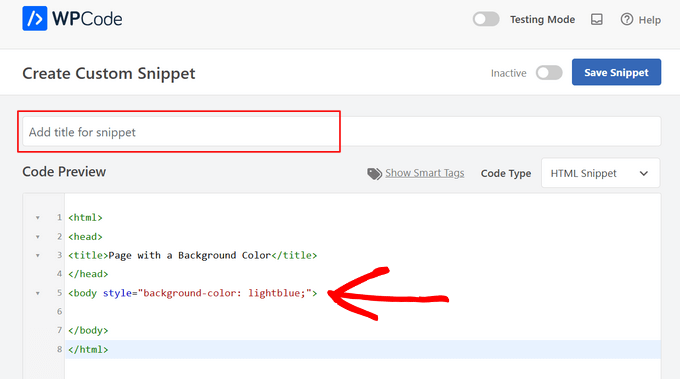
Veți fi acum direcționat către pagina „Creare fragment personalizat”, unde puteți începe prin a adăuga un titlu pentru fragmentul dvs. de cod.
După aceea, pur și simplu adăugați codul personalizat în caseta „Previzualizare cod”.
După ce ați făcut acest lucru, derulați în jos la secțiunea „Inserare” și alegeți modul „Inserare automată”.
Codul dvs. personalizat va fi executat automat pe site-ul dvs. la activare.

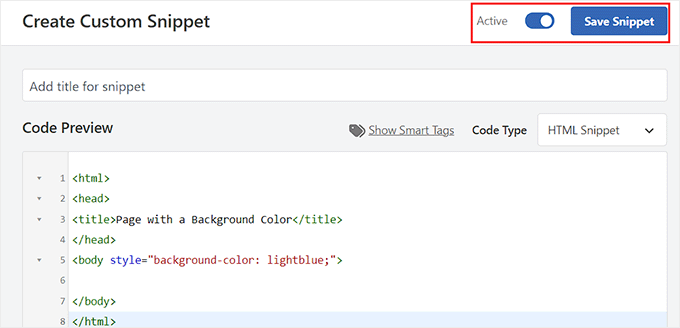
În cele din urmă, derulați înapoi în partea de sus și comutați comutatorul 'Inactiv' la 'Activ'.
După aceea, faceți clic pe butonul „Salvare fragment” pentru a salva și a executa codul personalizat pe site-ul dvs. web.
Pentru mai multe detalii, puteți consulta ghidul nostru pas cu pas despre cum să adăugați cod personalizat în WordPress.
Sperăm că acest articol v-a ajutat să învățați cum să înlocuiți cu ușurință editorul implicit de teme și plugin-uri în WordPress. De asemenea, ați putea dori să consultați ghidul nostru pentru începători despre cum să actualizați în siguranță WordPress și tutorialul nostru despre cum să schimbați înălțimea și lățimea blocurilor în WordPress.
Dacă ți-a plăcut acest articol, te rugăm să te abonezi la canalul nostru de YouTube pentru tutoriale video WordPress. Ne poți găsi, de asemenea, pe Twitter și Facebook.



Kzain
acest lucru este foarte util, recomand întotdeauna să faceți o copie de rezervă a site-ului dvs. înainte de a utiliza editorul, deoarece orice greșeală poate fi dificil de revenit. Gazduirea mea are acces FTP, ceea ce va fi ușor
Jiří Vaněk
Mulțumesc pentru sfaturi. Am lăsat editorii activați pe unele site-uri web, dar pentru majoritatea dintre ele, am dezactivat această opțiune din motive de securitate. Este utilă acolo unde este permisă, atunci când o persoană trebuie să editeze cod (de obicei pe un site web unde accesul FTP nu este disponibil). Pentru găzduirea fără acces FTP, acest lucru are perfect sens.
Suport WPBeginner
You’re welcome, glad we could recommend a helpful solution
Admin
Chanakya Sahu
Excelent. Și ne-ați oferit chiar două bonusuri, Ghidul de creare a unui child theme de aici este, de asemenea, un bonus.
Suport WPBeginner
Glad you found our content helpful and happy to hear you found extra value for creating a child theme
Admin
Sai Varun KN
Utilizarea WP Editor afectează performanța backend?
Suport WPBeginner
Da, pe partea clientului browserul dvs. nu va fi la fel de receptiv cum ar trebui. Cu toate acestea, nu afectează performanța site-ului dvs. pentru alți utilizatori.
Admin
Bryan Petty
Editorul CodeMirror este bun, iar plugin-ul WP Editor este util, dar m-am gândit să adaug doar că dacă cineva caută ceva bazat pe Ajax.org Cloud Editor în schimb, sau dorește doar un plugin care face acest lucru doar pentru editorii de plugin-uri/teme și nu aglomerează administratorul cu mai multe pagini de opțiuni, atunci verificați cu siguranță Better File Editor în schimb:
http://wordpress.org/plugins/better-file-editor/
Ayush Agrawal
Cu siguranță postarea pe care o căutam. Mulțumesc.