


Editarea vizuală a transformat modul în care creăm widget-uri.
Ceea ce înainte necesita cod personalizat, acum poate fi realizat cu doar câteva clicuri, făcând crearea de widget-uri accesibilă tuturor.
Editorul vizual din WordPress a devenit din ce în ce mai puternic, mai ales cu cele mai recente actualizări ale editorului de blocuri. Indiferent dacă personalizați bara laterală, subsolul sau orice zonă de widgeturi, acum puteți crea widgeturi frumoase și funcționale fără a atinge o singură linie de cod.
În acest ghid, vă vom arăta exact cum să utilizați editorul vizual pentru a crea widget-uri pentru site-ul dvs. WordPress.
De ce să folosiți editorul vizual pentru a crea widget-uri în WordPress?
Widgeturile vă permit să adăugați conținut bogat în afara zonei principale de pagini și postări. Fiecare temă WordPress este diferită, dar, de obicei, puteți adăuga widgeturi în zone precum subsolul, antetul și bara laterală.
Multe site-uri web folosesc aceste zone pentru a afișa o secțiune despre, a afișa cele mai populare postări, a adăuga un formular de înscriere la newsletter prin e-mail și multe altele.
WordPress vă permite să adăugați o gamă largă de blocuri în orice zonă pregătită pentru widget-uri, iar multe plugin-uri WordPress adaugă, de asemenea, propriile blocuri.
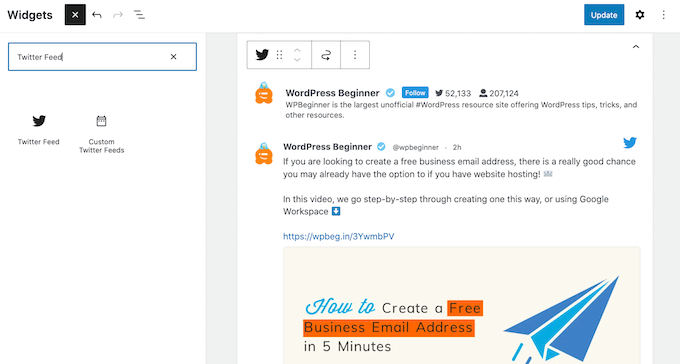
De exemplu, dacă utilizați Smash Balloon Twitter Feed, atunci puteți încorpora tweet-uri recente în orice zonă pregătită pentru widget-uri folosind blocul Twitter Feed al plugin-ului.
Cu toate acestea, uneori s-ar putea să doriți să creați un widget personalizat care să afișeze conținut multimedia bogat vizitatorilor dvs. De exemplu, s-ar putea să doriți să încărcați fotografia autorului și apoi să o utilizați pentru a crea un widget cu biografia autorului, completat cu linkuri către diferitele dvs. profiluri de social media.
Acestea fiind spuse, haideți să vedem cum puteți folosi un editor vizual pentru a crea widgeturi personalizate în WordPress. Pur și simplu folosiți linkurile de mai jos pentru a sări la metoda potrivită pentru tema dvs.:
Metoda 1: Folosind pluginul Widget Options (Funcționează cu toate temele WordPress)
Cel mai simplu mod de a crea un widget personalizat este prin utilizarea plugin-ului Widget Options.
Acesta adaugă o mulțime de setări suplimentare editorului vizual standard de widget-uri WordPress, inclusiv posibilitatea de a afișa widget-uri diferite în funcție de rolul utilizatorului, de a ascunde widget-uri WordPress pe mobil și multe altele.
De asemenea, adaugă un widget Text pe care îl puteți personaliza cu propriile link-uri, imagini, formatare și multe altele. Acest lucru vă permite să creați un widget personalizat fără a fi nevoie să scrieți cod.
Mai întâi, trebuie să instalați și să activați pluginul Widget Options. Pentru mai multe detalii, consultați ghidul nostru pas cu pas despre cum să instalați un plugin WordPress.
După activare, accesați pagina Aspect » Widget-uri din tabloul de bord WordPress.
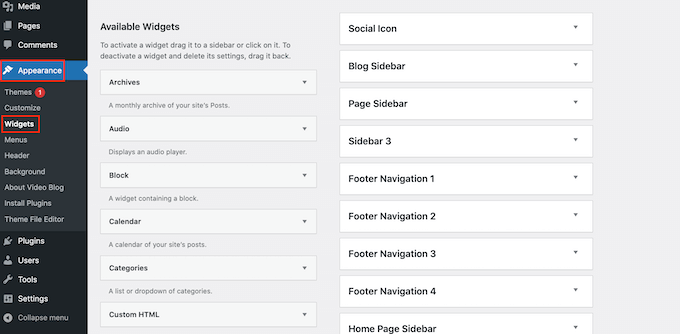
Veți vedea acum o listă a tuturor zonelor pregătite pentru widget-uri din tema dvs. WordPress. Opțiunile pe care le vedeți pot varia în funcție de tema dvs.
Veți vedea, de asemenea, toate widgeturile pe care le puteți adăuga pe site-ul dvs. Vom folosi widgetul Text pentru acest ghid, așa că pur și simplu trageți-l și plasați-l în orice zonă pregătită pentru widgeturi.
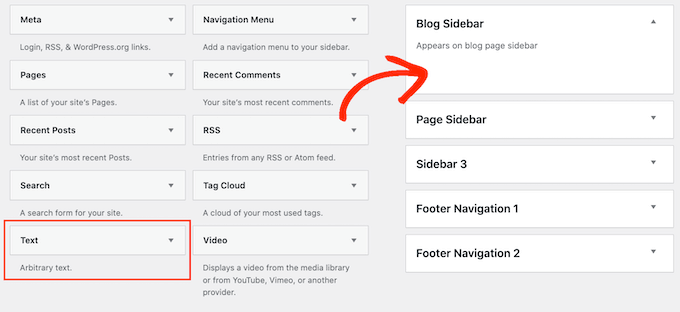
Veți vedea acum o mică fereastră pop-up.
Acest popup este, în esență, un editor mini-pagină sau mini-postare, deci ar trebui să vă pară familiar.
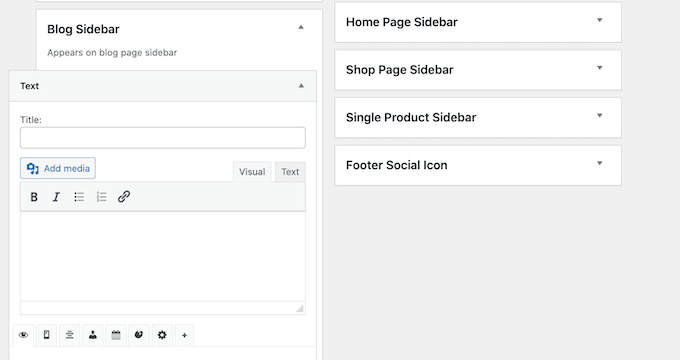
Pentru început, puteți introduce un titlu, care va apărea deasupra widget-ului.
După aceea, puteți introduce text direct în editorul mic, adăuga linkuri și imagini, modifica formatarea, adăuga liste cu buline și numerotate și multe altele.
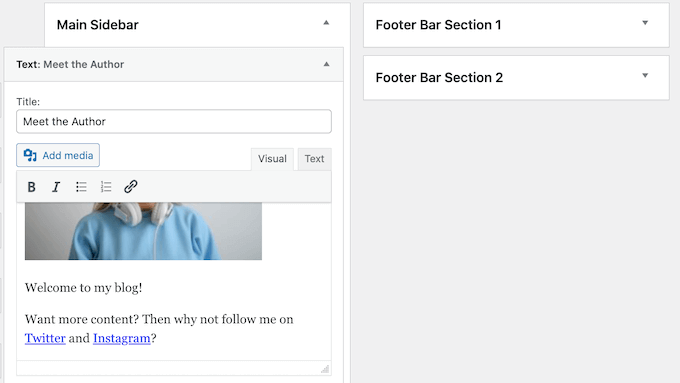
De asemenea, puteți afișa sau ascunde widget-uri pe pagini specifice WordPress și adăuga stiluri personalizate la widget-ul WordPress.
Când sunteți mulțumit de configurarea widget-ului, faceți clic pe linkul „Gata” pentru a salva setările acestuia.
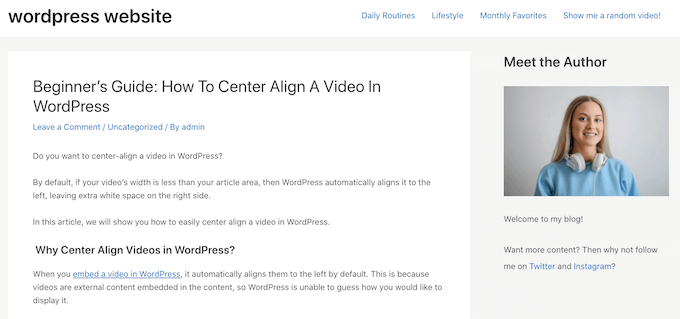
Acum, dacă vizitați site-ul dvs. web, veți vedea noul widget de text îmbogățit live.
Dacă preferați, puteți construi un widget personalizat vizual folosind Personalizatorul WordPress.
Pur și simplu accesați Aspect » Widget-uri, dar de data aceasta, faceți clic pe „Gestionați cu previzualizare live”.
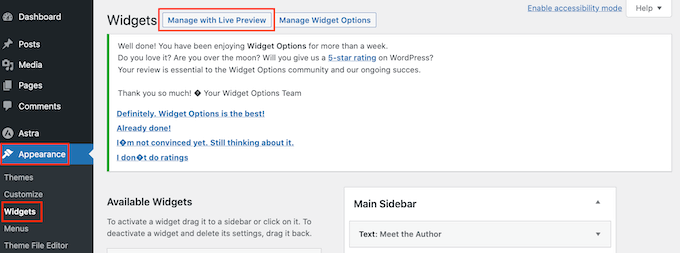
Aceasta va deschide Personalizatorul cu setările widgetului deja selectate.
Acum poți face clic pe zona unde dorești să adaugi widget-ul personalizat.
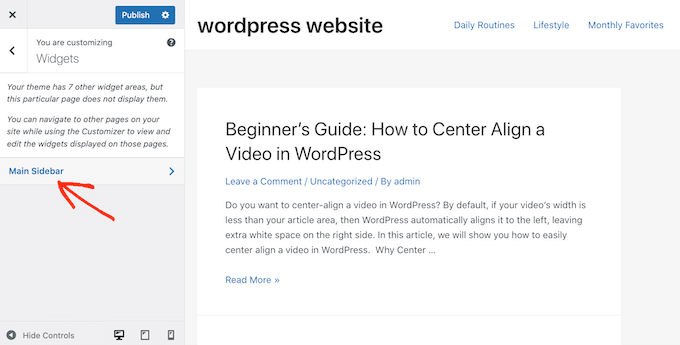
După aceea, faceți clic pe „Adăugați un widget”, care deschide un panou care arată toate widget-urile diferite.
Pur și simplu găsiți „Text” și faceți clic pe el pentru a-l adăuga pe site-ul dvs.
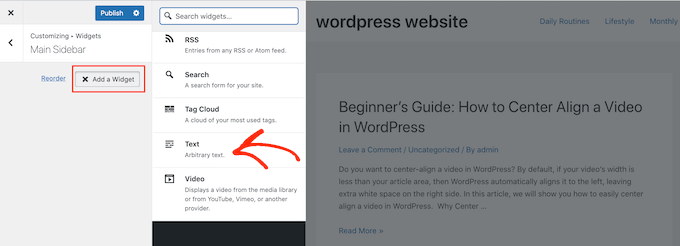
Aceasta deschide un editor mic unde puteți adăuga text, linkuri, media și multe altele.
Pe măsură ce faceți modificări în editor, previzualizarea live se va actualiza automat.
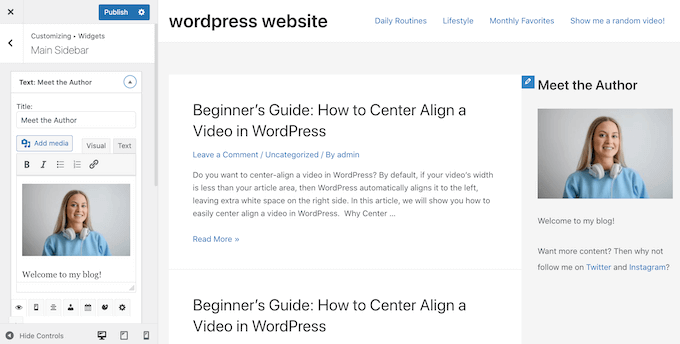
Când sunteți mulțumit de cum arată widget-ul, faceți clic pe butonul „Publicați” pentru a-l face live pe blogul sau site-ul dvs. WordPress.
Dacă nu găsiți personalizatorul temei în tabloul de bord WordPress, consultați ghidul nostru despre cum să remediați lipsa personalizatorului temei în administratorul WordPress.
Metoda 2: Folosind Editorul Complet al Site-ului (Funcționează cu teme WordPress bazate pe blocuri)
Dacă utilizați o temă WordPress cu blocuri activate, atunci puteți adăuga blocuri în orice zonă pregătită pentru widget-uri folosind editorul complet al site-ului.
În acest fel, puteți crea widget-uri personalizate aranjând blocurile standard WordPress într-o zonă pregătită pentru widget-uri, cum ar fi bara laterală. De asemenea, nu este nevoie să instalați un plugin WordPress separat.
Este, de asemenea, o modalitate de a adăuga widgeturi în zone pe care nu le puteți edita folosind editorul standard de widgeturi WordPress sau personalizatorul. De exemplu, puteți adăuga widgeturi la șablonul paginii 404.
Pentru a începe, accesați Aspect » Editor în tabloul de bord WordPress.
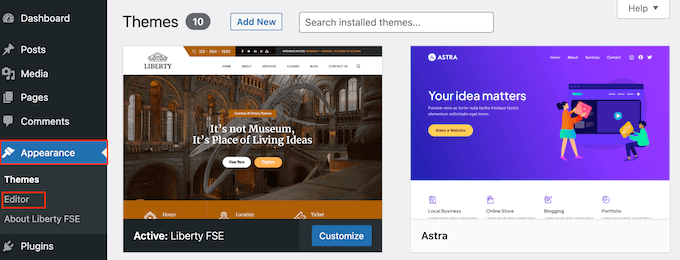
Implicit, editorul complet al site-ului afișează șablonul de pagină principală al temei dvs., dar puteți adăuga widgeturi și blocuri în orice zonă.
Pentru a vedea toate opțiunile disponibile, selectați fie „Șabloane”, fie „Părți de șablon”.
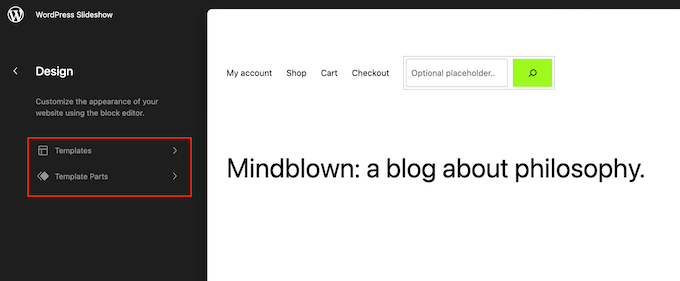
Acum puteți face clic pe șablon sau pe o parte a șablonului pe care doriți să o editați.
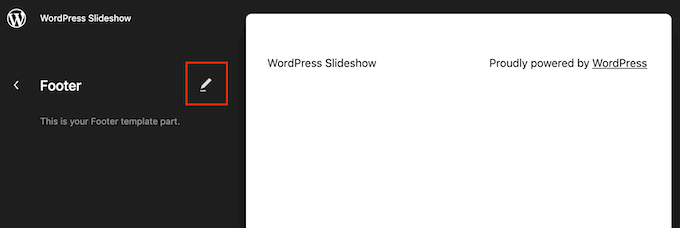
WordPress va afișa acum o previzualizare a designului. Pentru a continua și a edita acest șablon, faceți clic pe pictograma mică a creionului.
Cu asta făcut, faceți clic pe pictograma albastră „+” și apoi găsiți primul bloc pe care doriți să îl utilizați în widgetul dvs. personalizat.
Puteți utiliza orice combinație de blocuri doriți, dar dacă intenționați să utilizați o imagine și text, atunci recomandăm să începeți cu blocul Media & Text.
Acest lucru vă permite să aranjați cu ușurință o imagine lângă un text într-un aspect frumos. Având în vedere acest lucru, blocul Media & Text este perfect pentru crearea unei casete de informații despre autor, așa cum se vede în imaginea următoare.
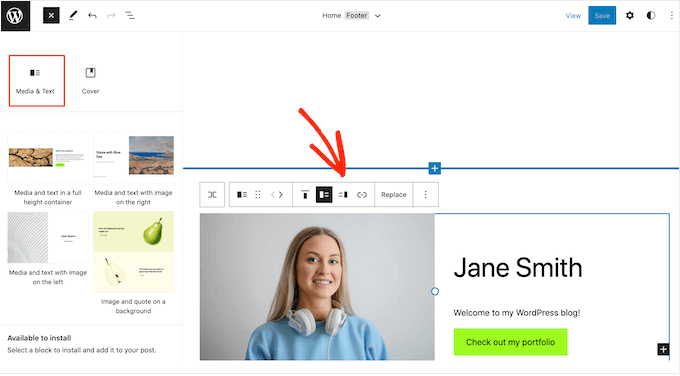
După ce selectați blocul pe care doriți să îl utilizați, pur și simplu trageți-l și plasați-l într-o zonă pregătită pentru widget-uri, cum ar fi bara laterală și subsol.
Editorul complet al site-ului vă oferă acces la setul complet de instrumente și setări WordPress. Acest lucru înseamnă că puteți adăuga un buton de apel la acțiune, text, linkuri, imagini și alt conținut la o gamă mai largă de blocuri.
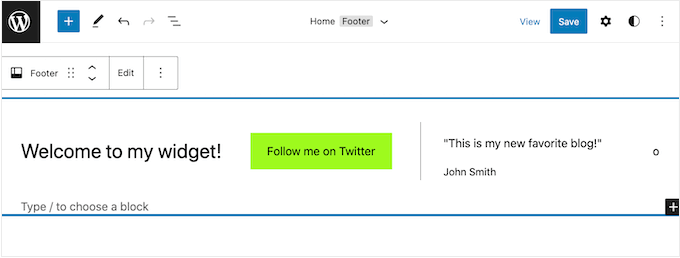
Acestea fiind spuse, ar trebui să puteți crea exact widget-ul pe care l-ați avut în minte. Pur și simplu adăugați mai multe blocuri și conținut în zona pregătită pentru widget-uri până când sunteți mulțumit de aspectul acestuia.
Pentru mai multe idei despre cum să utilizați zonele pregătite pentru widget-uri ale temei dvs., consultați lista noastră de verificare cu lucruri de adăugat în subsolul site-ului dvs. WordPress.
Când sunteți mulțumit de modificările pe care le-ați făcut, faceți clic pe „Salvați”.
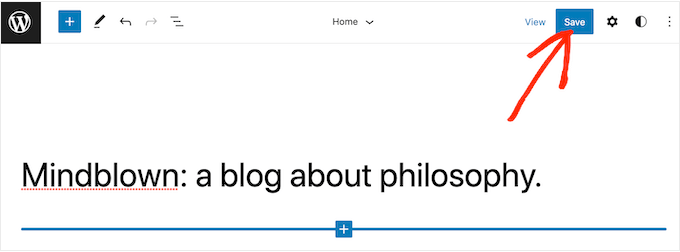
Acum, dacă vizitați site-ul dvs. WordPress, veți vedea noul widget personalizat live.
Întrebări frecvente
Iată câteva întrebări pe care cititorii noștri le pun frecvent despre crearea de widgeturi folosind editorul vizual:
Am nevoie să instalez un plugin pentru a crea widgeturi vizual?
Nu întotdeauna. Dacă folosiți o temă bazată pe blocuri, puteți adăuga widgeturi folosind Editorul Complet al Site-ului fără pluginuri suplimentare.
Cu toate acestea, dacă tema dvs. nu suportă editorul complet al site-ului, utilizarea unui plugin precum Widget Options vă oferă mai mult control asupra unde și cum apar widgeturile dvs.
De ce nu văd imediat modificările la widgetul meu?
Dacă widgetul dvs. nu se actualizează instantaneu, încercați să ștergeți cache-ul site-ului dvs. și cache-ul browserului. Unele pluginuri de cache sau CDN-uri pot întârzia modificările.
Utilizarea opțiunii de Previzualizare Live este o modalitate bună de a confirma actualizările widgetului înainte de publicare.
Pot adăuga blocuri personalizate ale pluginurilor (cum ar fi Smash Balloon sau WPForms) într-o zonă de widgeturi?
Absolut. Majoritatea pluginurilor moderne, cum ar fi Smash Balloon, WPForms sau MonsterInsights, includ propriile blocuri care pot fi plasate în orice zonă pregătită pentru widgeturi.
Puteți trage aceste blocuri în bara laterală, subsol sau antet, la fel ca orice alt bloc.
Care este diferența dintre utilizarea pluginului Widget Options și Editorul Complet al Site-ului?
Pluginul Widget Options funcționează cu toate temele, inclusiv cele mai vechi care nu suportă FSE.
Editorul Complet al Site-ului funcționează doar cu teme compatibile cu blocurile și oferă o flexibilitate mai mare în design, deoarece puteți edita anteturi, subsoluri și șabloane vizual.
Sperăm că acest articol v-a ajutat să învățați cum să utilizați cu ușurință editorul vizual pentru widget-urile WordPress. De asemenea, ați putea dori să consultați ghidul nostru despre sfaturi pentru stăpânirea editorului de conținut WordPress și cum să creezi o pagină de destinație cu WordPress.
Dacă ți-a plăcut acest articol, te rugăm să te abonezi la canalul nostru de YouTube pentru tutoriale video WordPress. Ne poți găsi, de asemenea, pe Twitter și Facebook.


Max
Mulțumesc pentru asta.
Acest lucru este deosebit de util pentru anumiți dezvoltatori de teme premium, cum ar fi StudioPress. Întreaga pagină de pornire a temei este construită pe Widget-uri. Deci, această tehnică ar funcționa foarte bine.
Ryan Love
De asemenea, puteți utiliza widget-ul Black Studio TinyMCE – http://wordpress.org/plugins/black-studio-tinymce-widget/
Face același lucru, dar vă permite să o faceți în zona widget-urilor și înseamnă că nu trebuie să aveți un alt element în bara laterală.
Hidayat Mundana
Cum pot adăuga widgeturi de subsol în celălalt, chiar sub subsol (widgetul de subsol ar trebui să fie pe toată lățimea)
Există un plugin care poate fi folosit?
Suport WPBeginner
Majoritatea temelor au coloane definite pentru widget-uri de subsol, cum ar fi trei sau patru, după care noi widget-uri sunt plasate dedesubt. Dacă nu este cazul temei dvs., atunci este posibil să fie necesar să definiți o zonă nouă pentru widget-uri.
Admin
Numele tău real
Andor și WPBeginner, mulțumesc mult pentru aceste sfaturi. Am văzut adesea widget-uri care arătau grozav și am presupus că ar trebui să știu să codez pentru a face ceva similar. Cu aceste sfaturi (nu știu dacă voi folosi pluginul sau sfatul lui Andor), acum știu cum să creez niște widget-uri frumoase fără codare.
Mulțumesc!
Martin
Karen
Minunat!!! Voi oferiți-mi mereu cele mai bune informații la momentul potrivit, exact când am nevoie de ele!! xx
Andor Nagy
Hi,
Nice tutorial, but there’s a much easier way to do this. You simply make the look in the post editor, then you choose the text tab instead of the visual, and copy the html code into a text widget. And it requires no plugin.
Cu stimă,
Andor Nagy
Suport WPBeginner
Da, Andor, ai dreptate, acest lucru ar funcționa. Dar este, în esență, pentru utilizatorii care dezvoltă pentru clienți. Acum, dacă le-ați spune clienților că puteți folosi editorul vizual în postări, i-ați confunda. Acest plugin oferă o interfață de utilizator cu etichetare diferită pentru a face exact ceea ce ați sugerat mai sus.
Admin