


A urmări cum site-ul tău WordPress încetinește cu fiecare plugin nou pe care îl instalezi este o experiență frustrantă. Cu peste un deceniu de experiență în gestionarea site-urilor WordPress cu trafic ridicat, am experimentat acest lucru de mai multe ori.
Secretul unui site rapid nu constă doar în numărul de pluginuri, ci în modul în care acestea se încarcă. Multe pluginuri rulează pe fiecare pagină, chiar și atunci când sunt necesare doar pe una sau două.
Acesta este motivul pentru care Plugin Organizer a devenit o parte cheie a trusei noastre de performanță. Îți permite să preiei controlul și să oprești încărcarea pluginurilor inutile, oferindu-ți un impuls instantaneu de viteză fără a sacrifica funcționalitățile.
Te vom ghida prin pașii exacți pe care îi folosim pentru a ne face site-urile mai rapide cu acest instrument puternic. Până la final, vei putea obține aceleași rezultate excelente pentru propriul tău site web.
Cum afectează plugin-urile WordPress viteza site-ului dvs. web?
Pluginurile WordPress sunt ca niște aplicații pentru site-ul dvs. WordPress. Ele vă permit să adăugați funcționalitățile de care aveți nevoie, cum ar fi formulare de contact, funcționalitate eCommerce, integrare cu rețelele sociale și securitate îmbunătățită.
Ori de câte ori cineva vizitează site-ul dvs., WordPress va încărca fișierele sale de bază, urmate de toate pluginurile dvs. active. Puteți afla mai multe despre acest proces în ghidul nostru despre pluginurile WordPress și cum funcționează ele.
Am constatat că pluginurile bine codificate sunt concepute să se încarce doar atunci când este necesar și nu ar trebui să încetinească întregul site web tot timpul.
Cu toate acestea, chiar și cei mai buni dezvoltatori de pluginuri nu pot anticipa exact cum veți utiliza pluginul lor pe site-ul dvs. specific. Am văzut multe cazuri în care pluginuri de înaltă calitate se încarcă inutil, pur și simplu pentru că nu știu ce pagini necesită de fapt funcționalitatea lor.
Din acest motiv, unele plugin-uri își pot încărca codul pe toate paginile, chiar și atunci când nu este necesar. Dacă aceste plugin-uri încarcă fișiere suplimentare (cum ar fi JavaScript și CSS), site-ul dvs. poate dura mai mult să se încarce. Consultați ghidul nostru despre cum plugin-urile WordPress afectează timpul de încărcare al site-ului dvs.
Acest lucru nu înseamnă că pluginurile sunt rele. Cheia este să folosiți pluginurile cu înțelepciune și să le gestionați bine.
Cum poate Plugin Organizer să accelereze site-ul dvs.?
În funcție de plugin-urile pe care le utilizați, unele pot fi necesare doar pe anumite pagini, postări sau tipuri de postări.
De exemplu, s-ar putea să ai nevoie de anumite pluginuri doar în zona de administrare WordPress, deci acestea nu ar trebui să se încarce pe partea frontală a site-ului web. Sau, dacă folosești un plugin de formulare de contact, atunci acesta trebuie să ruleze doar pe paginile unde este afișat formularul tău, cum ar fi pagina de Contact.
Plugin Organizer este un plugin WordPress care vă controlează pluginurile în multe moduri, astfel încât să puteți ajusta performanța site-ului dvs. web. În acest tutorial, veți învăța cum să îl utilizați pentru a face următoarele:
- Instalează și configurează Plugin Organizer
- Crearea unui MU Plugin pentru Organizator pluginuri
- Configurarea opțiunilor globale pentru plugin-uri
- Activați sau dezactivați pluginurile pe pagina de rezultate a căutării
- Activare sau dezactivare selectivă a pluginurilor pentru anumite tipuri de postări
- Gruparea pluginurilor și modificarea ordinii de încărcare a pluginurilor
- Activarea sau dezactivarea unui plugin pe o postare sau pagină individuală
- Depanarea problemelor cu Plugin Organizer
- Întrebări frecvente despre utilizarea Plugin Organizer
- Resurse suplimentare despre performanța plugin-urilor WordPress
Să trecem direct la subiect!
Instalează și configurează Plugin Organizer
Mai întâi, asigurați-vă că ați instalat și activat toate plugin-urile pe care doriți să le utilizați pe site-ul dvs. WordPress. Plugin Organizer nu poate activa sau utiliza plugin-uri inactive.
Pentru mai multe detalii, consultați ghidul nostru pas cu pas despre cum să instalați un plugin WordPress.
După aceea, ar trebui să instalați și să activați și pluginul Plugin Organizer.
Important: Acesta este un plugin foarte puternic. Reordonarea sau dezactivarea pluginurilor poate cauza conflicte și comportamente neașteptate, care ar putea face site-ul dvs. inaccesibil. Vă recomandăm cu tărie să creați o copie de rezervă completă a site-ului dvs. WordPress înainte de a dezactiva sau reordona orice plugin.
Odată ce sunteți pregătit, trebuie să accesați pagina Plugin Organizer » Setări pentru a vă configura setările.
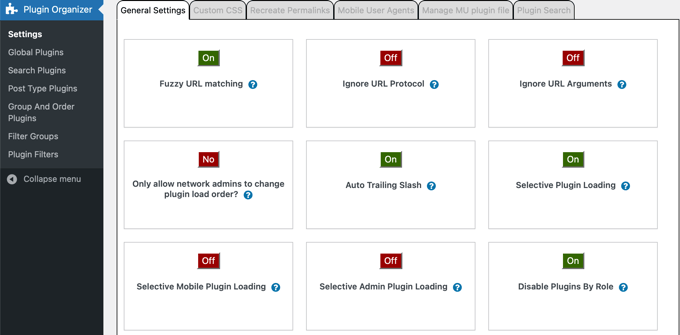
Această pagină are mai multe opțiuni și vom examina fiecare dintre ele, explicând ce face și pe care dintre ele ar trebui să le activați.
- Potrivirea URL-urilor Fuzzy vă permite să activați sau să dezactivați plugin-uri pentru URL-uri copil. Aceasta înseamnă că, dacă setările afectează
http://example.com/sample-page/, atunci vor afecta și URL-urile copil precumhttp://example.com/sample-page/child-page/. - Ignoră Protocolul URL permite Plugin Organizer să ignore părțile HTTP și HTTPS ale URL-urilor plugin-urilor. Această opțiune este dezactivată implicit, dar este deosebit de utilă dacă SSL este activat.
- Ignorare argumente URL vă permite să ignorați argumente URL precum caracterele de după „?” în
http://example.com/page/?foo=1&bar=2. În mod normal, ar trebui să lăsați această setare DEZACTIVATĂ. - Permite doar administratorilor de rețea să schimbe ordinea de încărcare a plugin-urilor? permite doar administratorilor de rețea să rearanjeze ordinea plugin-urilor pe o rețea WordPress multisite. Recomandăm cu tărie să activezi această setare dacă ai o rețea WordPress multisite.
- Bara oblică automată la sfârșit adaugă sau elimină bara oblică de la sfârșitul URL-urilor de filtrare a plugin-urilor, în funcție de setările permalink-urilor WordPress.
- Încărcare selectivă a pluginurilor vă permite să încărcați selectiv pluginuri chiar dacă sunt dezactivate în setările pluginurilor. Lăsați această funcție activată pentru a activa sau dezactiva pluginuri pentru tipuri de conținut individuale. Pentru a utiliza această opțiune, trebuie să creați un plugin MU (secțiunea următoare).
- Încărcarea selectivă a plugin-urilor mobile vă permite să activați sau să dezactivați selectiv plugin-uri pe browserele mobile.
- Încărcarea selectivă a plugin-urilor de administrare forțează anumite plugin-uri să se încarce doar în zona de administrare WordPress și nu pe partea vizibilă a site-ului dvs. web.
- Dezactivare plugin-uri pe rol vă permite să dezactivați plugin-uri pe roluri de utilizator. Trebuie să faceți clic pe casetele de selectare pentru aceste roluri din caseta „Suport rol” din partea de jos a paginii.
După ce ați activat sau dezactivat setările dorite, nu uitați să faceți clic pe butonul „Salvare setări” din partea de jos a paginii pentru a salva modificările.
Crearea unui MU Plugin pentru Organizator pluginuri
Plugin Organizer necesită un plugin must-use (MU) pentru a funcționa corect. În termeni simpli, plugin-urile MU se încarcă înainte de toate celelalte plugin-uri obișnuite. Acesta este ceea ce îi conferă Plugin Organizer puterea specială de a controla ce alte plugin-uri ale dvs. rulează pe orice pagină dată.
Plugin-ul va încerca să creeze automat acest fișier pentru dvs., dar dacă eșuează, va trebui să îl creați singur.
Puteți afla cu ușurință dacă pluginul a creat cu succes MU pluginul.
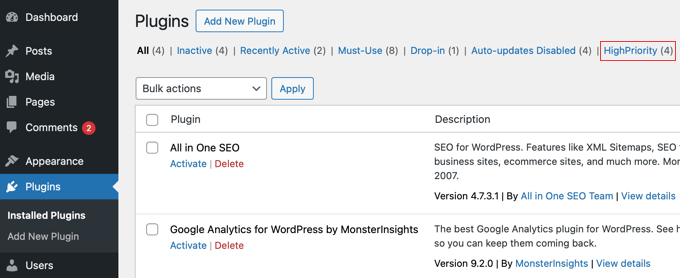
Pur și simplu vizitați pagina Plugins » Installed Plugins și căutați linkul „Must-Use” deasupra listei de pluginuri. Făcând clic pe acest link, veți vedea pluginurile MU instalate pe site-ul dvs.
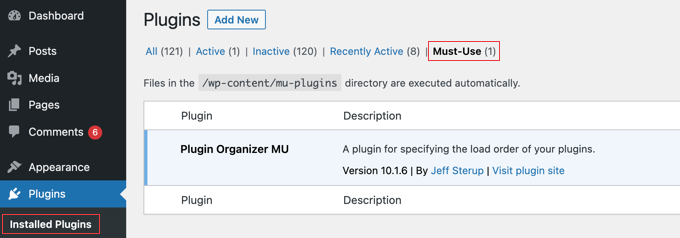
Dacă nu vedeți linkul „Pluginuri obligatorii”, atunci Plugin Organizer nu a reușit să îl creeze automat și va trebui să îl creați manual.
Mai întâi, trebuie să vă conectați la site-ul dvs. web folosind un client FTP sau aplicația Manager de fișiere din cPanel.
Ar trebui să navigați la folderul /wp-content/plugins/plugin-organizer/lib/ și să descărcați fișierul numit PluginOrganizerMU.class.php pe computerul dvs.
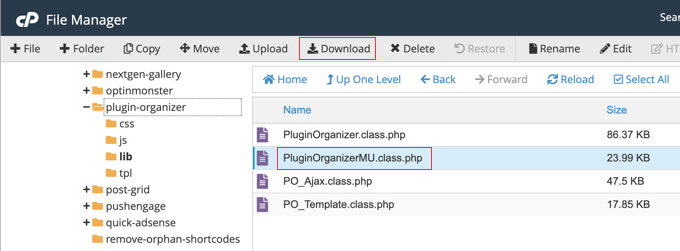
Apoi, accesați folderul /wp-content/mu-plugins/. Dacă nu aveți un folder mu-plugins în folderul /wp-content/, atunci trebuie să creați unul.
În cele din urmă, trebuie să încărcați fișierul PluginOrganizerMU.class.php de pe computerul dvs.
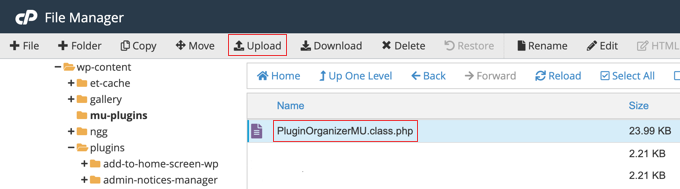
Plugin Organizer poate folosi acum acest fișier pentru a vă gestiona corect plugin-urile.
Configurarea opțiunilor globale pentru plugin-uri
Plugin Organizer vă permite să dezactivați anumite plugin-uri, chiar dacă sunt active. Aceste plugin-uri nu se vor încărca pe nicio pagină decât dacă sunt permise în mod specific în postare sau pagină. În secțiunile de mai jos, vă vom arăta cum să le permiteți.
Pentru a configura ce plugin-uri rămân active și care sunt dezactivate, trebuie să accesați pagina Plugin Organizer » Global Plugins.
Pe această pagină, veți vedea o listă a tuturor plugin-urilor dvs. active, care sunt codificate pe culori pentru a arăta cum le va trata Plugin Organizer:
- Gri (Implicit): Plugin-ul este activ și se va încărca normal pe întregul site.
- Roșu (Dezactivat): Plugin-ul este dezactivat global de către Plugin Organizer. Nu se va încărca pe nicio pagină, decât dacă creați o regulă specifică pentru a-l activa în altă parte.
- Verde (Activat): Această culoare este utilizată pe alte ecrane pentru a arăta că un plugin este activat printr-o regulă specifică.
- Galben (Anulare Dezactivare Globală): Aceasta arată că un plugin a fost dezactivat pe pagina Plugin-uri Globale, dar aveți opțiunea de a-l activa pentru această pagină sau tip de postare specific.
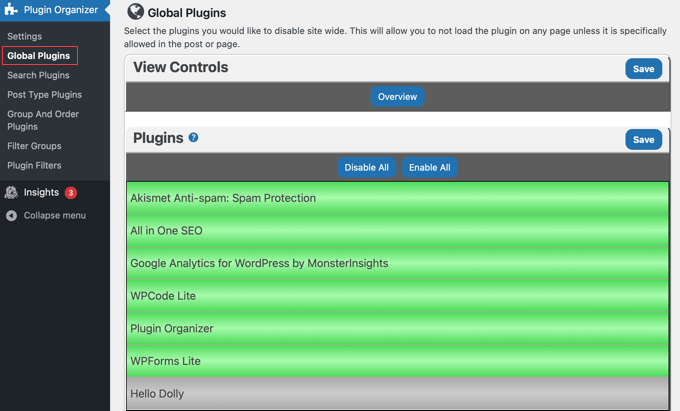
Puteți dezactiva un plugin la nivel global sau pe întregul site pur și simplu făcând clic pe el, astfel încât acesta să devină roșu. Acest lucru va dezactiva plugin-ul fără a-l dezactiva.
Pe majoritatea paginilor din Plugin Organizer, puteți dezactiva sau activa toate plugin-urile simultan folosind butoanele „Dezactivare totală” și „Activare totală” din partea de sus a listei.
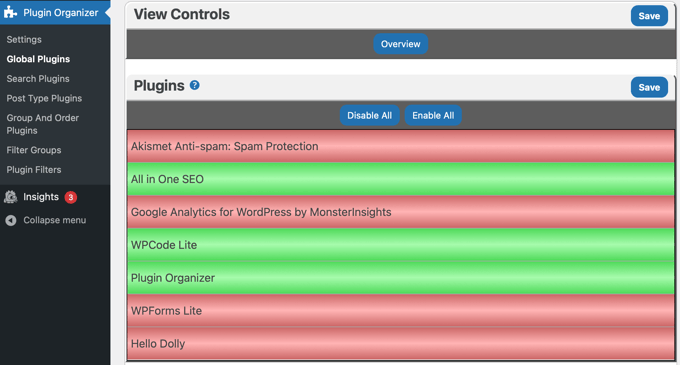
Dacă faceți o greșeală, atunci continuați să faceți clic pe el până când are culoarea corectă. Nu uitați să faceți clic pe butonul „Salvare” pentru a vă stoca setările odată ce ați terminat.
De exemplu, ați putea dezactiva global (a face roșu) plugin-ul dvs. de formular de contact. Implicit, acesta nu se va încărca nicăieri, accelerând întregul site. Apoi, în pașii următori, puteți accesa setările paginii dvs. „Contactați-ne” în mod specific și îl puteți reactiva (a-l face verde) doar pentru acea pagină unică.
Acum, așa cum am spus, puteți reactiva pluginul pe care l-ați dezactivat oriunde este necesar, cum ar fi pentru tipuri de postări personalizate individuale, postări sau pagini unice și URL-uri individuale de pe diferite pagini din setările pluginului. Vă vom ghida prin fiecare dintre ele mai târziu în acest articol.
Activați sau dezactivați pluginurile pe pagina de rezultate a căutării
Este posibil să puteți îmbunătăți performanța și experiența utilizatorului activând sau dezactivând pluginurile pe pagina de rezultate a căutării WordPress. De exemplu, ați putea dezactiva pluginul dvs. de pop-up pe acea pagină, astfel încât să nu întrerupeți utilizatorii în timpul căutării lor.
Pentru a dezactiva sau activa anumite plugin-uri pe rezultatele căutării, va trebui să vizitați pagina Plugin Organizer » Rezultate Căutare.
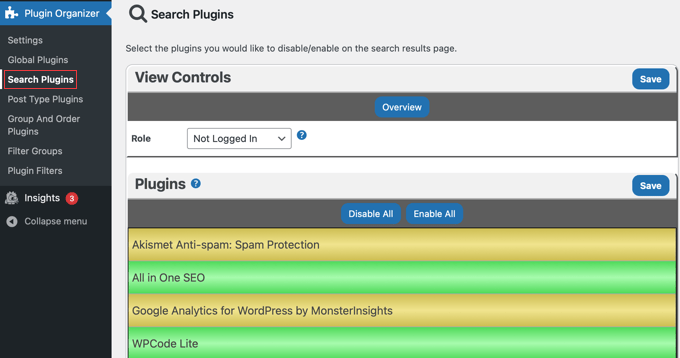
Pe acest ecran, pur și simplu faceți clic pe un plugin pentru ca acesta să devină roșu. Acest lucru îl va dezactiva pe pagina de rezultate a căutării WordPress. De asemenea, puteți face un plugin verde pentru a-l activa pe pagina de căutare.
În mod implicit, aceste setări vor afecta utilizatorii care nu sunt conectați.
Implicit, aceste setări se aplică tuturor utilizatorilor. Cu toate acestea, puteți crea reguli specifice pentru diferite roluri de utilizator folosind meniul derulant „Rol” din partea de sus.
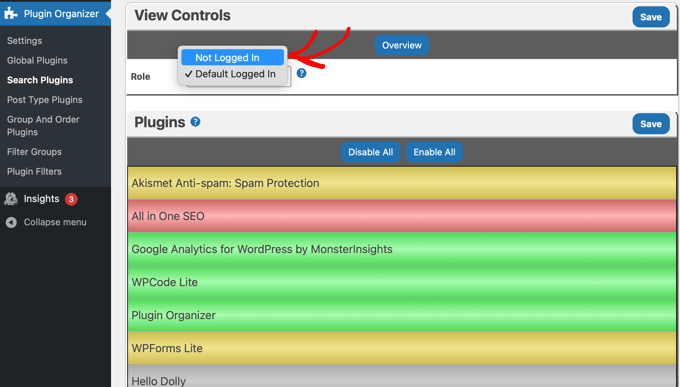
De exemplu, pentru a aplica setări doar vizitatorilor site-ului dvs., ați selecta „Neconectat”. Pentru a schimba setările pentru un grup specific de utilizatori conectați, ați selecta acel rol din listă.
Observați că orice plugin-uri pe care le-ați dezactivat pe pagina Plugin-uri Globale sunt evidențiate în galben. Acest lucru vă reamintește că sunt dezactivate implicit, dar puteți suprascrie acea setare și le puteți activa pentru pagina de rezultate ale căutării făcând clic pe ele până când devin verzi.
Puteți activa aceste pluginuri astfel încât să fie încărcate pe pagina de rezultate ale căutării, făcând clic pe ele, astfel încât să apară verzi, așa cum am făcut cu pluginul MonsterInsights în captura de ecran de mai sus.
Asigurați-vă că faceți clic pe butonul „Salvați” pentru a stoca modificările.
Activare sau dezactivare selectivă a pluginurilor pentru anumite tipuri de postări
WordPress vă permite să creați conținutul folosind tipuri de postări precum postări și pagini. Puteți crea, de asemenea, tipuri de postări personalizate în WordPress. Plugin Organizer vă permite să activați sau să dezactivați selectiv plugin-uri pentru anumite tipuri de postări.
De exemplu, puteți activa un plugin pe pagini, dar să îl dezactivați pe postări. Acest lucru ar putea fi util dacă afișați formulare doar pe pagini și doriți să dezactivați pluginul pe postări.
Pentru a controla ce plugin-uri funcționează pe anumite tipuri de postări, trebuie să vizitați pagina Plugin Organizer » Post Type Plugins .
Mai întâi, alegeți un tip de postare făcând clic pe meniul derulant „Tip postare” din partea de sus a paginii. Ar trebui să vedeți opțiuni pentru „postare” și „pagină”, iar dacă ați creat tipuri de postări personalizate, acestea vor fi listate și ele.
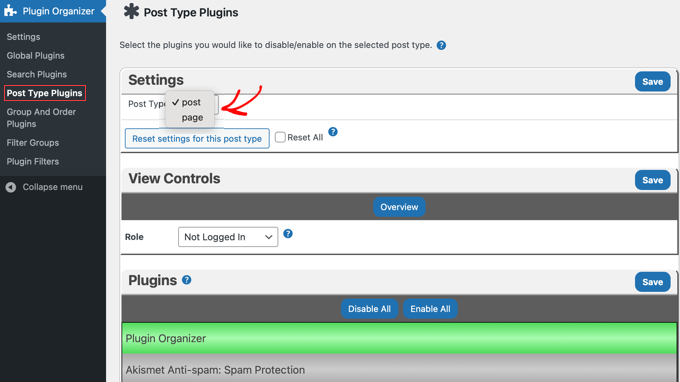
Pentru a dezactiva un plugin pentru acel tip de postare, pur și simplu faceți clic pe el, astfel încât să apară roșu.
Puteți activa un plugin pe care l-ați dezactivat pe pagina Pluginuri globale, făcând clic pe el, astfel încât să nu mai apară galben.
La fel ca pagina Pluginuri de căutare de mai sus, există setări diferite pentru utilizatorii conectați și utilizatorii nelogati.
Nu uitați să faceți clic pe butonul „Salvare” pentru a stoca modificările.
Gruparea pluginurilor și modificarea ordinii de încărcare a pluginurilor
În mod implicit, WordPress încarcă fișierele plugin-urilor active curente în ordine alfabetică. Această ordine alfabetică poate cauza uneori conflicte dacă aveți un plugin care depinde de codul altuia.
De exemplu, ați putea avea un fișier plugin apple.php care se bazează pe funcții din pluginul zebra.php . În acest caz, este posibil să fie necesar să încărcați mai întâi zebra.php pentru ca apple.php să funcționeze corect.
Puteți afla mai multe în ghidul nostru despre cum să verificați conflictele de pluginuri WordPress.
Plugin Organizer vă permite să schimbați manual ordinea pluginurilor și să grupați pluginurile. Cu toate acestea, trebuie să fiți foarte atenți când faceți acest lucru, deoarece ați putea declanșa accidental noi conflicte care vă pot defecta site-ul.
Notă: Dacă nu ați făcut-o deja, acum ar fi un moment bun să creați o copie de rezervă a site-ului dvs. Cel mai simplu mod de a face acest lucru este să utilizați un plugin de backup. Asigurați-vă doar că știți și cum să restaurați copia de rezervă în caz de urgență.
Pentru a rearanja ordinea de încărcare a pluginurilor, vizitați pagina Plugin Organizer » Grupați și ordonați pluginurile.
Plugin Organizer vă va afișa plugin-urile în ordinea alfabetică implicită și le puteți rearanja prin simpla glisare și fixare.
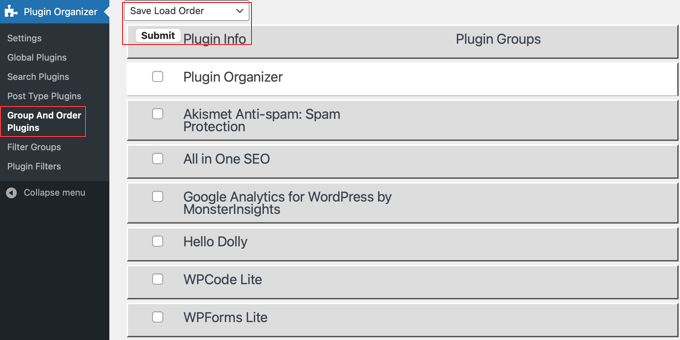
Pentru a salva noua ordine de încărcare a pluginurilor, asigurați-vă că „Salvare ordine de încărcare” este selectat din meniul derulant din partea de sus a paginii. Este implicit. După aceea, pur și simplu faceți clic pe butonul „Trimite”.
De asemenea, puteți grupa pluginuri selectând „Creare grup nou” din meniul derulant din partea de sus. Apoi, trebuie să introduceți un nume pentru grup și să selectați pluginurile pe care doriți să le adăugați.
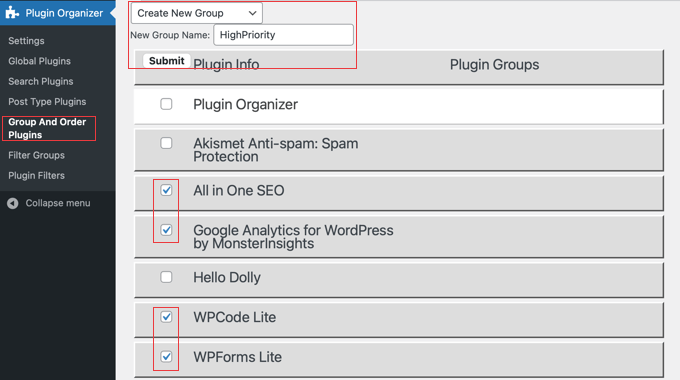
După ce ați terminat cu grupul, faceți clic pe butonul „Submit” pentru a continua. Plugin Organizer va crea acum grupul de pluginuri pentru dvs. și va adăuga pluginurile bifate.
Acum, dacă mergeți la pagina Pluginuri, veți vedea un nou link numit după numele grupului dvs. Când faceți clic pe el, veți vedea toate pluginurile din acel grup.
Activarea sau dezactivarea unui plugin pe o postare sau pagină individuală
Pot exista momente când doriți să activați sau să dezactivați plugin-uri pe o anumită postare, pagină sau tip de postare personalizată. Plugin Organizer vă permite să faceți și acest lucru.
Mai întâi, asigură-te că ai activat suportul pentru tipul corect de postare pe pagina Plugin Organizer » Setări. Asigură-te că apeși butonul „Salvează Setările” dacă faci vreo modificare.
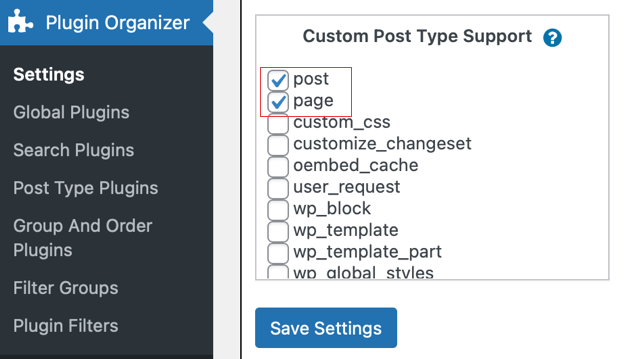
Apoi, accesați postarea, pagina sau tipul de postare personalizat specific pe care doriți să îl modificați și deschideți editorul de conținut WordPress.
Apoi, derulați în jos sub editorul de conținut până ajungeți la secțiunea „Plugin Organizer”.
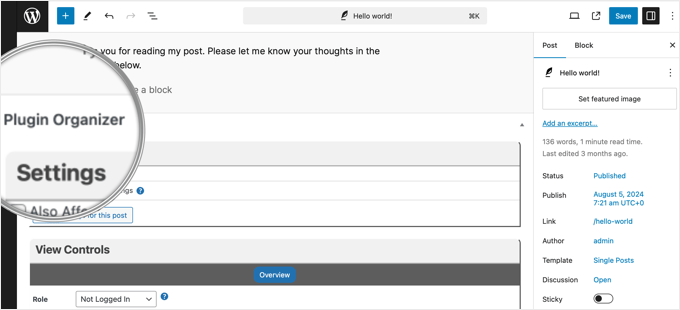
Veți vedea setările Plugin Organizer cu pluginurile dvs. Acum puteți activa sau dezactiva pluginuri specifice, așa cum ați făcut mai devreme:
- Activați un plugin specific făcând clic pe el până devine verde.
- Dezactivați un plugin făcând clic pe el până devine roșu.
- Puteți, de asemenea, să activați un plugin pe care l-ați dezactivat global făcându-l verde.
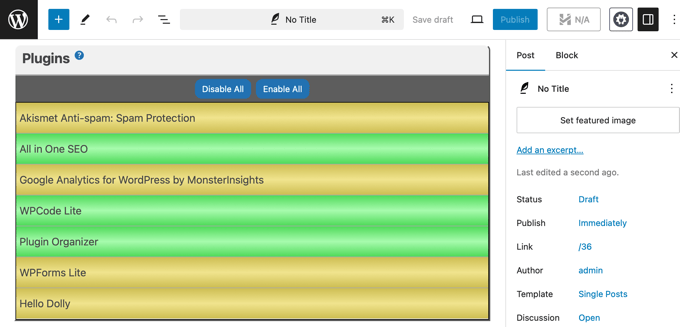
Nu uitați să faceți clic pe butonul „Salvează modificările” sau „Actualizează” pentru a stoca modificările.
Depanarea problemelor cu Plugin Organizer
Pe baza testelor noastre extinse, am aflat că puterea Organizatorului de pluginuri de a modifica comportamentul pluginurilor vine cu responsabilitate. Am întâmpinat (și am rezolvat) diverse probleme în timp ce optimizam site-urile clienților, de la conflicte minore la temutul ecran alb al morții.
O modalitate rapidă de a rezolva aceste probleme este prin dezactivarea tuturor pluginurilor WordPress prin FTP. Acest lucru va dezactiva și Plugin Organizer.
Pentru a dezinstala Plugin Organizer, pur și simplu șterge pluginul din pagina Plugins din administratorul WordPress. Acest lucru va șterge pluginul și toate setările sale. Poți reinstala apoi pluginul dacă dorești.
Dacă aveți nevoie de îndrumări suplimentare, consultați lista noastră completă a celor mai comune erori WordPress și cum să le remediați.
Dacă eroarea dvs. nu este listată, atunci încercați ghidul nostru pas cu pas de depanare WordPress pentru a găsi cauza erorii și posibile soluții.
Întrebări frecvente despre utilizarea Plugin Organizer
Iată câteva dintre cele mai frecvente întrebări pe care le primim despre utilizarea Plugin Organizer pentru a gestiona plugin-urile și a îmbunătăți viteza site-ului web.
1. Este sigur să folosesc Plugin Organizer pe site-ul meu WordPress?
Da, dar este un instrument puternic care necesită prudență. Deoarece modifică comportamentul implicit de încărcare al plugin-urilor, uneori poate cauza conflicte sau face site-ul dvs. inaccesibil. Recomandăm cu tărie crearea unei copii de rezervă complete a site-ului dvs. înainte de a modifica orice setări.
2. Care este diferența dintre dezactivarea unui plugin și eliminarea acestuia?
Dezactivarea unui plugin îl oprește complet pe întregul site. Dezactivarea unui plugin cu Plugin Organizer îl împiedică doar să se încarce pe paginile specifice pe care le alegeți. Plugin-ul rămâne activ și poate fi activat în altă parte, oferindu-vă un control precis asupra performanței.
3. Cât de mult poate îmbunătăți Plugin Organizer viteza site-ului meu?
Îmbunătățirea vitezei depinde de plugin-urile pe care le utilizați. Dacă aveți plugin-uri grele care încarcă scripturi mari (cum ar fi formulare de contact, slidere sau constructori de pagini) pe pagini unde nu sunt necesare, dezactivarea lor poate îmbunătăți semnificativ timpii de încărcare a paginilor și scorurile Core Web Vitals.
4. Trebuie să creez plugin-ul MU (Must-Use) pentru ca acesta să funcționeze?
Da, plugin-ul MU este necesar pentru ca Plugin Organizer să funcționeze corect. Instrumentul va încerca să creeze acest fișier automat. Dacă eșuează, trebuie să îl creați manual urmând pașii din acest ghid pentru a vă asigura că toate funcțiile funcționează conform intenției.
Resurse suplimentare despre performanța plugin-urilor WordPress
Sperăm că acest articol v-a ajutat să utilizați Plugin Organizer pentru a accelera site-ul dvs. WordPress. De asemenea, puteți consulta alte ghiduri despre cum plugin-urile afectează performanța WordPress:
- Cum afectează pluginurile WordPress timpul de încărcare al site-ului dvs. (Dezvăluit)
- Câte pluginuri WordPress ar trebui să instalați? Câte sunt prea multe?
- Cum să dezactivați plugin-uri WordPress specifice pentru utilizatorii mobili
- Plugin-urile inactive încetinesc WordPress? Ar trebui să le ștergeți?
- Cele mai bune pluginuri de cache pentru WordPress pentru a-ți accelera site-ul web
Dacă ți-a plăcut acest articol, te rugăm să te abonezi la canalul nostru de YouTube pentru tutoriale video WordPress. Ne poți găsi, de asemenea, pe Twitter și Facebook.




Stergios Gogos
WOW, băieți – pur și simplu wow!!! Pagina principală a site-ului meu a câștigat 2,19 secunde la timpul de încărcare. Mulțumesc!!!
Michael Zorko
This may be the greatest READ for any newcomer to WP. When I first started as a Wordpress Designer/Planner I would use tons of plugins – some of them overlapped in what they could do, but you needed yet another because one would do what another wouldn’t (did that make sense?). Over time – I started to learn to develop my own plugins (yes, this takes time…but worth it). So I could make my own functionality… this plugin is awesome because it takes the old me…and makes him likable again