


Una dintre metricile cheie pe care le urmărim pe WPBeginner și pe celelalte branduri ale noastre sunt clicurile pe linkurile externe. Aceste date ne ajută să vedem cum interacționează utilizatorii cu site-ul nostru și unde dau clic.
Linkurile externe sunt linkurile care direcționează utilizatorii departe de site-ul dvs. web. Acestea pot fi linkuri către produse afiliate, rețele sociale sau pur și simplu alte site-uri web la care ați făcut trimitere de pe site-ul dvs.
Dacă încercați să configurați urmărirea linkurilor externe, atunci ar trebui să editați mult cod. Din fericire, am testat o mulțime de instrumente analitice și pluginuri care le pot urmări imediat.
În acest articol, vă vom arăta cum să urmăriți cu ușurință linkurile externe în WordPress pentru a vedea pe care dintre ele dau clic utilizatorii dvs. cel mai des.
De ce să urmăriți linkurile externe în WordPress?
După ce construiți site-ul dvs. WordPress, va trebui să învățați cum interacționează utilizatorii cu site-ul dvs. pentru a-l putea dezvolta. Cel mai bun mod de a face acest lucru este prin utilizarea Google Analytics.
Vă permite să vedeți de unde provin utilizatorii dvs., ce pagini vizualizează și cât timp petrec pe site-ul dvs. web. Aceste informații vă ajută să vă ajustați strategia și să vă îmbunătățiți site-ul web în consecință.
Similar, învățarea despre linkurile externe sau de ieșire te poate ajuta să înțelegi care linkuri de ieșire sunt cel mai des accesate. Dacă recomanzi produse afiliate, atunci urmărirea linkurilor de ieșire te ajută să înveți ce produse performează mai bine cu audiența ta.
Puteți găsi, de asemenea, noi idei de conținut urmărind linkurile externe. Dacă oamenii dau clic pentru a vizualiza conținut pe un alt site, atunci acoperiți același subiect pe site-ul dvs. web.
În plus, ajută la crearea de noi parteneriate. Te poți înscrie la programe de afiliere, poți obține backlink-uri sau poți face schimb de articole invitate cu site-uri către care trimiți mult trafic.
Acestea fiind spuse, să vedem cum să urmăriți cu ușurință linkurile externe în WordPress.
Urmărirea linkurilor externe în Google Analytics
Cel mai simplu mod de a urmări linkurile externe în Google Analytics este prin utilizarea pluginului MonsterInsights.
MonsterInsights este cel mai popular plugin Google Analytics pentru WordPress. Acesta vă permite să conectați corect site-ul dvs. web cu Google Analytics și să configurați urmărirea avansată fără a atinge o singură linie de cod.
Cu MonsterInsights, tot ce trebuie să faceți este să instalați pluginul, iar acesta va configura automat urmărirea linkurilor externe în Google Analytics. Funcționează imediat, și nu este nevoie să efectuați pași suplimentari pentru a urmări clicurile pe linkurile externe.
Mai întâi, va trebui să instalați și să activați pluginul MonsterInsights. Pentru mai multe detalii, consultați ghidul nostru pas cu pas despre cum să instalați un plugin WordPress.
Pentru acest tutorial, vom folosi versiunea Lite a MonsterInsights, deoarece include urmărirea linkurilor externe. Există și o versiunea Pro a MonsterInsights care oferă mai multe funcționalități de urmărire, cum ar fi urmărirea eCommerce și rapoartele din tabloul de bord.
La activare, veți fi redirecționat către ecranul de întâmpinare MonsterInsights. Pur și simplu faceți clic pe butonul „Lansați expertul” pentru a configura Google Analytics în WordPress.

Pentru instrucțiuni complete de configurare, consultați ghidul nostru pas cu pas despre cum să instalezi Google Analytics în WordPress.
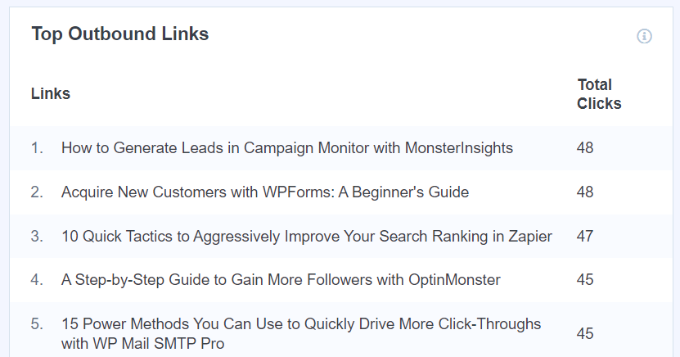
La activare, MonsterInsights va începe să urmărească linkurile externe în Google Analytics. Dacă folosiți versiunea Pro, atunci puteți debloca raportul Publishers și puteți vedea ce linkuri externe primesc cele mai multe clicuri direct din tabloul de bord WordPress.
Pentru a vizualiza raportul, accesați pagina Insights » Reports și apoi faceți clic pe fila „Publisher”. După aceea, derulați în jos la raportul „Top Outbound Links”.
Cum să configurați urmărirea linkurilor afiliate în WordPress
Mulți proprietari de site-uri WordPress folosesc plugin-uri de marketing afiliat pentru a gestiona și ascunde link-urile afiliate. Ascunderea vă permite să scurtați URL-urile afiliate și să le faceți mai lizibile, iar, de asemenea, puteți urmări cu ușurință clicurile pe aceste link-uri.
De exemplu, dacă utilizați un plugin de gestionare a linkurilor afiliate precum Pretty Links, atunci puteți face ca URL-urile dvs. afiliate să arate astfel:
http://example.com/refer/productname/
Cu toate acestea, Google Analytics nu urmărește aceste URL-uri ca linkuri externe implicit, deoarece acestea încă au numele dvs. de domeniu în URL. Aici intervine MonsterInsights. Puteți specifica calea pentru linkurile dvs. de afiliere, iar pluginul le va urmări automat în Google Analytics.
Pentru a începe, accesați pagina Insights » Settings și apoi faceți clic pe fila „Publisher”.
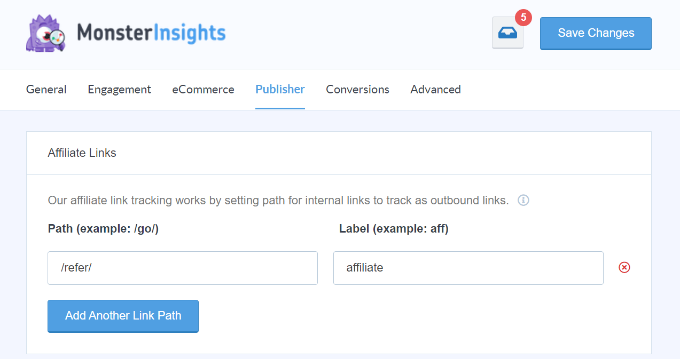
Acum, trebuie să furnizați calea pentru linkurile dvs. de afiliat. Acesta este prefixul adăugat de pluginul dvs. de ascundere a linkurilor sau de gestionare a linkurilor de afiliat. De exemplu, dacă ați folosit „refer” ca prefix, atunci continuați și adăugați-l în câmpul Cale.
După aceea, trebuie să furnizați o etichetă pentru acele linkuri. Această etichetă va fi adăugată în raportul dvs. Google Analytics și vă va ajuta să identificați acele linkuri în rapoartele dvs. Nu uitați să faceți clic pe butonul „Salvează modificările” pentru a salva setările.
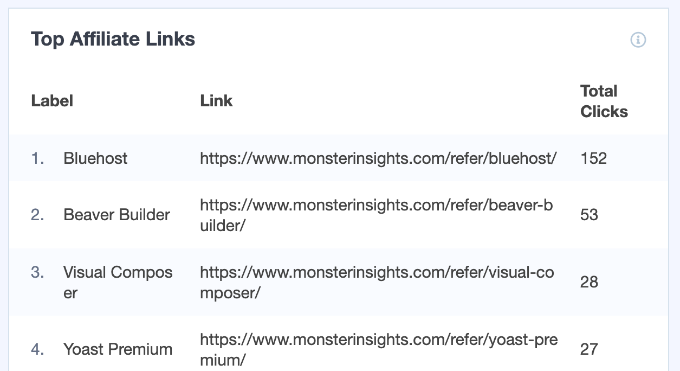
Apoi, puteți vizualiza linkurile dvs. de afiliere de top în WordPress folosind MonsterInsights. Pur și simplu accesați Insights » Rapoarte și faceți clic pe fila „Afiliere”. Apoi derulați în jos la raportul Linkuri de afiliere de top și vedeți ce linkuri vizitatorii dvs. accesează cel mai des.
Vizualizarea rapoartelor de linkuri externe în Google Analytics
Acum că ați activat urmărirea linkurilor pe site-ul dvs. WordPress, să vedem cum puteți verifica linkurile externe în Google Analytics.
Rețineți că Google Analytics poate dura cel puțin 24 de ore pentru a colecta și afișa datele în rapoartele sale.
În Google Analytics 4, va trebui să creați un raport personalizat pentru a vizualiza urmărirea linkurilor externe. Aceasta poate fi o sarcină anevoioasă, dar puteți urma pașii pentru a configura un raport.
Mai întâi, va trebui să vă conectați la contul dvs. Google Analytics 4 și să creați un raport personalizat pentru a vedea clicurile pe linkurile externe.
Pentru a începe, va trebui să accesați fila Explore din meniul din stânga și să faceți clic pe șablonul „Blank”.
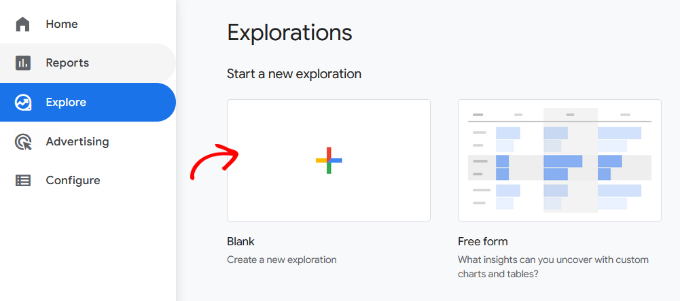
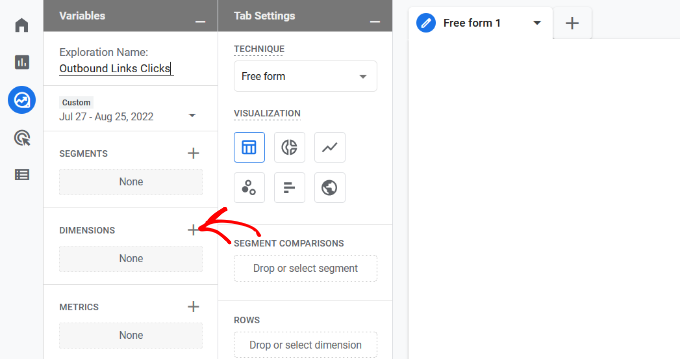
Apoi, puteți introduce un nume pentru raportul dvs. sub câmpul „Nume explorare”.
După aceea, va trebui să adăugați dimensiuni pentru raportul dvs. personalizat. Pur și simplu faceți clic pe semnul „+” de lângă Dimensiuni.
Pe ecranul următor, veți vedea diferite dimensiuni. Există, de asemenea, o opțiune de a căuta dimensiuni în partea de sus.
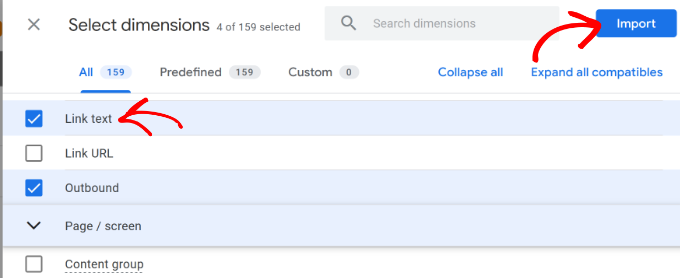
După aceea, puteți căuta următoarele dimensiuni în bara de căutare și faceți clic pe caseta de selectare pentru a le alege:
- Nume eveniment
- Textul linkului
- Titlul paginii
- Extern
După ce ați selectat aceste dimensiuni, pur și simplu faceți clic pe butonul „Import”.
Acum le veți vedea adăugate sub „Dimensiuni” în setările raportului personalizat.
În continuare, puteți trage dimensiunile „Textul linkului” și „Titlul paginii” și le puteți plasa în secțiunea „Rânduri”.
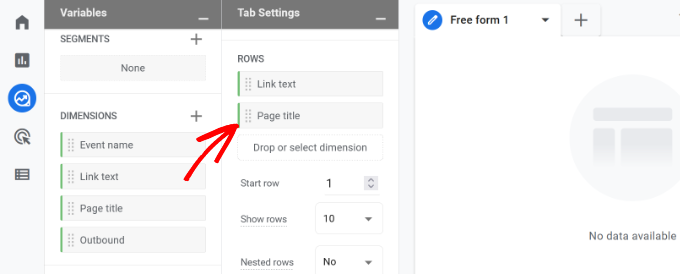
După aceea, va trebui să adăugați o metrică la raportul dvs.
Continuați și faceți clic pe semnul „+” de lângă Metrici.
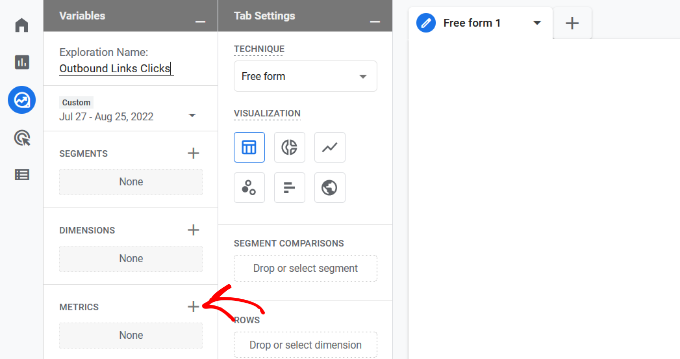
În scena următoare, veți vedea diferite metrici pe care le puteți adăuga la raportul dvs. personalizat.
Selectați pur și simplu „Event Count” și apoi faceți clic pe butonul „Import”.
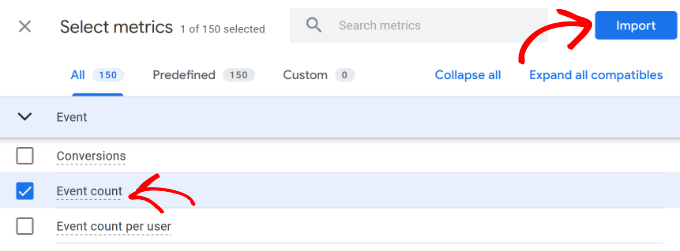
Metrica numărului de evenimente va fi acum adăugată la raportul personalizat din secțiunea Metrici.
Apoi va trebui să trageți metrica „Număr eveniment” și să o plasați în zona „Valori”.
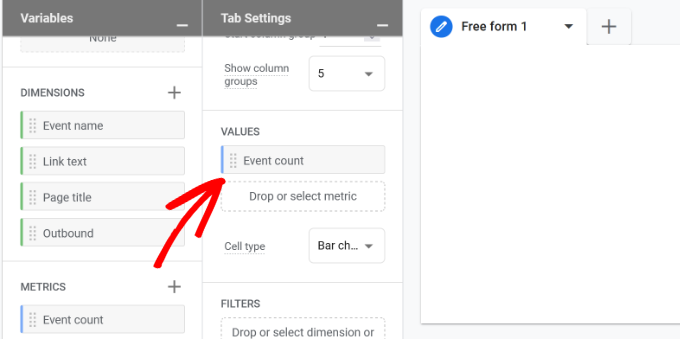
Apoi, va trebui să trageți dimensiunea „Nume eveniment” și să o plasați în secțiunea Filtre.
După aceea, puteți selecta „se potrivește exact” din meniul derulant Filtru și apoi puteți tasta „click”. Odată ce ați terminat, pur și simplu faceți clic pe butonul „Aplicare”.
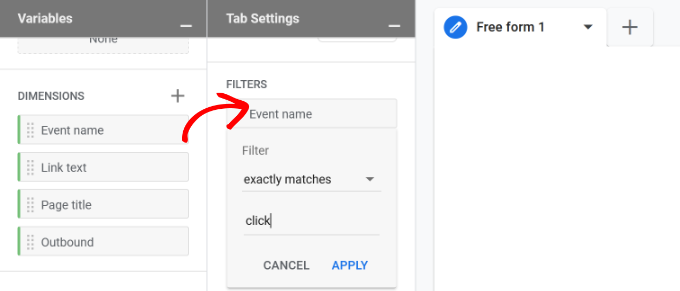
În pasul următor, va trebui, de asemenea, să adăugați dimensiunea „Outbound” la secțiunea Filtre.
Când adăugați dimensiunea outbound, selectați „Se potrivește exact” din meniul derulant Filtru și introduceți „true”.
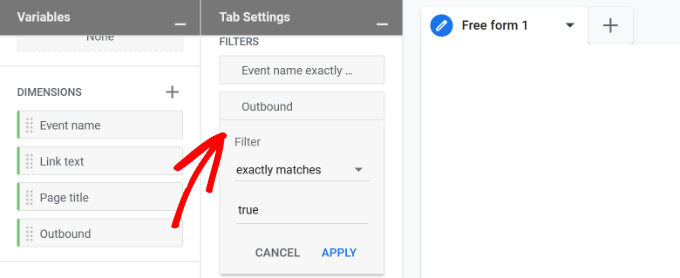
Nu uitați să faceți clic pe butonul „Aplicare” după introducerea acestor detalii.
Asta e tot. Veți vedea acum un raport personalizat care arată ce linkuri externe primesc cele mai multe clicuri și de pe ce pagini.
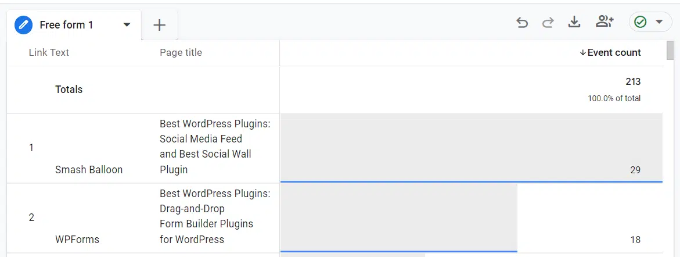
Sperăm că acest articol v-a ajutat să învățați cum să urmăriți linkurile externe în WordPress. S-ar putea să doriți să consultați și ghidul nostru despre cum să urmăriți parcursul utilizatorului pe formularele de contact WordPress și cele 12 motive pentru care vizitatorii tăi nu se convertesc în clienți.
Dacă ți-a plăcut acest articol, te rugăm să te abonezi la canalul nostru de YouTube pentru tutoriale video WordPress. Ne poți găsi, de asemenea, pe Twitter și Facebook.




Dennis Muthomi
Wow, acest articol despre urmărirea linkurilor de ieșire în WordPress este incredibil de util, WPBeginner!
Mi-au plăcut în special instrucțiunile pentru configurarea MonsterInsights și crearea de rapoarte personalizate în Google Analytics 4.
Un sfat pe care aș dori să-l adaug colegilor cititori: luați în considerare utilizarea parametrilor UTM în linkurile dvs. de ieșire pentru o urmărire și mai detaliată. Acest lucru vă poate ajuta să înțelegeți nu doar ce linkuri sunt accesate, ci și ce pagini specifice sau tipuri de conținut generează acele accesări.
Mulțumesc pentru că oferiți în mod constant un conținut atât de valoros și acționabil pentru comunitatea WordPress!
Mrteesurez
Sunt complet de acord, acest articol despre urmărirea linkurilor externe în WordPress este o bijuterie! Ca și tine, am considerat MonsterInsights un instrument esențial pentru obținerea de informații detaliate. Adăugarea parametrilor UTM la linkurile externe este un sfat excelent. Am folosit UTM-uri în propriile mele campanii și m-au ajutat să identific exact ce pagini și ce conținut au cea mai bună performanță. Este un pas simplu care oferă o înțelegere mai profundă a comportamentului utilizatorilor, facilitând optimizarea strategiilor viitoare. Mulțumesc pentru împărtășirea acestui sfat și WPBeginner pentru conținutul grozav!
Dennis Muthomi
Love finding someone else who’s hands-on with these analytics tools! It’s so good to hear you’re getting great results with UTM parameters for tracking campaigns. I’ve been using them too, and they’re seriously game-changing for understanding what’s working.
Really cool of you to share your experience here and replying
Mrteesurez
Acest lucru arată cu adevărat puterea Monsterinsights, deoarece îmi oferă o modalitate de a urmări un link de ieșire.
Dar un lucru este că, pot folosi Monsterinsights cu pluginul Google site kit, ambele vizează conectarea la Google Analytics, sper că nu va exista niciun conflict ??
Suport WPBeginner
Nu recomandăm utilizarea ambelor plugin-uri simultan, deoarece acest lucru va cauza probabil probleme cu urmărirea dublă, printre altele.
Admin
Mrteesurez
Mulțumesc pentru răspunsul și îndrumarea dumneavoastră. Am deja Monsterinsights, dar am găsit Site Kit util în alte aspecte, cum ar fi AdSense, testul de viteză și așa mai departe, dar dacă nu îl recomandați, voi rămâne doar la Monsterinsights, deoarece are mai multe funcții care se potrivesc nevoilor mele.
Ahmed Omar
apropo, pot face același lucru și pentru linkurile pe care le partajez pe rețelele sociale, astfel încât să urmăresc ce link aduce mai mulți vizitatori, în loc de linkurile externe?
Suport WPBeginner
MonsterInsights are opțiunea de a configura urmărirea rețelelor sociale.
Admin
Mahbub
Salut,
Am descărcat recent monsterinsight, dar nu am opțiunea „Urmărire clicuri de ieșire și linkuri de descărcare” sub secțiunea „Angajament”.
Deci nu este posibil acum?
Suport WPBeginner
Salut Mahbub,
Acum se numește opțiunea „Activare urmărire evenimente MonsterInsights”. Am actualizat captura de ecran pentru a reflecta acest lucru.
Admin
Ash
Funcționează perfect
S Adam
mmmmmmm aproape, dar :), am căutat o modalitate de a adăuga toate linkurile externe, de ex. „&mynewstring=pleasehelp”
Nu pot găsi nicio informație despre cum ați face acest lucru în WP sau un plugin care să facă acest lucru.
Aveți idei, am analizat acele linkuri postate, dar nu ajută.
Patrick
Mulțumesc pentru acest tutorial. Am reușit să-mi urmăresc cu ușurință linkurile în GA. Am întâmpinat o problemă totuși:
Numărul de clicuri pe linkurile mele în GA este mai mic decât cel pe care pluginul meu (pretty links) îl arată. Cu aproximativ 20% mai puțin.
Aveți vreo idee cum s-ar putea întâmpla asta sau care ar putea fi motivul?
Mulțumesc,
Patrick
hiren
salut, articol foarte bun.
Mulțumesc pentru distribuire. Continuați munca bună.