


Un lucru pe care l-am observat în timp ce ne desfășuram afacerea este că unii utilizatori se înregistrau cu nume de utilizator discutabile. Unele conțineau limbaj vulgar, altele foloseau cuvinte marcă înregistrată, iar câteva chiar imitau nume cu sonoritate oficială.
Acest lucru nu numai că a creat confuzie, dar a prezentat și riscuri potențiale de securitate.
Dacă permiteți oamenilor să se înregistreze pe site-ul dvs., s-ar putea să întâmpinați probleme similare. De aceea este crucial să aveți control asupra numelor de utilizator și adreselor de e-mail cu care utilizatorii se pot înregistra.
În acest articol, vă vom arăta cum să restricționați numele de utilizator și e-mailurile utilizatorilor în WordPress.
De ce să restricționați numele de utilizator și e-mailurile utilizatorilor în WordPress?
Când rulezi un site de membru WordPress sau un site comunitar, va trebui să permiți înregistrările utilizatorilor WordPress. Când faci acest lucru, utilizatorii noi pot alege orice nume de utilizator și e-mail la înregistrare.
Aceasta înseamnă că utilizatorii pot alege un nume de utilizator similar cu cel al administratorilor, moderatorilor și personalului de suport. Ei ar putea chiar pretinde că sunt membri ai echipei dvs., ducând la un risc de securitate WordPress.
Nici nu mai vorbim de faptul că ar putea folosi cuvinte ofensatoare sau cuvinte marcă înregistrată atunci când înregistrează un cont de utilizator pe site-ul dvs. WordPress.
De aceea, este cel mai bine să restricționați abonații să folosească anumite cuvinte în numele de utilizator și adresele de e-mail. Previne utilizarea limbajului vulgar și ajută la menținerea standardelor înalte pe forumurile și comunitățile dvs.
Să vedem cum puteți limita numele de utilizator în WordPress.
Cel mai ușor mod de a restricționa nume de utilizator și e-mailuri de utilizator în WordPress
Cea mai bună modalitate de a preveni utilizarea anumitor cuvinte și fraze în numele de utilizator este prin utilizarea plugin-ului Restrict Usernames Emails Characters.
Este un plugin WordPress gratuit care vă permite să restricționați anumite nume de utilizator, adrese de e-mail, simboluri, nume de domenii și multe altele. Plugin-ul oferă chiar și o opțiune pentru a permite utilizarea unei anumite limbi, cum ar fi latină, arabă, chirilică sau orice limbă.
Mai întâi, va trebui să instalați și să activați pluginul Restrict Usernames Emails Characters. Dacă aveți nevoie de ajutor, consultați ghidul nostru despre cum să instalați un plugin WordPress.
După activare, puteți accesa Setări » Restricționează Numele de Utilizator Emailuri Caractere din tabloul de bord WordPress. Deschideți fila „Setări Generale” pentru a vă asigura că pluginul este activat.
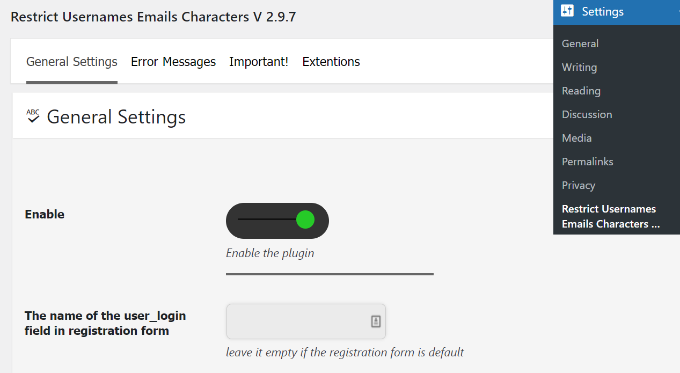
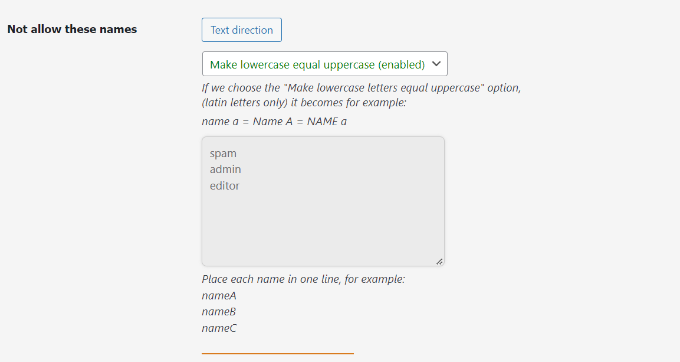
După aceea, puteți derula în jos la secțiunea „Nu permite aceste nume” din plugin și puteți introduce cuvinte sau fraze pentru a restricționa utilizarea lor în numele de utilizator.
Există, de asemenea, o opțiune de a „face literele mici egale cu cele mari” în plugin. Implicit, aceasta va fi activată, dar o puteți dezactiva din meniul derulant.
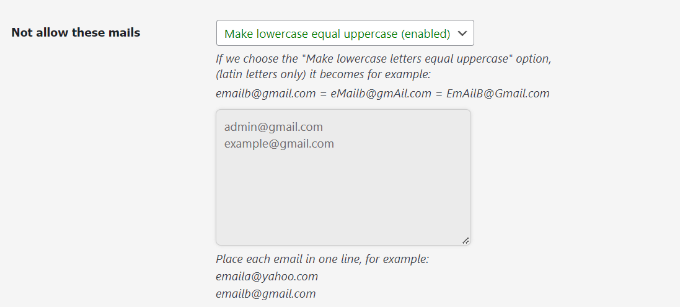
Similar, puteți preveni, de asemenea, utilizarea anumitor adrese de e-mail.
În secțiunea „Nu permite aceste e-mailuri”, pur și simplu introduceți adresele de e-mail pe care utilizatorii nu le pot folosi la înregistrare. Acest lucru va ajuta la filtrarea e-mailurilor spam, iar utilizatorii vor trebui să își folosească adresele de e-mail reale.
Pe lângă acestea, există setări opționale ale plugin-ului pentru a personaliza restricțiile privind numele de utilizator și adresele de e-mail.
De exemplu, puteți preveni utilizarea anumitor domenii de e-mail, puteți restricționa numele de utilizator care conțin anumite cuvinte, puteți evita utilizarea caracterelor și simbolurilor pe care WordPress le permite și puteți permite caractere speciale.
Există chiar și opțiuni pentru a limita utilizarea spațiilor în numele de utilizator, a nu permite utilizatorilor să folosească doar cifre în numele de utilizator, a opri numele de utilizator scrise cu majuscule și multe altele.
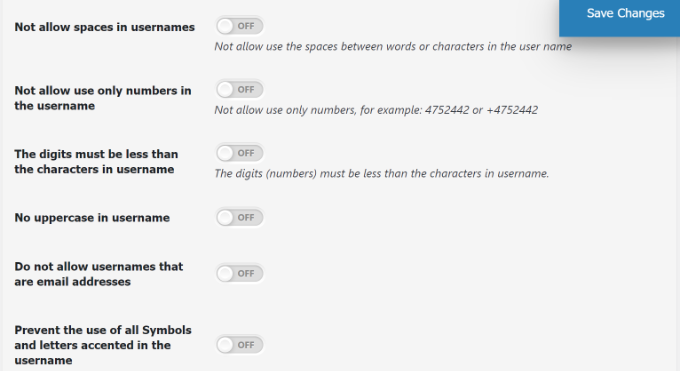
Nu uitați să faceți clic pe butonul „Salvați modificările” când ați terminat.
Apoi, puteți accesa fila „Mesaj de eroare” din plugin.
Pluginul va avea deja notificări de eroare pre-scrise pentru diferite situații în mod implicit. Cu toate acestea, puteți personaliza orice mesaj de eroare în această secțiune.
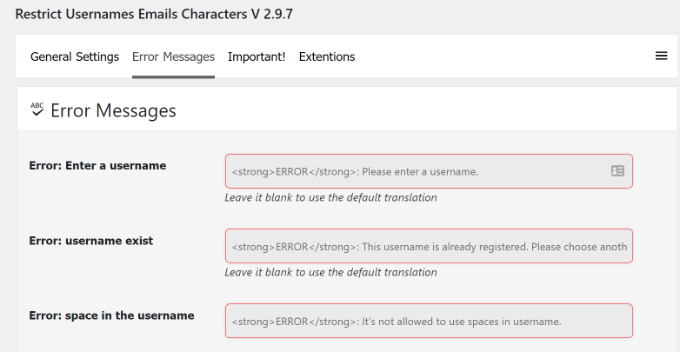
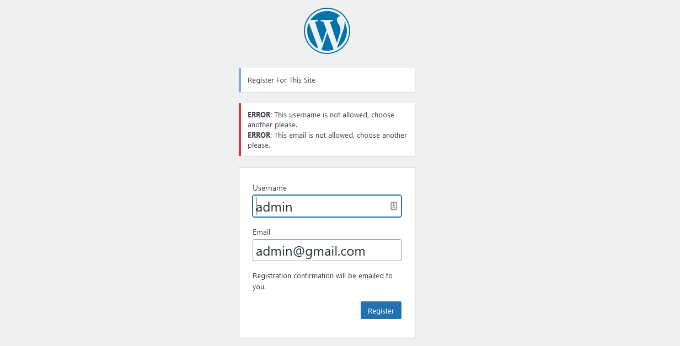
Acum, dacă cineva încearcă să introducă un nume de utilizator și o adresă de e-mail restricționate la înregistrarea pe site-ul dvs. WordPress, va vedea un mesaj de eroare și va trebui să aleagă un alt nume de utilizator și e-mail.
Iată cum a arătat pe site-ul nostru demo când am încercat să ne înregistrăm pentru un profil de utilizator folosind un e-mail și un nume de utilizator restricționat.
Aflați mai multe modalități de a vă securiza site-ul WordPress
Pe lângă restricționarea numelor de utilizator și a e-mailurilor în WordPress, există multe alte lucruri pe care le puteți face pentru a vă menține site-ul securizat. De exemplu, puteți bloca utilizatorii care își creează un cont folosind adrese de e-mail temporare.
Mulți utilizatori au abuzat de adresele de e-mail temporare prin crearea de conturi false, exploatarea perioadelor de probă gratuite sau înșelarea sistemelor online în scopuri dăunătoare.
De asemenea, ați putea dori să blocați anumite adrese IP de la accesarea site-ului dvs. web. Este o modalitate eficientă de a gestiona spam-ul de comentarii, spam-ul prin e-mail, hackerii și alte amenințări de securitate.
Iată alte ghiduri pe care ați putea dori să le consultați pentru a vă securiza site-ul:
- Cum să restricționezi paginile WordPress pe rol de utilizator
- Cum să restricționați conținutul pentru utilizatorii înregistrați în WordPress
- Cum să limitați autorii la propriile postări în administratorul WordPress
- Cum să restricționezi autorii la o anumită categorie în WordPress
- Cum să restricționați formularele WordPress doar pentru utilizatorii conectați
- Cum să blochezi intrările de adrese de email în formularele tale WordPress
- Cum să adăugați un generator simplu de parole pentru utilizatori în WordPress
Sperăm că acest articol v-a ajutat să învățați cum să restricționați numele de utilizator în WordPress. De asemenea, ați putea dori să consultați selecția noastră de experți a celor mai bune pluginuri de gestionare a utilizatorilor pentru WordPress și articolul nostru despre cum să permiteți utilizatorilor să ascundă sau să afișeze parolele pe ecranul de autentificare WordPress.
Dacă ți-a plăcut acest articol, te rugăm să te abonezi la canalul nostru de YouTube pentru tutoriale video WordPress. Ne poți găsi, de asemenea, pe Twitter și Facebook.




David
și eu, dar nu mai funcționează
David
Scuze, doar pentru a actualiza, funcționează, din păcate am testat cu un plugin de autentificare/administrare front-end și de aceea nu l-am văzut funcționând.
Cum pot implementa acest lucru pentru un plugin personalizat de autentificare/înregistrare pe interfața frontală?