


După ce am gestionat zeci de site-uri WordPress de-a lungul anilor, ne-am confruntat noi înșine cu nenumărate comentarii spam. Una dintre cele mai eficiente tehnici de combatere a spam-ului este eliminarea câmpului URL al site-ului din formularele de comentarii.
Deși pluginurile anti-spam ajută, mulți spammeri adaugă în continuare manual linkuri promoționale prin câmpul URL al site-ului în formularul de comentarii. Eliminând acest câmp URL, puteți reduce semnificativ tentativele de spam, menținând în același timp secțiunea de comentarii deschisă.
În acest articol, vă vom arăta mai multe moduri de a elimina câmpul URL al site-ului web din formularul de comentarii WordPress, de la soluții simple cu pluginuri la o metodă ușoară cu cod.
De ce oamenii trimit comentarii spam?
Deoarece majoritatea spam-ului este generat de boți automați, puteți combate cu ușurință spam-ul în comentarii folosind instrumente și plugin-uri gratuite. Cu toate acestea, este mult mai dificil să opriți comentariile spam care sunt trimise de oameni.
Aceste comentarii sunt adesea în afara subiectului, irelevante și nu adaugă valoare conversației.
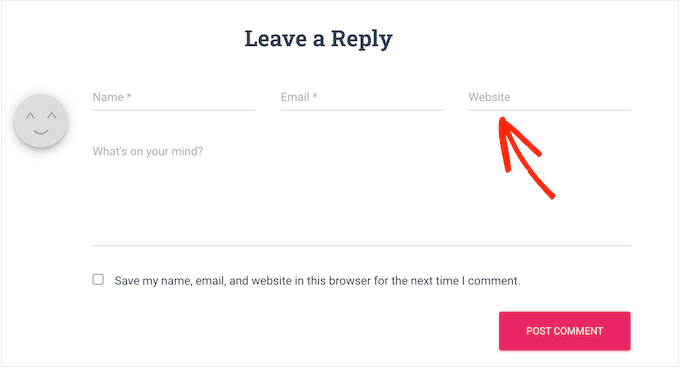
Când afișează comentarii, WordPress leagă automat numele de utilizator al persoanei cu URL-ul site-ului pe care l-a furnizat. Spammeri pot folosi acest câmp pentru a obține backlink-uri sau pentru a încerca să obțină clasamente mai bune pentru cuvinte cheie specifice.
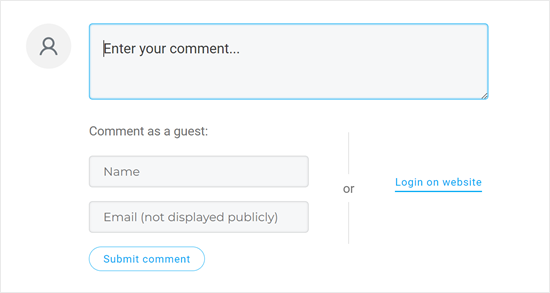
Prin eliminarea câmpului URL al site-ului web, puteți descuraja spammerii să posteze pe blogul dvs. WordPress sau pe site-ul web. Și, așa cum puteți vedea în formularul nostru de comentarii WPBeginner, am dezactivat exact această funcționalitate, astfel:
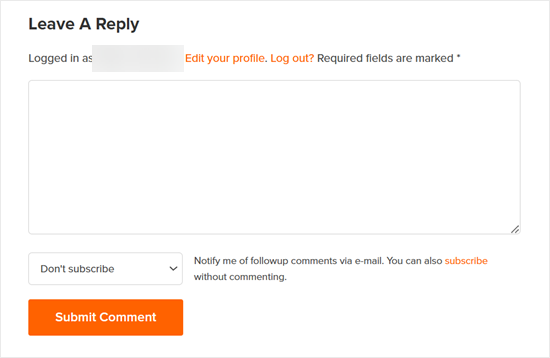
Facem acest lucru deoarece credem că utilizatorii autentici vor lăsa un comentariu indiferent dacă primesc sau nu un backlink. Deci, acest lucru nu ar trebui să afecteze numărul de comentarii de calitate pe care le primiți.
Acestea fiind spuse, să aruncăm o privire la 3 metode diferite pentru a elimina câmpul website din formularul de comentarii al site-ului tău WordPress. Poți folosi linkurile rapide de mai jos pentru a sări direct la metoda pe care vrei să o folosești:
Metoda 1: Eliminarea câmpului URL al site-ului web cu Thrive Comments (Recomandat)
Prima metodă folosește Thrive Comments, cel mai bun plugin de comentarii pentru WordPress.
Pe lângă prevenirea inserării de către utilizatori a URL-urilor spam, puteți folosi pluginul și pentru a crește implicarea în comentarii. De exemplu, puteți permite utilizatorilor să aprecieze și să dezaprecieze comentariile și chiar să redirecționați comentatorii către o postare relevantă pentru a crește numărul de vizualizări ale paginii dvs.
Pentru mai multe informații, consultați recenzia noastră completă Thrive Themes, unde vorbim mai mult despre Thrive Comments.
Mai întâi, accesați site-ul Thrive Themes pentru a crea un cont nou și a obține un plan plătit.

După înregistrare, accesați pur și simplu tabloul de bord al contului.
Aici, faceți clic pe linkul „Descarcă și instalează pluginul Thrive Product Manager”.

În această etapă, puteți instala pluginul Thrive Product Manager pe site-ul dvs. WordPress. Pentru mai multe detalii, vă rugăm să consultați ghidul nostru despre cum să instalați un plugin WordPress.
Acum, accesați pagina Product Manager din zona de administrare WordPress și faceți clic pe butonul „Log into my account”.

Acum ar trebui să vedeți tabloul de bord Thrive Product Manager.
Aici, selectați doar Thrive Comments și faceți clic pe butonul „Instalează produsele selectate”.

Ar trebui să existe un mesaj de succes care să spună „Gata de utilizare” odată ce instalarea este finalizată.
Acum, pur și simplu faceți clic pe butonul „Mergi la tabloul de bord Thrive Themes” din partea de jos.

Pe pagina următoare, veți vedea toate pluginurile instalate în suită.
Apăsați butonul „Thrive Comments” pentru a începe să utilizați pluginul.

Pe pagina Thrive Comments, deschideți meniul „Comment Sign-In”.
Apoi, dezactivați setarea „Permite oaspeților să insereze URL-urile site-urilor lor”.
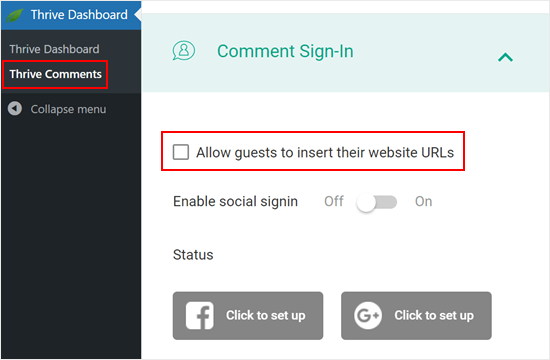
Această opțiune va elimina câmpul URL al site-ului web de pe site-ul tău WordPress.
Astfel, secțiunea dvs. de comentarii va rămâne fără spam, iar comentatorii dvs. legitimi nu vor da clic accidental pe linkuri malițioase.
Atât. Dacă sunteți interesat să folosiți Thrive Comments pentru a vă îmbunătăți secțiunea de comentarii, iată alte ghiduri pe care le puteți consulta:
- Cum să evidențiați sau să ascundeți comentariile în WordPress
- Cum să permiți utilizatorilor tăi să se aboneze la comentarii în WordPress
- Cum să permiți utilizatorilor blogului să modereze comentariile în WordPress
Metoda 2: Eliminați câmpul URL al site-ului web cu un plugin gratuit
Dacă doriți să eliminați câmpul URL din formularul de comentarii WordPress cu un plugin gratuit, atunci consultați Comment Link Remove and Comment Tools.
Acest plugin vă permite să eliminați câmpul și, de asemenea, să ștergeți orice linkuri din comentariile pe care le-ați aprobat deja.
Mai întâi, trebuie să instalați și să activați pluginul Comment Link Remove and Comment Tools. Pentru instrucțiuni detaliate, consultați ghidul nostru despre cum să instalați un plugin WordPress.
După activare, faceți clic pe Comment Tools » Comment Tools în tabloul de bord WordPress.
Aici, bifați căsuța de lângă „Eliminați câmpul WEBSITE din formularul de comentarii”. Acest lucru îi va descuraja pe spammeri să își insereze linkurile.
Acestea fiind spuse, toate comentariile pe care le-ați aprobat anterior vor conține în continuare un link. Pentru a elimina aceste URL-uri, pur și simplu bifați căsuța de lângă „Eliminați hyperlinkul din biografia AUTORULUI comentariului”.
De asemenea, recomandăm bifarea setării „Dezactivați transformarea URL-urilor în hyperlinkuri în comentarii”. Această opțiune împiedică afișarea URL-urilor din comentarii ca hyperlinkuri clicabile.
În afară de aceasta, puteți activa opțional opțiunea „Eliminați etichetele de link HTML în comentarii”. Această setare elimină etichetele HTML care creează hyperlinkuri în comentarii. Acest lucru asigură că orice URL-uri sau linkuri din comentarii nu sunt afișate ca linkuri clicabile.
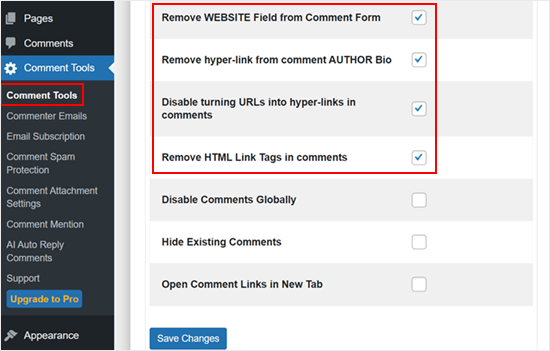
Odată terminat, derulați pur și simplu în partea de jos a paginii și faceți clic pe butonul „Salvează modificările” pentru a vă stoca setările.
Pentru a vedea această modificare în acțiune, deconectați-vă din cont sau vizitați site-ul dvs. web într-o filă incognito.
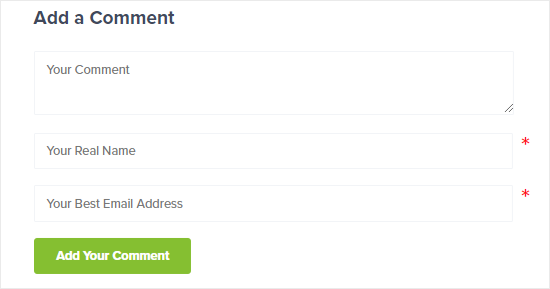
Veți vedea că formularul de comentarii nu mai are un câmp URL al site-ului web.
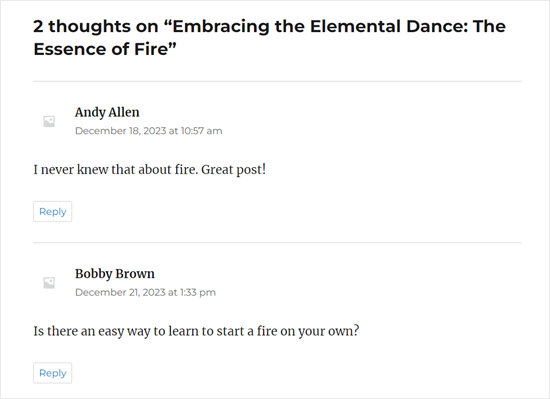
În plus, numele autorilor de comentarii care aveau anterior linkuri nu le vor mai avea, iar utilizatorii nu vor mai putea da clic pe ele.
Unul dintre semnele distinctive ale acestui lucru este că culoarea textului numelui autorului comentariului care avea linkuri va fi aceeași ca și cea care nu are.
Metoda 3: Eliminarea câmpului URL al site-ului web cu cod
O altă opțiune este să elimini câmpul website din formularul de comentarii WordPress prin utilizarea unui fragment de cod.
Motivul pentru care dorim să vă prezentăm această metodă este că, deși pluginul poate elimina câmpul URL, acesta păstrează în continuare la final caseta de selectare „Salvează-mi numele, adresa de e-mail și site-ul web în acest browser pentru următoarea dată când comentez”.
Pentru a menține lucrurile consecvente, dorim să schimbăm acest text în „Salvează-mi numele și adresa de e-mail în acest browser pentru următoarea dată când comentez”. Și putem face acest lucru folosind cod personalizat.
Adesea, tutorialele vă vor spune să adăugați fragmente de cod personalizate în fișierul functions.php al temei dumneavoastră.
Cu toate acestea, nu recomandăm acest lucru, deoarece chiar și o mică greșeală în codul dvs. ar putea cauza o serie de erori comune WordPress sau chiar ar putea defecta complet site-ul dvs. Această abordare necesită, de asemenea, crearea unui temă copil, astfel încât tema părinte să nu fie afectată.
În loc să faceți toate acestea, recomandăm utilizarea WPCode. Este cea mai ușoară și sigură modalitate de a adăuga cod personalizat în WordPress fără a edita fișierele de bază ale temei.
Notă: Deși există un plugin gratuit WPCode, vom folosi versiunea premium pentru acest tutorial.
Primul lucru pe care trebuie să-l faceți este să instalați și să activați pluginul WPCode pe site-ul dvs. web. Pentru mai multe detalii, consultați ghidul nostru pas cu pas despre cum să instalați un plugin WordPress.
Adăugarea de cod pentru a elimina câmpul URL din formularul de comentarii WordPress
La activare, accesați Code Snippets » Add Snippet.
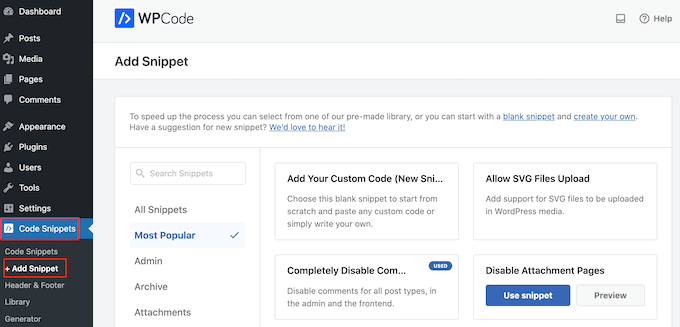
Apoi, navigați la fila „Comments” și găsiți fragmentul „Disable Comment Form Website URL”.
Dacă nu v-ați conectat încă la biblioteca WPCode, atunci veți face clic pe butonul „Conectați-vă la bibliotecă pentru a debloca (Gratuit)”.
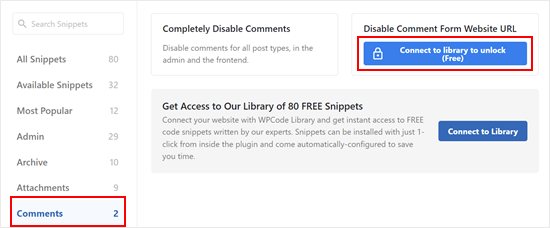
În acest stadiu, pur și simplu conectați-vă la contul dvs. WPCode.
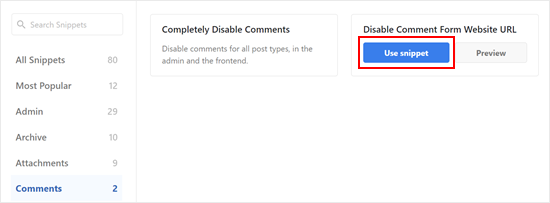
După aceea, pur și simplu reveniți la pagina anterioară a pluginului WPCode. Veți vedea acum că butonul s-a schimbat în „Utilizați fragmentul”. Faceți clic pe el pentru a-l utiliza.
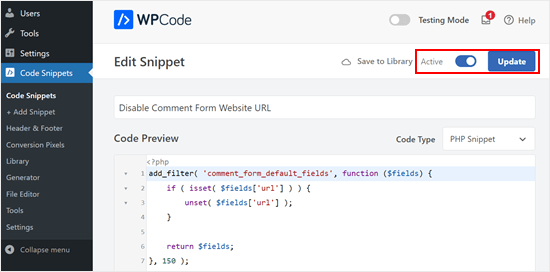
Veți vedea acum ecranul editorului de fragmente de cod cu codul pentru a elimina câmpul URL-ului site-ului web din formularul de comentarii.
Tot ce trebuie să faci acum este să dai clic pe comutatorul „Inactiv” pentru ca acesta să afișeze „Activ” în schimb. Apoi, dă clic pe „Actualizare” pentru a face acest fragment activ.
Acum, vizitatorii nu mai pot adăuga un URL de site web la comentariile lor.
Adăugarea codului pentru a elimina linkurile existente în numele autorilor comentariilor
Codul din pasul anterior elimină doar câmpul URL al site-ului web din formularele de comentarii, dar comentariile existente cu nume de autori legate vor avea în continuare linkuri.
Din fericire, le puteți elimina cu ușurință, de asemenea, cu WPCode. Ceea ce trebuie să faceți este să reveniți la Snippete de cod » Adăugare Snippet. Apoi, faceți clic pe „Utilizați snippet” sub „Adăugați codul dvs. personalizat (Snippet nou)”.

Acum, puteți da un nume acestui fragment de cod pentru a-l face ușor de identificat. Poate fi ceva simplu precum „Eliminare hyperlinkuri din numele autorului comentariului”.
După aceea, schimbați Tipul de cod în „Fragment PHP”.
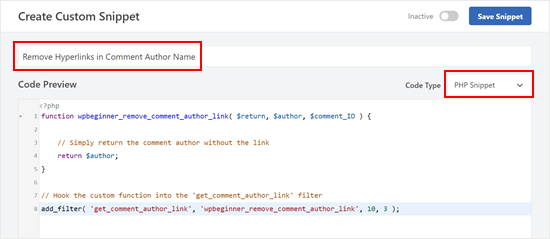
Odată finalizat, copiați și lipiți următorul fragment în caseta Previzualizare cod:
function wpbeginner_remove_comment_author_link( $return, $author, $comment_ID ) {

    // Simply return the comment author without the link
    return $author;
}

// Hook the custom function into the 'get_comment_author_link' filter
add_filter( 'get_comment_author_link', 'wpbeginner_remove_comment_author_link', 10, 3 );
Derulând în jos, asigurați-vă că Metoda de inserare este „Inserare automată” și Locația este „Executare peste tot”.
După aceea, pur și simplu activați codul și faceți clic pe „Salvează fragmentul”.

Acum, nu veți mai vedea nume de autori de comentarii mai vechi care au link-uri în ele.
Adăugarea de cod pentru a înlocui textul casetei de bifat pentru consimțământul cookie-urilor
Dacă alegeți să afișați caseta de bifat pentru consimțământul privind confidențialitatea comentariilor GDPR în formularul dvs. de comentarii, atunci cel mai probabil veți vedea acest text al casetei de bifat: „Salvați numele, adresa de e-mail și site-ul web în acest browser pentru următoarea dată când voi comenta.”
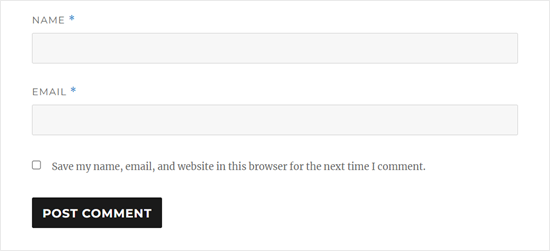
Având această căsuță de bifat arătând așa, când nu mai aveți câmpul URL al site-ului, va părea destul de ciudat. Deci, este o idee bună să înlocuiți acest text.
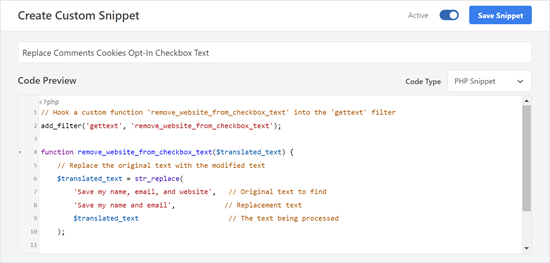
Pentru a face acest lucru, pur și simplu creați un nou fragment ca în pasul anterior și setați Tipul de cod la „Fragment PHP”. Puteți numi acest cod „Înlocuiți textul casetei de bifat pentru abonarea la comentarii”.
După aceea, copiați și lipiți fragmentul de cod de mai jos în caseta Previzualizare cod:
// Hook a custom function 'remove_website_from_checkbox_text' into the 'gettext' filter
add_filter('gettext', 'remove_website_from_checkbox_text');

function remove_website_from_checkbox_text($translated_text) {
    // Replace the original text with the modified text
    $translated_text = str_replace(
        'Save my name, email, and website',   // Original text to find
        'Save my name and email',            // Replacement text
        $translated_text                      // The text being processed
    );

    // Return the modified translated text
    return $translated_text;
}
Puteți seta setările Metoda de inserare și Locație la fel ca înainte.
Odată ce ați făcut acest lucru, pur și simplu activați codul și faceți clic pe „Salvați fragmentul”.
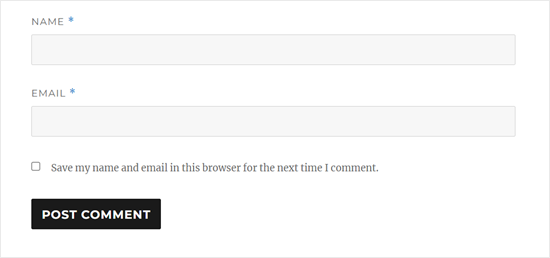
Dacă codul este reușit, atunci ar trebui să vedeți textul de abonare modificat în „Salvează-mi numele și adresa de e-mail în acest browser pentru următoarea dată când comentez.”
Iată cum arată textul de abonare pe site-ul nostru de test:
Sperăm că acest articol v-a ajutat să învățați cum să eliminați câmpul URL al site-ului web din formularul de comentarii WordPress. S-ar putea să doriți, de asemenea, să consultați ghidul nostru pentru începători despre cum să moderați comentariile în WordPress și selecțiile noastre de experți pentru cele mai bune plugin-uri pentru formulare de contact.
Dacă ți-a plăcut acest articol, te rugăm să te abonezi la canalul nostru de YouTube pentru tutoriale video WordPress. Ne poți găsi, de asemenea, pe Twitter și Facebook.





Leslie
Nu știu, fă-o conform instrucțiunilor, iar unele site-uri web nu funcționează.
Suport WPBeginner
Dacă nu funcționează pe un site, probabil înseamnă că tema utilizată suprascrie formularul de comentarii implicit.
Admin
Dipu
Bună, mulțumesc pentru crearea unei postări valoroase pe blog, deoarece era o întrebare pentru mulți despre cum să elimine câmpul site-ului web din formularul de comentarii.
Vreau să știu dacă permit câmpul pentru site-ul web, este util pentru SEO, deoarece sunt linkuri nofollow?
Suport WPBeginner
Nu ar trebui să fie un factor major în SEO-ul site-ului dvs., indiferent de alegere.
Admin
Tal
Mulțumesc, codul php funcționează excelent!
Suport WPBeginner
Mă bucur că ți-a fost de ajutor!
Admin
osama
bine făcut și mulțumesc pentru munca dvs. grozavă
Suport WPBeginner
Cu plăcere, mă bucur că ai găsit ghidul nostru util!
Admin