


Ați avut vreodată nevoie să faceți modificări semnificative la o postare WordPress deja publicată? Poate rescrieți un articol vechi sau trebuie să actualizați capturi de ecran, deoarece sunt depășite. Deoarece trebuie să facem acest lucru în mod regulat pe WPBeginner și pe documentația noastră pentru suita noastră de produse, am creat un flux de lucru care funcționează. În acest articol, vă vom arăta cum să actualizați corect postările publicate live în WordPress.
Problema actualizării postărilor live în WordPress
WordPress face extrem de ușor să creați și editați postări. Puteți edita toate postările oricând doriți, chiar și după publicarea lor.
Cu toate acestea, atunci când editați postări live, nu le puteți salva până când nu ați terminat de editat. Salvarea postărilor live va face imediat vizibile modificările dumneavoastră.
Acest lucru este puțin problematic din diverse motive.
Dacă sunteți pe un site WordPress cu mai mulți autori, cineva ar putea avea nevoie să aprobe modificările înainte ca acestea să fie publicate.
Nici nu mai vorbim de faptul că vor exista momente în care s-ar putea să nu poți finaliza toate modificările într-o singură sesiune.
O soluție ușoară pentru această problemă este pur și simplu să copiați o postare și să o lipiți ca un nou draft. Puteți edita draftul și apoi să îl lipiți în postarea originală.
Problema cu această metodă este că nu poți seta sau schimba imaginile de prezentare, miniatura postării pe Facebook, etichetele sau categoriile etc. Asta înseamnă că tu sau un editor trebuie să faci aceste modificări pe o postare live.
Ei bine, dacă întâmpinați oricare dintre aceste probleme, atunci acest articol este o veste bună pentru dvs.
Vă vom arăta cum să actualizați corect postările live, permițând în același timp salvarea acestora și efectuarea oricăror modificări fără a afecta versiunea live.
Gata? Să începem.
Tutorial video
Dacă nu îți place videoclipul sau ai nevoie de mai multe instrucțiuni, continuă să citești.
Actualizarea corectă a postărilor live în WordPress
Primul lucru pe care trebuie să-l faci este să instalezi și să activezi pluginul Revisionize. Pentru mai multe detalii, vezi ghidul nostru pas cu pas despre cum să instalezi un plugin WordPress.
După activarea pluginului, trebuie să vizitezi Articole » Toate articolele în administratorul tău WordPress. Aici WordPress listează toate articolele tale publicate și schițele.

Plasați cursorul mouse-ului peste postarea pe care doriți să o editați, apoi faceți clic pe linkul Revisionize. Acest lucru va crea o nouă revizuire pentru postarea dvs. publicată, clonând postarea existentă.
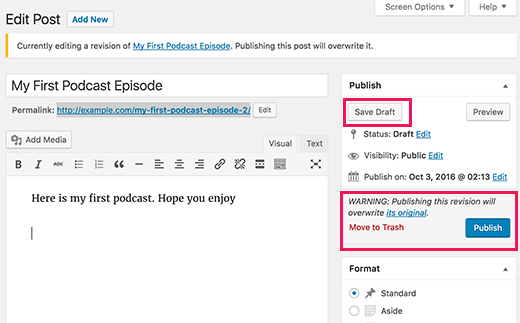
Puteți edita postarea așa cum ați edita orice draft nepublicat. Puteți salva modificările de câte ori doriți, fără a afecta postarea live.
Puteți solicita supervizorului sau editorului să revizuiască modificările pentru aprobarea lor. Puteți folosi, de asemenea, previzualizarea publică a postărilor pentru a o partaja cu persoane din afara organizației dumneavoastră.
Odată ce ați terminat de editat, puteți face clic pe butonul Publicare. Pluginul va înlocui apoi postarea dvs. live cu noua versiune.
Ce se întâmplă cu schița?
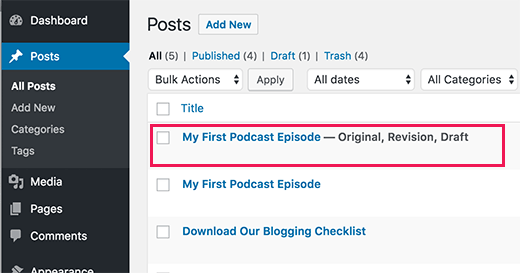
Acesta este încă stocat ca o schiță de revizuire, permițându-vă să îl reutilizați din nou pentru a edita aceeași postare publicată.
Atât, sperăm că acest articol v-a ajutat să învățați cum să actualizați corect postările live în WordPress. De asemenea, ați putea dori să vedeți aceste 14 sfaturi pentru stăpânirea editorului vizual WordPress.
Dacă v-a plăcut acest articol, atunci vă rugăm să vă abonați la canalul nostru de YouTube pentru tutoriale video WordPress. Ne puteți găsi, de asemenea, pe Twitter și Facebook.


Jiří Vaněk
Aș dori să întreb despre indexarea unui articol. Dacă editez un articol pe care Google l-a indexat deja și are o poziție relativ bună, ar trebui să folosesc Google Search Console pentru a solicita o nouă scanare a URL-ului pentru a notifica Google despre noile informații, sau Google se va ocupa singur la următoarea oportunitate datorită sitemap.xml?
Suport WPBeginner
Harta site-ului tău i-ar spune în mod normal Google să actualizeze informațiile pe care le are despre articol fără ca tu să soliciți o reindexare.
Admin
Tracey Edwards
Când folosiți Revisionize pentru a actualiza o postare, trimite postarea actualizată abonaților dvs.? Sau trebuie să faceți altceva pentru ca acest lucru să se întâmple?
Mulțumesc!
Fredrik Hed
Este „mai bine” să actualizezi un articol vechi cu informații noi sau să scrii un articol complet nou ca înlocuitor al primului?
Dacă scriu o postare nouă, ar trebui să o șterg pe cea veche și să o redirecționez către cea nouă?
Thanks
Suport WPBeginner
Salut Fredrik,
Dacă modificările pe care le faceți nu sunt prea mari, atunci ar fi mai bine să actualizați postarea cu informații noi. Cu toate acestea, dacă o postare are un titlu diferit și are o mulțime de informații noi, atunci puteți crea o nouă postare și redirecționa postarea veche către noul articol.
Admin
Nicolas
Un plugin grozav, mulțumesc! Exact ce căutam… După 4 ani de blogging, pentru prima dată am încercat să găsesc o soluție pentru a avea o versiune live și o versiune de schiță a modificărilor mele care să coexiste… A fost mai ușor decât am crezut, deci mulțumesc!
Ann kelly
Cred că trebuie să plătiți pentru a avea versiunea de afaceri a Wordpress pentru a obține plugin-uri. Ar fi util să menționați costurile atunci când este cazul.
Howard
Am revizuit. Întrebare: Afectează poziția SEO pe Google?
Dacă schimbi cuvintele cheie sau actualizezi SEO, va păstra poziția ta în căutările Google pentru postarea live? (Știu că nu ar trebui să schimbi titlul, deoarece acest lucru afectează URL-ul)
Mulțumesc
Suport WPBeginner
Salut Howard,
Pluginul în sine nu are niciun impact asupra SEO. Modificările pe care le faci la postările tale vor avea un efect asupra SEO. În timp ce faci modificări, trebuie să te asiguri că menții densitatea cuvintelor cheie țintă, titlul și descrierea meta pentru a evita orice impact negativ asupra SEO.
Admin
Jamie Chong
Mulțumesc pentru excelentul articol care explică Revisionize. Sunt autorul pluginului și tocmai am petrecut ultimele săptămâni îmbunătățind pluginul. A evoluat mult de când a fost scris acest articol.
Acum există un panou de setări pentru a face o configurare de bază și multe probleme minore au fost remediate. De asemenea, am lansat https://revisionize.pro care oferă câteva add-on-uri pentru a face Revisionize și mai puternic.
Îmbunătățesc activ pluginul și răspund rapid pe forumul de suport. Luați legătura și anunțați-mă dacă întâmpinați probleme.
Marci
Va funcționa pluginul Revisionize în același mod pentru a face revizii pe paginile Wordpress care sunt deja live sau doar pentru postări?
Jamie Chong
Marci,
Va funcționa și pentru Pagini și alte tipuri de postări personalizate!
Mike Mosher
Ajutor! Am fost de acord să editez numărul #32 al jurnalului de cinema al unui prieten, în WordPress.
Am creat pagini, salvate ca schiță, cu grafică și linkuri pentru toate articolele noi, dar nu știu
a) cum să creez un cuprins pentru această problemă, în modul tuturor celor anterioare (unde găsesc unul de copiat și revizuit?) într-o casetă în partea stângă a ecranului, și
b) cum să fac ca #32 să fie publicat fără a șterge #32, dar să rămână accesibil din cuprinsul său.
Mulțumesc pentru ajutor,
– Domnul Novice
Jason MacDonald
Pot să înțeleg cum acesta este un instrument excelent. Întrebarea mea este legată, dar…
dacă publicați automat pe site-uri sociale precum Facebook și Twitter, atunci când editați o postare și apoi fie actualizați, fie publicați ca în acest caz... există o modalitate de a preveni reîmpărtășirea postării pe rețelele sociale? Am cazuri în care vreau pur și simplu să schimb etichete sau ceva și nu vreau ca postarea să fie partajată din nou.
Ați putea aborda ceva de genul acesta?
Jamie Chong
Salut Jason,
Vă rugăm să lăsați deschis un tichet pe forumul de suport și să-mi spuneți ce plugin de auto-publicare socială folosiți.
https://wordpress.org/support/plugin/revisionize
Sherry
Am încercat, dar nu a funcționat. Nu sunt sigur de ce. Păcat.