


Știm cât de entuziasmant este să vedem comentarii venind după publicarea unei noi postări pe blog. Se simte că conținutul dvs. este în sfârșit remarcat.
Dar apoi… nimic. Conversația pur și simplu se oprește. Este ușor să te întrebi de ce nimeni nu răspunde sau nu revine pentru a menține discuția în desfășurare.
Am văzut că acest lucru se întâmplă pe multe bloguri WordPress, iar un motiv este surprinzător de simplu: oamenii nu primesc o notificare atunci când comentariul lor este aprobat. Deci, nu știu niciodată că a fost publicat.
O soluție rapidă este să notificați automat utilizatorii atunci când comentariul lor este aprobat. Acest mic pas îi poate încuraja să revină, să răspundă și să rămână parte a conversației.
În acest ghid, vă vom arăta cum să configurați notificările de aprobare a comentariilor pe site-ul dvs. WordPress pentru a ajuta la construirea unei comunități mai active și mai implicate. 💬
De ce să notificăm utilizatorii când comentariul lor este aprobat în WordPress
Răspunsul este simplu: Comentariile permit vizitatorilor site-ului dvs. să comunice cu dvs. și cu alți cititori, iar notificarea lor ajută la menținerea conversației și arată comentatorilor că contribuția lor contează.
Sunt o modalitate excelentă de a obține implicare și feedback și pot ajuta la construirea unei comunități loiale în jurul blogului dvs. WordPress.
În mod implicit, WordPress plasează toate comentariile noi într-o coadă de moderare. Puteți vedea aceste comentarii în zona de administrare, dar ele nu vor apărea pe site-ul dvs. până când nu le aprobați.
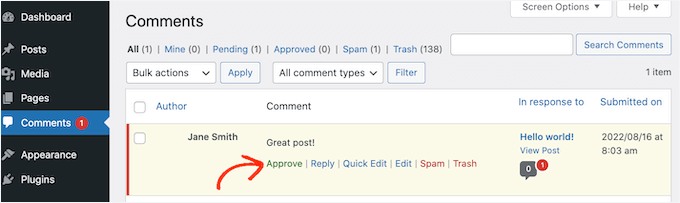
Moderarea comentariilor este cea mai bună modalitate de a menține discuțiile sigure și fără spam.
Cu toate acestea, setările implicite ale WordPress nu notifică utilizatorii atunci când le aprobați comentariile, așa că aceștia nu știu niciodată când comentariul lor este publicat decât dacă verifică manual pagina.
Vestea proastă? Majoritatea comentatorilor pot uita să facă acest lucru. Uneori, vizitatorii pot chiar presupune că le-ați respins comentariul dacă nu primesc o notificare.
Confirmând că le-ați publicat comentariul, puteți încuraja vizitatorii să revină pe site-ul dvs. WordPress. Acest lucru este excelent pentru implicare, poate duce la mai multe vizualizări de pagină și, adesea, rezultă în discuții mai interesante și mai animate.
Având în vedere acest lucru, îți vom arăta cum să notifici utilizatorii atunci când le aprobi comentariile. Iată o prezentare rapidă a tuturor subiectelor pe care le vom împărtăși în acest ghid:
Să începem imediat!
Notifică utilizatorii când comentariul lor este aprobat în WordPress
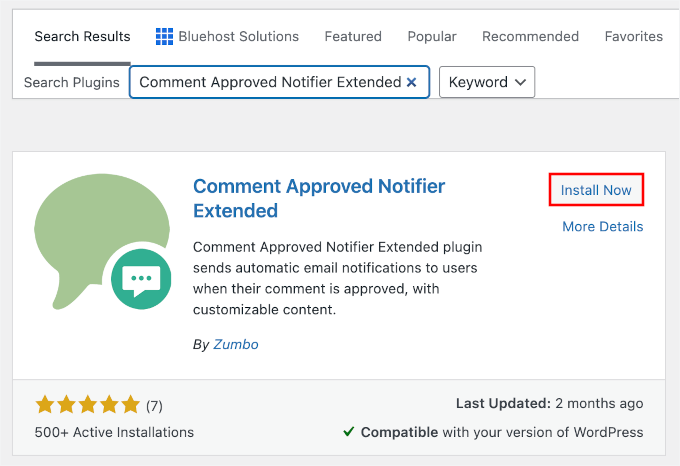
Cea mai ușoară modalitate de a notifica oamenii atunci când le publicați comentariile este prin utilizarea pluginului Comment Approved Notifier Extended. Acest instrument gratuit este simplu de configurat și vă permite să trimiteți un e-mail personalizat utilizatorilor dvs. imediat ce le aprobați comentariul.
Mai întâi, va trebui să instalați și să activați pluginul. Din tabloul de bord WordPress, puteți începe prin a accesa Pluginuri » Adăugare plugin nou.

Apoi, puteți folosi bara de căutare pentru a găsi rapid pluginul.
În rezultatul căutării, faceți clic pe „Instalare acum” și, odată ce instalarea se finalizează, faceți clic pe „Activare”.
Dacă aveți nevoie de ajutor, consultați ghidul nostru despre cum să instalați un plugin WordPress.
După activare, pluginul funcționează automat.
De fiecare dată când aprobați un comentariu, acesta va trimite o notificare la adresa de e-mail a persoanei respective, fără pași suplimentari din partea dvs.
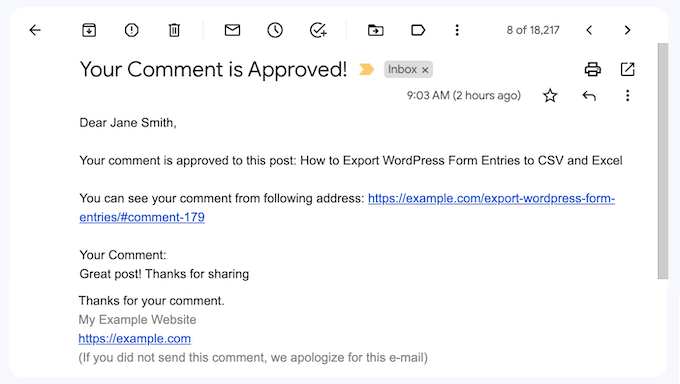
💡 Notă: Fiți atenți la moderarea comentariilor. Dacă aprobați accidental un comentariu spam, pluginul va trimite totuși un e-mail de notificare spammer-ului, confirmând că sistemul dvs. de e-mail este activ.
Dacă doriți să modificați conținutul e-mailului dvs., pur și simplu faceți clic pe „Comentariu aprobat” în tabloul de bord WordPress.
Veți vedea apoi șablonul de e-mail implicit cu diverse shortcode-uri.
Aceste shortcode-uri inserează automat informații specifice în e-mail, cum ar fi numele comentatorului sau titlul postării.
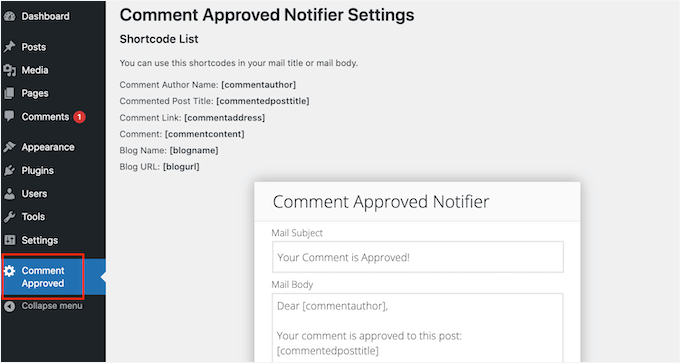
Când creează un e-mail, Comment Approved Notifier Extended va înlocui fiecare shortcode cu informații reale.
De exemplu, va înlocui [commentauthor] cu numele utilizatorului și [commentedposttitle] cu titlul postării de blog unde utilizatorul a lăsat un comentariu. Pur și simplu tastați sau lipiți orice shortcode în editorul de e-mail.
Puteți, de asemenea, să tastați text simplu, așa cum se vede în imaginea următoare:
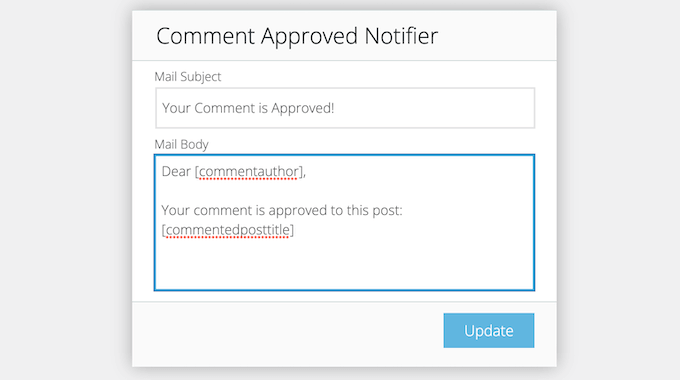
În câmpul „Corpul e-mailului”, puteți edita șablonul pentru a schimba mesajul pe care îl primesc utilizatorii atunci când comentariul lor este aprobat.
Când sunteți mulțumit de aspectul e-mailului, puteți continua și faceți clic pe butonul „Actualizare”.
Comment Approved Notifier Extended va începe apoi să trimită șablonul dvs. de e-mail actualizat utilizatorilor ori de câte ori le aprobați comentariile.
💡 Sfat expert: Vă recomandăm să lăsați un comentariu de test pe propriul site folosind o altă adresă de email. Apoi, aprobați comentariul pentru a vă asigura că notificarea ajunge în inbox așa cum vă așteptați.
Dacă aveți probleme cu trimiterea emailurilor, vă recomandăm să instalați un plugin SMTP precum WP Mail SMTP. Este o alegere de top pentru îmbunătățirea livrabilității emailurilor WordPress.
Pentru mai multe detalii, consultați ghidul nostru despre cum să rezolvi problema WordPress care nu trimite e-mailuri.
Sfat bonus: Exportă adresele de e-mail din comentariile WordPress
Odată ce ați atras utilizatorii prin notificările de aprobare a comentariilor, ați putea lua în considerare alte modalități de a păstra legătura și de a construi relații pe termen lung cu aceștia.
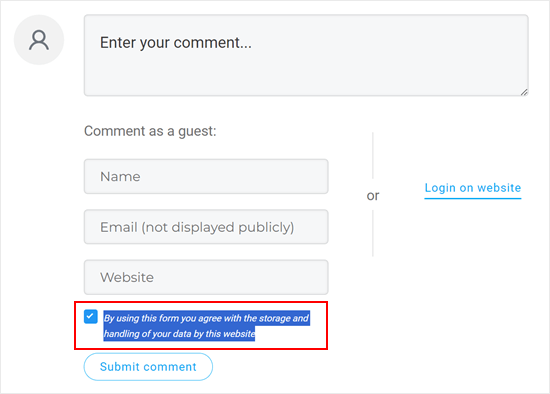
O opțiune este să exportați adresele de e-mail din comentariile WordPress pentru a construi o listă de corespondență. Cu toate acestea, este important să rețineți că a comenta la o postare nu vă oferă automat permisiunea de a adăuga pe cineva la o listă de marketing.
Cu condiția să aveți consimțământul explicit al utilizatorului, puteți:
- Adăugați persoane la newsletterul dvs. prin e-mail pentru actualizări și sfaturi.
- Importați-le în CRM pentru contact personalizat.
- Folosiți-le pentru campanii Facebook țintite.
Fiecare metodă poate ajuta la implicarea audienței și la extinderea acoperirii. Dar asigurați-vă întotdeauna că respectați preferințele utilizatorilor și respectați reglementările privind confidențialitatea, cum ar fi GDPR.
Pentru instrucțiuni detaliate, puteți citi articolul nostru despre cum să exportați adresele de e-mail din comentariile WordPress.
Întrebări frecvente: Notificați utilizatorii când comentariul lor este aprobat în WordPress
Înainte de a încheia, iată câteva întrebări frecvente despre trimiterea notificărilor de aprobare a comentariilor și utilizarea pluginului Comment Approved Notifier Extended.
Am nevoie de abilități de programare pentru a utiliza pluginul Comment Approved Notifier Extended?
Nu, nu aveți nevoie de abilități de codare. Pluginul este ușor de utilizat pentru începători și funcționează imediat după instalare și activare.
Pot personaliza emailul de notificare trimis utilizatorilor?
Da, pluginul Comment Approved Notifier Extended vă permite să editați șablonul de e-mail. Puteți chiar folosi shortcode-uri pentru a personaliza mesajul cu detalii precum numele comentatorului sau titlul postării de pe blog.
Este posibil să notificăm doar anumiți comentatori atunci când comentariile lor sunt aprobate?
Nu momentan. Pluginul Comment Approved Notifier Extended trimite notificări pentru toate comentariile aprobate și nu oferă o modalitate de a notifica doar anumiți comentatori.
Cum pot asigura că e-mailurile sunt livrate în inbox și nu în folderul spam?
Recomandăm utilizarea unui plugin SMTP precum WP Mail SMTP. Acesta ajută la îmbunătățirea livrării e-mailurilor, astfel încât notificările tale să ajungă mai probabil în inbox.
Explorați mai multe sfaturi pentru a vă îmbunătăți comentariile WordPress
Sperăm că acest articol v-a ajutat să învățați cum să notificați utilizatorii atunci când comentariul lor este aprobat în WordPress. Dacă ați găsit acest articol util, atunci ați putea dori să consultați și alte ghiduri ale noastre despre:
- Cum să permiți utilizatorilor să aprecieze sau să dezaprecieze comentariile în WordPress
- Cum să permiți utilizatorilor să se aboneze la comentarii
- Cum să permiți utilizatorilor să-și editeze comentariile în WordPress
- Cum să permiți utilizatorilor să posteze comentarii anonime în WordPress
- Cele mai bune pluginuri pentru îmbunătățirea comentariilor WordPress
Dacă ți-a plăcut acest articol, te rugăm să te abonezi la canalul nostru de YouTube pentru tutoriale video WordPress. Ne poți găsi, de asemenea, pe Twitter și Facebook.




Jiří Vaněk
Apreciez aceste informații, deoarece cred că această funcționalitate contribuie semnificativ la aducerea utilizatorilor înapoi pe site. Pe lângă notificarea de aprobare, cred că este grozav să ai notificări pentru răspunsuri. Acest lucru ajută foarte mult la construirea unei comunități pe site, deoarece oamenii revin pentru a se angaja în discuții, ceea ce este fantastic, deoarece le crește implicarea în activitatea site-ului.
Mrteesurez
Apreciez foarte mult acest post.
Am încercat să rezolv această problemă cu ceva timp în urmă. Acum că am descoperit acest lucru, voi încerca plugin-ul astăzi.
WPbeginner a făcut într-adevăr lucrări grozave, pe care unii dintre noi abia le descoperim, inclusiv eu.
Suport WPBeginner
Mă bucur că ghidul nostru a fost util!
Admin
Ben
Alguma forma de fazer isso sem um plugin?
Obrigado!
Suport WPBeginner
There is, however that would require some coding which would be less beginner friendly than we would like this article to be
Admin
Ben
Are sens, încerc pluginul Better Notifications for Wordpress între timp, mulțumesc.
Syed Balkhi
Nu am încercat pe o rețea multisite.
Syed Balkhi
Yup CommentLuv is a good alternative. Thanks for the comment Jeannette
James Moriana
Informații bune. Această funcționalitate ar fi foarte utilă pentru utilizatorii WP care gestionează site-uri de blogging WordPress.
pravdamien
aveți vreo idee cât de bine ar funcționa acest lucru într-un mediu multisite?
Jane Etherton
Idee fantastică, foarte ușor de instalat și configurat. Mulțumesc mult pentru asta, pluginul dvs. „Comment Approved” va crește cu siguranță interacțiunea pe blogul meu.
Jeannette Paladino
Acesta este un sfat bun și îl voi transmite prietenilor mei bloggeri care nu au o metodă de a răspunde la comentarii. O altă opțiune este să achiziționați pluginul CommentLuv Premium (67 USD pentru un singur site). Proprietarul blogului este notificat atunci când este postat un comentariu, astfel încât să poată răspunde. Pluginul încurajează vizitatorul să lase comentarii la postările viitoare, deoarece pentru fiecare comentariu este oferit un link către cea mai recentă postare de pe blog a comentatorului.
Mark
Știu că acest lucru este puțin diferit, dar am observat că atunci când comentez prin Jetpack (cred că era), nu am nicio feedback pe ecran cu privire la faptul dacă comentariul meu a fost trimis, nici nu văd „în așteptarea moderării”. Am aflat recent că primesc comentariile și am crezut că formularul de comentarii este defect...
Chris
E nebunesc că acest subiect apare chiar acum. Mă gândeam la asta săptămâna trecută când am activat comentariile la una dintre temele mele. Mulțumesc WPB