


Vânzarea spațiului publicitar este una dintre cele mai bune modalități de a câștiga bani online. Cu toate acestea, crearea, adăugarea și urmărirea reclamelor dvs. pot deveni consumatoare de timp și complicate.
Acesta este motivul pentru care recomandăm pluginul AdSanity. Este o soluție puternică pentru gestionarea și urmărirea reclamelor, făcându-l o alegere excelentă pentru proprietarii de site-uri.
În acest articol, vă vom arăta cum să gestionați cu ușurință reclamele în WordPress folosind pluginul AdSanity.
De ce să gestionați reclamele în WordPress cu pluginul AdSanity?
La fel ca proprietarii de panouri publicitare, mulți proprietari de site-uri web și bloguri câștigă bani online vânzând spațiu publicitar. Cu toate acestea, WordPress nu oferă o modalitate ușoară de a gestiona reclamele.
Majoritatea temelor WordPress nici măcar nu au spațiu unde puteți afișa reclame. Implicit, va trebui să editați fișierele temei pentru a insera codul reclamei în WordPress.
Aici intervine AdSanity.
Acest plugin avansat de gestionare a reclamelor WordPress vă permite să afișați reclame oriunde pe site-ul dvs. WordPress folosind blocuri, widgeturi și shortcode-uri gata făcute. Puteți chiar să spuneți AdSanity să afișeze o reclamă aleatorie vizitatorilor fără a scrie o singură linie de cod.
AdSanity vine cu raportare și programare integrate. De asemenea, suportă reclame auto-găzduite, reclame HTML5 și rețele de reclame externe precum Google AdSense.
Acestea fiind spuse, să vedem cum puteți câștiga bani online gestionând reclame cu pluginul AdSanity pentru WordPress:
- Pasul 1: Configurarea pluginului AdSanity
- Pasul 2: Organizați-vă reclamele în grupuri de reclame
- Pasul 3: Publicați sau programați o reclamă WordPress cu AdSanity
- Pasul 4: Plasarea reclamei pe site-ul dvs. WordPress
- Pasul 5: Monitorizați-vă reclamele WordPress folosind AdSanity și MonsterInsights
- Alternativă: Utilizați AdRotate pentru a gestiona reclamele pe site-ul dvs.
Pasul 1: Configurarea pluginului AdSanity
Mai întâi, va trebui să instalați și să activați AdSanity. Dacă aveți nevoie de ajutor, consultați ghidul nostru despre cum se instalează un plugin WordPress.
La activare, vizitați pagina AdSanity » Settings din tabloul de bord de administrare WordPress și comutați la fila „Licenses”.
După aceea, adăugați cheia în câmpul „Licență”. Puteți găsi aceste informații în contul dvs. pe site-ul AdSanity. După ce ați terminat, faceți clic pe „Salvați modificările”.
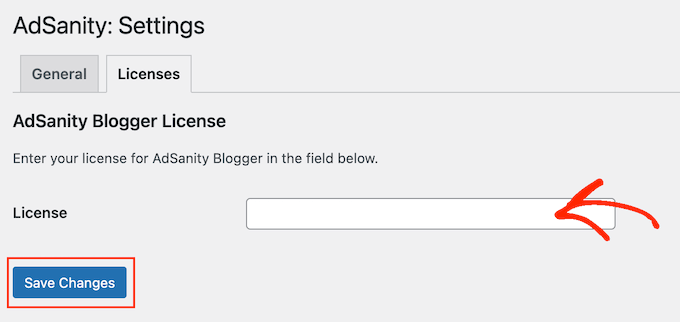
Acum, sunteți gata să creați reclame pentru site-ul dvs. WordPress. Pentru a începe, accesați AdSanity » Create Ad.
Pentru a începe, trebuie să adăugați un titlu tastându-l în câmpul care afișează „Dați un titlu acestei reclame”. Vizitatorii nu vor vedea aceste informații, deci sunt doar pentru referința dvs.
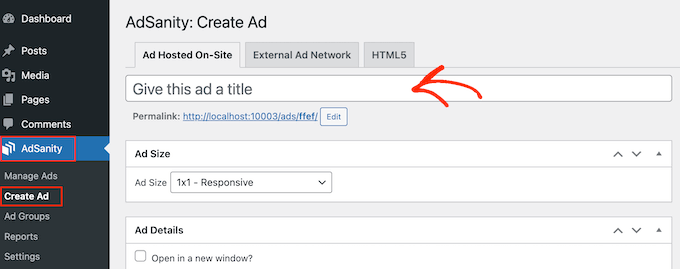
Apoi, este timpul să alegeți un tip de reclamă. Opțiunile dvs. sunt Reclamă găzduită pe site, Rețea externă de reclame și HTML5.
Dacă abia începeți, este o idee bună să încercați diferite tipuri de reclame. Puteți apoi să analizați rezultatele și să prioritizați tipurile care generează cei mai mulți bani.
Având în vedere acest lucru, să analizăm fiecare opțiune în detaliu.
Reclamă găzduită pe site
Pentru început, ați putea dori să creați și să găzduiți propria reclamă pe site-ul dvs. web. Prin vânzarea de reclame pe blogul dvs. WordPress, puteți păstra toate profiturile.
Puteți folosi, de asemenea, reclame auto-găzduite pentru a vă promova propriul conținut. Acestea includ produsele pe care le vindeți în magazinul dvs. online sau webinariile, conferințele și alte evenimente viitoare.
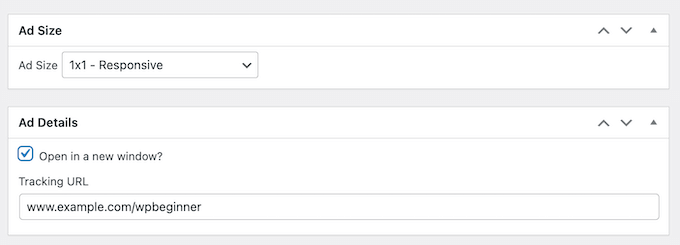
Pentru a crea o reclamă auto-găzduită, selectați fila „Ad Hosted On-Site”. După aceea, puteți deschide meniul derulant „Ad Size” și alege o dimensiune din listă.
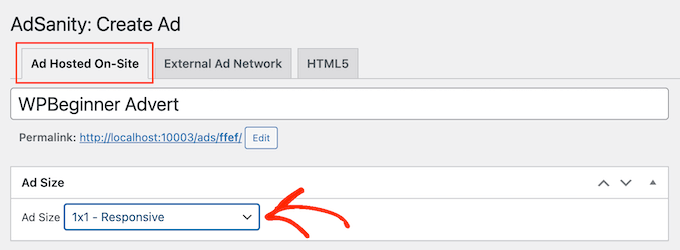
Reclamele mai mari au o probabilitate mai mare de a atrage atenția vizitatorului, dar pot distrage și de la conținutul site-ului dvs.
După ce ai luat o decizie, va trebui să introduci un URL în câmpul „URL de urmărire”. Aici vor ajunge vizitatorii atunci când dau clic pe reclamă.
În mod implicit, URL-ul se va deschide în același tab al browserului. Cu toate acestea, este posibil să doriți să îl deschideți într-un tab nou, mai ales dacă reclama face legătura cu site-ul altcuiva.
De exemplu, dacă faceți legătura cu un partener de marketing afiliat, atunci, de obicei, veți dori să bifați căsuța „Deschide într-o fereastră nouă”.
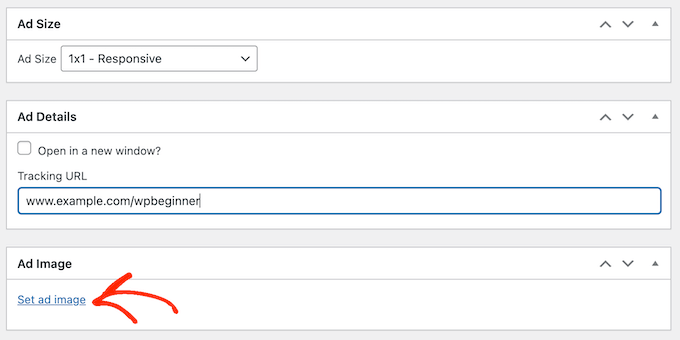
După ce ați făcut acest lucru, este timpul să încărcați imaginea pe care AdSanity o va afișa vizitatorilor.
Pur și simplu selectați „Setare imagine” și apoi încărcați un banner sau altă grafică publicitară.
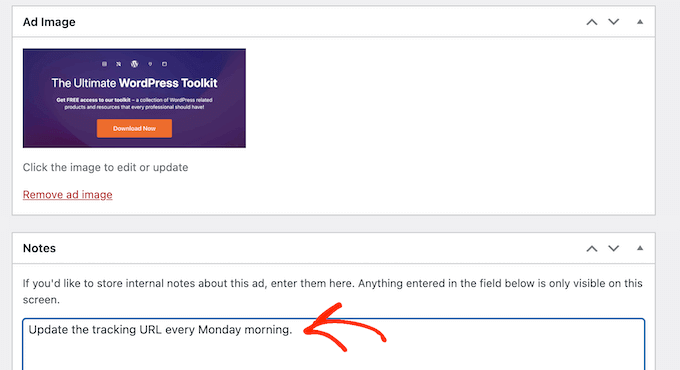
În final, este posibil să doriți să introduceți informații în câmpul „Note”.
Aceste note vor fi vizibile doar persoanelor care au acces la tabloul de bord WordPress, deci este perfect pentru a scrie memento-uri rapide.
Dacă aveți un blog WordPress cu mai mulți autori, atunci puteți chiar folosi câmpul „Note” pentru a comunica cu alți utilizatori.
Rețea de reclame externă
Deși puteți vinde spațiu publicitar direct altor afaceri, mulți proprietari de site-uri web folosesc în schimb o rețea de publicitate. Aceste rețele sunt adesea lipsite de probleme, deoarece nu trebuie să aveți de-a face cu advertiserii sau să vă faceți griji cu privire la colectarea banilor.
În schimb, rețeaua decide ce reclame să plaseze pe site-ul dvs., colectează plata, își ia comisionul de gestionare și apoi vă trimite restul.
Dacă utilizați o rețea de publicitate, faceți clic pe fila „Rețea publicitară externă”.
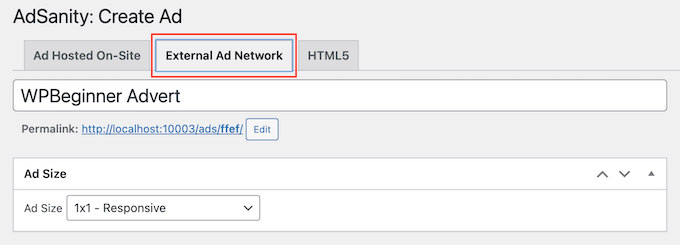
Acum poți introduce un titlu în câmpul „Titlu”.
După aceea, puteți alege o dimensiune pentru reclamele dvs. Dacă utilizați Google AdSense, atunci s-ar putea să doriți să consultați ghidul nostru despre cele mai performante dimensiuni și formate de bannere Google AdSense.
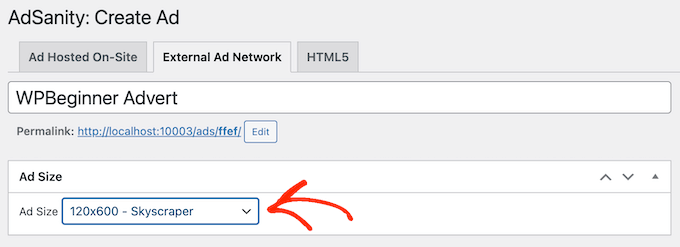
Poți consulta, de asemenea, ghidul nostru despre cum să-ți optimizezi veniturile din AdSense în WordPress.
După ce ați făcut acest lucru, este timpul să copiați codul de publicitate furnizat de rețeaua dvs. Pașii vor varia în funcție de rețeaua pe care o utilizați, dar veți găsi adesea codul de reclamă conectându-vă la contul pe care l-ați creat cu acea rețea.
Dacă utilizați Google AdSense, consultați ghidul nostru despre cum să adăugați corect Google AdSense pe site-ul dvs. WordPress.
Când aveți codul, pur și simplu lipiți-l în caseta „Cod reclamă”.
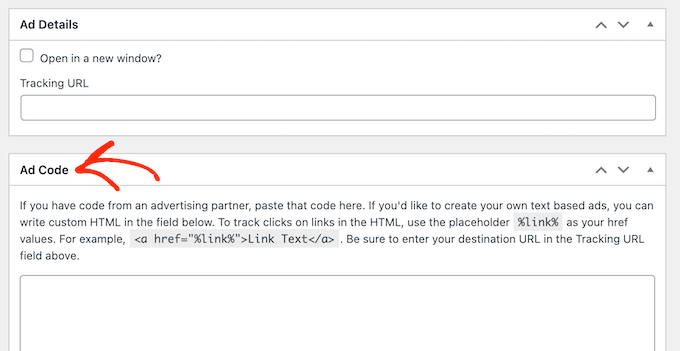
În cele din urmă, puteți introduce orice informații suplimentare în câmpul „Note”.
Reclame HTML5
Dacă doriți să creați reclame multimedia care prezintă un amestec de animații, audio, video și alte conținuturi, atunci AdSanity are suport complet pentru HTML5. Acest lucru înseamnă că puteți crea reclame captivante și interactive folosind HTML5 și apoi încărcați acele fișiere în AdSanity.
Pentru a adăuga o reclamă HTML5 pe blogul dvs. WordPress, selectați pur și simplu fila „HTML5”.
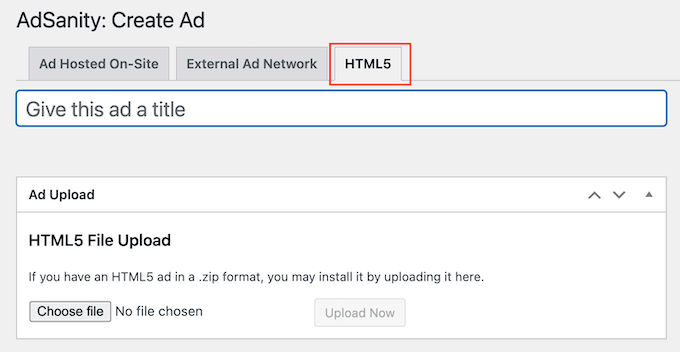
Acum puteți introduce un titlu pentru reclamă.
După aceea, dă clic pe „Alege fișier” și apoi selectează fișierul HTML5 pe care dorești să îl utilizezi.
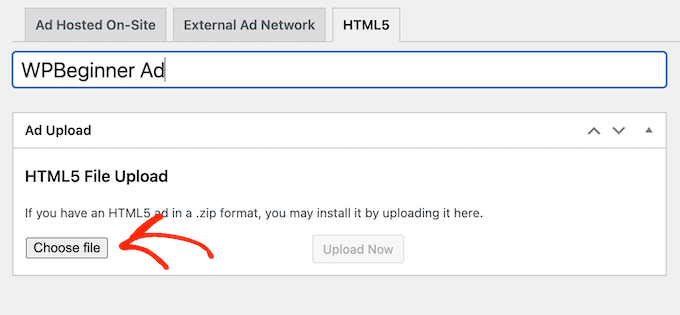
După ce ați făcut acest lucru, trebuie să deschideți meniul derulant „Dimensiunea reclamei” și să alegeți cât de mare sau mică ar trebui să fie reclama HTML5.
Când creați o reclamă HTML5, recomandăm utilizarea uneia dintre opțiunile de dimensiune „Responsive”, deoarece acestea tind să arate cel mai bine.
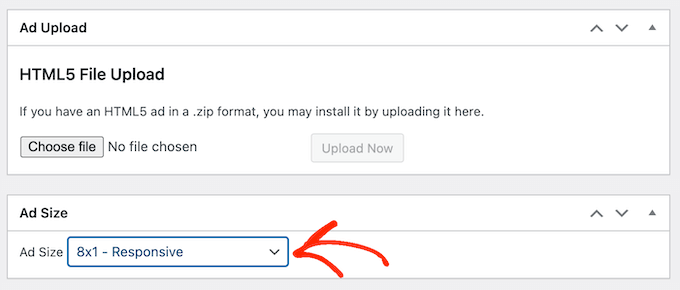
În final, s-ar putea să dorești să adaugi câteva note tastându-le în caseta „Note”.
Pasul 2: Organizați-vă reclamele în grupuri de reclame
Pe măsură ce creați reclamele auto-găzduite, de rețea externă sau HTML5, este o idee bună să organizați acele reclame în grupuri.
De exemplu, ați putea crea un grup de „reclame de sărbători” pentru toate campaniile pe care le desfășurați în perioada sărbătorilor. Acest lucru poate facilita găsirea unei reclame specifice, chiar dacă ați creat multe reclame pentru WordPress.
Pentru a crea un grup de reclame, faceți clic pe linkul „Adăugare Grup Nou”. Acum puteți introduce titlul pentru acesta.
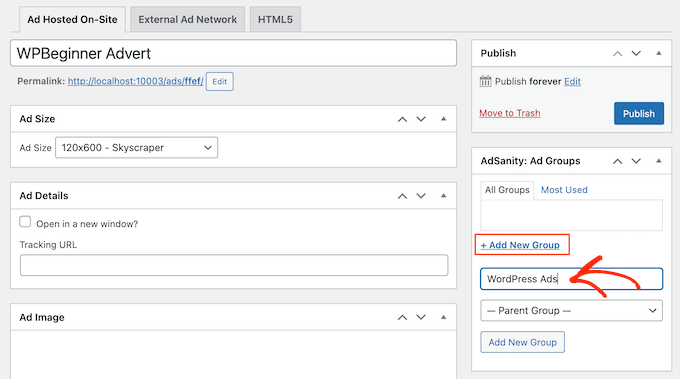
La fel ca categoriile și subcategoriile WordPress, puteți aranja grupurile dvs. de reclame în relații părinte-copil.
Implicit, toate grupurile AdSanity sunt grupuri părinte. Dacă doriți să creați un grup copil în schimb, pur și simplu deschideți meniul derulant care afișează implicit „Grup părinte”.
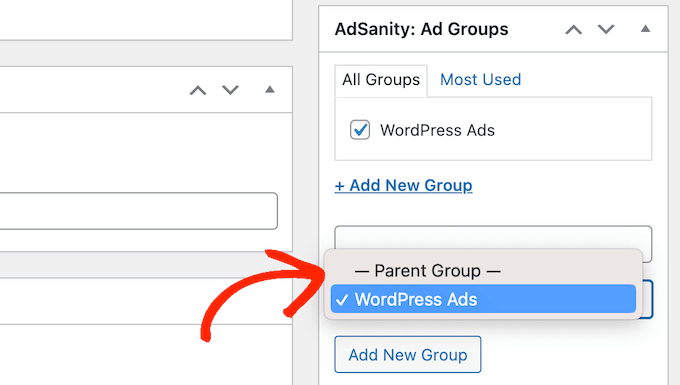
Puteți apoi selecta grupul pe care doriți să îl utilizați ca părinte.
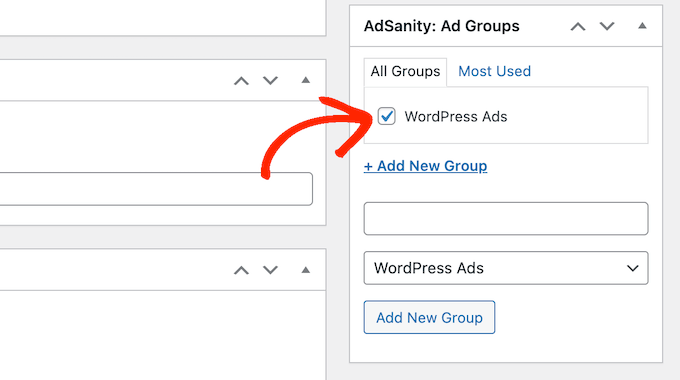
Când sunteți mulțumit de modul în care este configurat grupul dvs. de reclame, faceți clic pe butonul „Adăugați un grup nou” pentru a salva modificările.
Pentru a adăuga o reclamă auto-găzduită, externă sau HTML5 la un grup, pur și simplu bifați căsuța acelui grup.
Pasul 3: Publicați sau programați o reclamă WordPress cu AdSanity
Când sunteți mulțumit de reclama dvs., este timpul să o publicați. Dacă doriți să afișați reclama imediat, faceți clic pe „Publicare”.
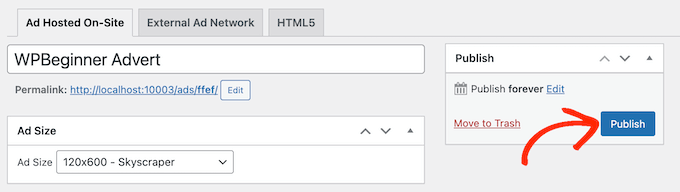
O altă opțiune este programarea reclamei astfel încât să apară automat pe site-ul tău mai târziu.
Acest lucru vă permite să programați toate campaniile în avans, ceea ce este o opțiune excelentă dacă desfășurați multe campanii sau sunteți un proprietar de afacere ocupat, cu timp limitat.
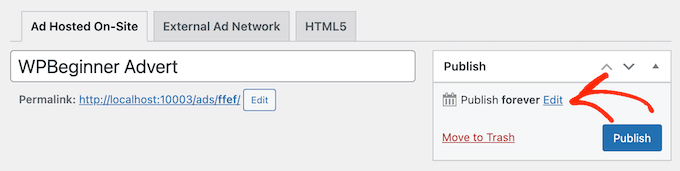
Pentru a programa o reclamă, faceți clic pe linkul „Editare” de lângă „Publicare pentru totdeauna”.
Acum puteți seta data și ora la care reclama va fi activă.
Puteți selecta, de asemenea, când reclama este eliminată de pe site-ul dvs.
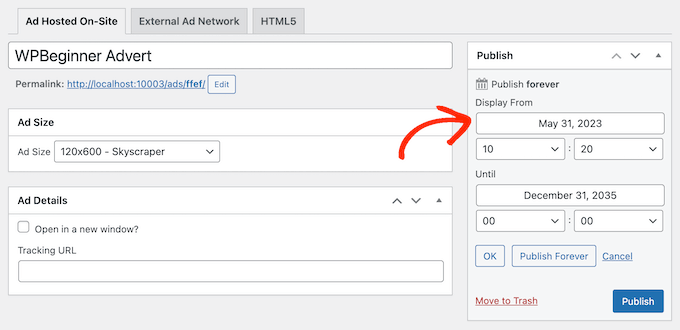
Dacă doriți să păstrați reclama pe site-ul dvs. pe termen nelimitat, faceți clic pe butonul „Publică pentru totdeauna”.
Când sunteți mulțumit de programul dvs., pur și simplu faceți clic pe „Publicați”.
Pasul 4: Plasarea reclamei pe site-ul dvs. WordPress
Următorul pas este plasarea reclamei pe marketplace-ul dvs. online, magazin sau site web. Puteți folosi shortcode, dar utilizarea blocurilor AdSanity gata făcute este, de obicei, mai ușoară.
Pentru a adăuga o reclamă la o pagină sau un articol, pur și simplu deschideți acel articol sau pagină pentru editare. Apoi, faceți clic pe butonul „Add Block” (+).
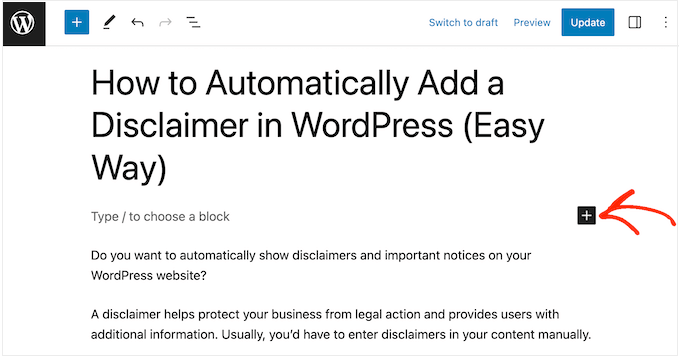
Aceasta va deschide fereastra de selectare a blocului unde trebuie să tastați „AdSanity”.
Veți vedea acum toate blocurile AdSanity diferite pe care le puteți utiliza.
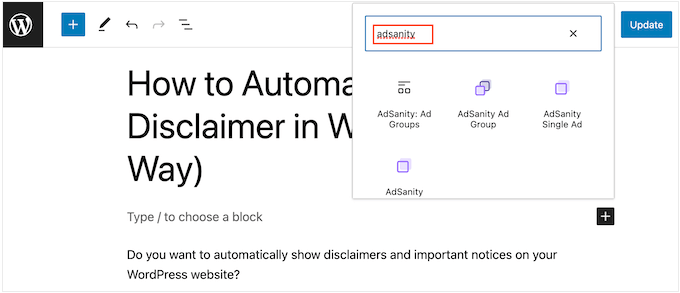
Pentru a adăuga o reclamă specifică, selectați AdSanity Single Ad.
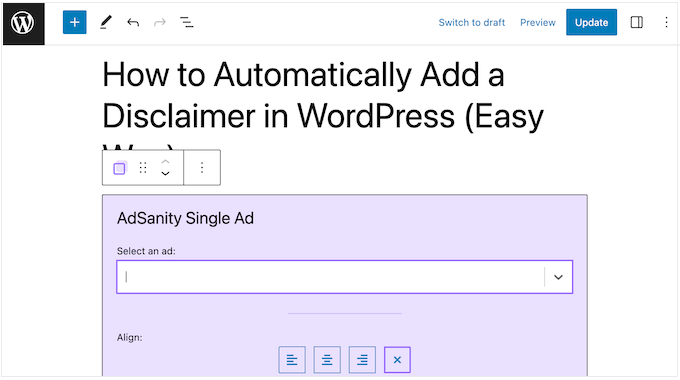
Acum puteți deschide meniul derulant „Selectați o reclamă” și alegeți reclama pe care doriți să o afișați. Puteți, de asemenea, să modificați alinierea reclamei folosind setările „Aliniere”.
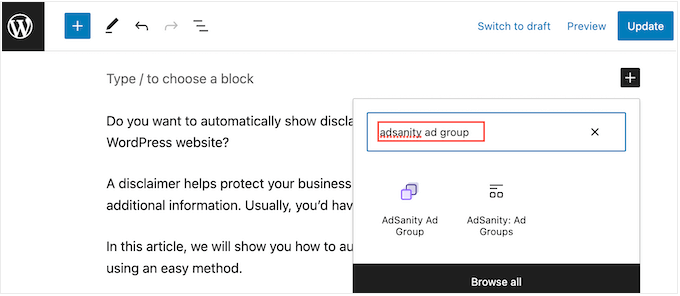
O altă opțiune este afișarea reclamelor din același grup de reclame. Acest lucru îți permite să afișezi mai multe reclame conexe pe aceeași pagină sau postare.
Pentru a face acest lucru, faceți clic pe „Grup de reclame AdSanity”, care adaugă blocul în aspectul dvs.
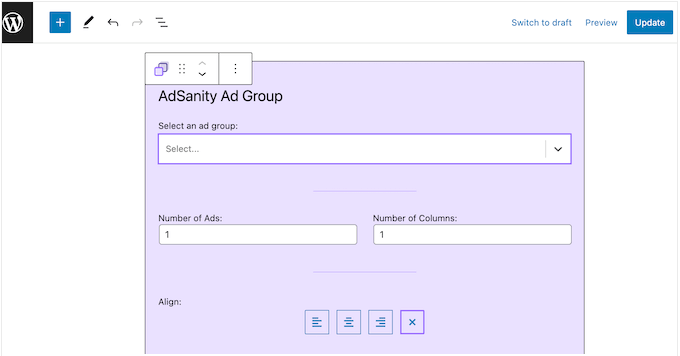
Puteți apoi să deschideți meniul derulant „Selectați un grup de reclame” și să alegeți grupul pe care doriți să îl utilizați.
Puteți alege, de asemenea, câte reclame să afișați în bloc și câte coloane să utilizați în zona de publicitate.
În final, puteți afișa o reclamă aleatorie dintr-un grup anume folosind blocul AdSanity Random Ad.
Acest lucru este util dacă ați creat multe reclame diferite, dar aveți spațiu publicitar limitat pe site-ul dvs.
În fereastra pop-up, faceți clic pe blocul „AdSanity Random Ad”.
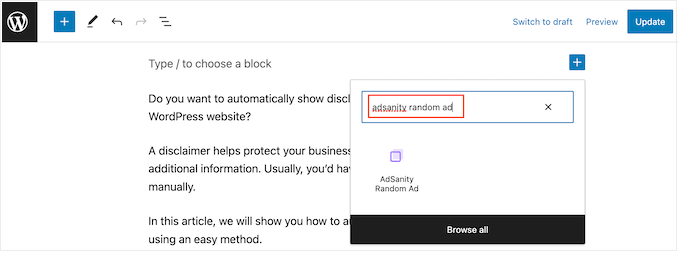
Acum poți deschide meniul derulant „Selectează un grup de reclame” și poți alege grupul pe care dorești să îl utilizezi.
Din nou, puteți modifica alinierea reclamei folosind pictogramele mici din secțiunea „Alignment”.
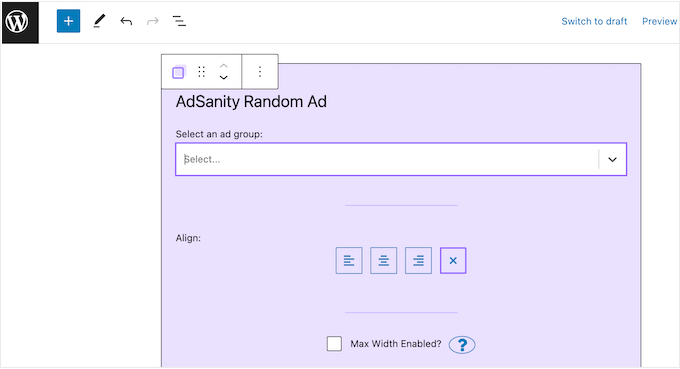
Când sunteți mulțumit de aspectul paginii sau postării, faceți clic pe „Publicare” sau „Actualizare” pentru a face reclama live.
Puteți, de asemenea, să adăugați blocurile AdSanity în orice zonă pregătită pentru widget-uri din tema dvs. WordPress. Pentru instrucțiuni pas cu pas, vă rugăm să consultați ghidul nostru despre cum să adăugați și să utilizați widget-uri în WordPress.
Dacă utilizați o temă bazată pe blocuri, atunci puteți adăuga un bloc AdSanity oriunde pe site-ul dvs. folosind editorul complet al site-ului.
În final, puteți încorpora o singură reclamă pe orice pagină, postare sau zonă pregătită pentru widget-uri folosind un shortcode. Pur și simplu accesați AdSanity » Gestionare Reclame și găsiți reclama pe care doriți să o afișați.
Puteți apoi să faceți clic pe „[shortcode]”. Acest lucru va copia shortcode-ul reclamei în clipboard-ul computerului dvs.
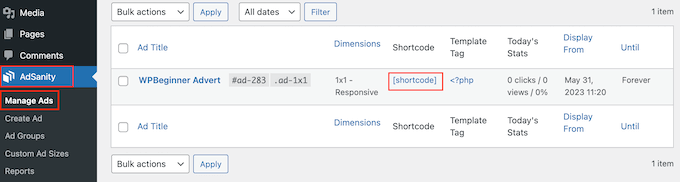
Acum, trebuie doar să adăugați shortcode-ul pe site-ul dvs. web. Pentru instrucțiuni pas cu pas, consultați ghidul nostru despre cum să adăugați un shortcode în WordPress.
Pasul 5: Monitorizați-vă reclamele WordPress folosind AdSanity și MonsterInsights
După publicarea uneia sau mai multor reclame, este important să efectuați urmărirea conversiilor. Acest lucru vă permite să vedeți ce funcționează și ce nu. Monitorizând și ajustând continuu reclamele dvs., ar trebui să obțineți mai multe clicuri și conversii.
Dacă afișați reclame HTML5 sau reclame dintr-o rețea publicitară externă, atunci va trebui să configurați Addon-ul de urmărire Google Analytics AdSanity. Acest lucru vă permite să urmăriți vizualizările și clicurile pe aceste reclame.
Pur și simplu instalați și activați pluginul, apoi urmați instrucțiunile de pe ecran pentru a configura add-on-ul. Dacă utilizați MonsterInsights, atunci AdSanity Addon va recunoaște conexiunea imediat ce vă autentificați contul Google, ceea ce face procesul de configurare mult mai ușor.
Pentru mai multe informații, consultați ghidul nostru despre cum să instalați Google Analytics în WordPress.
Pentru reclamele auto-găzduite, puteți accesa pur și simplu AdSanity » Rapoarte în tabloul de bord WordPress.
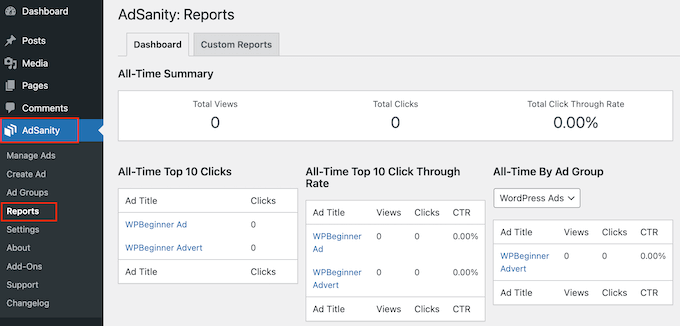
Aici veți găsi următoarele informații:
- Rezumat pe toată durata: Vizualizările și clicurile totale pe toate anunțurile dvs., plus rata totală de clic.
- Top 10 clicuri pe toată durata: Cele 10 reclame care au primit cele mai multe clicuri.
- Rata de clic-through de top 10 pe toată durata: Cele 10 reclame care au cea mai mare rată de interacțiune bazată pe rata lor de afișare. Aici veți găsi, de asemenea, numărul total de vizualizări, clicuri și rata de clic-through.
- Pe toată durata pe grup de reclame: Cele 10 reclame cu cea mai bună performanță din fiecare grup de reclame se bazează pe vizualizări, clicuri și rata de clic-through.
Alternativă: Utilizați AdRotate pentru a gestiona reclamele pe site-ul dvs.
Dacă sunteți în căutarea unei alternative la AdSanity, atunci puteți folosi AdRotate. Este un alt plugin popular de gestionare a reclamelor care ajută la maximizarea câștigurilor dvs. fără a strica experiența utilizatorului.
Suportă atât reclame găzduite cu reclame banner rotative, cât și reclame de rețea și chiar vă permite să creați grupuri de reclame pentru o mai bună gestionare.

În plus, pluginul este complet gratuit, ceea ce îl face o alegere excelentă dacă tocmai ați început o mică afacere și doriți să câștigați bani online.
Vine chiar cu analize de bază, programare, geo-targeting, reclame mobile și gestionarea media.
Pentru instrucțiuni detaliate, puteți consulta ghidul nostru pentru începători despre cum să gestionați reclamele în WordPress cu pluginul AdRotate.
Sperăm că acest articol v-a ajutat să învățați cum să gestionați reclamele în WordPress cu AdSanity. De asemenea, ați putea dori să consultați ghidul nostru pentru începători despre cum să configurați corect pixelul de reclame TikTok în WordPress și selecțiile noastre de experți pentru cele mai bune platforme de comunitate online.
Dacă ți-a plăcut acest articol, te rugăm să te abonezi la canalul nostru de YouTube pentru tutoriale video WordPress. Ne poți găsi, de asemenea, pe Twitter și Facebook.




Dennis Muthomi
Administrez mai multe site-uri web ale clienților, iar sfaturile de organizare a grupurilor de reclame sunt extrem de utile. Este perfect pentru gestionarea campaniilor sezoniere.
Un sfat util pe care îl folosesc este că creez un grup de reclame separat doar pentru testarea noilor formate și plasări. Este mult mai ușor să urmărești performanța în acest fel, fără a-ți strica grupurile principale de reclame.
Funcția de raportare din AdSanity a fost un punct de cotitură pentru mine. O folosesc tot timpul pentru a optimiza performanța reclamelor unuia dintre clienții mei.
Ralph
Îmi poate ajuta asta în acest scenariu?
Folosesc asta pentru reclame Google, dar când o companie vine la mine și cumpără un spațiu pe site-ul lor pentru o lună întreagă, nu pot afișa nicio altă reclamă.
Pot schimba toate reclamele cu câteva clicuri și apoi, după o lună, să le anulez pentru a afișa din nou reclame Google?
Suport WPBeginner
You should be able to using the plugin
Admin
Christopher Glaeser
Ne-ar plăcea să folosim acest plugin pentru site-urile noastre, dar în prezent nu este compatibil AMP. Puteți recomanda un plugin cu funcționalități similare care este compatibil AMP?
Suport WPBeginner
Vom fi cu ochii în patru, dar deocamdată designul de bază al AMP nu este propice pentru includerea reclamelor în acest moment.
Admin
Tonya L
Acest plugin vă permite să plasați reclame în funcție de categoria sau etichetele blogului? Cu alte cuvinte, articolele mele se bazează pe zone geografice și aș dori să afișez reclame doar pentru acea zonă geografică.
Abiodun
Cum se instalează pluginul gratuit Adsanity? Nu este pe pagina oficială de pluginuri Wordpress, iar cele pe care le-am văzut pe site-ul Adsanity pentru descărcare nu sunt gratuite.
Chandan
Unul dintre blogurile mele nu afișează reclame asincrone, dar reclamele sincrone sunt afișate corect.
Mă puteți ajuta, vă rog? Blog:
Gilbert de Rooij
Sunt un utilizator foarte mulțumit de Adsanity. Și de ceva timp folosesc Google Adsense. Nu am folosit Adsanity pentru Google Adsense, dar brusc pluginul afișează o reclamă Google în widgetul Adsense Group. Ar trebui să apară în altă parte și nu în widget. Ce s-ar putea întâmpla? Este o problemă temporară de cache? Sper că cineva mă poate ajuta.
vtmiller
Acest lucru pare simplu, dar ce se întâmplă dacă cineva dorește mai multă funcționalitate, cum ar fi pre-popularea sau controlul numărului de afișări pentru fiecare reclamă (cunoscut și sub denumirea de campanie pre-vândută unui client) sau programarea datelor de început/sfârșit ale reclamelor pentru achiziții de reclame cu tarif fix săptămânal sau lunar? Aveți sugestii de pluginuri pentru asta?
Brandon Dove
AdSanity nu are programare bazată pe impresii, dar are capacități de programare de pornire/oprire. Ați putea folosi, de asemenea, un filtru programatic pentru a adăuga automat reclame la conținutul postărilor.
Karen Ratte
Încercați Adrotate.