


Căutarea WordPress funcționează excelent pentru articole și pagini, dar ignoră complet comentariile. Aceasta este o problemă dacă blogul tău primește răspunsuri bine gândite, sfaturi utile sau discuții lungi. Cititorii își pot aminti un comentariu, nu articolul la care a fost atașat, și nu există o modalitate ușoară de a-l găsi.
În plus, atunci când vizitatorii noi nu pot găsi aceste conversații prin căutare, practic pierd informații utile.
Vestea bună? Nu trebuie să vă limitați la această limitare. După ce am testat o mulțime de instrumente și metode, cea mai ușoară soluție este să folosiți pluginul SearchWP.
În acest ghid, vă vom arăta exact cum să faceți comentariile articolelor de pe blogul dvs. căutabile în WordPress. Indiferent dacă aveți un blog mic sau un site web mai mare, îi vom ajuta pe vizitatorii dvs. să descopere discuțiile utile care au loc în secțiunile de comentarii. 💬

De ce să faceți comentariile postărilor de pe blog căutabile în WordPress?
WordPress nu include comentariile în rezultatele căutării în mod implicit, astfel încât vizitatorii pot avea dificultăți în a găsi discuții interesante și a se conecta cu alți utilizatori.
Dacă aveți un magazin online, vizitatorii folosesc adesea comentariile pentru a lăsa recenzii sau a pune întrebări. Făcând acestea căutabile, clienții potențiali pot găsi cu ușurință răspunsuri la întrebările lor pre-vânzare, ceea ce poate contribui la creșterea vânzărilor.
În general, o secțiune de comentarii animată și interesantă poate menține oamenii pe site-ul dvs. WordPress mai mult timp și poate crea un sentiment de comunitate. Având în vedere acest lucru, veți dori să faceți tot ce puteți pentru a obține mai multe comentarii la articolele de pe blogul dvs. WordPress.
Acum, să vedem cum puteți face comentariile articolelor de pe blog căutabile în WordPress. Puteți folosi linkurile rapide de mai jos pentru a naviga prin tutorial:
- Pasul 1: Instalați și configurați SearchWP
- Pasul 2: Configurați motorul de căutare pentru a face comentariile căutabile
- Pasul 3: Adăugați un formular de căutare pe site-ul dvs. (Opțional)
- Bonus: Faceți tipurile de postări personalizate căutabile în WordPress
- Întrebări frecvente: Faceți comentariile postărilor de blog căutabile în WordPress
Să începem.
Pasul 1: Instalați și configurați SearchWP
Cel mai simplu mod de a face comentariile postărilor de blog căutabile în WordPress este prin utilizarea pluginului SearchWP.
SearchWP este cel mai bun plugin de căutare personalizată pentru WordPress, folosit de peste 30.000 de site-uri web. Este ușor de utilizat și vă permite să căutați conținut pe care WordPress nu îl caută în mod implicit.
Pentru mai multe informații, consultați recenzia noastră completă despre SearchWP.
Acum, să creăm un cont SearchWP. Pe site-ul lor, puteți face clic pe „Get SearchWP Now”, alegeți un plan care se potrivește nevoilor dvs. și finalizați înregistrarea.

💡 Notă: Pentru a face comentariile postărilor de blog căutabile, vom folosi SearchWP Pro deoarece permite indexarea avansată. Există o versiune gratuită SearchWP Live Ajax Search, dar aceasta este concepută pentru a adăuga căutare live pe site-ul dvs., mai degrabă decât pentru a indexa comentarii.
Odată ce ați făcut acest lucru, veți ajunge pe propriul panou de cont pe site-ul SearchWP. Aici, puteți descărca fișierul zip SearchWP Pro și puteți copia cheia de licență.
De aici, puteți instala și activa SearchWP.
În zona de administrare WordPress, accesează Pluginuri » Adaugă un plugin nou.

Pe ecranul următor, puteți face clic pe butonul „Upload Plugin”.
Apoi, faceți clic pe „Choose File” pentru a deschide încărcătorul de fișiere. Acum trebuie să selectați fișierul zip pentru SearchWP Pro.

Odată încărcat, puteți apăsa „Install Now” și apoi „Activate” pentru a vă asigura că este activat corect.
Dacă aveți nevoie de mai multe detalii, vă rugăm să consultați ghidul nostru despre cum să instalați un plugin WordPress.
SearchWP vă va duce automat la pagina SearchWP » Settings, solicitându-vă să activați cheia de licență SearchWP.

Veți găsi aceste informații în emailul primit la achiziționarea SearchWP și în contul dvs. de pe site-ul SearchWP.
Pasul 2: Configurați motorul de căutare pentru a face comentariile căutabile
Acum ești gata să îmbunătățești căutarea WordPress cu SearchWP, așa că apasă pe fila „Algorithm”.
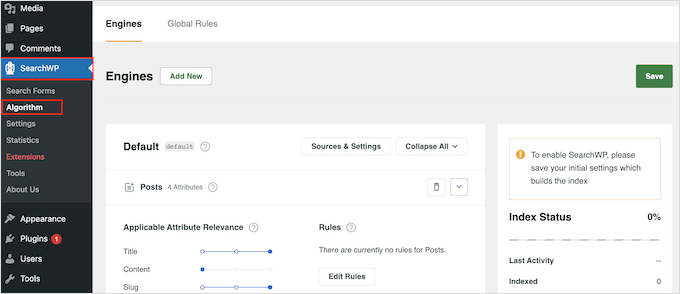
Aici puteți personaliza conținutul pe care SearchWP îl include în rezultatele sale. Implicit, postările sunt căutabile și sunt împărțite în titlu, conținut, slug și rezumat.
Pentru a căuta comentariile de pe blogul dvs. WordPress, faceți clic pe butonul „Surse și setări”.
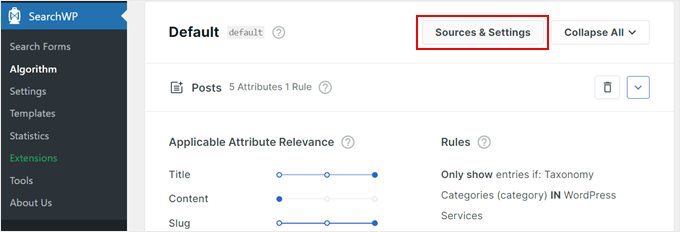
O fereastră pop-up va afișa acum toate diferitele tipuri de conținut pe care SearchWP le poate căuta. Este posibil să vedeți opțiuni diferite în funcție de pluginurile pe care le aveți instalate.
De exemplu, SearchWP poate căuta produse WooCommerce pentru a crea o căutare inteligentă de produse WooCommerce. Implicit, pluginul caută postările, paginile și fișierele media ale site-ului tău.
Continuați și bifați căsuța „Comentarii”, apoi faceți clic pe „Gata”.

SearchWP va include acum toate comentariile în rezultatele căutării. Puteți ajusta modul în care caută comentariile blogului dvs. derulând în partea de jos a ecranului.
În noua secțiune „Comentarii”, faceți clic pe butonul „Adăugare/Eliminare Atribute”.
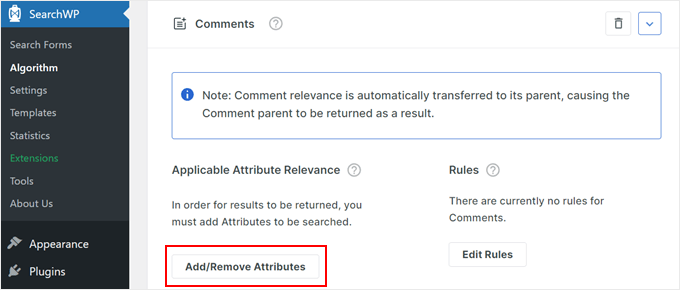
Pe acest ecran, veți vedea secțiuni pentru diferite conținuturi, cum ar fi numele autorului, adresa de e-mail și textul comentariului. Acum puteți bifa și debifa aceste casete în funcție de conținutul pe care doriți ca SearchWP să îl caute.
În imaginea următoare, spunem SearchWP să analizeze conținutul comentariului bifând caseta „Comentariu”, precum și numele și adresa de e-mail a persoanei care l-a postat.
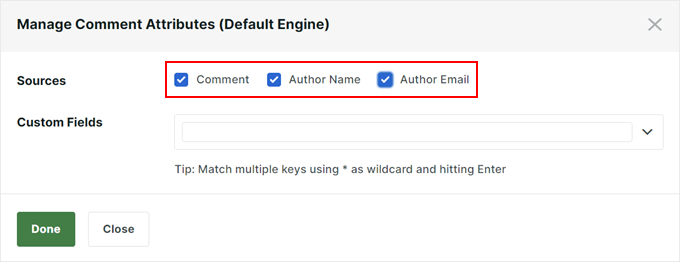
După ce ați făcut selecția, faceți clic pe butonul „Gata”. Opțiunile pe care le-ați selectat vor apărea acum în secțiunea „Comentarii”.
Pentru fiecare opțiune, SearchWP are o scară de „Relevanță Atribut Aplicabil”. Aceasta este ponderea pe care SearchWP o va acorda fiecărui atribut atunci când caută comentariile de pe blogul dvs.

Conținutul care se potrivește unui atribut cu relevanță ridicată va apărea mai sus în rezultatele căutării. Apoi, conținutul care se potrivește unui atribut cu relevanță scăzută va apărea mai jos în rezultatele căutării utilizatorului.
În mod implicit, toate glisoarele de atribute sunt setate la „scăzut”, dar puteți schimba acest lucru trăgând glisorul spre dreapta.
Fiecare site este unic, așa că s-ar putea să doriți să încercați diferite setări de relevanță.
De exemplu, ați putea dori să păstrați glisorul „Comentariu” mai jos decât glisorul „Titlu”. Acest lucru asigură că, dacă un termen de căutare se potrivește cu un titlu de postare de blog, acea postare apare prima, mai degrabă decât un comentariu aleatoriu care conține același cuvânt.
Dacă doriți să eliminați un atribut din căutarea dvs. în orice moment, pur și simplu repetați pașii de mai sus, dar de data aceasta debifați căsuța.
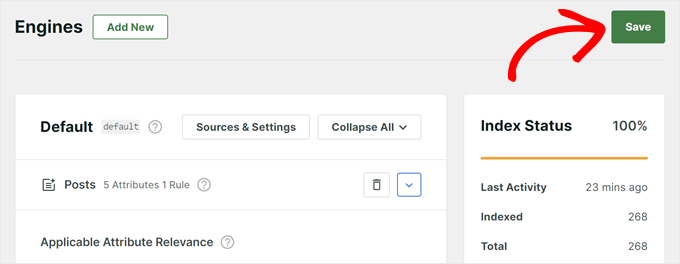
Când sunteți mulțumit de modul în care este configurată căutarea, derulați în sus și faceți clic pe butonul „Salvare”.
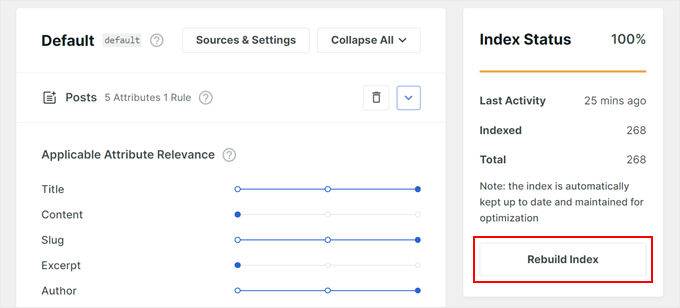
Acum, derulați în jos și faceți clic pe butonul „Reconstruiește indexul”.
Acest lucru va adăuga toate comentariile site-ului dvs. la indexul de căutare.
Acum, când un vizitator caută o frază găsită într-un comentariu, postarea de blog care conține acea discuție va apărea în rezultate.
Pasul 3: Adăugați un formular de căutare pe site-ul dvs. (Opțional)
Cu pasul anterior finalizat, comentariile vor începe automat să apară în rezultatele căutării site-ului dvs. folosind bara de căutare existentă. Dar dacă nu aveți încă o bară de căutare sau dacă doriți să creați una personalizată, o puteți face cu ușurință.
Pentru mai multe informații, puteți consulta ghidul nostru pas cu pas despre cum să creați un formular de căutare WordPress personalizat.
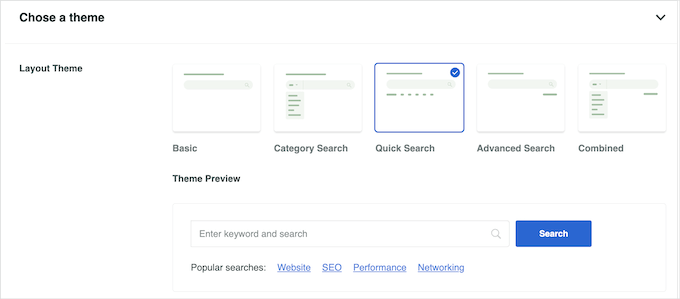
Odată ce formularul dvs. de căutare este gata, îl puteți încorpora oriunde pe site-ul dvs. WordPress. De exemplu, puteți adăuga o bară de căutare în meniul WordPress, unde utilizatorii o pot vedea cu ușurință, indiferent de pagina pe care se află.
Poți, de asemenea, adăuga formularul tău de căutare în postările WordPress sau paginile pentru a permite cititorilor să efectueze o căutare rapidă în timp ce interacționează cu conținutul tău.
Este, de asemenea, posibil să folosești mai multe formulare de căutare în WordPress. Acest lucru este util dacă doriți să creați un formular de căutare pentru un tip de postare personalizat specific, cum ar fi produsele WooCommerce, și altul pentru conținut generic, cum ar fi postările și comentariile.
Bonus: Faceți tipurile de postări personalizate căutabile în WordPress
Posibilitatea de a căuta comentariile este un prim pas excelent, dar puteți merge și mai departe adăugând tipuri de postări personalizate la rezultatele căutării site-ului dvs.
Multe site-uri WordPress folosesc tipuri de postări personalizate pentru lucruri precum portofolii, liste de produse sau mărturii. Problema este că căutarea implicită a WordPress nu le include.
Cu SearchWP, este ușor să remediezi acest lucru.
Accesați pur și simplu Algoritm » Surse & Setări și veți vedea o listă unde puteți bifa casetele pentru orice tip de postare personalizată pe care doriți să o includeți, la fel cum ați făcut pentru comentarii.

Acest lucru îi ajută pe vizitatorii tăi să găsească tot conținutul important de pe site-ul tău, indiferent de tipul acestuia.
Pentru detalii, puteți consulta ghidul nostru despre cum să includeți tipuri de postări personalizate în rezultatele căutării WordPress.
Întrebări frecvente: Faceți comentariile postărilor de blog căutabile în WordPress
Iată câteva întrebări frecvente despre cum să faceți comentariile de pe blog căutabile în WordPress:
Care sunt beneficiile de a face comentariile căutabile?
Făcând comentariile căutabile îmbunătățește implicarea utilizatorilor, evidențiază feedback-ul valoros și promovează o comunitate mai interactivă. Toate acestea pot face ca vizitatorii să rămână mai mult timp pe site-ul dvs. WordPress.
Pot personaliza ce părți ale comentariilor sunt căutabile?
Da, cu SearchWP, puteți alege atribute precum textul comentariului, numele autorului și e-mailul, permițând o experiență de căutare personalizată.
De ce nu apar comentariile pe blogul meu WordPress?
Comentariile s-ar putea să nu apară dacă sunt dezactivate pentru o postare, dacă o temă nu suportă comentarii sau dacă comentariile sunt ținute pentru moderare.
Pentru a activa comentariile, accesați tabloul de bord WordPress, faceți clic pe „Setări”, apoi pe „Discuție” și asigurați-vă că bifați „Permiteți oamenilor să posteze comentarii la articole noi”.
Descoperă mai multe moduri de a-ți îmbunătăți căutarea WordPress
Sperăm că acest articol v-a ajutat să învățați cum să faceți comentariile de pe blog căutabile în WordPress. Apoi, puteți consulta alte articole pentru a îmbunătăți experiența de căutare a site-ului dvs.:
- Cum să adaugi căutare fuzzy în WordPress pentru a îmbunătăți rezultatele
- Cum să adăugați căutare multilingvă în WordPress
- Cum să excluzi pagini specifice, autori și altele din căutarea WordPress
- Cum să adăugați indexarea și căutarea PDF în WordPress
- Cum să adăugați căutare Ajax live pe site-ul dvs. WordPress (Modul ușor)
Dacă ți-a plăcut acest articol, te rugăm să te abonezi la canalul nostru de YouTube pentru tutoriale video WordPress. Ne poți găsi, de asemenea, pe Twitter și Facebook.





Elena Liva
Mi-a plăcut absolut acest articol de blog! Fluxul informațiilor este fluid, iar imaginile însoțitoare sunt uluitoare. Un articol obligatoriu pentru bloggerii aspiranți!
Suport WPBeginner
Glad you found our post helpful!
Admin
Olaf
Este un pic dezamăgitor că WordPress nu include în mod nativ comentariile în rezultatele căutării. Pe bloguri, comentariile conțin adesea informații valoroase. Ca dezvoltator, caut frecvent soluții în multe articole pe Google și știu că adevăratele comori se găsesc adesea în discuțiile de sub articole. Acesta este un mod excelent de a profita la maximum de blogul tău, deoarece utilizatorii care caută sfaturi ar putea găsi soluția lor ascunsă într-unul dintre numeroasele comentarii de pe site. Acesta ar putea fi un motiv pentru care se întorc. Este un avantaj funcțional real pentru un site web.
Jiří Vaněk
Nu mi-a trecut niciodată prin minte că comentariile nu pot fi căutate folosind căutarea standard WordPress. Cu toate acestea, comentariile sunt adesea o sursă excelentă de informații suplimentare pe un site web tehnic. Mulțumesc pentru inspirație cu privire la ce ar putea fi îmbunătățit în căutarea pe site, deoarece comentariile oferă adesea informații suplimentare valoroase.
Suport WPBeginner
Glad we could share how to add comments to your search
Admin
Pak Shaheens
Cele mai bune ghiduri explicate :) Super
Suport WPBeginner
Glad you like our guides
Admin