


Un site web rapid este una dintre cele mai bune modalități de a menține vizitatorii mulțumiți și de a vă îmbunătăți clasamentul în motoarele de căutare. Când am început, învățarea modului de a ne face site-ul mai rapid a fost o prioritate de top.
Descoperirea W3 Total Cache a fost un punct de cotitură pentru primul nostru blog. Ne-a ajutat să reducem timpii de încărcare a paginilor de la 8 secunde la sub 2, și am ajutat nenumărați alții să obțină rezultate similare.
În acest ghid, vă vom ghida prin procesul complet de configurare. Vom descompune fiecare setare în pași simpli, ușor de urmat, astfel încât să vă puteți accelera site-ul astăzi.
Notă editoriale: Nu mai folosim W3 Total Cache pe site-ul nostru și am trecut la WP Rocket, un plugin premium de caching. W3 Total Cache este încă o soluție bună care funcționează bine.
Ce este W3 Total Cache?
W3 Total Cache este unul dintre cele mai bune pluginuri de caching WordPress care vă permite să îmbunătățiți cu ușurință performanța și viteza WordPress.
În mod implicit, WordPress utilizează PHP pentru a genera dinamic fiecare pagină de pe site-ul dvs. web atunci când este solicitată de un utilizator.
PHP este un limbaj de programare pe partea serverului. Aceasta înseamnă că fiecare solicitare a utilizatorului crește sarcina pe serverul dvs. Acest lucru afectează performanța site-ului dvs. web, experiența utilizatorului și SEO.
Pluginurile de caching WordPress vă ajută să reduceți acest lucru, ocolind PHP și servind o copie în cache a paginii dvs. web.

De asemenea, vă permite să conectați cu ușurință site-ul dvs. la un CDN (rețea de livrare de conținut) pentru a îmbunătăți performanța site-ului dvs..
Instalarea W3 Total Cache în WordPress
Înainte de a instala pluginul W3 Total Cache în WordPress, va trebui să vă asigurați că dezactivați orice alt plugin de caching de pe site-ul dvs. Acest lucru vă va ajuta să economisiți resurse de server și să preveniți orice conflicte între pluginuri.
După aceea, puteți instala și activa pluginul W3 Total Cache. Pentru mai multe detalii, consultați ghidul nostru pas cu pas despre cum să instalați un plugin WordPress.
La activare, W3 Total Cache va adăuga un nou element de meniu etichetat Performanță în bara laterală de administrare WordPress. Făcând clic pe el, se va lansa expertul de configurare al pluginului.
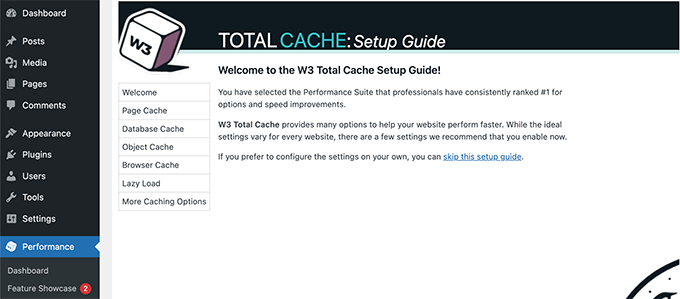
Pur și simplu faceți clic pe butonul Următorul pentru a continua.
Mai întâi, vi se va cere să activați Cache-ul paginii. Faceți clic pe butonul Testare Cache pagină pentru a continua.
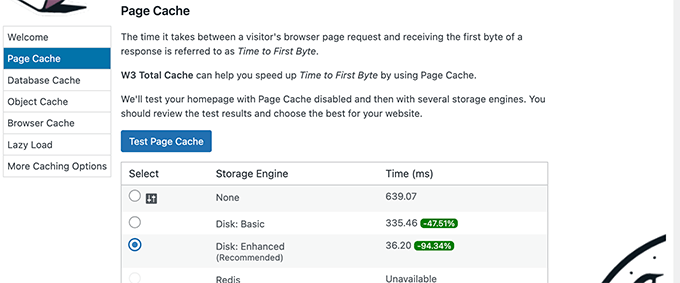
W3 Total Cache vă va arăta diferite opțiuni de motor de stocare. Trebuie să alegeți una care vă economisește cel mai mult timp. De obicei, va fi opțiunea „Disk: Enhanced” pentru majoritatea platformelor de găzduire partajată.
Faceți clic pe butonul Următorul pentru a continua.
Acum, vi se va oferi opțiunea de a testa cache-ul bazei de date. Vă recomandăm să alegeți Niciuna. Pentru majoritatea site-urilor web mici și medii, serverul dvs. MySQL va putea prelua datele mai rapid decât cache-ul bazei de date.
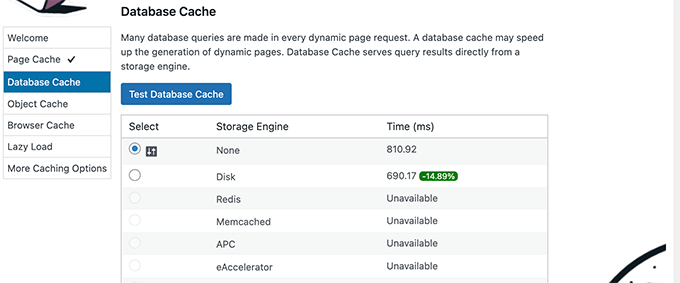
Apăsați butonul Următorul pentru a trece la pasul următor.
Aceasta vă va duce la secțiunea Cache Obiect. Cache-ul de obiecte permite W3 Total Cache să stocheze interogări de baze de date pentru pagini dinamice și să le refolosească pentru a îmbunătăți performanța.
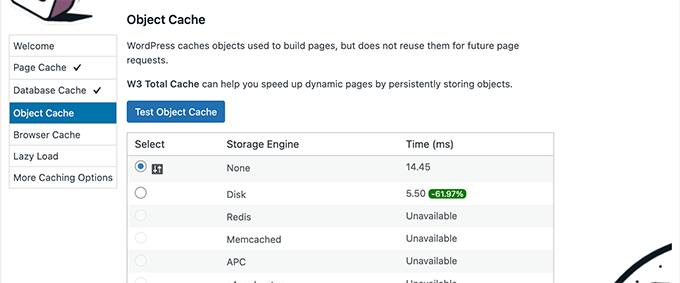
Dacă rezultatul testului arată o diferență de doar câteva milisecunde, atunci puteți alege Niciuna.
Faceți clic pe butonul următor pentru a continua.
După aceea, faceți clic pe butonul Test Browser Cache și apoi selectați opțiunea „Enabled” sub rezultatele testului.
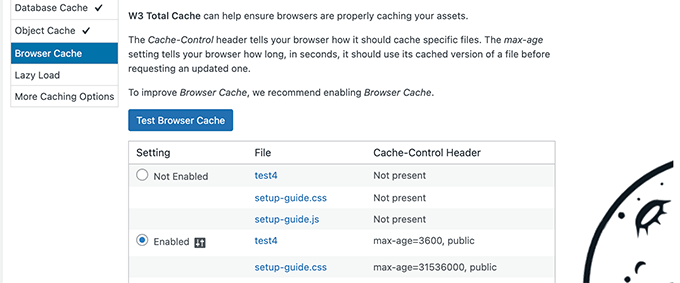
Acest lucru îi spune browserului vizitatorului să salveze o copie temporară a paginilor dvs. web. Când vizitează din nou, pagina se poate încărca de pe computerul lor în loc de serverul dvs., ceea ce este mult mai rapid.
Apăsați pe butonul următor pentru a trece la pasul următor.
În cele din urmă, expertul de configurare vă va cere să activați încărcarea leneșă pentru imagini.
Acum, WordPress vine cu încărcare leneșă (lazy loading) încorporată pentru imagini. Cu toate acestea, unele browsere mai vechi s-ar putea să nu aibă suport pentru această funcționalitate.
W3 Total Cache folosește o metodă JavaScript pentru încărcarea leneșă (lazy loading). Aceasta poate ajuta la asigurarea faptului că încărcarea leneșă funcționează corect cu toate temele și pluginurile, și pe toate browserele utilizatorilor.
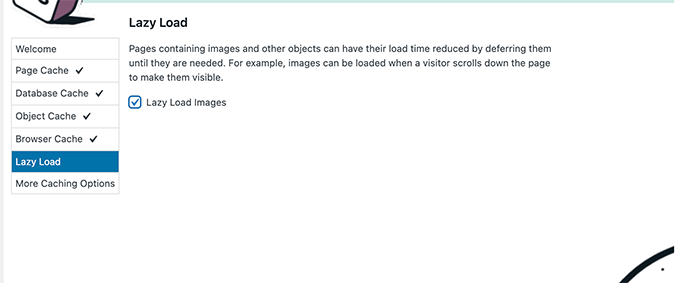
După aceea, faceți clic pe butonul Next pentru a finaliza expertul de configurare și a vizualiza tabloul de bord W3 Total Cache.
Opțiuni avansate de caching în W3 Total Cache
Setările de bază ar funcționa pentru majoritatea site-urilor web. Cu toate acestea, există multe opțiuni avansate pe care le poți configura pentru a îmbunătăți și mai mult performanța.
Să aruncăm o privire asupra celor mai importante.
Minificarea JavaScript și CSS în W3 Total Cache
Termenul „minify” este folosit pentru a descrie o metodă care face ca dimensiunea fișierelor site-ului dvs. web să fie mai mică. Acest lucru se realizează prin eliminarea spațiilor albe, a liniilor și a caracterelor inutile din codul sursă.
Notă: Minificarea fișierelor JS și CSS poate duce la defectarea site-ului dvs. web. Dacă o activați și site-ul dvs. web nu arată corect, atunci pur și simplu dezactivați aceste opțiuni.
W3 Total Cache îți permite să minifici cu ușurință și codul sursă JavaScript, CSS și HTML. Cu toate acestea, recomandăm minificarea doar a fișierelor JavaScript și CSS.
Pur și simplu accesați pagina Performanță » Minificare și derulați în jos la secțiunea JS.
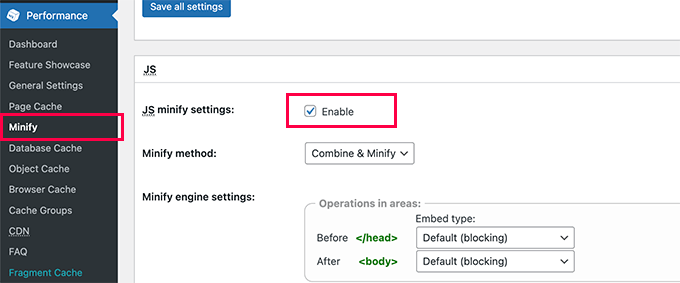
Bifați căsuța de lângă „JS minify settings” pentru a o activa.
Acum, derulați în jos la secțiunea CSS și activați setările de minificare CSS în același mod.
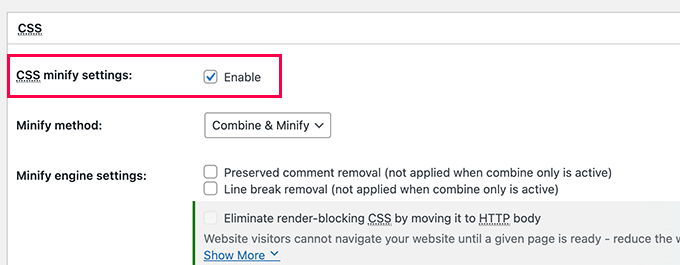
Nu uitați să faceți clic pe butonul „Salvează toate setările” pentru a stoca modificările.
Pentru metode alternative, consultați ghidul nostru despre cum să minimizați fișierele JavaScript și CSS în WordPress.
Activarea suportului CDN în W3 Total Cache
CDN-urile sau rețelele de livrare de conținut vă ajută să îmbunătățiți performanța site-ului dvs. web servind fișiere statice precum imagini, CSS și JavaScript dintr-o rețea globală de servere.
Acest lucru reduce sarcina pe serverul tău de găzduire WordPress și îmbunătățește viteza de încărcare a paginii.
W3 Total Cache vine cu suport încorporat pentru diverse platforme CDN.
Recomandăm utilizarea Bunny.net, care este cea mai bună soluție CDN de pe piață. Acesta este ceea ce folosim pentru site-ul nostru OptinMonster.
Mai întâi, trebuie să vă înregistrați pentru un cont Bunny.net. După înregistrare, trebuie să creați o zonă de tip Pull (Pull Zone) pentru site-ul dvs.
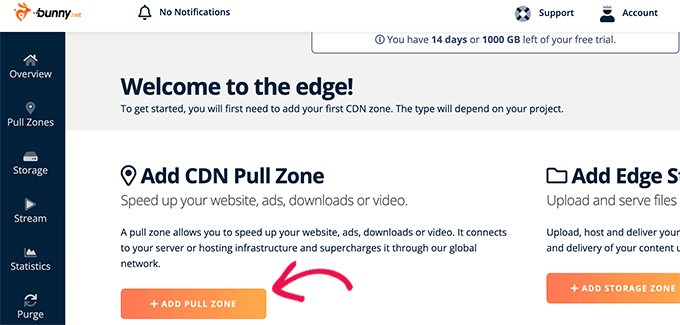
O zonă de tip pull adaugă un nume de gazdă la CDN-ul Bunny.net. Acest nume de gazdă este apoi folosit pentru a servi fișiere statice pentru site-ul tău.
Adăugați un nume pentru zona dvs. de preluare și apoi furnizați numele domeniului site-ului dvs. web.
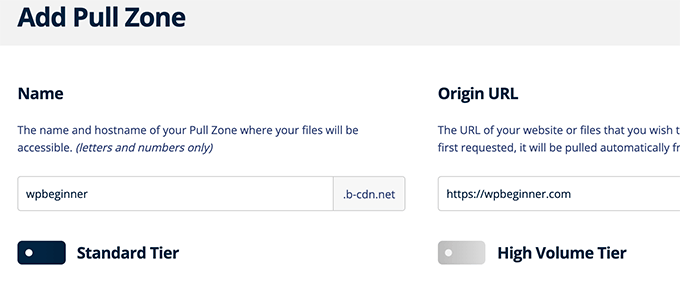
După adăugarea zonei de preluare (pullzone), trebuie să vizitați pagina Performanță » Setări generale.
Apoi, derulați în jos la secțiunea CDN.
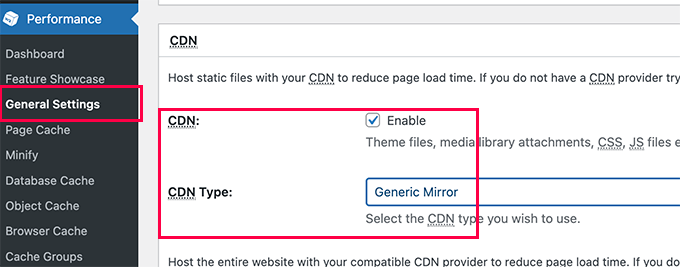
Bifați caseta Activați de lângă opțiunea CDN și alegeți Generic Mirror de lângă opțiunea Tip CDN.
Nu uitați să faceți clic pe butonul Salvarea tuturor modificărilor pentru a stoca setările.
În continuare, trebuie să vizitați pagina Performanță » CDN și să derulați în jos la secțiunea Configurare: Obiecte.
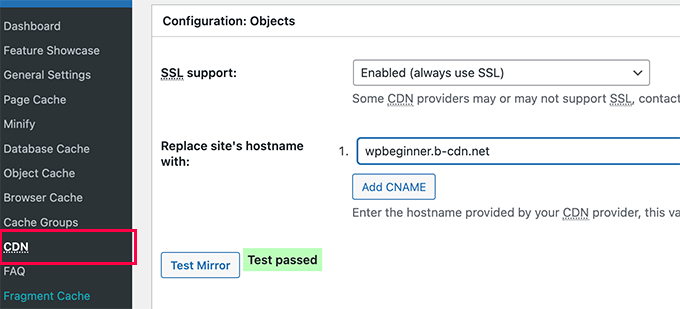
De aici, trebuie să adăugați numele de gazdă pe care l-ați creat anterior pentru zona dvs. de preluare și să faceți clic pe butonul de testare a oglinzii.
W3 Total Cache va verifica disponibilitatea numelui de gazdă și va afișa mesajul Test Passed atunci când este reușit.
Acum puteți face clic pe butonul „Salvează toate setările” pentru a stoca modificările.
W3 Total Cache va începe acum să servească fișierele dvs. statice de pe CDN.
W3 Total Cache funcționează bine și cu Cloudflare CDN gratuit. Alternativ, îl puteți folosi și cu Sucuri, care este cel mai bun serviciu de firewall pentru site-uri web cu serviciu CDN încorporat.
Depanarea problemelor W3 Total Cache
Odată ce ai configurat W3 Total Cache corespunzător, acesta ar trebui să funcționeze perfect în fundal pentru a îmbunătăți viteza WordPress și a crește performanța.
Ocazional, este posibil să întâmpinați probleme în care nu vedeți modificările pe care le-ați făcut pe site-ul dvs. imediat, sau un plugin s-ar putea să nu funcționeze corect.
Cel mai frecvent motiv pentru aceste probleme este că probabil vedeți o versiune veche în cache a site-ului dvs. web.
Acest lucru poate fi remediat cu ușurință prin ștergerea cache-ului în WordPress.
Pur și simplu faceți clic pe meniul Performanță din partea de sus și apoi selectați opțiunea Purge All Caches (Golire toate cache-urile). W3 Total Cache va șterge tot conținutul cache-at de pe site-ul dvs.
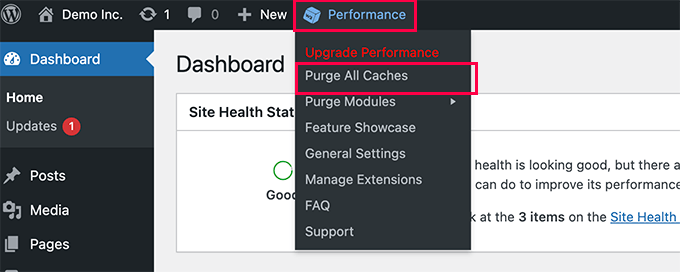
Dacă încă vedeți versiunea veche a site-ului dvs. web, atunci încercați să vă ștergeți memoria cache a browserului.
Întrebări frecvente despre W3 Total Cache
1. Ce este caching-ul și de ce este important pentru WordPress?
În mod implicit, WordPress utilizează PHP pentru a construi fiecare pagină solicitată de un vizitator. Memoria cache accelerează acest proces prin crearea și stocarea unei versiuni statice HTML a paginilor dvs.
Când un utilizator vizitează site-ul dvs., WordPress servește versiunea mai rapidă, din cache. Acest lucru reduce sarcina serverului, îmbunătățește viteza site-ului web și poate avea un impact pozitiv asupra clasamentului dvs. SEO.
2. Este W3 Total Cache un plugin gratuit?
Da, pluginul de bază W3 Total Cache găsit în directorul WordPress este complet gratuit. Oferă, de asemenea, o versiune pro cu funcționalități suplimentare pentru utilizatorii avansați, dar versiunea gratuită are tot ce au nevoie majoritatea site-urilor web pentru a vedea o creștere semnificativă a vitezei.
3. Pot pluginurile de caching precum W3 Total Cache să-mi defecteze site-ul?
Este rar ca memoria cache să defecteze un site web, dar unele setări avansate, cum ar fi minificarea JavaScript și CSS, pot intra uneori în conflict cu tema dvs. sau cu alte pluginuri. Acest lucru poate cauza probleme de afișare pe partea frontală a site-ului dvs.
Dacă se întâmplă acest lucru, puteți pur și simplu să dezactivați setarea care a cauzat problema. De asemenea, este o practică bună să ștergeți toate cache-urile după ce faceți modificări majore pe site-ul dvs.
4. Care este diferența dintre W3 Total Cache și WP Rocket?
Ambele sunt pluginuri excelente de caching, dar servesc nevoi diferite. W3 Total Cache este un plugin gratuit cu un număr vast de setări, oferind control profund pentru utilizatorii care doresc să ajusteze fin fiecare aspect al caching-ului.
WP Rocket este un plugin premium care se concentrează pe ușurința în utilizare și rezultate puternice cu o configurare minimă. Așa cum am menționat în nota editorului, folosim WP Rocket pe WPBeginner deoarece oferă îmbunătățiri incredibile de viteză imediat după instalare.
Ghiduri Experte despre Caching WordPress
Sperăm că acest articol v-a ajutat să instalați și să configurați W3 Total Cache în WordPress. S-ar putea să doriți să vedeți și alte opțiuni pentru caching în WordPress:
- Cele mai bune pluginuri de cache pentru WordPress pentru a-ți accelera site-ul web
- Cum se instalează și se configurează WP Super Cache pentru începători (modul ușor)
- Cum să instalezi și să configurezi corect WP Rocket în WordPress
- Recenzie WP Rocket
- LiteSpeed Cache vs. WP Rocket – Care este mai bun?
- Cum să-ți ștergi cache-ul în WordPress (Pas cu Pas)
Dacă ți-a plăcut acest articol, te rugăm să te abonezi la canalul nostru de YouTube pentru tutoriale video WordPress. Ne poți găsi, de asemenea, pe Twitter și Facebook.



Francis
Tutorial bun și de calitate
Mulțumesc Syed Balkhi.
Acest lucru m-a ajutat foarte mult
Raj singh
Am o problemă cu acest plugin, când încerc să actualizez acest plugin, acesta eșuează și după eșec, când reîmprospătez site-ul meu WordPress.
Spune că este în mentenanță, să revin peste câteva ore.
Așa că am plecat și m-am întors după câteva ore, dar după câteva ore, când încerc să deschid site-ul meu.
Este complet gol, nu se afișează nimic pe site-ul meu.
Doar o pagină albă apare când încerc să deschid.
Deci, ce ar trebui să fac acum?
Vă rog să mă ajuta...
Derek C
Mulțumesc mult! Eram pe punctul de a plăti încă 15 USD pe lună pentru găzduire în cloud, deoarece blogul meu devenise atât de lent încât era insuportabil! Am configurat W3 Total Cache și am activat totul.
Nu l-am recunoscut până nu am parcurs ghidul tău, dar acesta a fost motivul principal pentru care tabloul de bord și consola WP durau O VEȘNICIE să facă orice. Uneori așteptam 20-30 de secunde doar pentru a crea sau salva o postare. Acum durează maxim 2-3 secunde. De asemenea, site-ul meu se încarcă și mai repede cu o mare parte din acele prostii dezactivate.
Sunt pe un plan de hosting partajat și presupun că tot caching-ul a fost de fapt un gât de sticlă pentru CPU sau ceva de genul... Oricum, mulțumesc pentru un ghid atât de util!
Huu
Mulțumesc frate! ^^
Pronob
Mulțumesc mult pentru acest articol. Căutam asta.
Amit
Stimate domnule,
Folosesc ghidul dvs. cu w3 total cache, dar mă confrunt cu problema redării fișierului CSS. Acesta este linkul blogului meu Cum funcționează
Pot folosi Cloudfare cu CDN pentru subdomeniu? Accelerează timpul de încărcare?
Rahul Rampal
Bună, am o problemă cu sitemaps-urile mele Yoast care nu se afișează. Apare un ecran alb când dau clic pe ele. Întrebarea mea este dacă ar trebui să includ sau să exclud fișierul Sitemap.xsl în setările fișierelor personalizate din CDN?
Vă rog să-mi dați un sfat.
Dinuka
Ce este „timpul de răspuns al serverului”? Și cum să îl reduci?
Mody Star
Hello , I’m using w3 Total Cache on multisite wordpress … I want to exclude certain site from being excluded
mysite.com/ms/
mysite.com/ms/2/
mysite.com/ms/3/
mysite.com/ms/4/
mysite.com/ms/5/
mysite.com/ms/6/
I want to exclude the whole mysite.com/ms/4/ site from being cached
and what about exclude caching of certain plugin on mysite.com/ms/5/
Help me Please
Utkarsh
Am setat pluginul W3 total cache și faviconul site-ului meu a încetat să mai apară. Puteți, vă rog, să verificați?
Jon
Am descărcat pluginul și acum se încarcă mai lent.
De fiecare dată când testez în Pingdom, procentul de viteză față de alte site-uri scade.
Este doar un site de 1 pagină în acest moment.
Ian Smith
Am configurat recent W3 Total Cache cu Rackspace Cloud Files CDN. Totul funcționează, dar mă așteptam ca fișierele media din folderul wp-content/uploads să fie postate doar în CDN, nu pe server. În schimb, încărcările media ajung acum atât în CDN, CÂT ȘI în folderul wp-content/uploads. Este așa cum ar trebui să fie? Mi s-a părut inutil de redundant.
Suport WPBeginner
Da, dar imaginile de pe serverul dvs. sunt stocate astfel încât să puteți renunța la serviciul CDN oricând doriți, sau să migrați la un alt serviciu, sau să creați o copie de rezervă folosind plugin-uri de backup WordPress. Cu toate acestea, vizitatorii dvs. vor primi imagini de pe cel mai apropiat server CDN în loc de site-ul dvs.
Admin
Himanshu Grewal
MAXCDN este gratuit sau nu??
Suport WPBeginner
Nu, este un serviciu plătit.
Admin
Ian
Salut,
Folosești încă MaxCDN pe acest site? Încerc să mă decid între MaxCDN și KeyCDN. Am observat că acest post este de acum câțiva ani și mă întrebam dacă părerile tale despre MaxCDN sunt aceleași?
Mulțumesc
Suport WPBeginner
Da, încă folosim și recomandăm MaxCDN.
Admin
Bart Percy
Site superb pe care îl aveți aici, dar mă întrebam dacă știți despre vreun forum care acoperă aceleași subiecte discutate în acest articol? Mi-ar plăcea foarte mult să fac parte dintr-un grup unde pot primi feedback de la alte persoane cunoscătoare care împărtășesc același interes. Dacă aveți sugestii, vă rog să-mi spuneți. Dumnezeu să vă binecuvânteze!
ROSANNA
Salut! Am instalat ieri Super Cache pentru că părea mai ușor de configurat decât W3 Total Cache, dar azi dimineață site-ul meu a fost foarte, foarte, foarte lent... Așa că am decis să urmez tutorialul tău pas cu pas și să schimb plugin-urile.
Așadar, primul pas a fost să dezactivez primul plugin, așa că am dat clic pe dezactivare Super Cache și întregul meu site s-a prăbușit!!! Am primit acest mesaj: 503 SERVICE UNAVAILABLE niciun server nu este disponibil pentru a gestiona această cerere.
Nu știu ce să fac. Mă poți ajuta?
Anant
Minificare prin disc este dezactivată în prezent
Am încercat să bifez căsuța și când salvez după reîmprospătare, este dezactivată. Activarea ei de 100 de ori tot rezultă într-o căsuță nebifată și mesajul „Minify via disk este dezactivat în prezent. Știe cineva cum să remediez asta?
Mulțumesc
Răspunde
TJ
Mulțumesc pentru acest tutorial. L-am folosit pentru câteva dintre site-urile mele.
Un lucru, care ar putea fi o situație „evidentă”… Dar, aveam site-ul în „Mod de mentenanță” folosind SeedProd’s Coming Soon Pro. Nu am văzut CDN-ul în fața URL-urilor imaginilor până când nu am dezactivat modul de mentenanță. Apoi, când l-am activat din nou, acestea au dispărut din nou.
Just in case someone needs this information
Rahul
salut, mulțumesc pentru postarea asta pentru începătorii wp. eu folosesc și plugin-ul wp total cache pentru . mă poți ajuta sau îmi poți verifica site-ul ce problemă este, pentru că nu primesc vizite, te rog ajută-mă, o umilă rugăminte pentru tine
mulțumesc
Jewel
Salut, Îți apreciez enorm postările. M-au ajutat să învăț câte ceva despre configurarea site-ului meu web. Cu toate acestea, această postare particulară m-a determinat să bifez o mulțime de căsuțe sub „Performanță » Cache browser”, ceea ce m-a dus de la mai rapid decât 91% la mai rapid decât 71% la viteză. Le bifasem exact așa cum ai făcut tu în imaginea ta de mai sus. Am debifat toate căsuțele tale sugerate și am revenit la 84%. (pe Pingdom) Aceasta a fost singura modificare pe care am făcut-o. Nu înțeleg de ce a făcut lucrurile mai lente sau de ce nu am putut reveni la viteza mea inițială. Dacă ai putea explica acest lucru, aș aprecia. Mulțumesc.
Suport WPBeginner
Multe motive pot arăta rezultate conflictuale atunci când vă așteptați la altceva. De exemplu, este posibil să fi uitat să salvați setările pluginului, serverul dvs. este deosebit de aglomerat în acel moment. Asigurați-vă că activați compresia gzip așa cum am arătat mai sus, apoi testați.
Admin
sojib
Nu mai folosesc acest plugin de cache. Folosesc acum wpfc pe două dintre site-urile mele. Simplu și mai rapid decât alte pluginuri.
Ceai
Mulțumesc pentru tutorial…foarte util
Cu toate acestea, site-ul meu este mai lent decât înainte.
Am și aceste probleme de performanță „Eliminați șirurile de interogare din resursele statice”.
Nu am activat încă caching-ul bazei de date și Minify conform instrucțiunilor dvs… nici nu am serviciu CDN.
înainte site-ul meu era mai rapid.
Aveți vreo idee?
Mulțumesc
Tea
Suport WPBeginner
Cum vă verificați viteza și performanța site-ului web? Vă recomandăm să testați cu pingdom folosind diferite locații. Dacă este încă lent, încercați să resetați pluginul și să urmați din nou instrucțiunile de configurare.
Admin
Ceai
yes using pingdom to test and speed is 2.55s…I think we can do better
Toate scorurile mele de performanță sunt 100 sau 95 cel mai mic, dar „Elimină șirurile de interogare din resursele statice” este la 12.
Sugestii?
Mulțumesc mult
Ceai
Lifa
Acesta trebuie să fie unul dintre cele mai bune, dacă nu cel mai bun site de învățare Wordpress vreodată! Module detaliate și foarte ușor de înțeles. Vă mulțumim pentru toată munca grea de cercetare.
Penelope
MULȚUMESC CĂ AI FĂCUT ASTA! Sunt EXTREM de precaută cu privire la plugin-urile pe care le instalez din cauza poveștilor de groază. Am auzit și povești de groază despre acest plugin. Prin urmare, cercetez cât pot de mult: tutoriale, forumuri, recenzii, depanare etc. Voi urma tutorialul tău exact. Serverul meu spune că site-ul meu este prea mare, 500kb, și trebuie să fie comprimat. [oftat] Încă un plugin de căutat.
Notă utilă: S-ar putea să aveți instrucțiuni descărcabile pe site-ul dvs. undeva & și eu nu le văd. Dar ar fi util dacă aș putea descărca pentru a imprima SAU dacă acesta ar fi prietenos cu imprimarea. Aveți un link, dar eu nu-l văd.
–Penny
Keami
Când bifez căsuța pentru activare pentru cache-ul paginii și fac clic pe salvare toate setările, aceasta nu rămâne bifată. Ajutor, vă rog?
reza
Vă rog să informați că dacă este bifată opțiunea Enable Object Cache, aceasta poate cauza o încetinire foarte mare sau inaccesibilitatea panoului de administrare după un timp, așa cum mi s-a întâmplat mie și a trebuit să dezactivez object cache și după aceea nu am mai avut probleme cu acest plugin grozav
Mulțumesc și pentru tutorialul tău
deepa tiwari
Mulțumesc pentru distribuire. Am încercat să instalez W3 total cache și a apărut eroarea Not Available for you. Cum să o rezolv. Vă rog să mă ajutați.
Manu
i always come back for W3 Super Cache settings after messing-up with the plugin and i never back or restore its settings because i know where to look for it.
Mulțumim Wpbeginner pentru acest tutorial grozav.
tracey sharp
Mulțumesc mult pentru acest ghid detaliat pas cu pas. Am instalat Google AdSense împreună cu câteva alte plugin-uri și timpul de încărcare pare să se fi oprit aproape complet. Am instalat Total Cache, ceea ce a ajutat puțin, dar nu sunt sigur ce să fac în continuare. Voi continua să caut!
Hasnain Abid Khanzada
Am o întrebare: știm că atunci când deschidem un site web nou, browserul îl salvează în cache, deci de ce avem nevoie de un plugin pentru îmbunătățirea performanței cache-ului?
Muhammad Imran
Salut echipa WPB,
Am conectat MAxCDN urmând toate ghidurile, așa cum a fost sugerat în articol. Dar după câteva zile, 99% din imaginile mele au fost dezindexate în Google. Vă rog, există vreun tutorial pentru a remedia acest lucru? Vă voi fi foarte recunoscător pentru ajutor.
Mulțumesc
Tristian
Salut,
Am o întrebare, când sunt create pagini statice, de exemplu, ai 200 de pagini și tocmai ai instalat și configurat W3 cache. Deci, acum când vor fi create pagini statice pentru toate acele 200 de site-uri.
Trebuie să le încarci manual, site cu site, în browserul tău? Înțeleg că această acțiune durează ceva timp, așa că exact când sunt create acele site-uri (copii statice pe un disc)?
Ali Emami
Salut
Când dau clic pe linkul „Specificați aici”, W3 Total Cache nu mă direcționează către pagina CDN
Mergi la această adresă:
http://example.com/#configuration
Ce ar trebui să fac?
Mă ajută, te rog
Mulțumesc
Suport WPBeginner
Vă rugăm să contactați suportul W3 Total Cache
Admin
Nabeel
Această pagină are un scor de 91 pe pingdom
Suport WPBeginner
Yes it is, thanks for noticing.
Admin
Sacha
Mulțumesc! Am avut o mulțime de probleme cu acest plugin și acum funcționează perfect!
Abhishek
Salut echipă,
Așteptând actualizarea pentru această postare, folosesc Cloudflare (gratuit) cu WordPress și rezultatele mele GTMetrix nu sunt deloc bune. Blogul pentru care am nevoie de ajutor este:
Mulțumesc!
Sandy
Am instalat pluginul W3 și funcționează excelent singur, însă când am configurat un cont cu un CDN, întregul meu site a încetinit la mai puțin de jumătate din viteză. De la 2 secunde la uneori 6 secunde în medie.
Cred că partea de CDN nu are nicio valoare dacă ai un server gazdă bun. Digital Ocean are performanțe foarte bune singur.
Cel mai bun
Palla Sridhar
Cum folosesc Cloudflare cu W3TC. Nu există suport pentru el?
Morgan Cole
Am nevoie și de integrare cu Cloudflare. Vă rog să mă ajutați!
Lynne Adams
Am folosit acest tutorial de fiecare dată când am instalat pluginul W3 Total Cache fără probleme. De data aceasta am mers un pas mai departe în tutorialul dvs. și, sub pagina Performanță » Cache browser, pentru mai multe setări, am bifat cele pe care le recomandați. Când testez site-ul pe PageSpeedGrader, primesc o eroare care spune
Avertisment DataTables: tabelul cu id=recommendations – Nu se poate reinițializa DataTable. Pentru mai multe informații despre această eroare, vă rugăm să consultați .
Este ceva de îngrijorat?
Debbie Bridge
Mă întrebam dacă contează dacă site-ul tău este un wordpress.com mai degrabă decât un wordpress.org pentru acest plugin?
Suport WPBeginner
Nu puteți instala pluginuri pe WordPress.com. Vă rugăm să consultați ghidul nostru despre diferența dintre WordPress.com vs WordPress.org.
Admin
Lyheang IBell
Eroare W3 Total Cache: Se pare că rescrierea URL-urilor Minify nu funcționează. Vă rugăm să verificați dacă configurația serverului permite .htaccess
Din păcate, minificarea nu va funcționa fără reguli de rescriere personalizate. Vă rugăm să cereți asistență administratorului serverului dumneavoastră. Consultați și pagina de instalare pentru regulile serverului dumneavoastră.
Informații tehnice ?
Julian
Cred că acest post necesită o actualizare.
D
Îmi place cum oamenii pun întrebări și autorul nu răspunde niciodată. Sunteți în afacerea de a ajuta oamenii sau de a genera link-uri pentru a vinde/„recomanda” pluginuri plătite și altele?
Doar răspundeți puțin la întrebările oamenilor și restul web-ului nu vă va considera rău.
Suport WPBeginner
Ne străduim să oferim ajutor și sfaturi. Cu toate acestea, uneori întrebările depășesc scopul site-ului nostru. Vă rugăm să consultați ghidul nostru despre cum să solicitați corect suport WordPress și să îl obțineți.
Admin
Arsalan Mughal
Folosesc găzduirea gestionată WordPress de la GoDaddy pe . Vreau să instalez pluginul W3 Cache din cauza atâtor opțiuni pe care le are. Dar butonul pentru W3 Cache „Instalează acum” este dezactivat și afișează „Acest plugin nu este permis în sistemul nostru…”. Am vorbit cu echipa de suport GoDaddy, dar ei au spus că nu trebuie să vă faceți griji cu privire la niciun plugin de cache și nu puteți instala W3 Cache, deoarece există și o opțiune de instrument „Golire cache” în bara WordPress.
Deci, vreau doar să știu de la voi, există vreo posibilitate să pot instala pluginul W3 Cache? Dacă nu, chiar nu este nevoie de un plugin de cache în găzduirea gestionată WP de la GoDaddy.
Mă puteți ghida pe scurt?
Mulțumesc
Suport WPBeginner
Furnizorii de găzduire gestionată folosesc uneori propriile sisteme de caching și își optimizează serverele pentru performanță optimă. Uneori, pot bloca plugin-uri pe care le consideră că vor cauza conflicte cu serverele lor. Dacă gazda ta blochează un plugin, cel mai bine este să nu folosești acel plugin sau să te muți la o gazdă care suportă plugin-ul dorit.
Admin
Kate
Salut! Sper că mă poți ajuta. Ieri am descărcat pluginul și am urmat instrucțiunile tale. Nu am făcut încă nimic în legătură cu CDN. (Pentru informare, pluginul pare să arate puțin diferit față de capturile de ecran din videoclipul tău… Mai multe câmpuri sunt pre-completate). Oricum, deși site-ul este mai rapid (yay!), am observat în această dimineață că noua mea postare publicată astăzi nu apare pe pagina mea principală (unde apar de obicei toate postările noi). Apare doar pe pagina ei nominalizată. Mă întrebam dacă știi care ar putea fi problema? Este ceva bifat în plugin care nu ar trebui?
Mulțumesc, Kate
Adam Thomas
Uau, am urmat instrucțiunile video și site-ul meu era „cu 70% mai lent decât toate site-urile”. Acum este „cu 61% MAI RAPID decât toate site-urile testate” pe Pingdom.
Mulțumesc mult pentru videoclip. Toată lumea spune să folosesc W3 Total Cache, dar nu am știut niciodată cum să îl configurez. Eram foarte frustrat de timpul meu de încărcare de peste 10 secunde.
Acum la 2,49 secunde. Nu e perfect, dar mult mai bine având în vedere că acesta este singurul lucru pe care l-am făcut pentru a încerca să îmbunătățesc viteza.
Mulțumesc din nou!
Echipa WPBeginner
Vă rugăm să contactați suportul MaxCDN.
Mathieu
Hi and thanks for another very well written article. This website is definitely becoming a reference for me.
I was about to signup on MaxCDN and follow all the steps when I realise that my hosting provider doesn’t allow me to edit the DNS. It isn’t one of your recommended hosting providers for wordpress and I start to understand now why
Anyway, I talked to my hosting provider and its suggestion was to add a subdomain service to my hosting. This optional subdomain service includes DNS configuration. So assuming my website is http://www.website.com, I could add a subdomain like example.website.com with DNS options.
Now the question is: would it work the same way? Or MaxCDN needs to create the subdomains itself? Also, considering that my website would still run on the main domain and not on the subdomain. So I would activate that subdomain just to be able to edit DNS really.
I hope that I explained myself clear enough, I admit that this is still a little bit complicated for me to understand.
Thanks.
Richelle
Salut! Am încercat să fac W3 Total Cache să funcționeze de o veșnicie, dar am mereu probleme. Am urmat toate instrucțiunile tale de mai sus și acum spune:
New Relic nu funcționează corect. Pluginul a detectat următoarele probleme:
Modulul PHP nu este activat.
Agentul PHP nu este activat.
Cheia API este invalidă.
ID-ul contului nu este configurat.
ID-ul aplicației nu este configurat. Introduceți/Selectați numele aplicației.
Cheia de licență nu a putut fi detectată.
O problemă de configurare împiedică funcționarea CDN: Câmpurile „Cheie de autorizare” și „Înlocuiește numele de gazdă implicit cu” nu pot fi goale. Trebuie să selectați / creați o zonă de preluare. Specificați-o aici.
Sincer, nu am nicio idee ce sunt toate astea și cum să le repar…
stooni
afișează unde sunt legate, verifică drepturile fișierului!
—- stooni