


Obținerea unui feedback constructiv despre articolele dvs. este importantă pentru îmbunătățirea calității și a implicării.
Indiferent dacă sunteți un utilizator WordPress experimentat sau abia începeți, capacitatea de a colecta și învăța din feedback vă poate stimula strategia de conținut, ajutându-vă să identificați orice domenii de îmbunătățire pentru articolele dvs.
În ultimii câțiva ani, mai multe dintre brandurile noastre partenere au folosit plugin-ul UserFeedback pentru a colecta informații de la clienții și vizitatorii site-urilor lor. Au împărtășit că acest feedback i-a ajutat să-și îmbunătățească conținutul și designul, făcându-le site-urile mai ușor de utilizat.
În acest articol, vă vom arăta cum să obțineți feedback rapid despre articolele dvs. în WordPress.
De ce să cereți feedback rapid pe postările și paginile dvs. WordPress?
Majoritatea site-urilor WordPress încurajează utilizatorii să lase comentarii și să ofere feedback pe postări și articole de blog.
Cu toate acestea, teama de judecată, lipsa timpului sau preferința de a folosi rețelele sociale îi împiedică pe mulți utilizatori să facă acest lucru. Cititorii s-ar putea să nu știe exact ce să spună în comentariile lor.
Prin utilizarea pluginurilor WordPress „a fost util acest lucru”, permiteți utilizatorilor să ofere cu ușurință feedback-ul lor cu privire la utilitatea conținutului dvs.
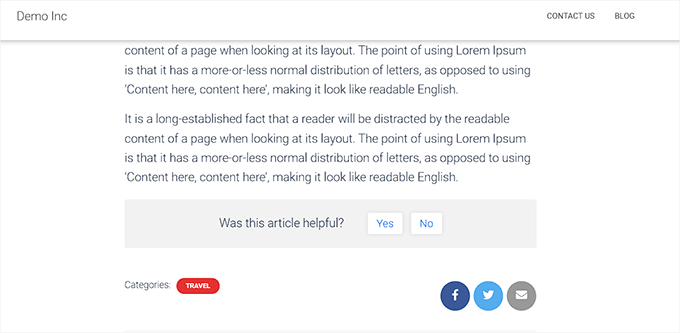
Aceste plugin-uri afișează de obicei un buton cu degetul în sus/în jos sau Da/Nu la sfârșitul postării sau paginilor tale WordPress pe care vizitatorii le pot folosi pentru a-ți evalua conținutul.
Puteți chiar folosi pluginuri de sondaje WordPress pentru a crea un sondaj rapid, astfel încât vizitatorii să poată oferi feedback.
Acest lucru ajută la creșterea implicării utilizatorilor pe blogul dvs. WordPress și arată utilizatorilor că feedback-ul lor este valoros. De asemenea, arată că dvs., în calitate de proprietar al site-ului, lucrați activ pentru a îmbunătăți experiența utilizatorului.
Utilizarea plugin-urilor de feedback poate, de asemenea, îmbunătăți clasamentul SEO al site-ului dvs. web prin reducerea ratelor de respingere, deoarece utilizatorii sunt mai predispuși să rămână pe un site web care are conținut util.
Acestea fiind spuse, să vedem cum puteți obține cu ușurință feedback rapid pentru articolele dvs. WordPress.
Vom acoperi două metode în această postare și puteți folosi linkurile rapide de mai jos pentru a sări la metoda pe care doriți să o utilizați:
Metoda 1: Adăugați feedback rapid folosind un plugin (Ușor)
Dacă sunteți în căutarea unei modalități ușoare de a adăuga feedback rapid la postările și paginile dvs. WordPress, atunci această metodă este pentru dvs.
Mai întâi, trebuie să instalați și să activați pluginul WordPress Was This Helpful?. Pentru instrucțiuni detaliate, consultați ghidul nostru pentru începători despre cum să instalați un plugin WordPress.
După activare, pluginul va începe automat să funcționeze imediat și va adăuga o opțiune „Da” și „Nu” lângă întrebarea „A fost util acest articol?” la sfârșitul postărilor și paginilor dvs.
Utilizatorii care vă vizitează site-ul pot acum să vă evalueze cu ușurință conținutul folosind aceste butoane.
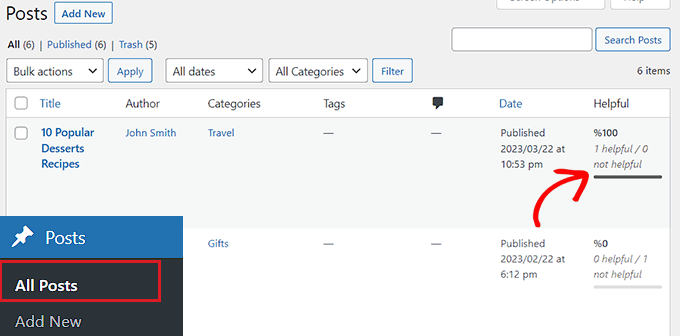
Pentru a vizualiza feedback-ul pe postările dvs. WordPress, va trebui să vizitați pagina Postări » Toate postările din bara laterală de administrare WordPress.
Odată ajuns acolo, vei vedea coloana „Util” adăugată în partea dreaptă a ecranului.
De aici, veți putea monitoriza evaluările conținutului dvs. și veți afla numărul de persoane care au apăsat pe butoanele Da și Nu de pe postările dvs.
Metoda 2: Adăugați un sondaj pentru feedback rapid folosind UserFeedback (Recomandat)
Dacă doriți să adăugați un sondaj rapid pe paginile și postările dvs. pentru a colecta feedback de la utilizatori, atunci această metodă este pentru dvs.
Pentru aceasta, puteți folosi pluginul UserFeedback. Înainte de a vi-l recomanda, am testat instrumentul pe site-ul nostru demo și l-am găsit super intuitiv, facilitând adăugarea de solicitări de feedback atrăgătoare vizual. Pentru a afla mai multe, consultați recenzia UserFeedback.
Mai întâi, trebuie să instalați și să activați pluginul UserFeedback. Pentru mai multe instrucțiuni, puteți consulta ghidul nostru pas cu pas despre cum să instalați un plugin WordPress.
Notă: Pluginul UserFeedback are, de asemenea, o versiune gratuită pe care o puteți instala. Cu toate acestea, vom folosi planul Pro pentru acest tutorial pentru a debloca mai multe funcționalități.
După activare, accesați pagina UserFeedback » Sondaje din bara laterală de administrare WordPress și faceți clic pe butonul „Creare nouă”.
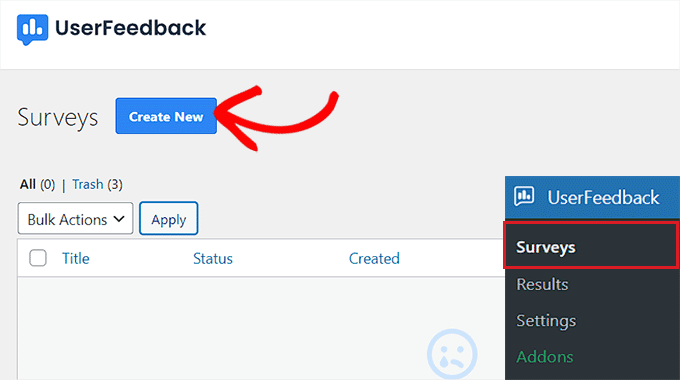
Acest lucru vă va duce la pagina „Selectați un șablon”.
De aici, puteți utiliza oricare dintre șabloanele prefabricate ca sondaje pe site-ul dvs. web, inclusiv sondaje pentru meniuri de restaurant, sondaje pentru magazinul WooCommerce, formulare de contact pentru telefoane, recenzii post-cumpărare și multe altele. Puteți, de asemenea, să „Începeți de la zero” și să vă proiectați propriul sondaj.
Pentru acest tutorial, vom folosi șablonul Content Engagement, deoarece dorim să adăugăm un sondaj rapid de feedback pe site-ul nostru, întrebând vizitatorii cum putem îmbunătăți conținutul nostru.
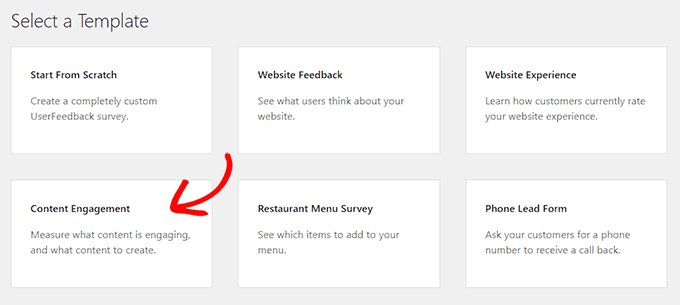
Faceți clic pe șablonul sondajului. Acest lucru vă va direcționa către o nouă pagină unde puteți începe să creați sondajul.
Implicit, șablonul de Angajament al Conținutului vine deja cu o întrebare prin care utilizatorii sunt întrebați dacă au găsit conținutul captivant.
Totuși, poți schimba acest lucru cu ușurință tastând o întrebare la alegere, cum ar fi „Ți-a plăcut acest articol?”, în câmpul „Titlul întrebării”.
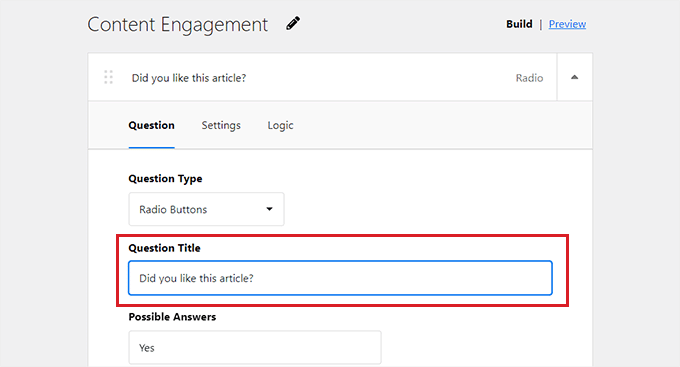
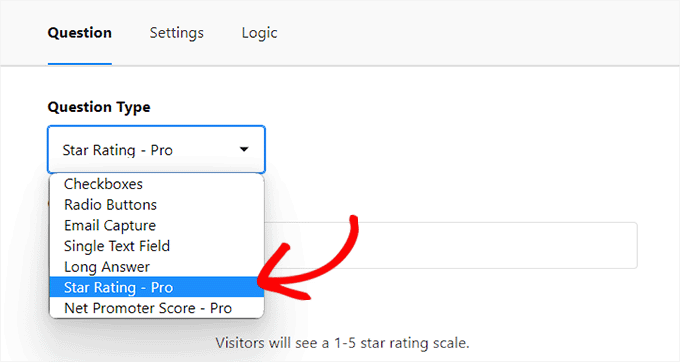
Odată ce ați făcut acest lucru, trebuie să alegeți un mod de răspuns pentru utilizatori din meniul derulant „Tip întrebare”.
De exemplu, dacă doriți ca utilizatorii să ofere o evaluare în stele pentru articolul dvs., atunci puteți alege opțiunea „Star-Rating”.
Puteți afișa, de asemenea, casete de selectare, butoane radio, opțiuni de capturare a e-mailurilor, câmpuri de text simple, răspunsuri lungi și Scoruri Net Promoter ca moduri de răspuns.
Dacă alegeți butonul radio sau caseta de selectare, va trebui să furnizați diferitele răspunsuri pentru întrebarea sondajului sub opțiunea „Răspunsuri posibile”.
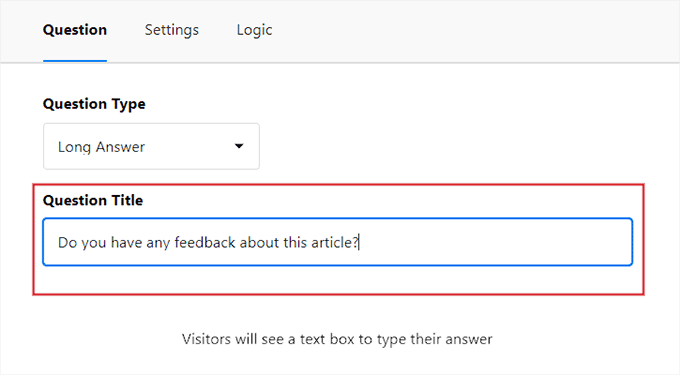
După aceea, derulați în jos la următoarea întrebare care apare deja în șablonul de implicare a conținutului, întrebând utilizatorii ce fel de conținut ar dori să vadă creat.
Puteți schimba acea întrebare pentru a solicita utilizatorilor să ofere feedback despre articolul pe care tocmai l-au citit. În acest fel, utilizatorii vor putea mai întâi să evalueze conținutul dvs. și apoi pot oferi orice feedback pe care îl au pentru articol.
Pentru această întrebare, asigurați-vă că alegeți opțiunea „Răspuns lung” din meniul derulant „Tip întrebare”, astfel încât utilizatorii să poată oferi cu ușurință feedback descriptiv pe site-ul dvs.
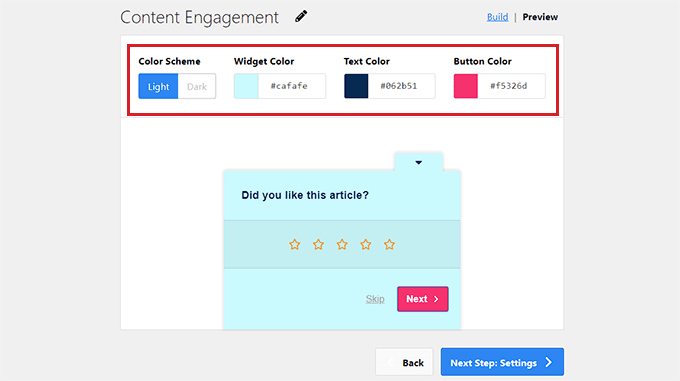
După ce ați făcut acest lucru, faceți clic pe butonul „Previzualizare” din partea de sus pentru a personaliza widgetul sondajului. De aici, puteți selecta culoarea de fundal, culoarea textului și culoarea butonului.
Odată ce ați terminat, faceți clic pe butonul „Pasul următor: Setări” pentru a continua.
Acest lucru vă va duce la pagina „Setări”, unde puteți începe prin a derula în jos la secțiunea „Targeting”.
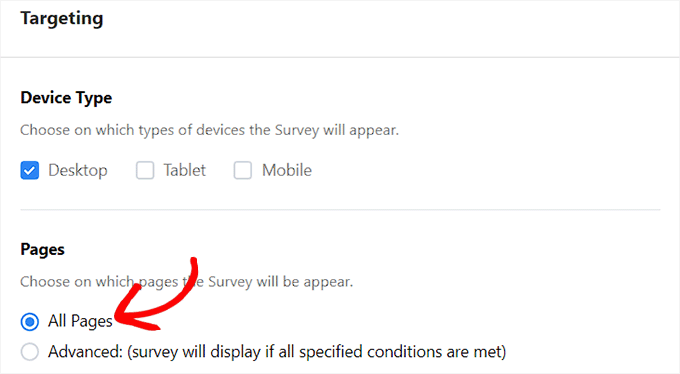
De aici, puteți selecta tipurile de dispozitive pe care va fi afișat sondajul, inclusiv desktop, mobil și tabletă.
După aceea, trebuie să alegeți paginile unde va fi afișat sondajul. Dacă selectați opțiunea „Toate paginile”, atunci sondajul de feedback rapid va fi afișat pe toate postările și paginile de pe site-ul dvs. web.
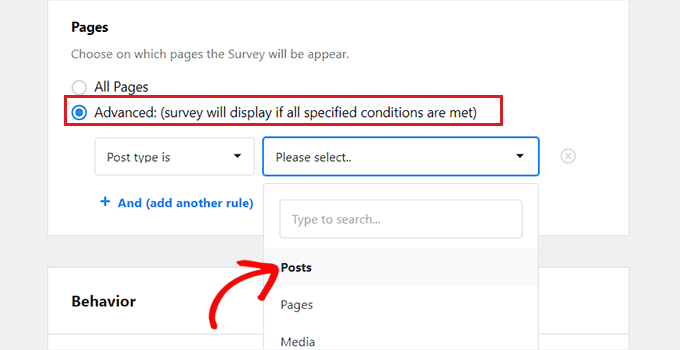
Cu toate acestea, dacă doriți să limitați sondajul la anumite pagini, atunci puteți selecta opțiunea „Avansat”.
Odată ce ați făcut acest lucru, trebuie să specificați condițiile pentru afișarea sondajului din meniul derulant.
De exemplu, dacă doriți să afișați sondajul doar pe articole, atunci puteți selecta opțiunea „Tipul articolului este” din meniul derulant din stânga. După aceea, alegeți opțiunea „Articol” din meniul derulant din dreapta.
Acum, sondajul dvs. de feedback rapid va fi afișat doar pe postările WordPress.
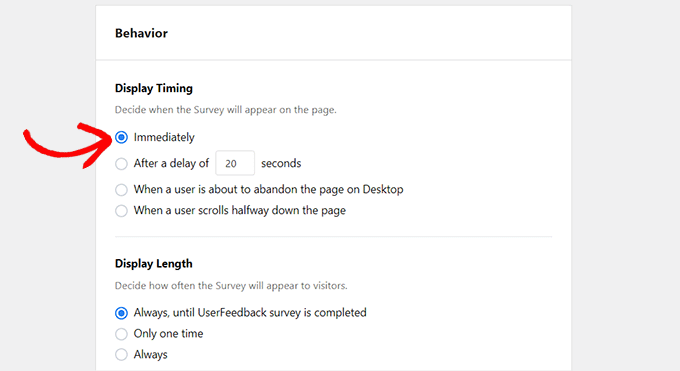
Apoi, derulați în jos la secțiunea „Comportament”. Aici, puteți configura momentul afișării și durata sondajului dvs.
Puteți chiar să programați o perioadă de desfășurare pentru sondajul dvs. selectând luna și data la care doriți să se încheie sondajul.
După ce ați terminat, faceți clic pe butonul „Pasul următor: Notificări” pentru a continua.
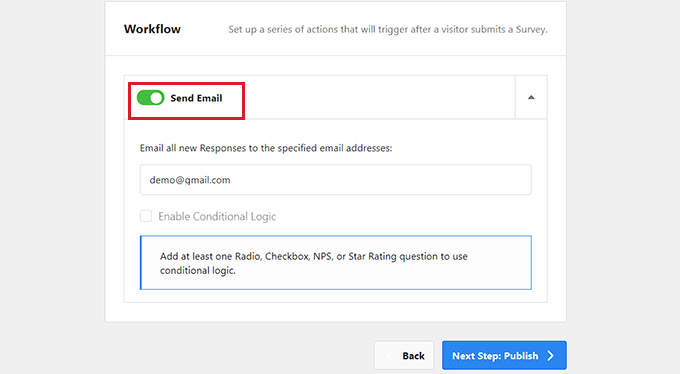
Pe ecranul următor, puteți începe prin a activa comutatorul „Trimite e-mail” dacă doriți să primiți o notificare prin e-mail de fiecare dată când un utilizator oferă feedback pe site-ul dvs. web.
Apoi, furnizați adresa de e-mail unde doriți să primiți notificările și faceți clic pe butonul „Pasul următor: Publicare”.
Pe ecranul nou, derulați în jos la secțiunea „Publicare” și comutați „Starea sondajului” la „Publicare”.
Dacă doriți, puteți, de asemenea, să vă programați sondajul pentru mai târziu activând comutatorul „Programare pentru mai târziu” și furnizând o dată și o oră de publicare.
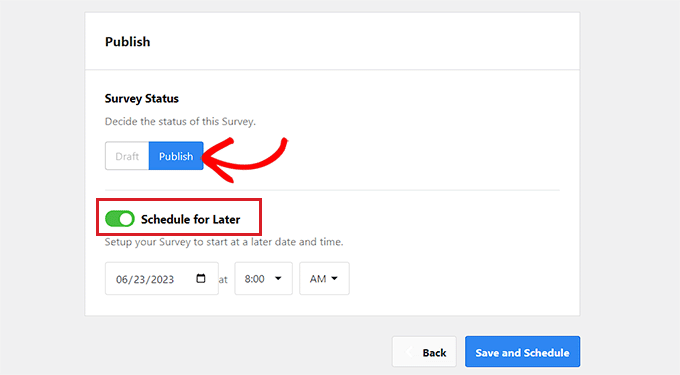
În final, faceți clic pe butonul „Salvează și programează” sau „Salvează și publică” pentru a salva modificările.
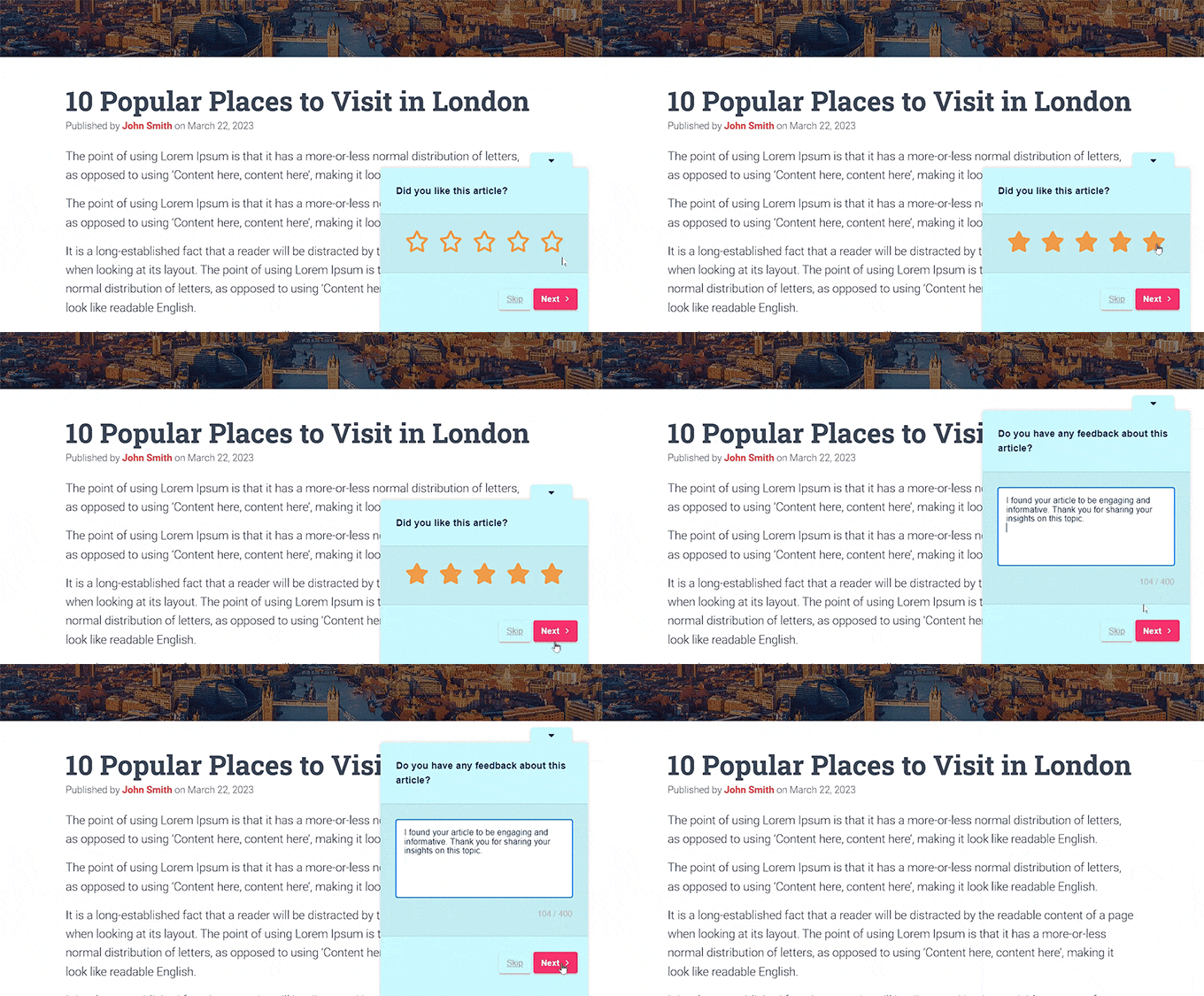
Acum, puteți vizita site-ul dvs. pentru a verifica rapid popup-ul de feedback pentru clienți în acțiune.
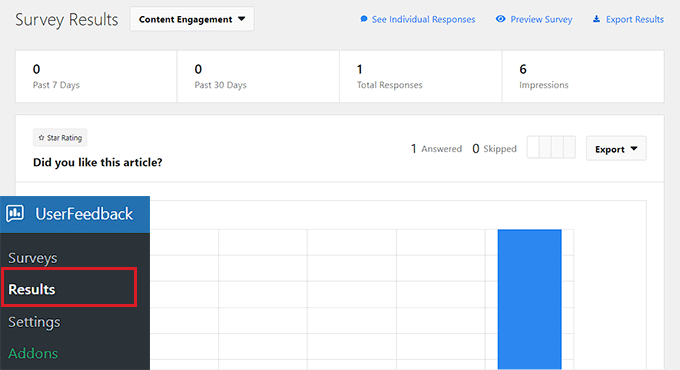
Odată ce sondajul dvs. a fost publicat, puteți vedea contribuțiile utilizatorilor vizitând pagina UserFeedback » Results din tabloul de bord WordPress.
De aici, veți putea verifica numărul de răspunsuri, impresii și toate răspunsurile furnizate de vizitatorii dvs.
Acest lucru vă poate ajuta să îmbunătățiți conținutul general al site-ului dvs. WordPress.
Bonus: Adăugați sondaje interactive pe site-ul dvs. web
Pe lângă utilizarea unui sondaj, puteți crea și sondaje interactive pe site-ul dvs. WordPress pentru a colecta feedback de la utilizatori. Punând întrebări țintite, puteți obține informații valoroase despre preferințele clienților și puteți identifica domenii de îmbunătățire într-un mod ușor de utilizat.
Pe lângă acestea, sondajele te pot ajuta, de asemenea, să măsori satisfacția utilizatorilor, să aduni informații pentru idei noi și să construiești o comunitate în jurul brandului tău.
Puteți crea cu ușurință sondaje pe site-ul dvs. web folosind WPForms. Este cel mai bun plugin de formulare de contact WordPress de pe piață, care vine cu un constructor drag-and-drop, șabloane predefinite și o protecție uimitoare împotriva spam-ului.
Pentru mai multe informații, consultați recenzia noastră completă despre WPForms.

Pluginul are, de asemenea, un addon pentru Sondaje și Chestionare care adaugă un șablon de formular pentru sondaje.
Puteți apoi configura cu ușurință acest șablon în constructorul de formulare cu blocuri din coloana din stânga. Odată ce ați făcut acest lucru, îl puteți încorpora pe site-ul dvs. web folosind blocul WPForms.
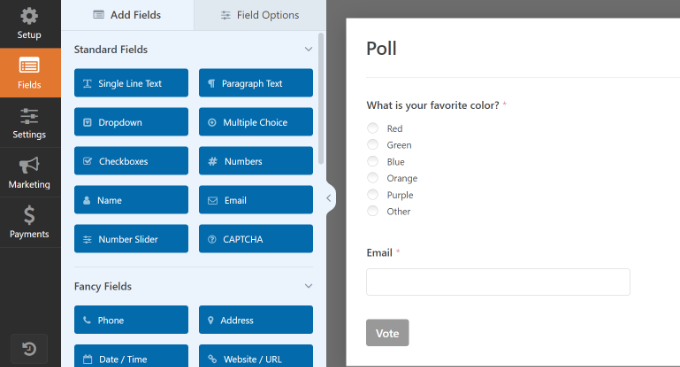
Acest sondaj te poate ajuta apoi să aduni informații despre preferințele utilizatorilor și să îmbunătățești implicarea pe site-ul tău.
Pentru instrucțiuni detaliate, consultați tutorialul nostru despre cum să creezi un sondaj interactiv în WordPress.
Sperăm că acest articol v-a ajutat să învățați cum să obțineți feedback rapid despre articolele dvs. în WordPress. De asemenea, ați putea dori să consultați tutorialul nostru despre cum să adăugați cu ușurință un formular de feedback pentru clienți în WordPress și selecțiile noastre de top pentru cele mai bune plugin-uri pentru constructoare de formulare WordPress.
Dacă ți-a plăcut acest articol, te rugăm să te abonezi la canalul nostru de YouTube pentru tutoriale video WordPress. Ne poți găsi, de asemenea, pe Twitter și Facebook.


Dennis Muthomi
Am încercat să folosesc în trecut mesaje de feedback de tipul „A fost util?” pe articolele mele de pe blog, dar am constatat că implicarea a fost foarte scăzută și nu a oferit multe informații utile.
Din experiența mea în gestionarea unui magazin online, am constatat că feedback-ul utilizatorilor funcționează mult mai bine atunci când este plasat după procesul de checkout, mai degrabă decât inline. Acest lucru evită perturbarea fluxului utilizatorului.
Jiří Vaněk
Am o experiență foarte similară în care plasarea feedback-ului la sfârșitul unui articol sub formă de stele și evaluări a părut foarte nereușită. Din 100 de utilizatori, doar aproximativ unul ar oferi feedback. Ceea ce a funcționat pentru mine a fost să cer feedback atunci când utilizatorul era pe punctul de a părăsi site-ul, chiar când era pe punctul de a ieși. Acest lucru mi-a crescut „conversia” cu aproximativ 500%, ceea ce tot nu este mult în comparație cu numărul original, dar este totuși un succes pentru mine.
Ralph
Scoruri precum util sau nu / 1-5 stele și similare sunt bune de avut, deoarece ne pot ajuta, dar este greu să obținem aceste voturi. Simt că blogging-ul nu mai este ce a fost și oamenii sunt din ce în ce mai mult pe partea de a doar să privească și să plece. Așa a evoluat internetul și trebuie să ne adaptăm.
În afară de acea metodă, am setat un declanșator în Google Analytics care se activează atunci când cineva derulează 25/50/75/100% din articol. Acest lucru ajută, de asemenea, la identificarea problemei și a motivului pentru care oamenii pleacă după doar jumătate. Poate am folosit un H2 greșit? Sau poate răspunsul este acolo și restul nu este atât de important? Pentru mine este important să am mai mult de 1 indicator.
Jiří Vaněk
După ce am folosit Optin Monster o perioadă, am considerat util să creez o campanie. Când cititorul ajunge la 90% din conținutul articolului, va apărea o mică fereastră pop-up care îi va cere să îl evalueze. Această metodă a crescut semnificativ numărul de feedback de la cititori.
Jiří Vaněk
Problema cu aceste plugin-uri este că, deși consumă timp pentru utilizatori, necesitând doar un singur clic, oamenii nu le folosesc. Pe site-ul meu, există un rating sub fiecare articol și aproximativ 1 din 500 de utilizatori îl evaluează. Din păcate, nu este foarte eficient.
Suport WPBeginner
Deși nu puteți aștepta întotdeauna un număr mare de trimiteri, puteți totuși învăța din feedback-ul oferit și ați putea lua în considerare adăugarea de solicitări de revizuire a conținutului dvs. pentru a încerca să creșteți numărul de utilizatori care oferă feedback.
Admin
Jiří Vaněk
În final, am rezolvat cu o campanie în Optin Monster, unde utilizatorilor care ajung la sfârșitul articolului li se cere într-o fereastră pop-up o evaluare. Acest formular a funcționat mult mai bine pentru mine și am obținut mult mai mult feedback datorită lui.
RoXXie SiXX
Articolul tău are nevoie de o actualizare. Pluginul „A fost util?” nu a mai fost actualizat de peste un an.
Deci, da... Nu, articolul tău nu a fost util. Se pare că nici măcar nu poți urma regulile simple de repostare, verificând dacă toate linkurile sunt actualizate.
*shakingmyhead*
Suport WPBeginner
Pentru preocuparea dvs. cu privire la cât de recent a fost actualizat plugin-ul, vă recomandăm să consultați articolul nostru de mai jos!
https://www.wpbeginner.com/opinion/should-you-install-plugins-not-tested-with-your-wordpress-version/
Admin
Angad
Articolul necesită o actualizare. Pluginul de feedback pentru articole nu a fost testat cu ultimele 3 versiuni majore ale WordPress.
Suport WPBeginner
Vă mulțumim pentru feedback, dar pentru acel avertisment specific, ar trebui să consultați recomandările noastre din articolul de mai jos:
https://www.wpbeginner.com/opinion/should-you-install-plugins-not-tested-with-your-wordpress-version/
Admin
Nakida
Coolbeanz! Mulțumesc pentru informațiile atât de necesare! Ești apreciat!! După real!
Rob
I love this… I’m going to use it on the site I’m building now
Ray Hopkins
Nu am reușit să încarc pluginul Article Feedback. Nu are extensia „.zip”. La încercarea de încărcare, WP îl tratează ca pe un folder de fișiere.
Ray
Ray Hopkins
Am reușit în sfârșit să-l încarc.
Liew CheonFong
Aceasta este o idee genială! Mulțumesc pentru împărtășire!